
图文指南
Tune,逐屏介绍
用图片完整浏览 Tune 1.0 的界面。从媒体库到区域,从流媒体到元数据:将鼠标移到编号圆点上,即可了解每个界面。
快速上手
一分钟了解界面。
界面一览
Tune 围绕一个侧边栏组织,汇集您的全部音乐——媒体库、流媒体服务、电台、来源和快捷方式——底部则始终有一条播放栏。首页由您自己挑选和排列的小组件组成。
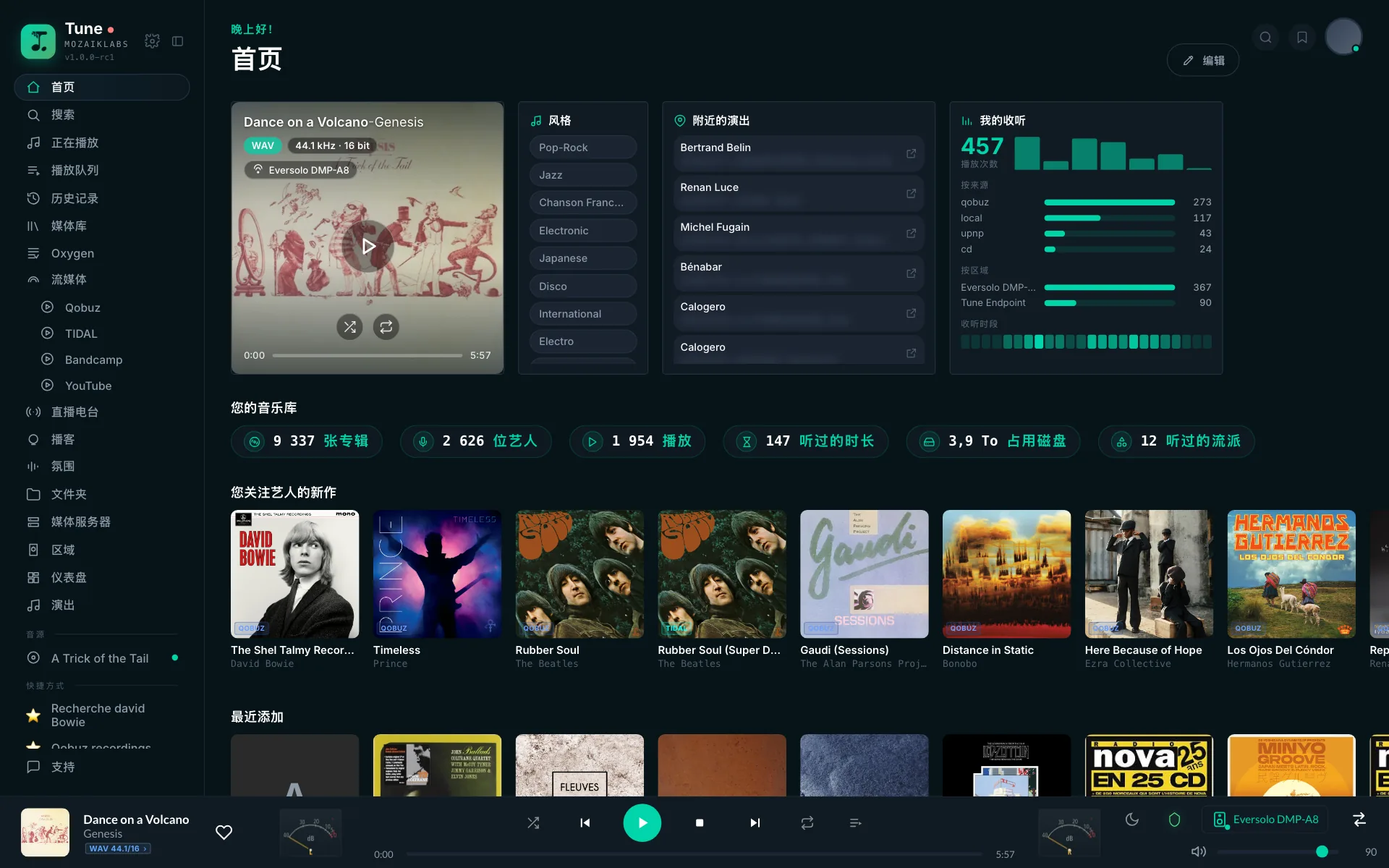
- 1
侧边栏
首页、搜索、正在播放、播放队列、历史记录、媒体库、Oxygen、流媒体、直播电台、播客……顺序可在设置中调整。
- 2
流媒体服务
已连接的服务(这里是 Qobuz、TIDAL、Bandcamp、YouTube)显示在“流媒体”下方。
- 3
快捷方式
您固定的界面,一键即达。“全部快捷方式”会列出所有快捷方式。
- 4
设置
齿轮图标打开设置。旁边的按钮可收起侧边栏。
- 5
搜索、快捷方式与账户
每个界面顶部都有搜索、“为此界面创建快捷方式”和账户菜单。
- 6
编辑首页
添加、移除或重新排列首页的小组件。
- 7
第一行
各区域正在播放的内容,附带格式、采样率和输出区域。
- 8
我的收听
收听概览:趋势、按来源和区域的分布、收听时段。
- 9
您的音乐库
专辑、艺人、播放次数、收听时长、磁盘占用和收听过的流派。
- 10
播放栏
在当前区域上:随机播放、上一首、播放/暂停、下一首、重复和播放队列。
- 11
区域选择
选择音乐从哪台设备输出;旁边的按钮可将播放转移到另一个区域。
探索音乐
媒体库、艺人、流派、搜索、Oxygen 与氛围。
媒体库
您所有的本地音乐——以及 UPnP 服务器上的音乐——都在同一个专辑网格中。可按来源、音质、采样率、格式、位深或动态范围筛选,排序,并通过字母索引跳到某个字母。
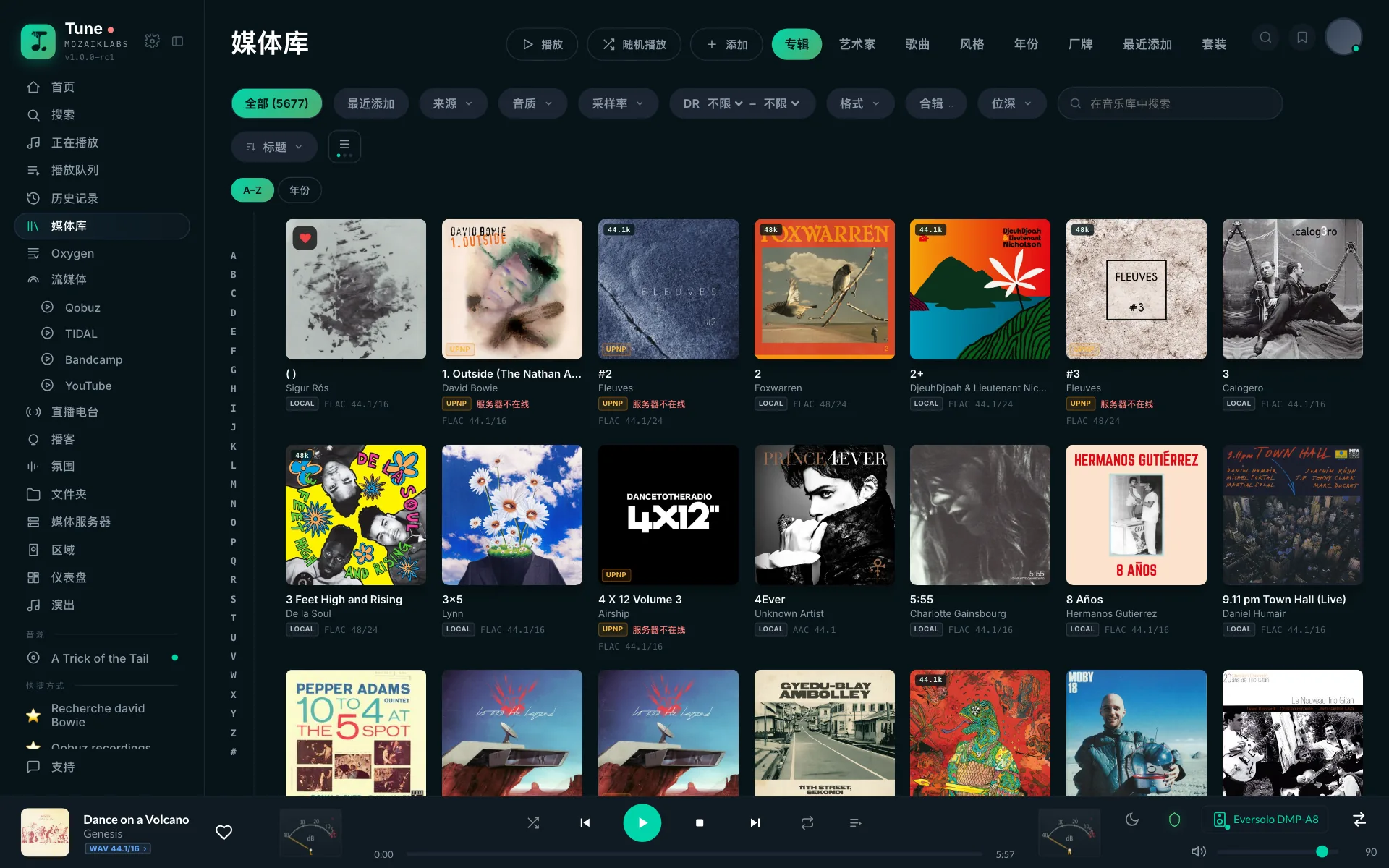
- 1
标签页
专辑、艺人、曲目、流派、年份、厂牌、最近添加和套装。
- 2
播放、随机播放、添加
按顺序或随机播放整个选择,或添加音乐文件夹。
- 3
筛选
最近添加、来源、音质、采样率、格式、合辑、位深。
- 4
动态范围
限定所显示专辑的最小和最大动态范围(DR)。
- 5
在音乐库中搜索
边输入边筛选网格。
- 6
排序与视图
按标题、艺人或年份排序,以网格或列表显示。
- 7
字母索引
在大型媒体库中直接跳到某个字母。
- 8
专辑卡片
悬停时:播放、收藏、编辑、标签及更多操作。单击打开专辑页面。
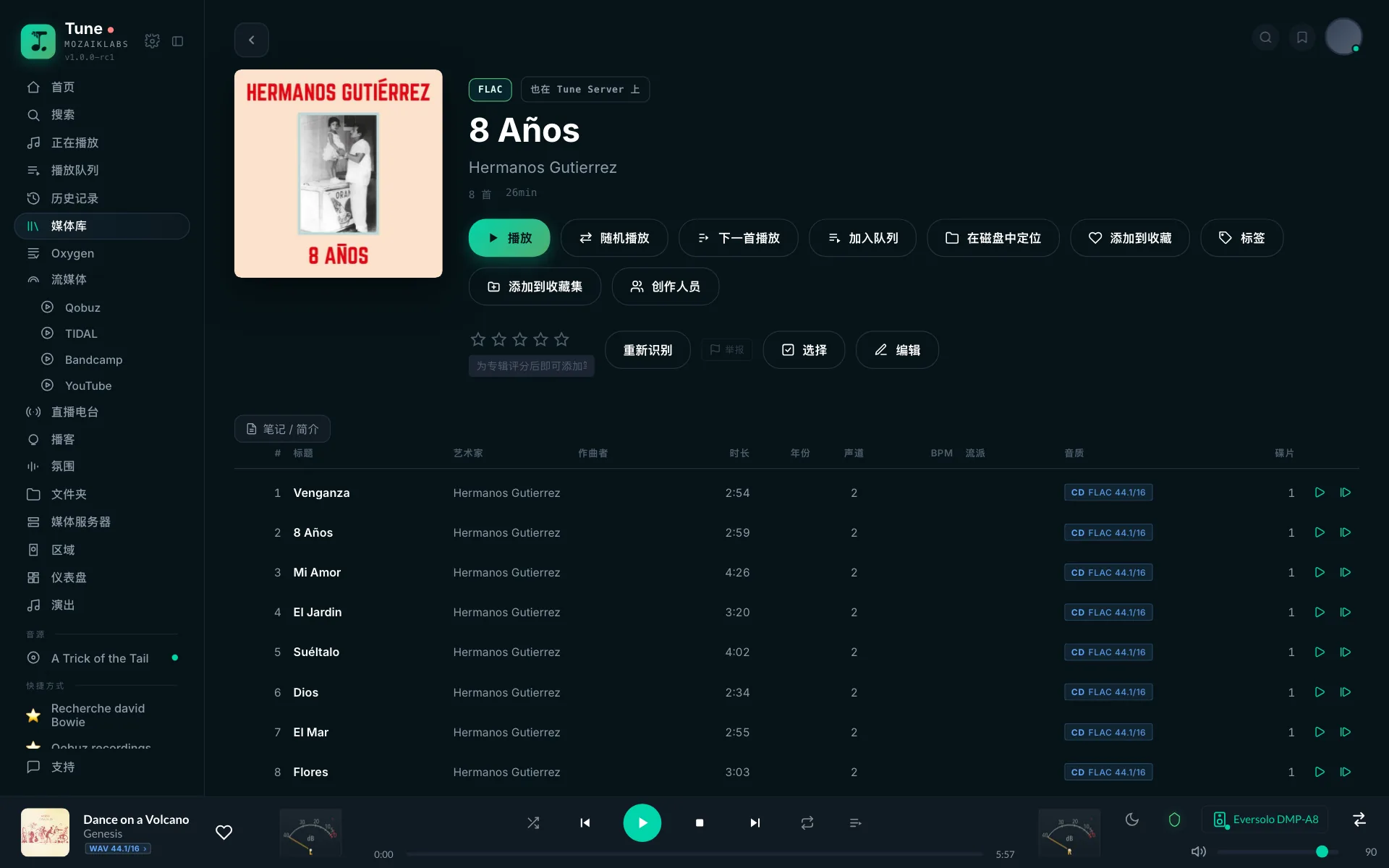
专辑页面:播放操作、标签、评分、创作人员以及逐曲的技术信息。
- 1
封面
专辑封面,附带格式和来源。
- 2
播放
播放、随机播放、下一首播放、添加到队列。
- 3
在磁盘中定位
找到专辑文件所在的位置。
- 4
收藏
将专辑加入收藏。
- 5
标签、收藏集、创作人员
给专辑加上您的标签、放入收藏集,或查看创作人员。
- 6
评分
为专辑评一到五星后即可添加笔记。
- 7
重新识别、编辑
修正专辑的识别结果或编辑其信息。
- 8
笔记 / 简介
您的笔记和艺人简介。
- 9
音质
每首曲目的格式、采样率和位深。
- 10
曲目操作
播放、从此处播放、下一首播放、添加到队列或播放列表、标签。
艺人
“艺人”标签页按演奏者整理您的媒体库。可按来源筛选、搜索名字,或用索引跳到某个字母。
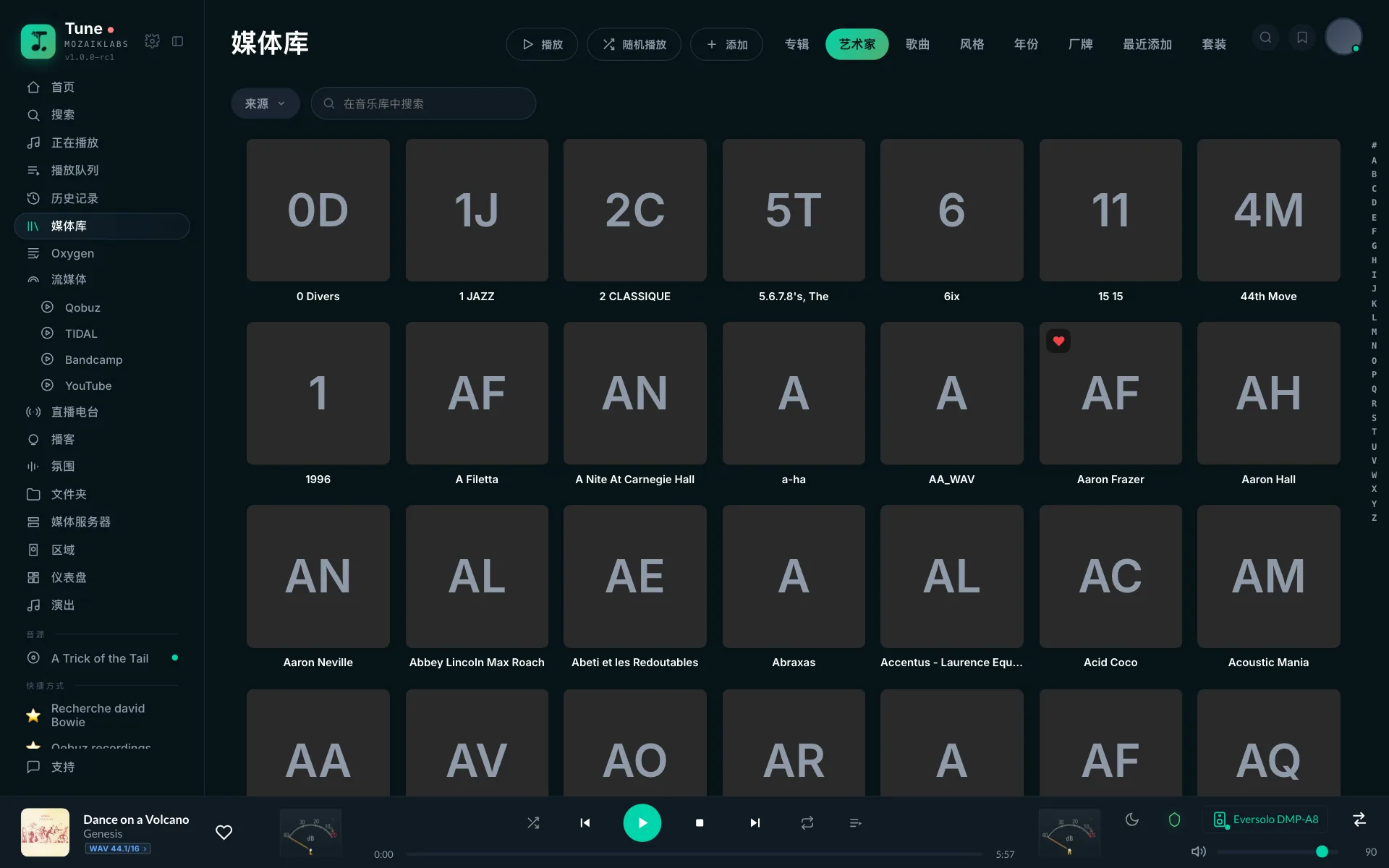
- 1
艺人标签页
同一个媒体库,按艺人排列。
- 2
来源
只显示一个来源。
- 3
艺人卡片
单击打开艺人页面及其作品。
- 4
索引
直接跳到某个字母。
流派
“流派”标签页列出媒体库中的所有流派及其专辑数量。流派树(把子流派归入其所属大类)在“元数据”中管理。
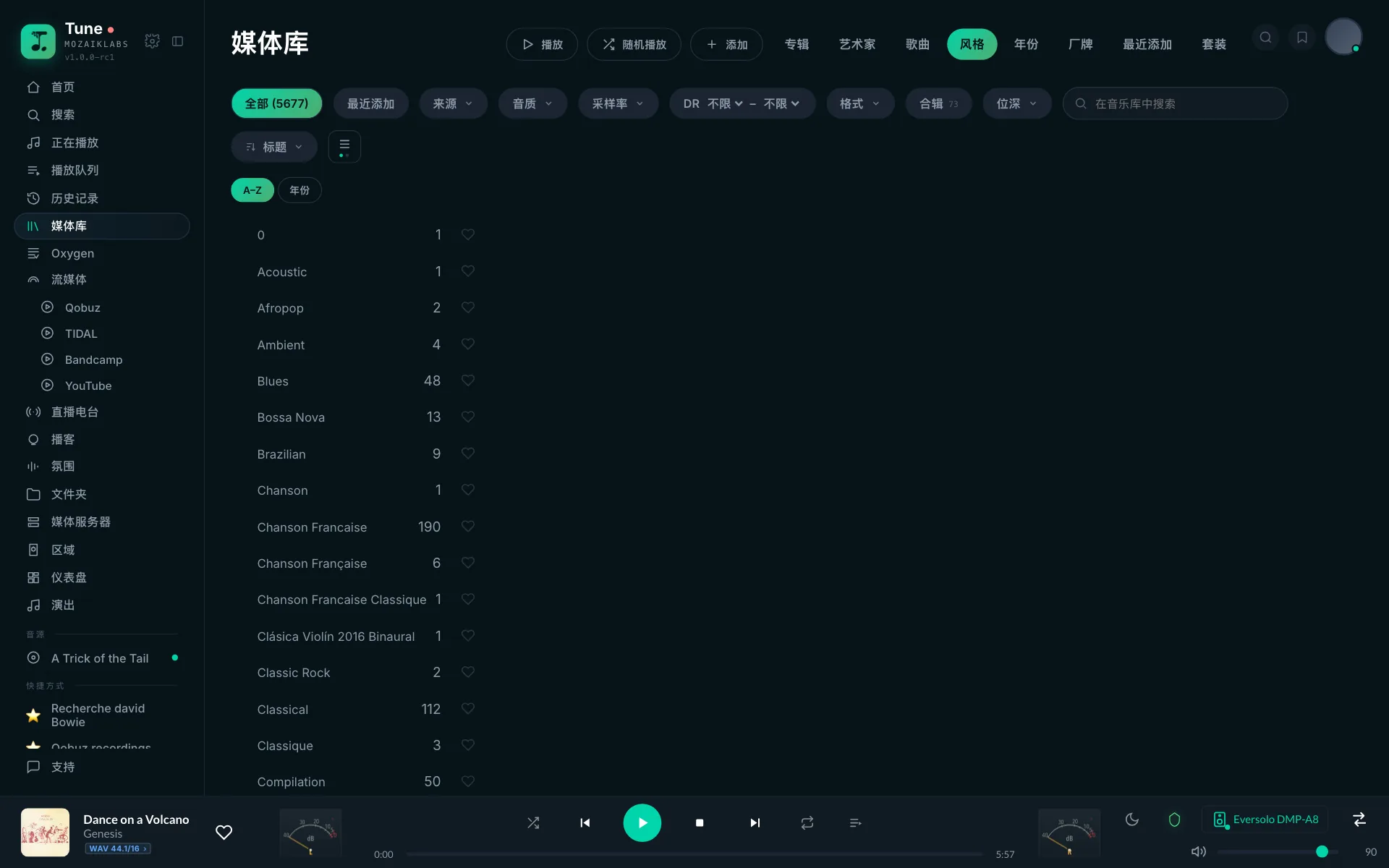
- 1
流派标签页
按流派浏览媒体库。
- 2
流派
流派名称及其专辑数量;单击即可显示。
- 3
收藏
将某个流派加入收藏。
搜索
一个搜索栏即可搜索专辑、曲目或艺人。还没输入时,搜索页就会推荐您最常听的艺人和最近添加的内容。
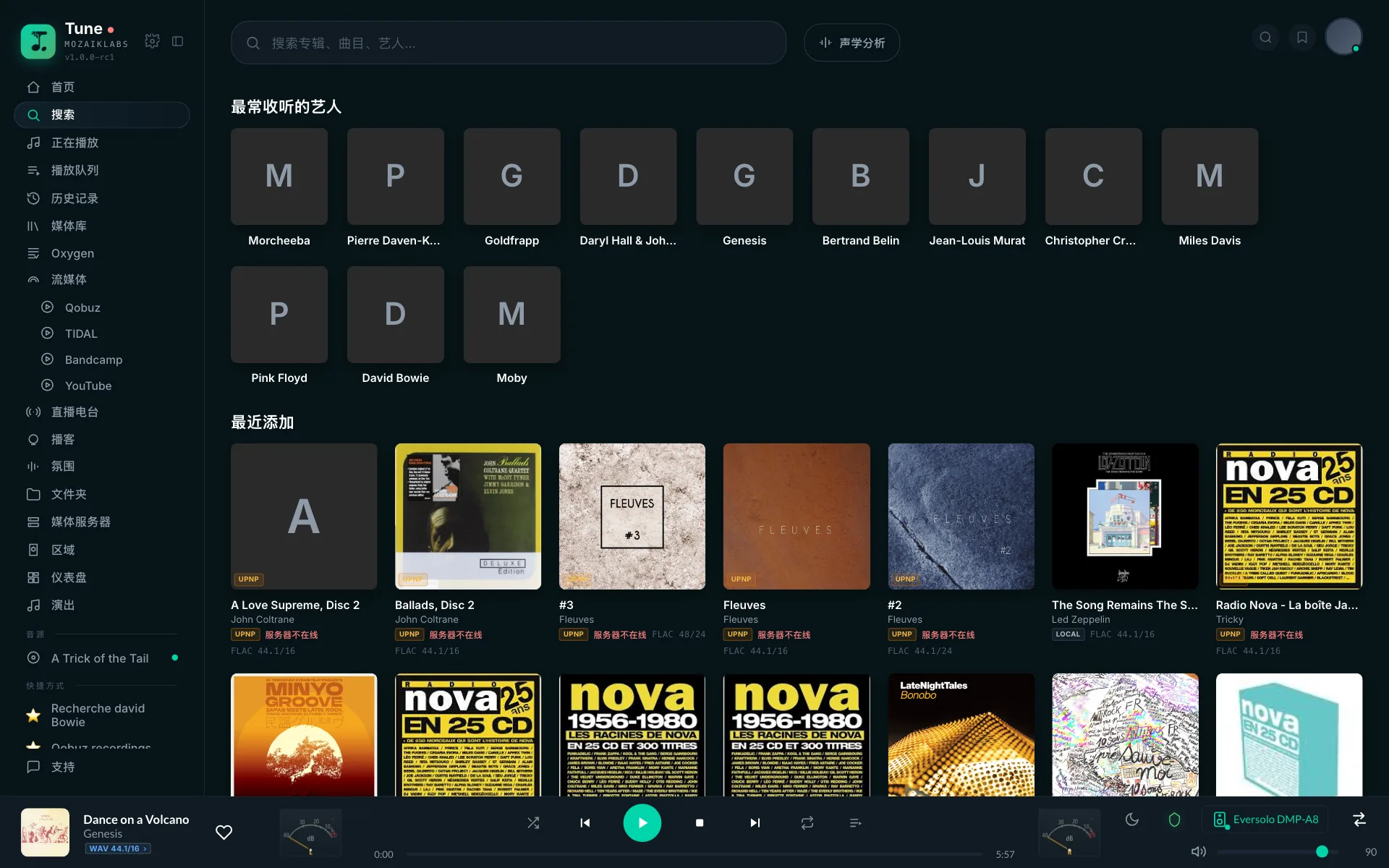
- 1
搜索栏
搜索专辑、曲目、艺人……
- 2
声学分析
切换到声学搜索:描述一种声音,而不是名字。
- 3
最常听的艺人
您喜爱的艺人,一键即达。
- 4
最近添加
最新加入媒体库的专辑。
Oxygen
Oxygen 按分面浏览您的整个收藏:左侧是流派和其他标签,右侧是结果,可显示为详细列表、网格或专辑卡片。
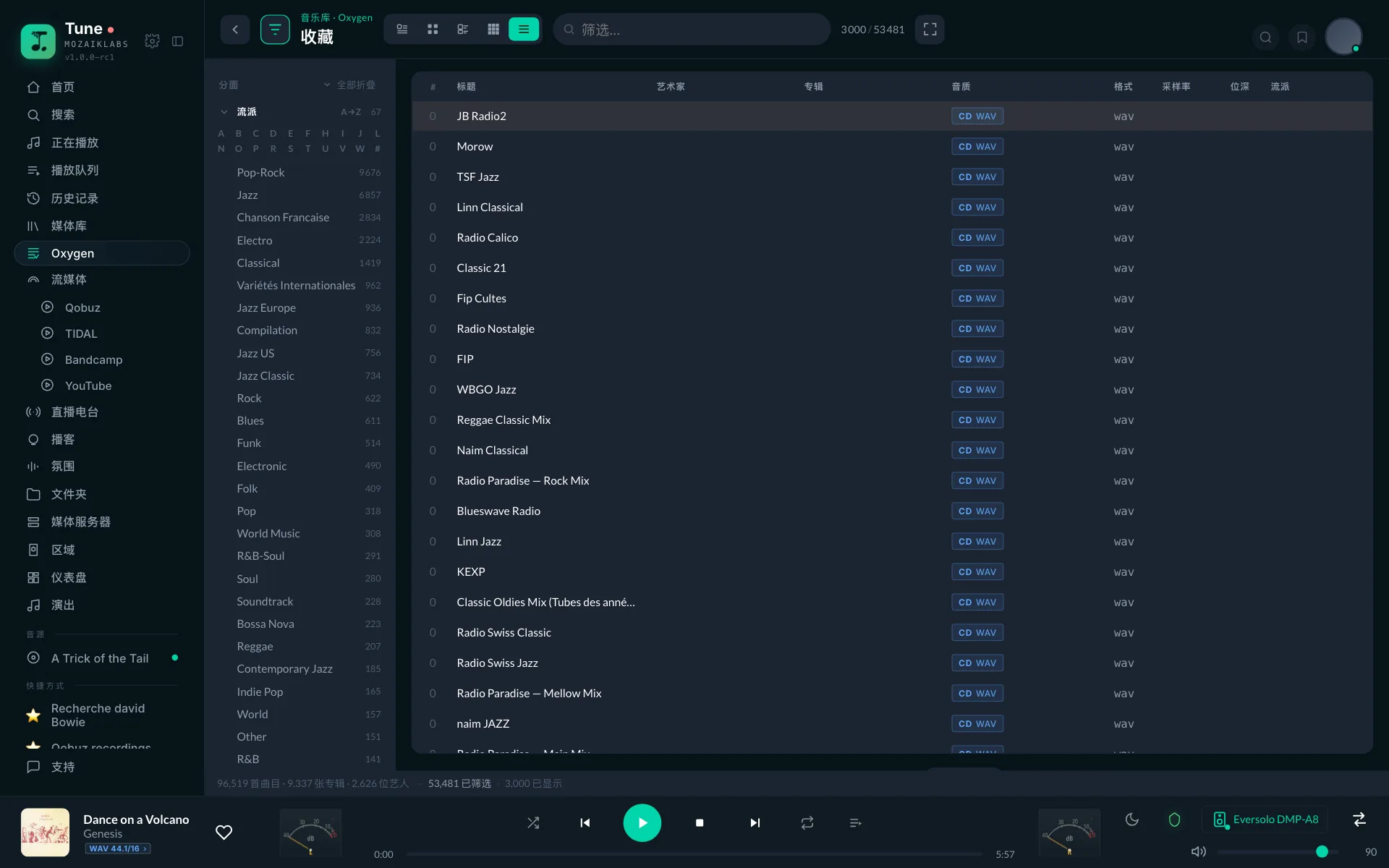
- 1
分面
单击某个值(这里是流派)即可筛选收藏,并显示曲目数量。
- 2
分面索引
在很长的值列表中跳到某个字母。
- 3
视图
专辑、网格、专辑卡片或详情。
- 4
筛选
边输入边筛选结果。
- 5
结果
每首匹配曲目的标题、艺人、专辑、音质、格式……
- 6
加载更多
结果分页加载。
氛围
“氛围”是一种声学搜索:描述一种氛围,Tune 就会找出听感相似的曲目。它按声音搜索,而不是按流派标签。
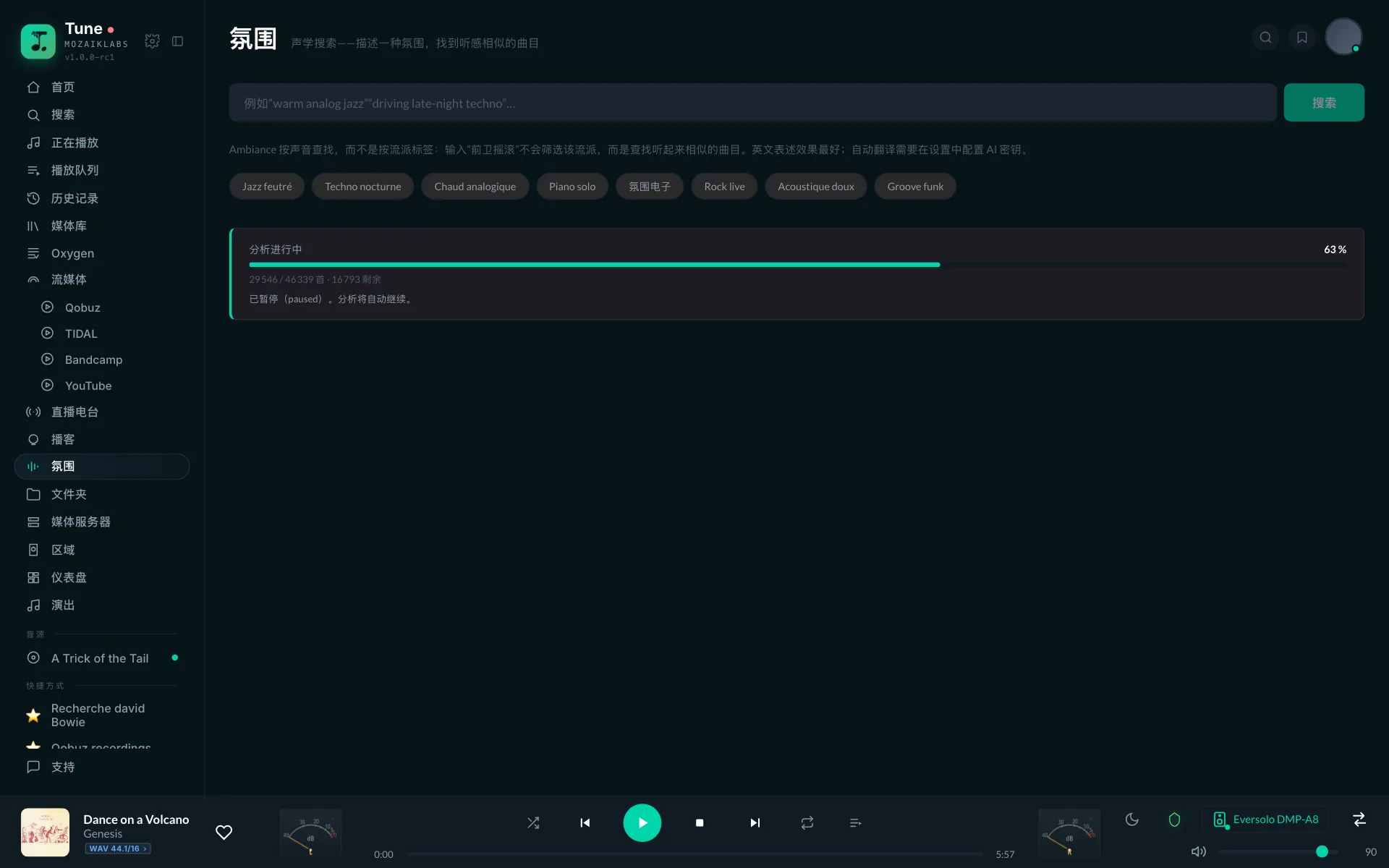
- 1
描述一种氛围
例如“warm analog jazz”。用英文描述效果最好。
- 2
示例
可直接使用的现成氛围。
- 3
分析进行中
“氛围”依赖媒体库的声学分析,其进度显示在这里。
聆听
正在播放、播放队列、历史记录、区域与闹钟。
正在播放
大幅显示当前曲目:封面、标题、音质、可视化效果以及播放队列中接下来的内容。播放控制仍在底部播放栏中。
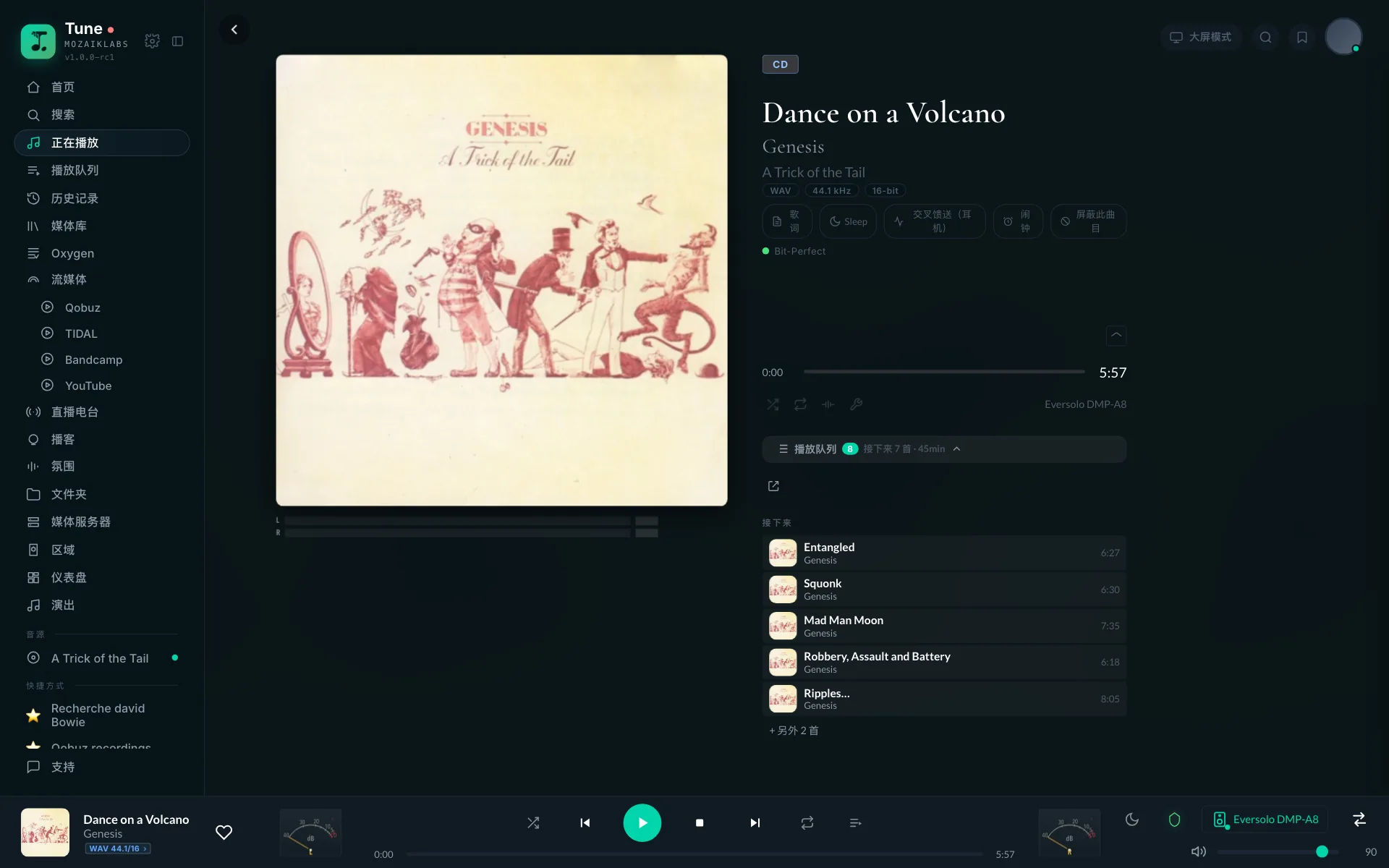
- 1
封面
当前曲目的封面。
- 2
标题与音质
标题、艺人、专辑、来源和音频流格式。
- 3
曲目快捷操作
歌词、Sleep、交叉馈送(耳机)、闹钟、屏蔽此曲目。
- 4
Bit-Perfect
表示音频流未经任何处理、原样到达设备。
- 5
峰值表
信号电平;其样式可在设置中选择。
- 6
播放队列
接下来的曲目和剩余时间。
- 7
大屏模式
全屏显示,适合电视或平板。
播放队列
当前曲目及其后的全部内容。可重新排序、移除、从队列中播放某首曲目,或用相似曲目补充队列。
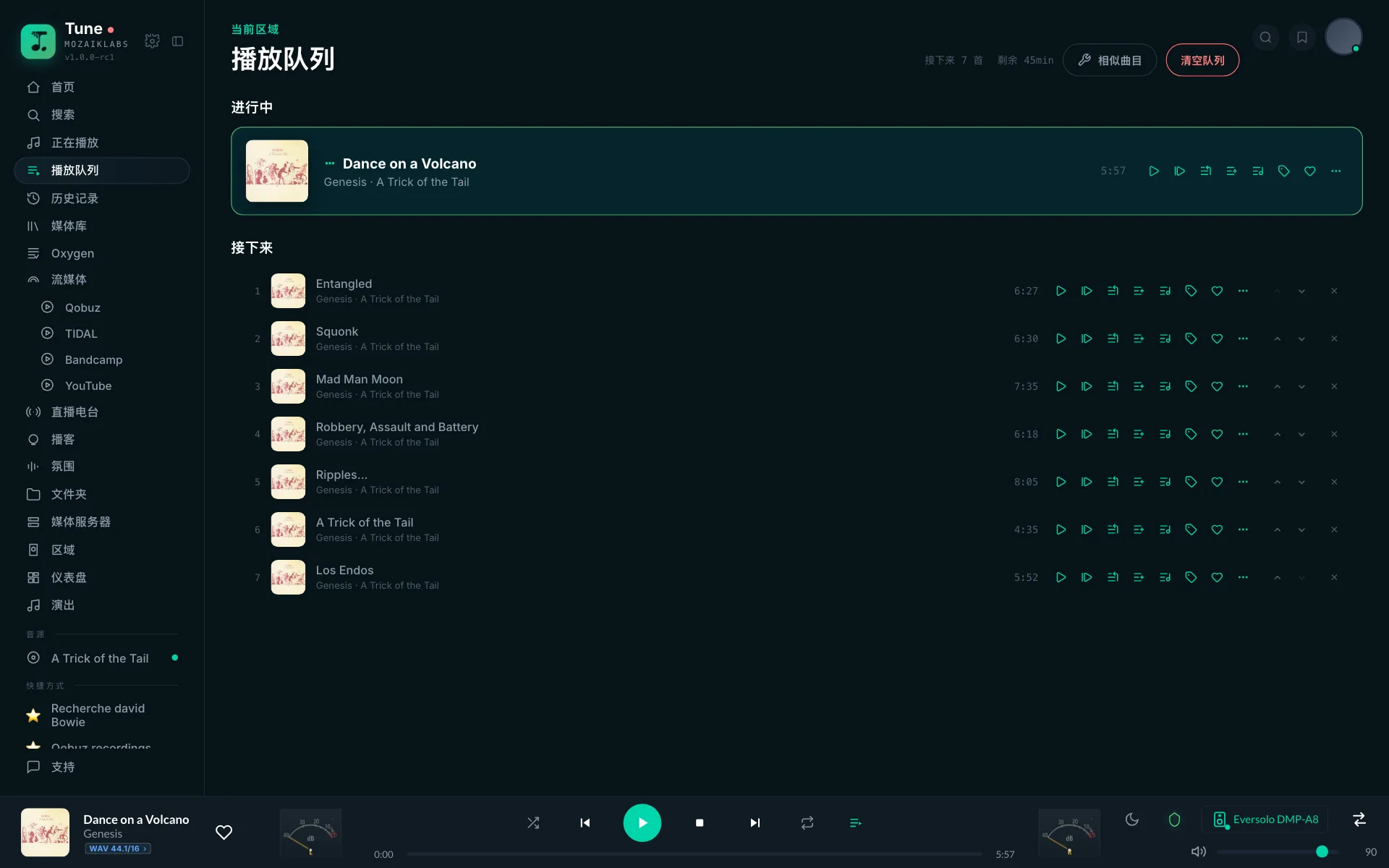
- 1
进行中
此刻正在播放的曲目。
- 2
操作
播放、从此处播放、下一首播放、添加到队列或播放列表、标签、收藏。
- 3
接下来
按顺序排列的后续曲目。
- 4
上移、下移、移除
逐首调整队列。
- 5
相似曲目
用相近的曲目补充队列。
- 6
清空队列
从空队列重新开始。
历史记录
您听过的所有内容,按顺序排列,附带艺人、时长和来源。可再次播放某首曲目,或从听过的播放列表重新开始。
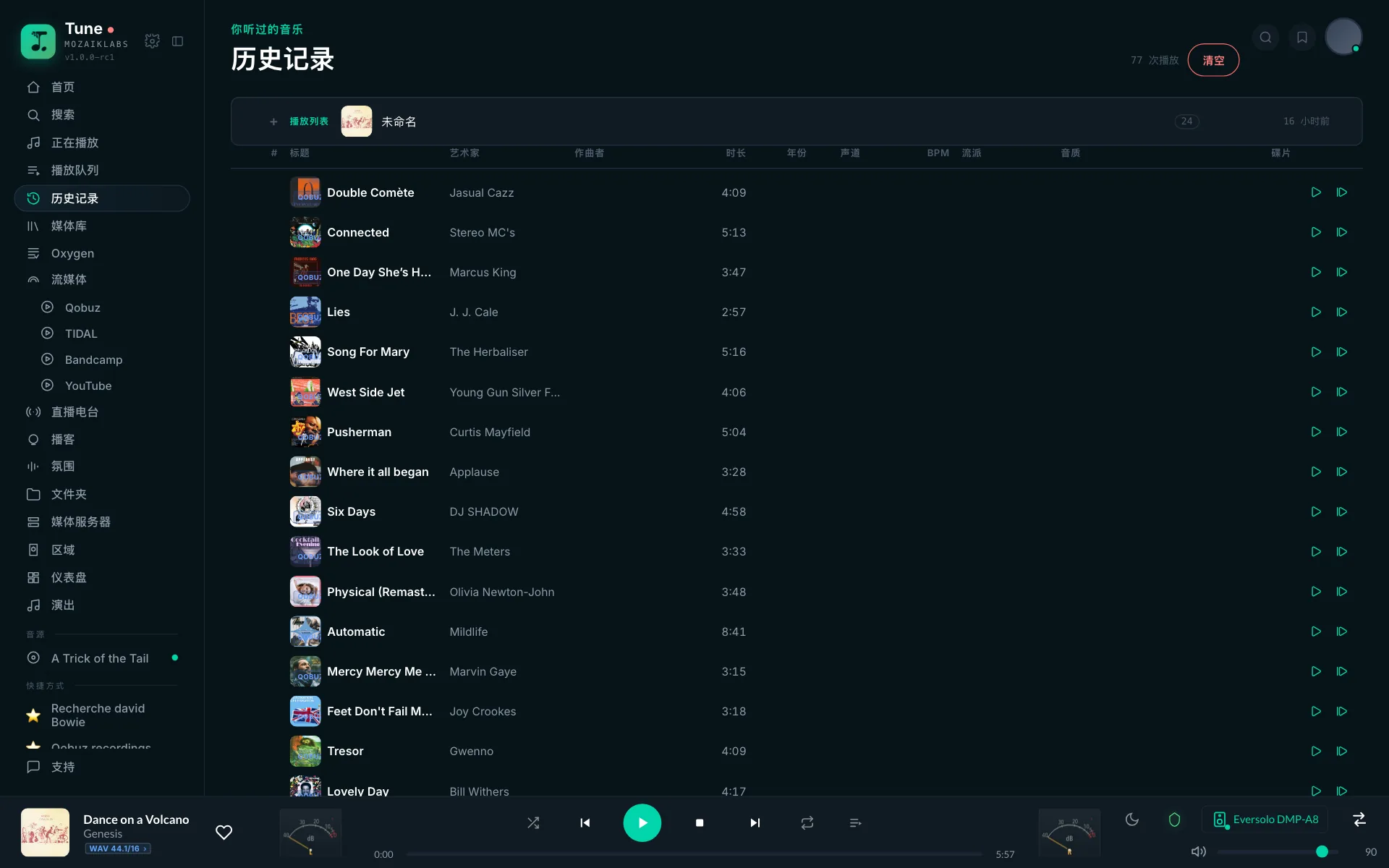
- 1
播放过的内容
听过的播放列表、专辑或电台位于其系列的开头。
- 2
曲目
每首听过的曲目及其来源。
- 3
艺人
单击艺人即可打开其页面。
- 4
操作
播放、从此处播放、下一首播放……
- 5
清空
清除历史记录。
区域
每台输出设备——DLNA/UPnP、AirPlay、Sonos、浏览器本身……——都会成为一个区域。可调节每个区域的音量、打开其正在播放的内容、将两个区域配对为立体声,或组成多房间组。
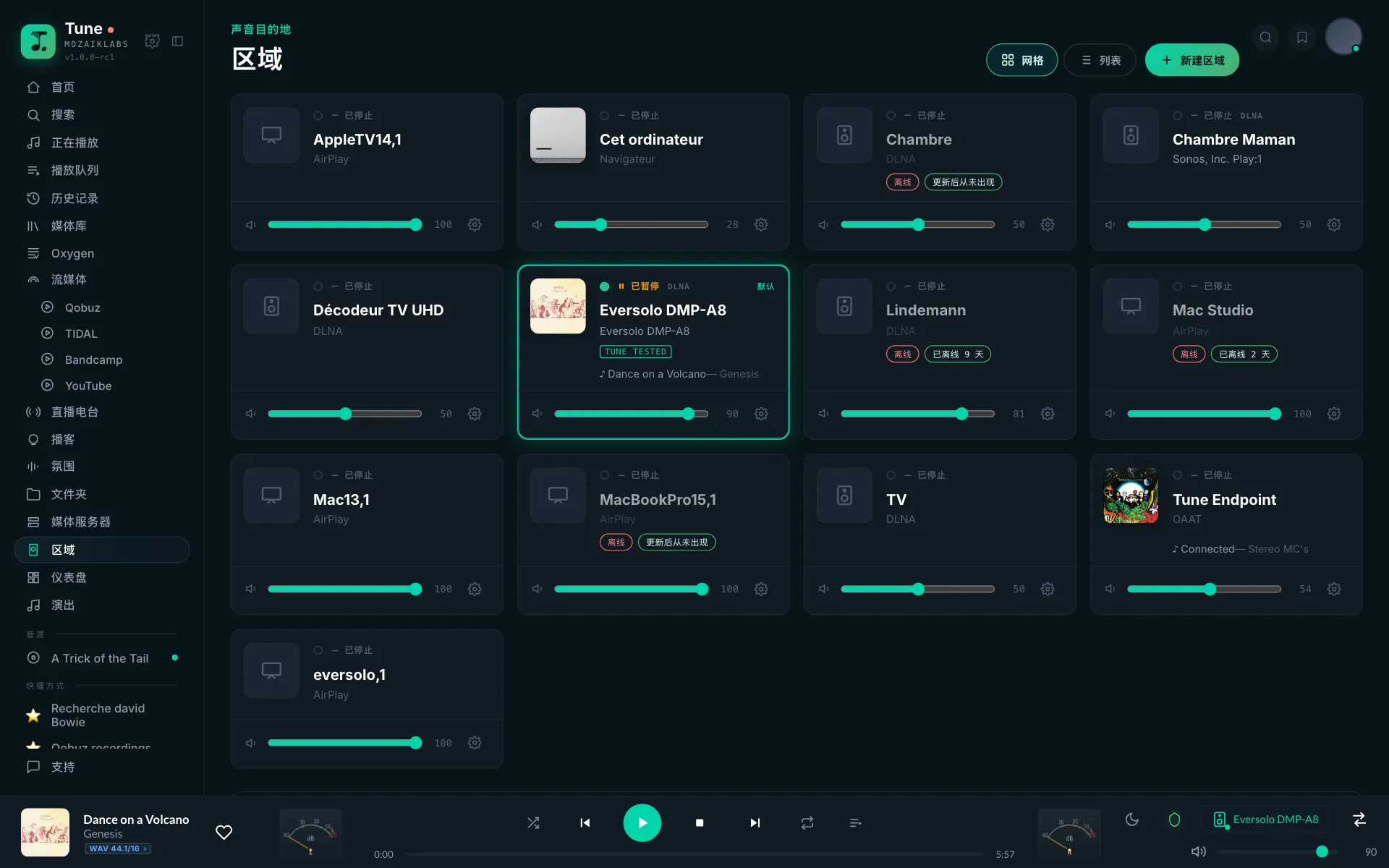
- 1
网格或列表
两种区域显示方式。
- 2
新建区域
手动添加一个区域。
- 3
正在播放的区域
当前区域会显示正在播放的内容;单击打开其播放界面。
- 4
音量
直接在网格中调节每个区域的音量。
- 5
区域操作
每个区域各自的设置和操作。
Apple CarPlay
Tune Remote (TestFlight, build 38 ou plus) s’affiche sur l’écran de la voiture : Récents, Playlists, Radios et Favoris, puis l’écran À l’écoute. Le son sort de l’iPhone, sur la zone « Ce téléphone ». Pas de recherche en voiture (règle d’Apple). Hors de chez vous, l’accès à distance par Tune Bridge est nécessaire. Guide complet : tune.audio/docs/carplay.
闹钟与定时
设置闹钟,在您选择的区域上自动开始播放音乐。
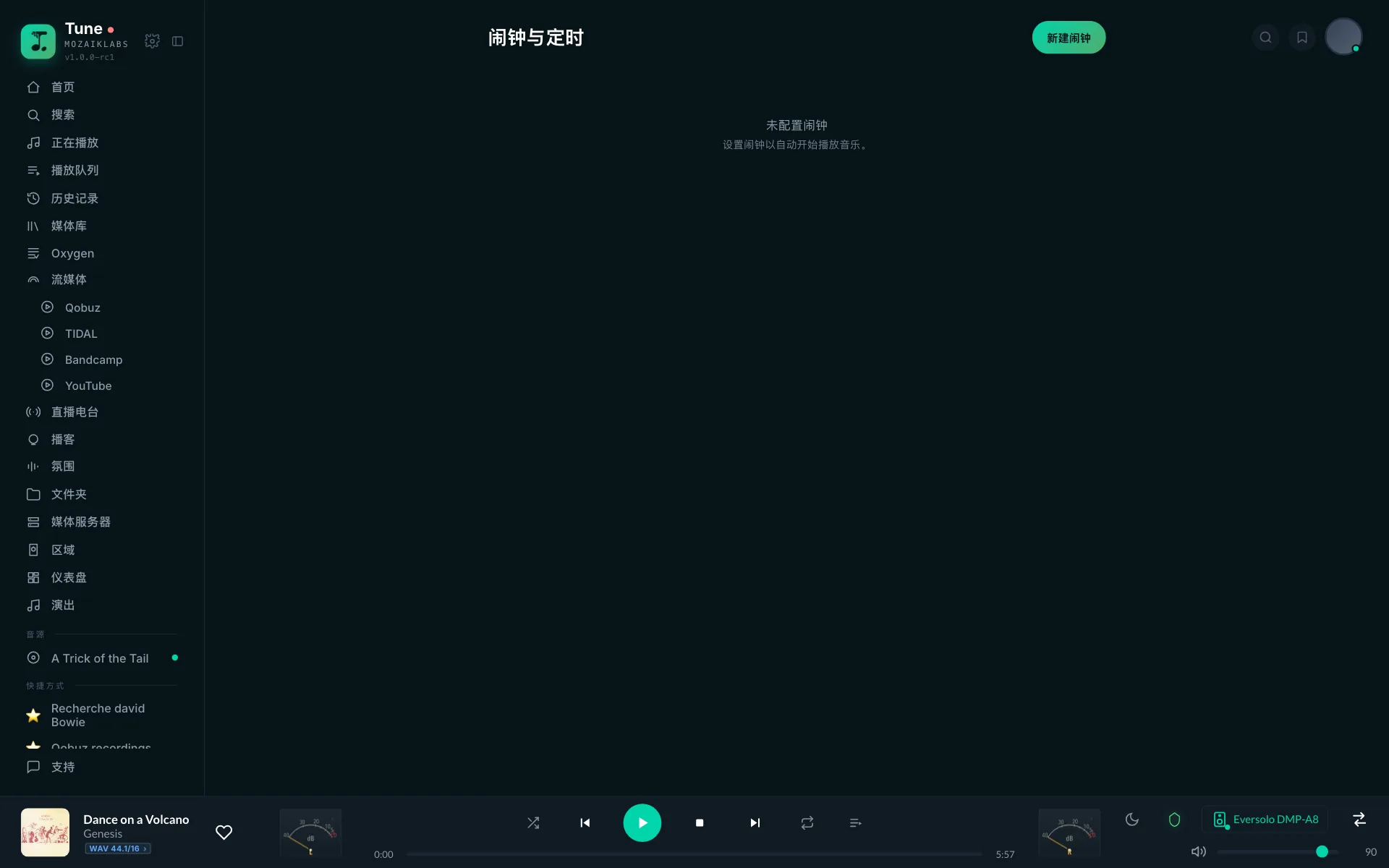
- 1
新建闹钟
创建一个闹钟或定时任务。
整理
播放列表、收藏集、收藏、标签与快捷方式。
播放列表
播放列表管理器汇集您的本地播放列表和各服务的播放列表,还提供智能播放列表、播放列表生成器、服务间传输、快照和同步。
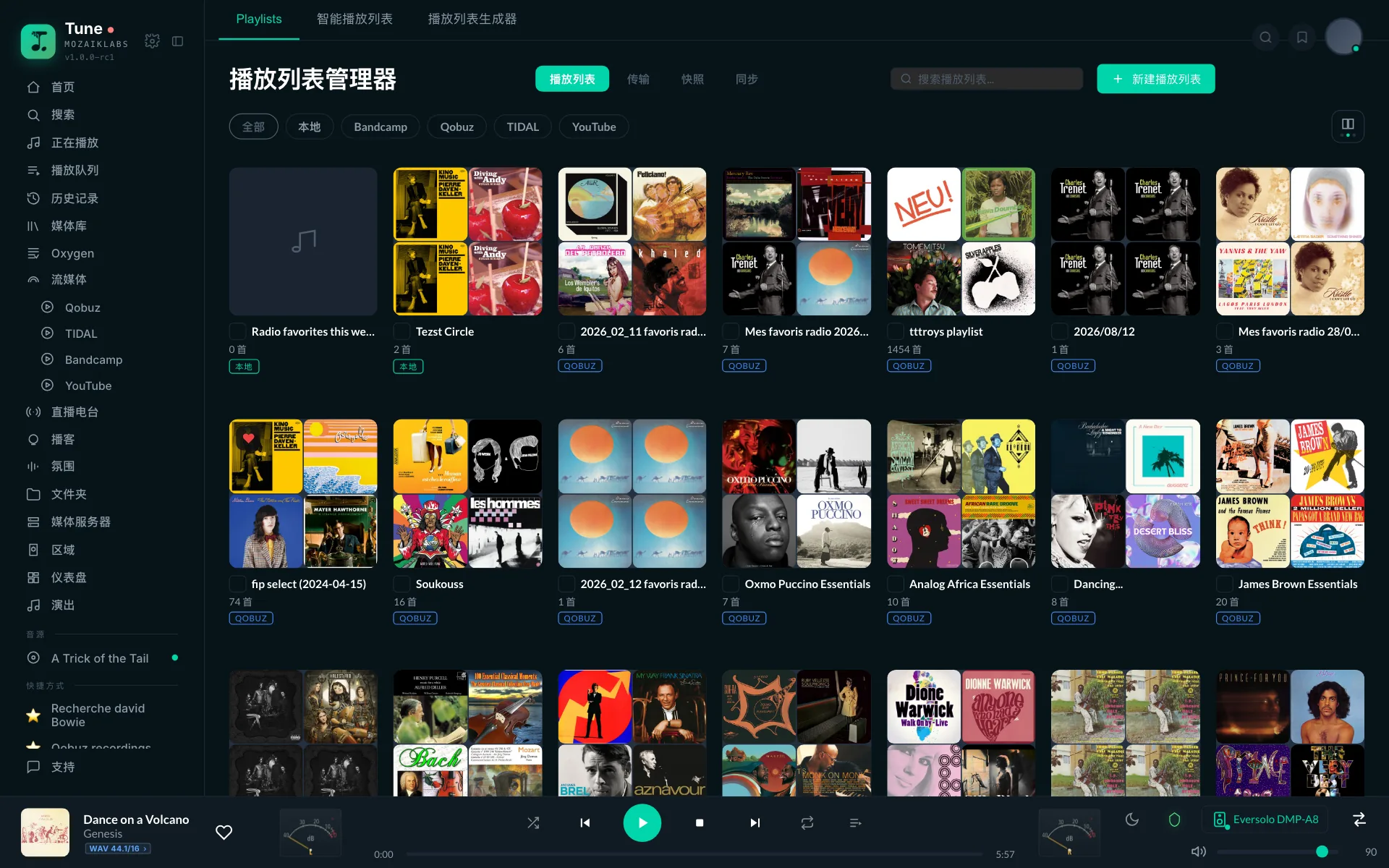
- 1
三种视图
播放列表、智能播放列表和播放列表生成器。
- 2
工具
播放列表、传输、快照、同步。
- 3
按来源筛选
全部、本地、Bandcamp、Qobuz、TIDAL、YouTube。
- 4
新建播放列表
创建一个播放列表。
- 5
播放列表卡片
悬停即可播放;单击打开播放列表。
- 6
分享、导入、删除
每个播放列表各自的操作。
收藏集
收藏集按主题汇集专辑。Smart Collections 会按您的规则自动填充;书架则像唱片店的货架一样整理媒体库。
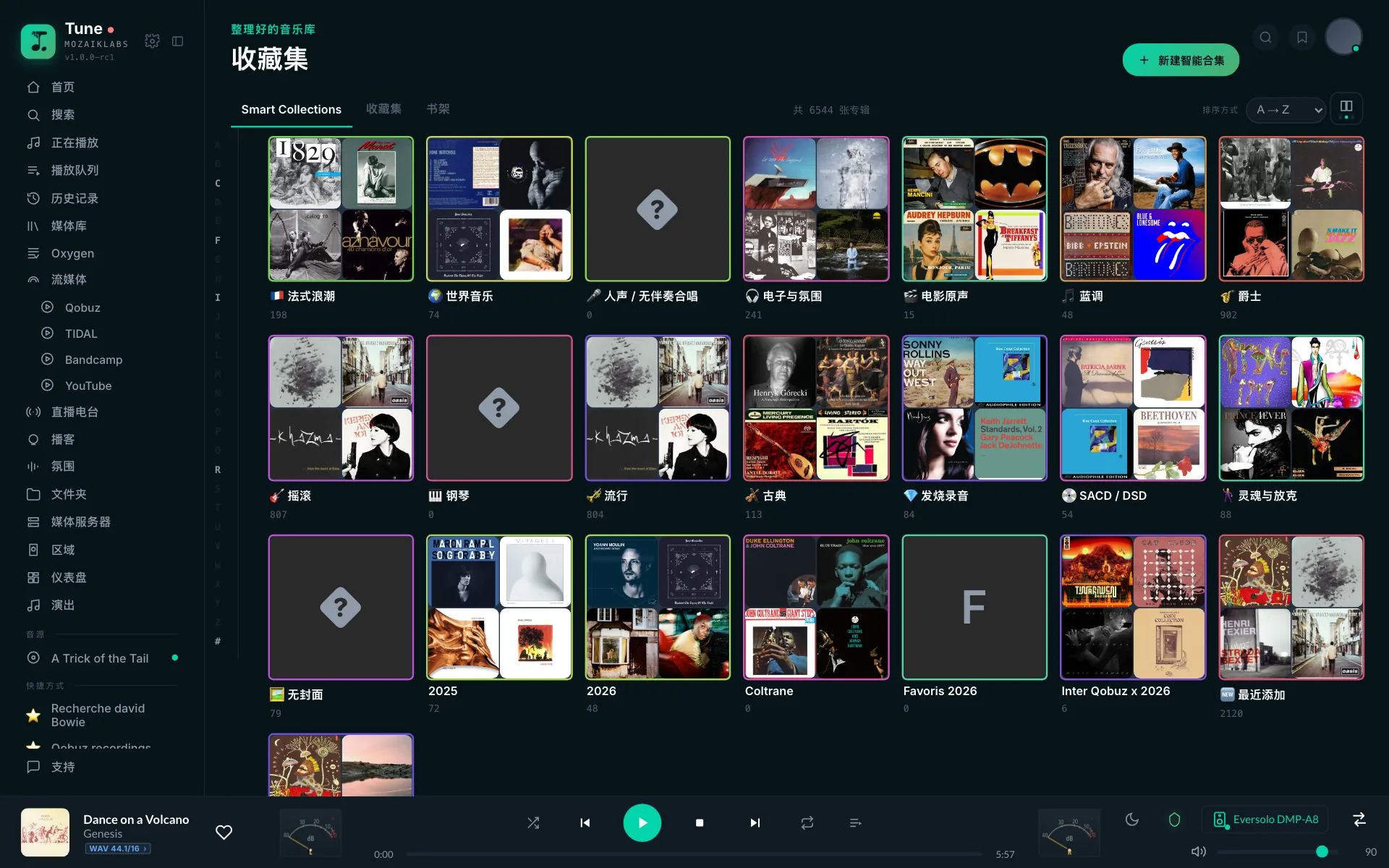
- 1
标签页
Smart Collections、收藏集、书架。
- 2
新建智能合集
设定规则后,合集会自动保持更新。
- 3
收藏集
名称和专辑数量;单击即可打开。
- 4
排序
更改收藏集的顺序。
收藏
您用爱心标记的所有内容——本地或流媒体——集中在一处,按类型整理。
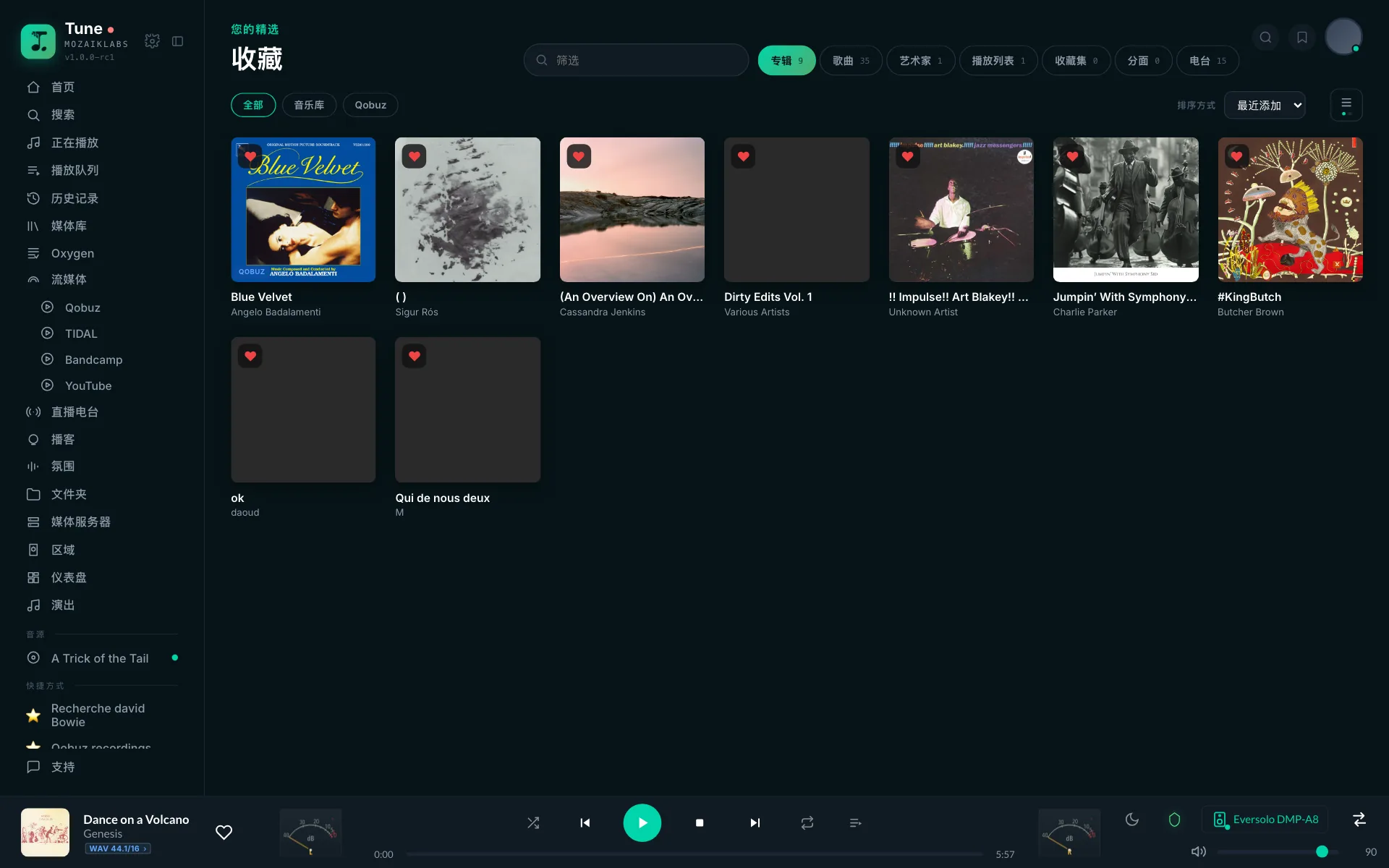
- 1
类型
专辑、曲目、艺人、播放列表、收藏集、分面、电台。
- 2
来源
全部、媒体库或单个服务。
- 3
筛选
按名称查找收藏。
- 4
收藏项
单击打开;点爱心可取消收藏。
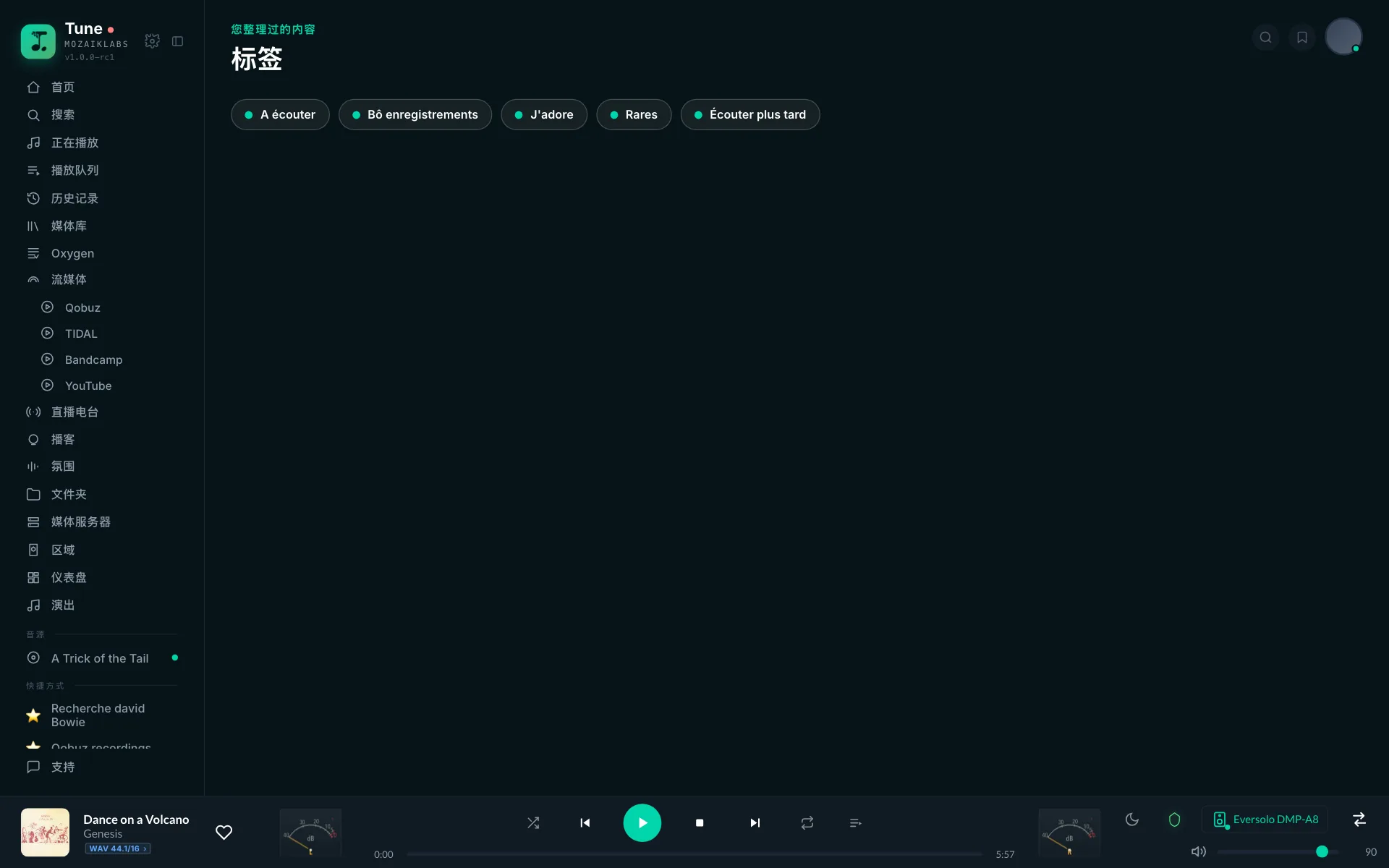
标签
您自己的标签,可通过菜单添加到专辑、曲目或播放列表上。单击某个标签即可查看归入其中的全部内容。
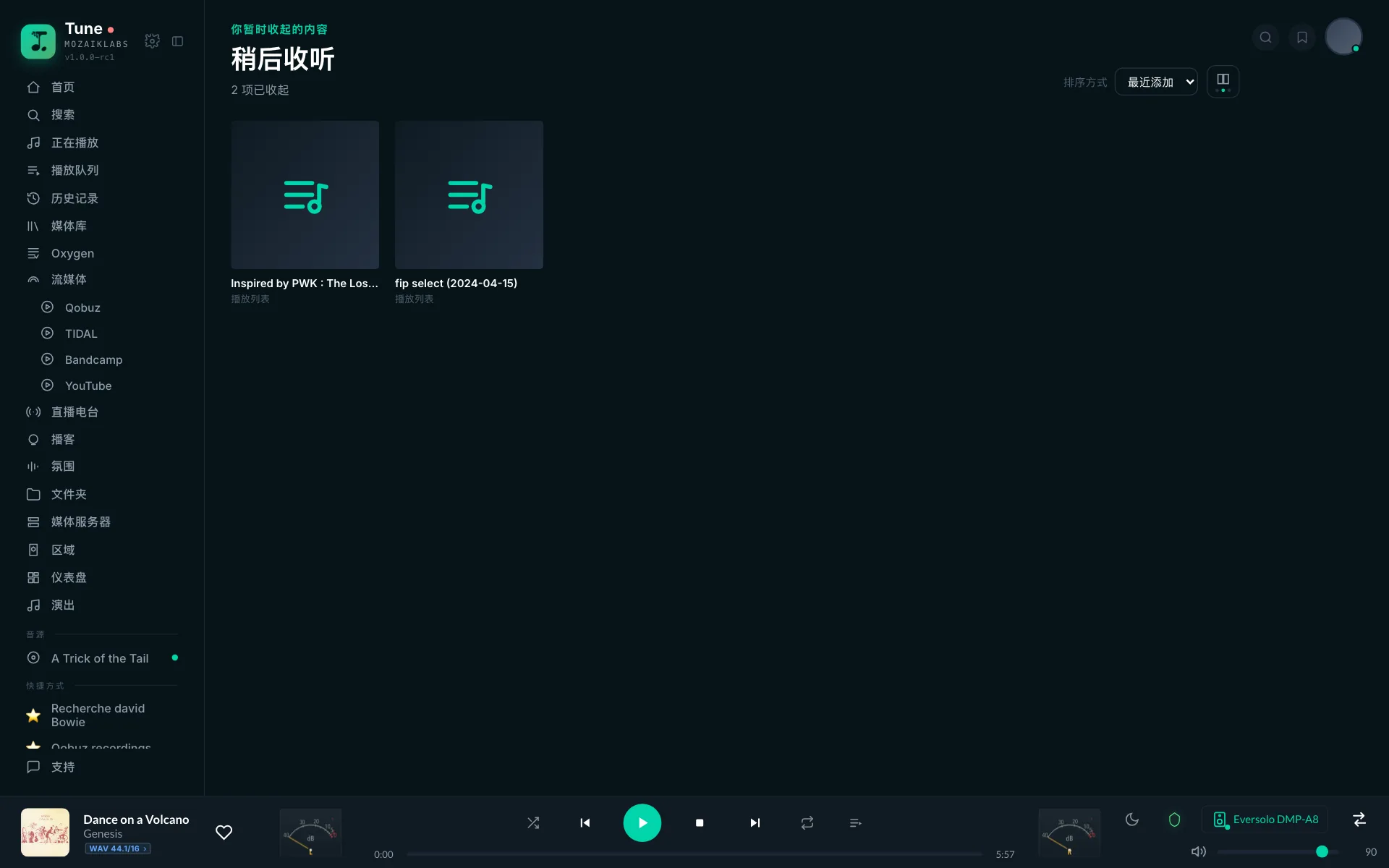
稍后收听
通过“…”菜单把专辑、曲目或播放列表先收起来,稍后再听。
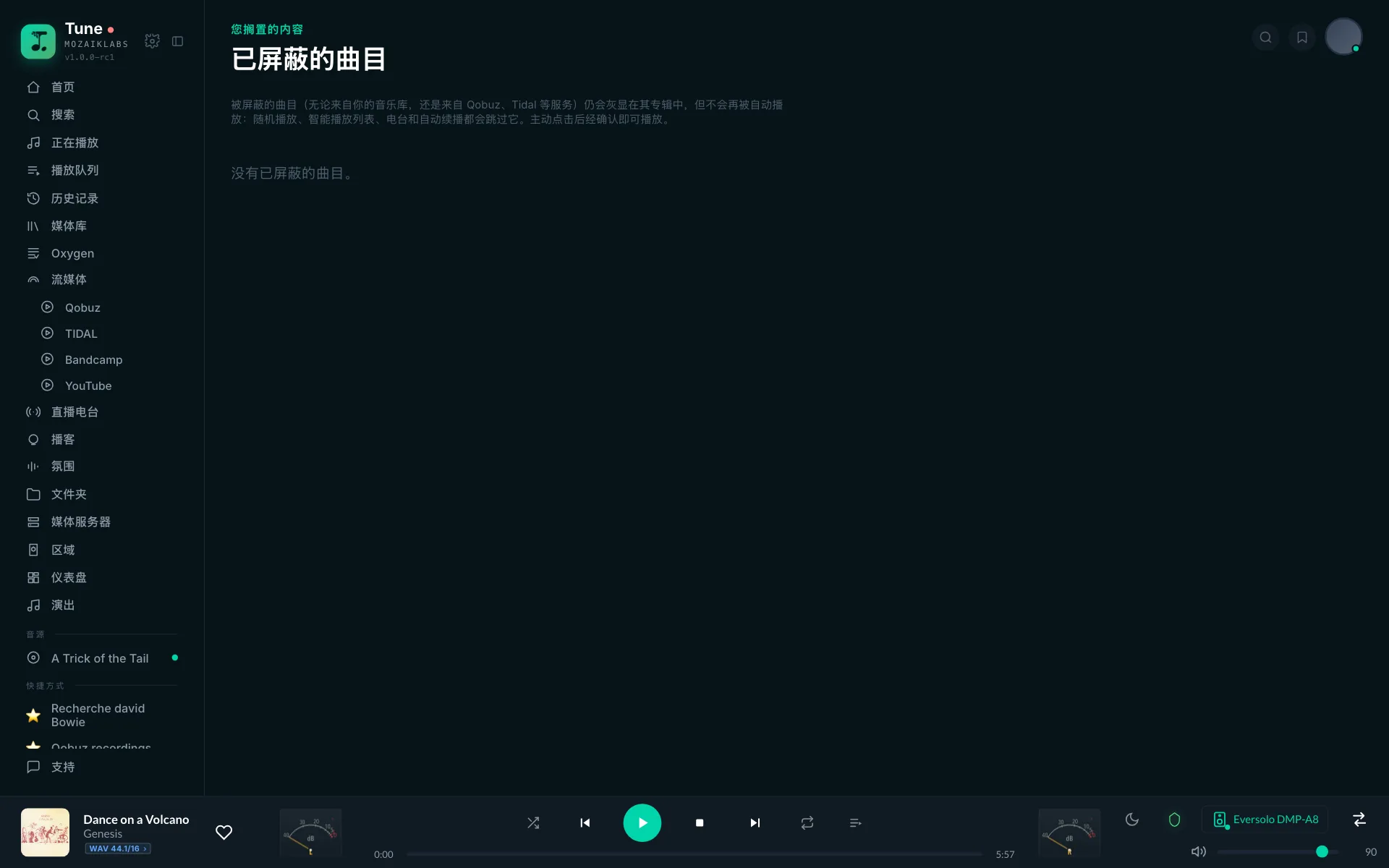
已屏蔽的曲目
被屏蔽的曲目——无论来自您的媒体库还是 Qobuz、Tidal 等服务——仍以灰色显示在专辑中,但再也不会被自动播放:随机播放、智能播放列表、电台、连续播放都不会。此界面汇集所有被屏蔽的曲目,方便查看或取消屏蔽。
快捷方式
固定任意界面——一次搜索、一个播放列表、一个选集——一键即可返回。侧边栏显示其中五个,已固定的优先。
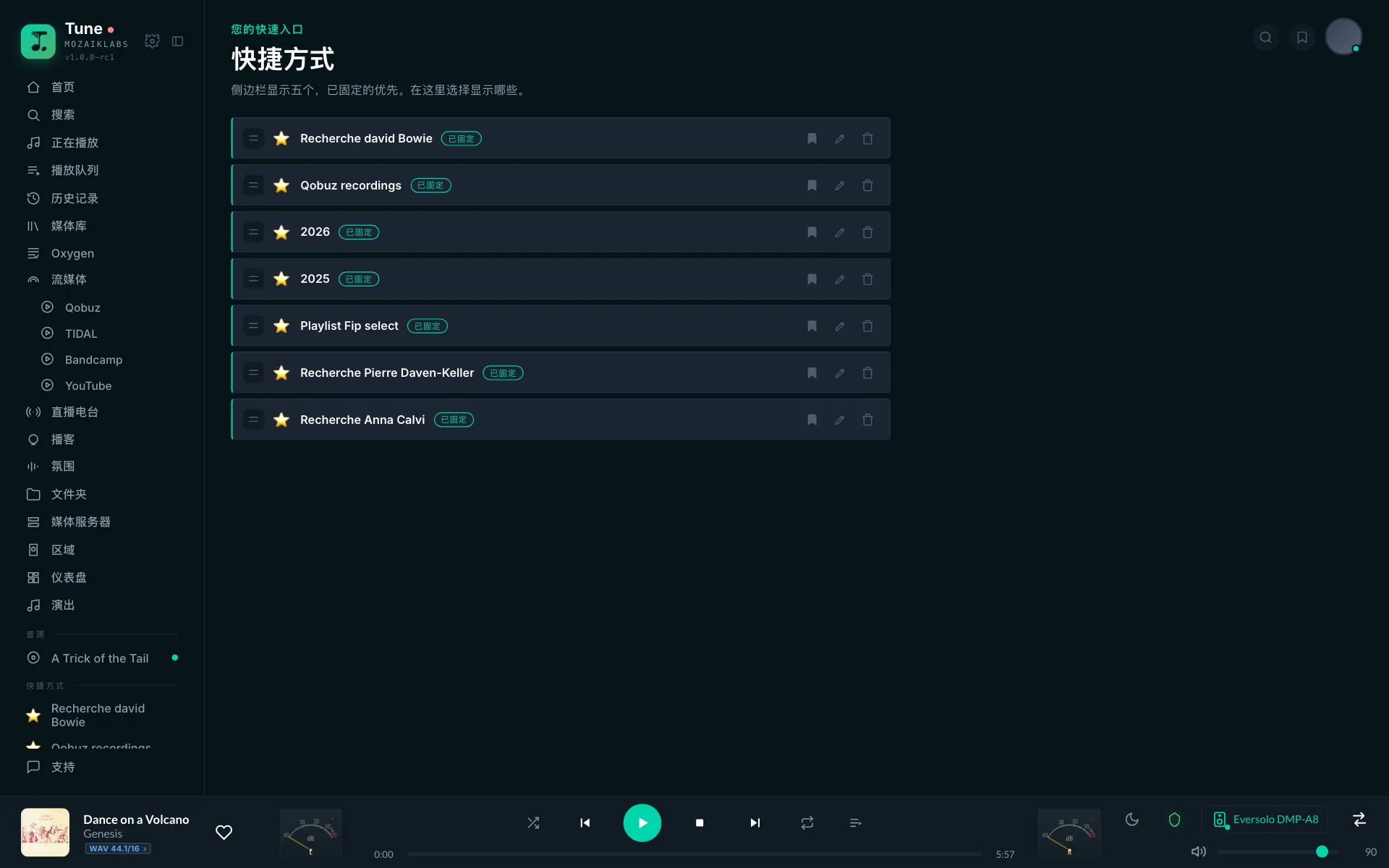
- 1
快捷方式
单击重新打开保存的界面。
- 2
侧边栏、编辑、删除
选择侧边栏显示哪些快捷方式,重命名或删除它们。
- 3
创建快捷方式
在任意界面,右上角的书签图标都能将其加入快捷方式。
来源与流媒体
服务、电台、播客、媒体服务器与演出。
流媒体服务
您已连接的服务——这里是 Qobuz、Tidal、Bandcamp 和 YouTube——集中在一个界面:服务的编辑推荐、播放列表、收藏和流派,并可在其曲库中搜索。
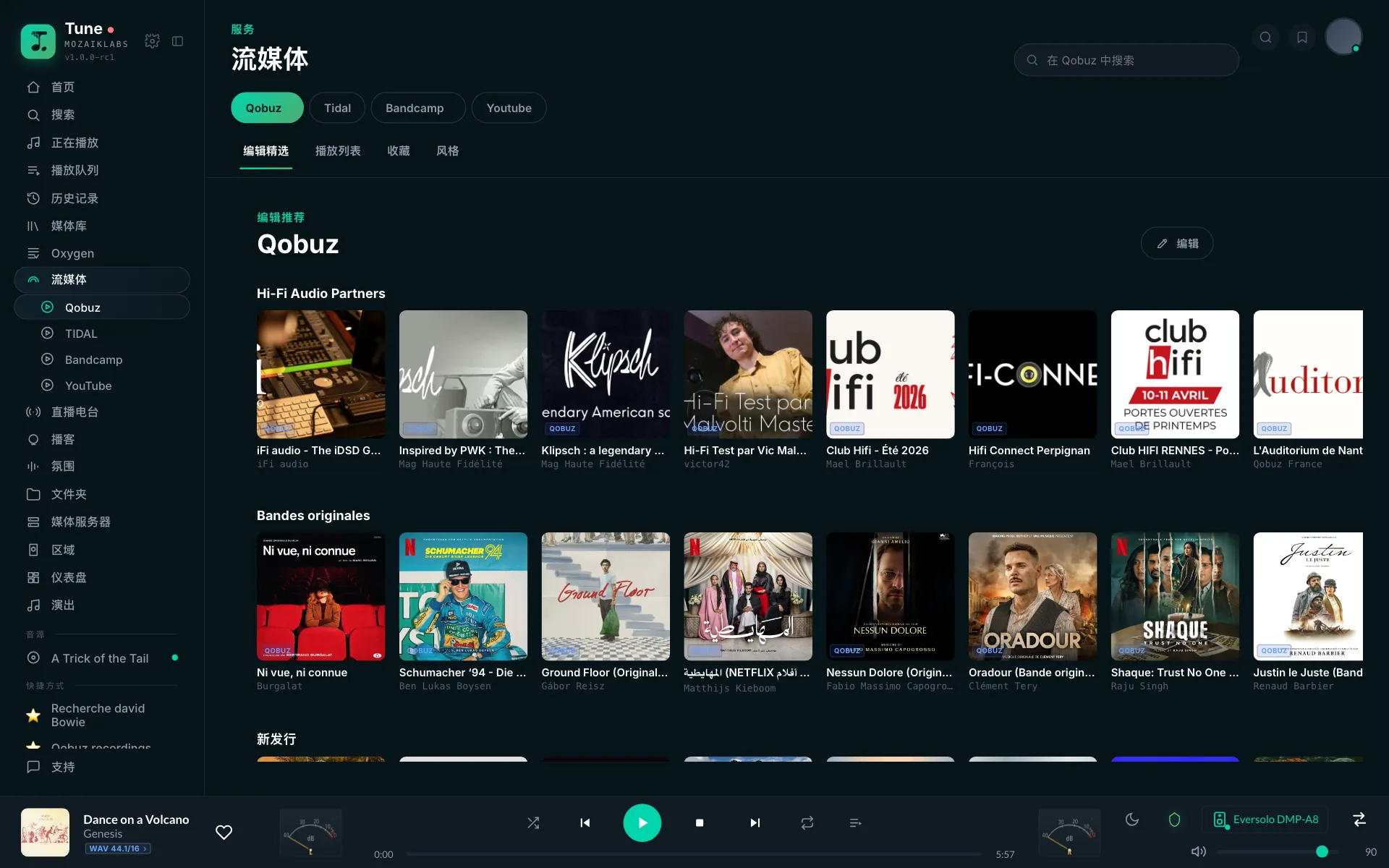
- 1
服务
在已连接的服务之间切换。
- 2
栏目
编辑推荐、播放列表、收藏、流派。
- 3
在服务中搜索
直接在服务的曲库中搜索。
- 4
编辑推荐
服务提供的推荐行。
- 5
侧边栏中
每个已连接的服务都在“流媒体”下有自己的入口。
- 6
编辑
选择并排列显示的推荐行。
电台与播客
按流派整理的网络电台,支持收藏和直接播放;还有可发现或订阅的播客。
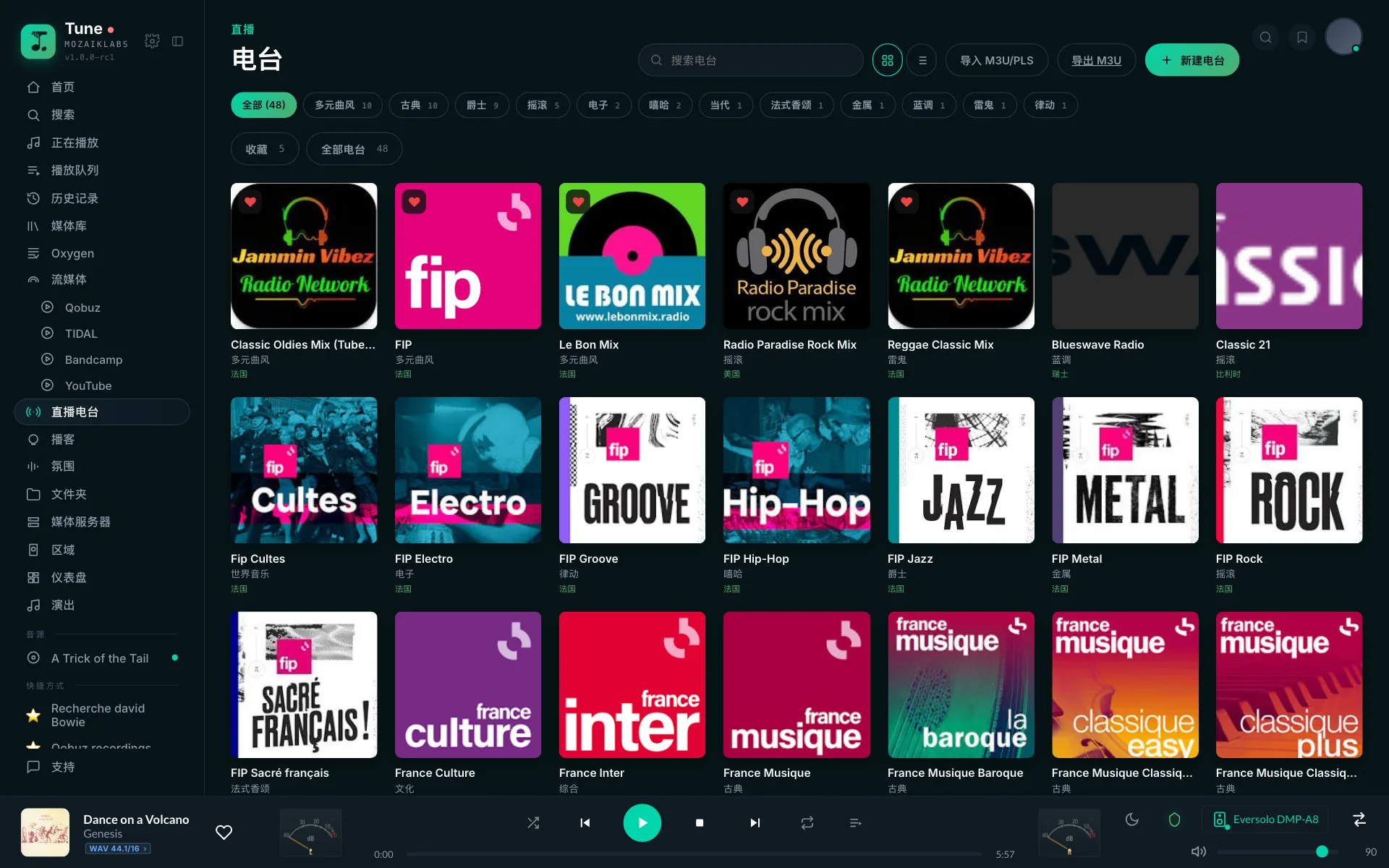
直播电台:流派、收藏、M3U 导入与导出。
- 1
流派
古典、综合、爵士、摇滚……附带电台数量。
- 2
收藏
您喜爱的电台,或全部电台。
- 3
搜索电台
按名称查找电台。
- 4
导入 / 导出
导入 M3U/PLS,导出 M3U。
- 5
新建电台
通过地址添加电台。
- 6
电台
悬停即可收听;点爱心加入收藏。
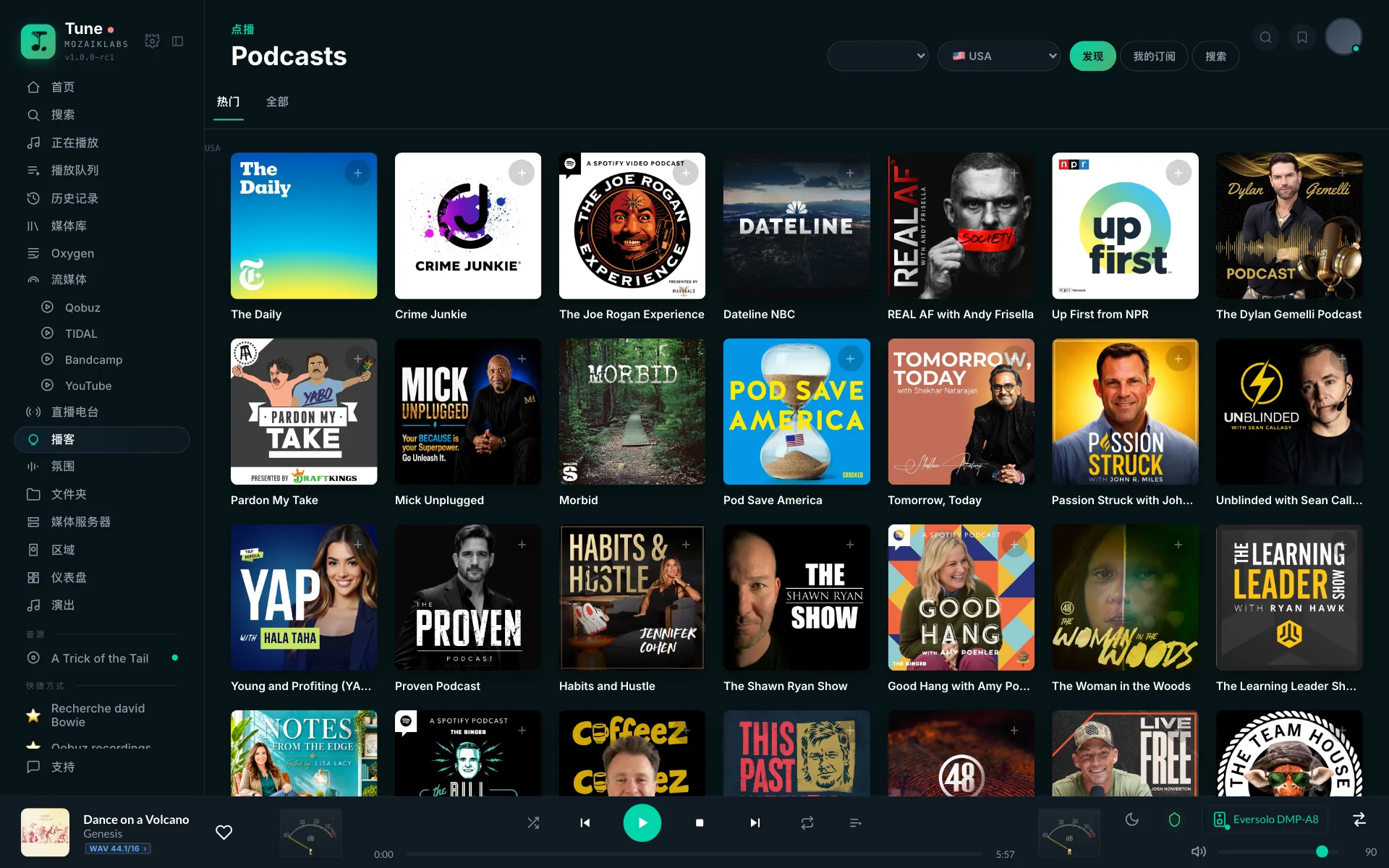
播客:按国家和语言发现、订阅与搜索。
- 1
发现、我的订阅、搜索
播客的三个入口。
- 2
语言与国家/地区
调整推荐内容。
- 3
精选、热门
浏览推荐的播客。
- 4
订阅
关注某个播客,获取新的单集。
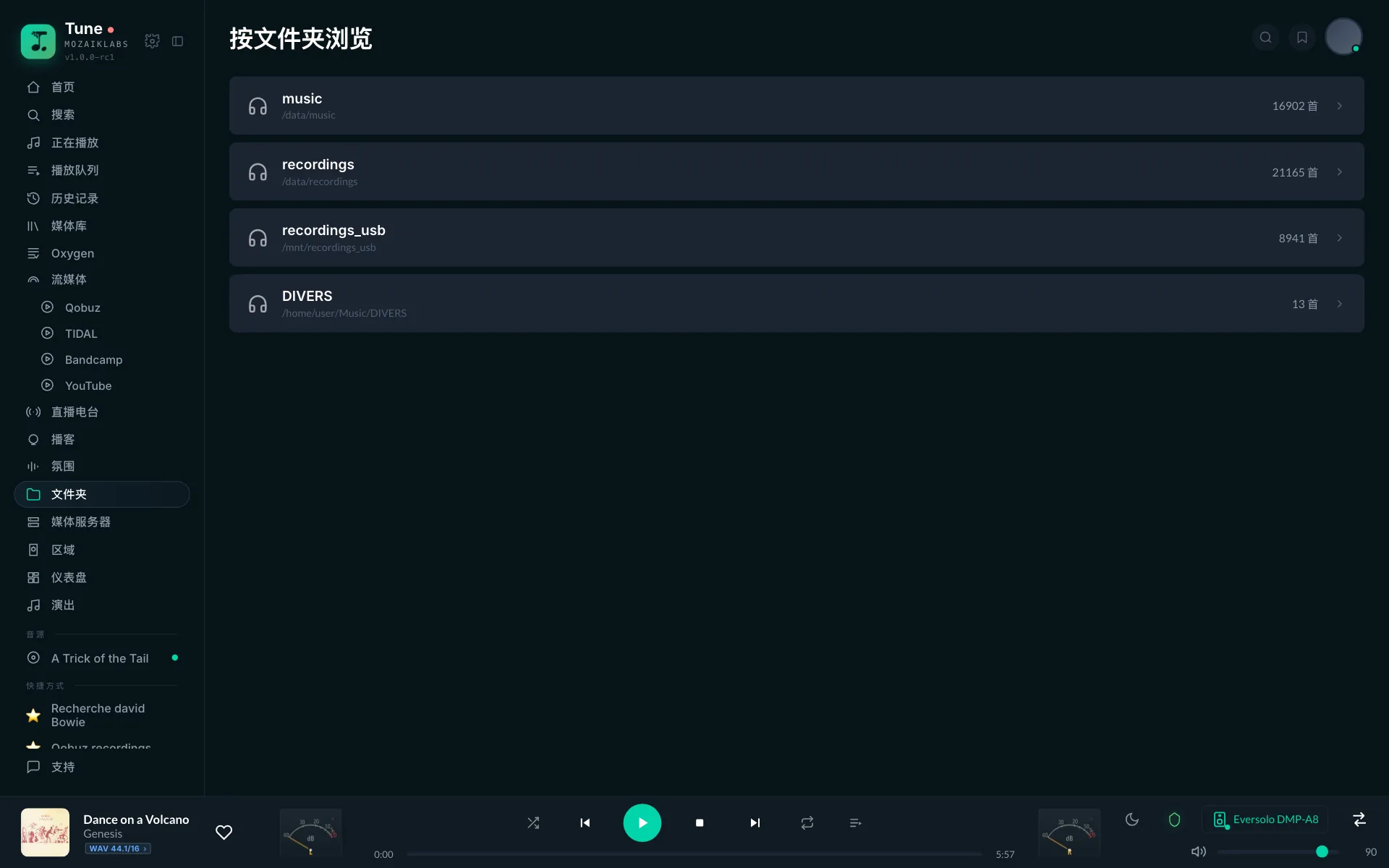
媒体服务器与文件夹
Tune 会发现您网络中的媒体服务器(UPnP/DLNA),让您浏览其文件夹。将某个文件夹添加到媒体库后,它会自动同步,文件仍保存在原服务器上。“文件夹”用于浏览您自己的音乐文件夹。
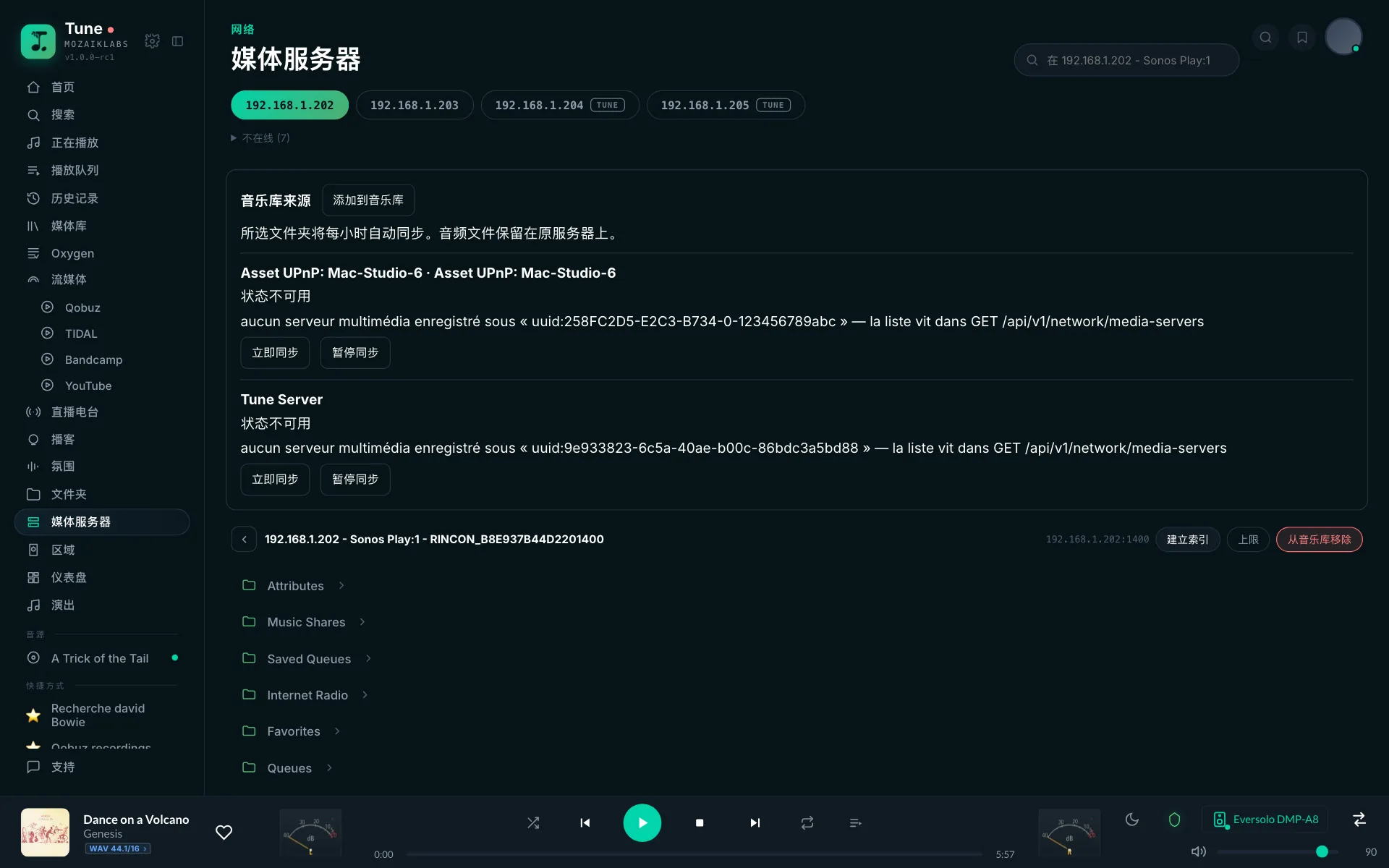
- 1
已发现的服务器
网络中发现的服务器;不再响应的服务器会单独归组。
- 2
添加到音乐库
所选文件夹每小时自动同步一次。
- 3
同步
立即同步或暂停同步。
- 4
浏览
浏览服务器的文件夹结构。
- 5
建立索引
为文件夹建立索引、设置上限,或将其从音乐库移除。
演出
媒体库中艺人的巡演:Tune 列出他们在您附近、您所在国家或全球的近期演出,并附购票链接。这是一个需在设置中启用的扩展。
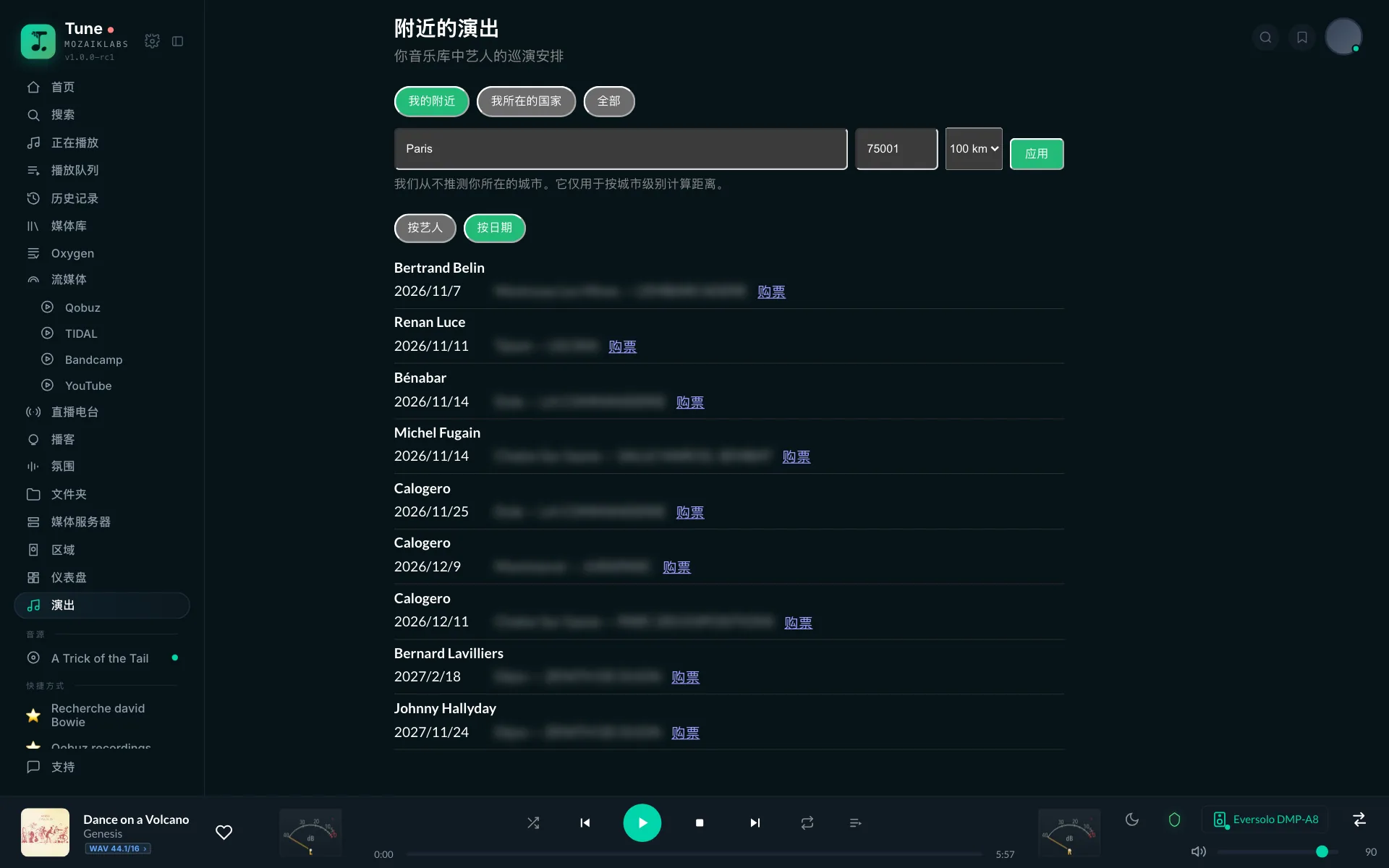
- 1
范围
我的附近、我所在的国家、全部。
- 2
城市与范围
填写城市、邮政编码和范围,仅用于计算距离。
- 3
按艺人、按日期
两种排列列表的方式。
- 4
购票
演出的购票链接。
音质
Bit-perfect、DSD 与耳机交叉馈送。
Crossfeed Pro
面向耳机聆听的高级交叉馈送:馈送量、延迟、头部阴影、低切、相位保护和命名配置,按区域设置。一个高级版扩展。
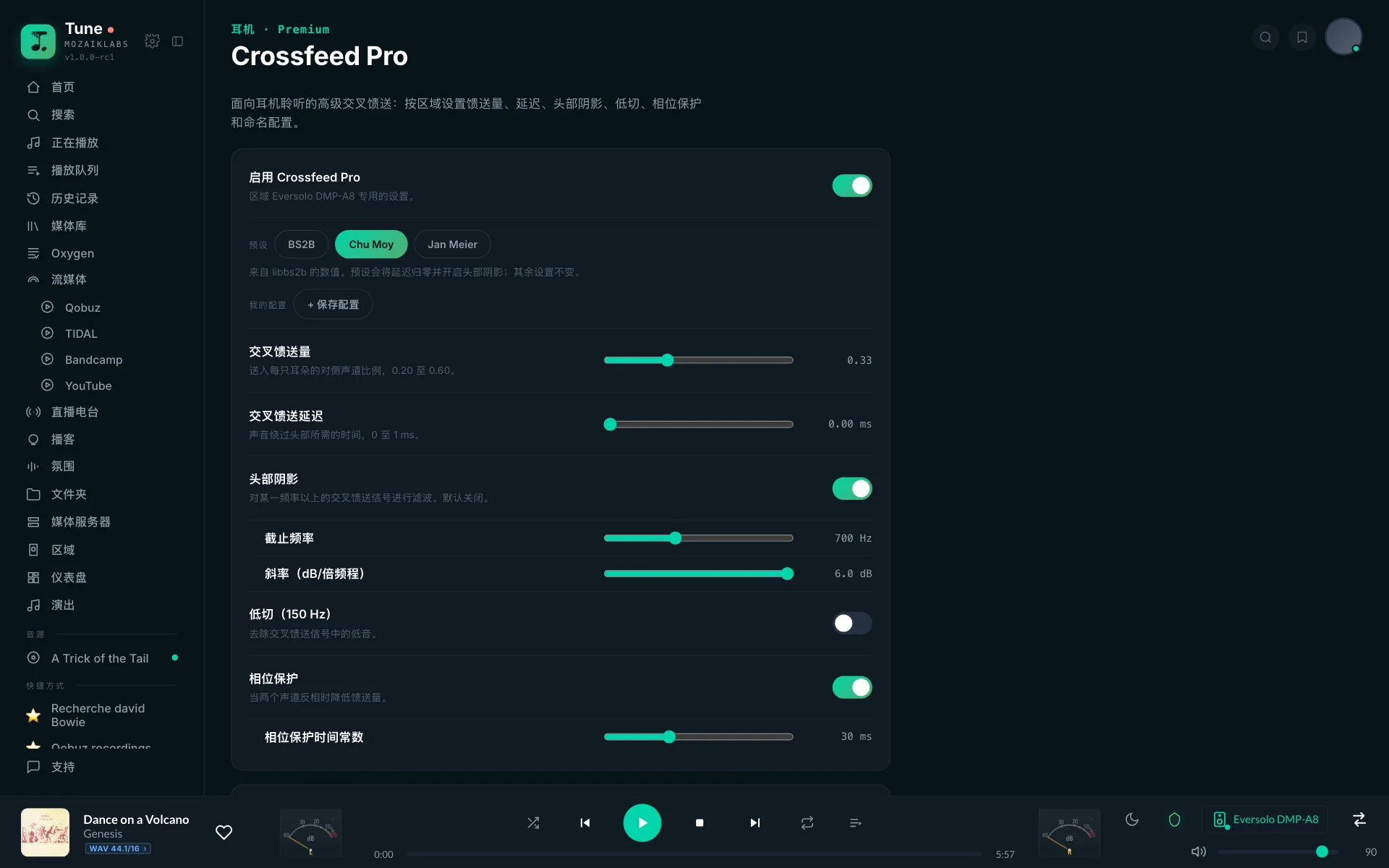
- 1
启用 Crossfeed Pro
该设置只作用于所选区域。
- 2
预设
BS2B、Chu Moy、Jan Meier。
- 3
我的配置
以名称保存您自己的设置。
- 4
精细调节
交叉馈送量与延迟、头部阴影、截止频率、斜率、低切、相位保护。
Tune 能保持 bit-perfect 播放吗?
能。只要区域上没有启用任何处理,音频流就会原样传输;此时“正在播放”界面会显示“Bit-Perfect”。交叉馈送会改变信号,因此要按区域设置。
支持 DSD 吗?
支持:媒体库能识别 DSD(“音质”筛选),并根据设备支持的方式以原生或 DoP 方式发送。
管理与维护
元数据、仪表盘、设置、扩展与服务器状态。
元数据
元数据中心:补全建议、存疑的专辑、重复项、类型树、动态范围、合辑、套装和缺失的专辑。
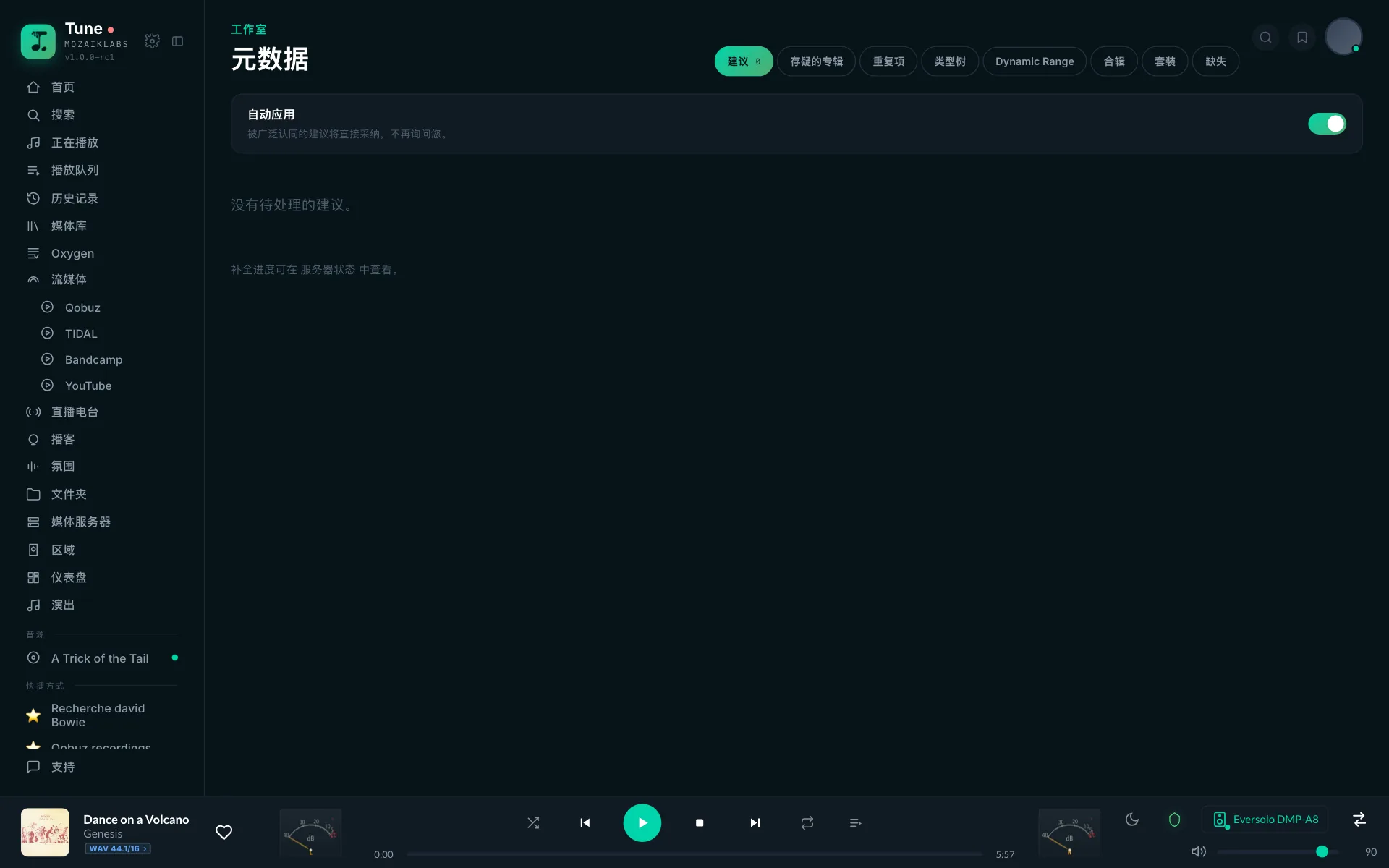
- 1
建议
为您的专辑提出的修正,可接受或拒绝。
- 2
其他标签页
存疑的专辑、重复项、类型树、Dynamic Range、合辑、套装、缺失。
- 3
自动应用
被广泛采纳的建议会直接应用,无需询问您。
仪表盘
我的收听:以小组件形式展示的统计——趋势、一周内的收听时段、热门专辑……——由您自己挑选和排列。
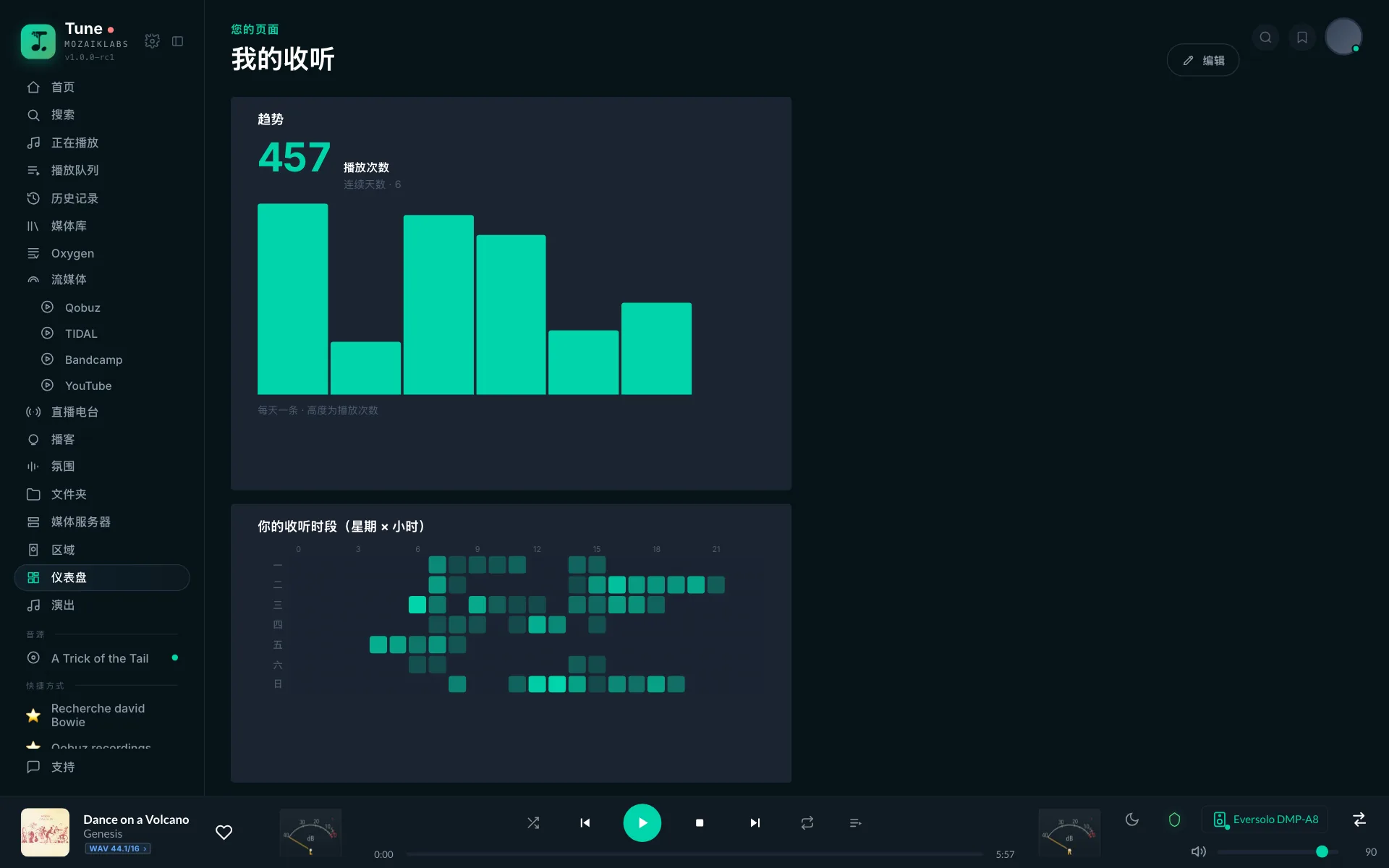
- 1
编辑
添加、移除或重新排列小组件。
- 2
趋势
您每天的播放次数。
- 3
你的收听时段
按星期 × 小时展示收听情况的网格。
设置
所有设置按标签页整理:通用、Audio、媒体库、区域、设备、显示、扩展、访问与令牌、系统、声学分析和 Tune Premium 许可证。
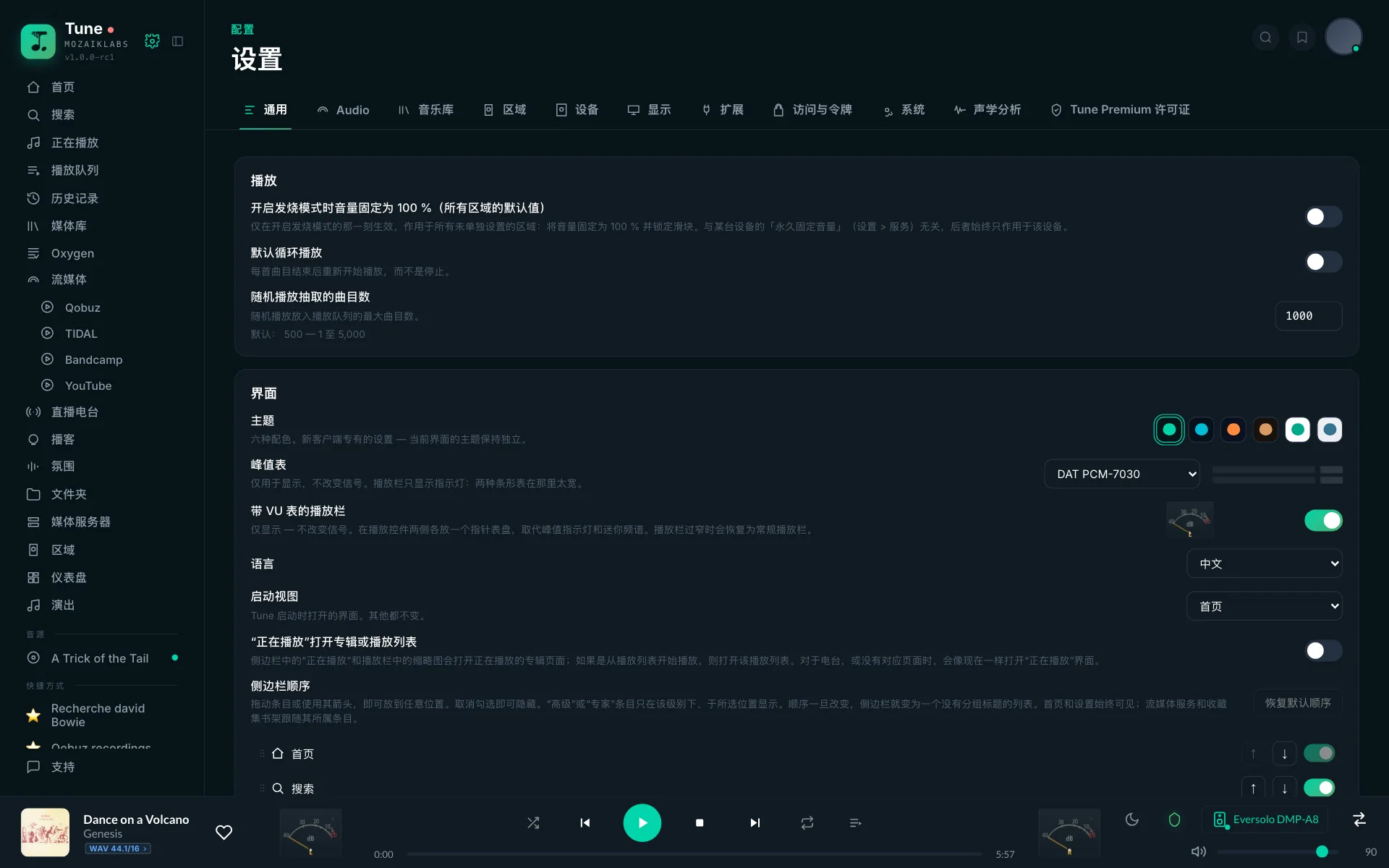
- 1
标签页
每一类设置都有自己的标签页。
- 2
主题
六种配色:Noir / Vert(默认)、Noir / Bleu、Minuit / Orange、Brun、Clair / Blanc、Clair / Gris。
- 3
峰值表
电平指示的样式。仅影响显示,信号不变。
- 4
语言
界面语言。
- 5
启动视图
Tune 启动时打开的界面。
- 6
侧边栏顺序
重新排列或隐藏侧边栏中的条目。
扩展
扩展为 Tune 增加功能:演出、CD 播放、Bandcamp、交叉馈送、转换器……可在设置的“扩展”标签页中启用、停用或安装。
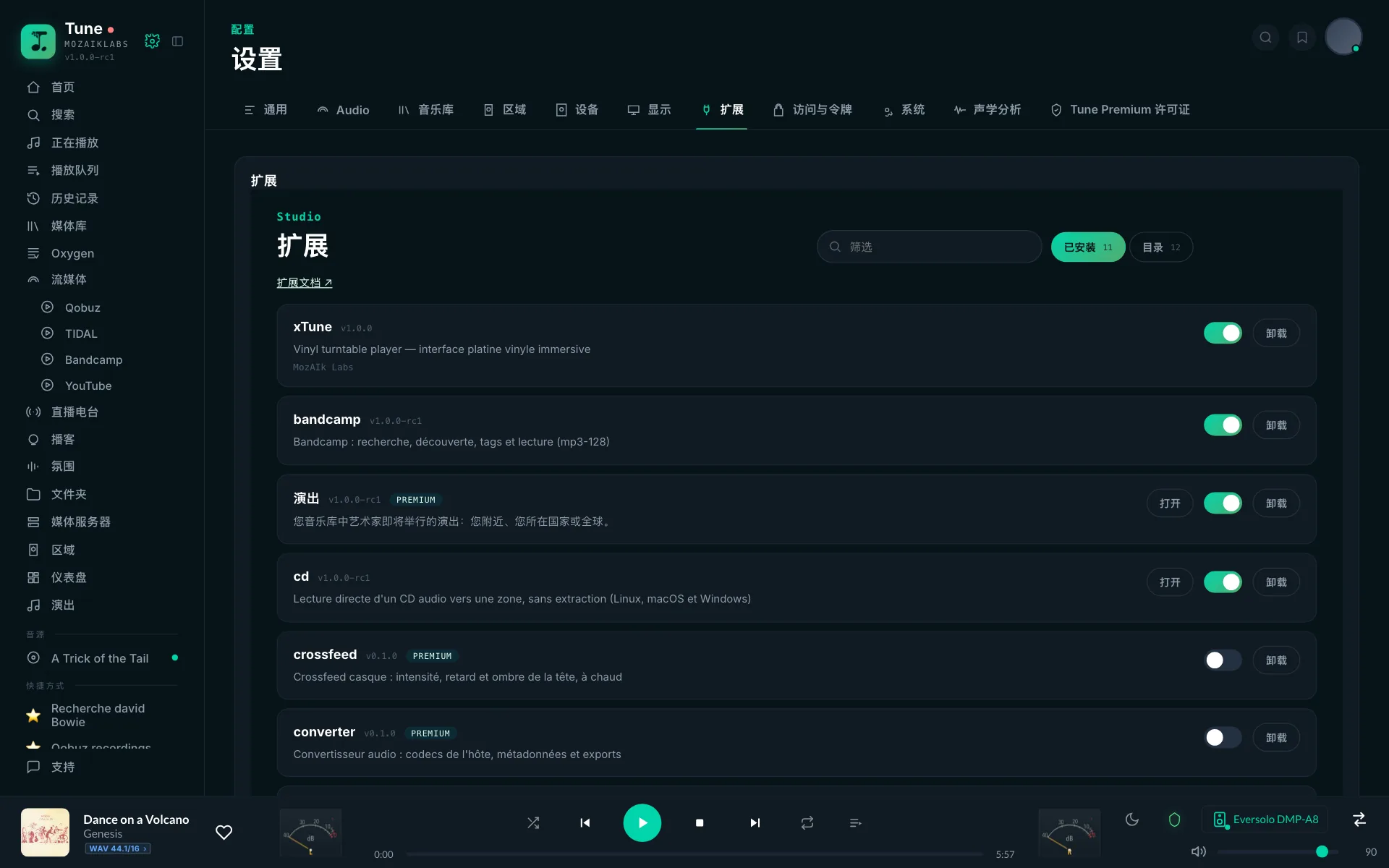
- 1
“扩展”标签页
位于设置中。
- 2
已安装、目录
您的扩展,以及可添加的扩展。
- 3
文档
扩展的说明文档。
- 4
启用或停用
每个扩展都可一键开关;“打开”进入其界面。
服务器状态
实时查看服务器在做什么:音乐库扫描、声学分析、ReplayGain、动态范围、元数据补全、艺术家照片、处理器温度和网络诊断。
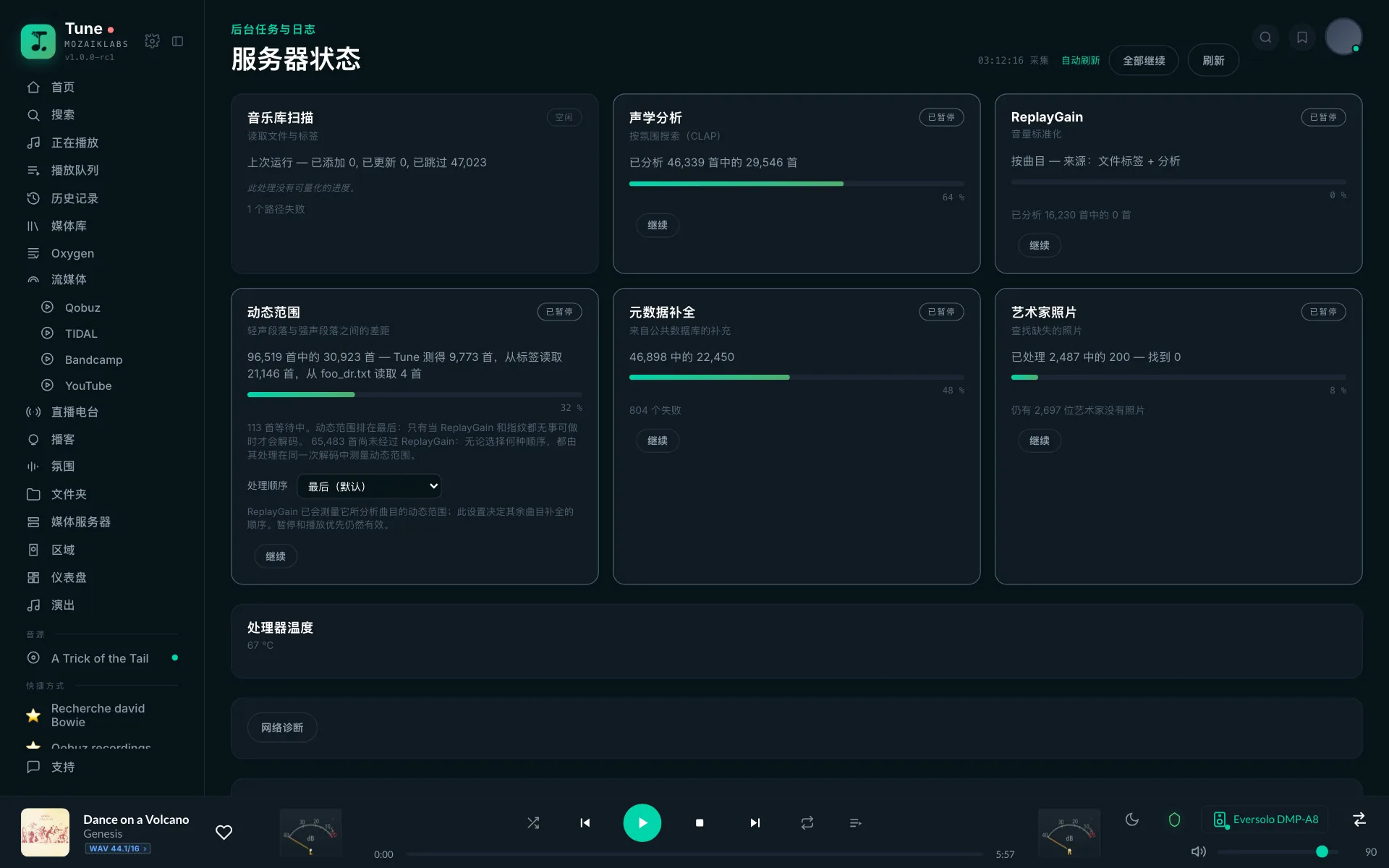
- 1
音乐库扫描
读取文件和标签,以及上一轮扫描的结果。
- 2
声学分析
“氛围”所使用的分析及其进度。
- 3
ReplayGain
逐曲的音量标准化。
- 4
动态范围
每首曲目轻响段落之间的差距。
- 5
继续
每个暂停的任务都可以继续。
- 6
全部继续、刷新
一次作用于所有任务。
- 7
网络诊断
检查服务器的网络连接。