
Visuell guide
Tune, vy för vy
En komplett rundtur i gränssnittet i Tune 1.0, i bilder. Från biblioteket till zonerna, från streaming till metadata: håll muspekaren över de numrerade punkterna för att förstå varje vy.
Kom igång
En rundtur i gränssnittet på en minut.
Gränssnittet i korthet
Tune är uppbyggt kring ett sidofält som samlar all din musik – bibliotek, streamingtjänster, radio, källor och genvägar – och en spelarlist som alltid finns längst ner på skärmen. Startsidan består av widgetar som du själv väljer och ordnar.
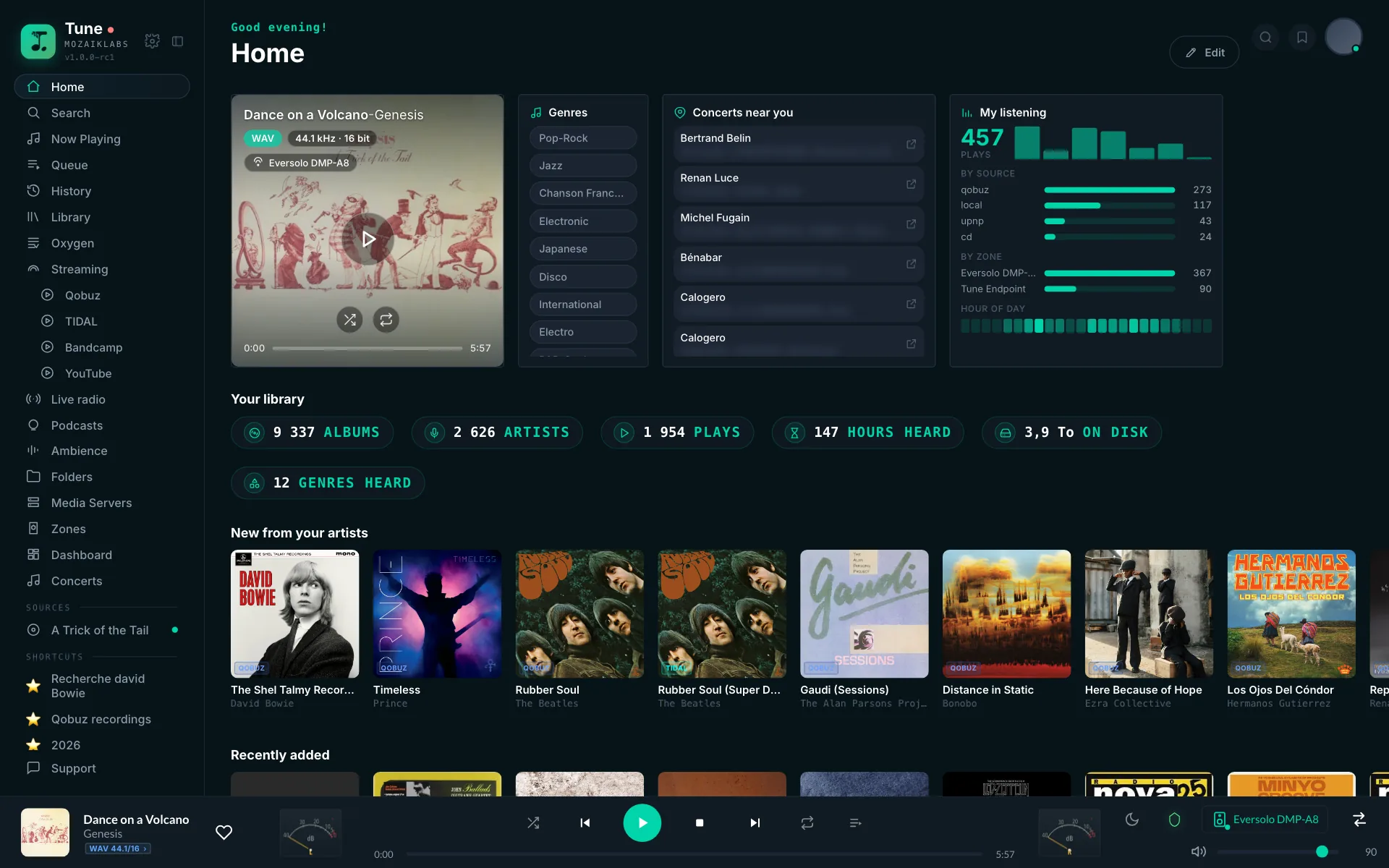
- 1
Sidofält
Hem, Sök, Spelas nu, Kö, Historik, Bibliotek, Oxygen, Streaming, Direktsänd radio, Poddar… Ordningen ställer du in under Inställningar.
- 2
Streamingtjänster
Dina anslutna tjänster (här Qobuz, TIDAL, Bandcamp, YouTube) listas under ”Streaming”.
- 3
Genvägar
De vyer du har fäst, ett klick bort. ”Alla genvägar” listar dem allihop.
- 4
Inställningar
Kugghjulet öppnar Inställningar. Bredvid det fäller en knapp ihop sidofältet.
- 5
Sök, genväg och konto
Sök, ”Skapa en genväg till den här vyn” och kontomenyn, högst upp i varje vy.
- 6
Redigera startsidan
Lägg till, ta bort eller ordna om widgetarna på startsidan.
- 7
Första raden
Det som spelas i dina zoner, med format, samplingsfrekvens och utgångszon.
- 8
Mitt lyssnande
Ditt lyssnande i korthet: trend, fördelning per källa och per zon, timme på dygnet.
- 9
Ditt bibliotek
Album, artister, uppspelningar, lyssnade timmar, diskutrymme och lyssnade genrer.
- 10
Spelarlist
Blanda, föregående, spela/paus, nästa, upprepa och kö, i den aktiva zonen.
- 11
Zonväljare
Välj vilken enhet musiken spelas på; knappen bredvid flyttar uppspelningen till en annan zon.
Utforska din musik
Bibliotek, artister, genrer, sökning, Oxygen och Stämning.
Biblioteket
All din lokala musik – och dina UPnP-servrars – i ett enda rutnät av album. Filtrera på källa, kvalitet, samplingsfrekvens, format, bitdjup eller dynamiskt omfång, sortera och hoppa till en bokstav med det alfabetiska registret.
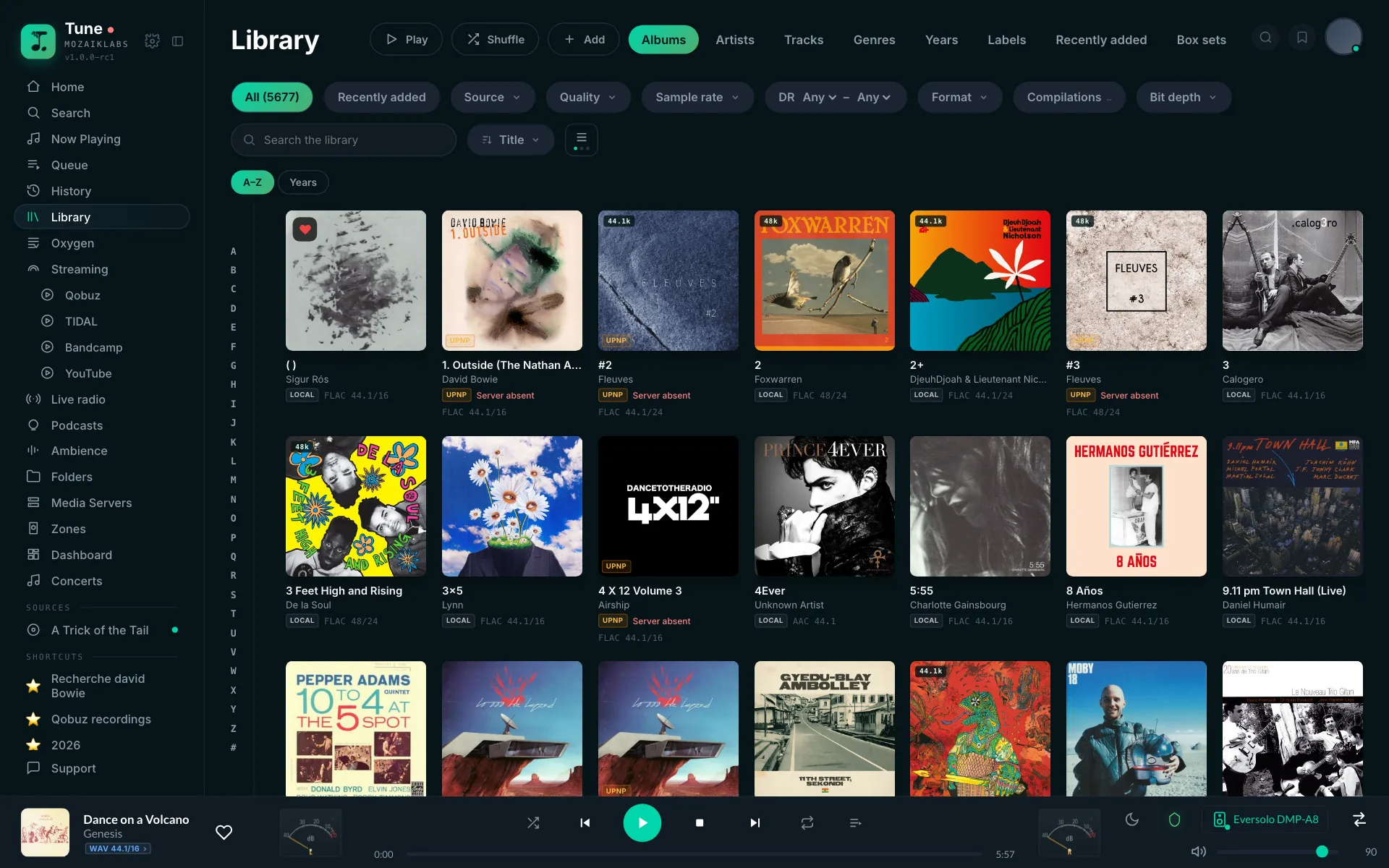
- 1
Flikar
Album, Artister, Spår, Genrer, År, Bolag, Nyligen tillagda och Boxar.
- 2
Spela, Blanda, Lägg till
Spela hela urvalet, i ordning eller blandat, eller lägg till musikmappar.
- 3
Filter
Nyligen tillagda, Källa, Kvalitet, Samplingsfrekvens, Format, Samlingsalbum, Bitdjup.
- 4
Dynamiskt omfång
Ställ in lägsta och högsta dynamiska omfång (DR) för de album som visas.
- 5
Sök i biblioteket
Filtrerar rutnätet medan du skriver.
- 6
Sortering och visning
Sortera på titel, artist eller år, som rutnät eller lista.
- 7
Alfabetiskt register
Hoppa direkt till en bokstav i stora bibliotek.
- 8
Albumruta
När du håller muspekaren över: spela, favorit, redigera, etiketter och fler åtgärder. Ett klick öppnar albumsidan.
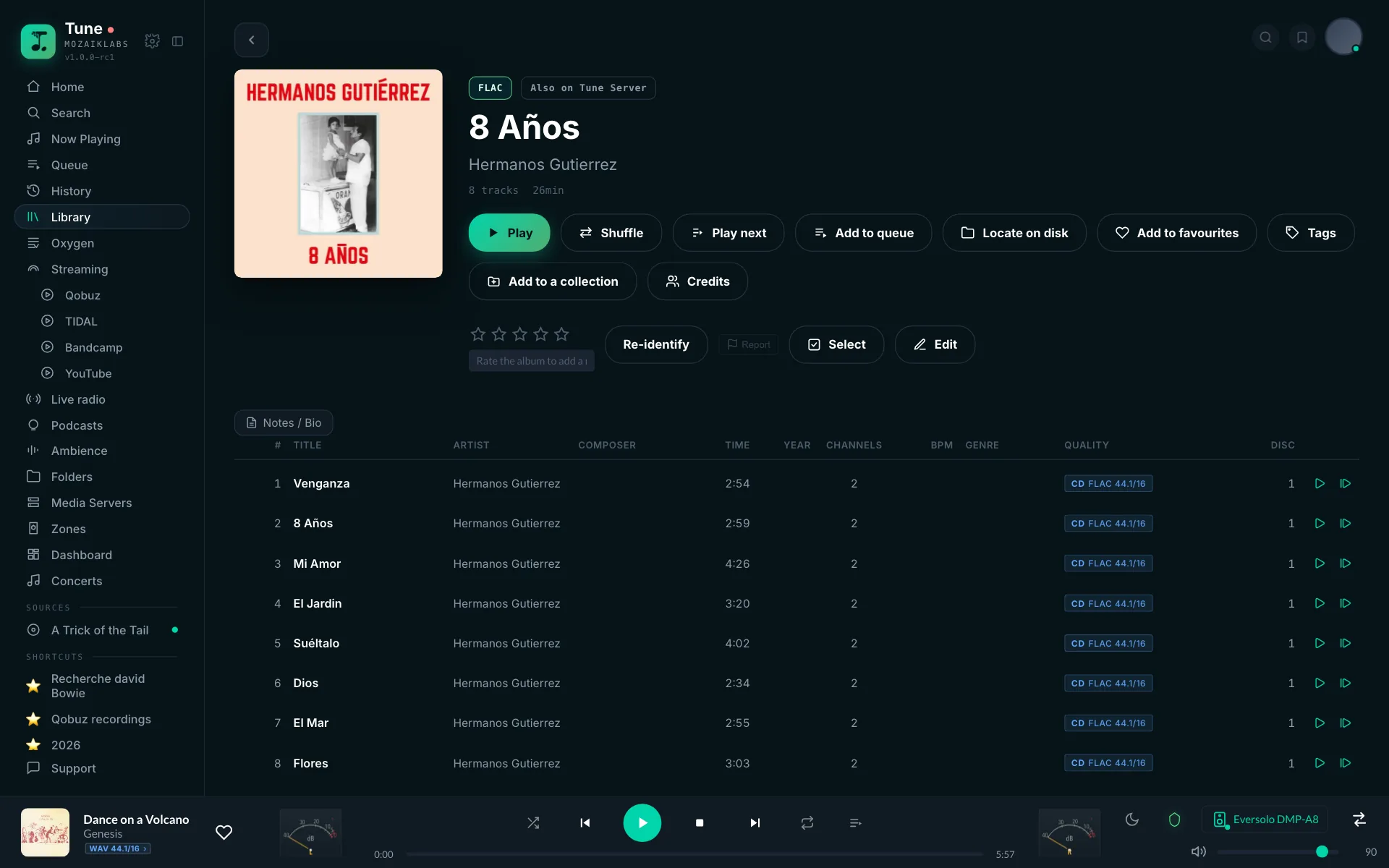
Albumsidan: uppspelningsåtgärder, etiketter, betyg, medverkande och tekniska detaljer spår för spår.
- 1
Omslag
Albumets omslag, med format och källa.
- 2
Uppspelning
Spela, Blanda, Spela härnäst, Lägg till i kön.
- 3
Visa på disken
Se var albumets filer är lagrade.
- 4
Favoriter
Lägg till albumet bland dina favoriter.
- 5
Etiketter, samling, medverkande
Sortera in albumet under dina etiketter, i en samling, eller läs vilka som medverkar.
- 6
Betyg
Ge albumet ett till fem stjärnor för att lägga till ett omdöme.
- 7
Identifiera om, Redigera
Rätta albumets identifiering eller redigera dess information.
- 8
Anteckningar / Bio
Dina anteckningar och artistens biografi.
- 9
Kvalitet
Format, samplingsfrekvens och bitdjup för varje spår.
- 10
Spåråtgärder
Spela, spela härifrån, spela härnäst, lägg till i kön eller i en spellista, etiketter.
Artister
Fliken Artister grupperar ditt bibliotek per artist. Filtrera på källa, sök efter ett namn eller hoppa till en bokstav med registret.
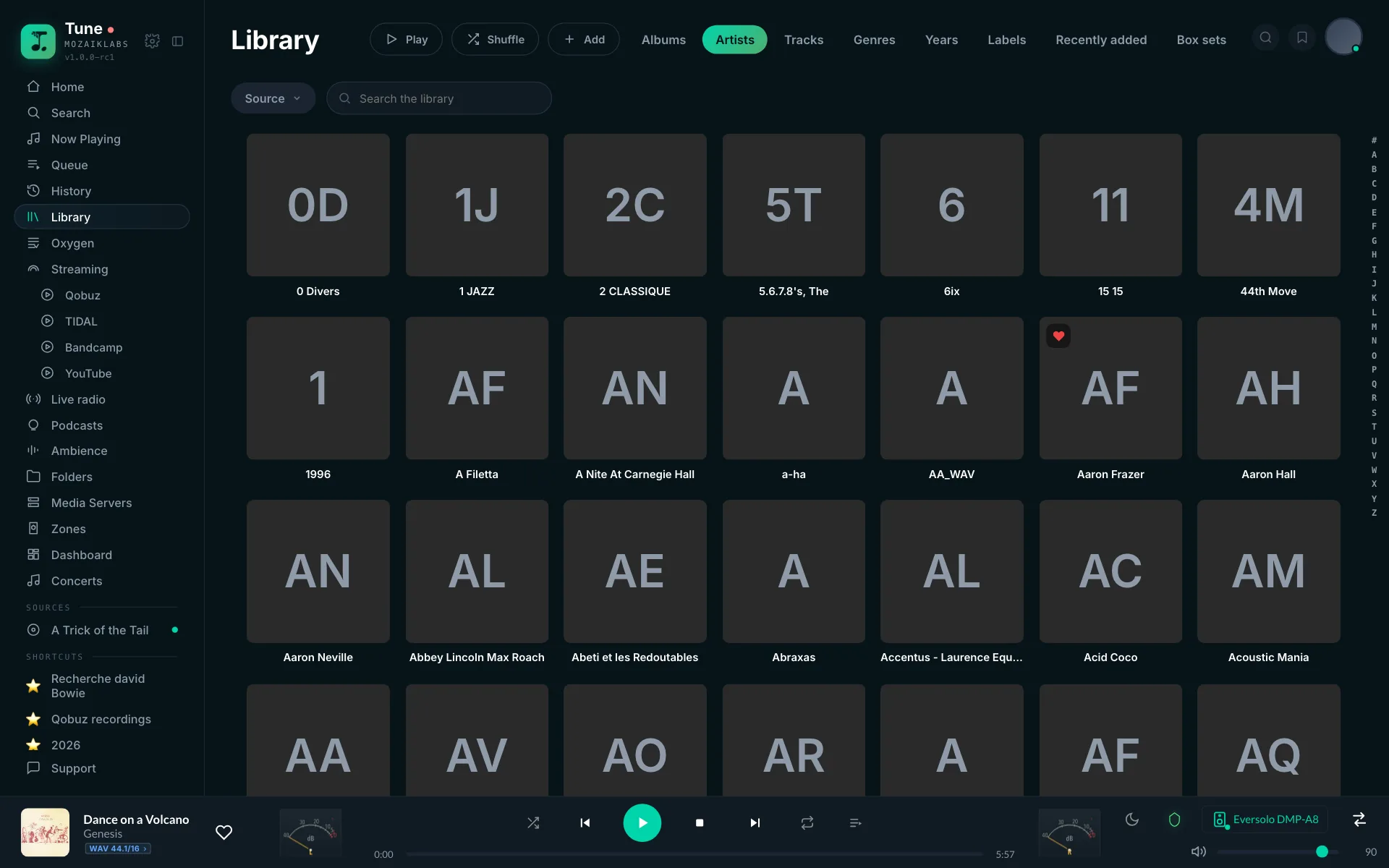
- 1
Fliken Artister
Samma bibliotek, sorterat efter artist.
- 2
Källa
Visa bara en enda källa.
- 3
Artistruta
Ett klick öppnar artistsidan och diskografin.
- 4
Register
Hoppa direkt till en bokstav.
Genrer
Fliken Genrer listar varje genre i ditt bibliotek med antalet album. Genreträdet, som sorterar in undergenrer under sin familj, hanteras under Metadata.
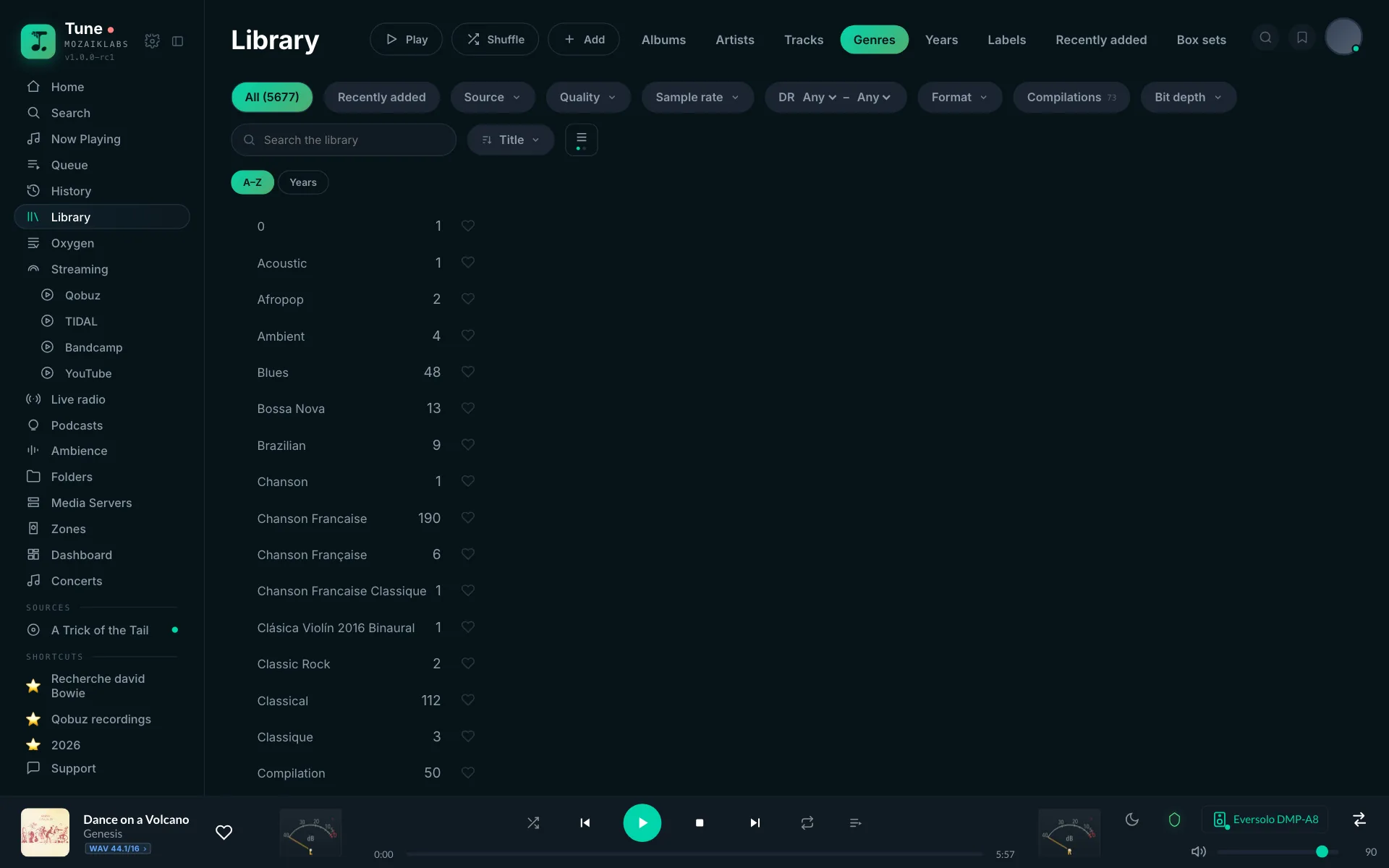
- 1
Fliken Genrer
Bläddra i biblioteket efter genre.
- 2
Genre
Genrens namn och antalet album; ett klick visar dem.
- 3
Favorit
Lägg till en genre bland dina favoriter.
Sök
Ett enda fält för att söka efter ett album, ett spår eller en artist. Redan innan du skriver något föreslår Sök dina mest spelade artister och det du senast lagt till.
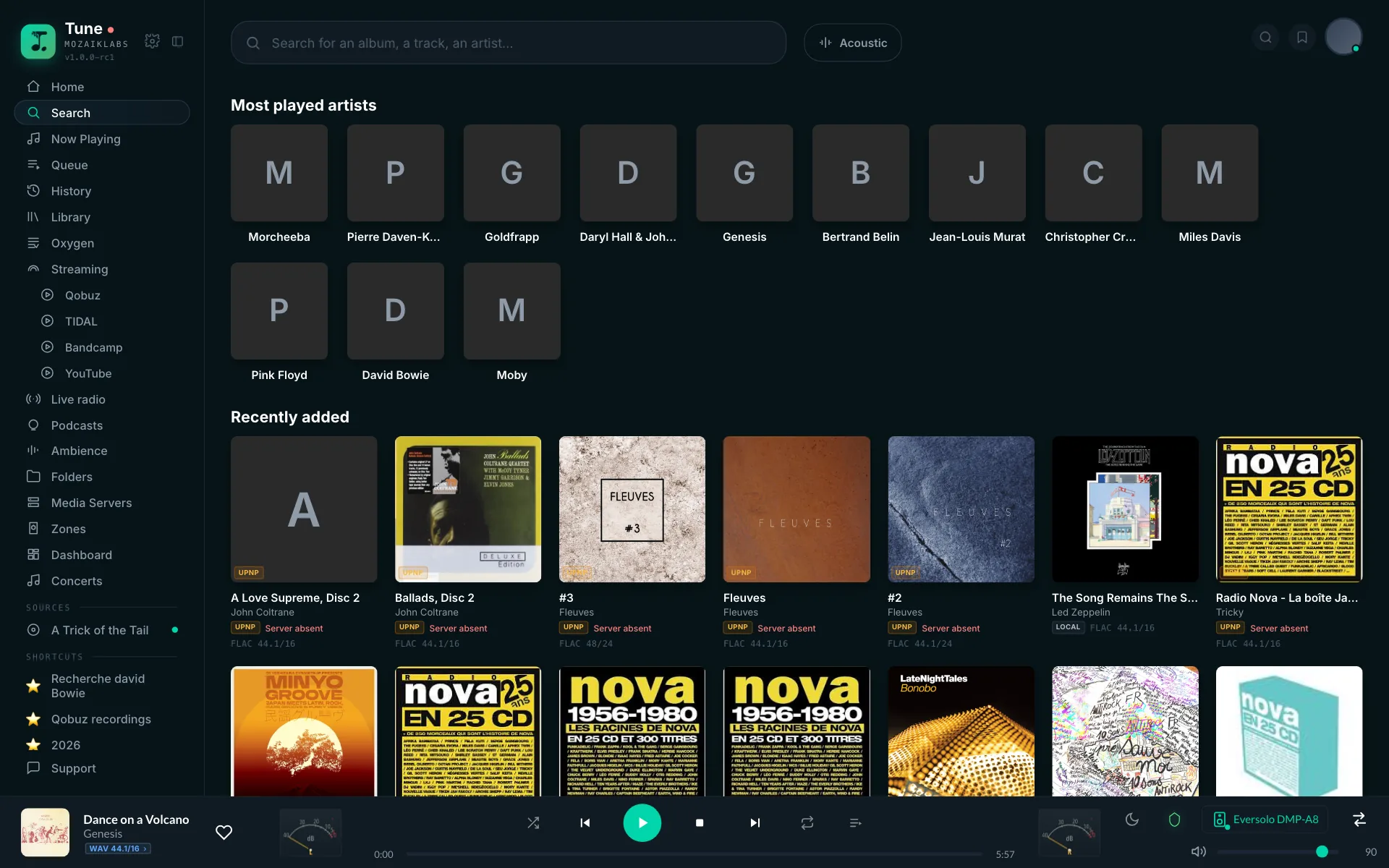
- 1
Sökfält
Sök efter ett album, ett spår, en artist…
- 2
Akustik
Växla till akustisk sökning: beskriv ett ljud i stället för ett namn.
- 3
Mest spelade artister
Dina favoritartister, ett klick bort.
- 4
Nyligen tillagda
De senaste albumen som lagts till i biblioteket.
Oxygen
Oxygen bläddrar i hela din samling via fasetter: genrer och andra taggar till vänster, resultaten till höger, som detaljerad lista, rutnät eller albumkort.
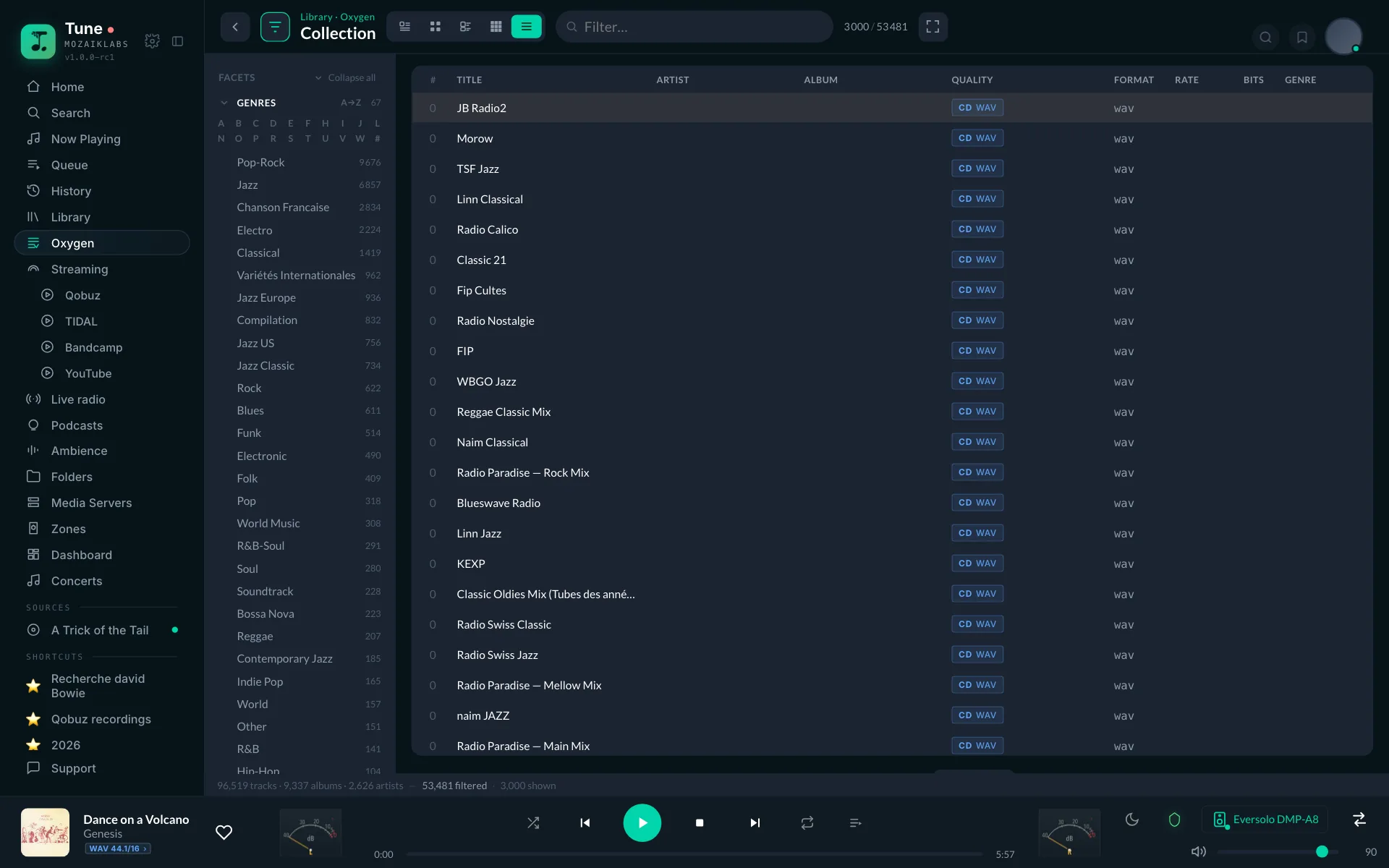
- 1
Fasetter
Klicka på ett värde (här en genre) för att filtrera samlingen; antalet spår visas.
- 2
Fasettregister
Hoppa till en bokstav i en lång lista med värden.
- 3
Vy
Album, Rutnät, Albumkort eller Detaljer.
- 4
Filter
Filtrerar resultaten medan du skriver.
- 5
Resultat
Titel, artist, album, kvalitet, format… för varje matchande spår.
- 6
Läs in fler
Resultaten kommer sida för sida.
Stämning
Stämning är en akustisk sökning: beskriv en stämning så hittar Tune spåren som låter likadant. Den söker efter ljudet, inte efter genretaggar.
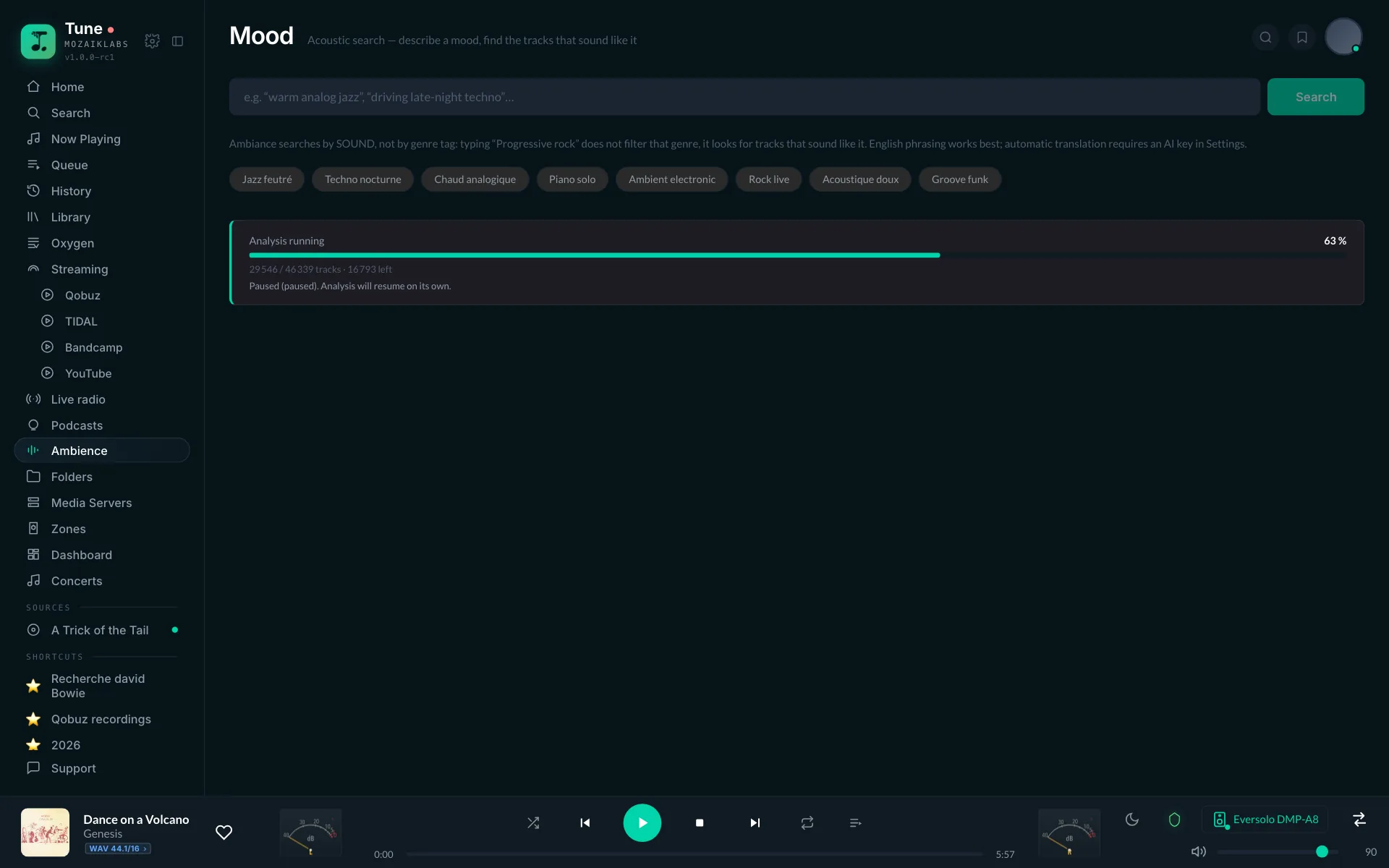
- 1
Beskriv en stämning
Till exempel ”warm analog jazz”. Formuleringar på engelska ger bäst resultat.
- 2
Exempel
Färdiga stämningar att utgå från.
- 3
Analys pågår
Stämning bygger på den akustiska analysen av biblioteket, vars förlopp visas här.
Lyssna
Spelas nu, kö, historik, zoner och alarm.
Spelas nu
Det aktuella spåret i full storlek: omslag, titel, kvalitet, visualisering och vad som står näst på tur i kön. Uppspelningskontrollerna finns kvar i nedre listen.
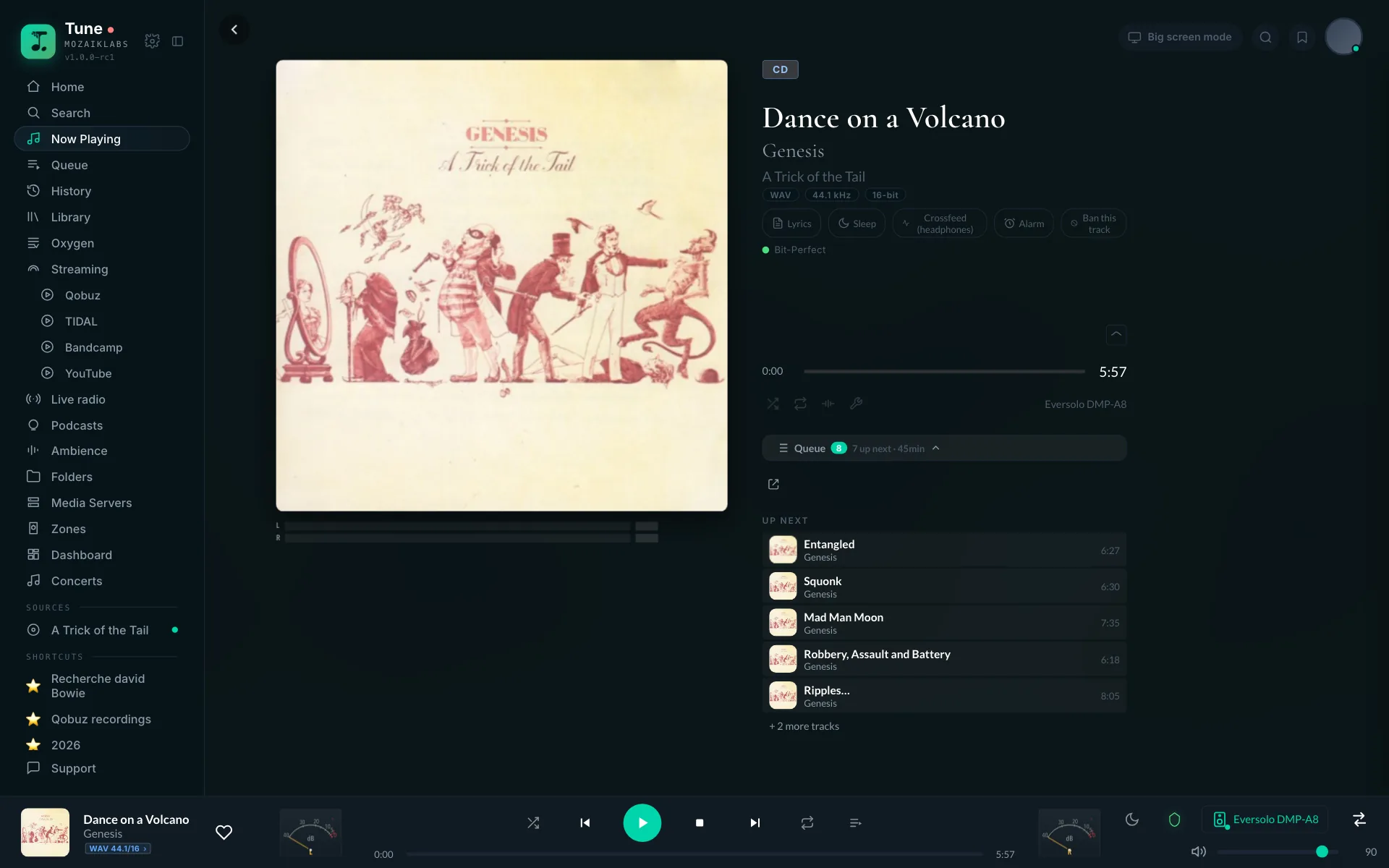
- 1
Omslag
Omslaget till det aktuella spåret.
- 2
Titel och kvalitet
Titel, artist, album, källa och strömmens format.
- 3
Spårgenvägar
Låttext, Insomningstimer, Crossfeed (hörlurar), Alarm, Bannlys detta spår.
- 4
Bit-perfect
Visar att strömmen når enheten orörd, utan någon bearbetning.
- 5
Toppmätare
Signalnivåerna; deras utseende väljer du under Inställningar.
- 6
Kö
Spåren som står på tur och återstående tid.
- 7
Storbildsläge
En helskärmsvy, för en tv eller en surfplatta.
Kö
Det aktuella spåret och allt som kommer efter. Ändra ordningen, ta bort, starta ett spår från kön eller fyll på den med liknande låtar.
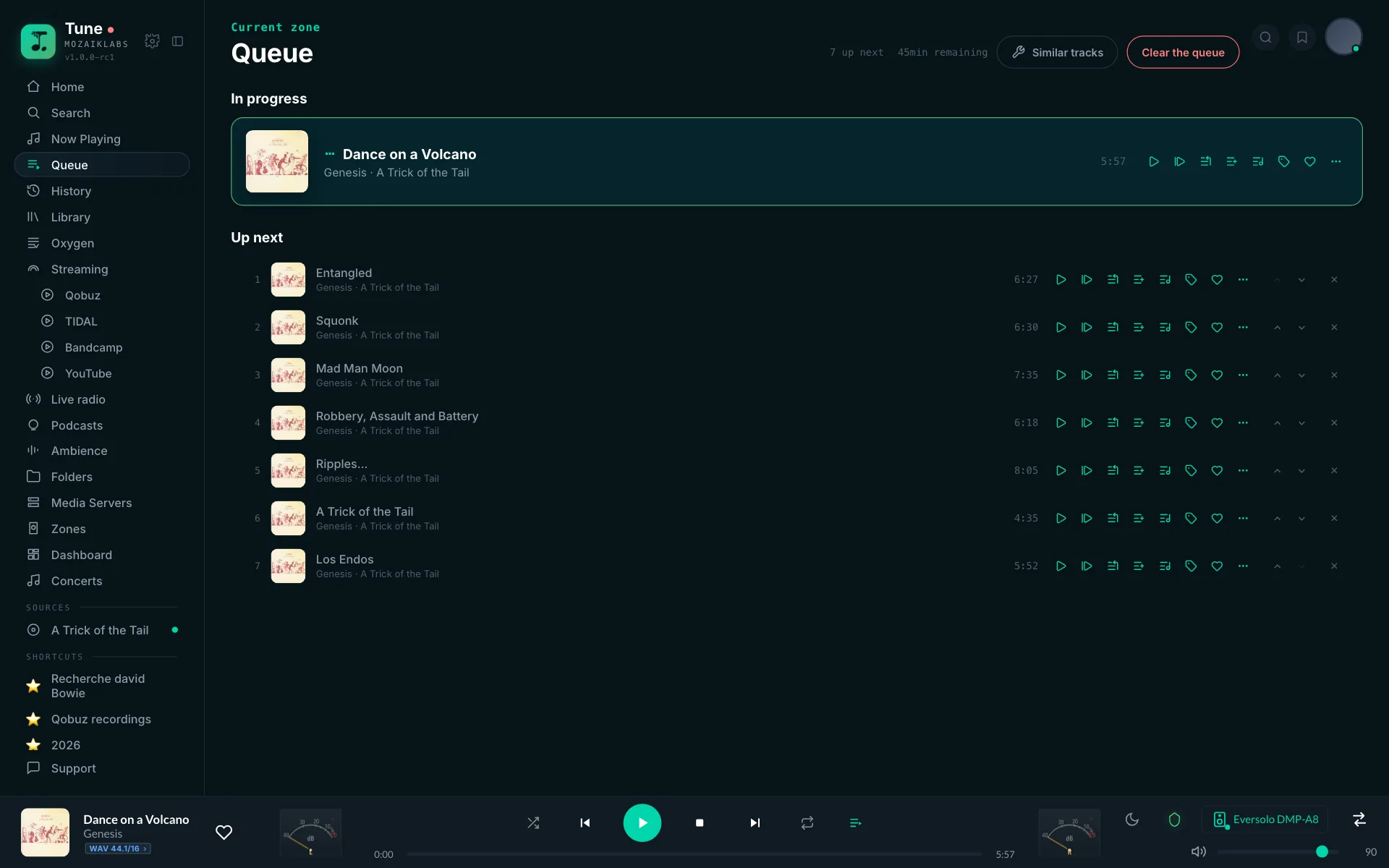
- 1
Pågår
Spåret som spelas just nu.
- 2
Åtgärder
Spela, spela härifrån, spela härnäst, lägg till i kön eller i en spellista, etiketter, favoriter.
- 3
Härnäst
Nästa spår, i tur och ordning.
- 4
Flytta upp, flytta ner, ta bort
Ordna om kön spår för spår.
- 5
Liknande låtar
Fyll på kön med besläktade spår.
- 6
Töm kön
Börja om med en tom kö.
Historik
Allt du har lyssnat på, i ordning, med artist, längd och källa. Spela ett spår igen eller börja om från en spellista du har hört.
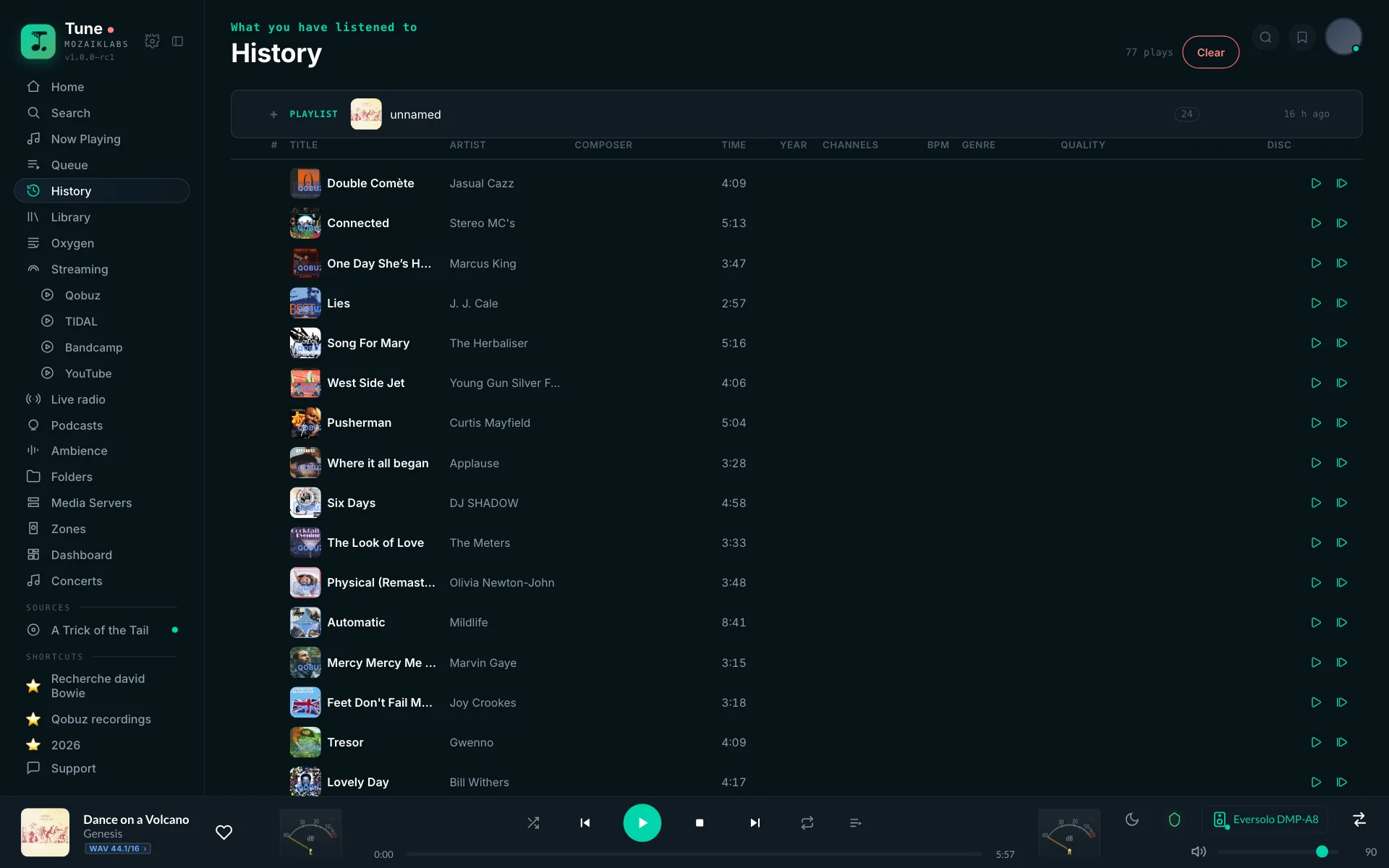
- 1
Det som spelades
En spellista, ett album eller en radiokanal du spelade står först i sin serie.
- 2
Spår
Varje spår du har hört, med sin källa.
- 3
Artist
Ett klick på artisten öppnar artistens sida.
- 4
Åtgärder
Spela, spela härifrån, spela härnäst…
- 5
Rensa
Radera historiken.
Zoner
Varje utgångsenhet – DLNA/UPnP, AirPlay, Sonos, själva webbläsaren… – blir en zon. Ställ in volymen för varje zon, öppna det den spelar, para ihop två zoner i stereo eller bygg multiroom-grupper.
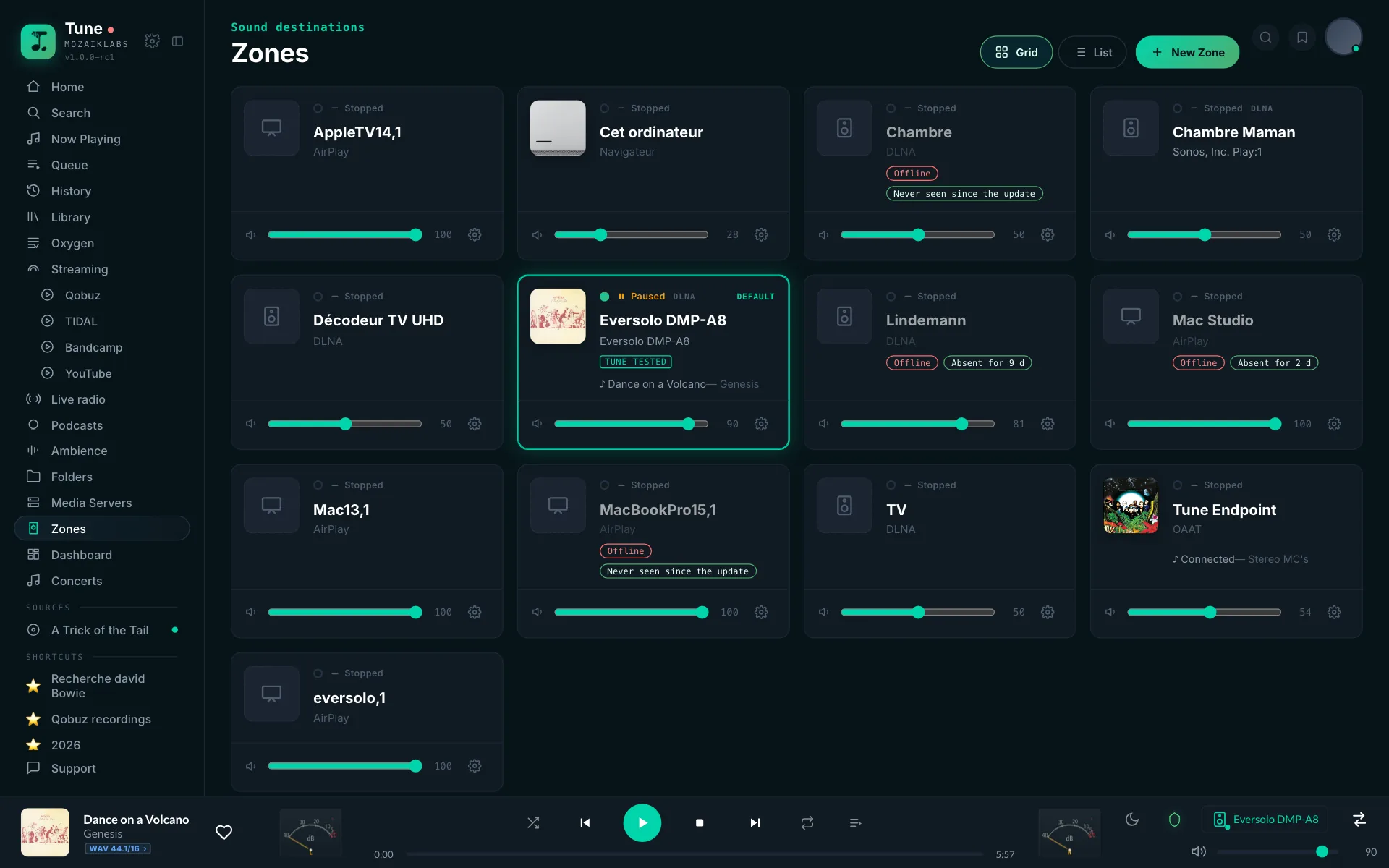
- 1
Rutnät eller lista
Två sätt att visa dina zoner.
- 2
Ny zon
Lägg till en zon för hand.
- 3
Zon som spelar
Den aktiva zonen visar vad den spelar; ett klick öppnar dess Spelas nu.
- 4
Volym
Varje zons volym, direkt från rutnätet.
- 5
Zonåtgärder
Inställningar och åtgärder som är specifika för varje zon.
Apple CarPlay
Tune Remote (TestFlight, build 38 eller senare) visas på bilens skärm: Senaste, Spellistor, Radio och Favoriter, och sedan vyn Spelas nu. Ljudet kommer från iPhonen, i zonen ”Den här telefonen”. Det finns ingen sökning i bilen (en regel från Apple). Borta från hemmet krävs fjärråtkomst via Tune Bridge. Fullständig guide: tune.audio/docs/carplay.
Alarm & scheman
Schemalägg ett alarm som startar musiken automatiskt, i den zon du väljer.
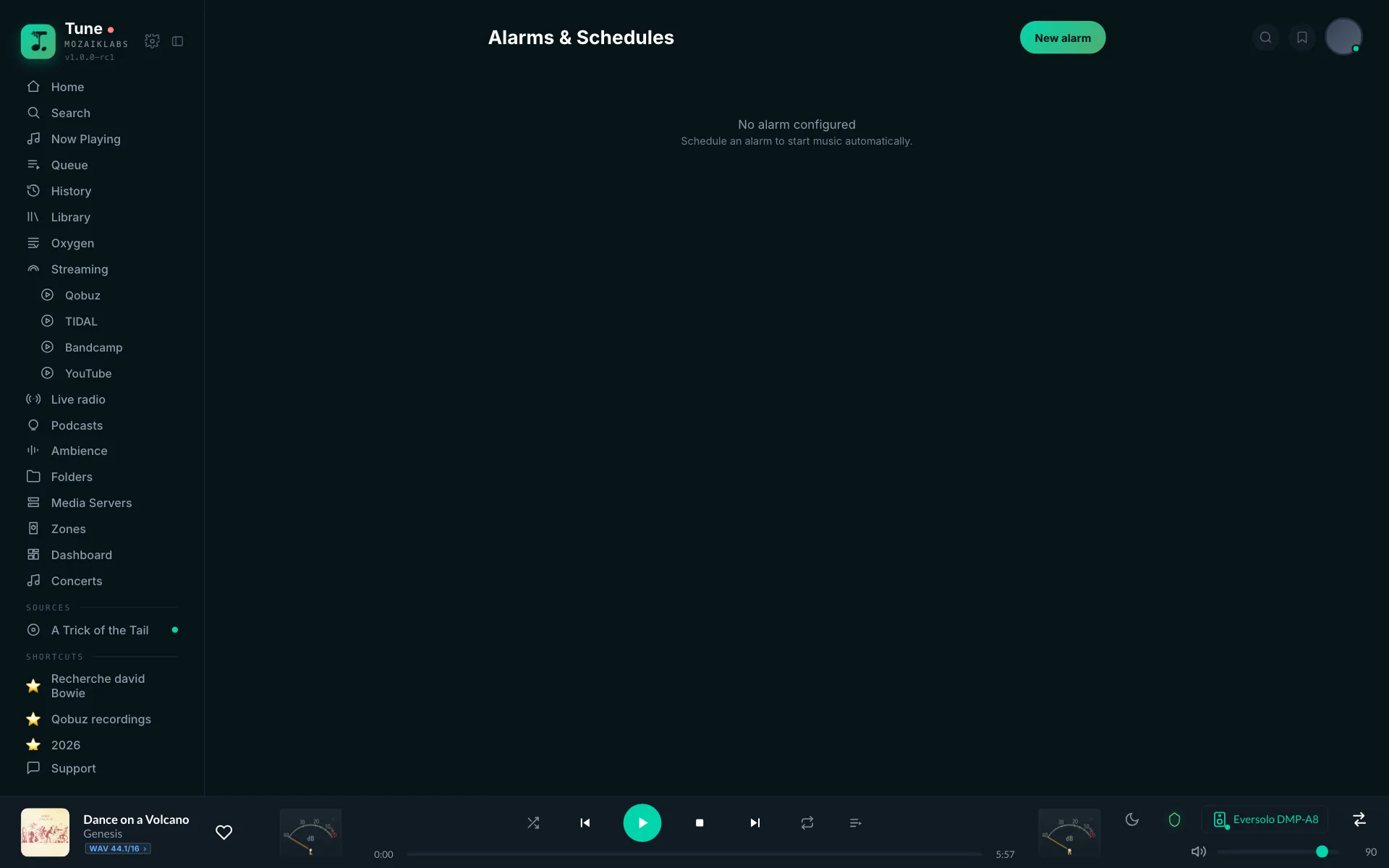
- 1
Nytt alarm
Skapa ett alarm eller ett schema.
Organisera
Spellistor, samlingar, favoriter, etiketter och genvägar.
Spellistor
Spellisthanteraren samlar dina lokala spellistor och dina tjänsters spellistor. Den erbjuder också smarta spellistor, en spellistgenerator, överföringar mellan tjänster, ögonblicksbilder och synkronisering.
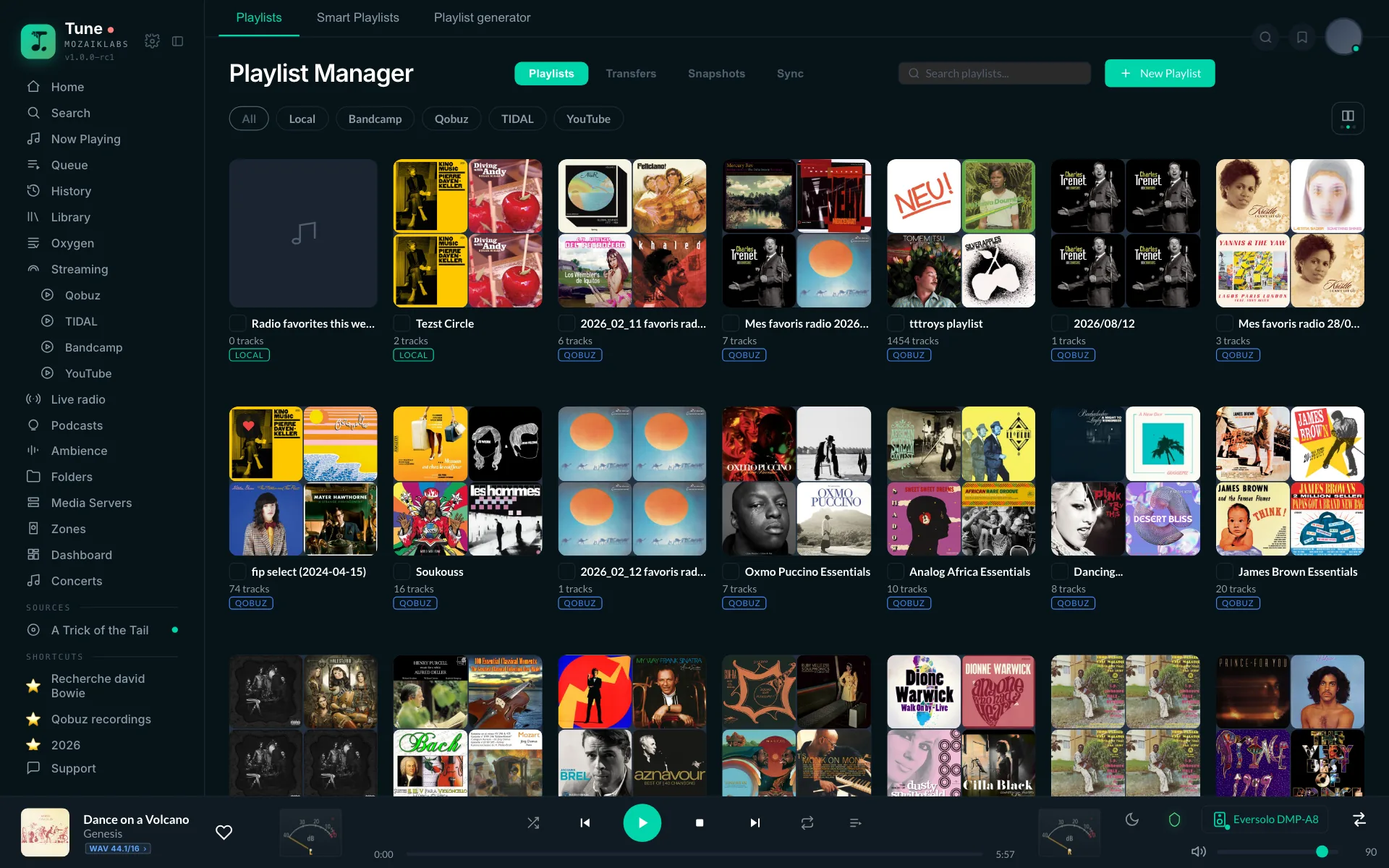
- 1
Tre vyer
Spellistor, Smarta spellistor och Spellistgenerator.
- 2
Verktyg
Spellistor, Överföringar, Ögonblicksbilder, Synkronisering.
- 3
Filtrera på källa
Alla, Lokala, Bandcamp, Qobuz, TIDAL, YouTube.
- 4
Ny spellista
Skapa en spellista.
- 5
Spellisteruta
Håll muspekaren över för att spela; ett klick öppnar spellistan.
- 6
Dela, importera, ta bort
Åtgärder för varje enskild spellista.
Samlingar
Samlingar grupperar album kring ett tema. Smarta samlingar fyller sig själva utifrån dina regler; Hyllor ordnar biblioteket som backarna i en skivaffär.
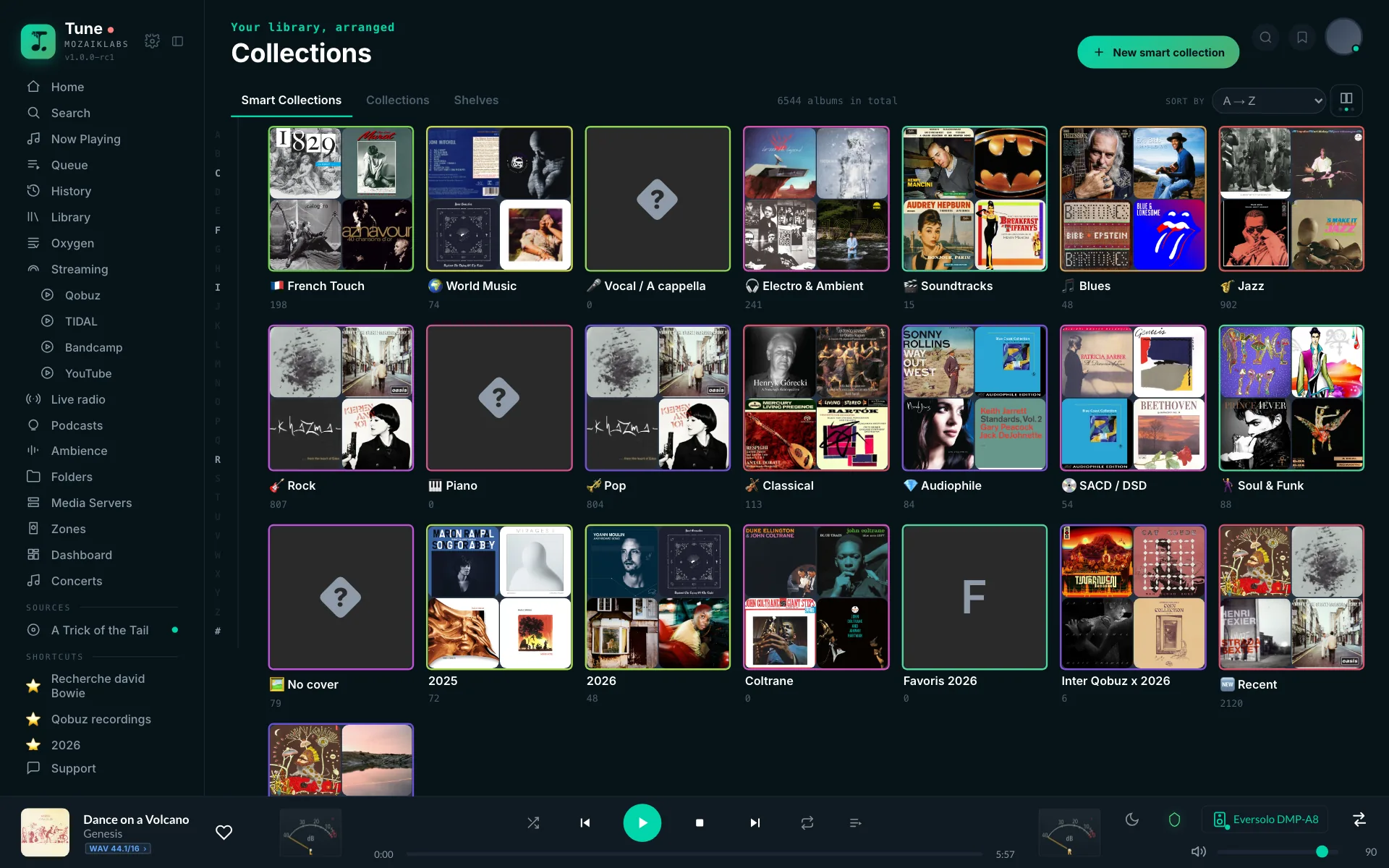
- 1
Flikar
Smart Collections, Samlingar, Hyllor.
- 2
Ny smart samling
Definiera regler; samlingen håller sig själv uppdaterad.
- 3
Samling
Dess namn och antal album; ett klick öppnar den.
- 4
Sortering
Ändra samlingarnas ordning.
Favoriter
Allt du har markerat med ett hjärta – lokalt eller på streaming – på ett ställe, sorterat efter typ.
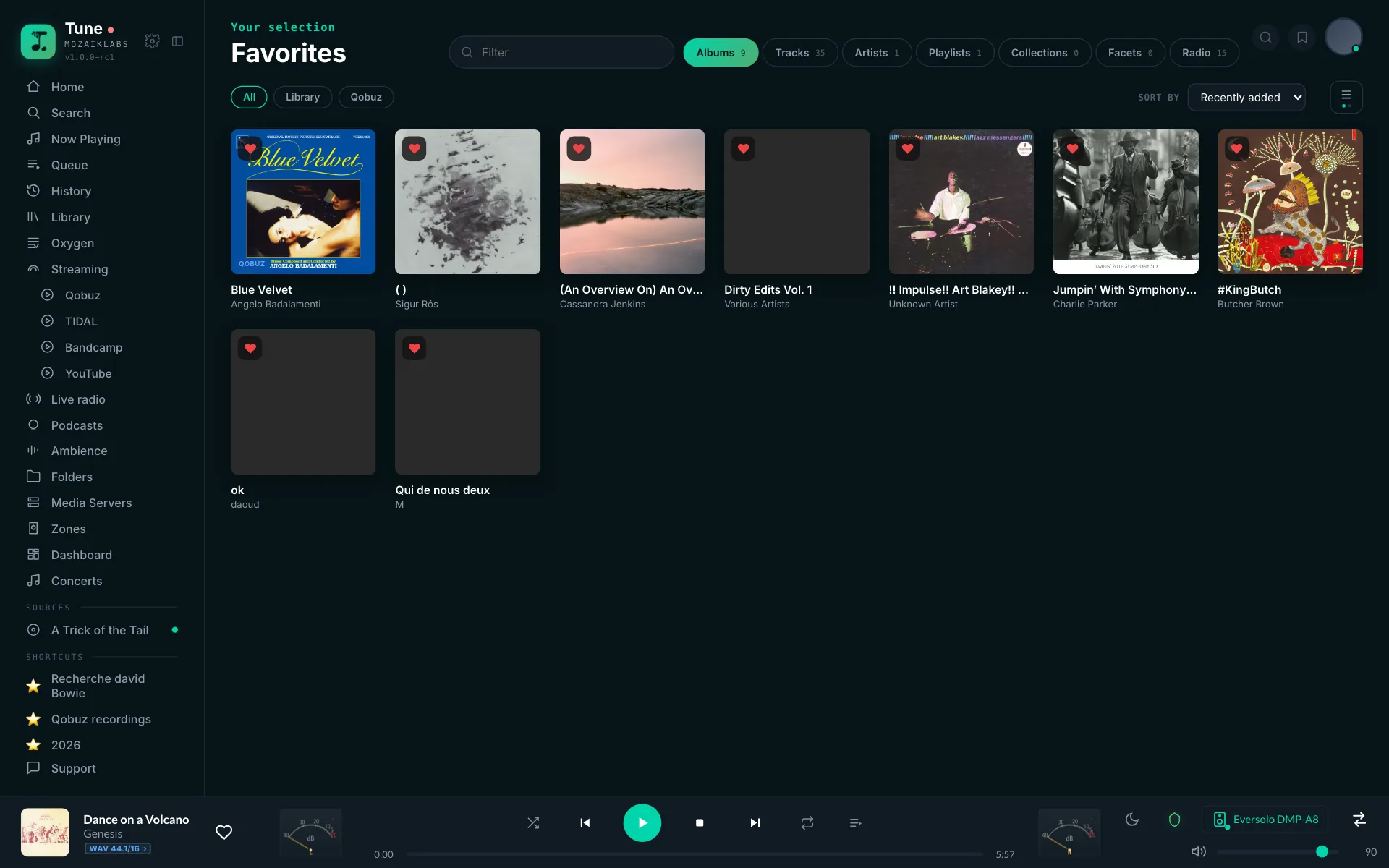
- 1
Typer
Album, Spår, Artister, Spellistor, Samlingar, Fasetter, Radio.
- 2
Källa
Alla, Bibliotek eller en enskild tjänst.
- 3
Filter
Hitta en favorit via namnet.
- 4
Favorit
Ett klick öppnar den; hjärtat tar bort den från favoriterna.
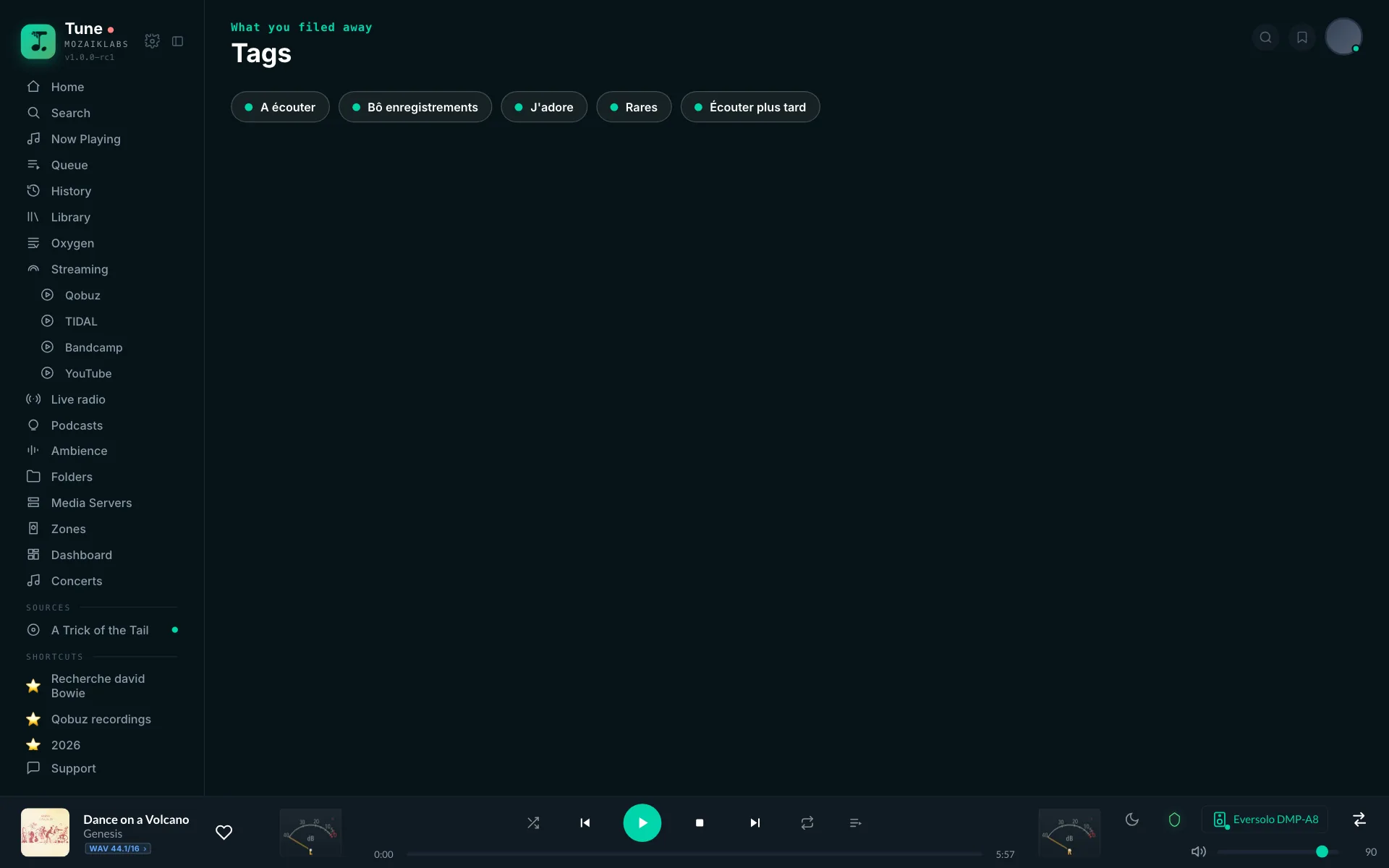
Etiketter
Dina egna etiketter, som du sätter på album, spår eller spellistor via deras meny. Ett klick på en etikett visar allt du har sorterat in under den.
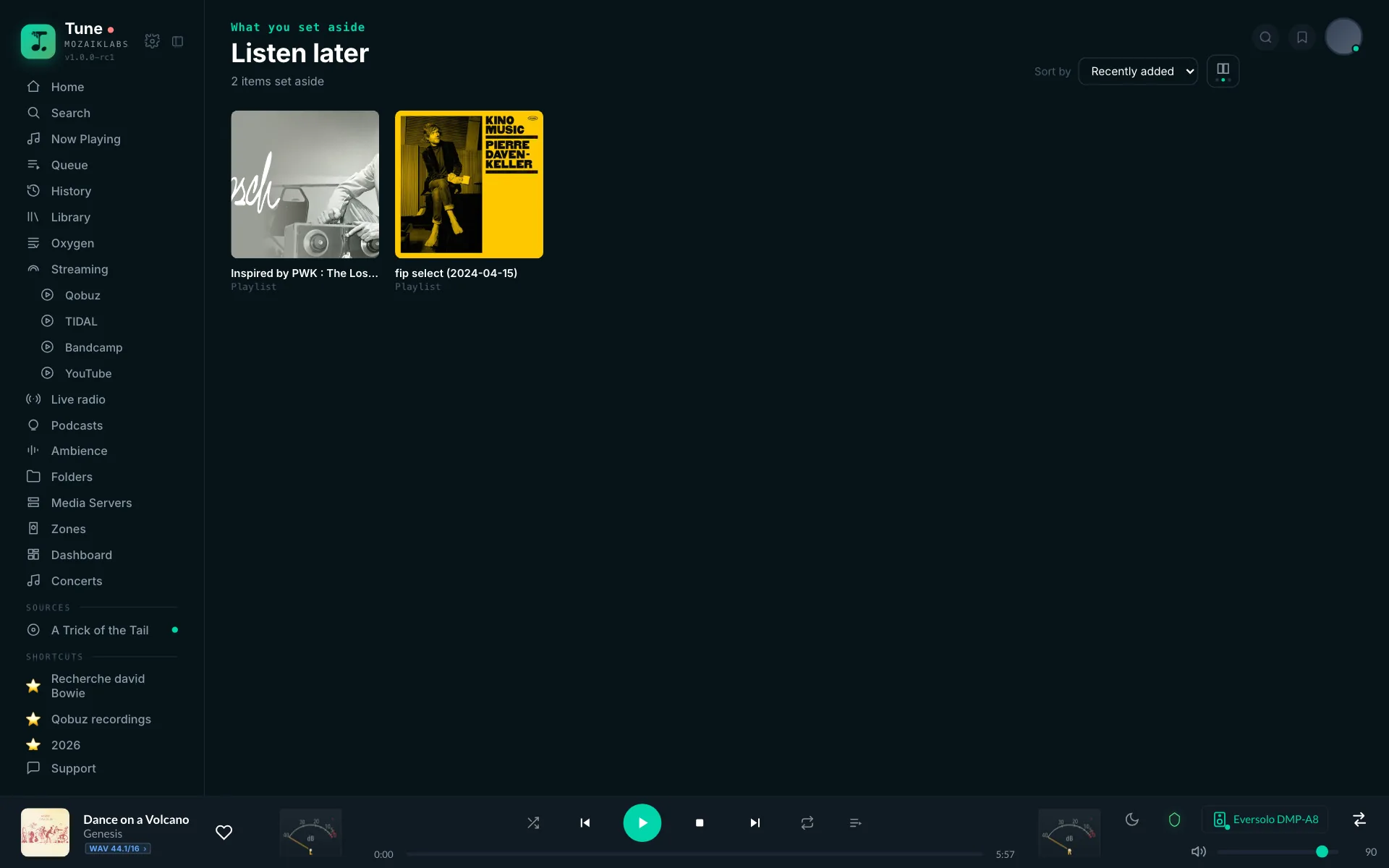
Lyssna senare
Lägg undan ett album, ett spår eller en spellista via dess ”…”-meny för att återkomma till det senare.
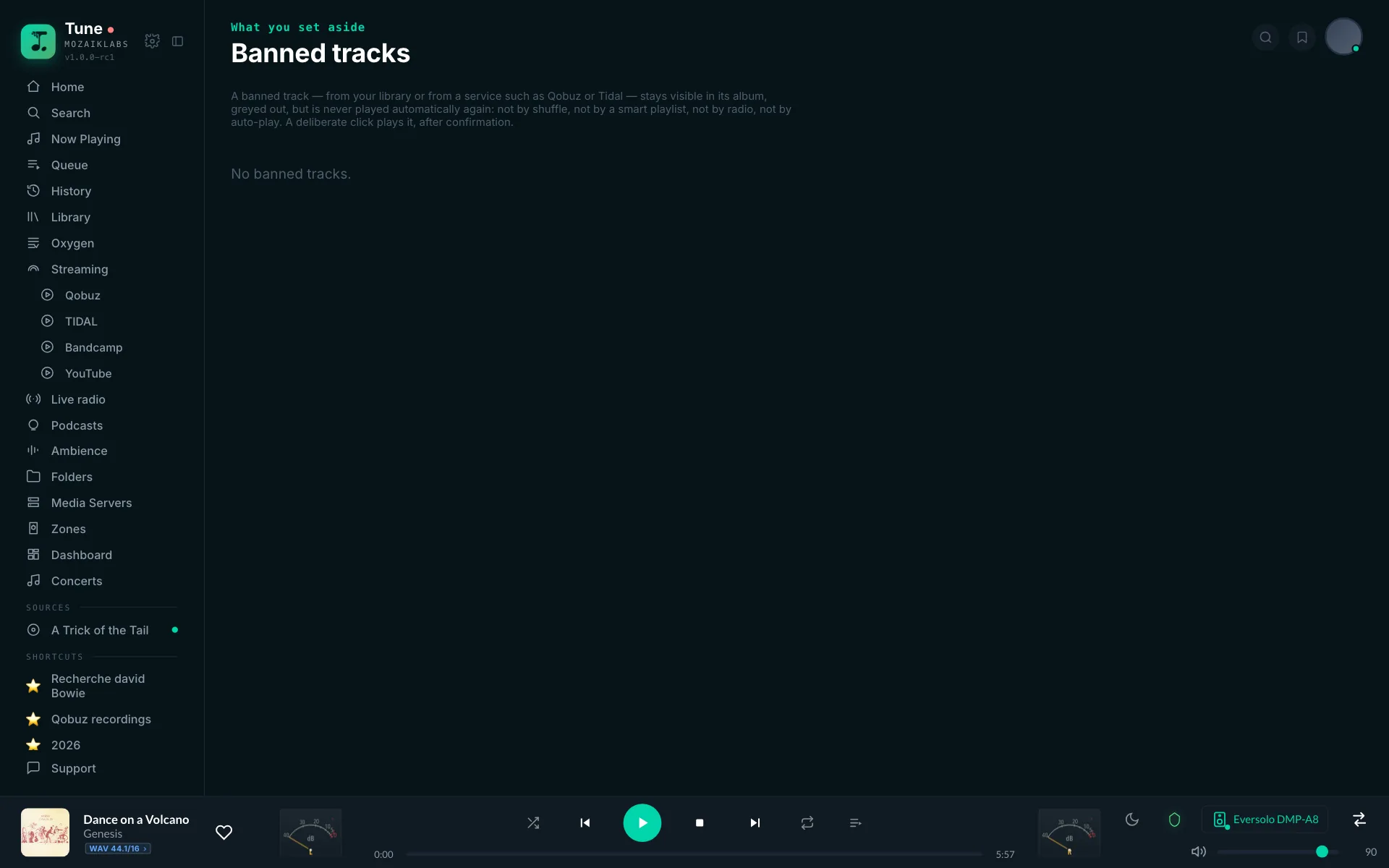
Bannlysta spår
Ett bannlyst spår – från ditt bibliotek eller från en tjänst som Qobuz eller Tidal – syns fortfarande i sitt album, nedtonat, men spelas aldrig mer automatiskt: inte vid blandad uppspelning, inte av en smart spellista, inte av radio, inte i en gapless-följd. Den här vyn listar dem alla, så att du kan se över dem eller häva bannlysningen.
Genvägar
Fäst vilken vy som helst – en sökning, en spellista, ett urval – för att komma tillbaka till den med ett klick. Sidofältet visar fem av dem, de fästa först.
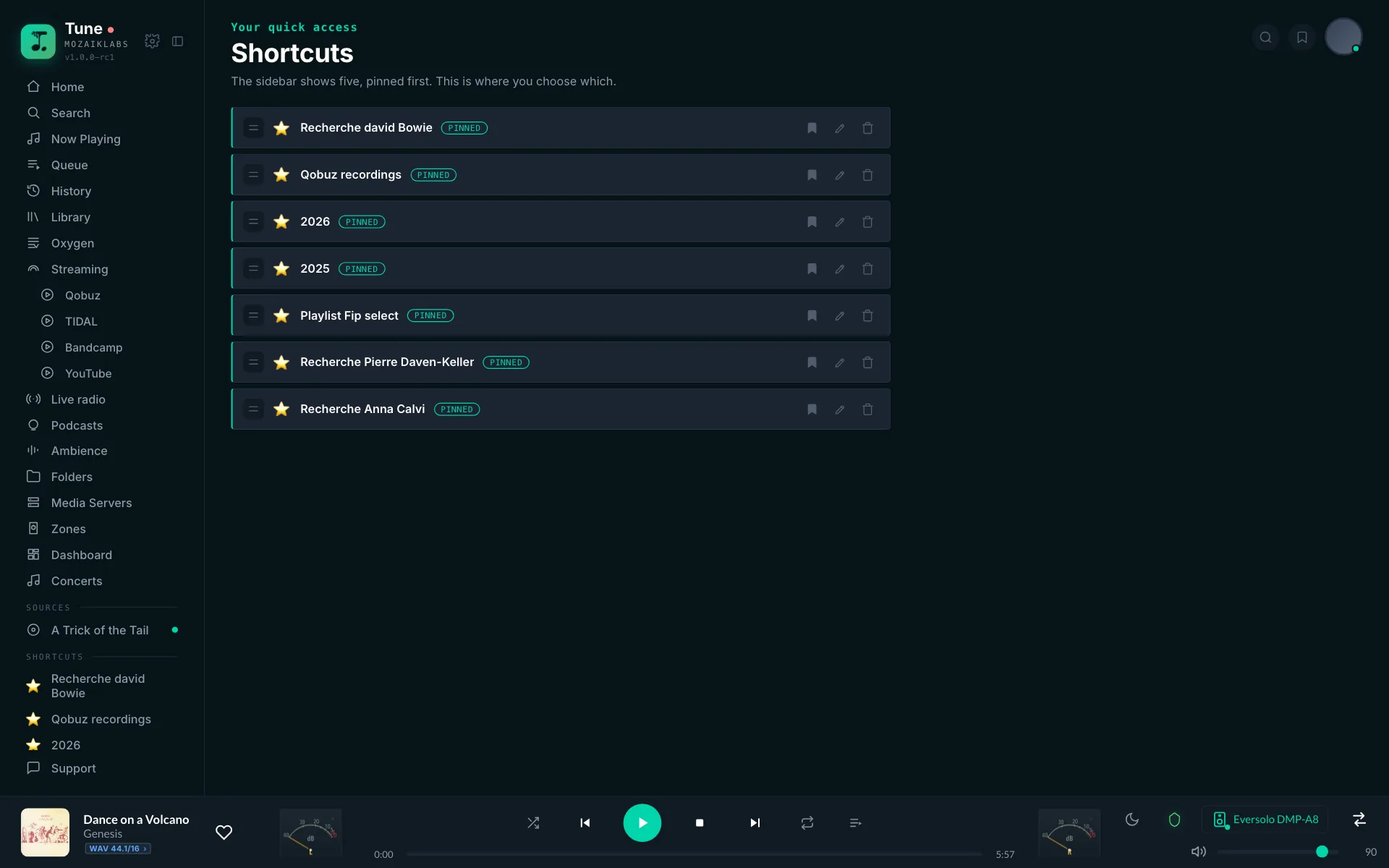
- 1
Genväg
Ett klick öppnar den sparade vyn igen.
- 2
Sidofält, redigera, ta bort
Välj vilka genvägar sidofältet visar, byt namn på dem eller ta bort dem.
- 3
Skapa en genväg
Från vilken vy som helst lägger bokmärket uppe till höger till den bland dina genvägar.
Källor och streaming
Tjänster, radio, poddar, medieservrar och konserter.
Streamingtjänster
Dina anslutna tjänster – här Qobuz, Tidal, Bandcamp och YouTube – i en enda vy: tjänstens redaktionella urval, spellistor, favoriter och genrer, med sökning i tjänstens katalog.
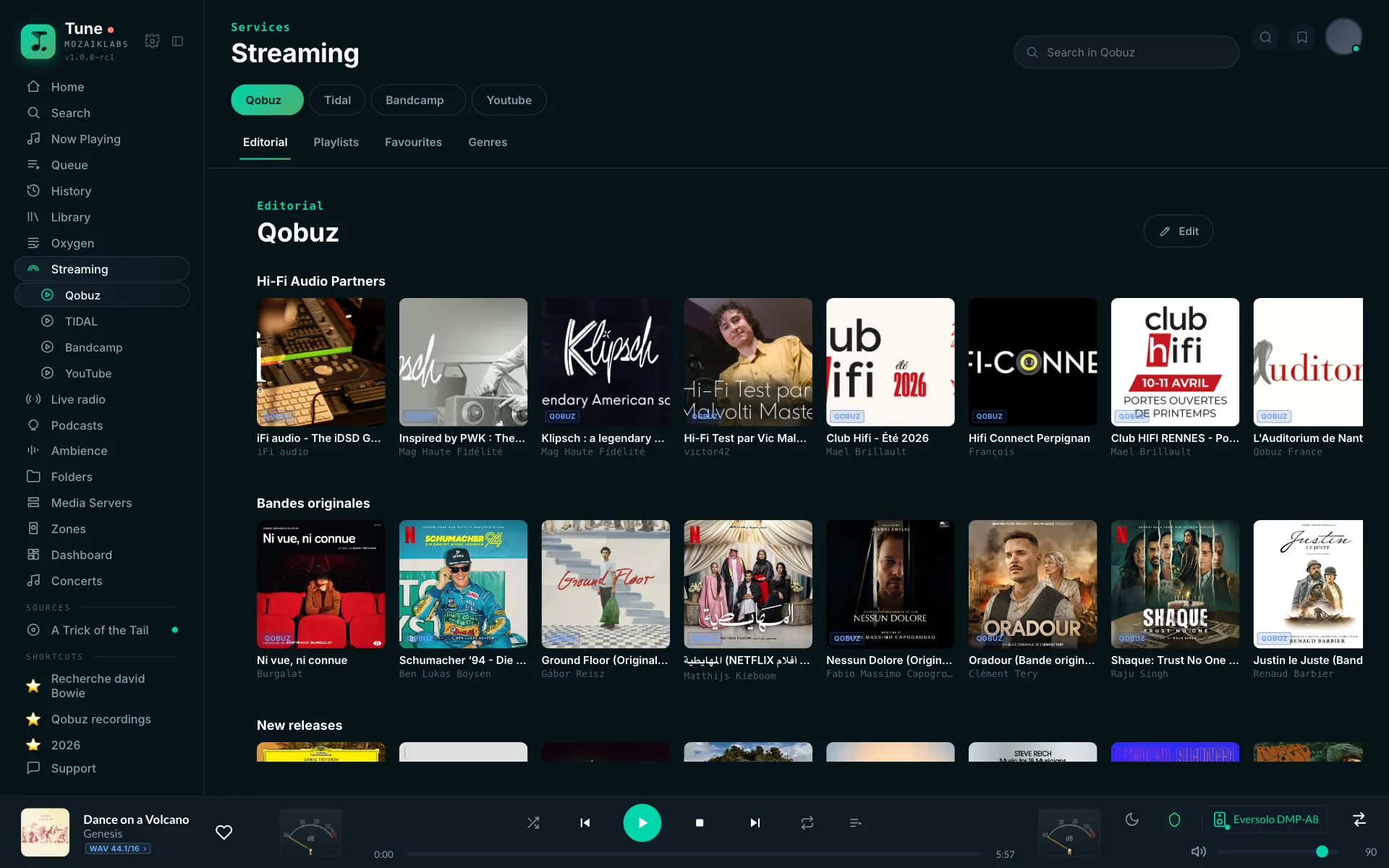
- 1
Tjänster
Växla mellan dina anslutna tjänster.
- 2
Avsnitt
Redaktionellt, Spellistor, Favoriter, Genrer.
- 3
Sök i tjänsten
Sök direkt i tjänstens katalog.
- 4
Redaktionellt urval
Raderna som tjänsten erbjuder.
- 5
I sidofältet
Varje ansluten tjänst har en egen post under ”Streaming”.
- 6
Redigera
Välj vilka rader som visas och i vilken ordning.
Radio och poddar
Dina webbradiokanaler, sorterade efter genre, med favoriter och direkt uppspelning; och poddar, att upptäcka eller följa genom prenumeration.
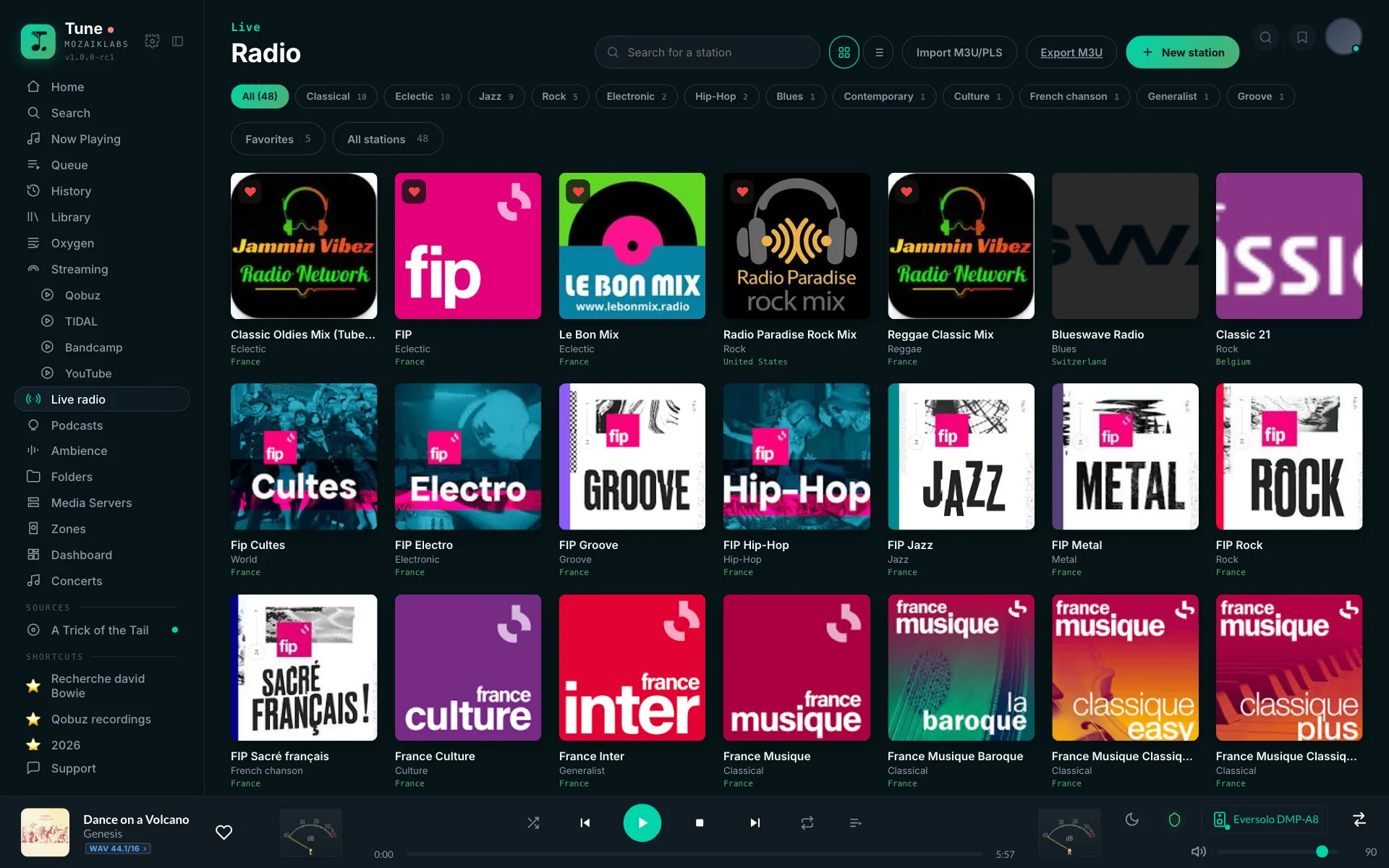
Direktsänd radio: genrer, favoriter, import och export av M3U.
- 1
Genrer
Klassiskt, Eklektiskt, Jazz, Rock… med antalet kanaler.
- 2
Favoriter
Dina favoritkanaler, eller alla kanaler.
- 3
Sök efter en kanal
Hitta en kanal via namnet.
- 4
Import / export
Importera M3U/PLS, Exportera M3U.
- 5
Ny station
Lägg till en kanal utifrån dess adress.
- 6
Kanal
Håll muspekaren över för att lyssna; hjärtat lägger till den bland favoriterna.
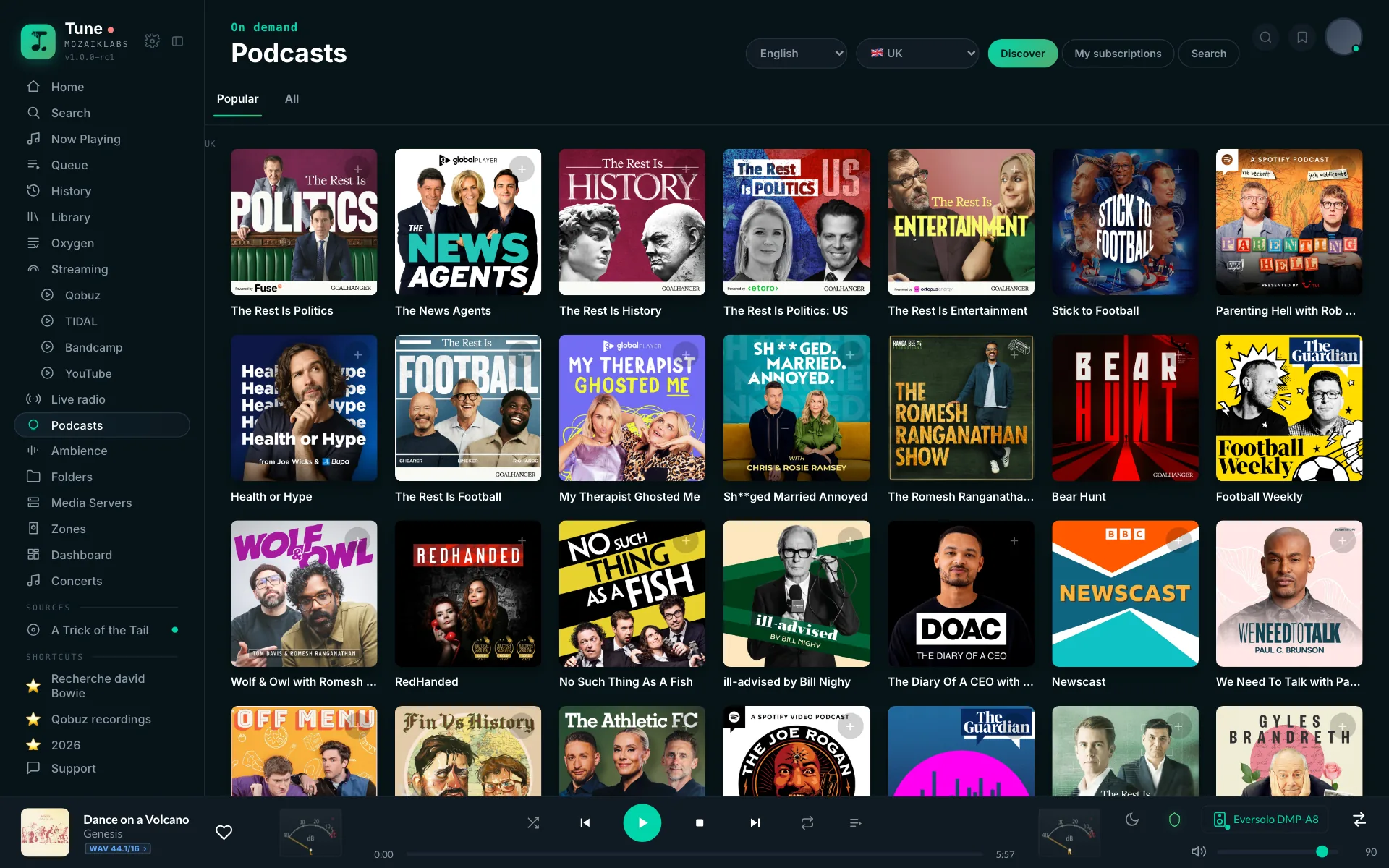
Poddar: upptäckt efter land och språk, prenumerationer och sökning.
- 1
Upptäck, Mina prenumerationer, Sökning
De tre vägarna in till poddarna.
- 2
Språk och land
Anpassa förslagen.
- 3
Urval, Populära
Bläddra bland de föreslagna poddarna.
- 4
Prenumerera
Följ en podd för att få dess nya avsnitt.
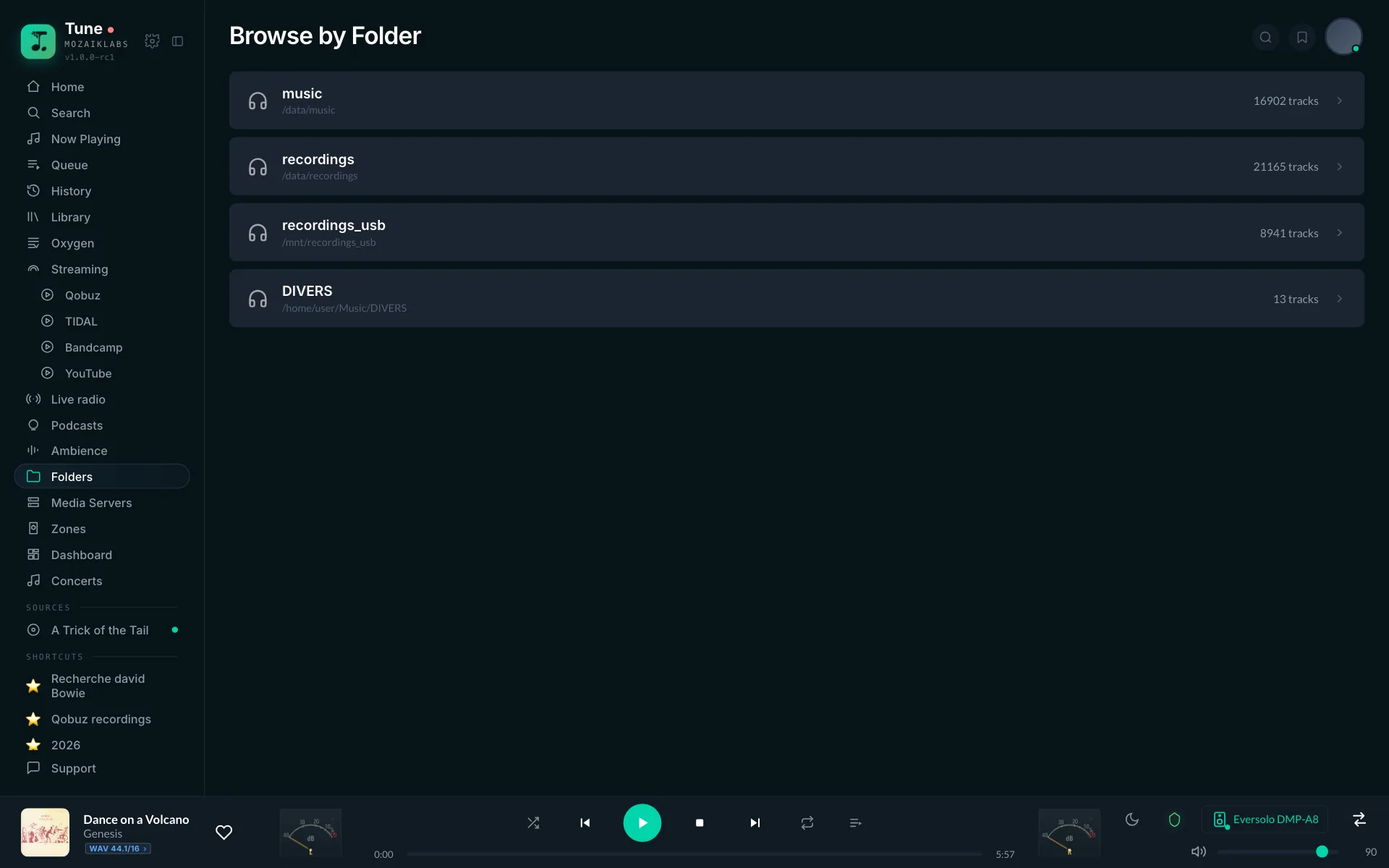
Medieservrar och mappar
Tune hittar medieservrarna (UPnP/DLNA) i ditt nätverk och låter dig bläddra i deras mappar. Lägg till en mapp i biblioteket: den synkroniseras automatiskt, och filerna ligger kvar på den ursprungliga servern. Mappar bläddrar i dina egna musikmappar.
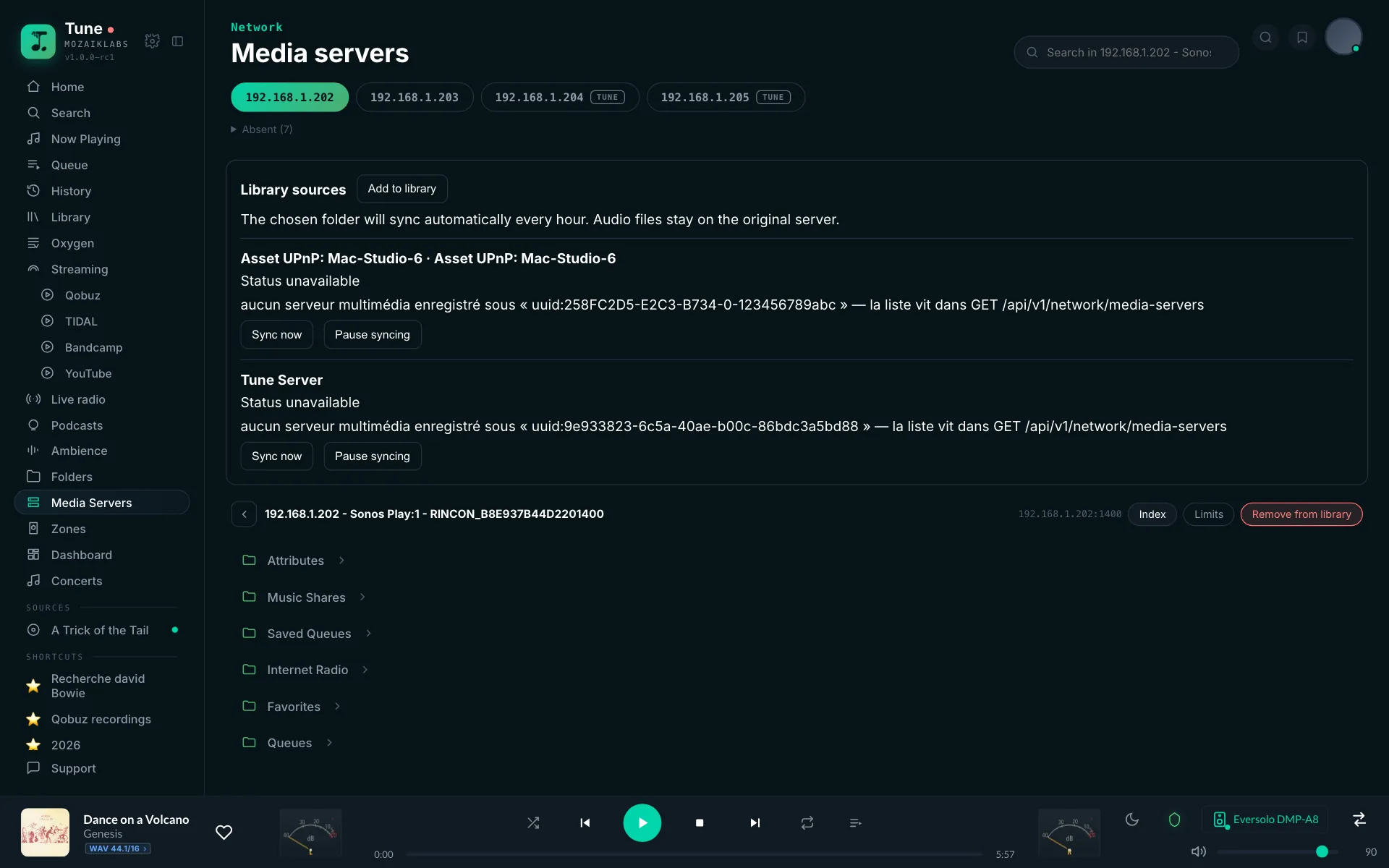
- 1
Hittade servrar
Servrarna som syns i nätverket; de som inte längre svarar grupperas för sig.
- 2
Lägg till i biblioteket
Den valda mappen synkroniseras automatiskt varje timme.
- 3
Synkronisering
Synkronisera nu eller pausa synkroniseringen.
- 4
Bläddra
Navigera i serverns mappträd.
- 5
Indexera
Indexera mappen, ställ in dess gränser eller ta bort den från biblioteket.
Konserter
Artisterna i ditt bibliotek, på turné: Tune listar deras kommande konserter nära dig, i ditt land eller överallt, med en länk till biljettförsäljningen. Ett tillägg som du slår på under Inställningar.
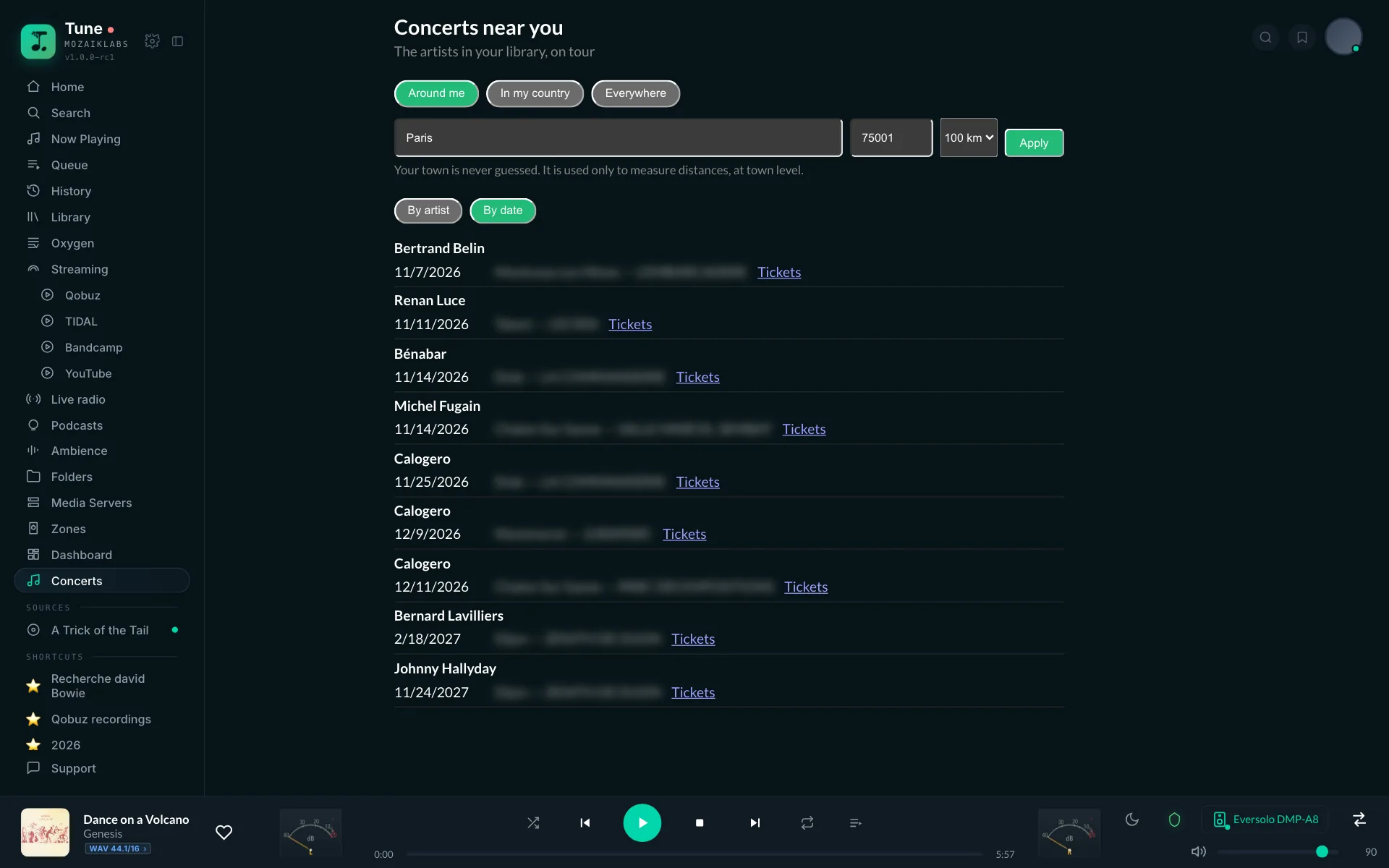
- 1
Område
Nära mig, I mitt land, Överallt.
- 2
Ort och radie
Ange din ort, ditt postnummer och en radie. Det används bara för att mäta avstånd.
- 3
Per artist, per datum
Två sätt att sortera listan.
- 4
Biljetter
Länken till konsertens biljettförsäljning.
Ljudkvalitet
Bit-perfect, DSD och crossfeed för hörlurar.
Crossfeed Pro
Avancerad crossfeed för lyssning i hörlurar: mängd, fördröjning, huvudskugga, lågfrekvensfilter, fasskydd och namngivna profiler, zon för zon. Ett premiumtillägg.
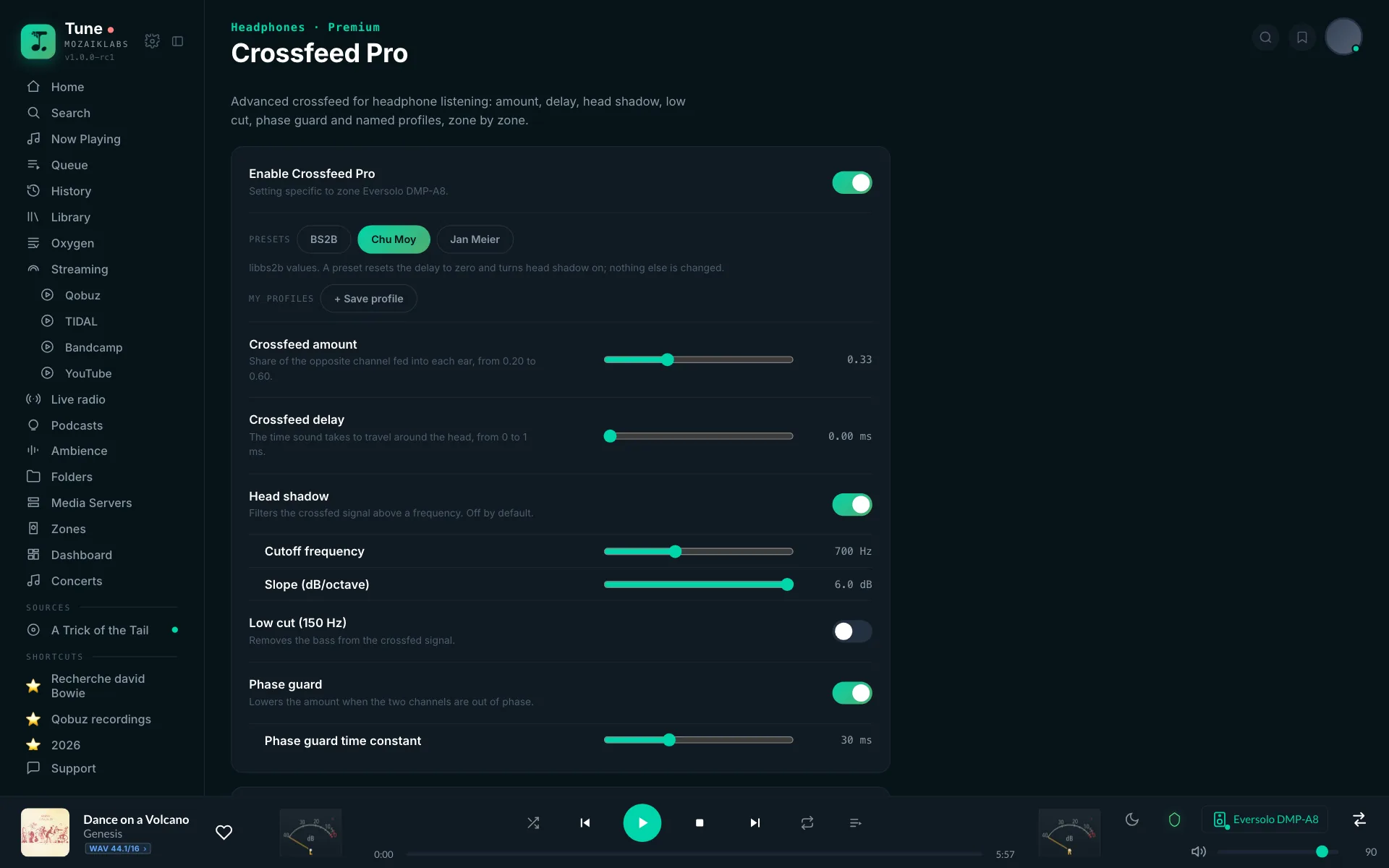
- 1
Aktivera Crossfeed Pro
Inställningen hör till den valda zonen.
- 2
Förinställningar
BS2B, Chu Moy, Jan Meier.
- 3
Mina profiler
Spara dina egna inställningar under ett namn.
- 4
Detaljinställningar
Crossfeed-mängd och fördröjning, huvudskugga, brytfrekvens, branthet, lågfrekvensfilter, fasskydd.
Behåller Tune bit-perfect uppspelning?
Ja. Så länge ingen bearbetning är aktiv i zonen skickas strömmen vidare orörd; vyn Spelas nu visar då ”Bit-perfect”. Crossfeed ändrar däremot signalen, och därför ställs den in zon för zon.
Stöds DSD?
Ja: biblioteket känner igen det (filtret Kvalitet), och det skickas inbyggt eller som DoP beroende på vad enheten tar emot.
Hantera och underhålla
Metadata, översikt, inställningar, tillägg och serverstatus.
Metadata
Metadatacentret: berikningsförslag, tveksamma album, dubbletter, genreträd, dynamiskt omfång, samlingsalbum, boxar och saknade album.
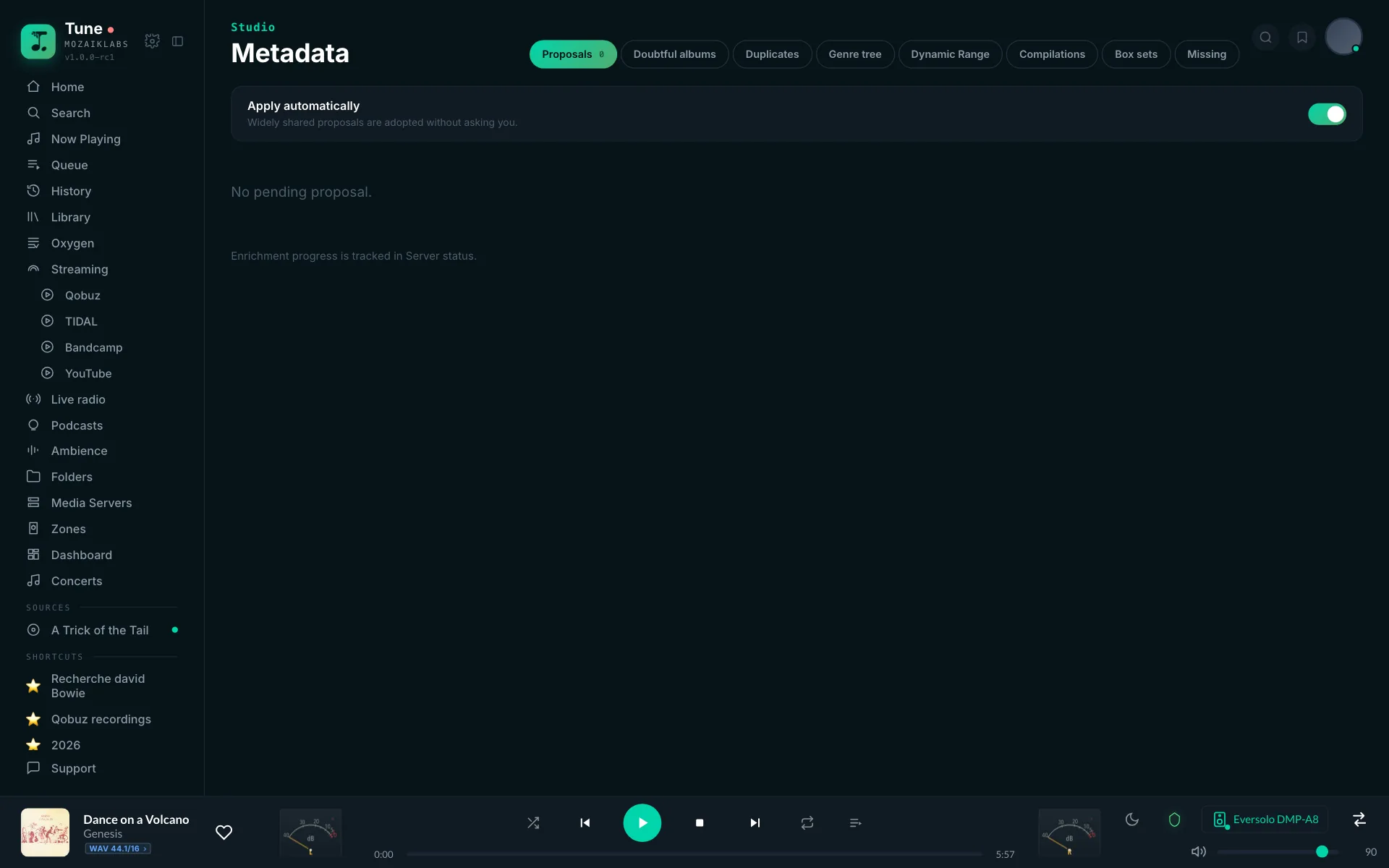
- 1
Förslag
Föreslagna rättelser för dina album, att godta eller inte.
- 2
Övriga flikar
Tveksamma album, Dubbletter, Genreträd, Dynamic Range, Samlingar, Boxar, Saknas.
- 3
Tillämpa automatiskt
Förslag som många delar antas utan att du tillfrågas.
Översikt
Mitt lyssnande: din statistik som widgetar – trend, lyssningstimmar över veckan, toppalbum… – som du själv väljer och ordnar.
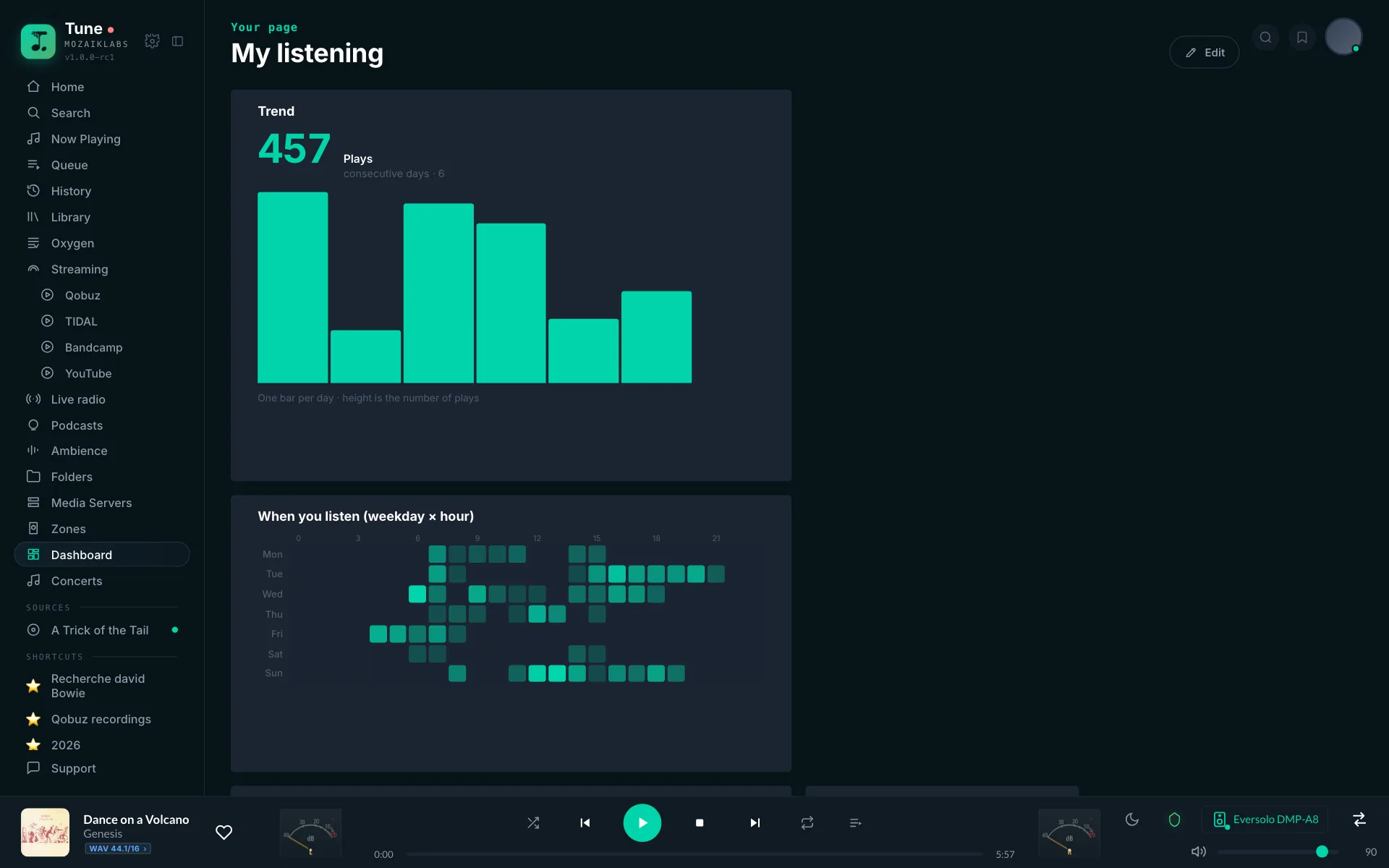
- 1
Redigera
Lägg till, ta bort eller ordna om widgetarna.
- 2
Trend
Dina uppspelningar, dag för dag.
- 3
När du lyssnar
Ett rutnät veckodag × timme över ditt lyssnande.
Inställningar
Alla inställningar, sorterade i flikar: Allmänt, Audio, Bibliotek, Zoner, Enheter, Visning, Tillägg, Åtkomst och tokens, System, Akustisk analys och Tune Premium-licens.
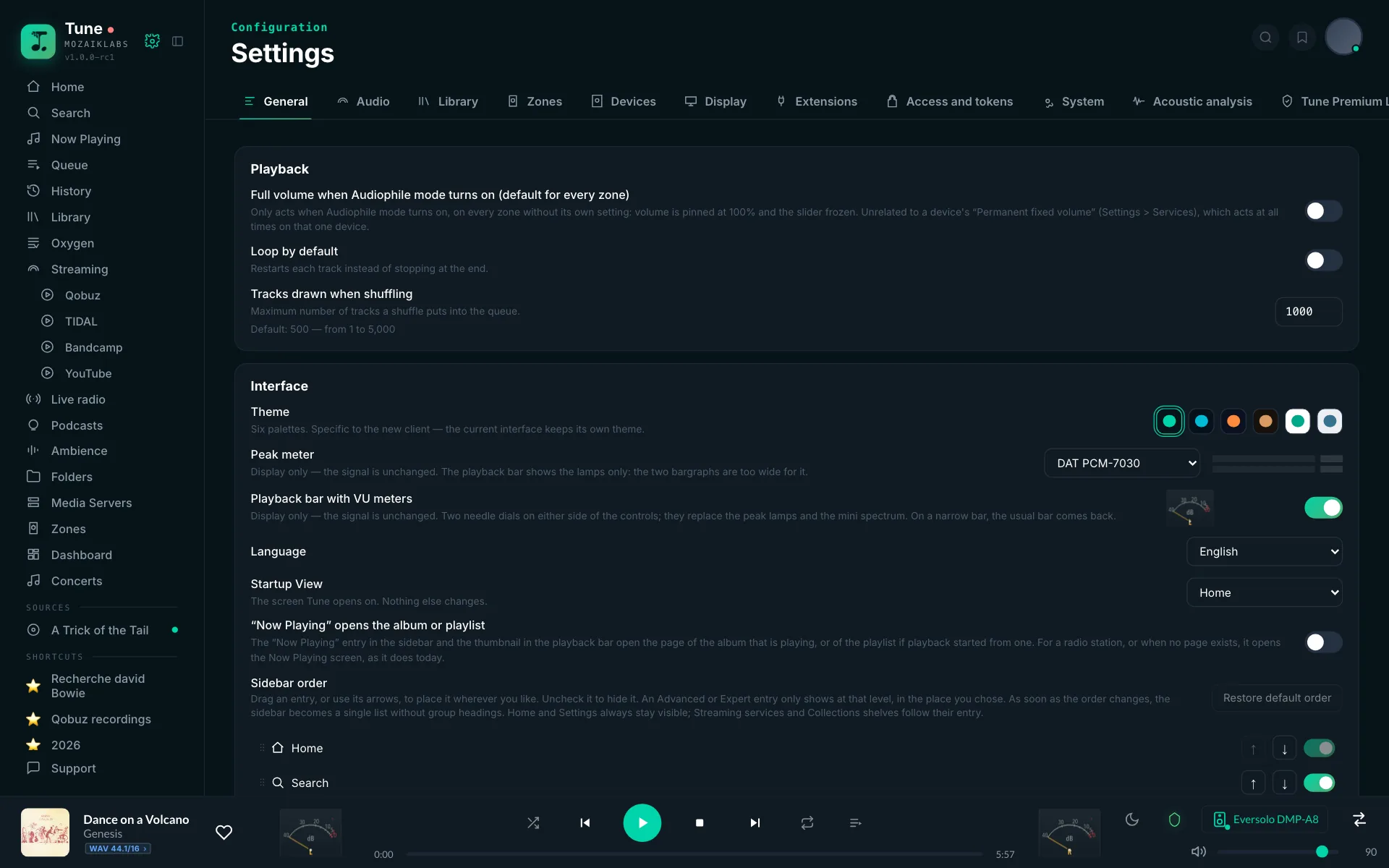
- 1
Flikar
Varje grupp av inställningar har sin egen flik.
- 2
Tema
Sex paletter: Noir / Vert (standard), Noir / Bleu, Minuit / Orange, Brun, Clair / Blanc, Clair / Gris.
- 3
Toppmätare
Nivåmätarnas utseende. Endast visning: signalen ändras inte.
- 4
Språk
Gränssnittets språk.
- 5
Startvy
Vyn som Tune öppnas på.
- 6
Sidofältets ordning
Ordna om eller dölj posterna i sidofältet.
Tillägg
Tillägg ger Tune nya funktioner: konserter, cd-uppspelning, Bandcamp, crossfeed, konverterare… Slå på eller av dem, eller installera dem, från fliken Tillägg under Inställningar.
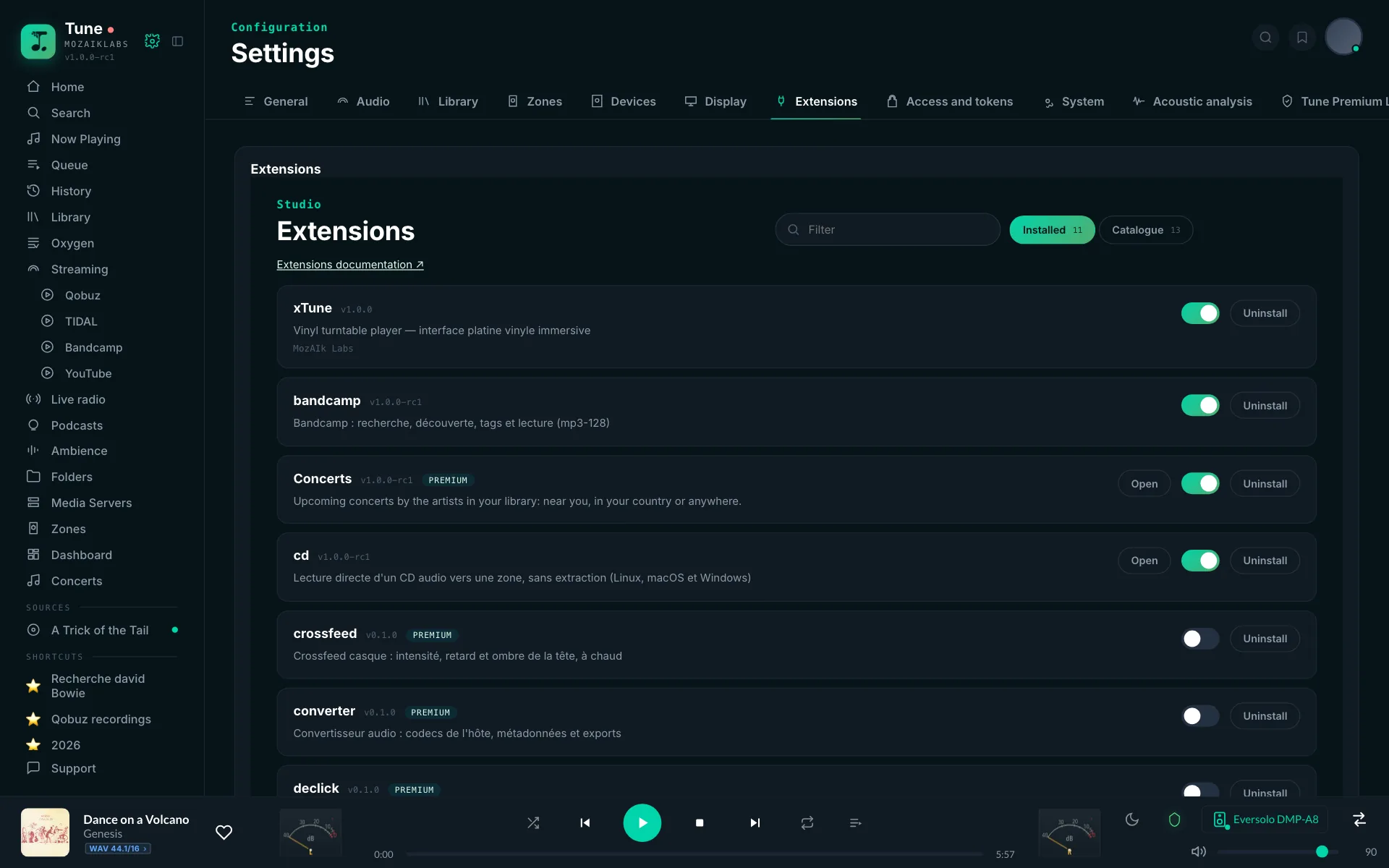
- 1
Fliken Tillägg
Under Inställningar.
- 2
Installerade, Katalog
Dina tillägg, och de som du kan lägga till.
- 3
Dokumentation
Dokumentationen för tillägg.
- 4
Slå på eller av
Varje tillägg slås på och av med en enda åtgärd; ”Öppna” leder till dess vy.
Serverstatus
Vad servern gör, i realtid: biblioteksgenomsökning, akustisk analys, ReplayGain, dynamiskt omfång, metadataberikning, artistbilder, processortemperatur och nätverksdiagnostik.
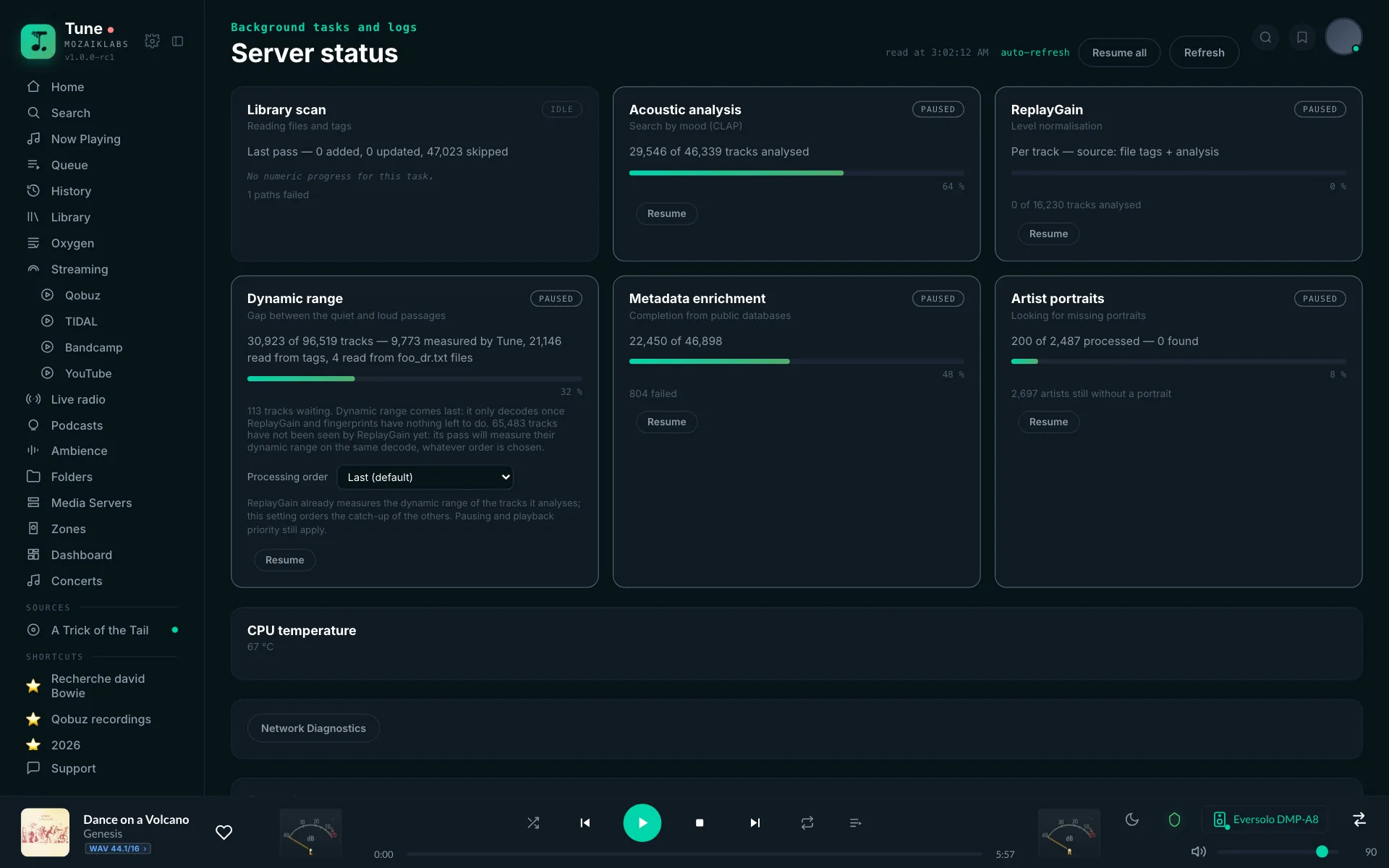
- 1
Biblioteksgenomsökning
Läsning av filer och taggar, och resultatet av den senaste genomgången.
- 2
Akustisk analys
Analysen som Stämning använder, med sitt förlopp.
- 3
ReplayGain
Ljudstyrkenormalisering, spår för spår.
- 4
Dynamiskt omfång
Skillnaden mellan svaga och starka partier, uppmätt för varje spår.
- 5
Återuppta
Varje pausad uppgift kan återupptas.
- 6
Återuppta alla, Uppdatera
För alla uppgifter på en gång.
- 7
Nätverksdiagnostik
Kontrollerar serverns anslutning.
Förstår du inte en term (DR, DoP, bit-perfect…)? Se ordlistan.
Redo att lyssna?
Installera Tune och samla all din musik – lokal och streamad – i ett enda gränssnitt, på alla dina enheter.
Ladda ner Tune