
Visueller Leitfaden
Tune, Bildschirm für Bildschirm
Ein vollständiger Rundgang durch die Oberfläche von Tune 1.0, in Bildern. Von der Bibliothek bis zu den Zonen, vom Streaming bis zu den Metadaten: Fahren Sie über die nummerierten Punkte, um jeden Bildschirm zu verstehen.
Erste Schritte
Die Oberfläche in einer Minute.
Die Oberfläche auf einen Blick
Tune ist um eine Seitenleiste aufgebaut, die Ihre gesamte Musik versammelt — Bibliothek, Streaming-Dienste, Radio, Quellen und Verknüpfungen — und um eine Wiedergabeleiste, die stets am unteren Bildschirmrand bleibt. Die Startseite besteht aus Widgets, die Sie selbst auswählen und anordnen.
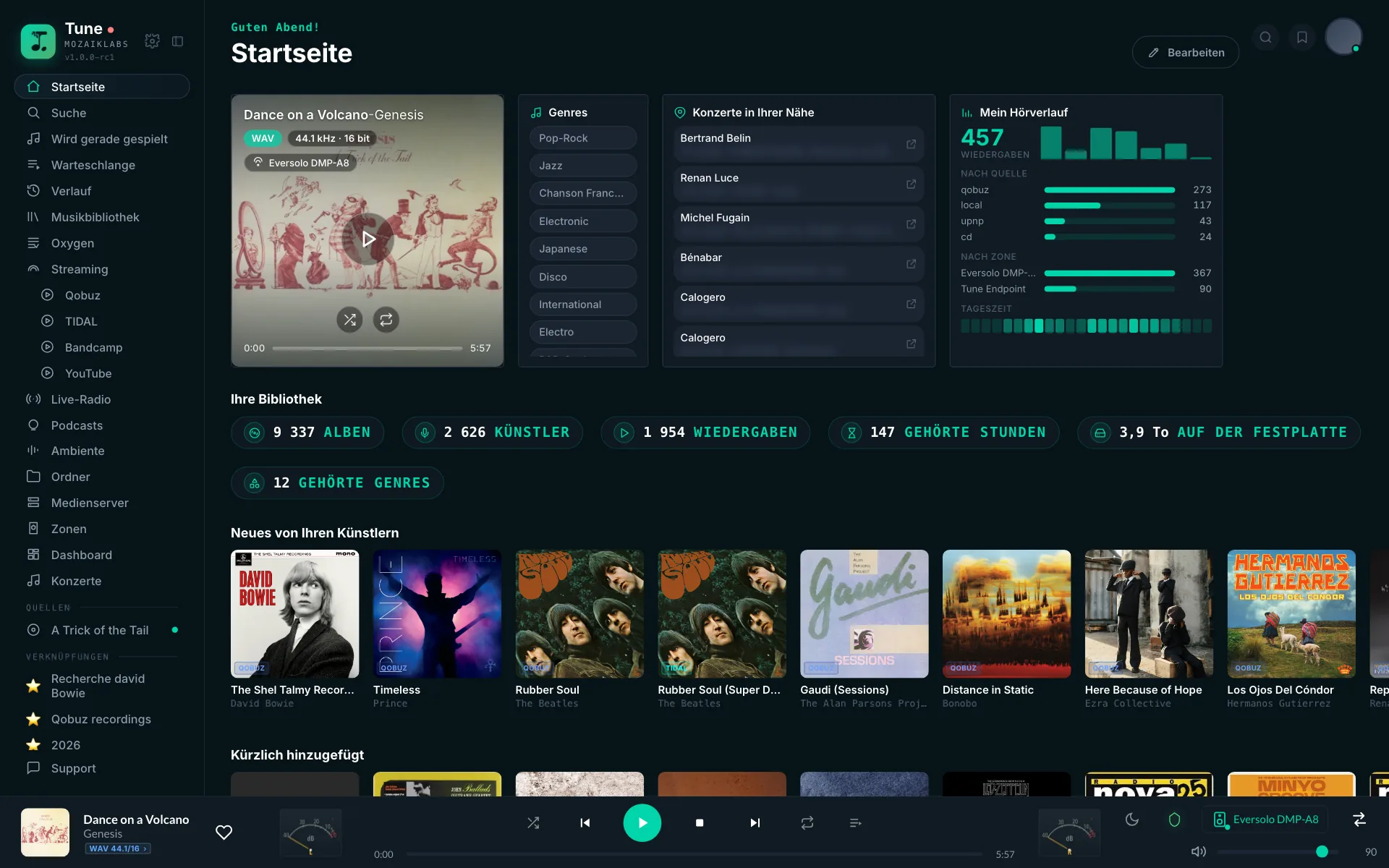
- 1
Seitenleiste
Startseite, Suche, Wird gerade gespielt, Warteschlange, Verlauf, Musikbibliothek, Oxygen, Streaming, Live-Radio, Podcasts… Die Reihenfolge wird in den Einstellungen festgelegt.
- 2
Streaming-Dienste
Ihre verbundenen Dienste (hier Qobuz, TIDAL, Bandcamp, YouTube) erscheinen unter „Streaming“.
- 3
Verknüpfungen
Die Bildschirme, die Sie angeheftet haben, mit einem Klick erreichbar. „Alle Verknüpfungen“ listet sie alle auf.
- 4
Einstellungen
Das Zahnrad öffnet die Einstellungen. Daneben klappt eine Schaltfläche die Seitenleiste ein.
- 5
Suche, Verknüpfung und Konto
Suche, „Verknüpfung zu dieser Ansicht anlegen“ und das Kontomenü, oben auf jedem Bildschirm.
- 6
Startseite bearbeiten
Widgets der Startseite hinzufügen, entfernen oder neu anordnen.
- 7
Erste Zeile
Was auf Ihren Zonen läuft, mit Format, Abtastrate und Ausgabezone.
- 8
Mein Hörverlauf
Ihr Hören in Kürze: Trend, Verteilung nach Quelle und Zone, Tageszeit.
- 9
Ihre Bibliothek
Alben, Interpreten, Wiedergaben, gehörte Stunden, Speicherplatz und gehörte Genres.
- 10
Wiedergabeleiste
Zufall, zurück, Wiedergabe/Pause, weiter, Wiederholen und Warteschlange, auf der aktiven Zone.
- 11
Zonenauswahl
Wählen Sie das Gerät, auf dem die Musik ausgegeben wird; die Schaltfläche daneben überträgt die Wiedergabe an eine andere Zone.
Musik entdecken
Bibliothek, Interpreten, Genres, Suche, Oxygen und Ambiente.
Die Bibliothek
Ihre gesamte lokale Musik — und die Ihrer UPnP-Server — in einem einzigen Albenraster. Filtern Sie nach Quelle, Qualität, Abtastrate, Format, Bittiefe oder Dynamikumfang, sortieren Sie und springen Sie über den alphabetischen Index zu einem Buchstaben.
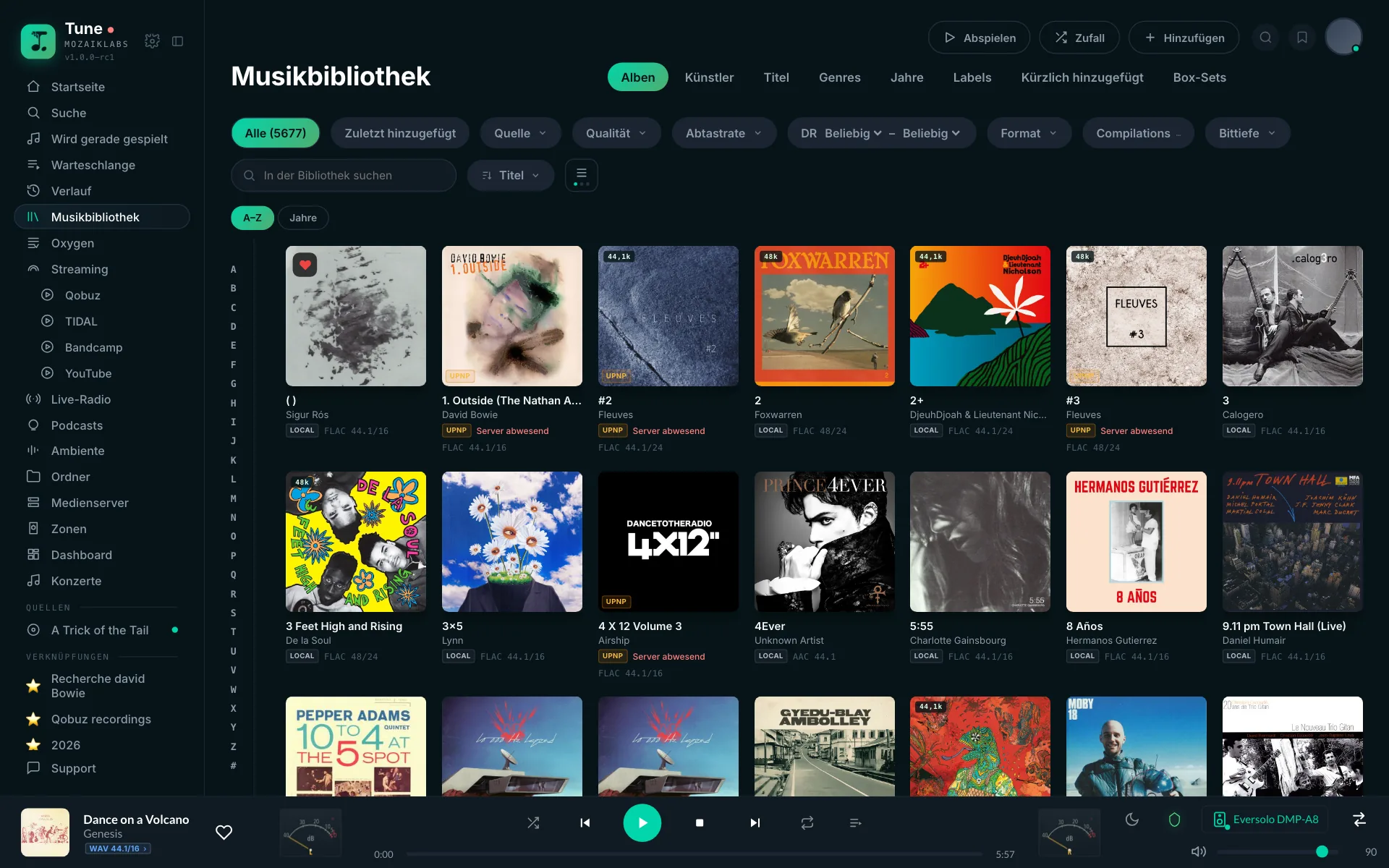
- 1
Reiter
Alben, Interpreten, Titel, Genres, Jahre, Labels, Zuletzt hinzugefügt und Box-Sets.
- 2
Abspielen, Zufall, Hinzufügen
Die ganze Auswahl abspielen, der Reihe nach oder zufällig, oder Musikordner hinzufügen.
- 3
Filter
Zuletzt hinzugefügt, Quelle, Qualität, Abtastrate, Format, Compilations, Bittiefe.
- 4
Dynamikumfang
Begrenzen Sie den minimalen und maximalen Dynamikumfang (DR) der angezeigten Alben.
- 5
In der Bibliothek suchen
Filtert das Raster während der Eingabe.
- 6
Sortierung und Ansicht
Nach Titel, Interpret oder Jahr sortieren, als Raster oder Liste.
- 7
Alphabetischer Index
Springen Sie in großen Bibliotheken direkt zu einem Buchstaben.
- 8
Album-Kachel
Beim Überfahren: abspielen, Favorit, bearbeiten, Etiketten und weitere Aktionen. Ein Klick öffnet die Albumseite.
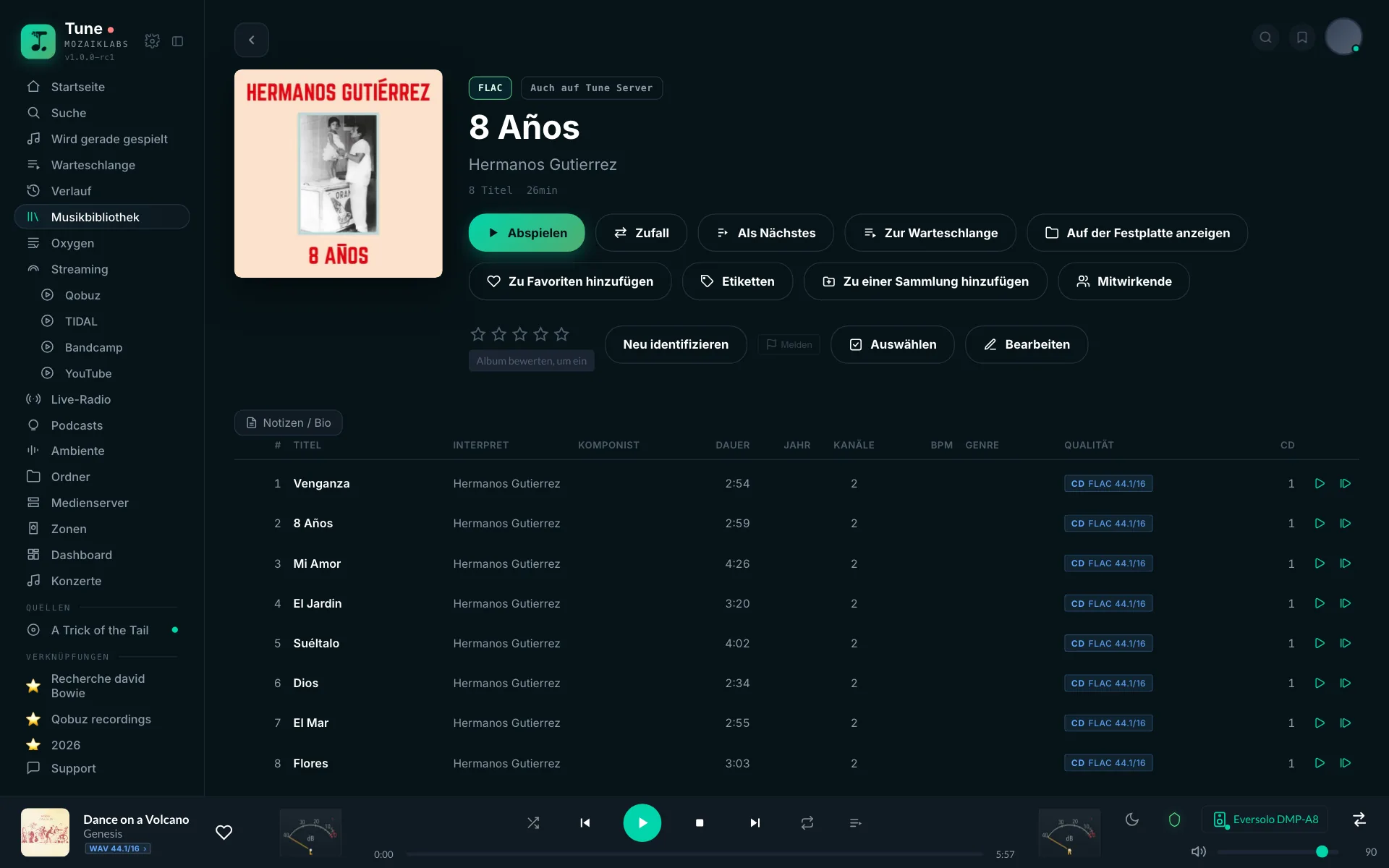
Die Albumseite: Wiedergabeaktionen, Etiketten, Bewertung, Mitwirkende und technische Details Titel für Titel.
- 1
Cover
Das Albumcover mit Format und Quelle.
- 2
Wiedergabe
Abspielen, Zufall, Als Nächstes abspielen, Zur Warteschlange hinzufügen.
- 3
Auf der Festplatte anzeigen
Finden Sie heraus, wo die Dateien des Albums liegen.
- 4
Favoriten
Fügen Sie das Album Ihren Favoriten hinzu.
- 5
Etiketten, Sammlung, Mitwirkende
Ordnen Sie das Album Ihren Etiketten oder einer Sammlung zu, oder sehen Sie die Mitwirkenden.
- 6
Bewertung
Bewerten Sie das Album mit ein bis fünf Sternen, um eine Notiz hinzuzufügen.
- 7
Neu identifizieren, Bearbeiten
Korrigieren Sie die Identifizierung des Albums oder bearbeiten Sie seine Angaben.
- 8
Notizen / Bio
Ihre Notizen und die Biografie des Interpreten.
- 9
Qualität
Format, Abtastrate und Bittiefe jedes Titels.
- 10
Aktionen pro Titel
Abspielen, ab hier abspielen, als Nächstes abspielen, zur Warteschlange oder zu einer Playlist hinzufügen, Etiketten.
Interpreten
Der Reiter Interpreten ordnet Ihre Bibliothek nach Künstler. Filtern Sie nach Quelle, suchen Sie einen Namen oder springen Sie über den Index zu einem Buchstaben.
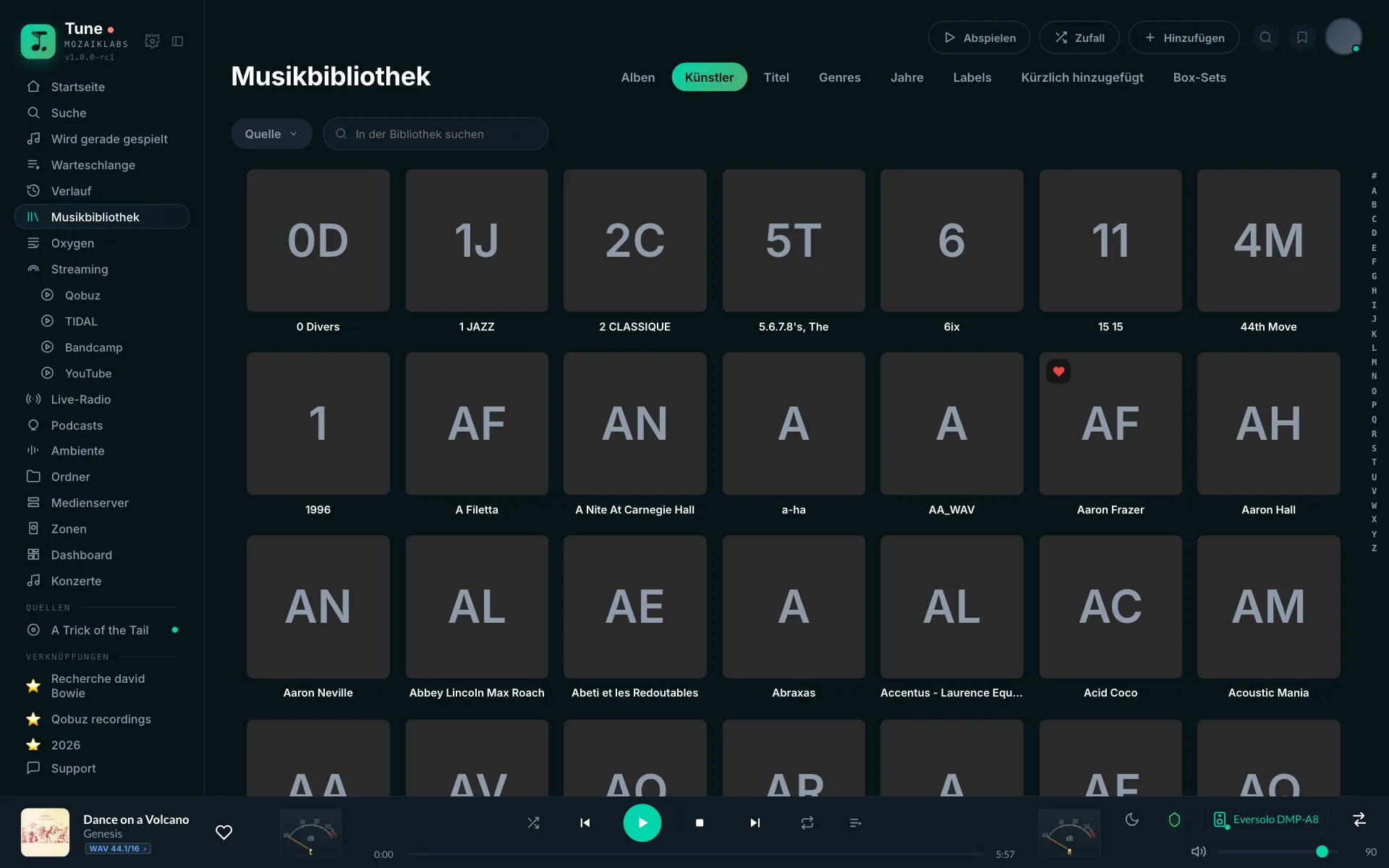
- 1
Reiter Interpreten
Dieselbe Bibliothek, nach Interpret geordnet.
- 2
Quelle
Nur eine Quelle anzeigen.
- 3
Interpreten-Kachel
Ein Klick öffnet die Seite des Interpreten und seine Diskografie.
- 4
Index
Direkt zu einem Buchstaben springen.
Genres
Der Reiter Genres listet alle Genres Ihrer Bibliothek mit der Anzahl ihrer Alben. Der Genre-Baum, der Untergenres ihrer Familie zuordnet, wird in Metadaten verwaltet.
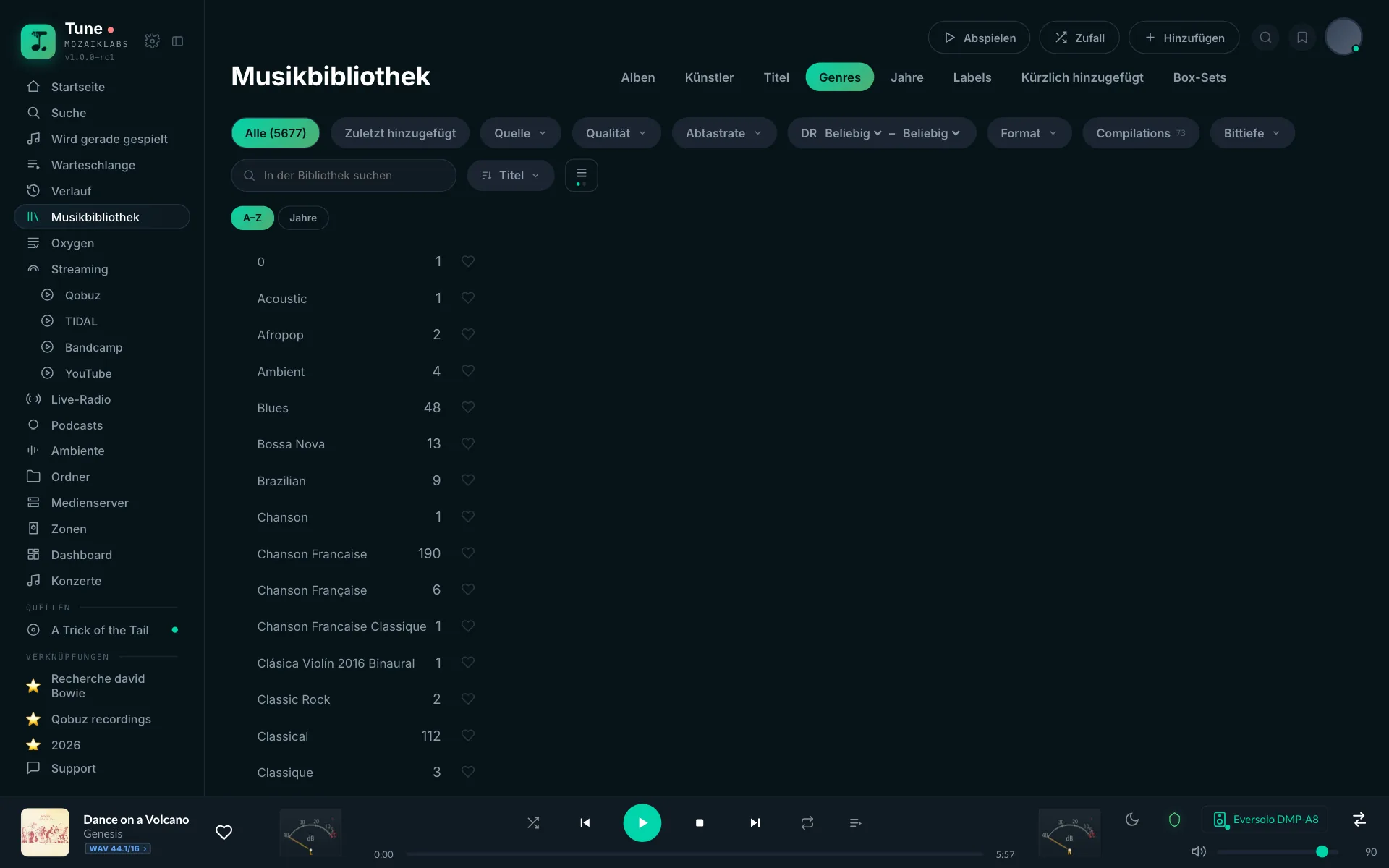
- 1
Reiter Genres
Die Bibliothek nach Genre durchsuchen.
- 2
Genre
Name des Genres und Anzahl der Alben; ein Klick zeigt sie an.
- 3
Favorit
Ein Genre zu den Favoriten hinzufügen.
Suche
Eine einzige Leiste, um ein Album, einen Titel oder einen Interpreten zu suchen. Schon bevor Sie tippen, schlägt die Suche Ihre meistgehörten Interpreten und Ihre zuletzt hinzugefügten Alben vor.
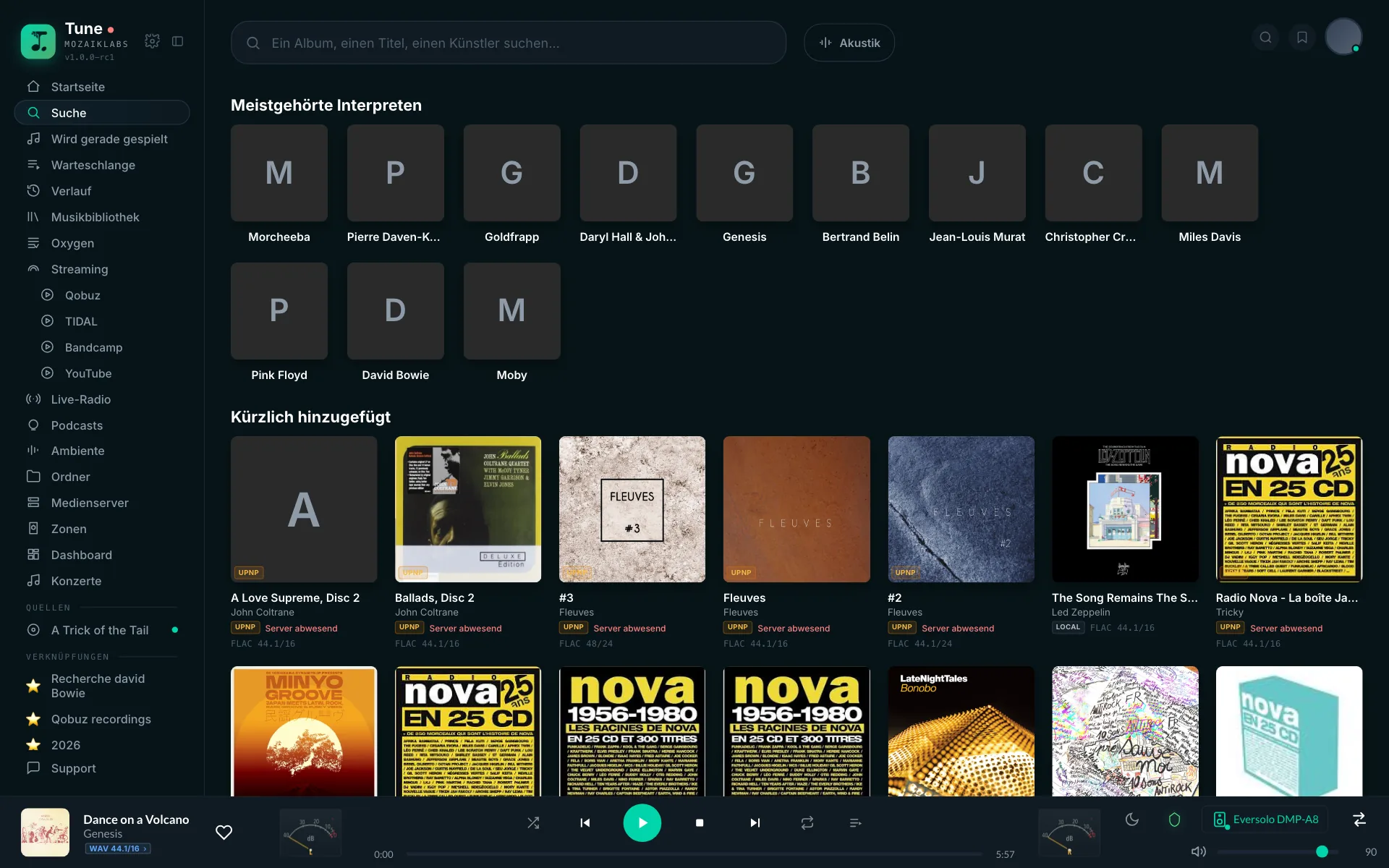
- 1
Suchleiste
Nach einem Album, einem Titel, einem Interpreten suchen…
- 2
Akustik
Wechselt zur akustischen Suche: Beschreiben Sie einen Klang statt eines Namens.
- 3
Meistgehörte Interpreten
Ihre Lieblingsinterpreten, mit einem Klick erreichbar.
- 4
Kürzlich hinzugefügt
Die zuletzt in die Bibliothek aufgenommenen Alben.
Oxygen
Oxygen durchsucht Ihre gesamte Sammlung nach Facetten: Genres und andere Merkmale links, Ergebnisse rechts, als Detailliste, als Raster oder als Album-Karten.
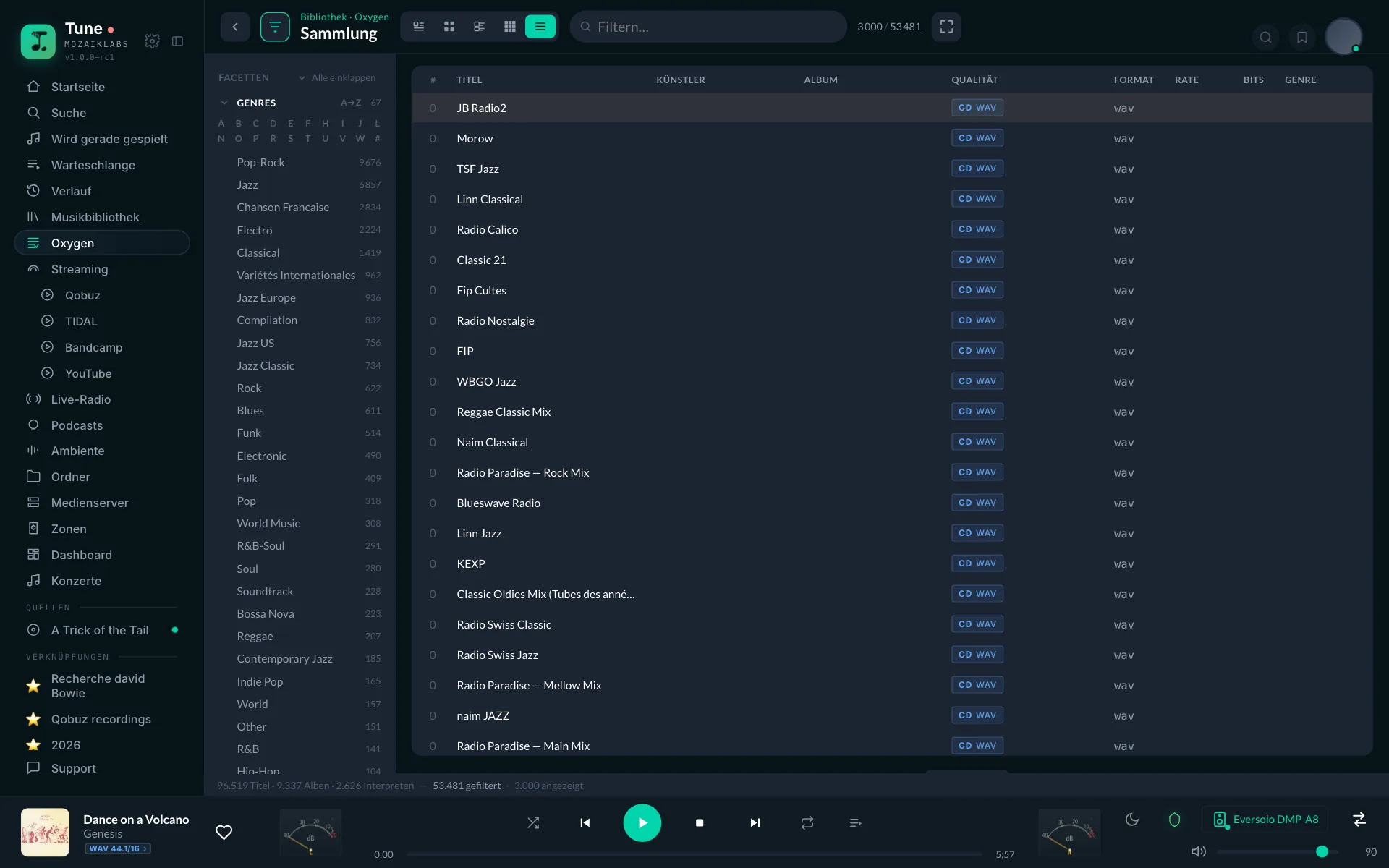
- 1
Facetten
Klicken Sie auf einen Wert (hier ein Genre), um die Sammlung zu filtern; die Anzahl der Titel wird angezeigt.
- 2
Facetten-Index
In einer langen Werteliste zu einem Buchstaben springen.
- 3
Ansicht
Alben, Raster, Album-Karten oder Details.
- 4
Filtern
Filtert die Ergebnisse während der Eingabe.
- 5
Ergebnisse
Titel, Interpret, Album, Qualität, Format… für jeden gefundenen Titel.
- 6
Mehr laden
Die Ergebnisse kommen seitenweise.
Ambiente
Ambiente ist eine akustische Suche: Beschreiben Sie eine Stimmung, und Tune findet die Titel, die so klingen. Gesucht wird nach dem Klang, nicht nach dem Genre-Etikett.
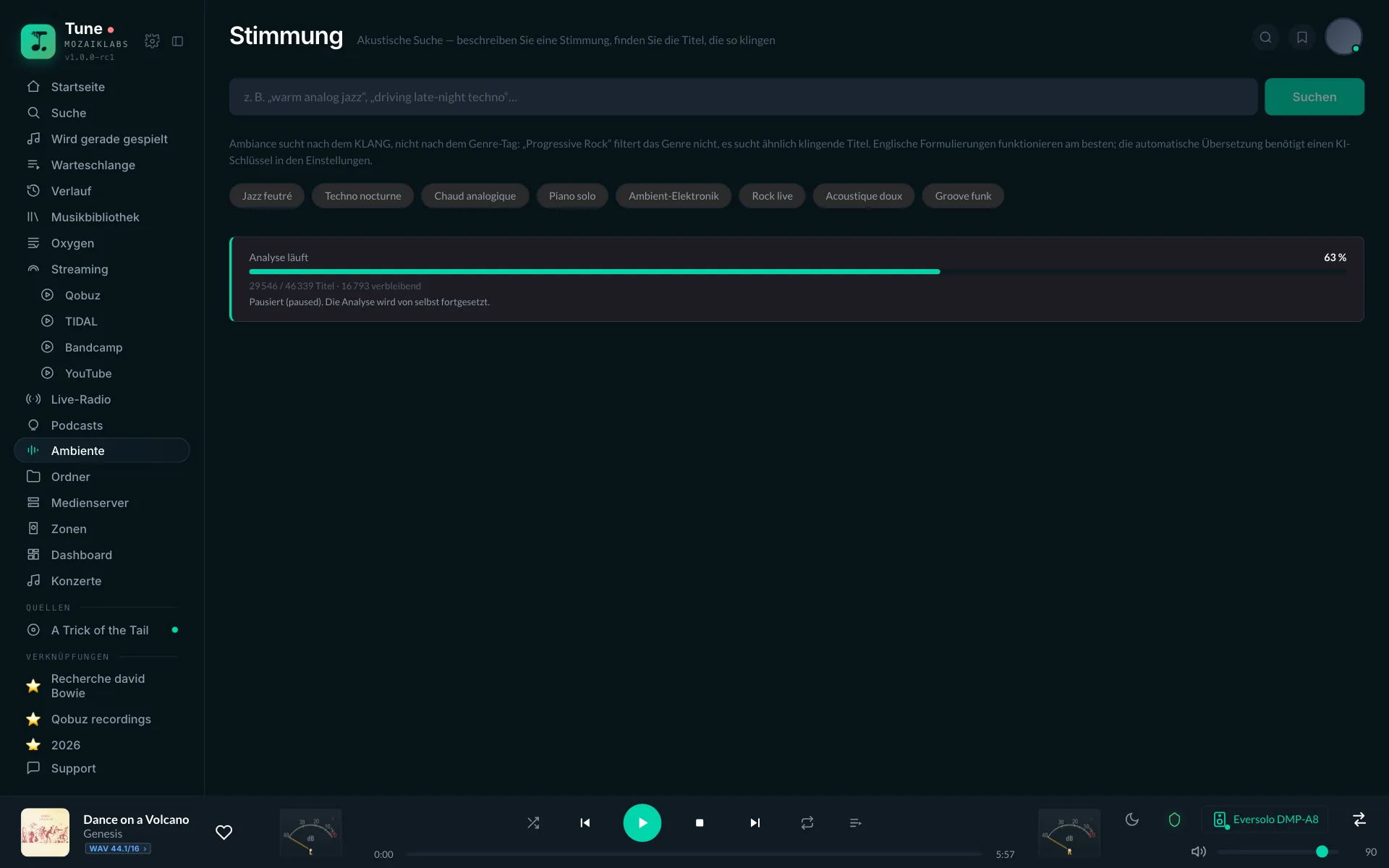
- 1
Eine Stimmung beschreiben
Zum Beispiel „warm analog jazz“. Englische Formulierungen liefern die besten Ergebnisse.
- 2
Beispiele
Vorgefertigte Stimmungen als Ausgangspunkt.
- 3
Analyse läuft
Ambiente stützt sich auf die akustische Analyse der Bibliothek, deren Fortschritt hier angezeigt wird.
Hören
Wird gerade gespielt, Warteschlange, Verlauf, Zonen und Wecker.
Wird gerade gespielt
Der laufende Titel in groß: Cover, Titel, Qualität, Visualisierung und die nächsten Titel der Warteschlange. Die Wiedergabesteuerung bleibt in der unteren Leiste.
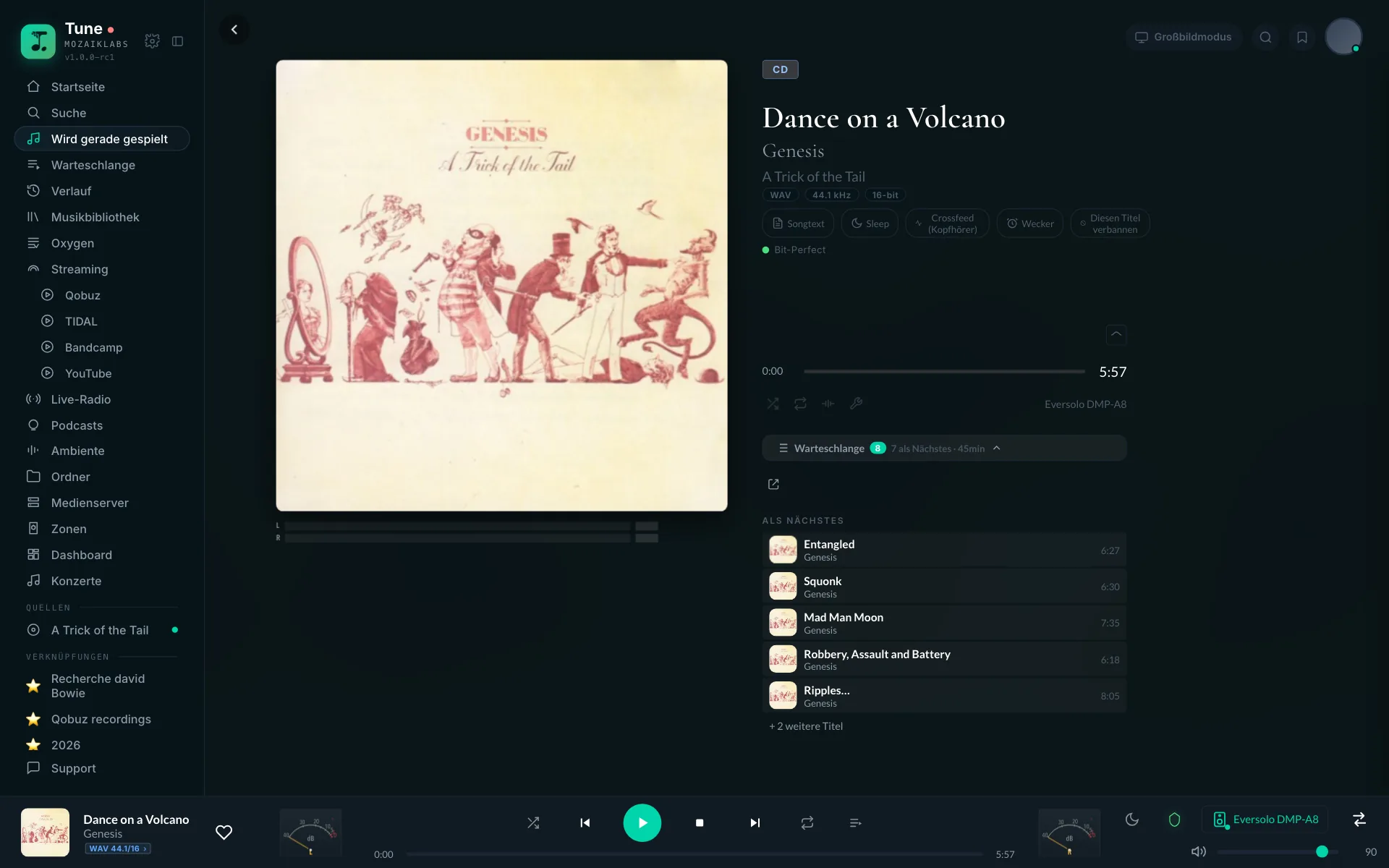
- 1
Cover
Das Cover des laufenden Titels.
- 2
Titel und Qualität
Titel, Interpret, Album, Quelle und Format des Datenstroms.
- 3
Titel-Kurzbefehle
Songtexte, Sleep, Crossfeed (Kopfhörer), Wecker, Diesen Titel verbannen.
- 4
Bit-Perfect
Zeigt an, dass der Datenstrom unverändert und ohne jede Verarbeitung beim Gerät ankommt.
- 5
Spitzenpegelmesser
Die Signalpegel; ihr Aussehen wird in den Einstellungen gewählt.
- 6
Warteschlange
Die nächsten Titel und die verbleibende Zeit.
- 7
Großbildmodus
Eine Vollbildansicht für Fernseher oder Tablet.
Warteschlange
Der laufende Titel und alles, was folgt. Ordnen Sie um, entfernen Sie Titel, starten Sie einen Titel aus der Warteschlange oder ergänzen Sie sie mit ähnlichen Titeln.
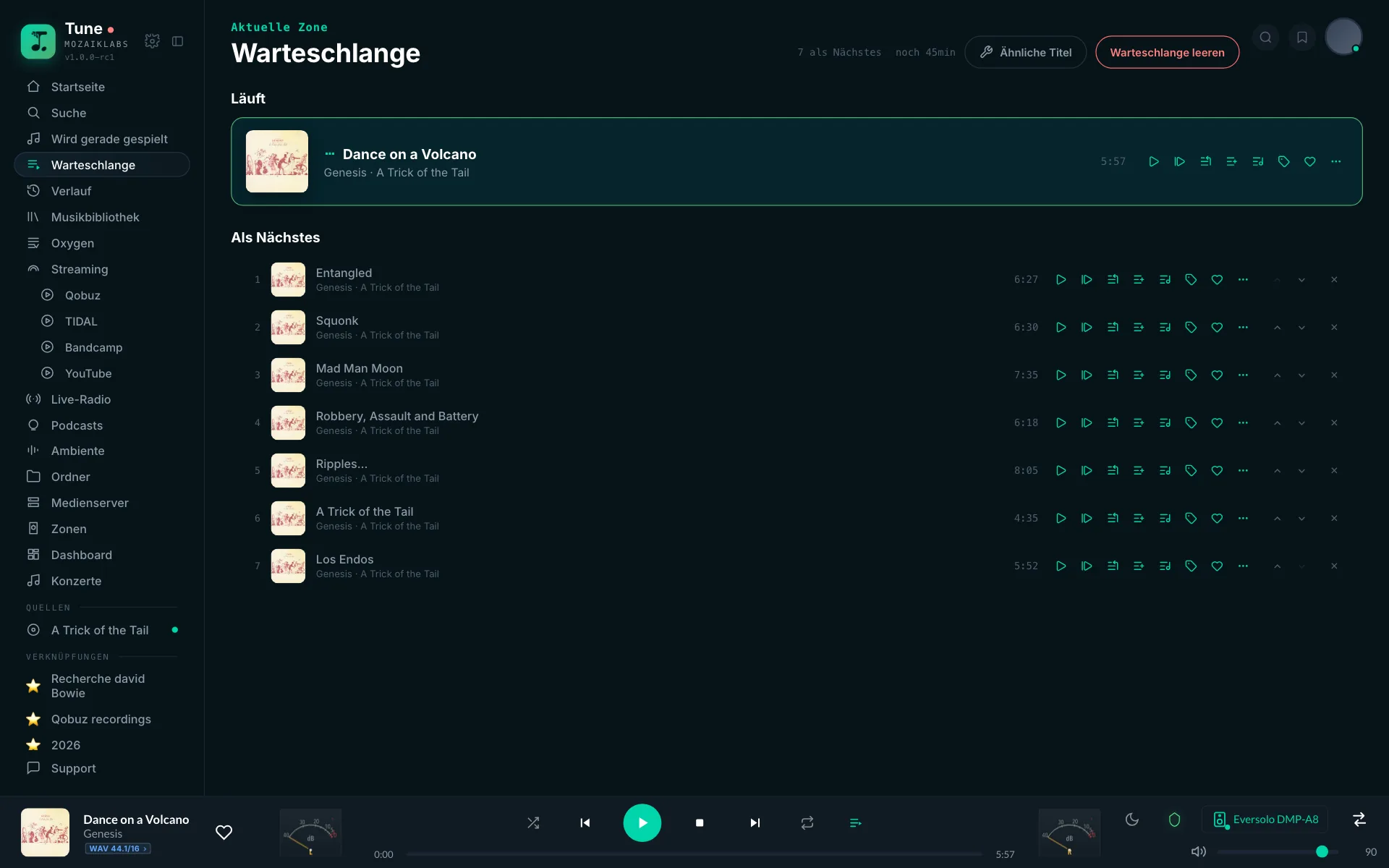
- 1
Läuft
Der Titel, der gerade spielt.
- 2
Aktionen
Abspielen, ab hier abspielen, als Nächstes abspielen, zur Warteschlange oder zu einer Playlist hinzufügen, Etiketten, Favoriten.
- 3
Als Nächstes
Die nächsten Titel, der Reihe nach.
- 4
Nach oben, nach unten, entfernen
Ordnen Sie die Warteschlange Titel für Titel neu.
- 5
Ähnliche Titel
Ergänzen Sie die Warteschlange mit verwandten Titeln.
- 6
Warteschlange leeren
Mit einer leeren Warteschlange neu beginnen.
Verlauf
Alles, was Sie gehört haben, der Reihe nach, mit Interpret, Dauer und Quelle. Spielen Sie einen Titel erneut ab oder starten Sie wieder bei einer gehörten Playlist.
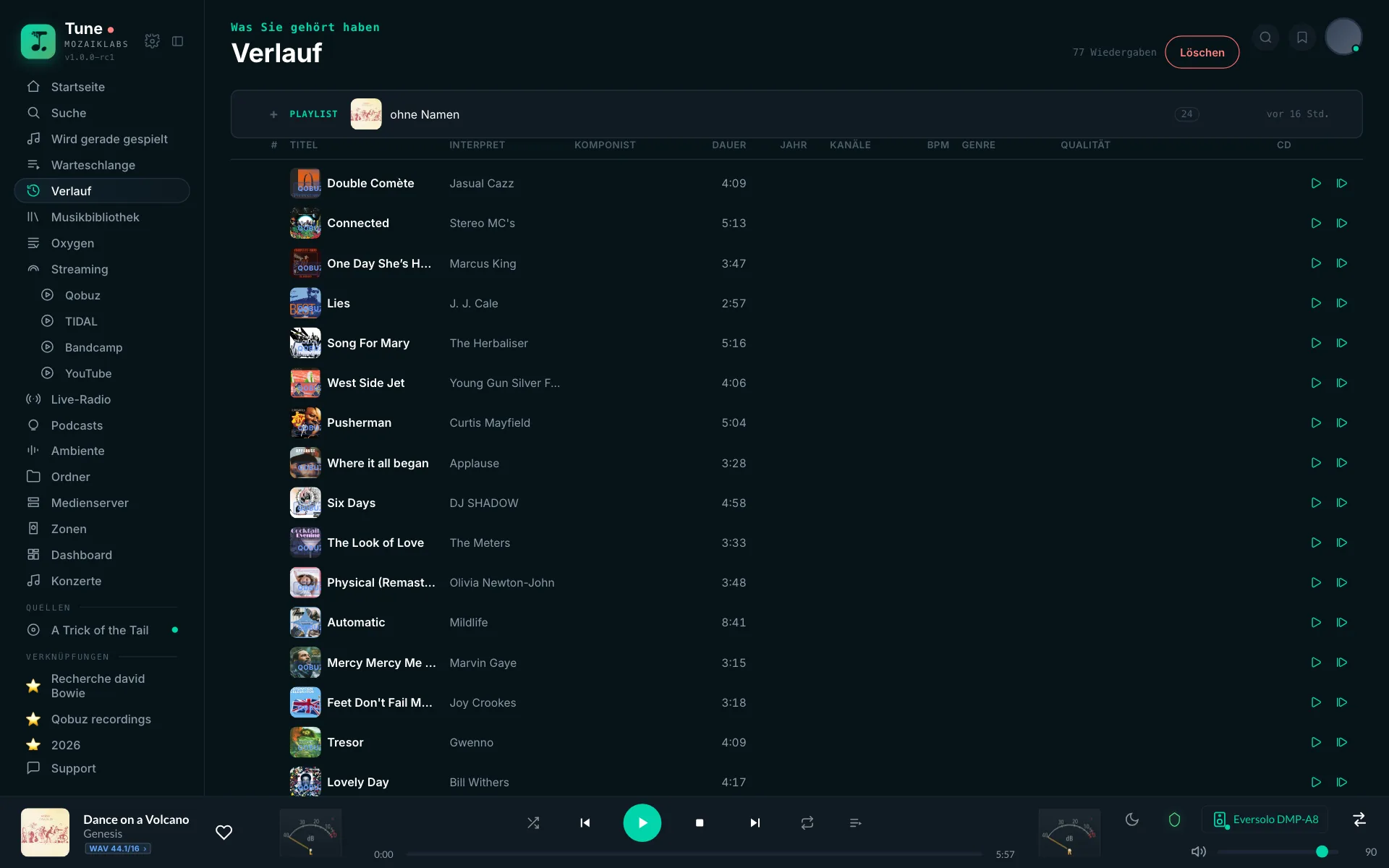
- 1
Was gespielt wurde
Eine gehörte Playlist, ein Album oder ein Sender steht am Anfang seiner Folge.
- 2
Titel
Jeder gehörte Titel, mit seiner Quelle.
- 3
Interpret
Ein Klick auf den Interpreten öffnet seine Seite.
- 4
Aktionen
Abspielen, ab hier abspielen, als Nächstes abspielen…
- 5
Löschen
Den Verlauf löschen.
Zonen
Jedes Ausgabegerät — DLNA/UPnP, AirPlay, Sonos, der Browser selbst… — wird zu einer Zone. Regeln Sie die Lautstärke jeder Zone, öffnen Sie ihre laufende Wiedergabe, paaren Sie zwei Zonen in Stereo oder bilden Sie Multiroom-Gruppen.
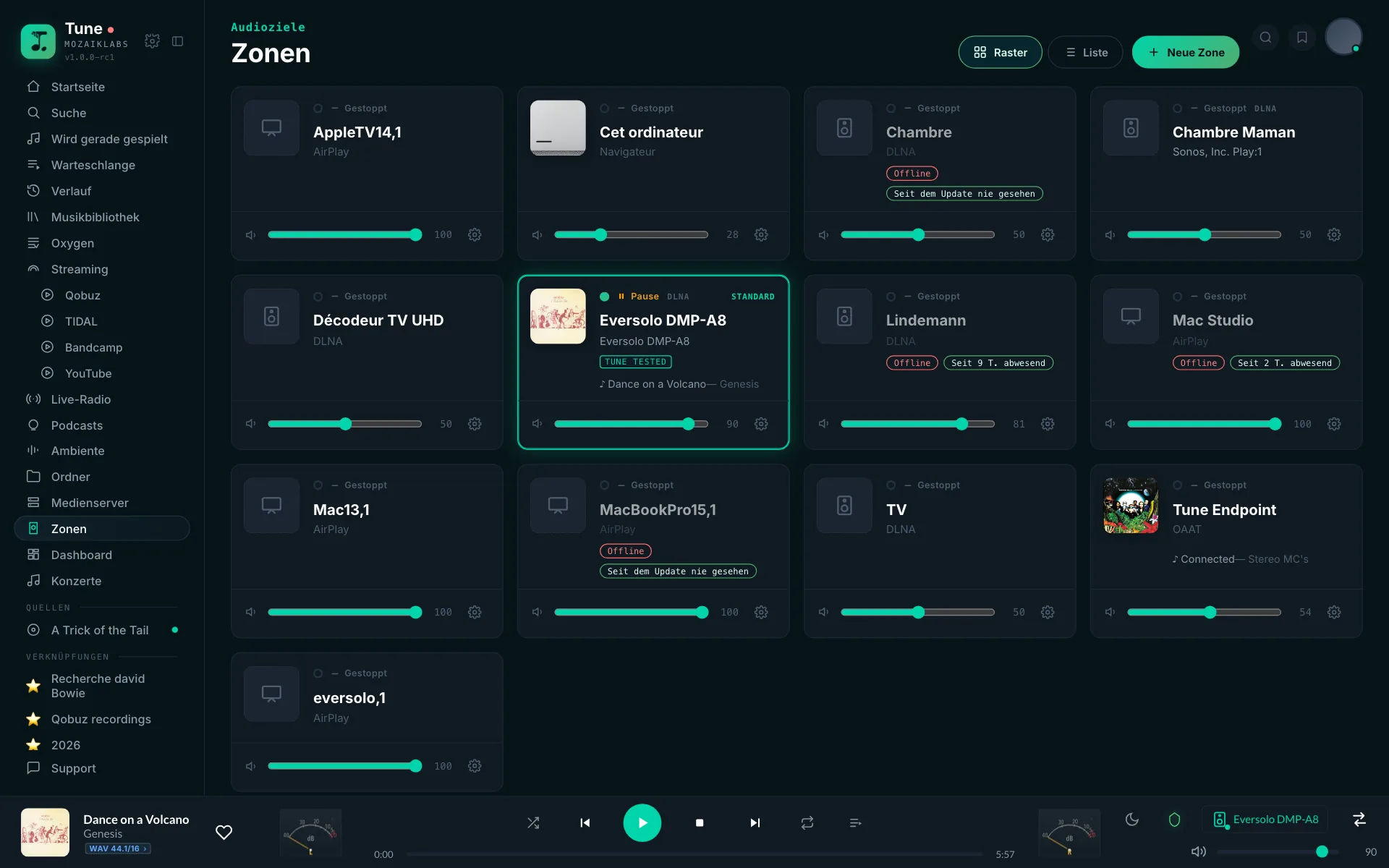
- 1
Raster oder Liste
Zwei Darstellungen der Zonen.
- 2
Neue Zone
Eine Zone von Hand hinzufügen.
- 3
Spielende Zone
Die aktive Zone zeigt, was sie spielt; ein Klick öffnet ihre Wiedergabe.
- 4
Lautstärke
Die Lautstärke jeder Zone, direkt im Raster.
- 5
Aktionen der Zone
Einstellungen und Aktionen für jede einzelne Zone.
Apple CarPlay
Tune Remote (TestFlight, build 38 ou plus) s’affiche sur l’écran de la voiture : Récents, Playlists, Radios et Favoris, puis l’écran À l’écoute. Le son sort de l’iPhone, sur la zone « Ce téléphone ». Pas de recherche en voiture (règle d’Apple). Hors de chez vous, l’accès à distance par Tune Bridge est nécessaire. Guide complet : tune.audio/docs/carplay.
Wecker & Zeitpläne
Stellen Sie einen Wecker, der die Musik automatisch startet, auf der Zone Ihrer Wahl.
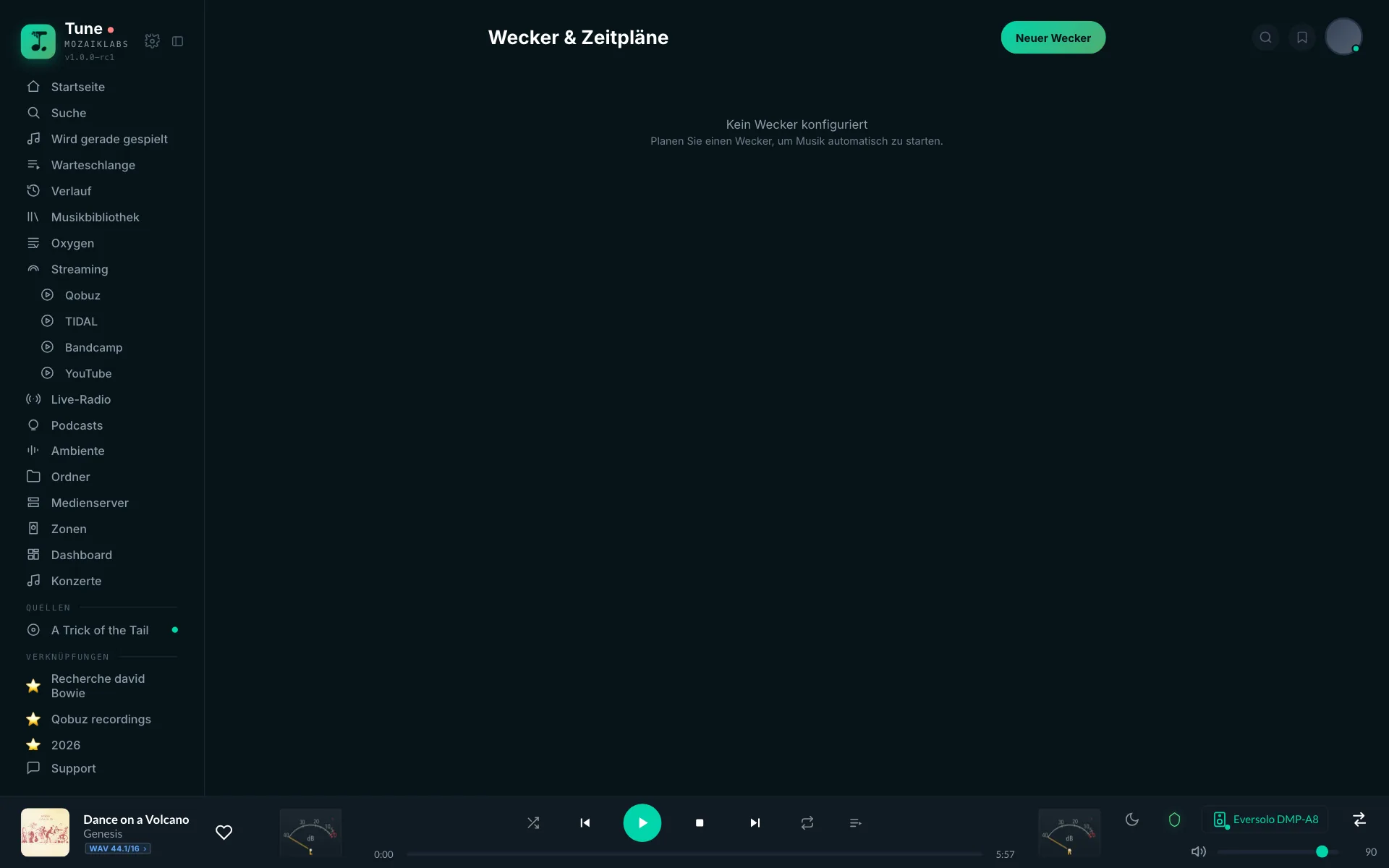
- 1
Neuer Wecker
Einen Wecker oder einen Zeitplan anlegen.
Ordnen
Playlists, Sammlungen, Favoriten, Etiketten und Verknüpfungen.
Playlists
Die Playlist-Verwaltung vereint Ihre lokalen Playlists und die Ihrer Dienste. Sie bietet außerdem Smart Playlists, einen Playlist-Generator, Übertragungen zwischen Diensten, Schnappschüsse und Synchronisierung.
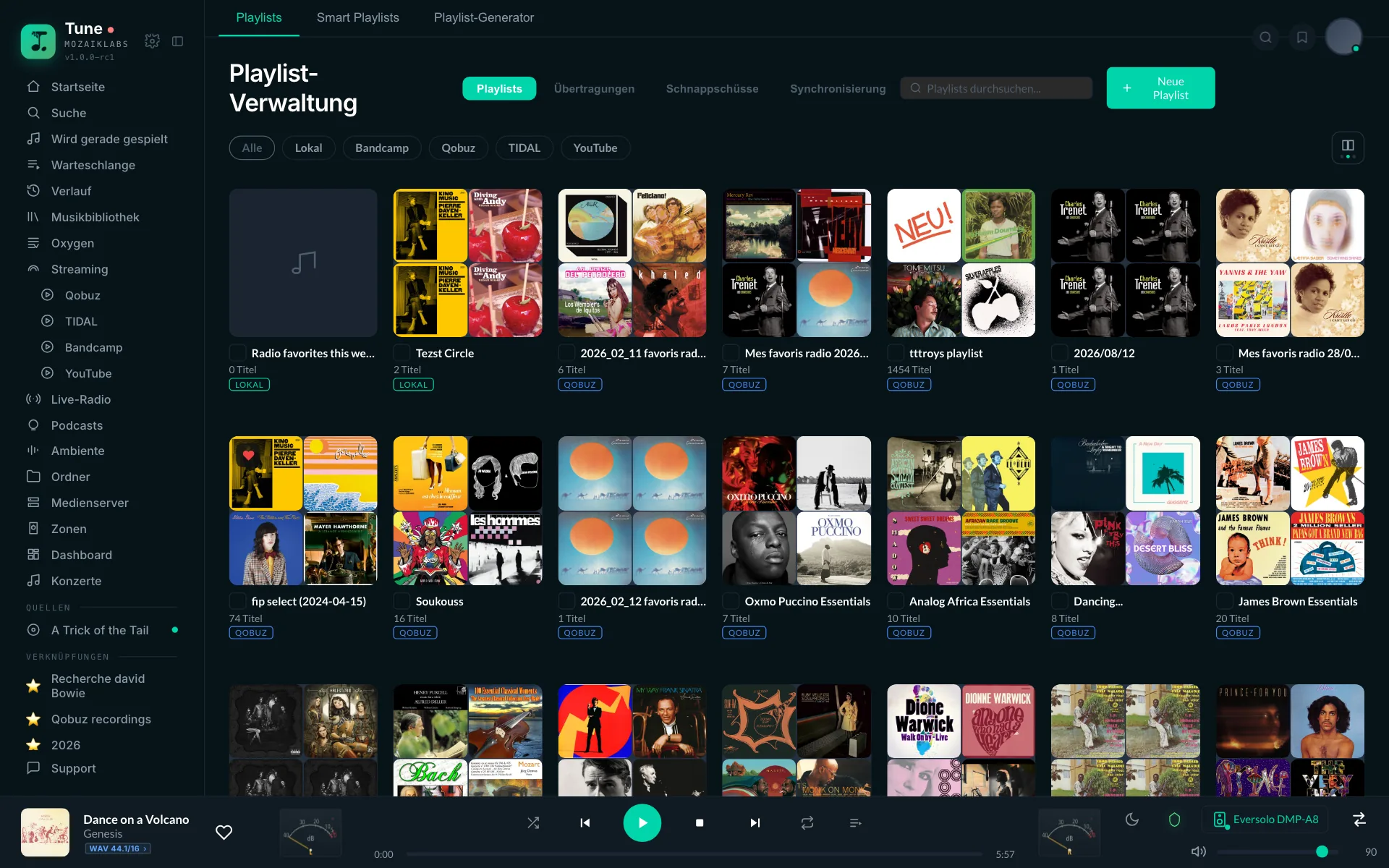
- 1
Drei Ansichten
Playlists, Smart Playlists und Playlist-Generator.
- 2
Werkzeuge
Playlists, Übertragungen, Schnappschüsse, Synchronisierung.
- 3
Nach Quelle filtern
Alle, Lokal, Bandcamp, Qobuz, TIDAL, YouTube.
- 4
Neue Playlist
Eine Playlist anlegen.
- 5
Playlist-Kachel
Zum Abspielen überfahren; ein Klick öffnet die Playlist.
- 6
Teilen, importieren, löschen
Die Aktionen jeder Playlist.
Sammlungen
Sammlungen fassen Alben zu einem Thema zusammen. Smart Collections füllen sich nach Ihren Regeln von selbst; die Regale ordnen die Bibliothek wie die Fächer eines Plattenladens.
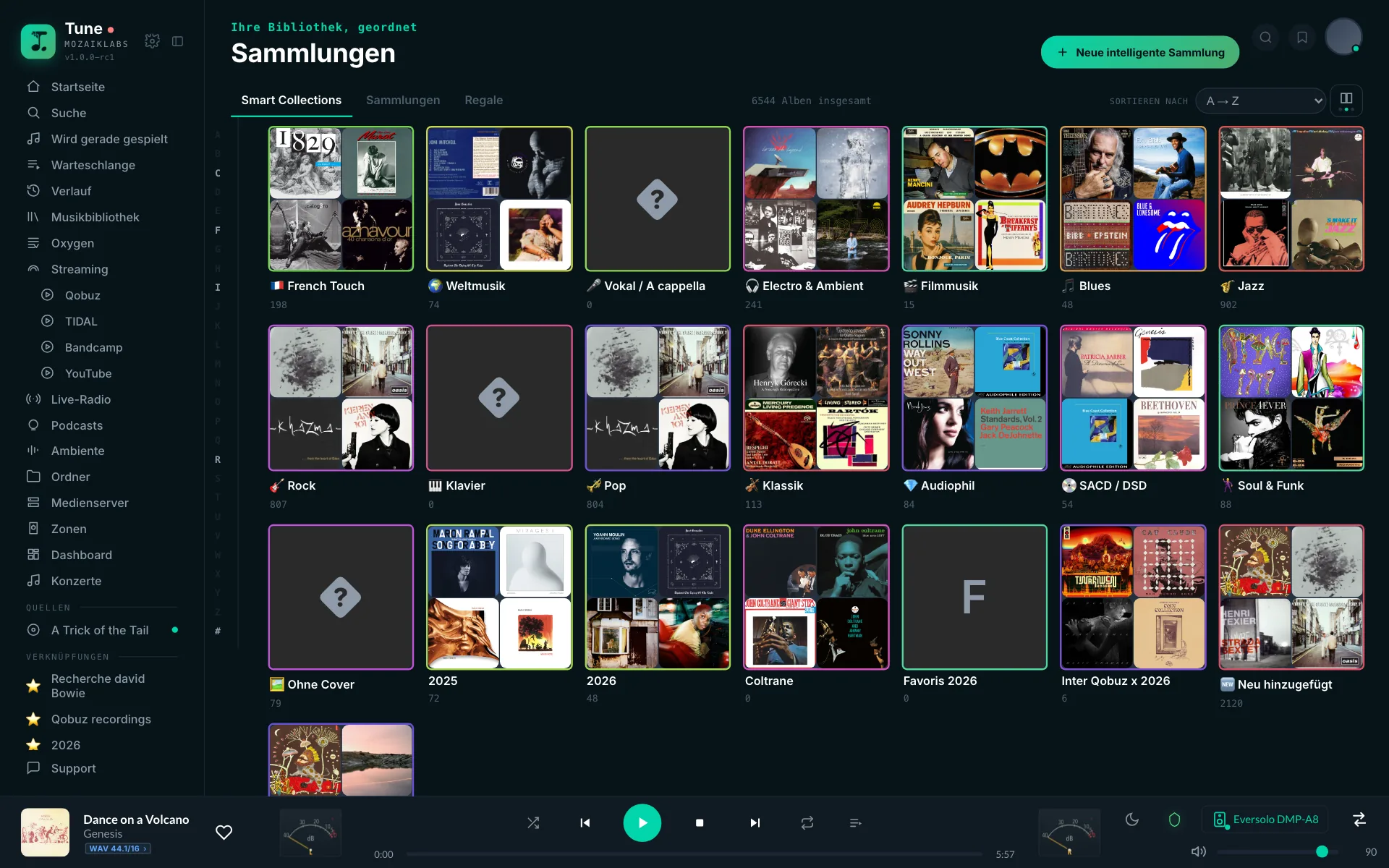
- 1
Reiter
Smart Collections, Sammlungen, Regale.
- 2
Neue intelligente Sammlung
Legen Sie Regeln fest; die Sammlung hält sich selbst aktuell.
- 3
Sammlung
Ihr Name und die Anzahl der Alben; ein Klick öffnet sie.
- 4
Sortieren
Die Reihenfolge der Sammlungen ändern.
Favoriten
Alles, was Sie mit einem Herz markiert haben — lokal oder gestreamt — an einem Ort, nach Typ geordnet.
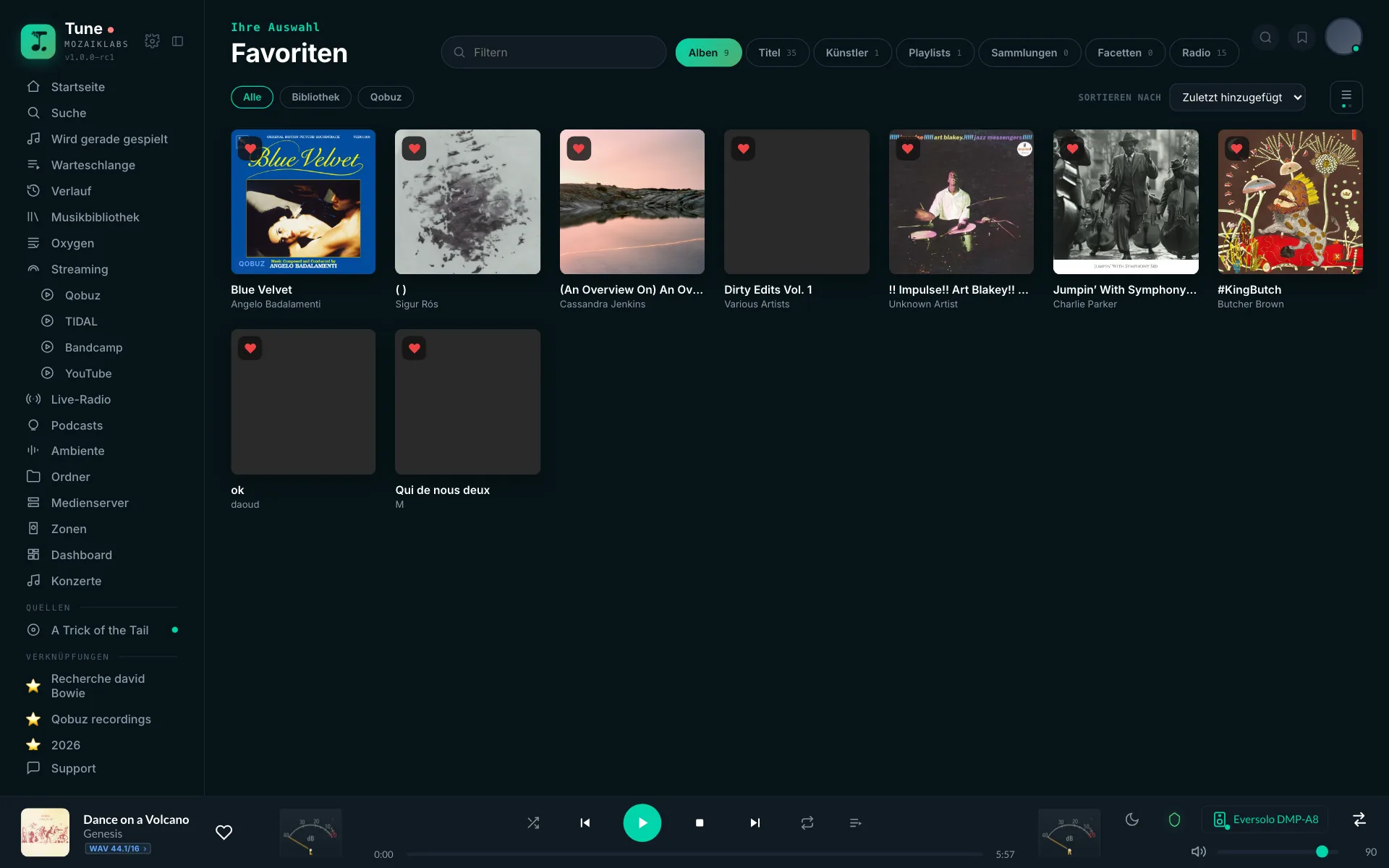
- 1
Typen
Alben, Titel, Interpreten, Playlists, Sammlungen, Facetten, Radio.
- 2
Quelle
Alle, Bibliothek oder ein einzelner Dienst.
- 3
Filtern
Einen Favoriten nach Namen finden.
- 4
Favorit
Ein Klick öffnet ihn; das Herz entfernt ihn aus den Favoriten.
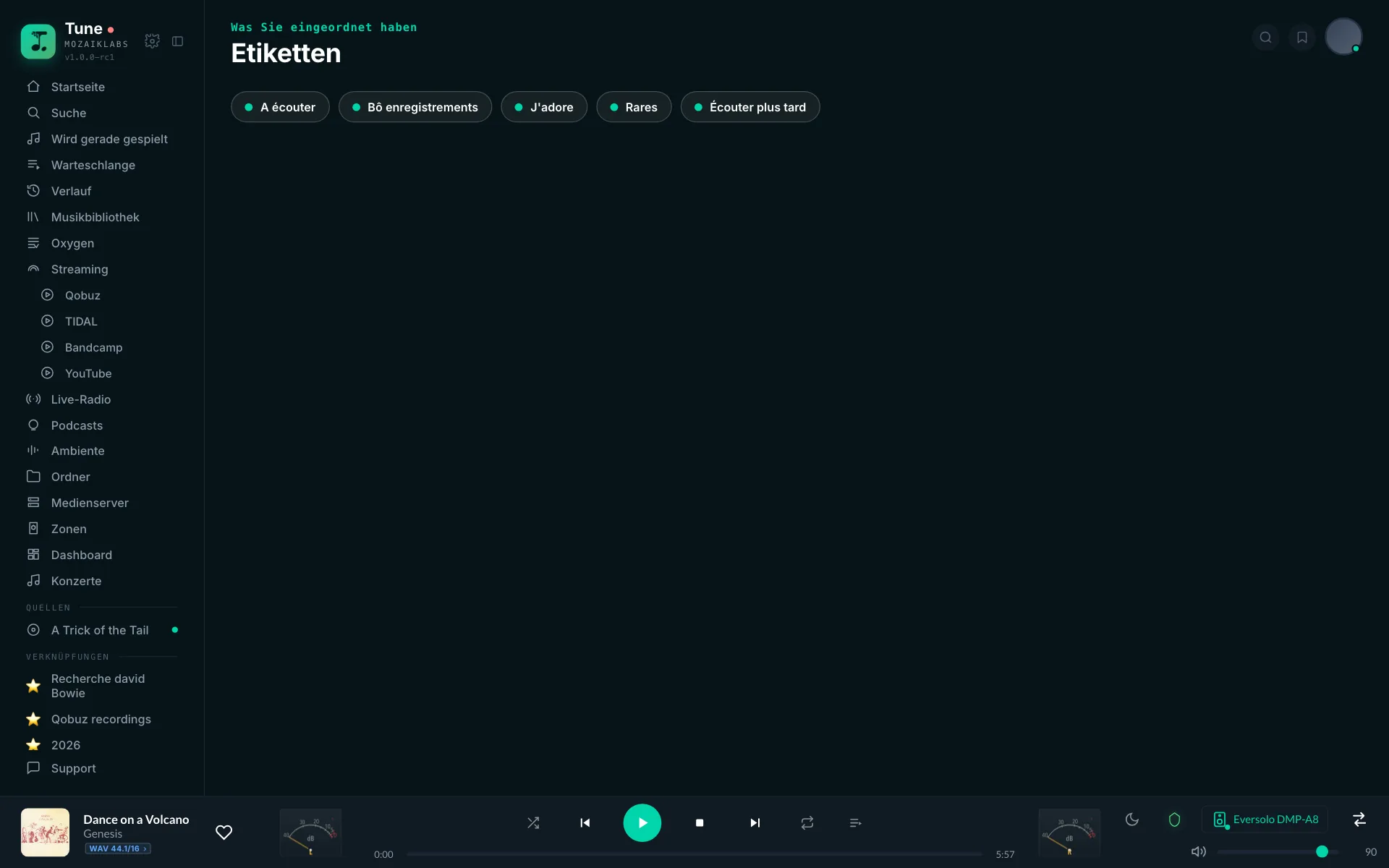
Etiketten
Ihre eigenen Etiketten, die Sie über das Menü an Alben, Titel oder Playlists vergeben. Ein Klick auf ein Etikett zeigt alles, was Sie darunter abgelegt haben.
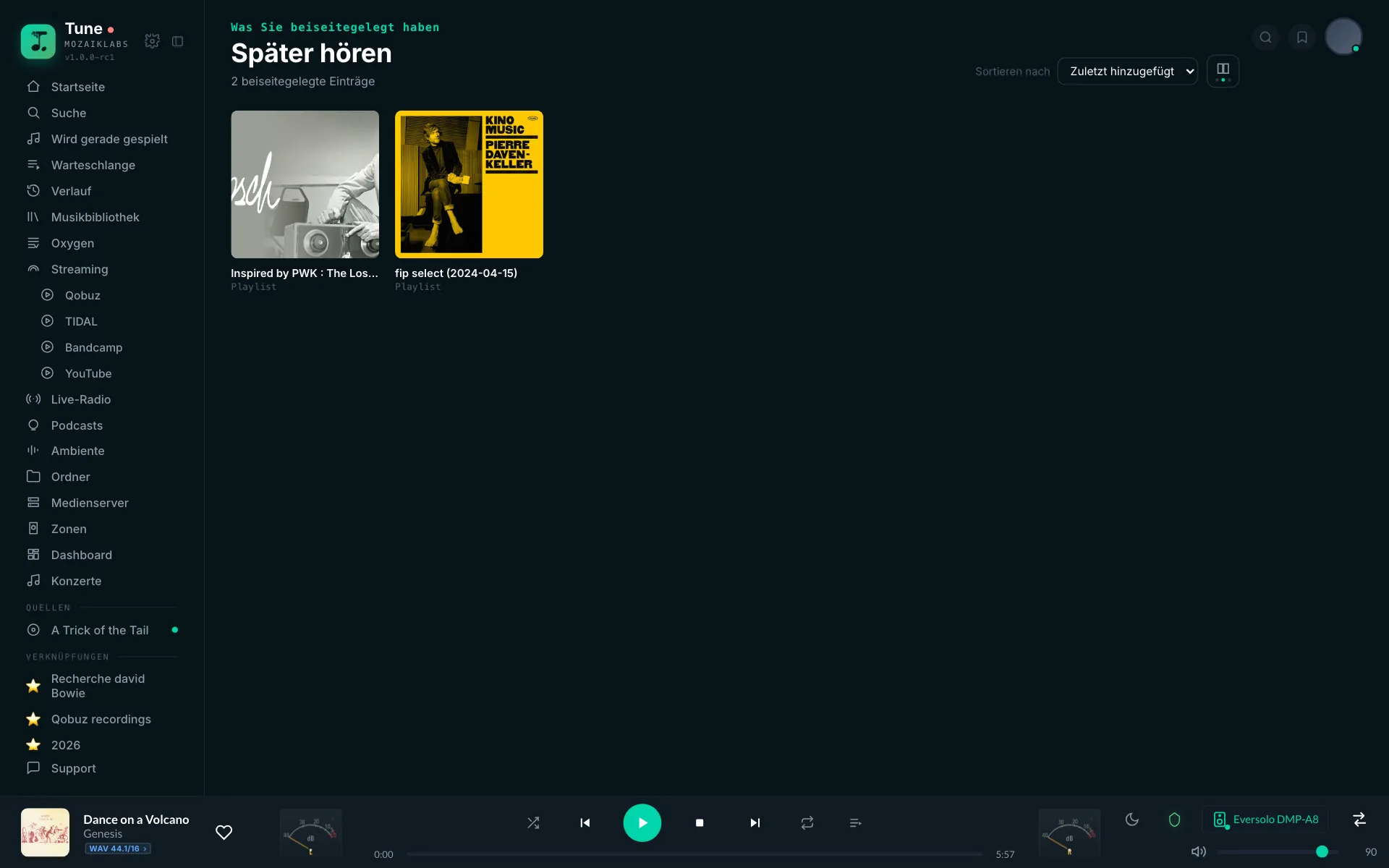
Später hören
Legen Sie ein Album, einen Titel oder eine Playlist über das Menü „…“ beiseite, um später darauf zurückzukommen.
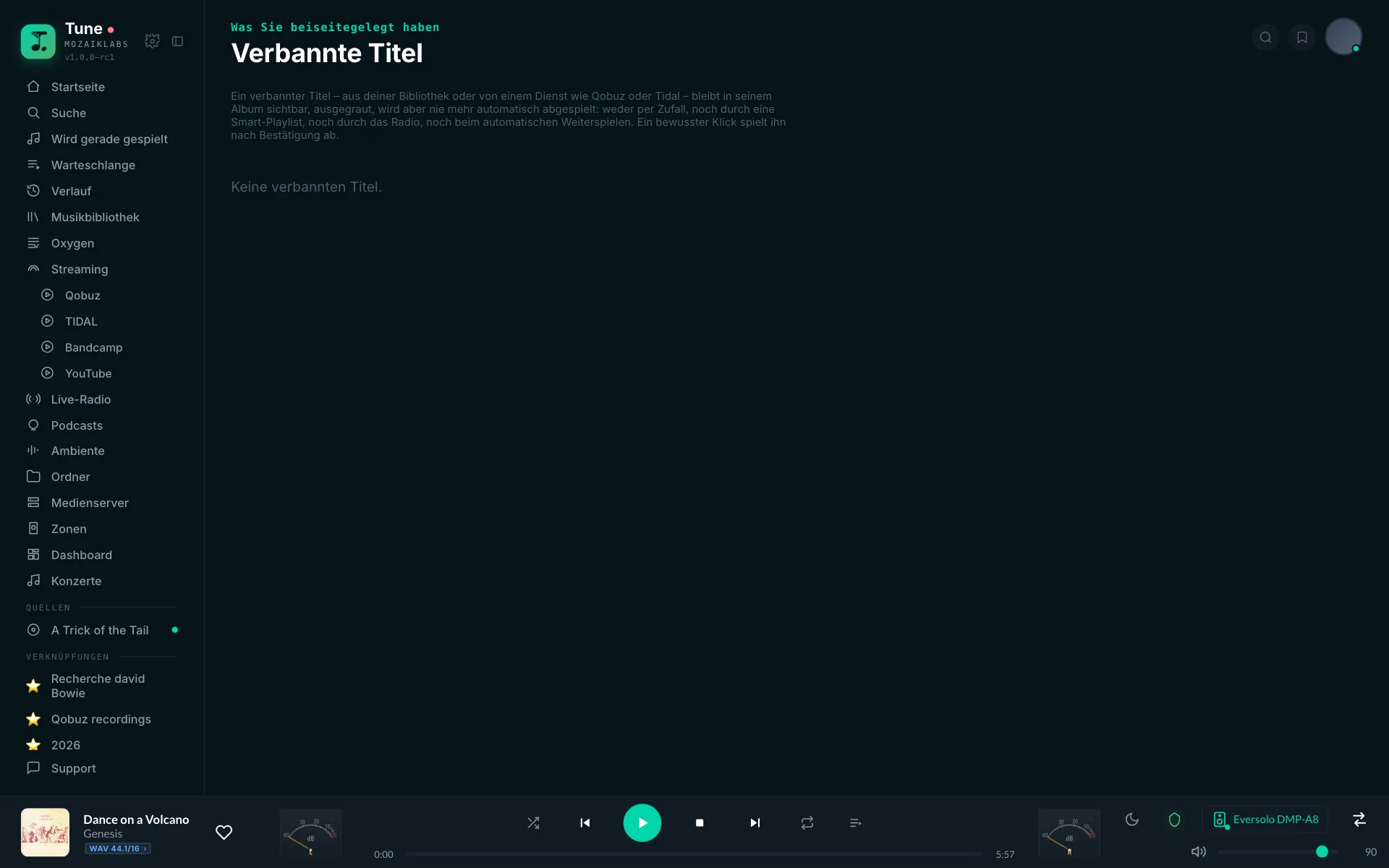
Verbannte Titel
Ein verbannter Titel — aus Ihrer Bibliothek oder von einem Dienst wie Qobuz oder Tidal — bleibt in seinem Album sichtbar, ausgegraut, wird aber nie mehr automatisch gespielt: weder per Zufall noch durch eine Smart Playlist, das Radio oder die nahtlose Abfolge. Dieser Bildschirm listet sie alle auf, um sie zu prüfen oder wieder zuzulassen.
Verknüpfungen
Heften Sie jeden Bildschirm an — eine Suche, eine Playlist, eine Auswahl —, um mit einem Klick zurückzukehren. Die Seitenleiste zeigt fünf davon, die angehefteten zuerst.
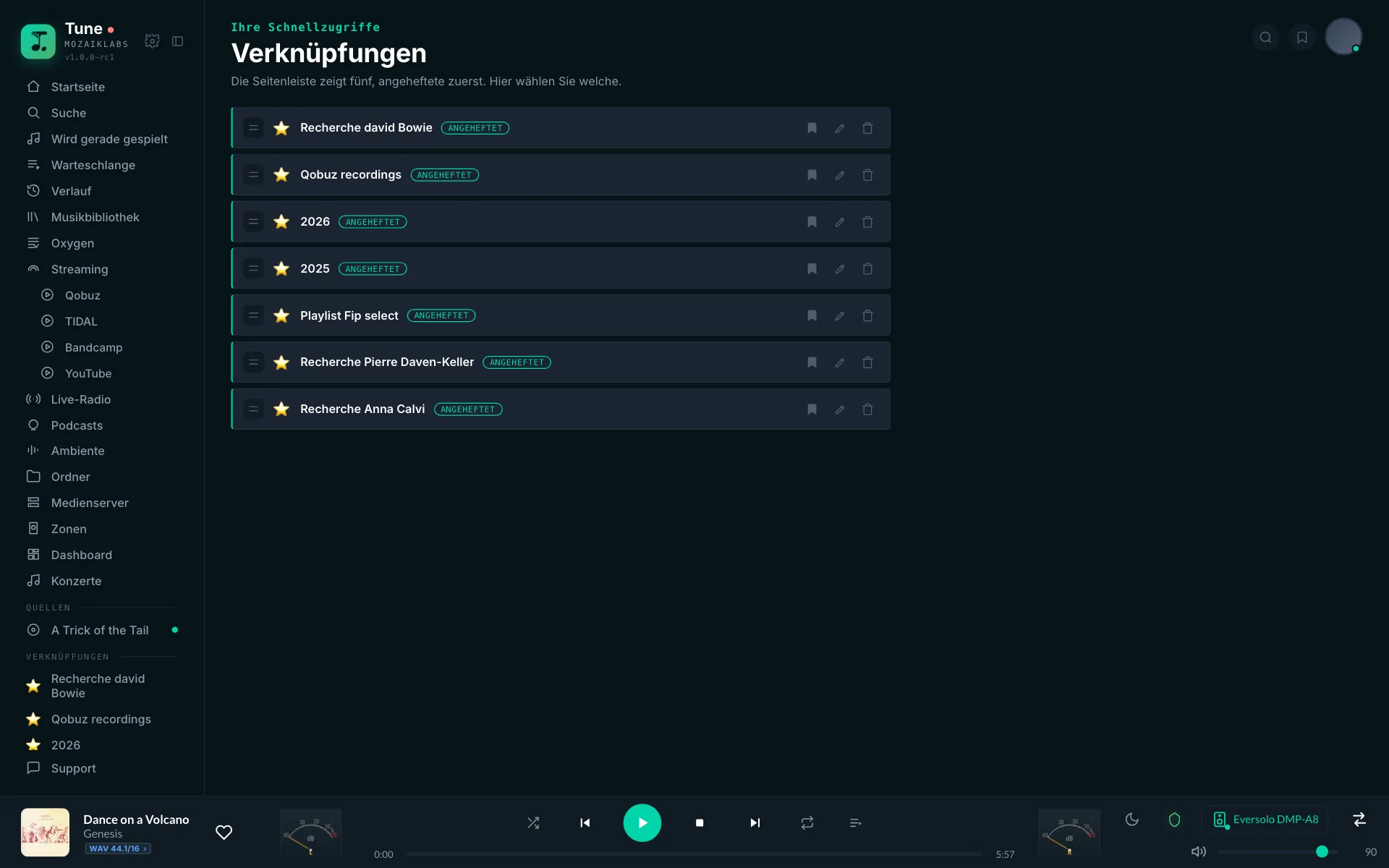
- 1
Verknüpfung
Ein Klick öffnet den gespeicherten Bildschirm wieder.
- 2
Seitenleiste, bearbeiten, löschen
Wählen Sie, welche Verknüpfungen die Seitenleiste zeigt, benennen Sie sie um oder löschen Sie sie.
- 3
Verknüpfung anlegen
Auf jedem Bildschirm fügt das Lesezeichen oben rechts ihn zu den Verknüpfungen hinzu.
Quellen & Streaming
Dienste, Radio, Podcasts, Medienserver und Konzerte.
Streaming-Dienste
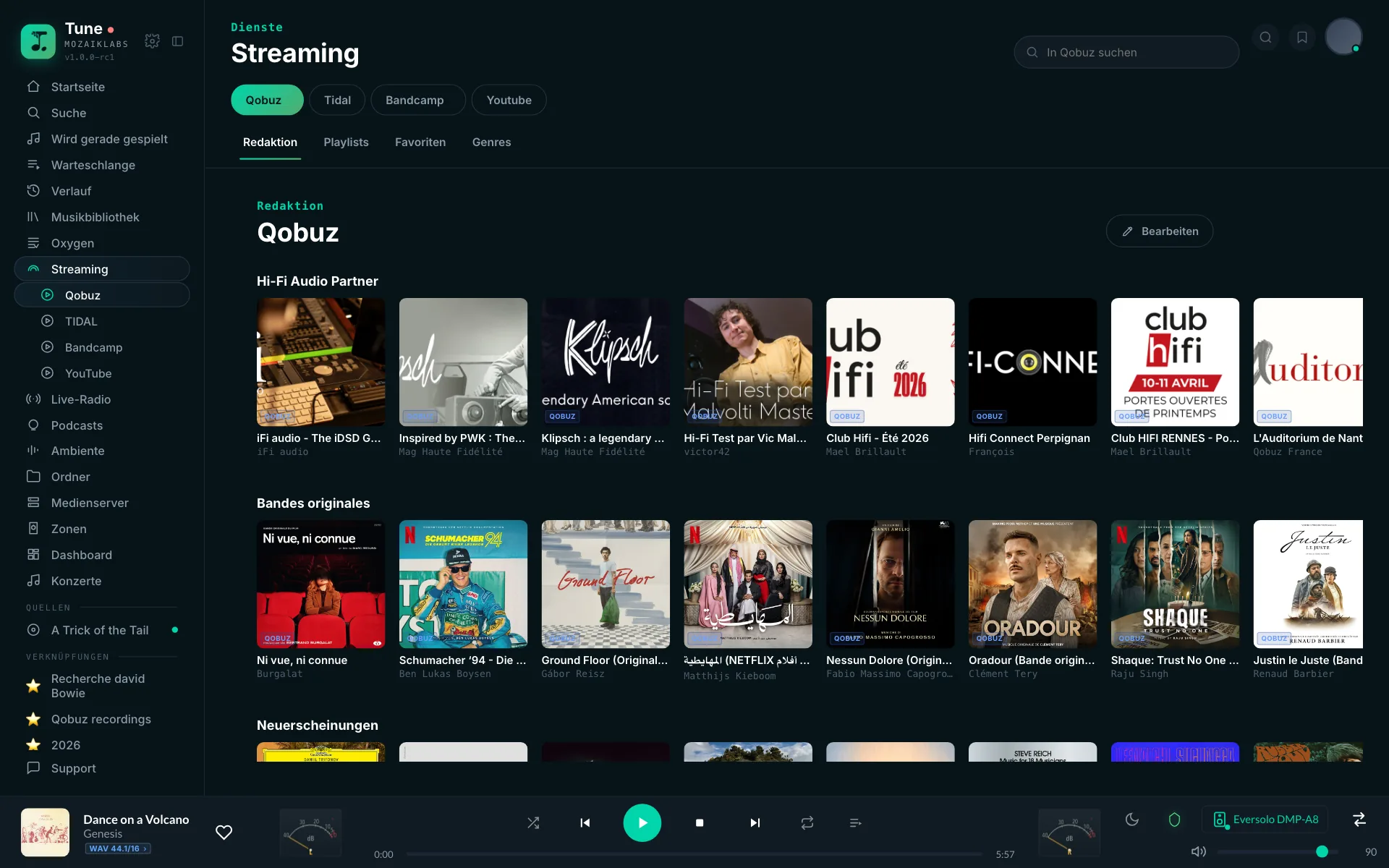
Ihre verbundenen Dienste — hier Qobuz, Tidal, Bandcamp und YouTube — auf einem einzigen Bildschirm: redaktionelle Auswahl, Playlists, Favoriten und Genres des Dienstes, mit einer Suche in seinem Katalog.
- 1
Dienste
Wechseln Sie zwischen Ihren verbundenen Diensten.
- 2
Rubriken
Redaktion, Playlists, Favoriten, Genres.
- 3
Im Dienst suchen
Direkt im Katalog des Dienstes suchen.
- 4
Redaktionelle Auswahl
Die Reihen, die der Dienst anbietet.
- 5
In der Seitenleiste
Jeder verbundene Dienst hat seinen Eintrag unter „Streaming“.
- 6
Bearbeiten
Die angezeigten Reihen auswählen und anordnen.
Radio & Podcasts
Ihre Webradios, nach Genre geordnet, mit Favoriten und direkter Wiedergabe; und Podcasts zum Entdecken oder zum Abonnieren.
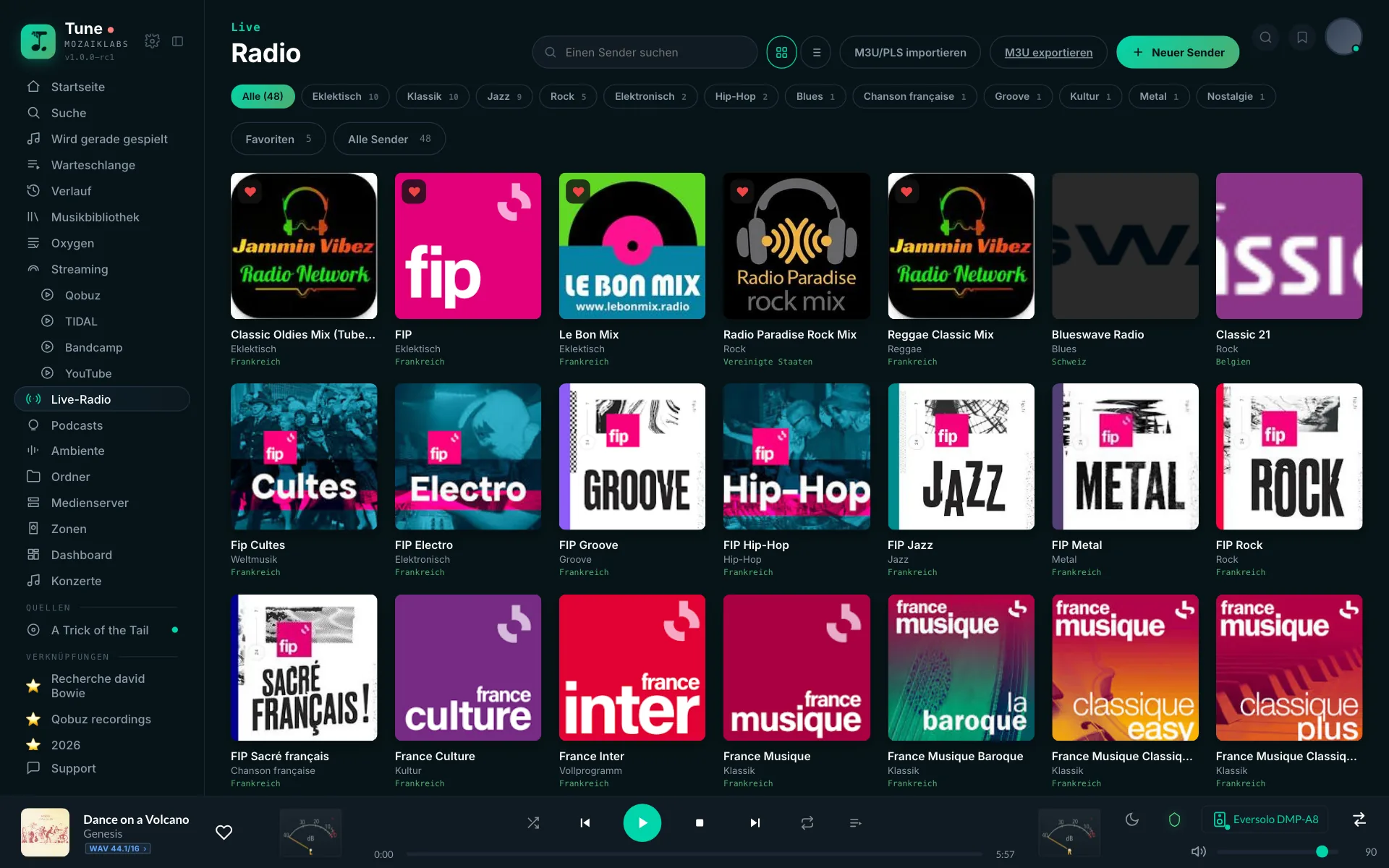
Live-Radio: Genres, Favoriten, M3U-Import und -Export.
- 1
Genres
Klassik, Eklektisch, Jazz, Rock… mit der Anzahl der Sender.
- 2
Favoriten
Ihre Lieblingssender oder alle Sender.
- 3
Einen Sender suchen
Einen Sender nach Namen finden.
- 4
Import / Export
M3U/PLS importieren, M3U exportieren.
- 5
Neuer Sender
Einen Sender über seine Adresse hinzufügen.
- 6
Sender
Zum Hören überfahren; das Herz fügt ihn den Favoriten hinzu.
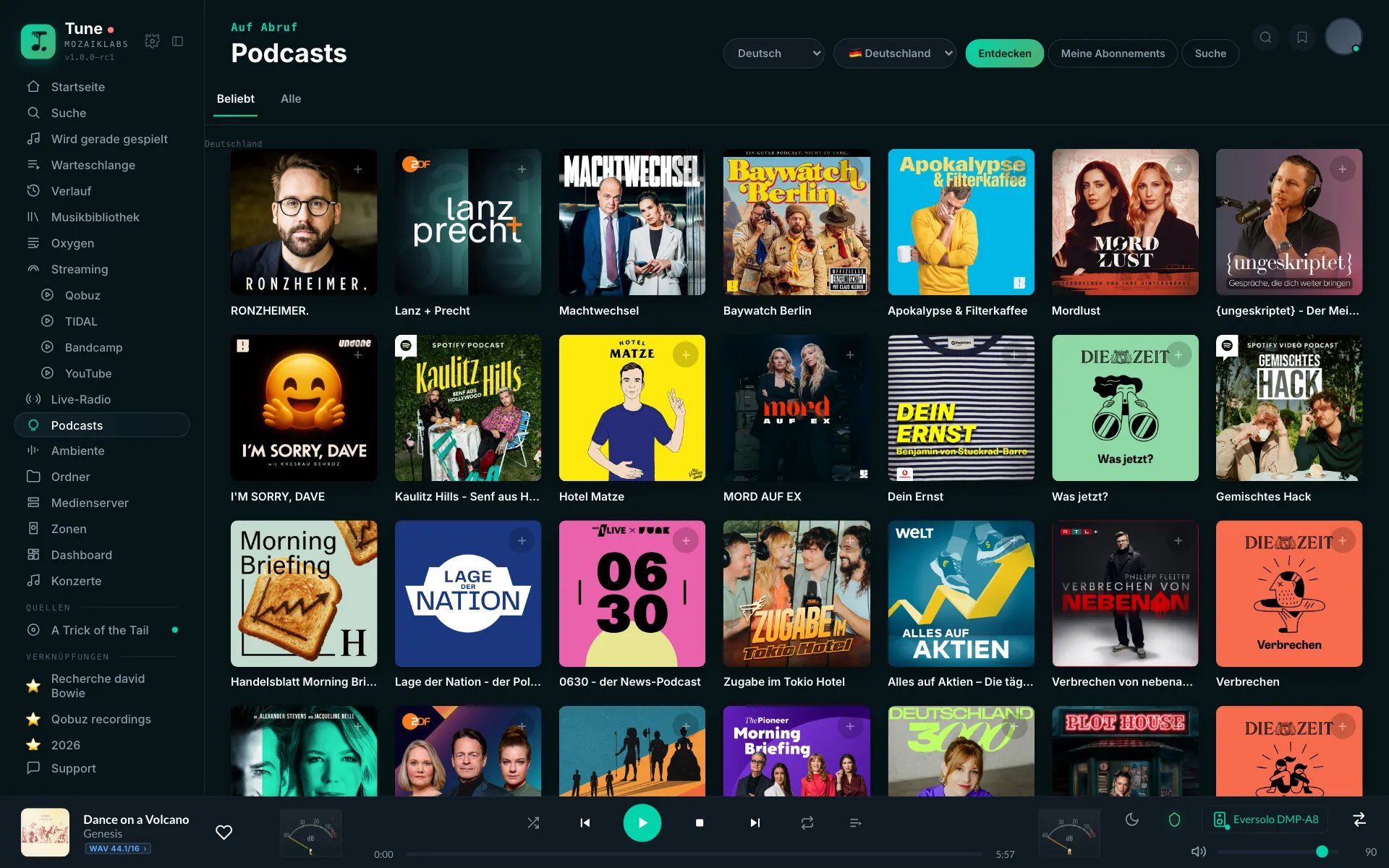
Podcasts: Entdecken nach Land und Sprache, Abonnements und Suche.
- 1
Entdecken, Meine Abonnements, Suche
Die drei Zugänge zu den Podcasts.
- 2
Sprache und Land
Passen Sie die Vorschläge an.
- 3
Auswahl, Beliebt
Die vorgeschlagenen Podcasts durchstöbern.
- 4
Abonnieren
Einem Podcast folgen, um seine neuen Folgen zu erhalten.
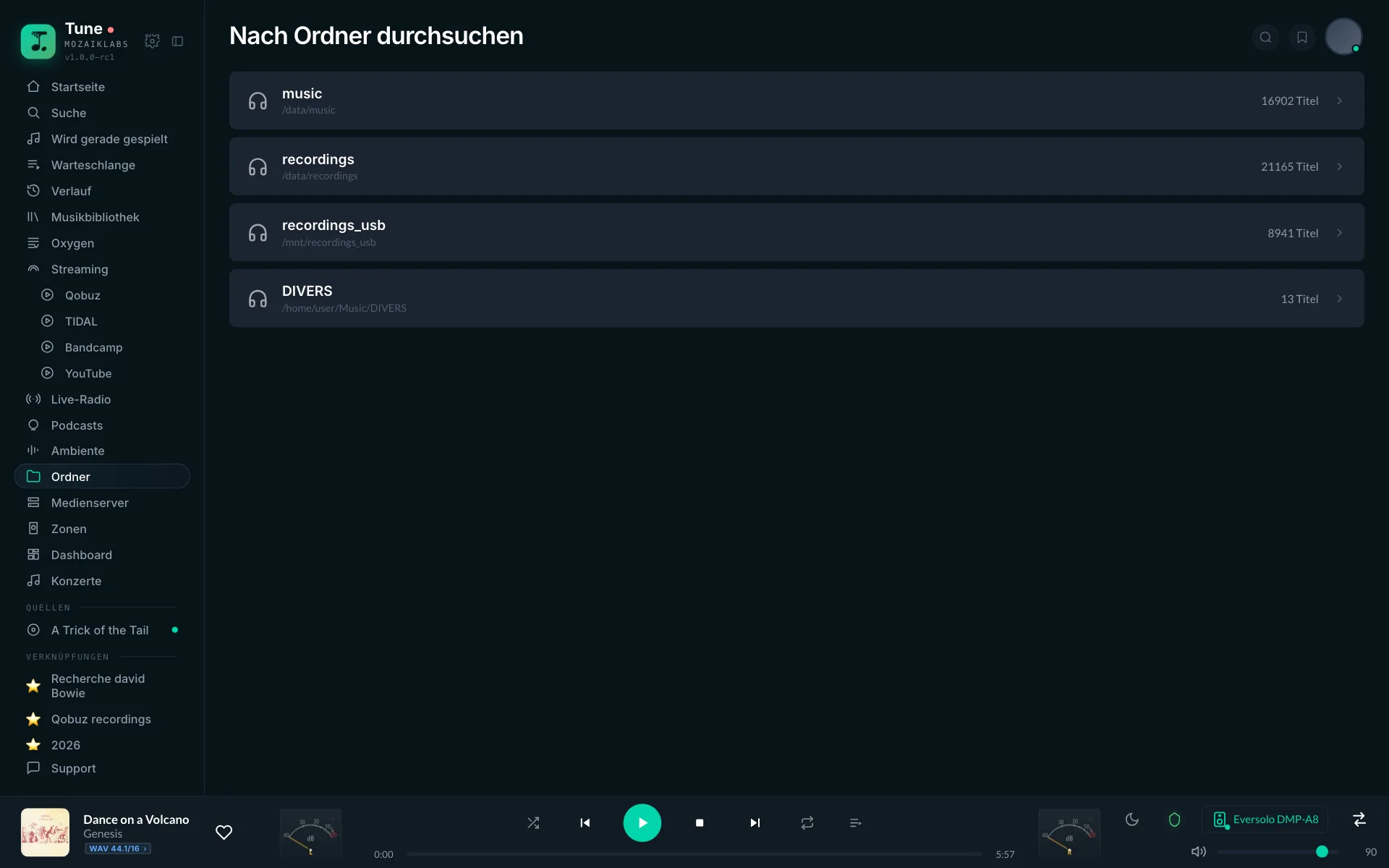
Medienserver & Ordner
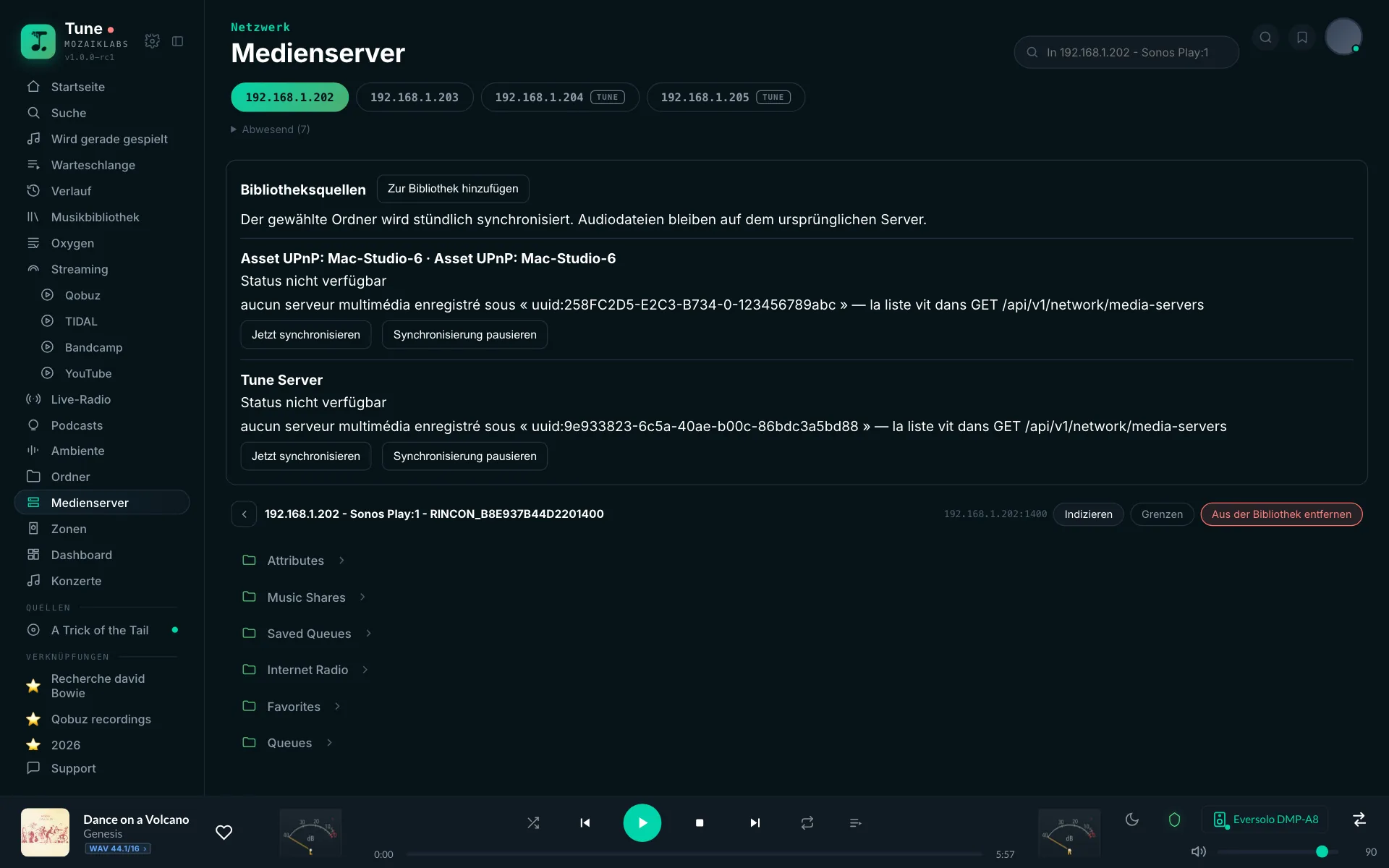
Tune erkennt die Medienserver (UPnP/DLNA) in Ihrem Netzwerk und lässt Sie ihre Ordner durchsuchen. Fügen Sie einen Ordner zur Bibliothek hinzu: Er wird automatisch synchronisiert, die Dateien bleiben auf dem ursprünglichen Server. Ordner durchsucht Ihre eigenen Musikordner.
- 1
Erkannte Server
Die im Netzwerk gefundenen Server; nicht mehr erreichbare werden gesondert gruppiert.
- 2
Zur Bibliothek hinzufügen
Der gewählte Ordner wird jede Stunde automatisch synchronisiert.
- 3
Synchronisieren
Jetzt synchronisieren oder die Synchronisierung pausieren.
- 4
Durchsuchen
Navigieren Sie durch die Ordnerstruktur des Servers.
- 5
Indizieren
Den Ordner indizieren, seine Grenzen festlegen oder ihn aus der Bibliothek entfernen.
Konzerte
Die Interpreten Ihrer Bibliothek auf Tour: Tune listet ihre nächsten Konzerte in Ihrer Nähe, in Ihrem Land oder überall, mit einem Link zum Ticketverkauf. Eine Erweiterung, die in den Einstellungen aktiviert wird.
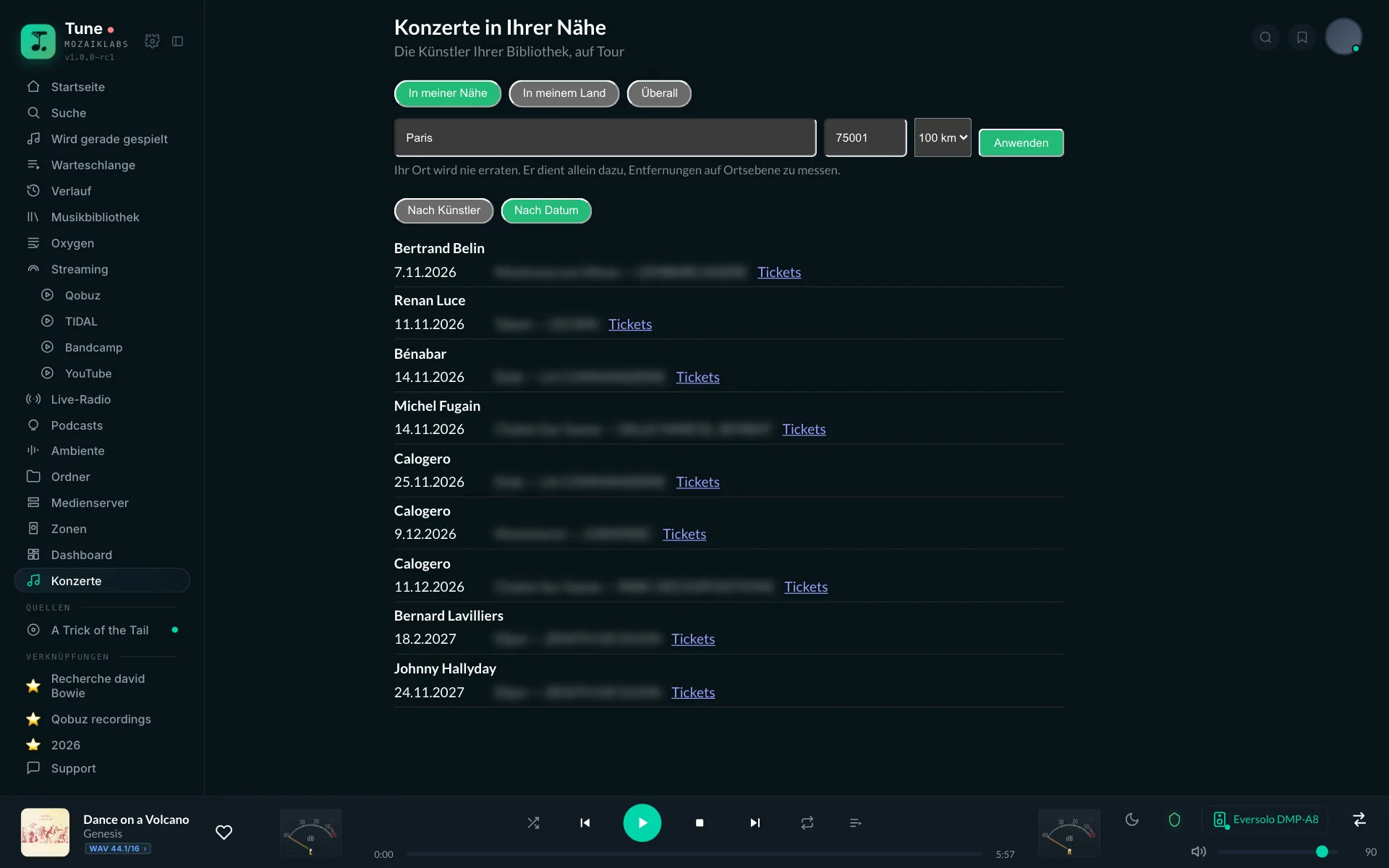
- 1
Umkreis
In meiner Nähe, In meinem Land, Überall.
- 2
Ort und Umkreis
Geben Sie Ort, Postleitzahl und einen Umkreis an. Sie dienen nur zur Berechnung der Entfernungen.
- 3
Nach Künstler, nach Datum
Zwei Arten, die Liste zu ordnen.
- 4
Tickets
Der Link zum Ticketverkauf des Konzerts.
Klangqualität
Bit-perfect, DSD und Crossfeed für Kopfhörer.
Crossfeed Pro
Erweiterter Crossfeed für das Hören mit Kopfhörern: Anteil, Verzögerung, Kopfschatten, Tiefensperre, Phasenschutz und benannte Profile, Zone für Zone. Eine Premium-Erweiterung.
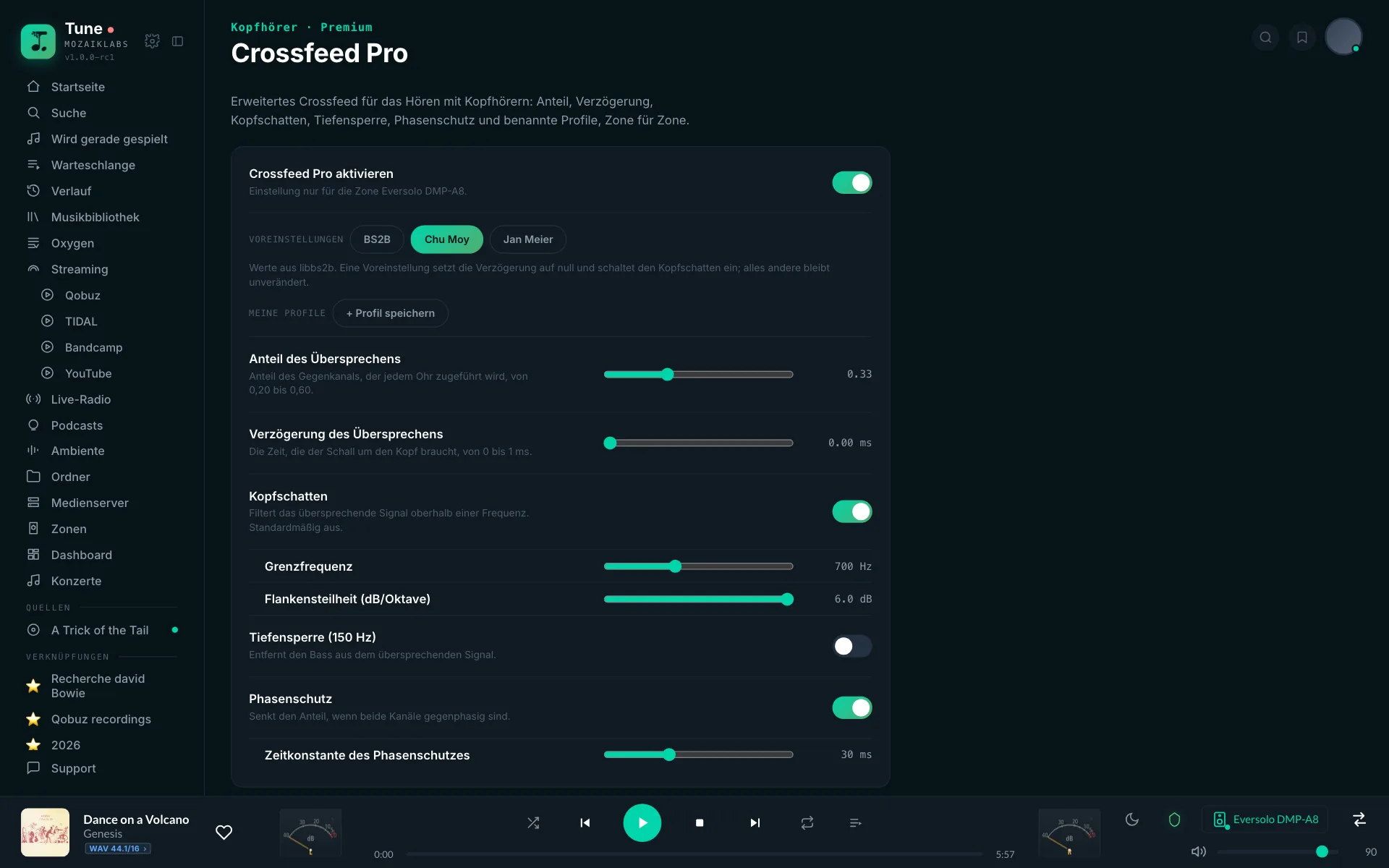
- 1
Crossfeed Pro aktivieren
Die Einstellung gilt für die gewählte Zone.
- 2
Voreinstellungen
BS2B, Chu Moy, Jan Meier.
- 3
Meine Profile
Speichern Sie Ihre eigenen Einstellungen unter einem Namen.
- 4
Feineinstellungen
Anteil und Verzögerung des Übersprechens, Kopfschatten, Grenzfrequenz, Flankensteilheit, Tiefensperre, Phasenschutz.
Bleibt die Wiedergabe mit Tune bit-perfect?
Ja. Solange auf der Zone keine Verarbeitung aktiv ist, wird der Datenstrom unverändert weitergegeben; der Bildschirm Wird gerade gespielt zeigt dann „Bit-Perfect“ an. Crossfeed verändert dagegen das Signal und wird deshalb Zone für Zone eingestellt.
Wird DSD unterstützt?
Ja: Die Bibliothek erkennt es (Filter Qualität), und es wird nativ oder als DoP übertragen, je nachdem, was das Gerät annimmt.
Verwalten & pflegen
Metadaten, Dashboard, Einstellungen, Erweiterungen und Serverstatus.
Metadaten
Die Zentrale der Metadaten: Anreicherungsvorschläge, zweifelhafte Alben, Duplikate, Genre-Baum, Dynamikumfang, Compilations, Box-Sets und fehlende Alben.
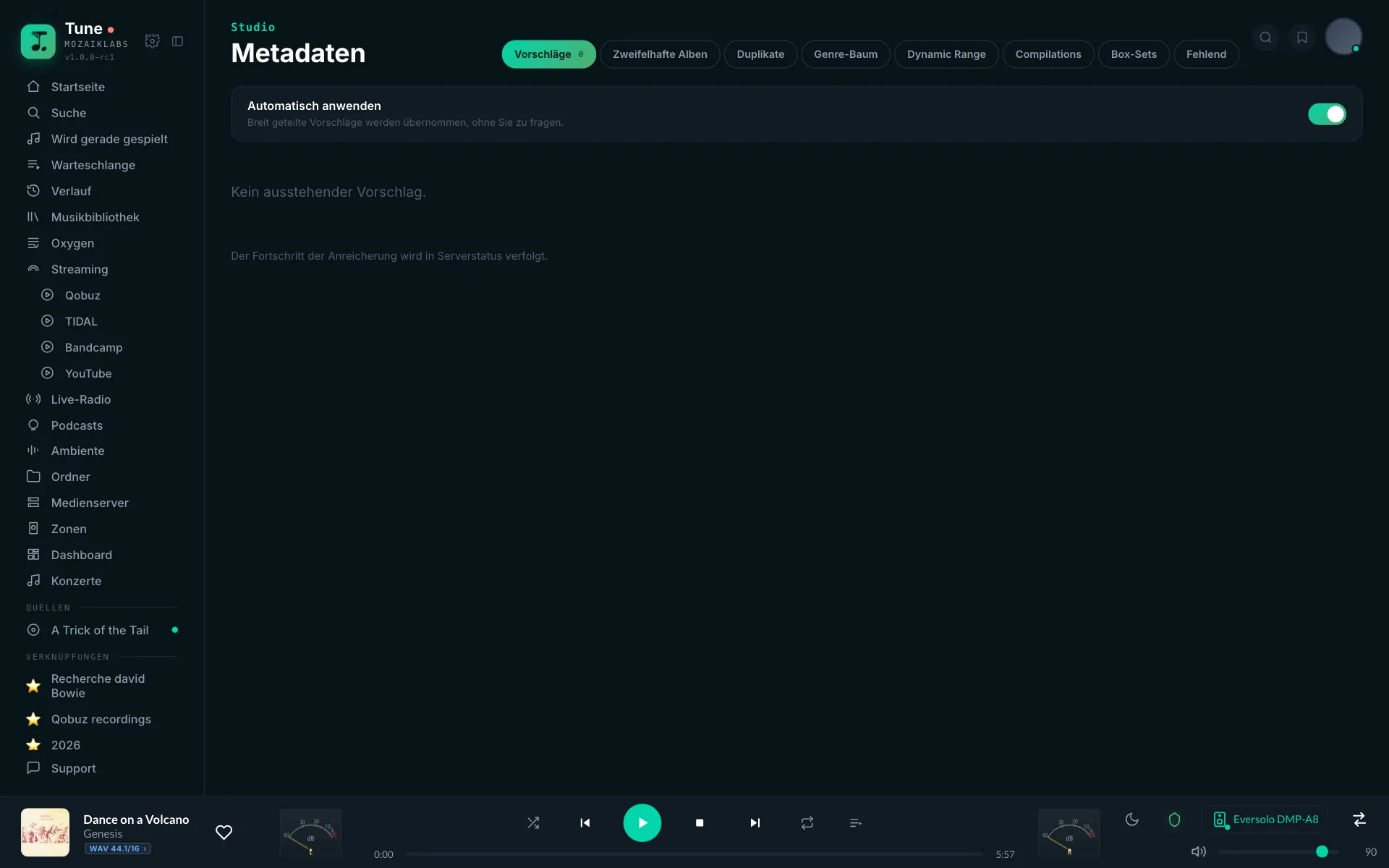
- 1
Vorschläge
Vorgeschlagene Korrekturen für Ihre Alben, die Sie annehmen oder ablehnen.
- 2
Weitere Reiter
Zweifelhafte Alben, Duplikate, Genre-Baum, Dynamic Range, Compilations, Box-Sets, Fehlend.
- 3
Automatisch anwenden
Breit geteilte Vorschläge werden übernommen, ohne Sie zu fragen.
Dashboard
Mein Hörverlauf: Ihre Statistiken als Widgets — Trend, Hörzeiten über die Woche, Top-Alben… —, die Sie selbst auswählen und anordnen.
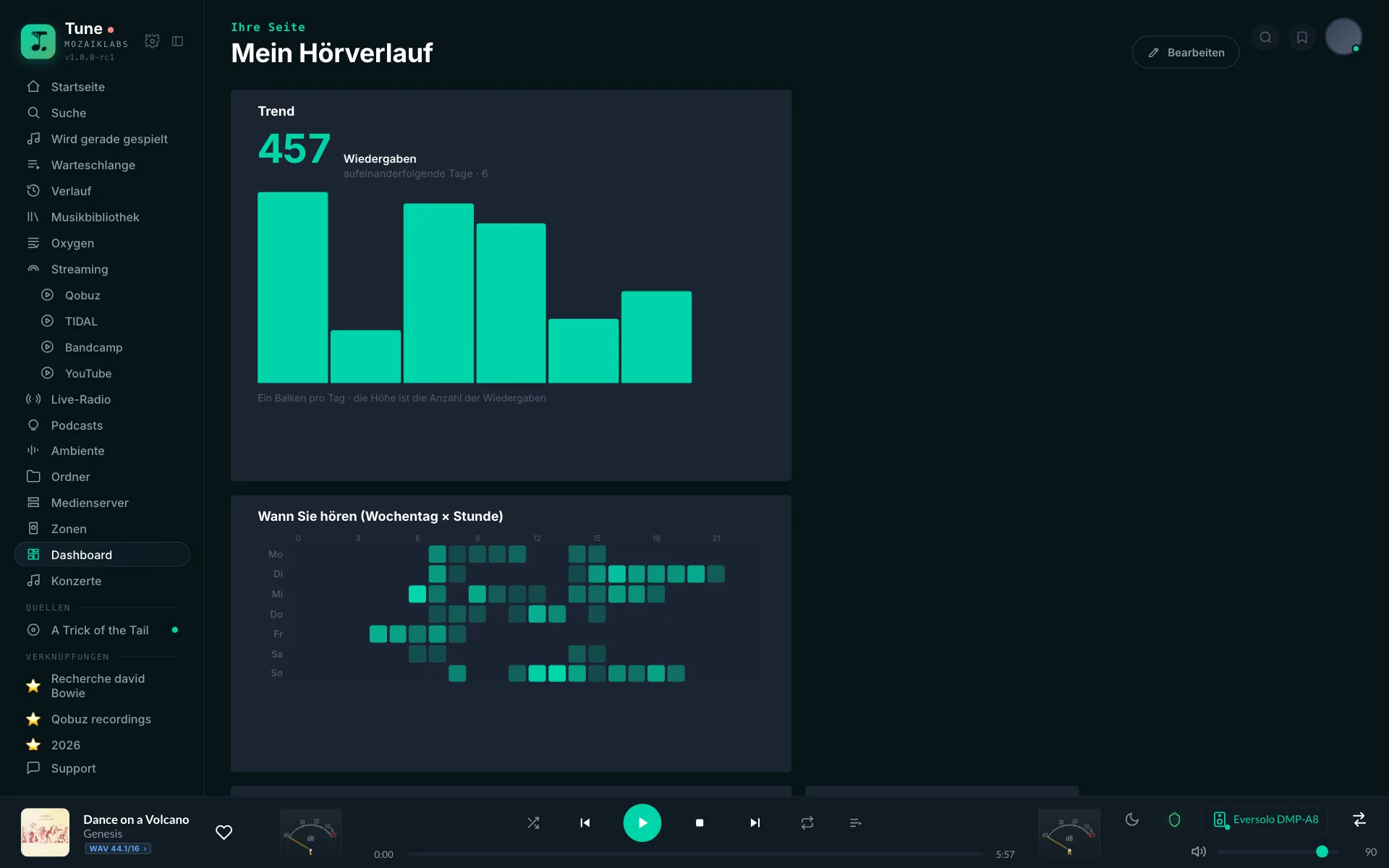
- 1
Bearbeiten
Widgets hinzufügen, entfernen oder neu anordnen.
- 2
Trend
Ihre Wiedergaben Tag für Tag.
- 3
Wann Sie hören
Ein Raster Wochentag × Stunde Ihres Hörens.
Einstellungen
Alle Einstellungen, nach Reitern geordnet: Allgemein, Audio, Bibliothek, Zonen, Geräte, Anzeige, Erweiterungen, Zugang und Token, System, Akustische Analyse und Tune-Premium-Lizenz.
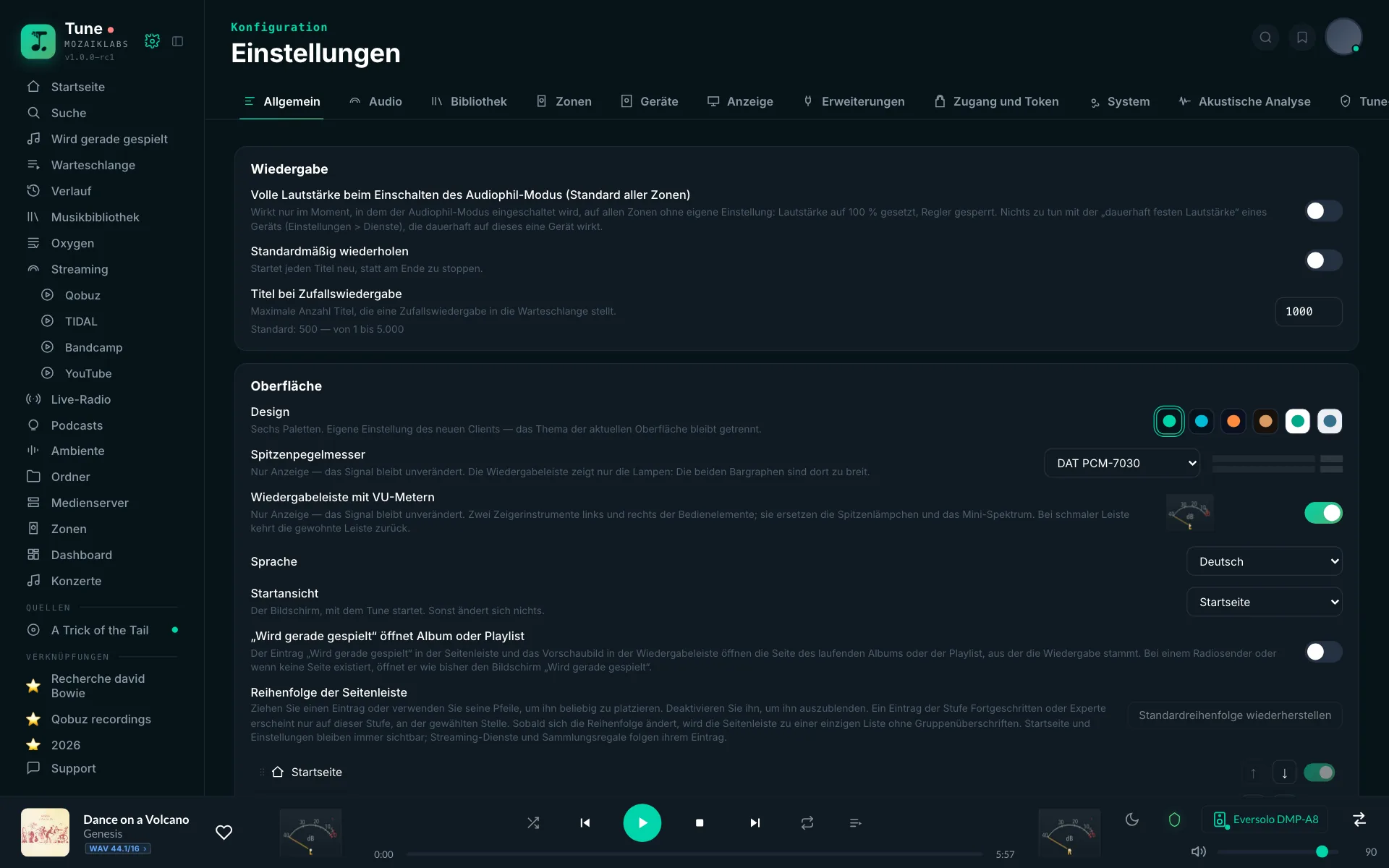
- 1
Reiter
Jede Gruppe von Einstellungen hat ihren eigenen Reiter.
- 2
Design
Sechs Paletten: Noir / Vert (Standard), Noir / Bleu, Minuit / Orange, Brun, Clair / Blanc, Clair / Gris.
- 3
Spitzenpegelmesser
Das Aussehen der Pegelanzeigen. Nur Anzeige: Das Signal ändert sich nicht.
- 4
Sprache
Die Sprache der Oberfläche.
- 5
Startansicht
Der Bildschirm, mit dem Tune startet.
- 6
Reihenfolge der Seitenleiste
Einträge der Seitenleiste neu anordnen oder ausblenden.
Erweiterungen
Erweiterungen fügen Tune Funktionen hinzu: Konzerte, CD-Wiedergabe, Bandcamp, Crossfeed, Konverter… Aktivieren, deaktivieren oder installieren Sie sie im Reiter Erweiterungen der Einstellungen.
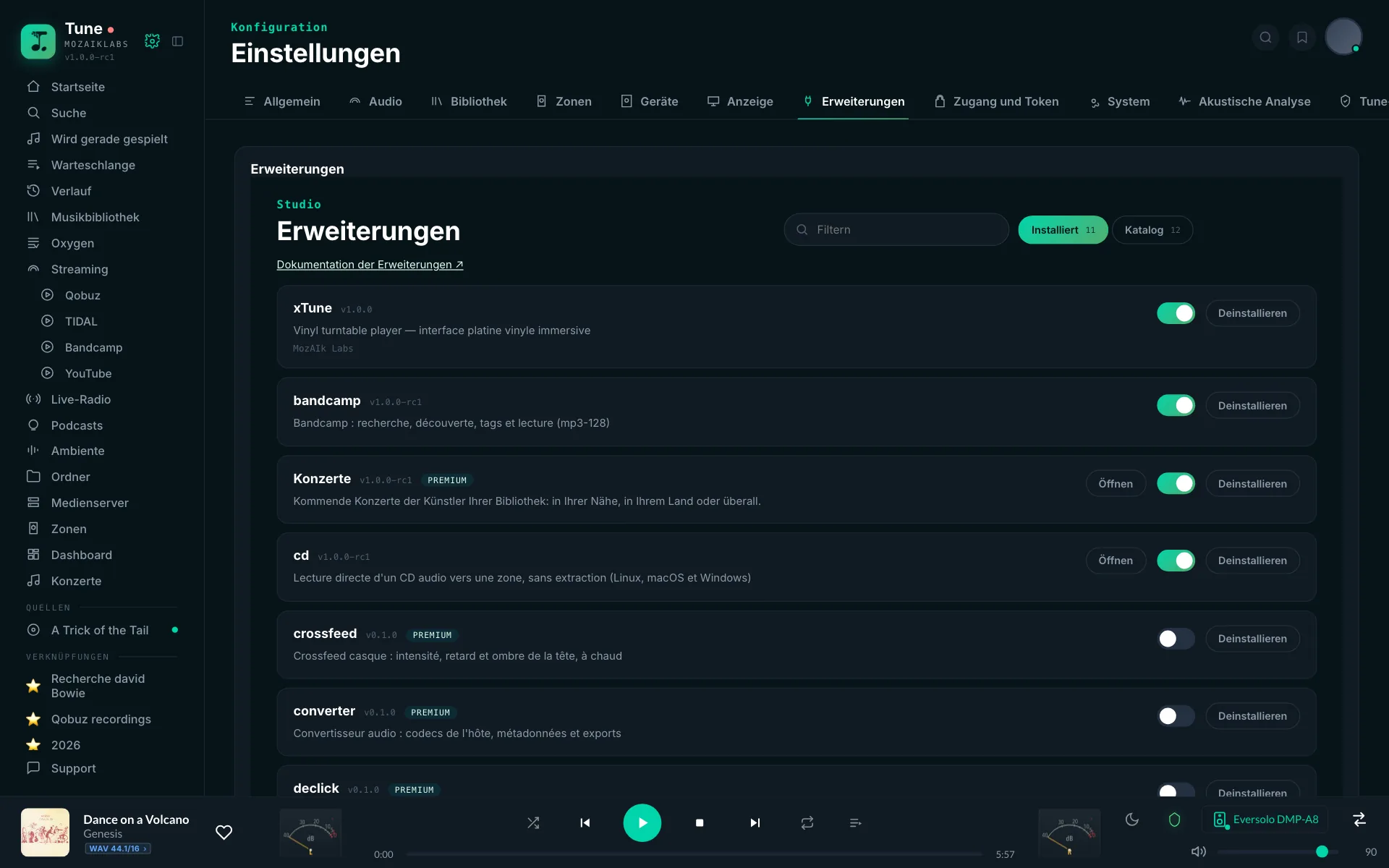
- 1
Reiter Erweiterungen
In den Einstellungen.
- 2
Installiert, Katalog
Ihre Erweiterungen und die, die Sie hinzufügen können.
- 3
Dokumentation
Die Dokumentation der Erweiterungen.
- 4
Aktivieren oder deaktivieren
Jede Erweiterung lässt sich mit einem Handgriff ein- und ausschalten; „Öffnen“ führt zu ihrem Bildschirm.
Serverstatus
Was der Server gerade tut, in Echtzeit: Bibliotheksanalyse, akustische Analyse, ReplayGain, Dynamikumfang, Metadaten-Anreicherung, Interpretenbilder, Prozessortemperatur und Netzwerkdiagnose.
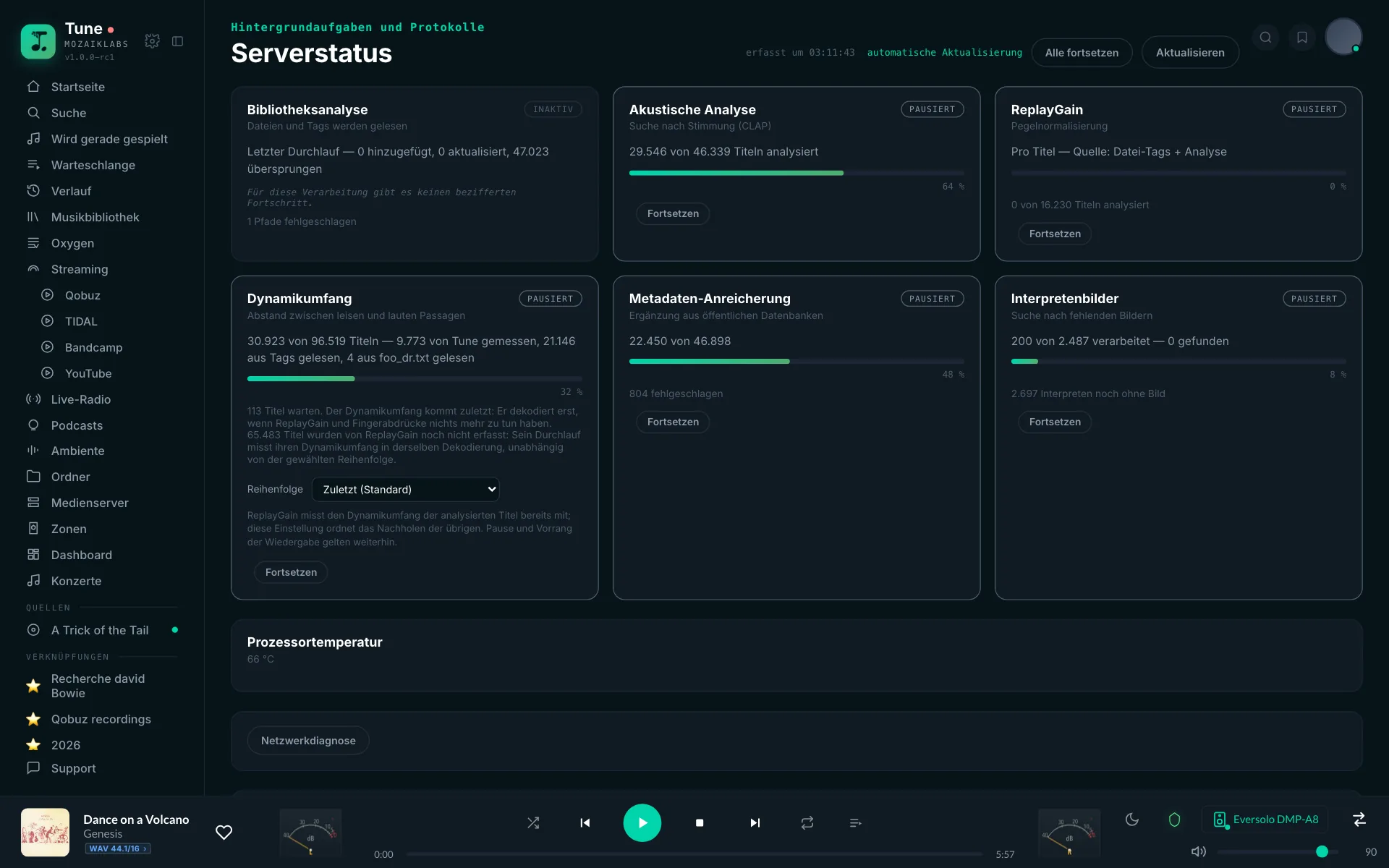
- 1
Bibliotheksanalyse
Das Lesen der Dateien und Tags und die Bilanz des letzten Durchlaufs.
- 2
Akustische Analyse
Die Analyse, auf die Ambiente zurückgreift, mit ihrem Fortschritt.
- 3
ReplayGain
Die Pegelnormalisierung, Titel für Titel.
- 4
Dynamikumfang
Der Abstand zwischen leisen und lauten Passagen, für jeden Titel gemessen.
- 5
Fortsetzen
Jede pausierte Aufgabe kann fortgesetzt werden.
- 6
Alle fortsetzen, Aktualisieren
Für alle Aufgaben auf einmal.
- 7
Netzwerkdiagnose
Prüft die Verbindung des Servers.
Ein Begriff ist unklar (DR, DoP, Bit-perfect…)? Siehe das Glossar.
Bereit zum Hören?
Installieren Sie Tune und finden Sie Ihre gesamte Musik — lokal und gestreamt — in einer einzigen Oberfläche, auf allen Ihren Geräten.
Tune herunterladen