
비주얼 가이드
Tune, 화면별 안내
Tune 1.0 인터페이스를 이미지로 빠짐없이 둘러봅니다. 라이브러리부터 존까지, 스트리밍부터 메타데이터까지: 번호가 매겨진 점 위에 마우스를 올리면 각 화면을 이해할 수 있습니다.
시작하기
1분 만에 인터페이스 둘러보기.
인터페이스 한눈에 보기
Tune은 모든 음악——라이브러리, 스트리밍 서비스, 라디오, 소스, 바로가기——을 모은 사이드바와, 화면 아래에 항상 표시되는 재생 바로 구성됩니다. 홈은 직접 고르고 배치하는 위젯으로 이루어집니다.
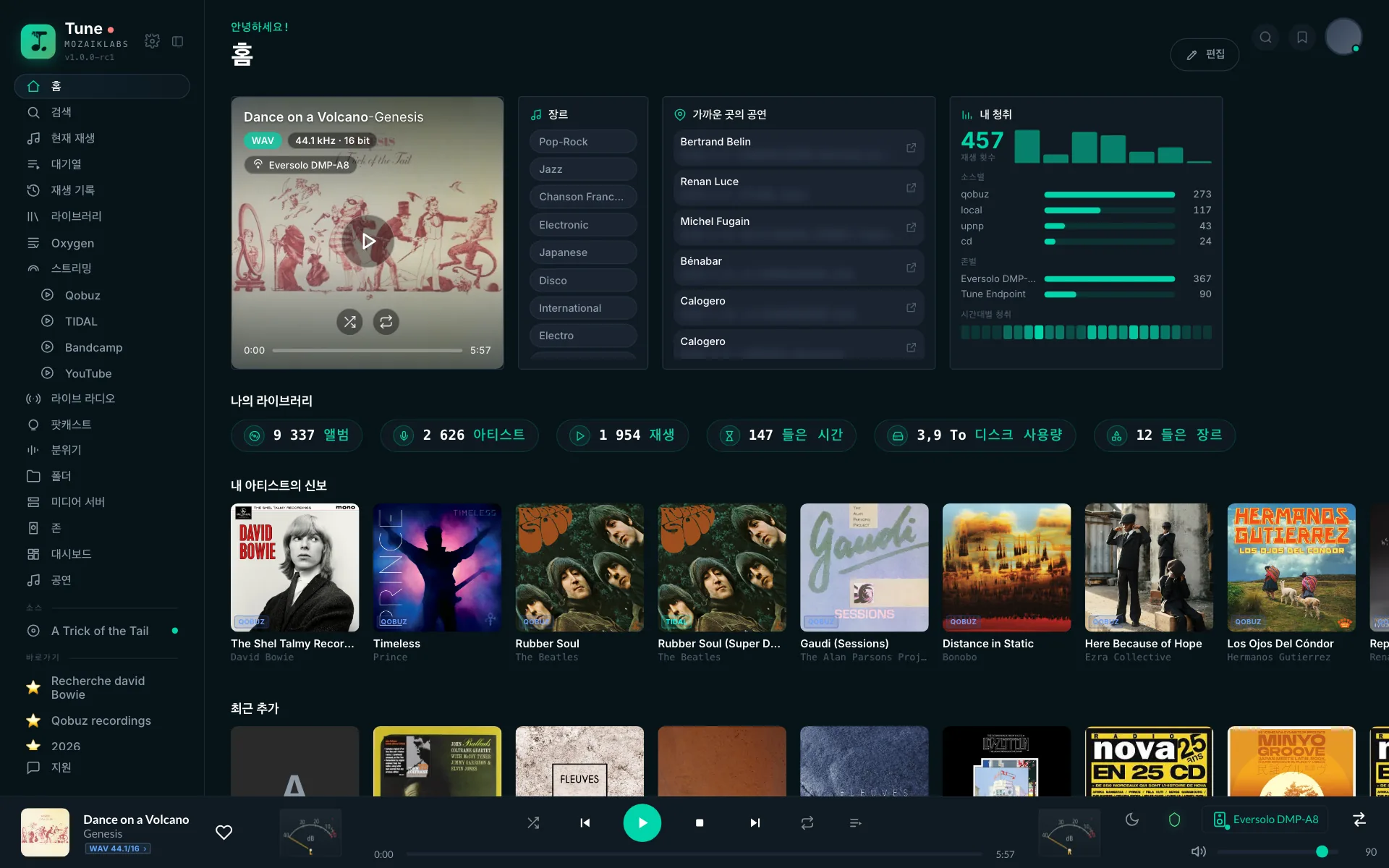
- 1
사이드바
홈, 검색, 현재 재생, 대기열, 재생 기록, 라이브러리, Oxygen, 스트리밍, 라이브 라디오, 팟캐스트… 순서는 설정에서 바꿀 수 있습니다.
- 2
스트리밍 서비스
연결된 서비스(여기서는 Qobuz, TIDAL, Bandcamp, YouTube)가 「스트리밍」 아래에 표시됩니다.
- 3
바로가기
고정해 둔 화면으로 한 번에 이동합니다. 「모든 바로가기」에서 전체를 볼 수 있습니다.
- 4
설정
톱니바퀴 아이콘으로 설정을 엽니다. 옆의 버튼은 사이드바를 접습니다.
- 5
검색, 바로가기, 계정
모든 화면 상단에 검색, 「이 화면의 바로가기 만들기」, 계정 메뉴가 있습니다.
- 6
홈 편집
홈 위젯을 추가, 제거하거나 순서를 바꿉니다.
- 7
첫 번째 행
각 존에서 재생 중인 내용을 형식, 샘플레이트, 출력 존과 함께 보여 줍니다.
- 8
내 청취
청취 요약: 추세, 소스별·존별 분포, 시간대별 청취.
- 9
나의 라이브러리
앨범, 아티스트, 재생 횟수, 청취 시간, 디스크 사용량, 들은 장르.
- 10
재생 바
활성 존에서 셔플, 이전, 재생/일시 정지, 다음, 반복, 대기열.
- 11
존 선택
음악을 출력할 기기를 고릅니다. 옆의 버튼으로 재생을 다른 존으로 전송할 수 있습니다.
음악 탐색
라이브러리, 아티스트, 장르, 검색, Oxygen, 분위기.
라이브러리
로컬 음악 전체——그리고 UPnP 서버의 음악——을 하나의 앨범 그리드에 담았습니다. 소스, 음질, 샘플레이트, 형식, 비트 심도, 다이내믹 레인지로 거르고, 정렬하고, 알파벳 색인으로 원하는 글자로 바로 이동하세요.
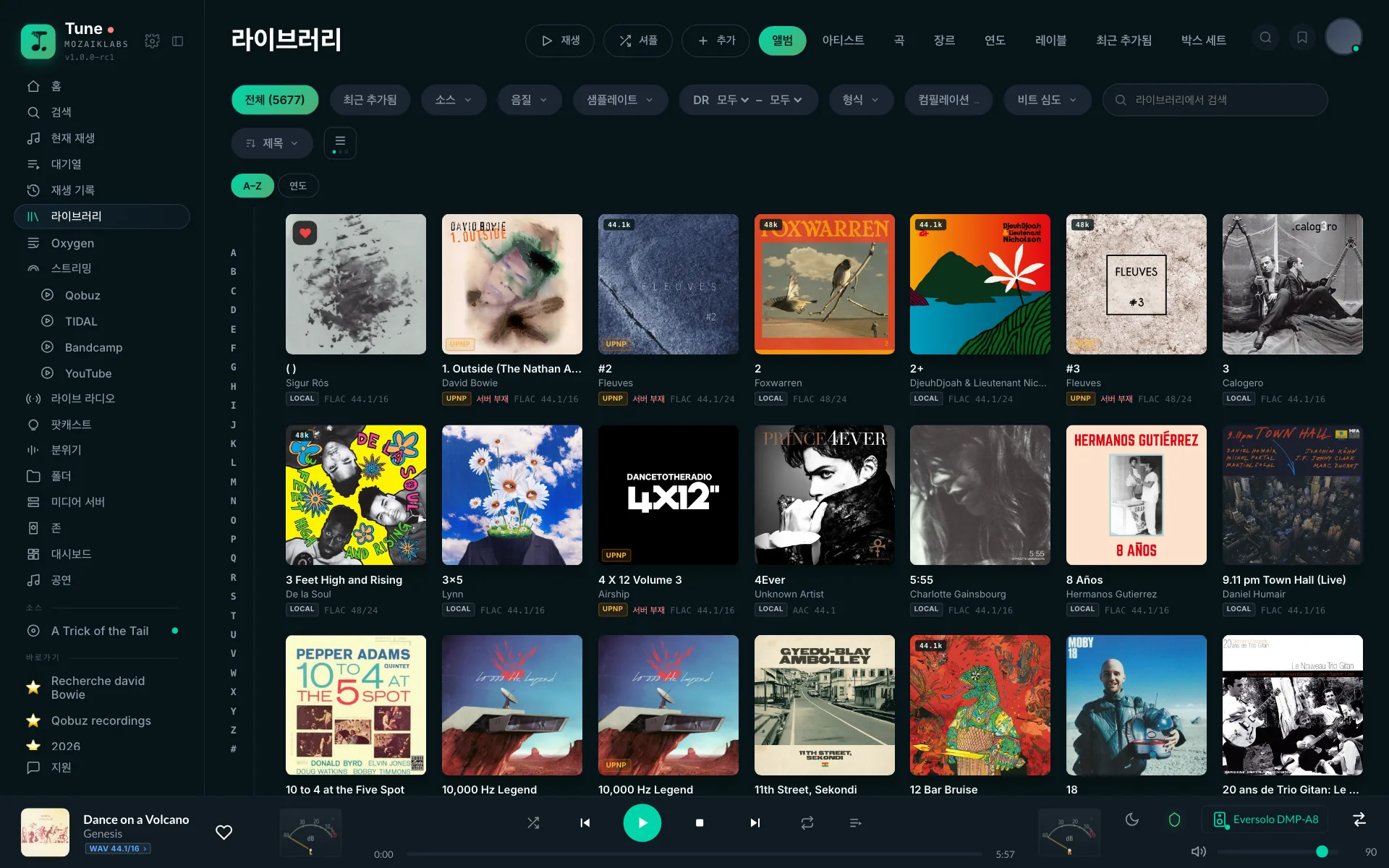
- 1
탭
앨범, 아티스트, 트랙, 장르, 연도, 레이블, 최근 추가됨, 박스 세트.
- 2
재생, 셔플, 추가
선택 전체를 순서대로 또는 무작위로 재생하거나 음악 폴더를 추가합니다.
- 3
필터
최근 추가됨, 소스, 음질, 샘플레이트, 형식, 컴필레이션, 비트 심도.
- 4
다이내믹 레인지
표시할 앨범의 다이내믹 레인지(DR) 최솟값과 최댓값을 정합니다.
- 5
라이브러리에서 검색
입력하는 대로 그리드를 거릅니다.
- 6
정렬과 보기
제목, 아티스트, 연도로 정렬하고 그리드나 목록으로 봅니다.
- 7
알파벳 색인
큰 라이브러리에서 원하는 글자로 바로 이동합니다.
- 8
앨범 타일
마우스를 올리면: 재생, 즐겨찾기, 편집, 태그 및 기타 작업. 클릭하면 앨범 페이지가 열립니다.
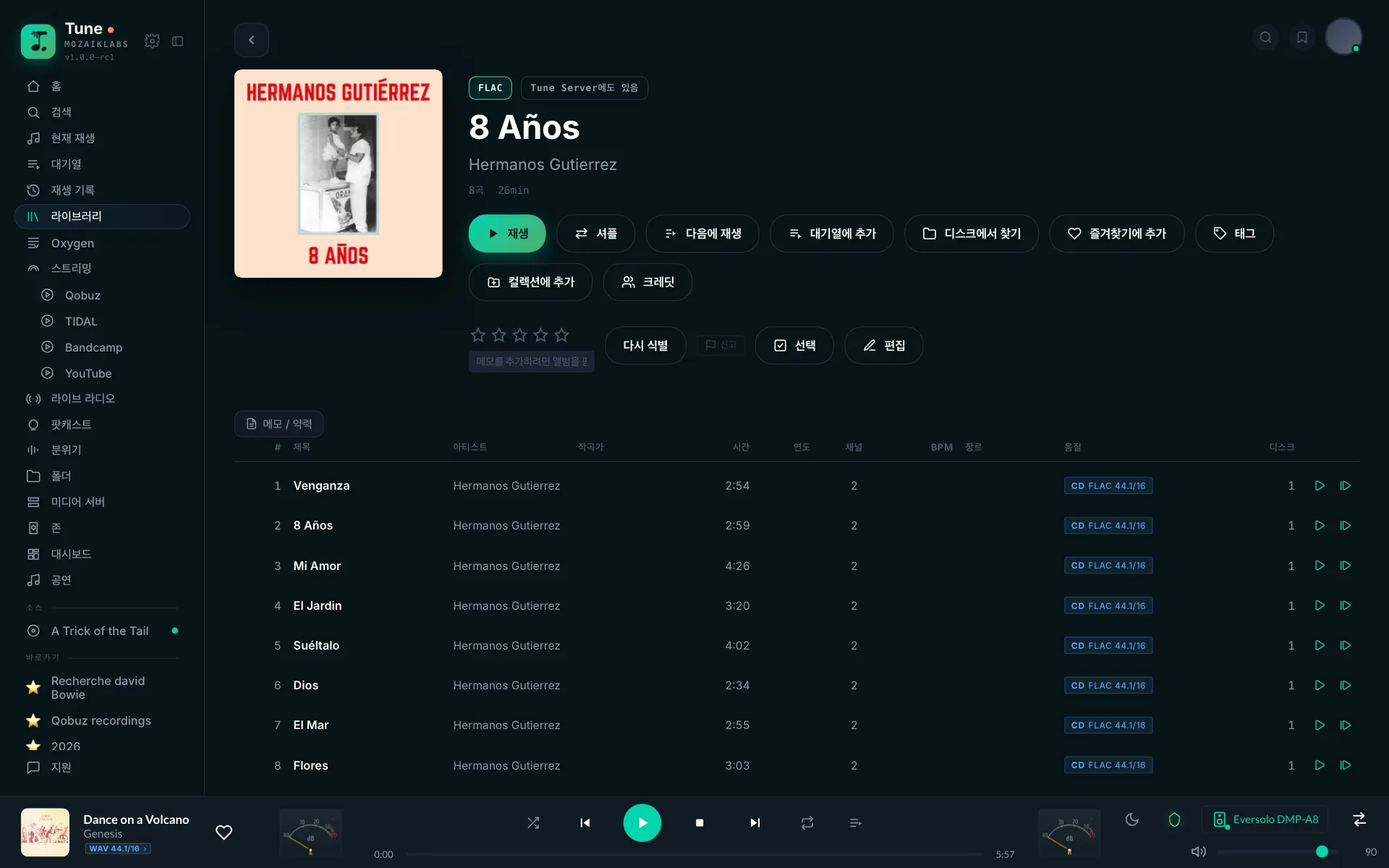
앨범 페이지: 재생 작업, 태그, 평가, 크레딧, 트랙별 기술 정보.
- 1
커버
앨범 커버와 그 형식 및 소스.
- 2
재생
재생, 셔플, 다음에 재생, 대기열에 추가.
- 3
디스크에서 찾기
앨범 파일이 저장된 위치를 찾습니다.
- 4
즐겨찾기
앨범을 즐겨찾기에 추가합니다.
- 5
태그, 컬렉션, 크레딧
앨범에 태그를 달거나 컬렉션에 넣거나 크레딧을 확인합니다.
- 6
평가
메모를 추가하려면 앨범을 별 1~5개로 평가하세요.
- 7
다시 식별, 편집
앨범 식별을 바로잡거나 정보를 편집합니다.
- 8
메모 / 약력
내 메모와 아티스트 약력.
- 9
음질
각 트랙의 형식, 샘플레이트, 비트 심도.
- 10
트랙별 작업
재생, 여기서부터 재생, 다음에 재생, 대기열이나 재생목록에 추가, 태그.
아티스트
「아티스트」 탭은 라이브러리를 연주자별로 묶어 보여 줍니다. 소스로 거르고, 이름을 검색하거나 색인으로 원하는 글자로 이동하세요.
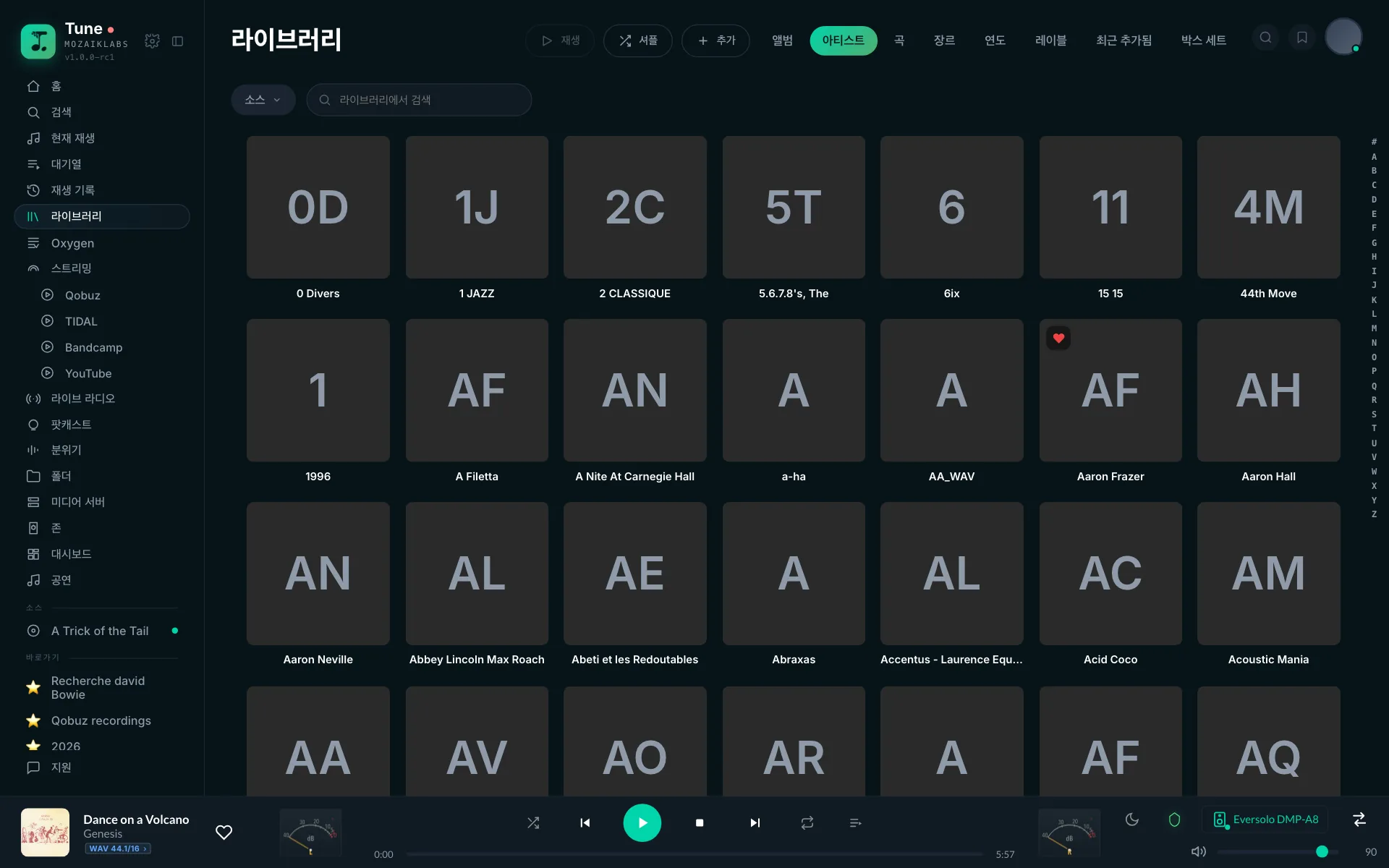
- 1
아티스트 탭
같은 라이브러리를 아티스트순으로 보여 줍니다.
- 2
소스
하나의 소스만 표시합니다.
- 3
아티스트 타일
클릭하면 아티스트 페이지와 디스코그래피가 열립니다.
- 4
색인
원하는 글자로 바로 이동합니다.
장르
「장르」 탭은 라이브러리의 모든 장르를 앨범 수와 함께 나열합니다. 하위 장르를 상위 장르 아래에 정리하는 장르 트리는 메타데이터에서 관리합니다.
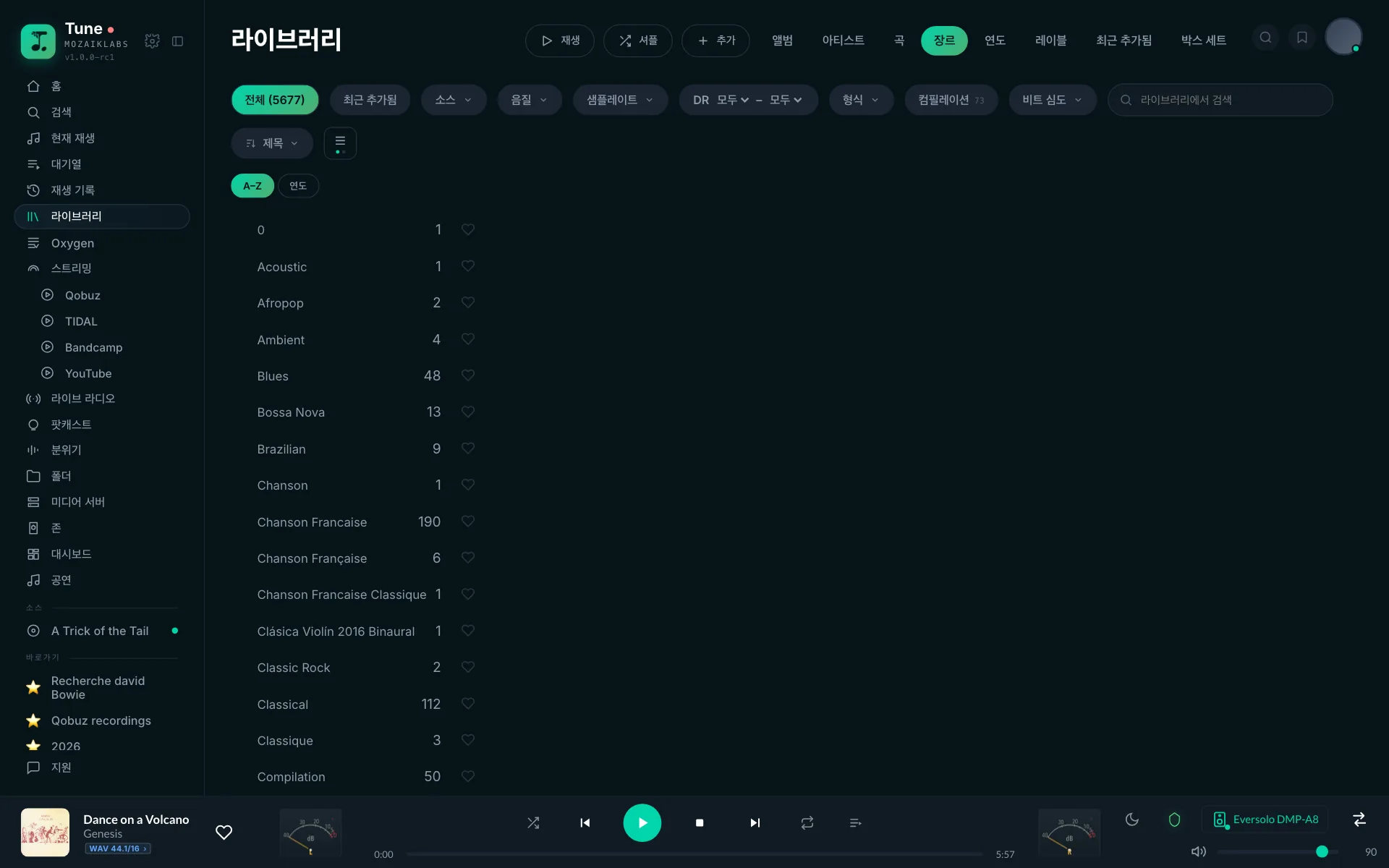
- 1
장르 탭
라이브러리를 장르별로 둘러봅니다.
- 2
장르
장르 이름과 앨범 수. 클릭하면 표시됩니다.
- 3
즐겨찾기
장르를 즐겨찾기에 추가합니다.
검색
하나의 검색창으로 앨범, 트랙, 아티스트를 찾습니다. 입력하기 전에도 자주 듣는 아티스트와 최근 추가된 앨범을 보여 줍니다.
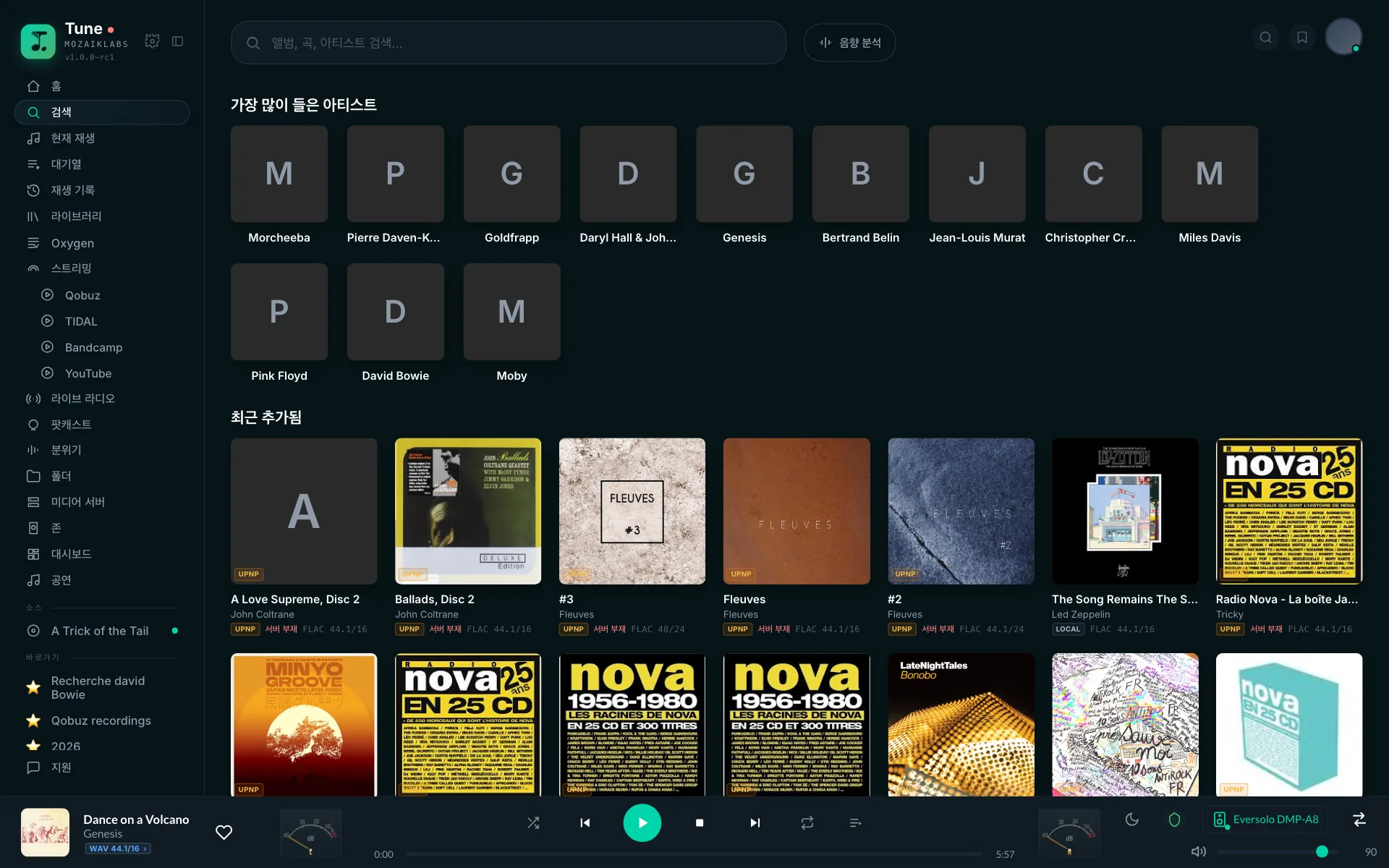
- 1
검색창
앨범, 트랙, 아티스트 검색…
- 2
음향 분석
음향 검색으로 전환합니다. 이름 대신 소리를 묘사하세요.
- 3
자주 듣는 아티스트
좋아하는 아티스트로 한 번에.
- 4
최근 추가됨
라이브러리에 최근 들어온 앨범.
Oxygen
Oxygen은 패싯으로 전체 컬렉션을 탐색합니다. 왼쪽에는 장르 등 항목, 오른쪽에는 결과가 있으며 상세 목록, 그리드, 앨범 카드로 볼 수 있습니다.
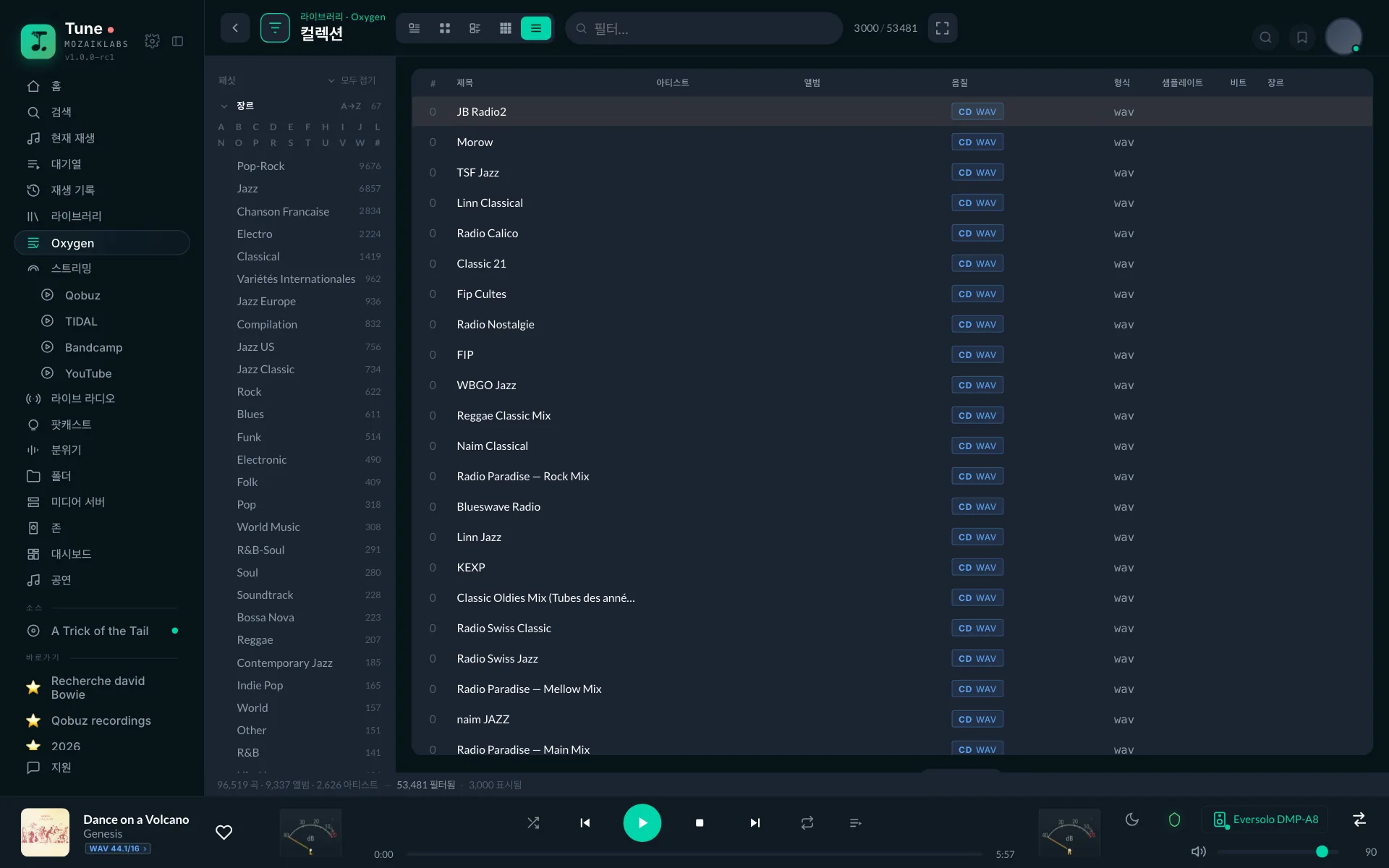
- 1
패싯
값(여기서는 장르)을 클릭하면 컬렉션이 걸러지고 곡 수가 표시됩니다.
- 2
패싯 색인
긴 값 목록에서 원하는 글자로 이동합니다.
- 3
보기
앨범, 그리드, 앨범 카드, 세부 정보.
- 4
필터
입력하는 대로 결과를 거릅니다.
- 5
결과
해당하는 각 곡의 제목, 아티스트, 앨범, 음질, 형식…
- 6
더 불러오기
결과는 페이지 단위로 불러옵니다.
분위기
「분위기」는 음향 검색입니다. 분위기를 설명하면 Tune이 비슷하게 들리는 곡을 찾아 줍니다. 장르 태그가 아니라 소리로 찾습니다.
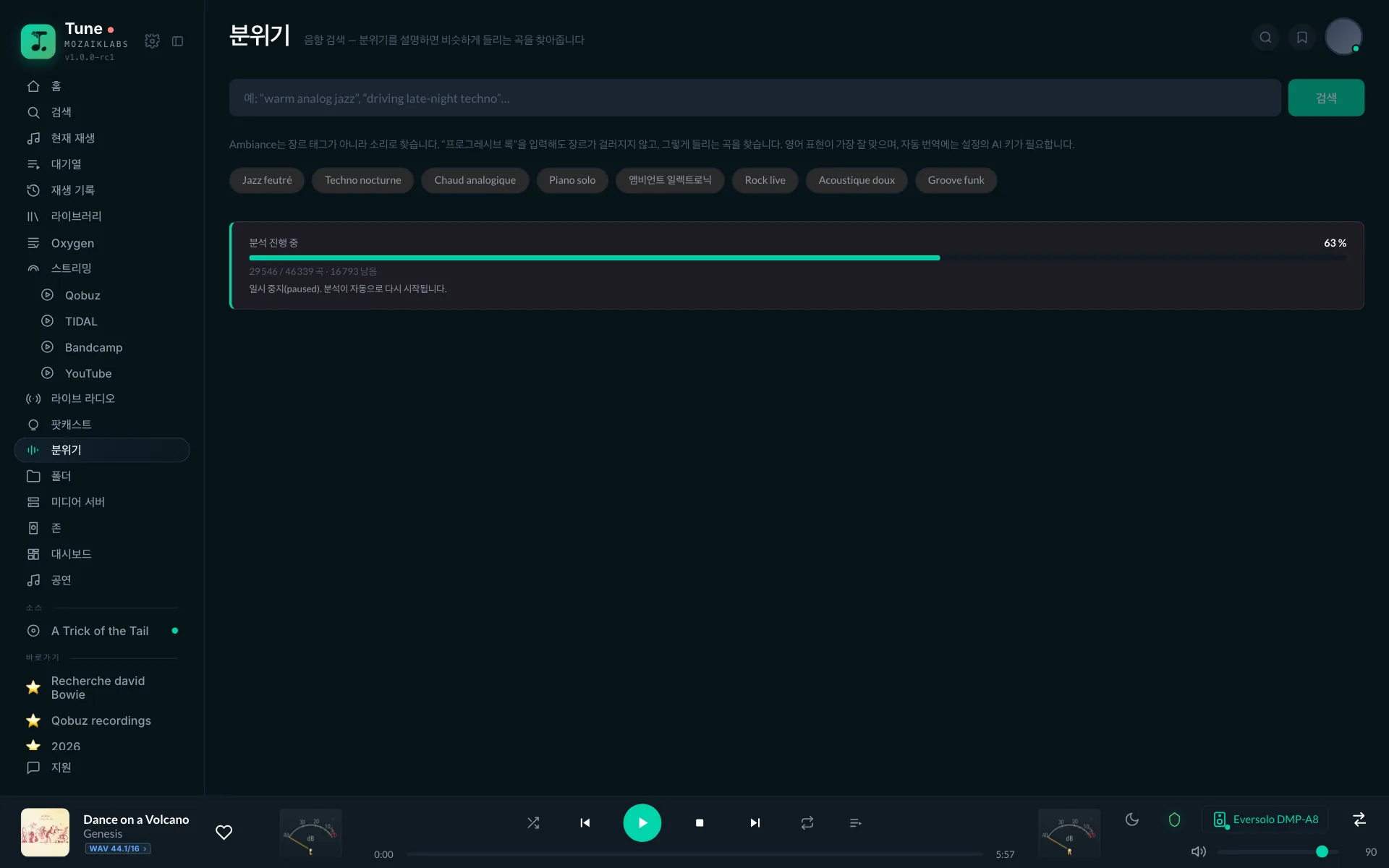
- 1
분위기 설명하기
예: 「warm analog jazz」. 영어로 표현하면 가장 좋은 결과를 얻습니다.
- 2
예시
바로 시작할 수 있는 분위기 예시.
- 3
분석 진행 중
「분위기」는 라이브러리의 음향 분석을 바탕으로 하며, 그 진행 상황이 여기에 표시됩니다.
듣기
현재 재생, 대기열, 재생 기록, 존, 알람.
현재 재생
재생 중인 곡을 크게 보여 줍니다: 커버, 제목, 음질, 시각화, 대기열의 다음 곡. 재생 컨트롤은 하단 바에 그대로 있습니다.
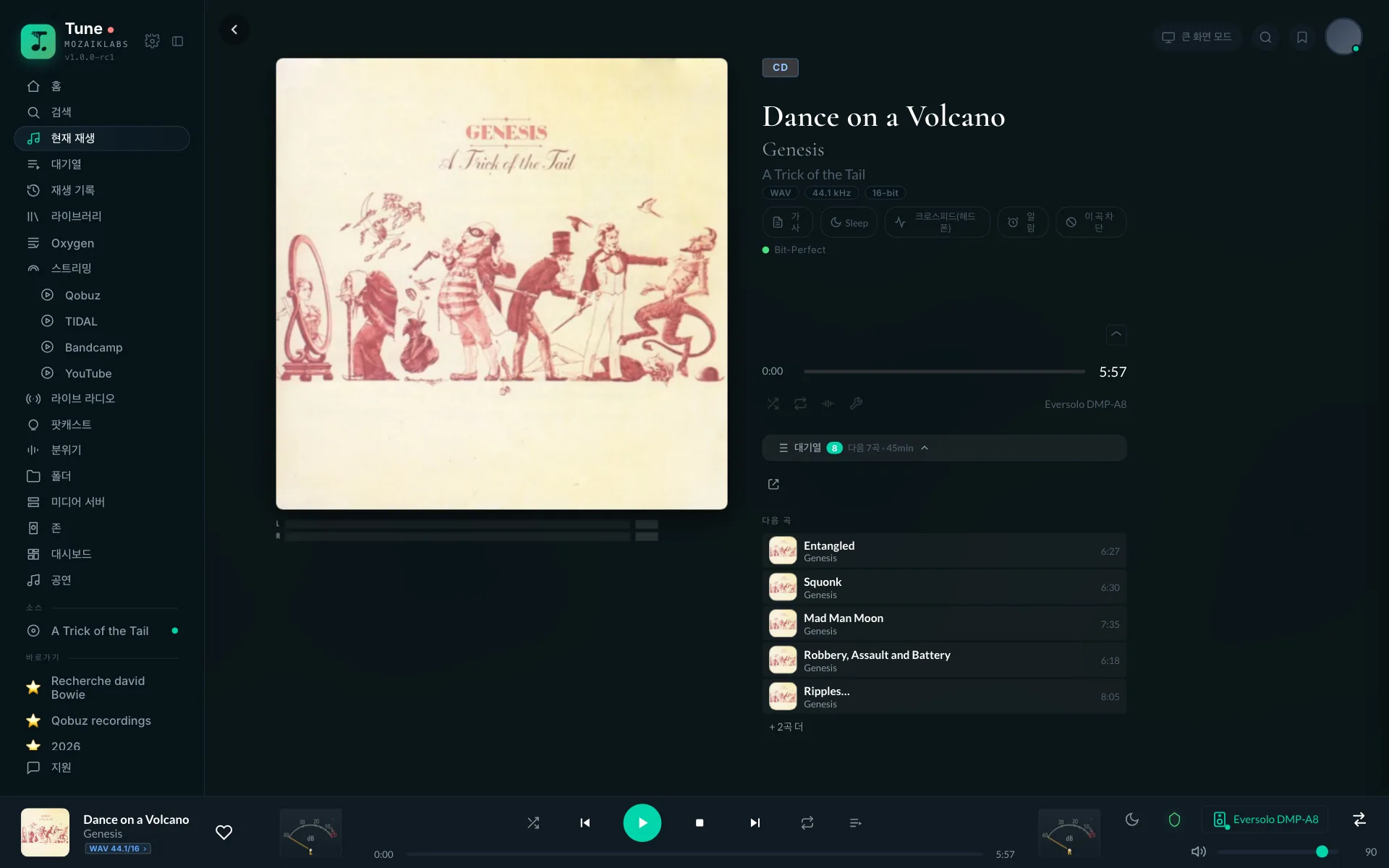
- 1
커버
재생 중인 곡의 커버.
- 2
제목과 음질
제목, 아티스트, 앨범, 소스, 스트림 형식.
- 3
곡 바로가기
가사, Sleep, 크로스피드(헤드폰), 알람, 이 곡 차단.
- 4
Bit-Perfect
스트림이 아무 처리 없이 그대로 기기에 전달되고 있음을 나타냅니다.
- 5
피크 미터
신호 레벨. 모양은 설정에서 고를 수 있습니다.
- 6
대기열
다음 곡과 남은 시간.
- 7
큰 화면 모드
TV나 태블릿을 위한 전체 화면 보기.
대기열
재생 중인 곡과 그 뒤의 모든 곡. 순서를 바꾸고, 제거하고, 대기열의 곡을 재생하거나 비슷한 곡으로 채울 수 있습니다.
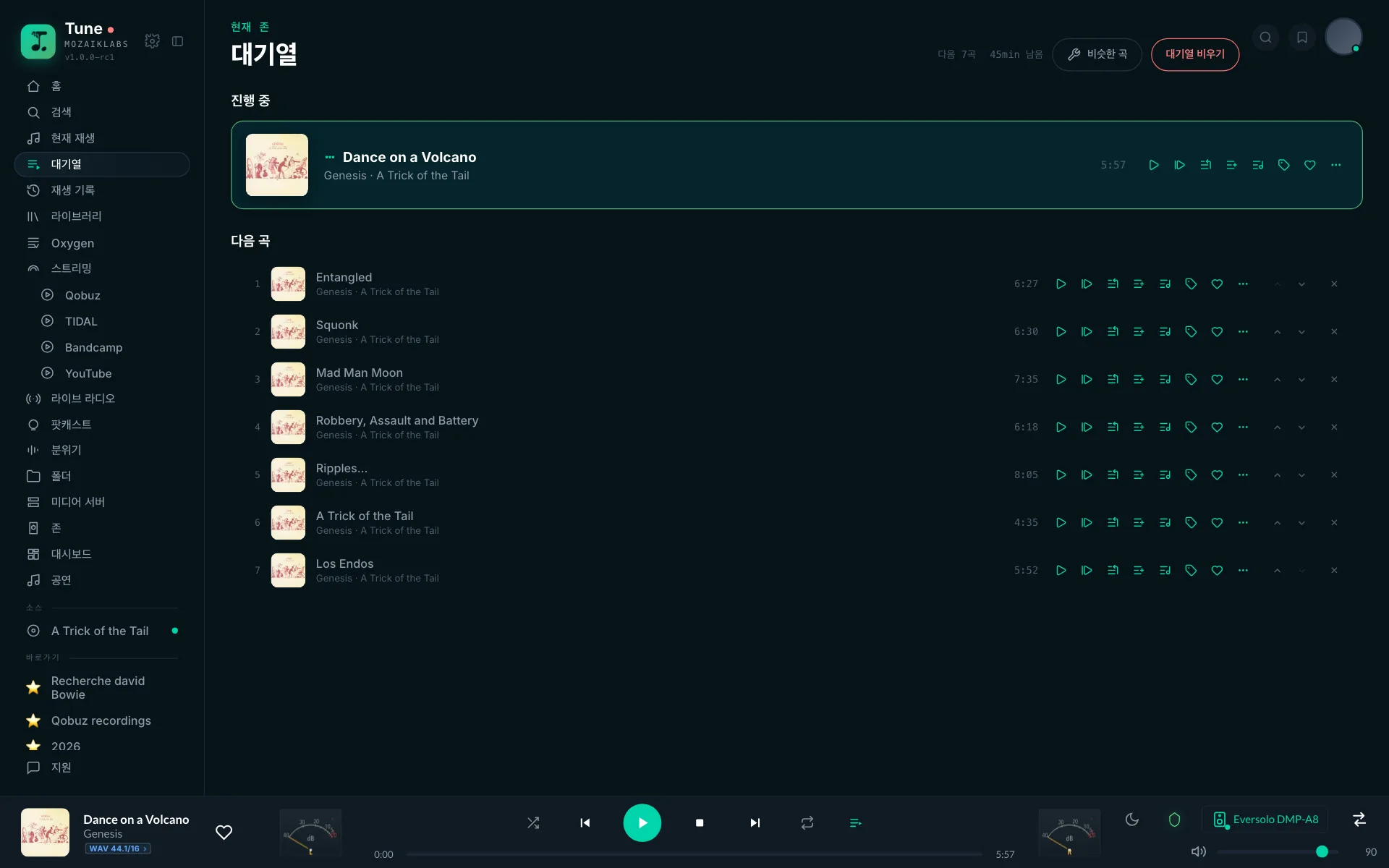
- 1
진행 중
지금 재생 중인 곡.
- 2
작업
재생, 여기서부터 재생, 다음에 재생, 대기열이나 재생목록에 추가, 태그, 즐겨찾기.
- 3
다음 곡
이어서 재생될 곡을 순서대로 보여 줍니다.
- 4
위로, 아래로, 제거
대기열을 곡 단위로 재정렬합니다.
- 5
비슷한 곡
비슷한 곡으로 대기열을 채웁니다.
- 6
대기열 비우기
빈 대기열에서 다시 시작합니다.
재생 기록
들은 모든 곡을 아티스트, 길이, 소스와 함께 순서대로 보여 줍니다. 곡을 다시 재생하거나 들었던 재생목록에서 다시 시작할 수 있습니다.
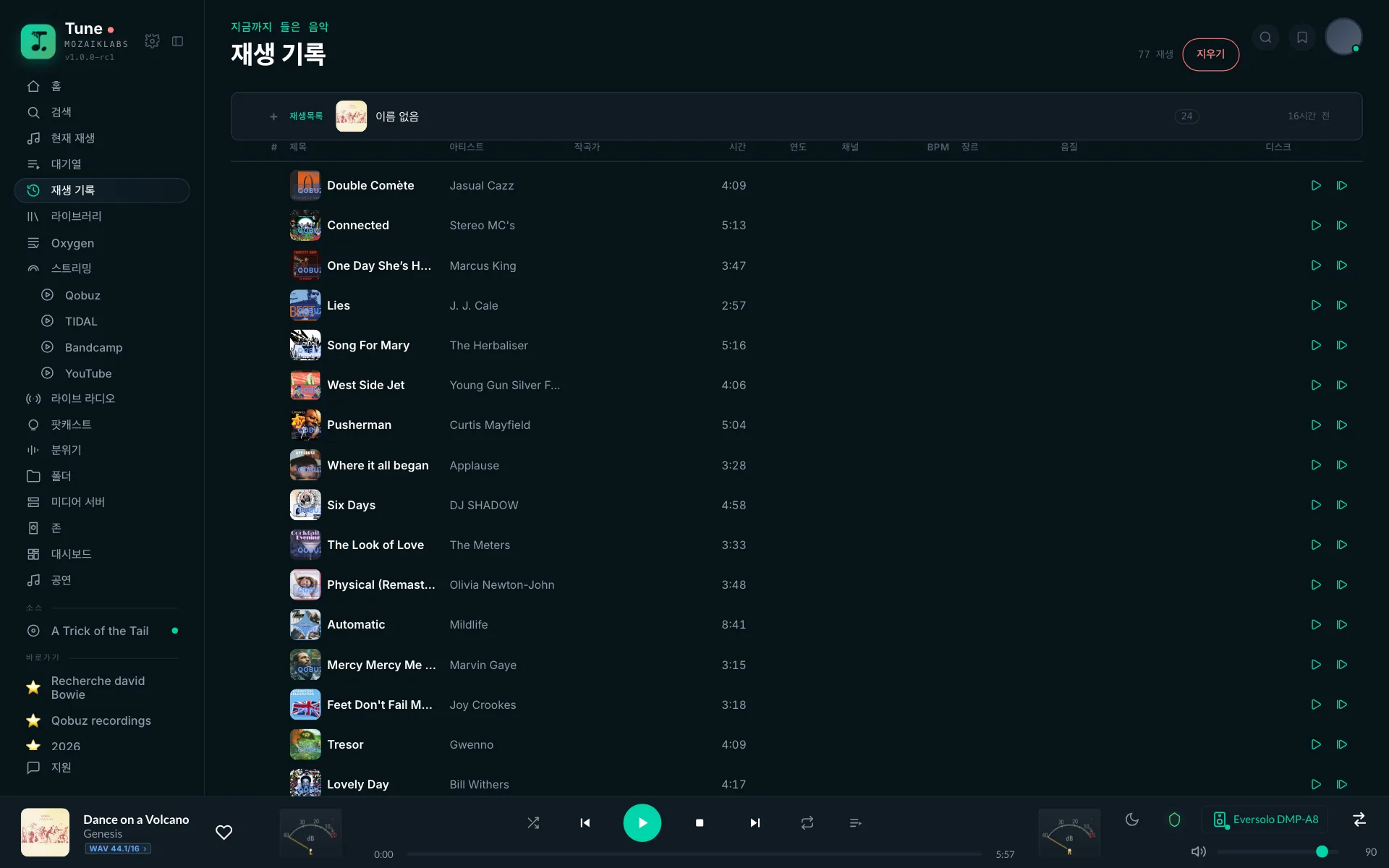
- 1
재생한 항목
들은 재생목록, 앨범, 라디오가 해당 묶음의 맨 앞에 표시됩니다.
- 2
곡
들은 각 곡과 그 소스.
- 3
아티스트
아티스트를 클릭하면 해당 페이지가 열립니다.
- 4
작업
재생, 여기서부터 재생, 다음에 재생…
- 5
지우기
기록을 지웁니다.
존
DLNA/UPnP, AirPlay, Sonos, 브라우저 자체 등 모든 출력 기기가 존이 됩니다. 존마다 볼륨을 조절하고, 재생 중인 내용을 열고, 두 존을 스테레오 페어로 묶거나 멀티룸 그룹을 만들 수 있습니다.
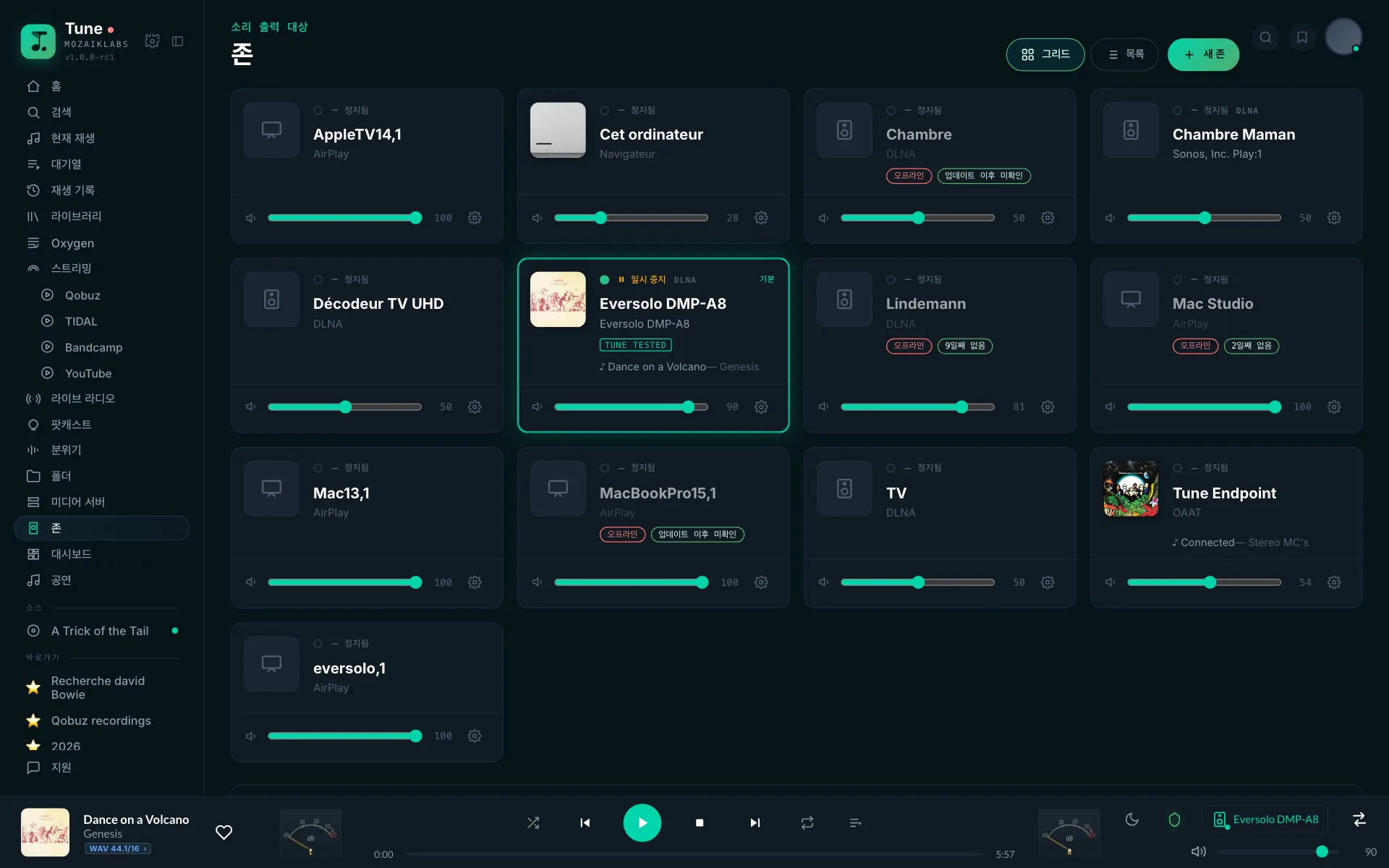
- 1
그리드 또는 목록
존을 보여 주는 두 가지 방식.
- 2
새 존
존을 직접 추가합니다.
- 3
재생 중인 존
활성 존에는 재생 중인 내용이 표시되며, 클릭하면 재생 화면이 열립니다.
- 4
볼륨
그리드에서 바로 각 존의 볼륨을 조절합니다.
- 5
존 작업
존별 설정과 작업.
Apple CarPlay
Tune Remote (TestFlight, build 38 ou plus) s’affiche sur l’écran de la voiture : Récents, Playlists, Radios et Favoris, puis l’écran À l’écoute. Le son sort de l’iPhone, sur la zone « Ce téléphone ». Pas de recherche en voiture (règle d’Apple). Hors de chez vous, l’accès à distance par Tune Bridge est nécessaire. Guide complet : tune.audio/docs/carplay.
알람 및 일정
알람을 설정해 원하는 존에서 음악이 자동으로 시작되게 합니다.
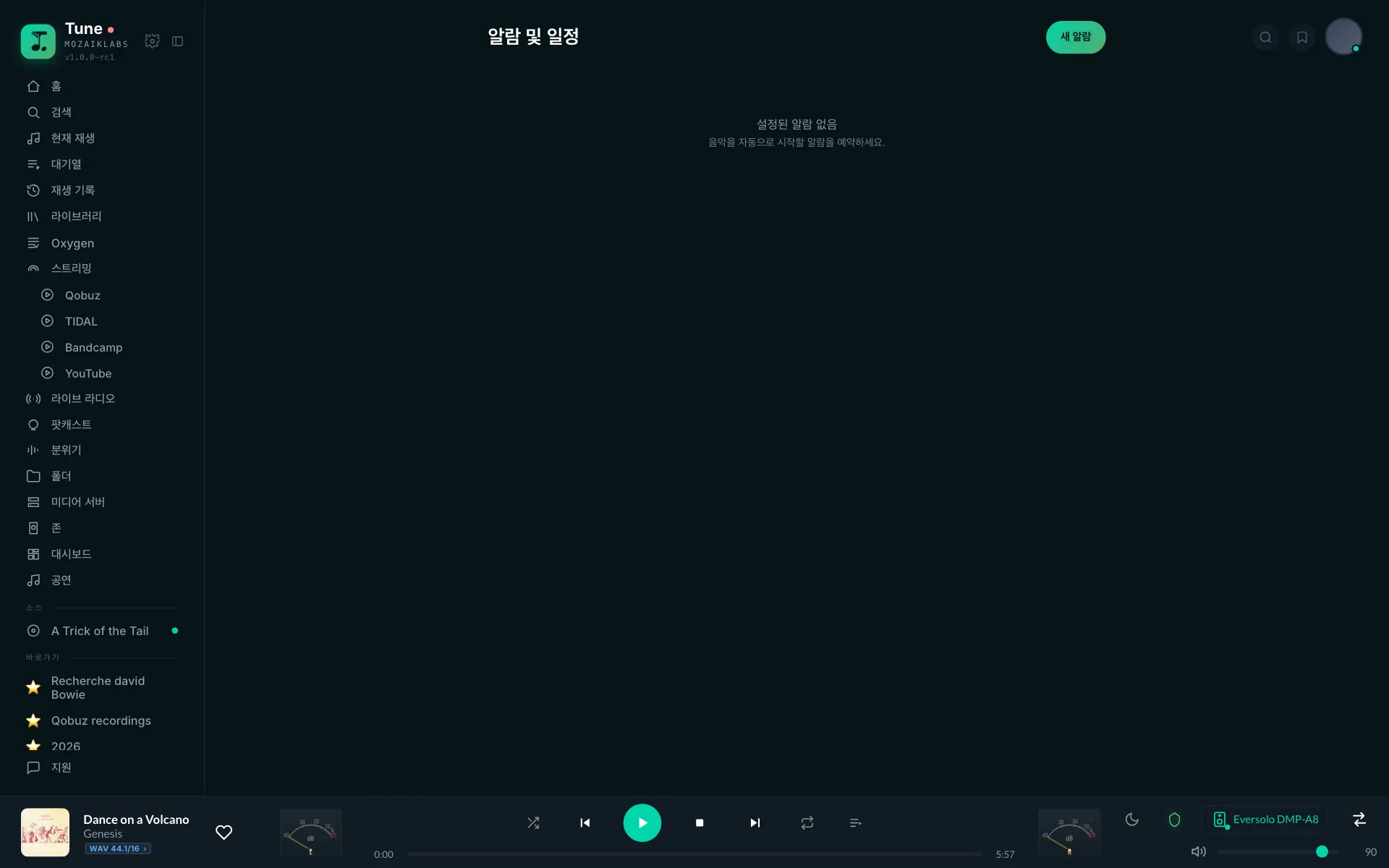
- 1
새 알람
알람이나 일정을 만듭니다.
정리하기
재생목록, 컬렉션, 즐겨찾기, 태그, 바로가기.
재생목록
재생목록 관리자는 로컬 재생목록과 서비스의 재생목록을 한곳에 모읍니다. 스마트 재생목록, 재생목록 생성기, 서비스 간 전송, 스냅샷, 동기화도 제공합니다.
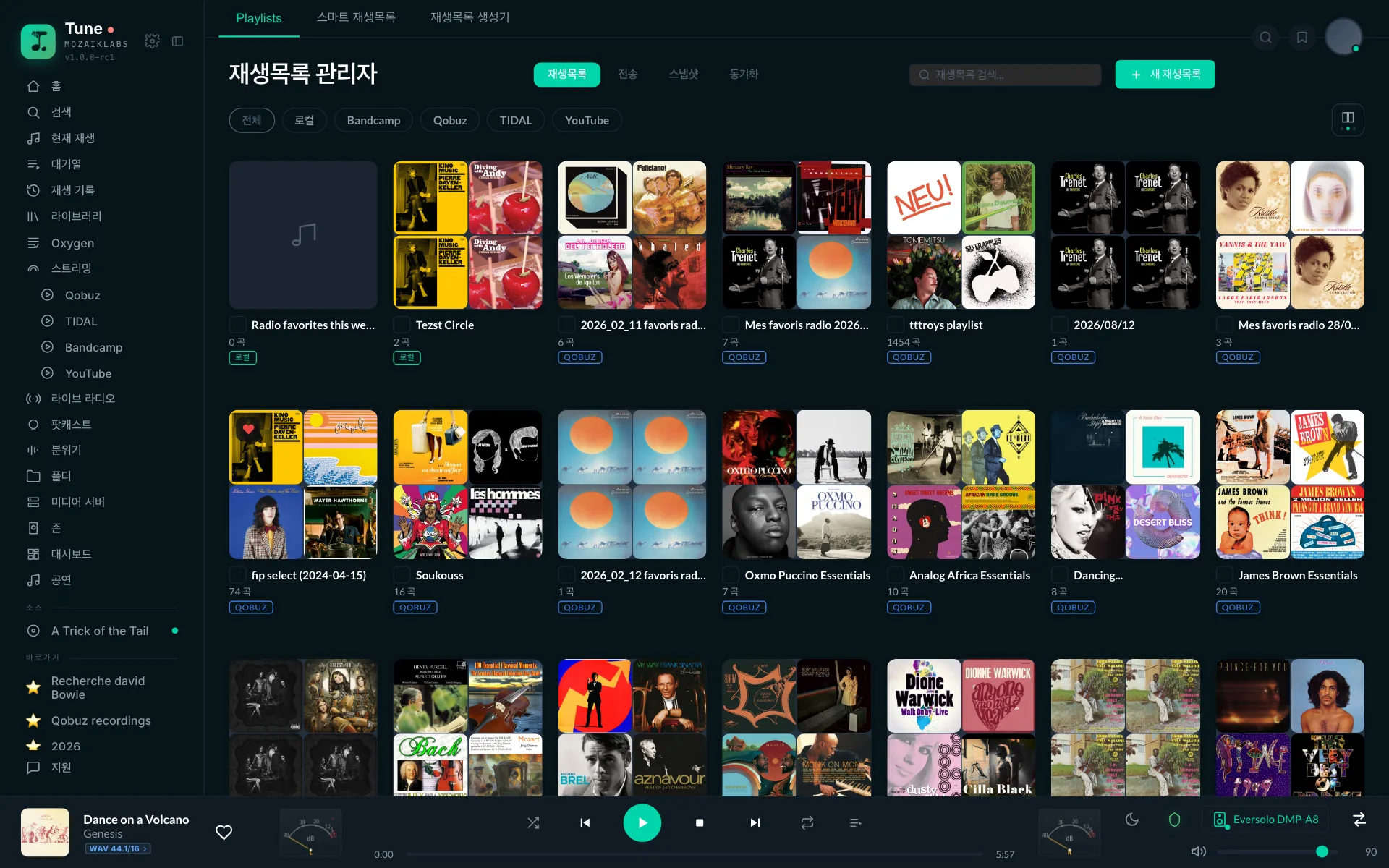
- 1
세 가지 보기
재생목록, 스마트 재생목록, 재생목록 생성기.
- 2
도구
재생목록, 전송, 스냅샷, 동기화.
- 3
소스로 거르기
전체, 로컬, Bandcamp, Qobuz, TIDAL, YouTube.
- 4
새 재생목록
재생목록을 만듭니다.
- 5
재생목록 타일
마우스를 올려 재생하고, 클릭하면 재생목록이 열립니다.
- 6
공유, 가져오기, 삭제
각 재생목록의 작업.
컬렉션
컬렉션은 주제별로 앨범을 묶습니다. Smart Collections는 규칙에 따라 스스로 채워지고, 「선반」은 음반 가게의 진열대처럼 라이브러리를 정리합니다.
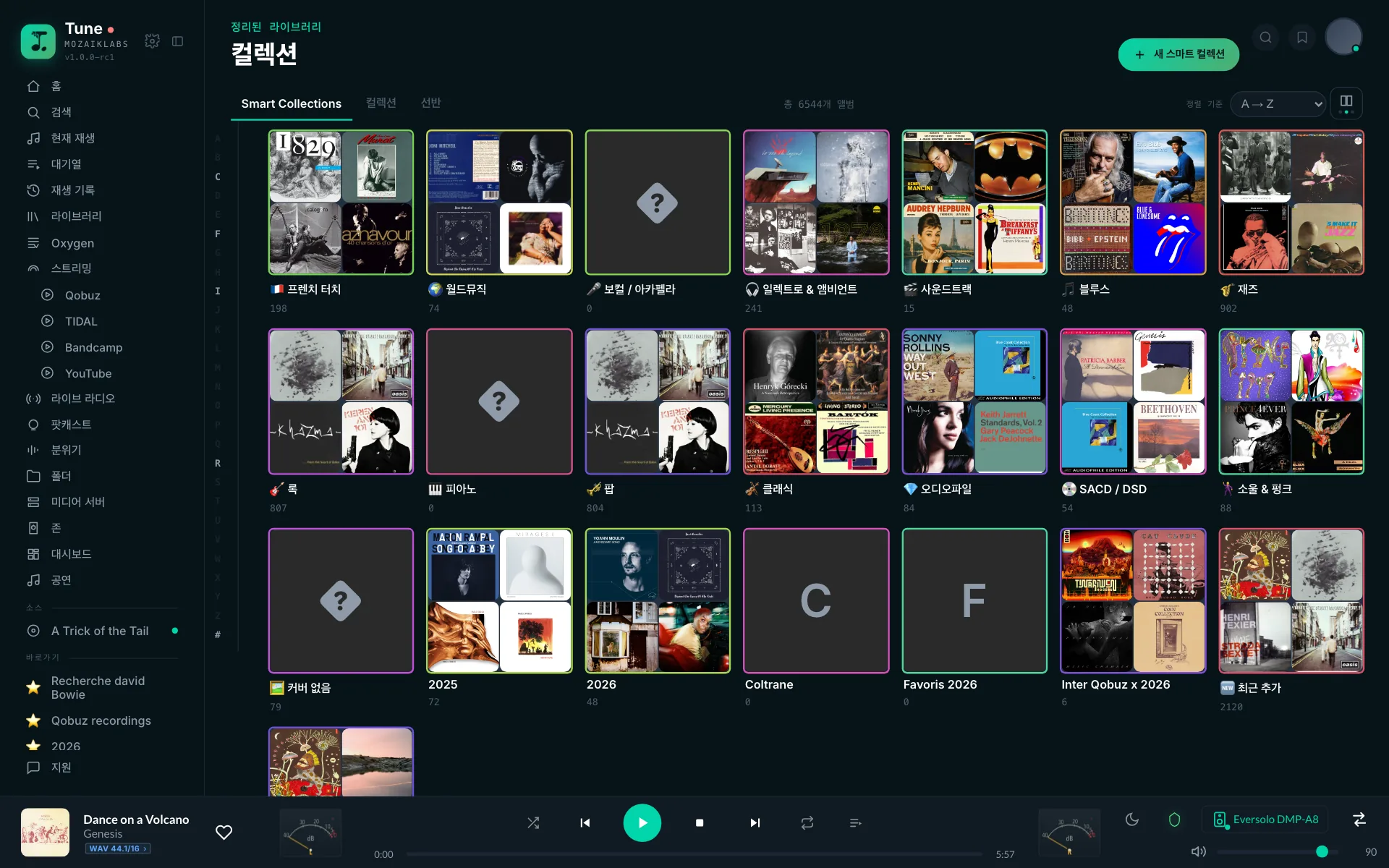
- 1
탭
Smart Collections, 컬렉션, 선반.
- 2
새 스마트 컬렉션
규칙을 정하면 컬렉션이 알아서 최신 상태를 유지합니다.
- 3
컬렉션
이름과 앨범 수. 클릭하면 열립니다.
- 4
정렬
컬렉션의 순서를 바꿉니다.
즐겨찾기
하트를 누른 모든 것——로컬이든 스트리밍이든——을 한곳에 유형별로 모았습니다.
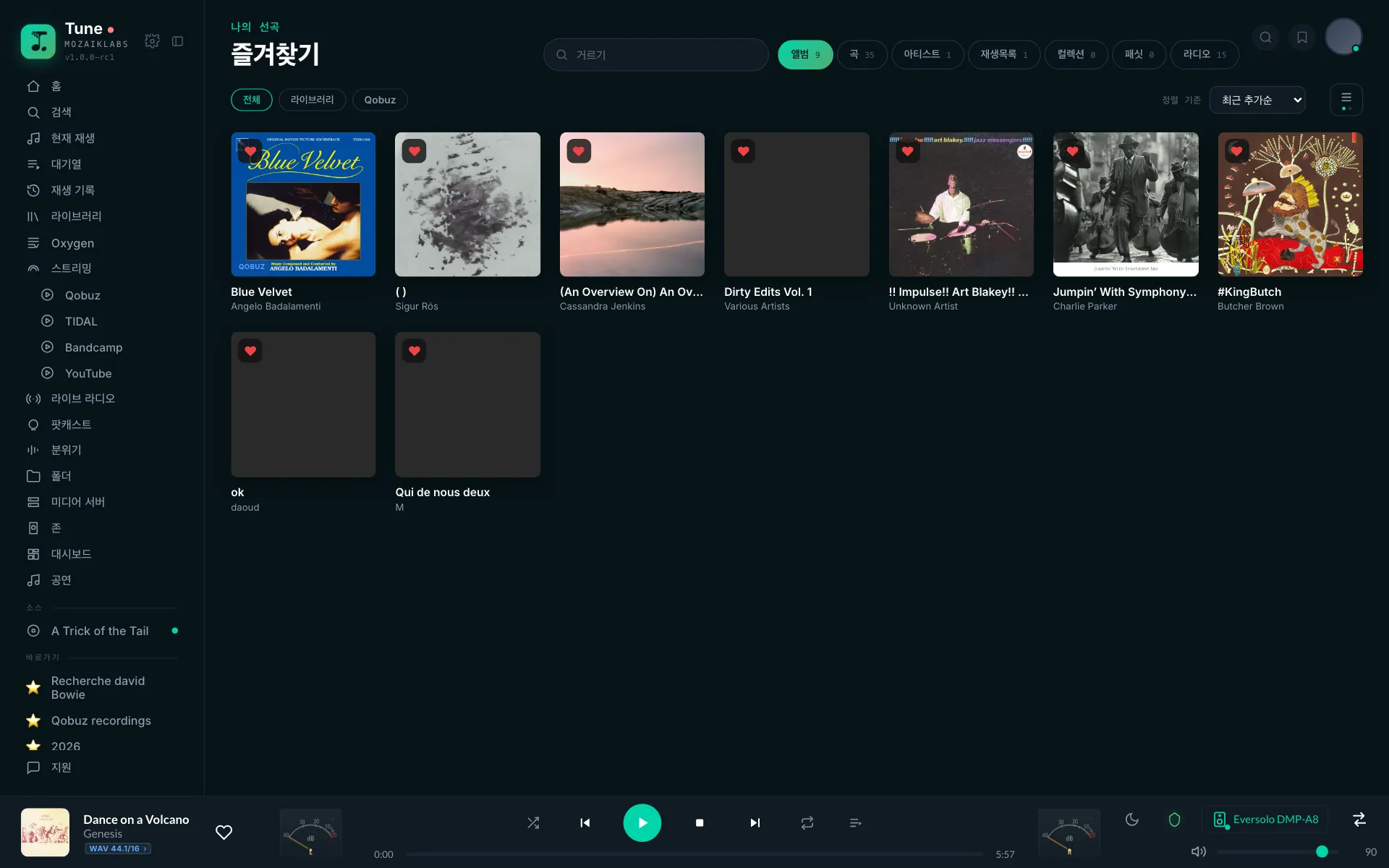
- 1
유형
앨범, 트랙, 아티스트, 재생목록, 컬렉션, 패싯, 라디오.
- 2
소스
전체, 라이브러리 또는 하나의 서비스.
- 3
거르기
이름으로 즐겨찾기를 찾습니다.
- 4
즐겨찾기 항목
클릭하면 열리고, 하트를 누르면 즐겨찾기에서 제거됩니다.
태그
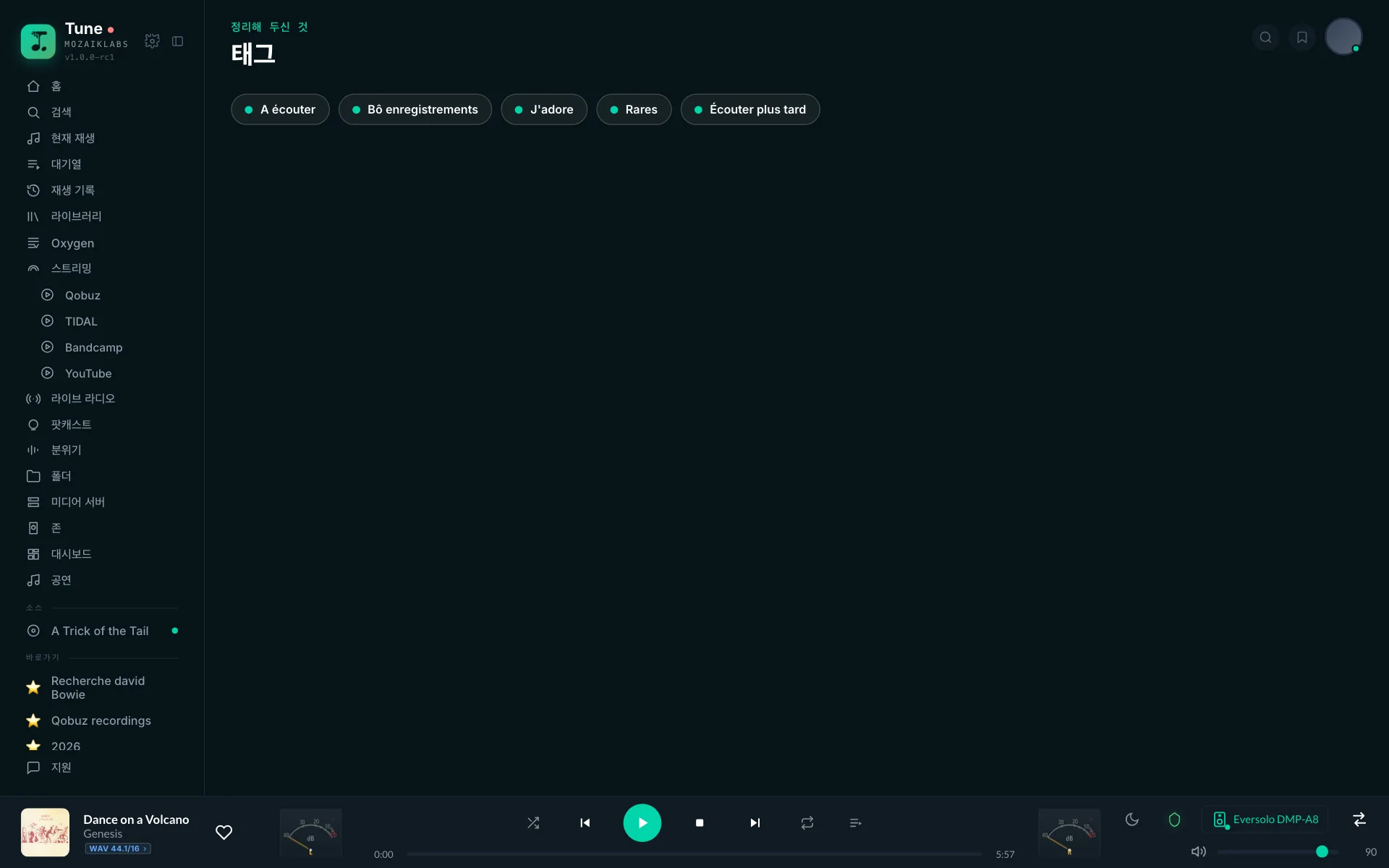
앨범, 곡, 재생목록에 메뉴에서 나만의 태그를 붙입니다. 태그를 클릭하면 그 태그로 정리한 모든 항목이 표시됩니다.
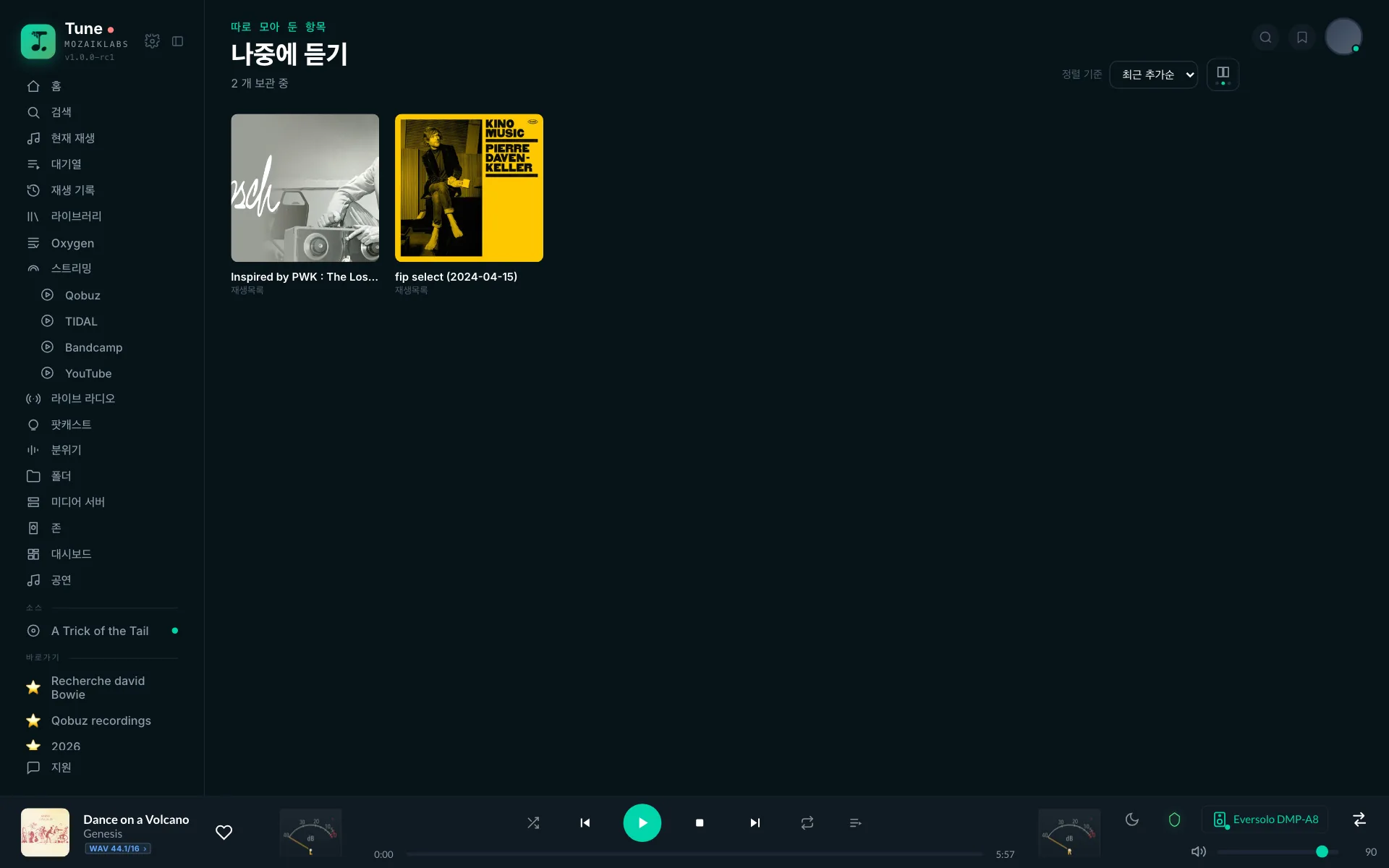
나중에 듣기
「…」 메뉴에서 앨범, 곡, 재생목록을 따로 모아 두었다가 나중에 들을 수 있습니다.
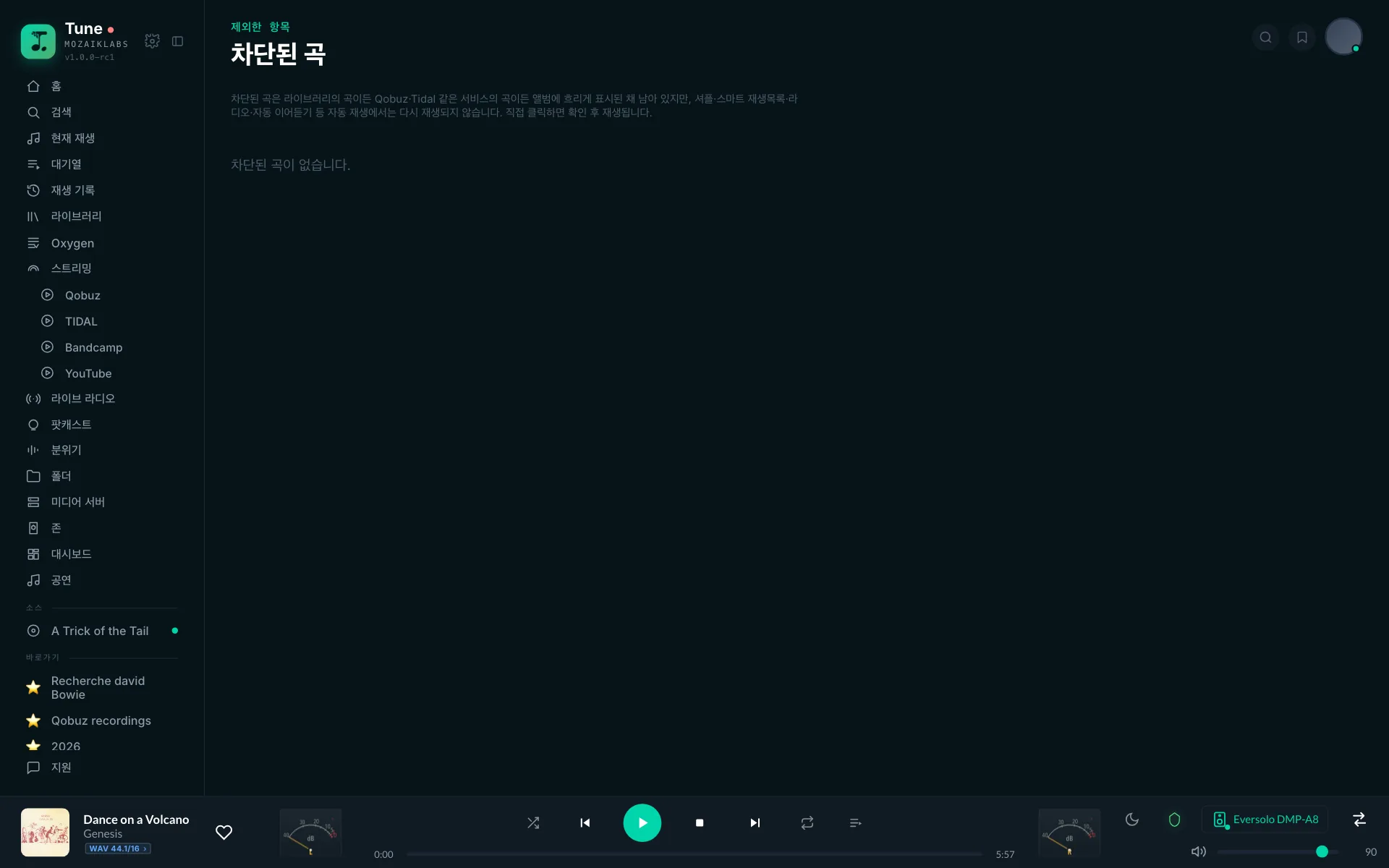
차단된 곡
차단된 곡은——라이브러리의 곡이든 Qobuz나 Tidal 같은 서비스의 곡이든——앨범에 회색으로 계속 표시되지만, 더 이상 자동으로 재생되지 않습니다. 셔플, 스마트 재생목록, 라디오, 연속 재생 모두 마찬가지입니다. 이 화면에서 모두 모아 확인하거나 차단을 해제할 수 있습니다.
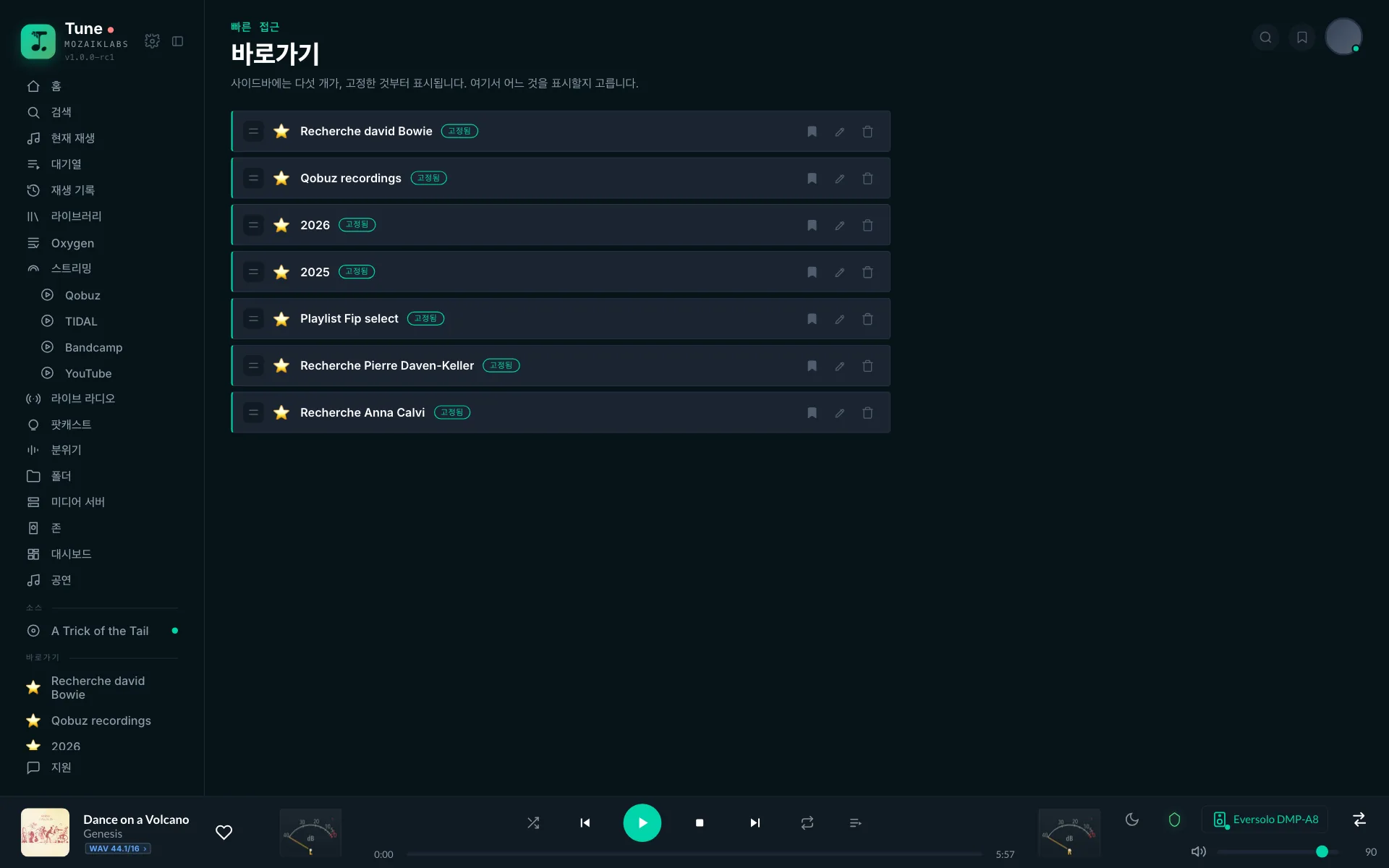
바로가기
검색, 재생목록, 선택 항목 등 어떤 화면이든 고정해 두고 한 번에 돌아올 수 있습니다. 사이드바에는 고정한 것부터 다섯 개가 표시됩니다.
- 1
바로가기
클릭하면 저장한 화면이 다시 열립니다.
- 2
사이드바, 편집, 삭제
사이드바에 보일 바로가기를 고르고, 이름을 바꾸거나 삭제합니다.
- 3
바로가기 만들기
어느 화면에서든 오른쪽 위의 북마크로 바로가기에 추가합니다.
소스와 스트리밍
서비스, 라디오, 팟캐스트, 미디어 서버, 공연.
스트리밍 서비스
연결된 서비스——여기서는 Qobuz, Tidal, Bandcamp, YouTube——를 한 화면에서: 서비스의 에디토리얼, 재생목록, 즐겨찾기, 장르를 보고 카탈로그에서 검색할 수 있습니다.
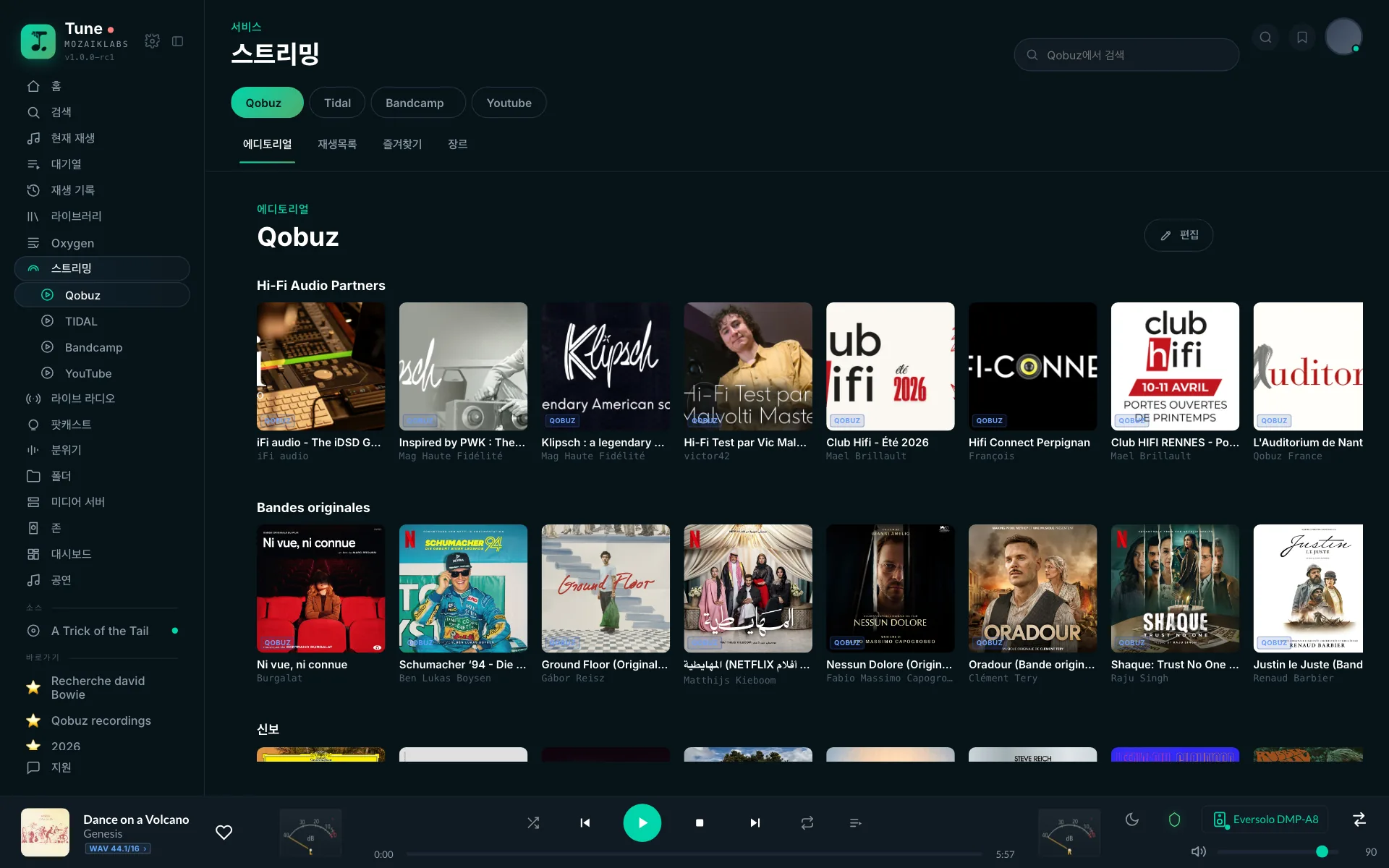
- 1
서비스
연결된 서비스 사이를 전환합니다.
- 2
섹션
에디토리얼, 재생목록, 즐겨찾기, 장르.
- 3
서비스에서 검색
서비스 카탈로그를 직접 검색합니다.
- 4
에디토리얼
서비스가 제안하는 추천 행.
- 5
사이드바
연결된 각 서비스는 「스트리밍」 아래에 자체 항목이 있습니다.
- 6
편집
표시할 행을 고르고 순서를 정합니다.
라디오와 팟캐스트
장르별로 정리된 웹 라디오를 즐겨찾기와 바로 재생으로. 팟캐스트는 둘러보거나 구독할 수 있습니다.
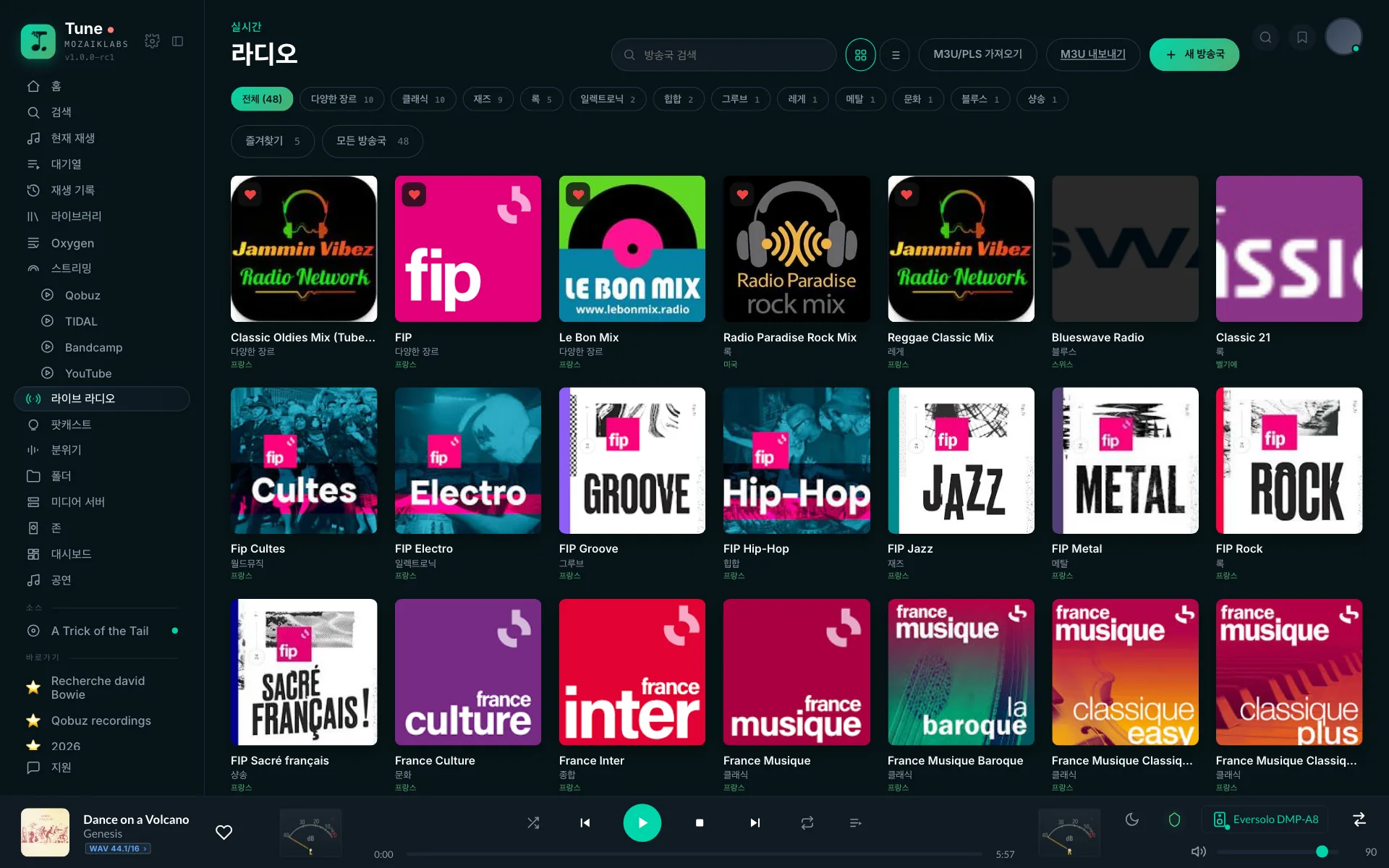
라이브 라디오: 장르, 즐겨찾기, M3U 가져오기와 내보내기.
- 1
장르
클래식, 에클렉틱, 재즈, 록… 방송국 수와 함께.
- 2
즐겨찾기
좋아하는 방송국 또는 모든 방송국.
- 3
방송국 검색
이름으로 방송국을 찾습니다.
- 4
가져오기 / 내보내기
M3U/PLS 가져오기, M3U 내보내기.
- 5
새 방송국
주소로 방송국을 추가합니다.
- 6
방송국
마우스를 올려 듣고, 하트로 즐겨찾기에 추가합니다.
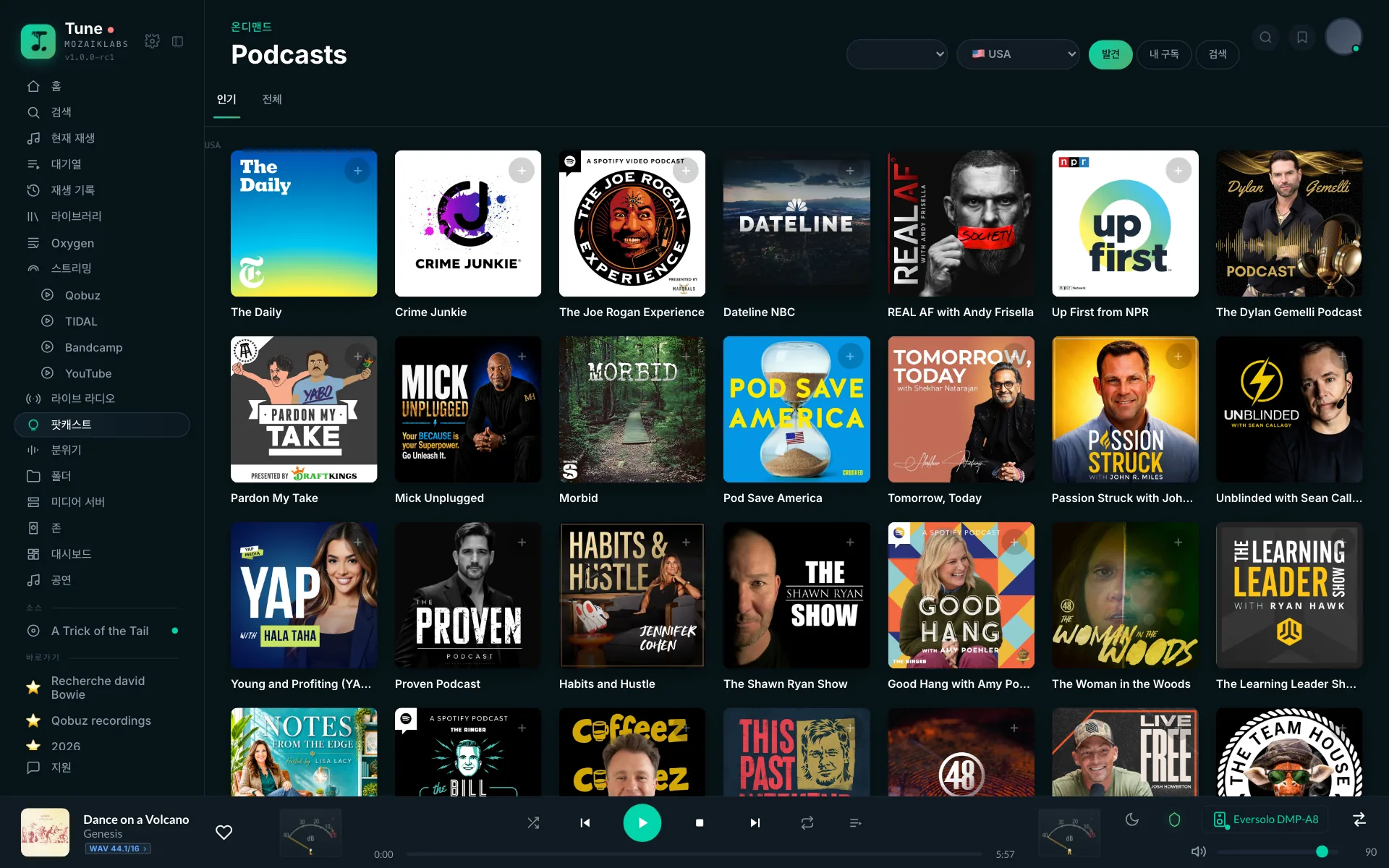
팟캐스트: 국가와 언어별 둘러보기, 구독, 검색.
- 1
둘러보기, 내 구독, 검색
팟캐스트의 세 가지 입구.
- 2
언어와 국가
추천을 조정합니다.
- 3
선곡, 인기
추천 팟캐스트를 둘러봅니다.
- 4
구독
팟캐스트를 구독해 새 에피소드를 받습니다.
미디어 서버와 폴더
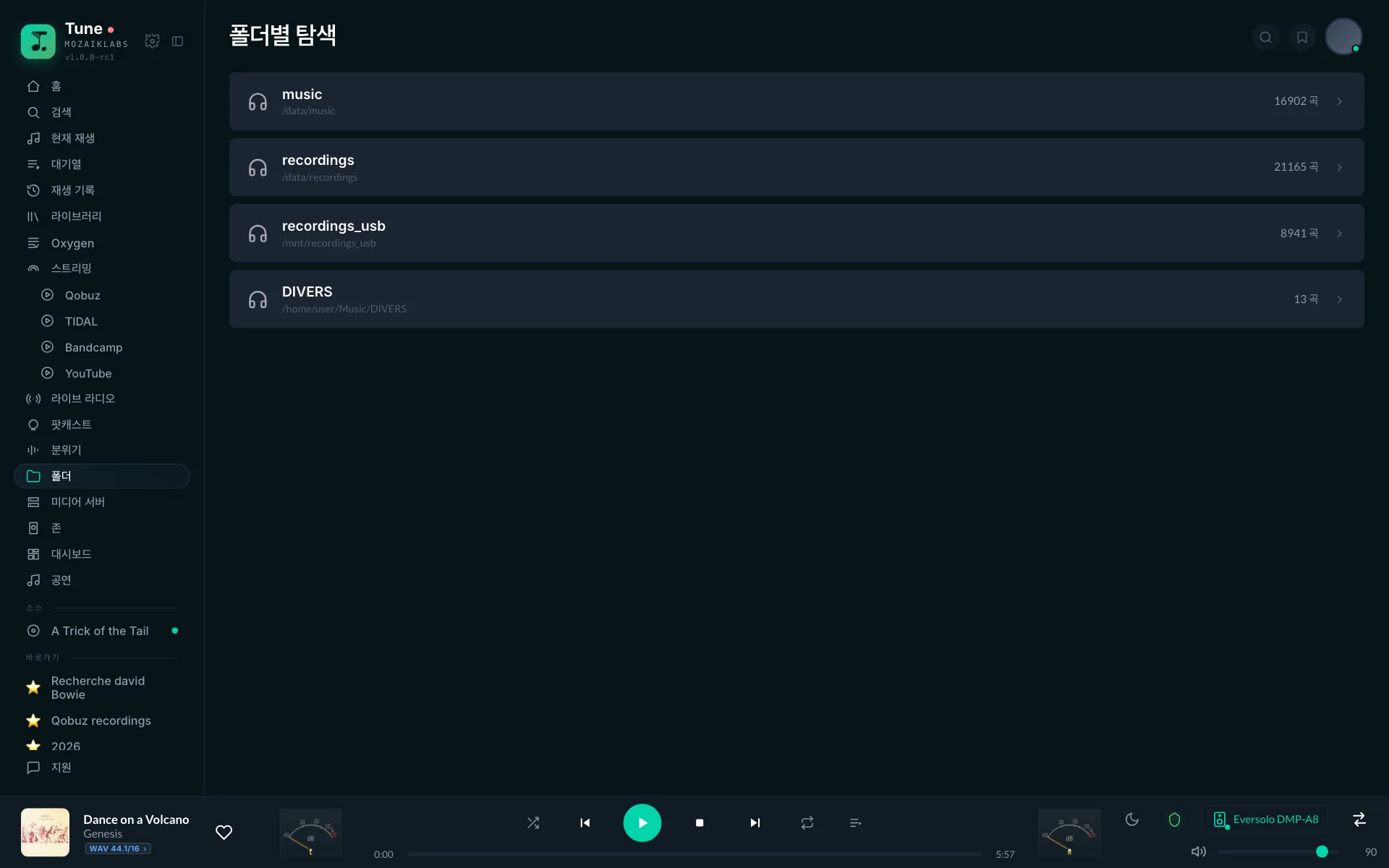
Tune은 네트워크의 미디어 서버(UPnP/DLNA)를 찾아 그 폴더를 둘러볼 수 있게 합니다. 폴더를 라이브러리에 추가하면 자동으로 동기화되며, 파일은 원래 서버에 그대로 남습니다. 「폴더」에서는 내 음악 폴더를 둘러봅니다.
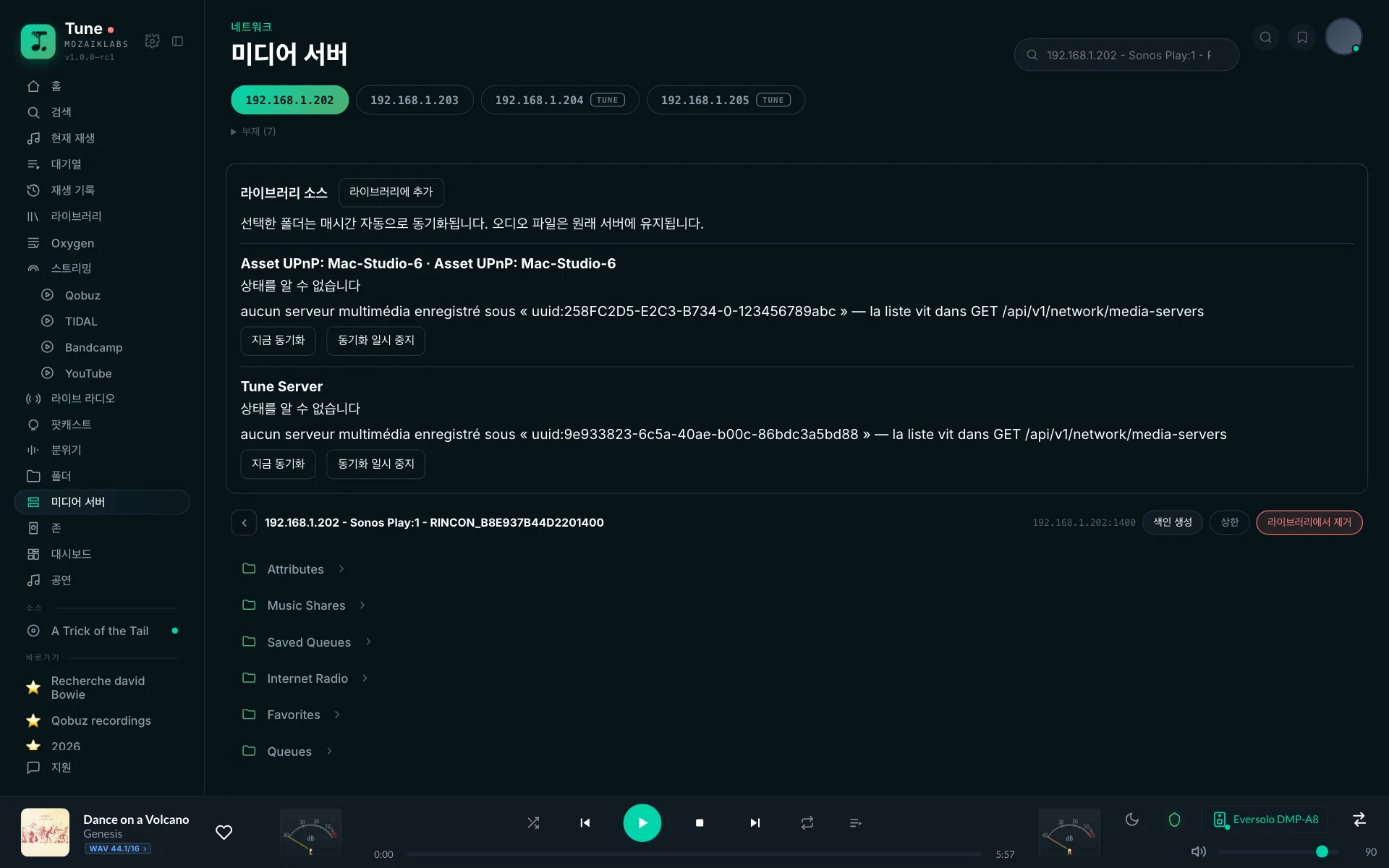
- 1
발견된 서버
네트워크에서 찾은 서버. 응답하지 않는 서버는 따로 묶입니다.
- 2
라이브러리에 추가
선택한 폴더는 매시간 자동으로 동기화됩니다.
- 3
동기화
지금 동기화하거나 동기화를 일시 중지합니다.
- 4
둘러보기
서버의 폴더 구조를 탐색합니다.
- 5
색인 생성
폴더 색인 생성, 상한 설정, 라이브러리에서 제거.
공연
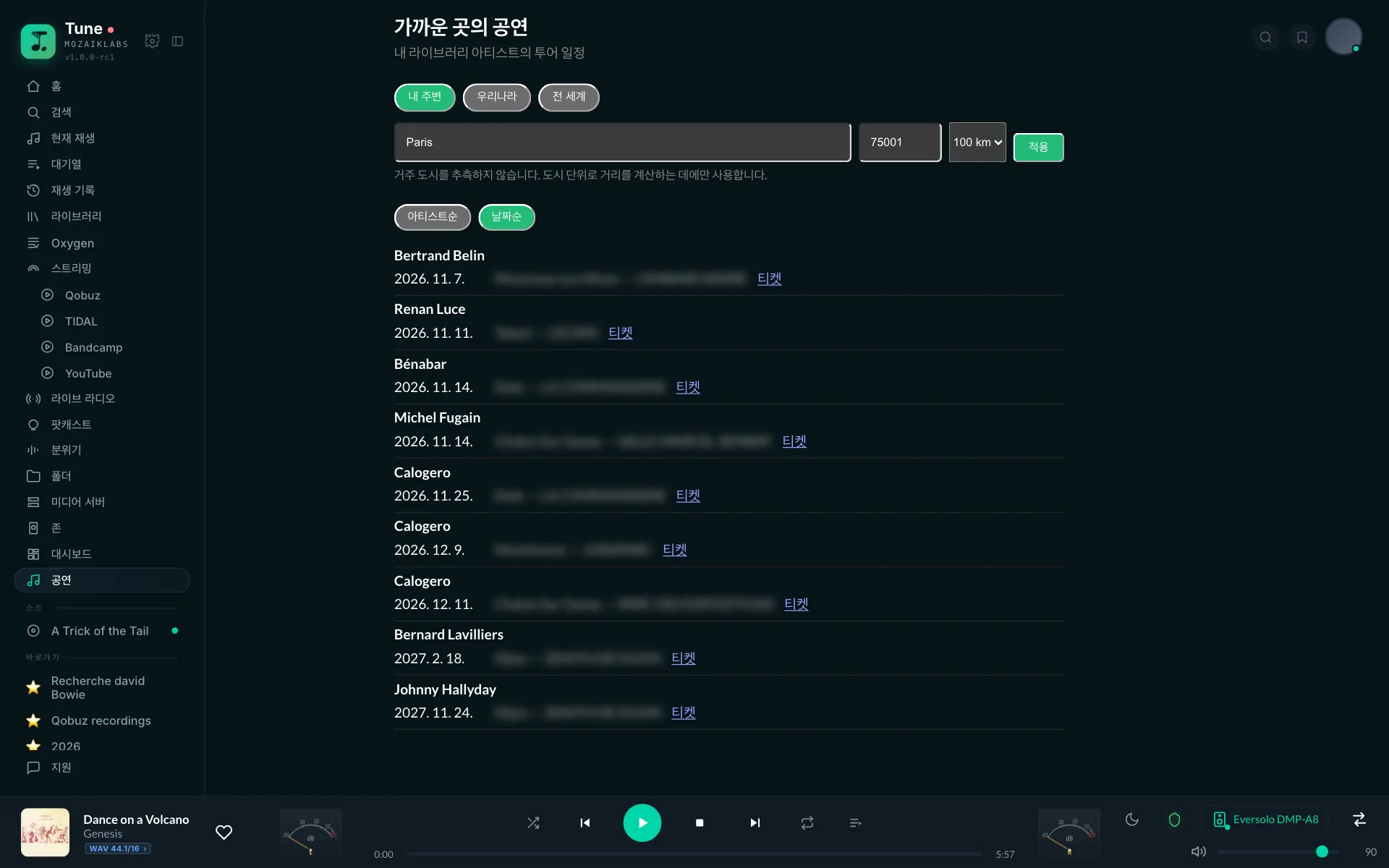
라이브러리 아티스트의 투어: Tune이 내 주변, 우리나라 또는 전 세계의 다가오는 공연을 예매 링크와 함께 보여 줍니다. 설정에서 켜는 확장입니다.
- 1
범위
내 주변, 우리나라, 전 세계.
- 2
도시와 반경
도시, 우편번호, 반경을 입력합니다. 거리 계산에만 쓰입니다.
- 3
아티스트순, 날짜순
목록을 정렬하는 두 가지 방법.
- 4
티켓
공연 예매 링크.
음질
비트 퍼펙트, DSD, 헤드폰용 크로스피드.
Crossfeed Pro
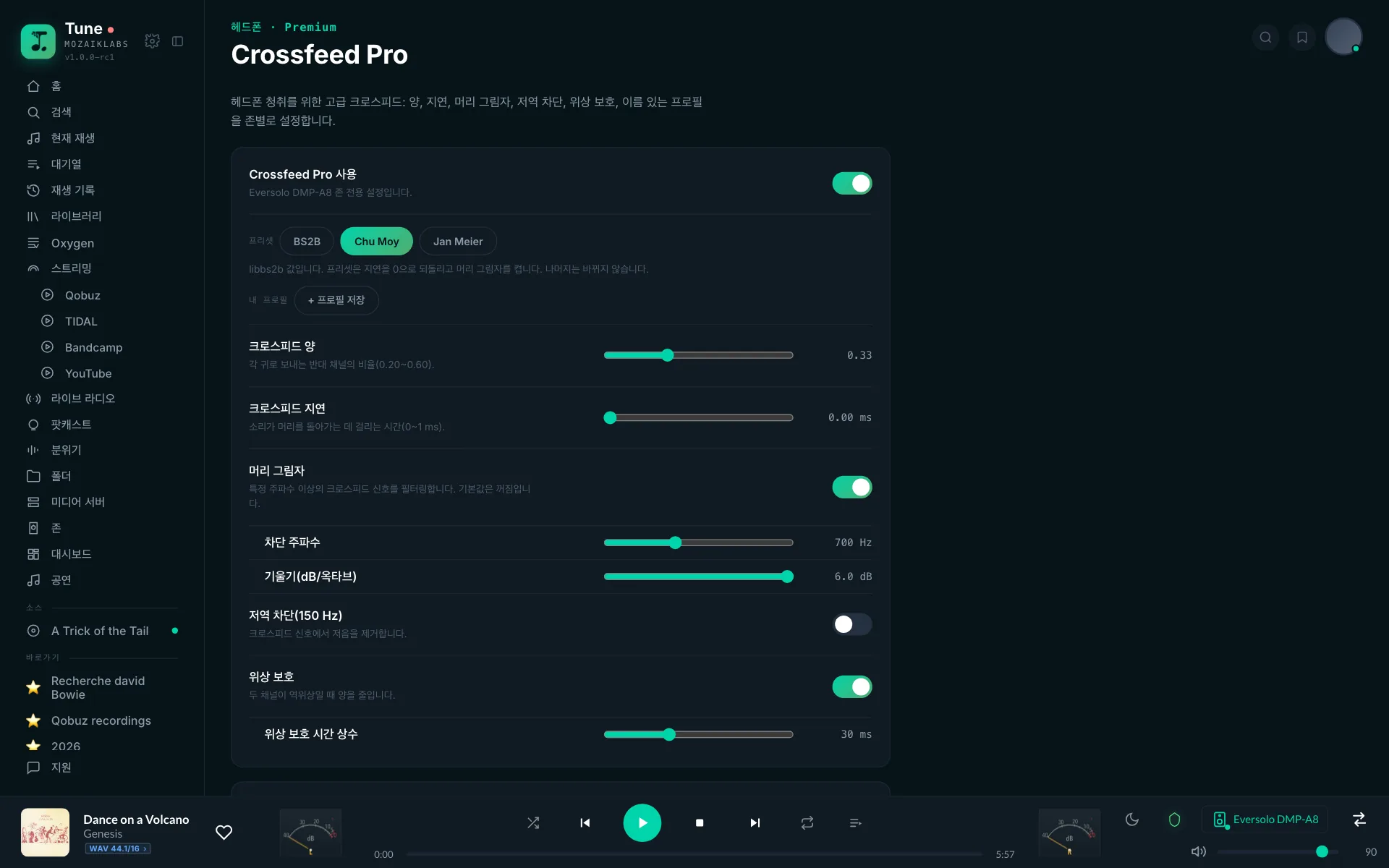
헤드폰 청취를 위한 고급 크로스피드: 양, 지연, 머리 그림자, 저역 차단, 위상 보호, 이름 붙인 프로필을 존별로. 프리미엄 확장입니다.
- 1
Crossfeed Pro 사용
설정은 선택한 존에만 적용됩니다.
- 2
프리셋
BS2B, Chu Moy, Jan Meier.
- 3
내 프로필
내 설정을 이름을 붙여 저장합니다.
- 4
세부 조정
크로스피드 양과 지연, 머리 그림자, 차단 주파수, 기울기, 저역 차단, 위상 보호.
Tune은 비트 퍼펙트 재생을 유지하나요?
네. 존에 아무 처리도 활성화되어 있지 않으면 스트림이 그대로 전달되며, 현재 재생 화면에 「Bit-Perfect」가 표시됩니다. 크로스피드는 신호를 바꾸므로 존별로 설정합니다.
DSD를 지원하나요?
네. 라이브러리가 DSD를 식별하며(음질 필터), 기기가 지원하는 방식에 따라 네이티브 또는 DoP로 전송합니다.
관리와 유지
메타데이터, 대시보드, 설정, 확장, 서버 상태.
메타데이터
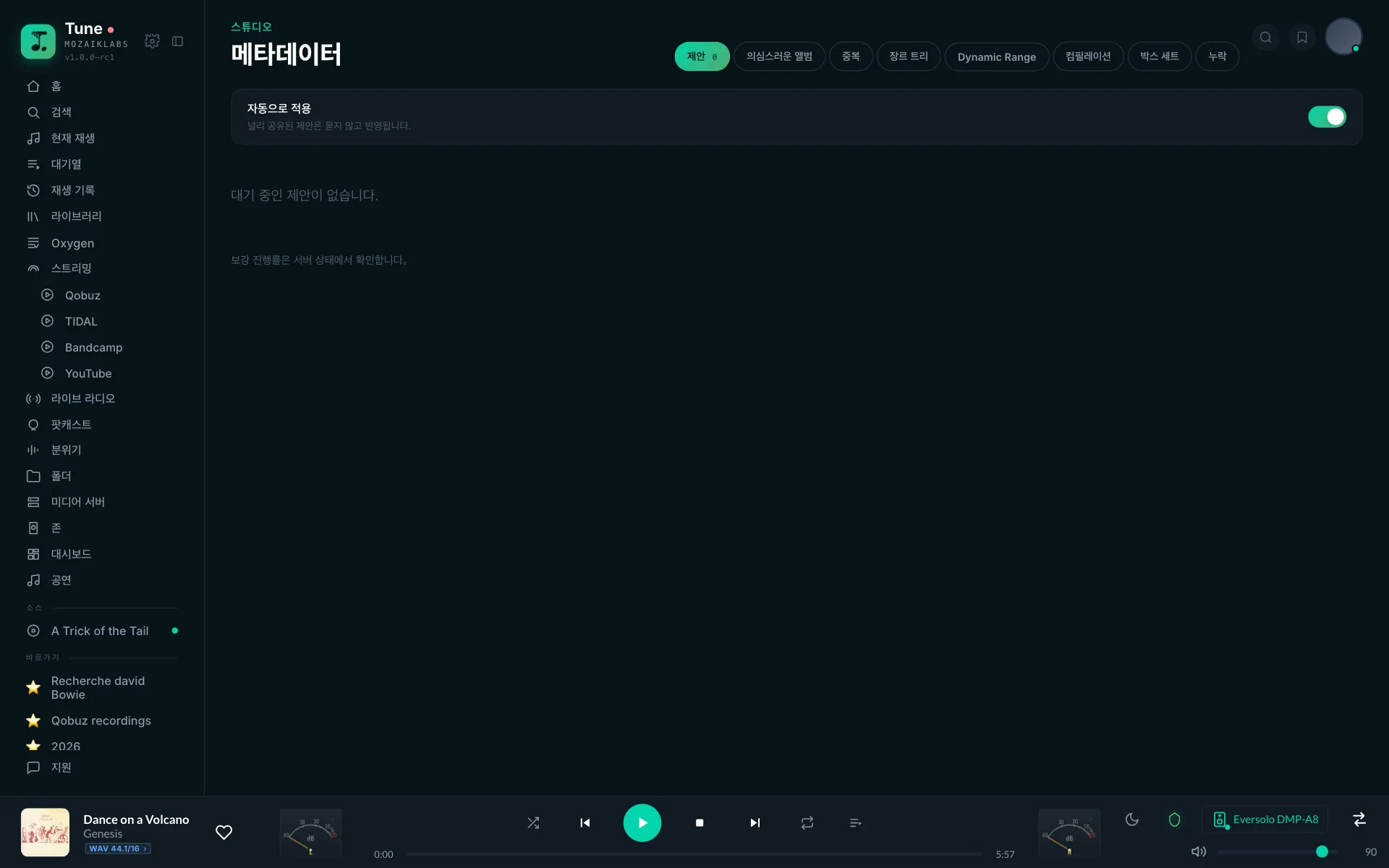
메타데이터 센터: 보강 제안, 의심스러운 앨범, 중복, 장르 트리, 다이내믹 레인지, 컴필레이션, 박스 세트, 누락된 앨범.
- 1
제안
앨범에 대한 수정 제안. 받아들일지 선택합니다.
- 2
다른 탭
의심스러운 앨범, 중복, 장르 트리, Dynamic Range, 컴필레이션, 박스 세트, 누락.
- 3
자동으로 적용
널리 공유된 제안은 묻지 않고 적용됩니다.
대시보드
내 청취: 추세, 한 주 동안의 시간대별 청취, 인기 앨범 등 통계를 직접 고르고 배치하는 위젯으로 보여 줍니다.
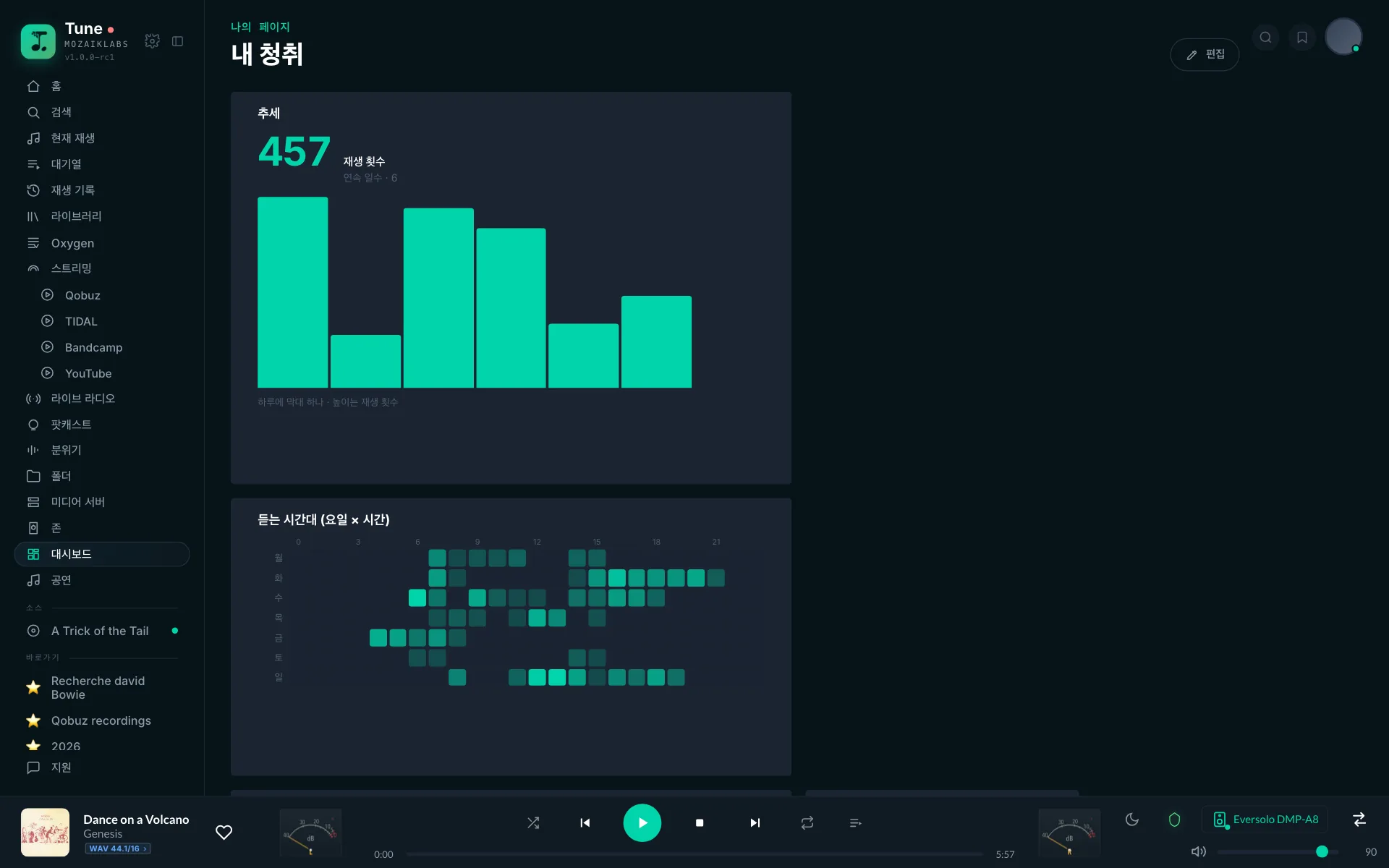
- 1
편집
위젯을 추가, 제거하거나 순서를 바꿉니다.
- 2
추세
날짜별 재생 횟수.
- 3
듣는 시간대
요일 × 시간 그리드로 청취를 보여 줍니다.
설정
모든 설정을 탭별로 정리했습니다: 일반, Audio, 라이브러리, 존, 기기, 표시, 확장, 접근과 토큰, 시스템, 음향 분석, Tune Premium 라이선스.
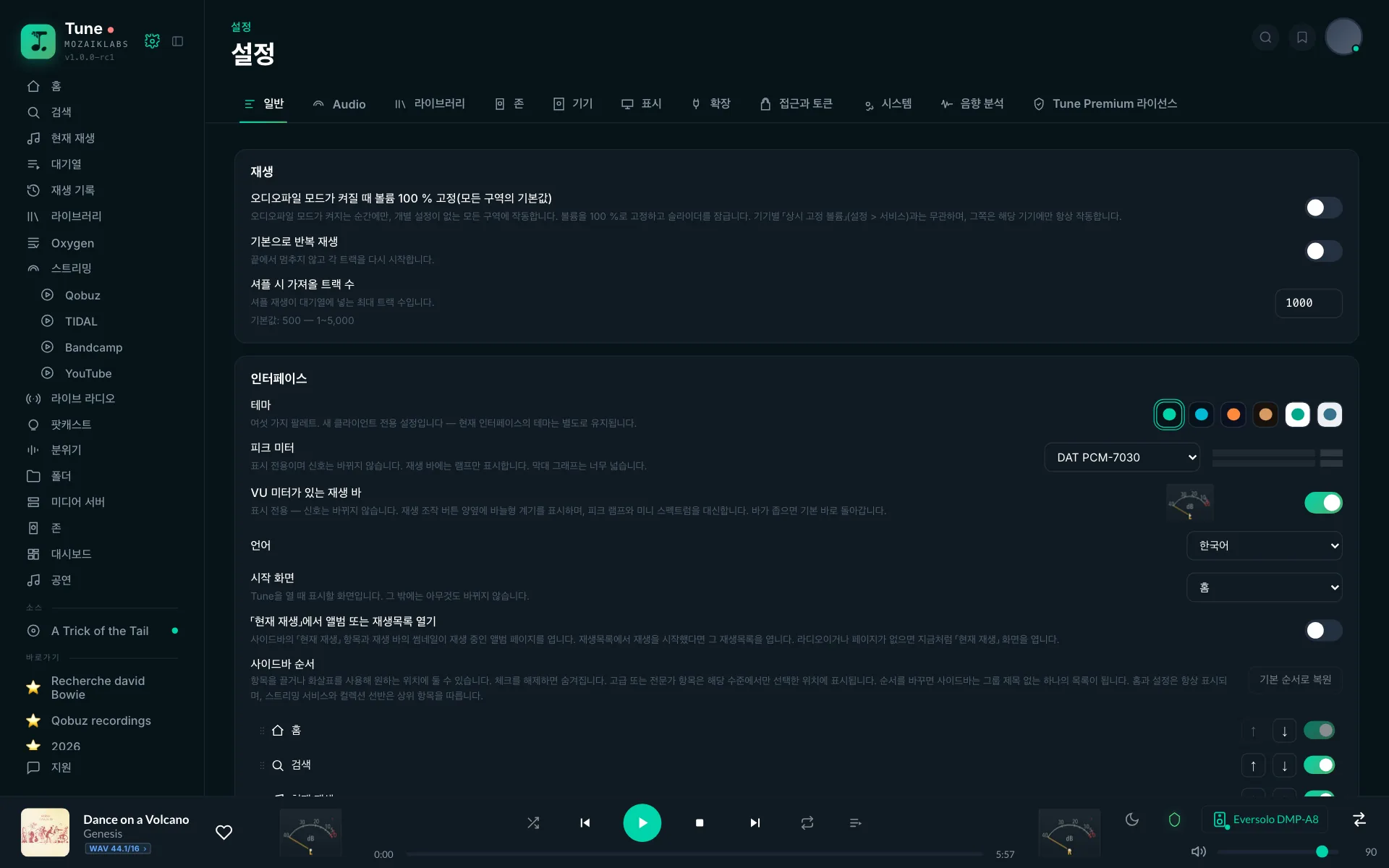
- 1
탭
설정 종류마다 탭이 있습니다.
- 2
테마
여섯 가지 팔레트: Noir / Vert(기본), Noir / Bleu, Minuit / Orange, Brun, Clair / Blanc, Clair / Gris.
- 3
피크 미터
레벨 표시의 모양. 표시만 바뀌며 신호는 그대로입니다.
- 4
언어
인터페이스 언어.
- 5
시작 화면
Tune을 열 때 처음 보이는 화면.
- 6
사이드바 순서
사이드바 항목의 순서를 바꾸거나 숨깁니다.
확장
확장은 Tune에 기능을 더합니다: 공연, CD 재생, Bandcamp, 크로스피드, 변환기… 설정의 「확장」 탭에서 켜고 끄거나 설치합니다.
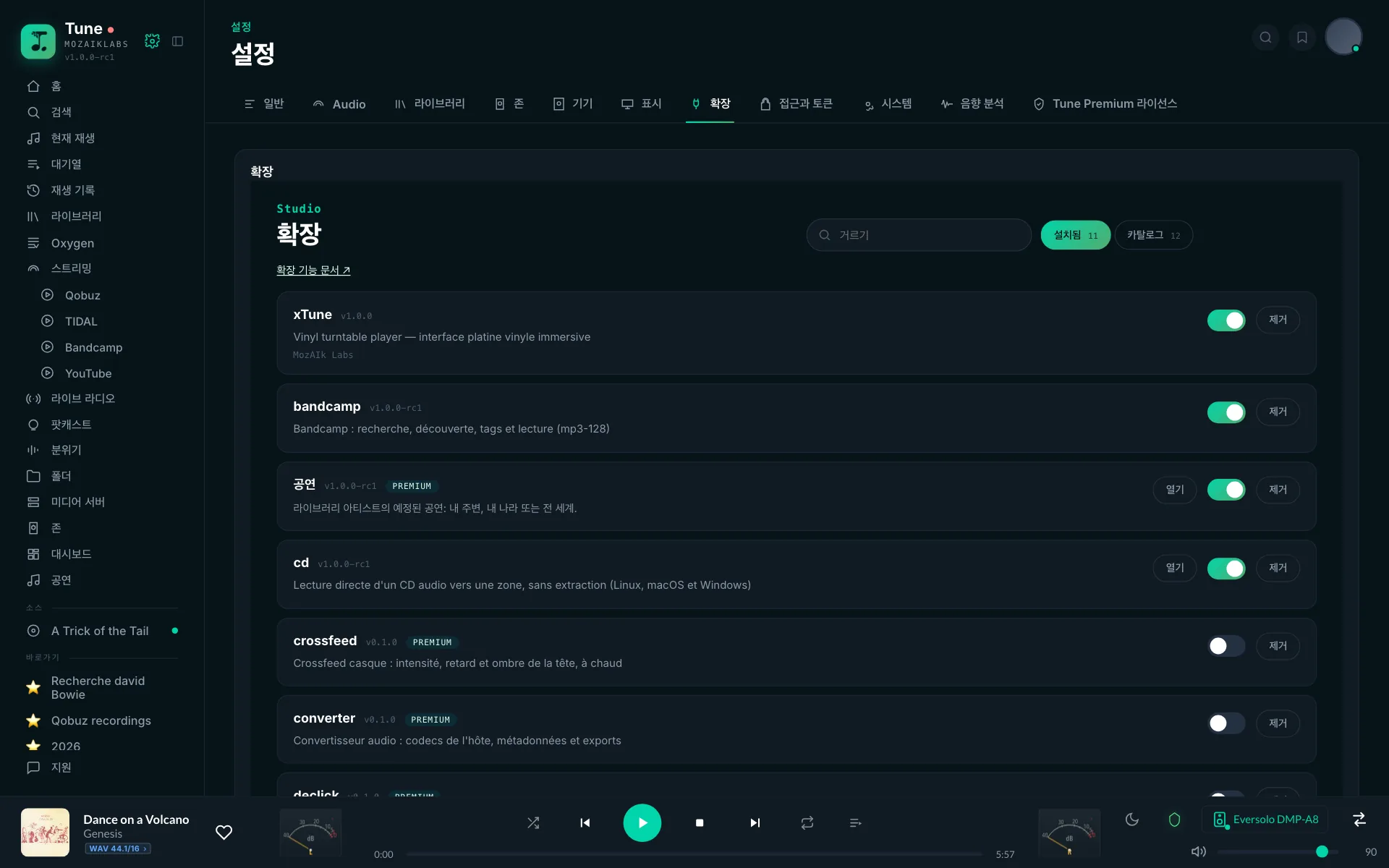
- 1
확장 탭
설정 안에 있습니다.
- 2
설치됨, 카탈로그
내 확장과 추가할 수 있는 확장.
- 3
문서
확장 문서.
- 4
켜기 또는 끄기
각 확장은 한 번에 켜고 끌 수 있으며, 「열기」로 해당 화면에 들어갑니다.
서버 상태
서버가 지금 하는 일을 실시간으로: 라이브러리 분석, 음향 분석, ReplayGain, 다이내믹 레인지, 메타데이터 보강, 아티스트 사진, CPU 온도, 네트워크 진단.
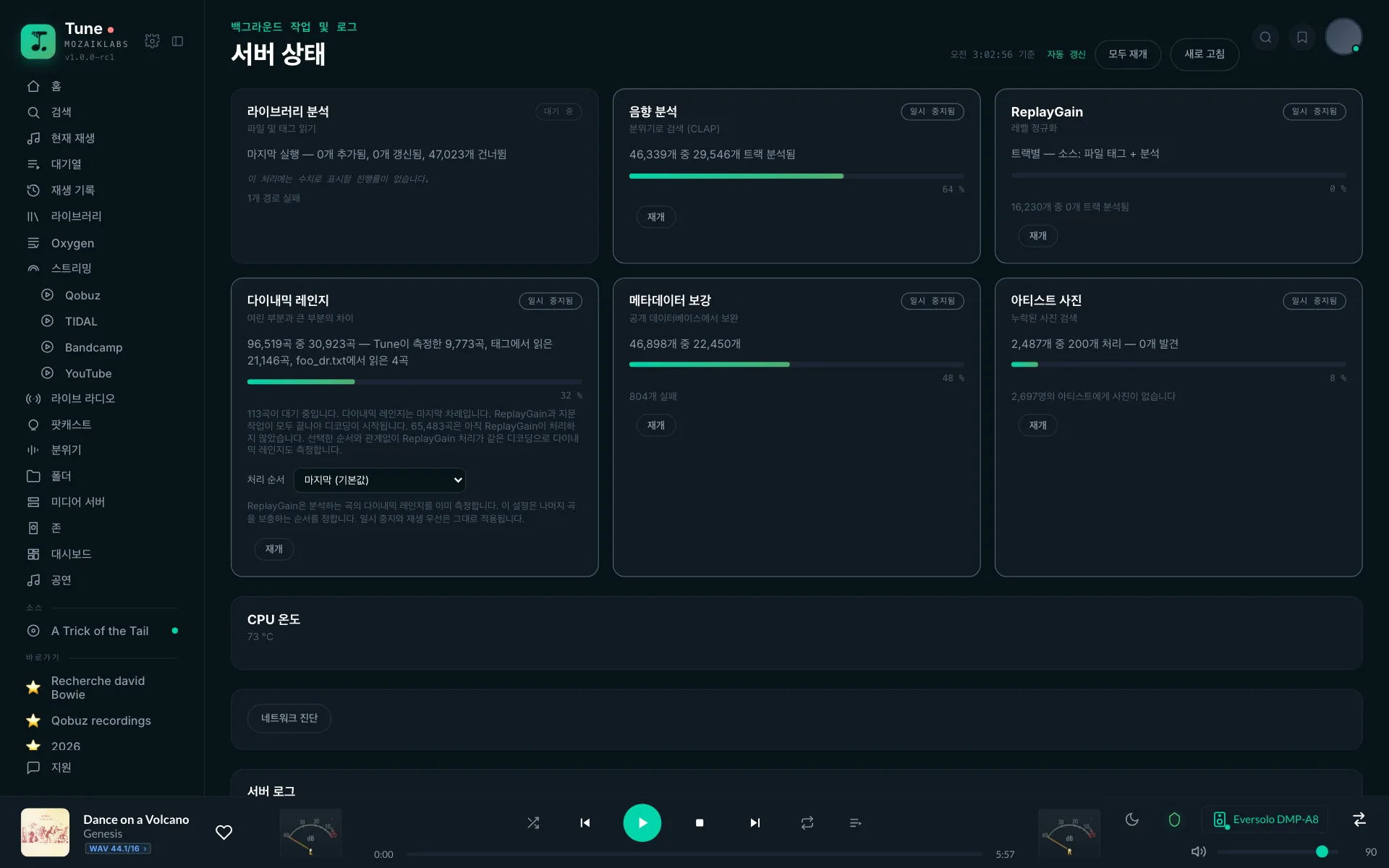
- 1
라이브러리 분석
파일과 태그 읽기, 그리고 마지막 검사 결과.
- 2
음향 분석
「분위기」가 사용하는 분석과 그 진행 상황.
- 3
ReplayGain
트랙별 음량 정규화.
- 4
다이내믹 레인지
트랙마다 측정한 조용한 부분과 큰 부분의 차이.
- 5
재개
일시 중지된 작업은 각각 재개할 수 있습니다.
- 6
모두 재개, 새로 고침
모든 작업에 한꺼번에 적용합니다.
- 7
네트워크 진단
서버 연결을 확인합니다.