
Guía visual
Tune, pantalla a pantalla
Un recorrido completo por la interfaz de Tune 1.0, en imágenes. De la biblioteca a las zonas, del streaming a los metadatos: pasa el ratón por los puntos numerados para entender cada pantalla.
Primeros pasos
La interfaz en un minuto.
La interfaz de un vistazo
Tune se organiza en torno a una barra lateral que reúne toda tu música — biblioteca, servicios de streaming, radio, fuentes y accesos directos — y una barra de reproducción siempre presente en la parte inferior. El Inicio se compone de widgets que eliges y ordenas tú mismo.
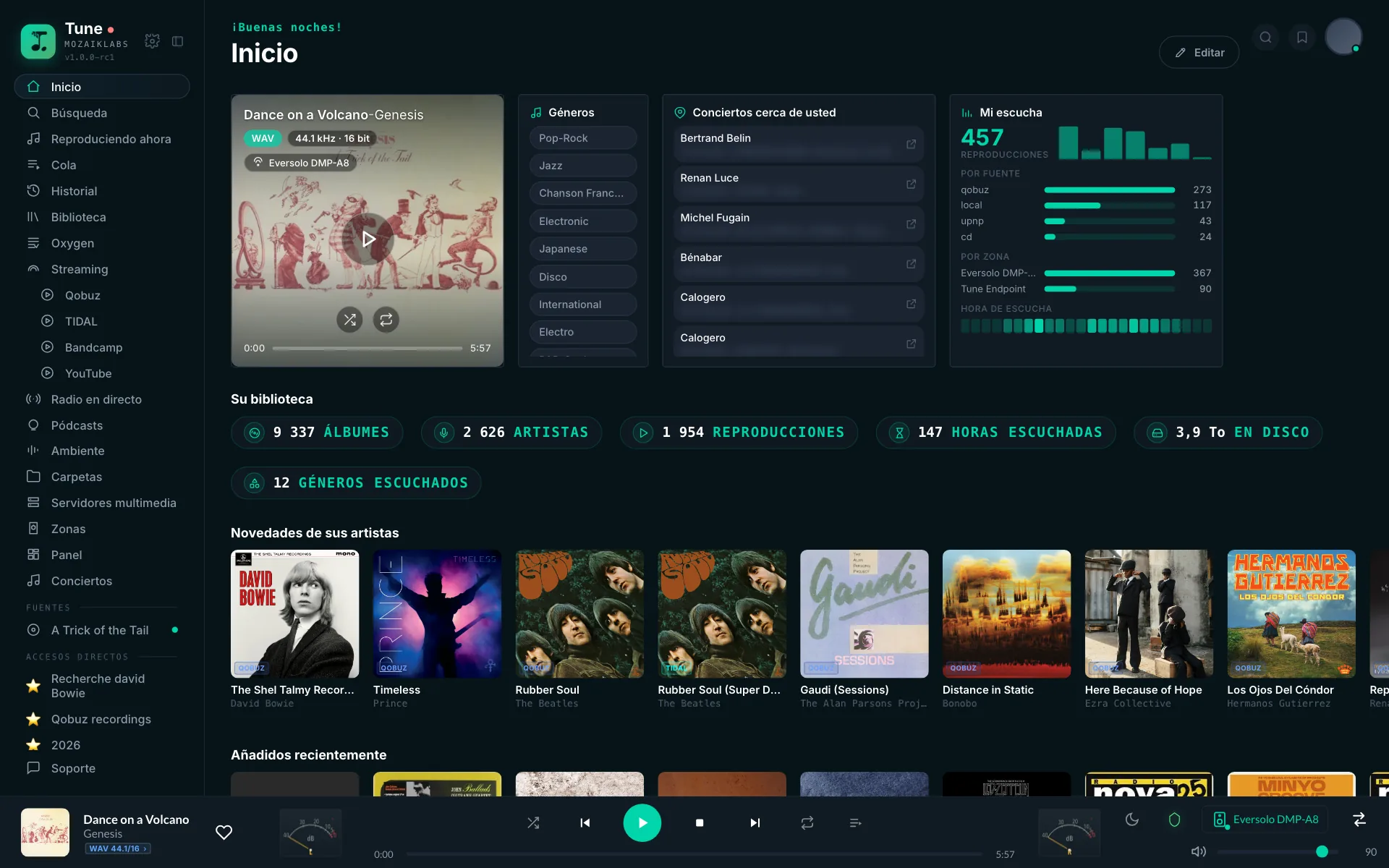
- 1
Barra lateral
Inicio, Búsqueda, Reproduciendo ahora, Cola, Historial, Biblioteca, Oxygen, Streaming, Radio en directo, Pódcasts… Su orden se ajusta en Ajustes.
- 2
Servicios de streaming
Tus servicios conectados (aquí Qobuz, TIDAL, Bandcamp, YouTube) aparecen bajo «Streaming».
- 3
Accesos directos
Las pantallas que has fijado, a un clic. «Todos los accesos directos» las muestra todas.
- 4
Ajustes
La rueda dentada abre los Ajustes. Al lado, un botón pliega la barra lateral.
- 5
Búsqueda, acceso directo y cuenta
Búsqueda, «Crear un acceso directo a esta pantalla» y el menú de la cuenta, arriba en cada pantalla.
- 6
Editar el Inicio
Añade, quita o reordena los widgets del Inicio.
- 7
Primera fila
Lo que suena en tus zonas, con el formato, la frecuencia y la zona de salida.
- 8
Mi escucha
Tu escucha en resumen: tendencia, reparto por fuente y por zona, hora de escucha.
- 9
Su biblioteca
Álbumes, artistas, reproducciones, horas escuchadas, espacio en disco y géneros escuchados.
- 10
Barra de reproducción
Aleatorio, anterior, reproducir/pausa, siguiente, repetir y cola, en la zona activa.
- 11
Selector de zona
Elige el dispositivo por el que sale la música; el botón contiguo transfiere la reproducción a otra zona.
Explorar tu música
Biblioteca, artistas, géneros, búsqueda, Oxygen y Ambiente.
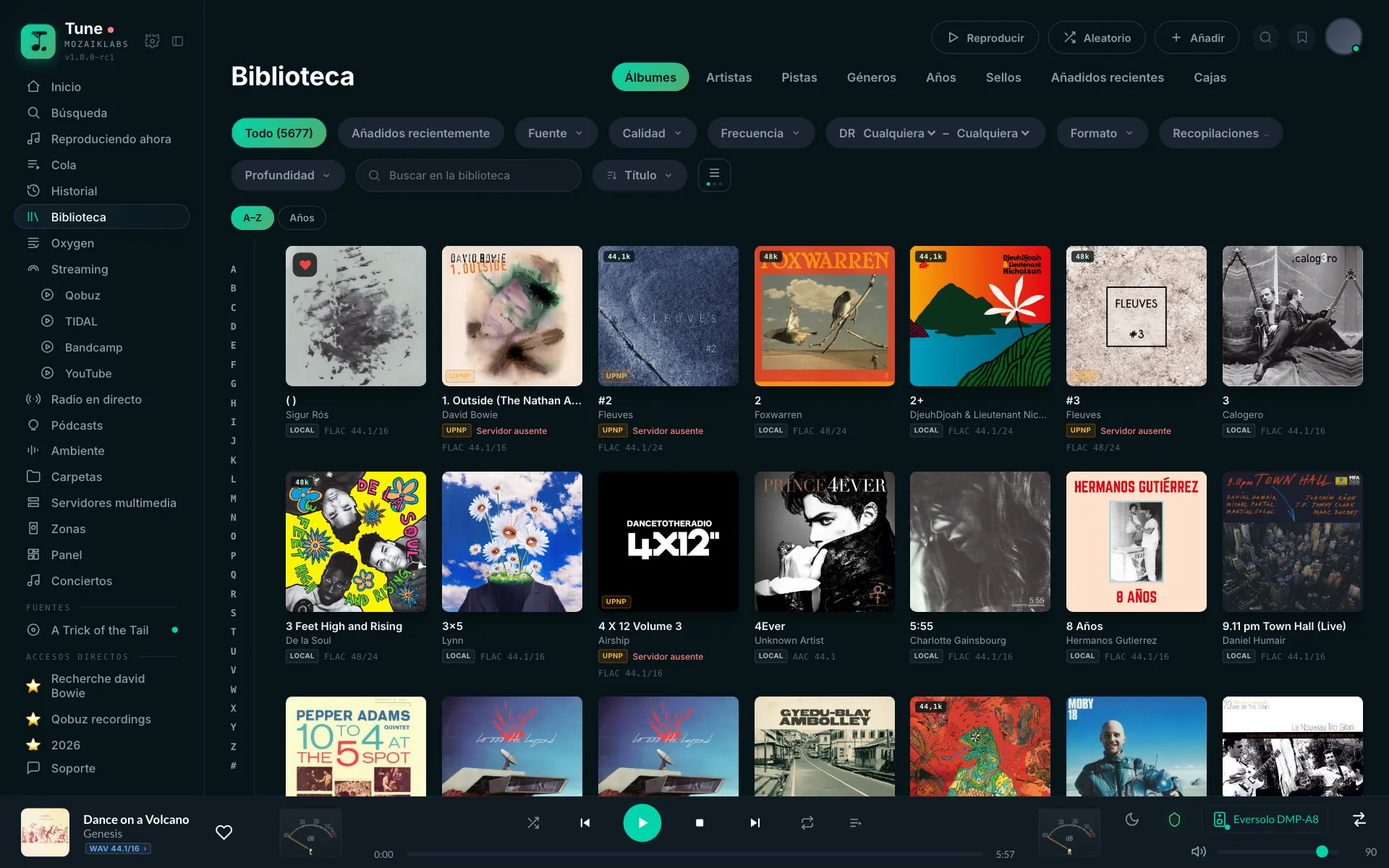
La biblioteca
Toda tu música local — y la de tus servidores UPnP — en una misma cuadrícula de álbumes. Filtra por fuente, calidad, frecuencia, formato, profundidad o rango dinámico, ordena y salta a una letra con el índice alfabético.
- 1
Pestañas
Álbumes, Artistas, Pistas, Géneros, Años, Sellos, Añadidos recientemente y Cajas.
- 2
Reproducir, Aleatorio, Añadir
Reproduce toda la selección, en orden o al azar, o añade carpetas de música.
- 3
Filtros
Añadidos recientemente, Fuente, Calidad, Frecuencia, Formato, Recopilaciones, Profundidad.
- 4
Rango dinámico
Acota el rango dinámico (DR) mínimo y máximo de los álbumes mostrados.
- 5
Buscar en la biblioteca
Filtra la cuadrícula mientras escribes.
- 6
Orden y vista
Ordena por título, artista o año, en cuadrícula o en lista.
- 7
Índice alfabético
Salta directamente a una letra en las bibliotecas grandes.
- 8
Miniatura de álbum
Al pasar el ratón: reproducir, favorito, editar, etiquetas y más acciones. Un clic abre la ficha.
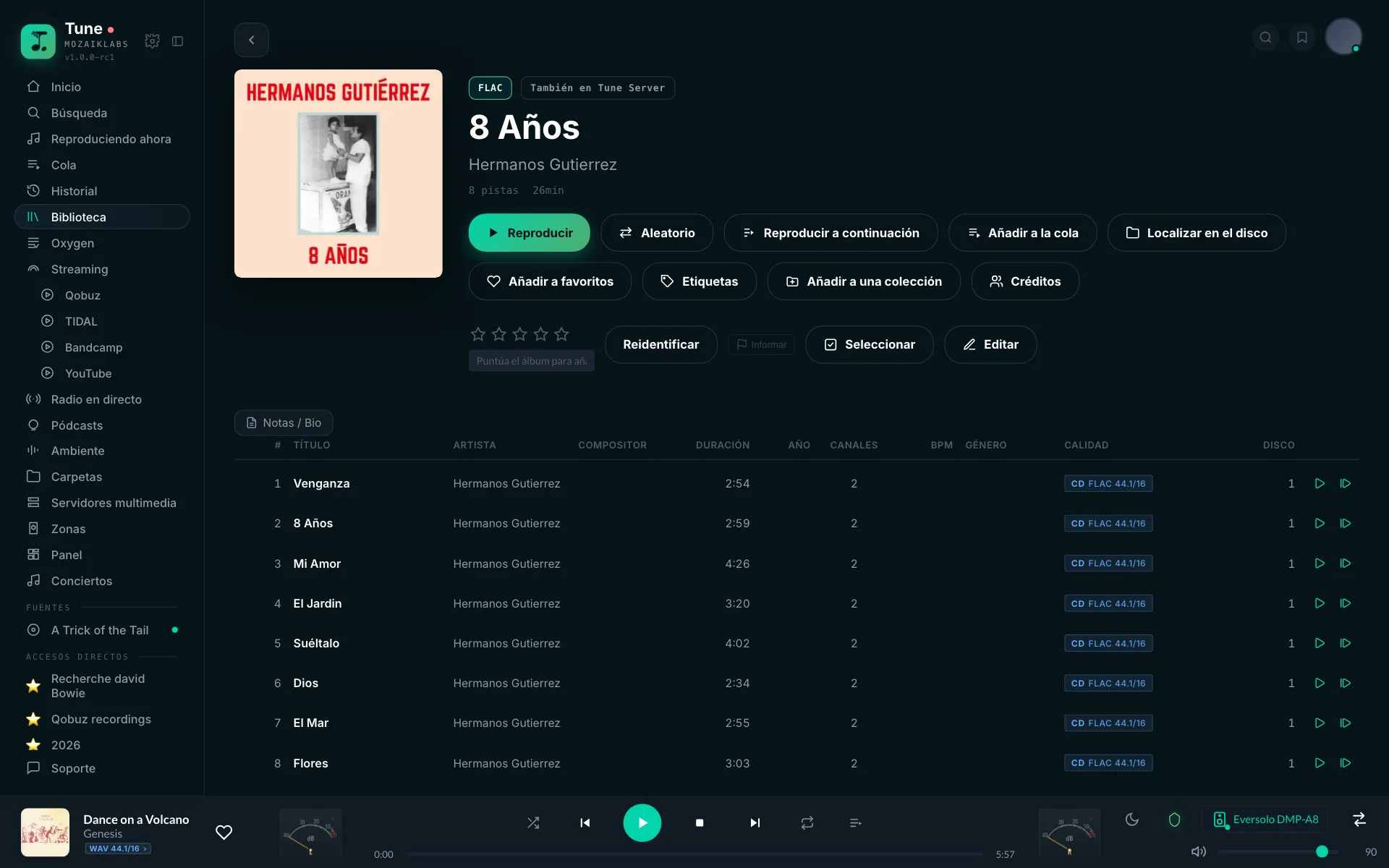
La ficha del álbum: acciones de reproducción, etiquetas, valoración, créditos y detalle técnico pista a pista.
- 1
Portada
La portada del álbum, con su formato y su fuente.
- 2
Reproducción
Reproducir, Aleatorio, Reproducir a continuación, Añadir a la cola.
- 3
Localizar en el disco
Encuentra dónde están los archivos del álbum.
- 4
Favoritos
Añade el álbum a tus favoritos.
- 5
Etiquetas, colección, créditos
Clasifica el álbum con tus etiquetas, en una colección, o consulta sus créditos.
- 6
Valoración
Puntúa el álbum de una a cinco estrellas para poder añadirle una nota.
- 7
Reidentificar, Editar
Corrige la identificación del álbum o edita su información.
- 8
Notas / Bio
Tus notas y la biografía del artista.
- 9
Calidad
Formato, frecuencia y profundidad de cada pista.
- 10
Acciones por pista
Reproducir, reproducir desde aquí, reproducir a continuación, añadir a la cola o a una lista, etiquetas.
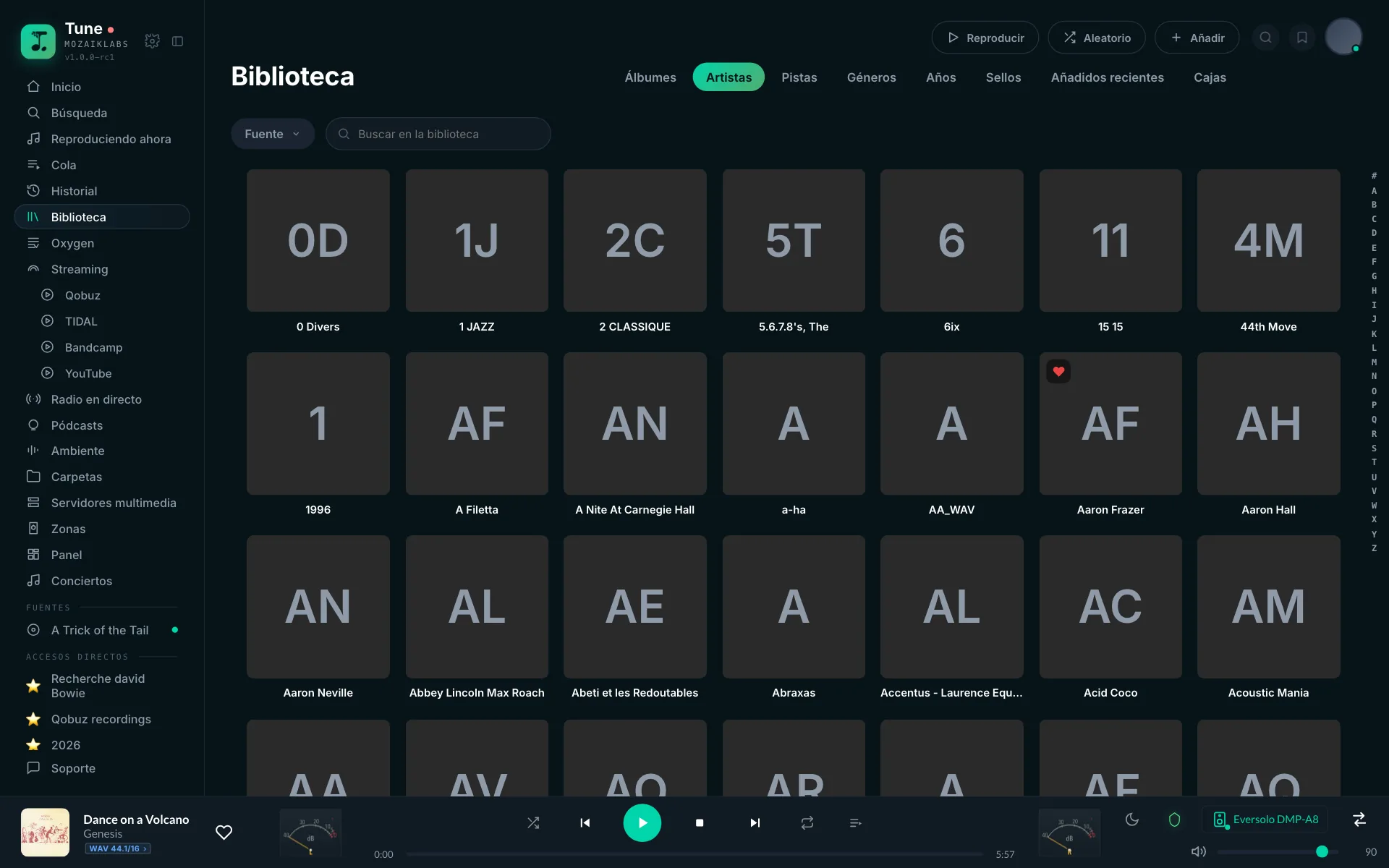
Artistas
La pestaña Artistas agrupa tu biblioteca por intérprete. Filtra por fuente, busca un nombre o salta a una letra con el índice.
- 1
Pestaña Artistas
La misma biblioteca, ordenada por artista.
- 2
Fuente
Muestra una sola fuente.
- 3
Miniatura de artista
Un clic abre la ficha del artista y su discografía.
- 4
Índice
Salta directamente a una letra.
Géneros
La pestaña Géneros lista todos los géneros de tu biblioteca con su número de álbumes. El árbol de géneros, que coloca los subgéneros bajo su familia, se gestiona en Metadatos.
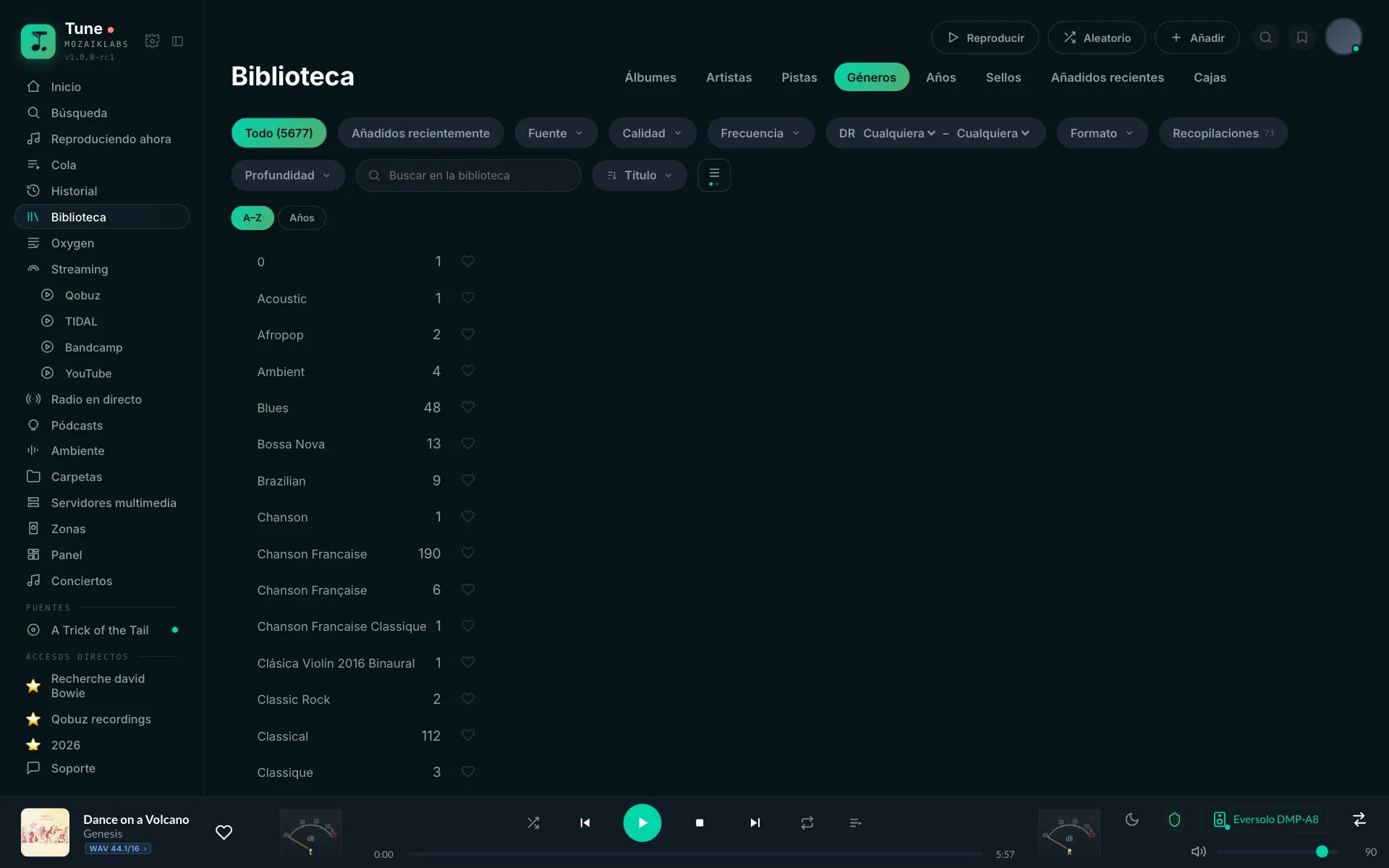
- 1
Pestaña Géneros
Recorre la biblioteca por género.
- 2
Género
El nombre del género y su número de álbumes; un clic los muestra.
- 3
Favorito
Añade un género a tus favoritos.
Búsqueda
Una sola barra para buscar un álbum, una pista o un artista. Antes incluso de escribir, la Búsqueda propone tus artistas más escuchados y tus añadidos recientes.
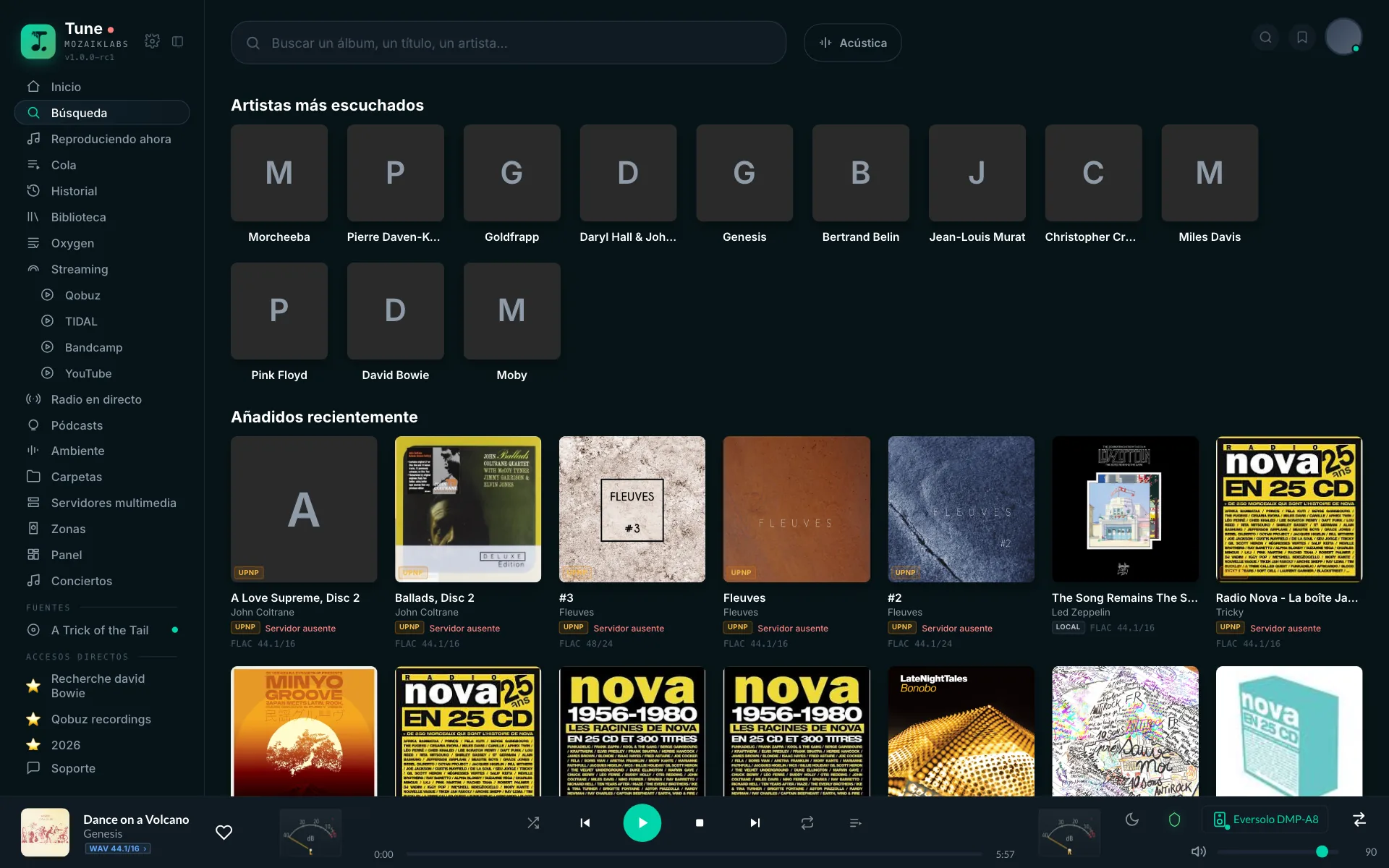
- 1
Barra de búsqueda
Busca un álbum, una pista, un artista…
- 2
Acústica
Cambia a la búsqueda acústica: describe un sonido en lugar de un nombre.
- 3
Artistas más escuchados
Tus artistas preferidos, a un clic.
- 4
Añadidos recientemente
Los últimos álbumes que han entrado en la biblioteca.
Oxygen
Oxygen recorre toda tu colección por facetas: géneros y otras etiquetas a la izquierda, resultados a la derecha, en lista detallada, en cuadrícula o en fichas de álbum.
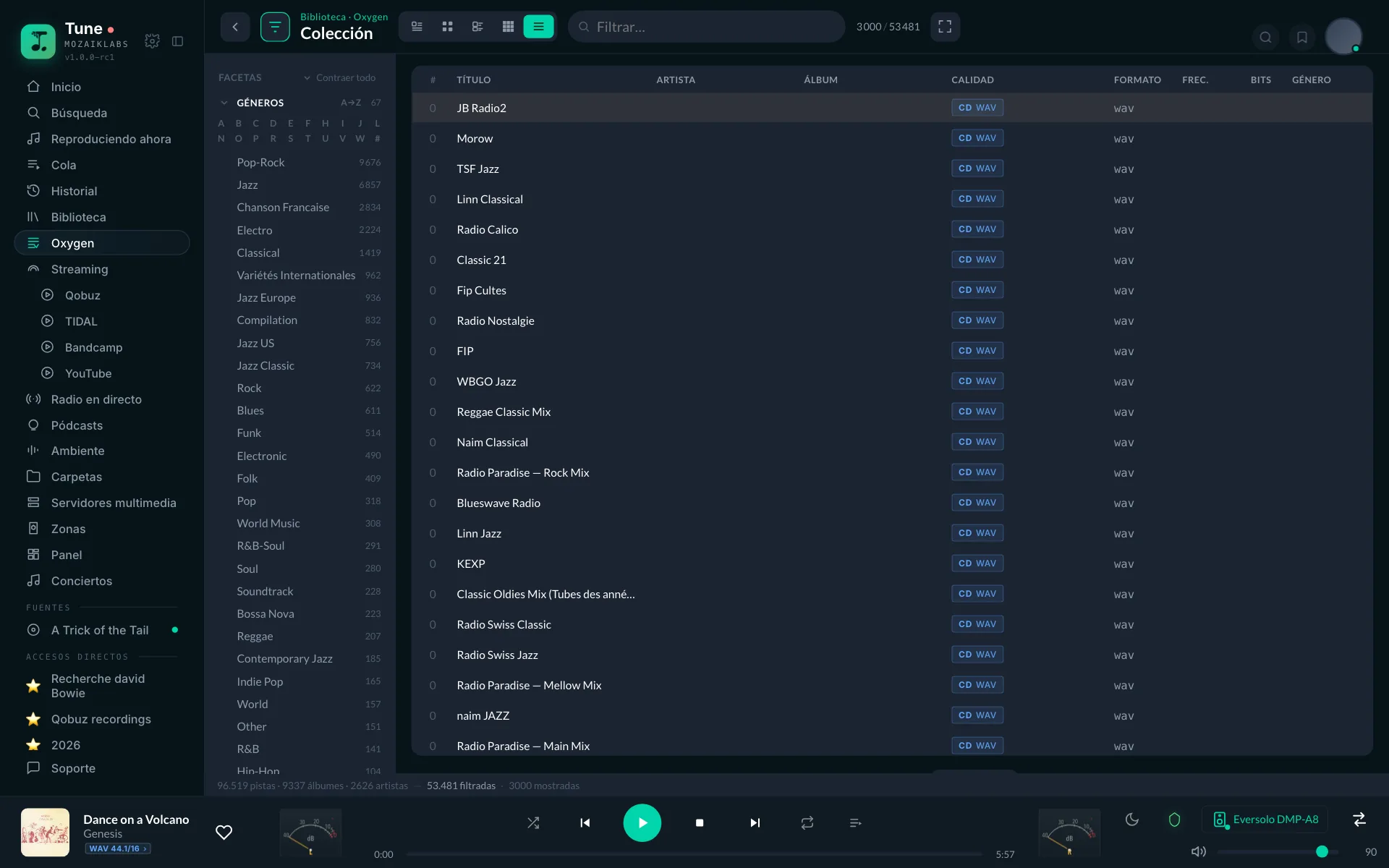
- 1
Facetas
Haz clic en un valor (aquí un género) para filtrar la colección; se indica el número de pistas.
- 2
Índice de facetas
Salta a una letra en una lista larga de valores.
- 3
Vista
Álbumes, Cuadrícula, Fichas de álbum o Detalles.
- 4
Filtrar
Filtra los resultados mientras escribes.
- 5
Resultados
Título, artista, álbum, calidad, formato… de cada pista encontrada.
- 6
Cargar más
Los resultados llegan por páginas.
Ambiente
Ambiente es una búsqueda acústica: describe un ambiente y Tune encuentra los temas que suenan igual. Busca por el sonido, no por la etiqueta de género.
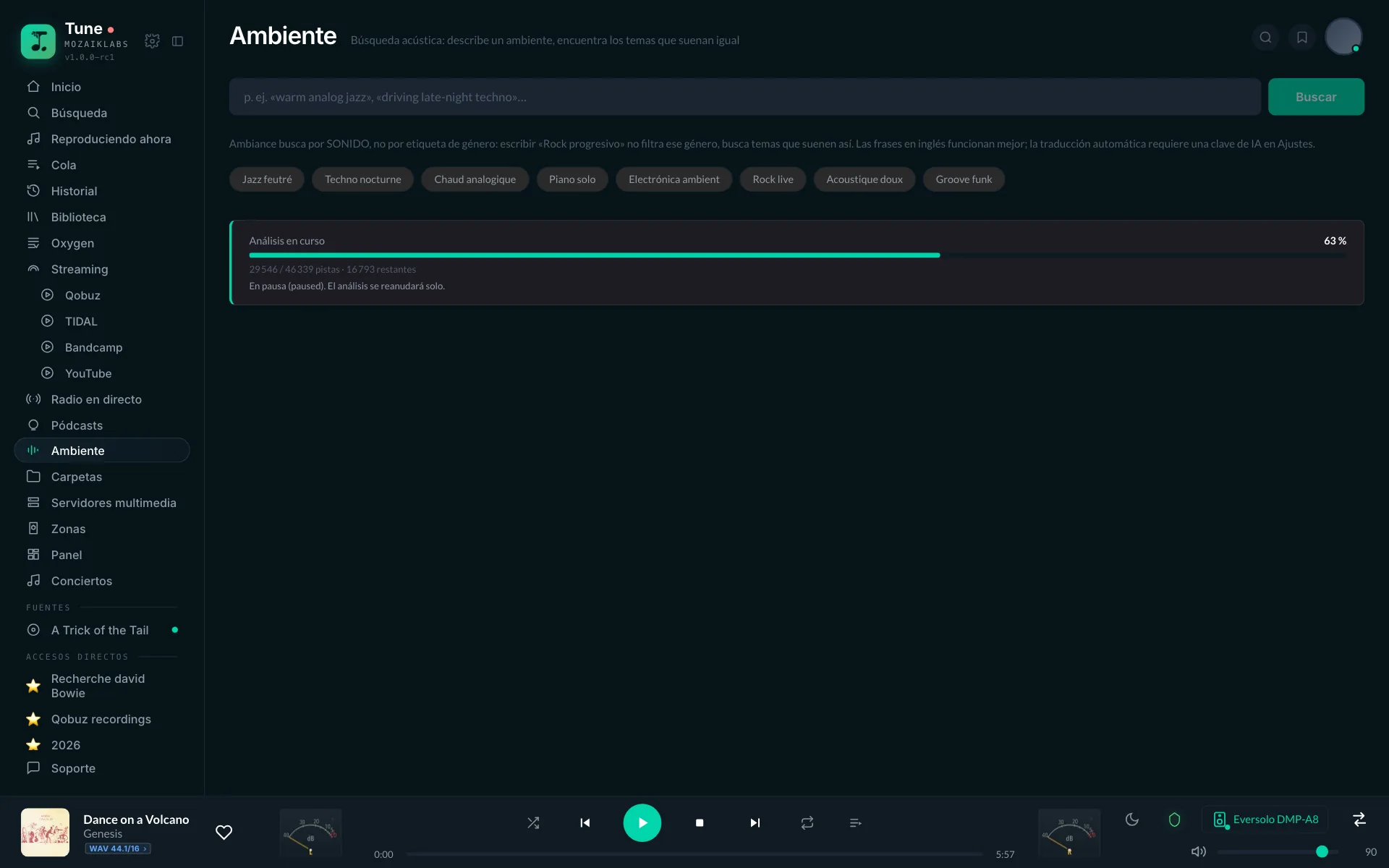
- 1
Describir un ambiente
Por ejemplo «warm analog jazz». Las formulaciones en inglés dan los mejores resultados.
- 2
Ejemplos
Ambientes listos para empezar.
- 3
Análisis en curso
Ambiente se apoya en el análisis acústico de la biblioteca, cuyo avance se muestra aquí.
Escuchar
Reproduciendo ahora, cola, historial, zonas y alarmas.
Reproduciendo ahora
La pista en curso, a lo grande: portada, título, calidad, visualizador y lo que sigue en la cola. Los controles de reproducción permanecen en la barra inferior.
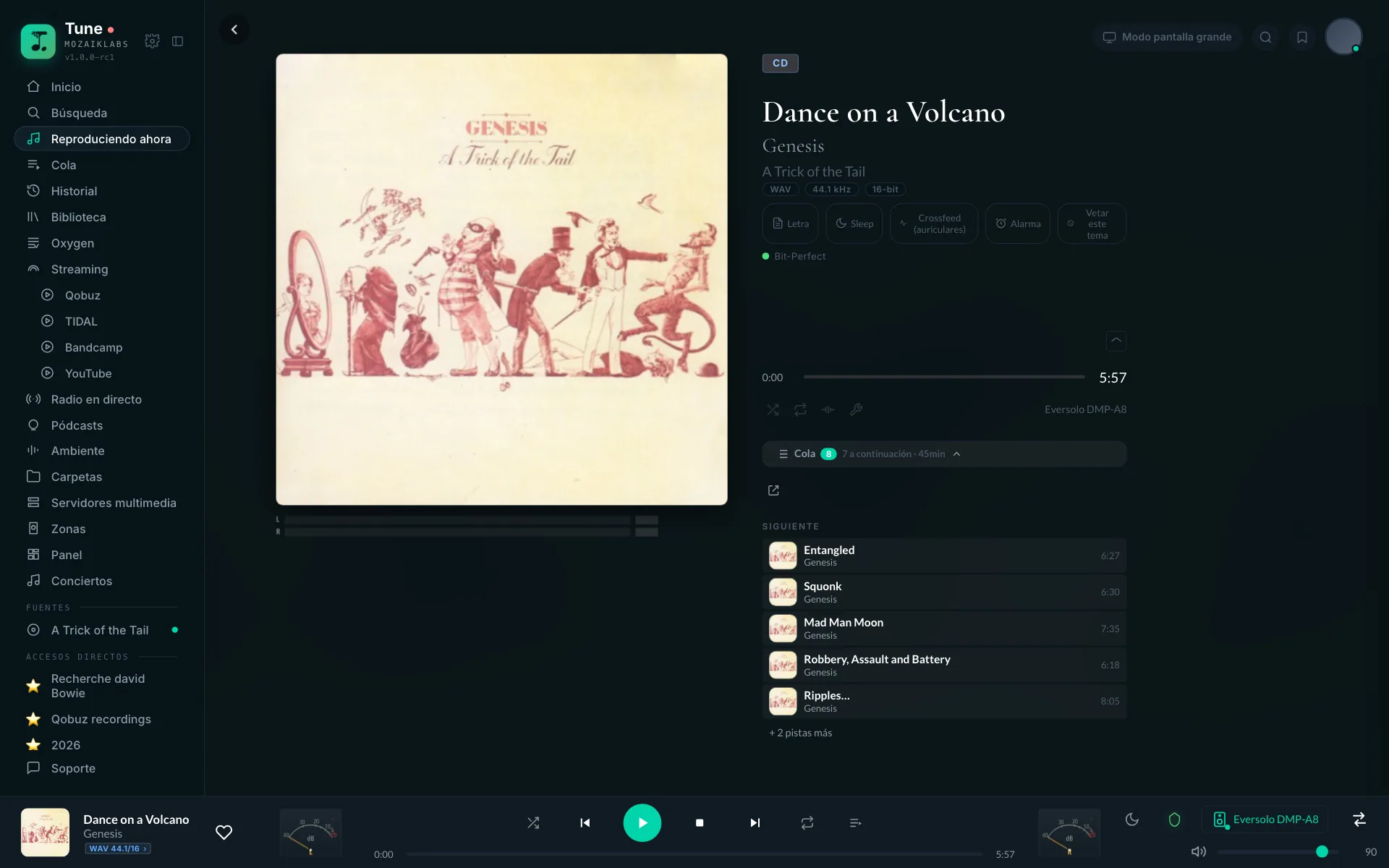
- 1
Portada
La portada de la pista en curso.
- 2
Título y calidad
Título, artista, álbum, fuente y formato del flujo.
- 3
Atajos de la pista
Letras, Sleep, Crossfeed (auriculares), Alarma, Vetar este tema.
- 4
Bit-Perfect
Indica que el flujo llega intacto al dispositivo, sin ningún procesamiento.
- 5
Medidor de picos
Los niveles de la señal; su aspecto se elige en Ajustes.
- 6
Cola
Las pistas siguientes y el tiempo restante.
- 7
Modo pantalla grande
Una vista a pantalla completa, para un televisor o una tableta.
Cola
La pista en curso y todo lo que sigue. Reordena, quita, lanza una pista de la cola o complétala con temas similares.
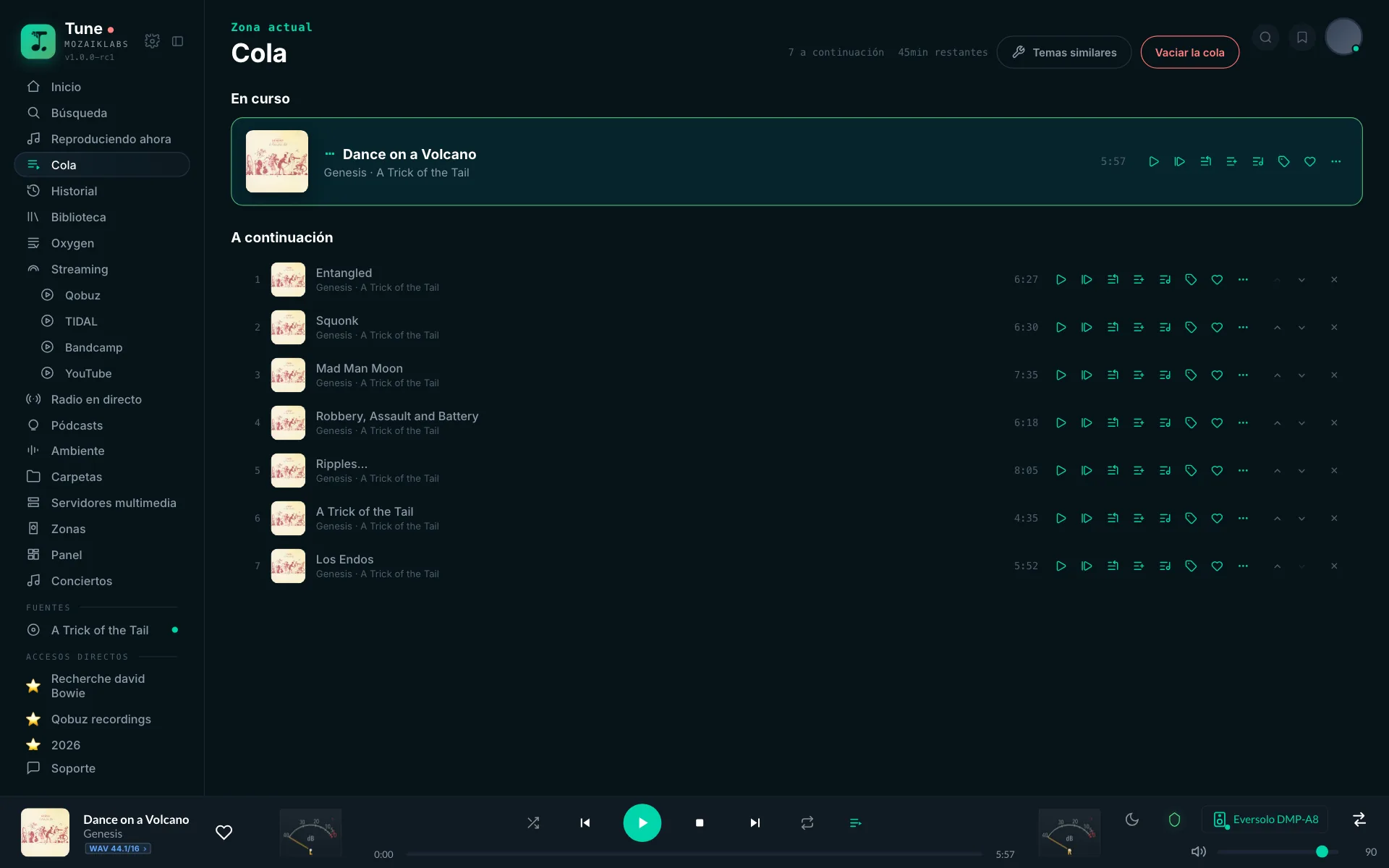
- 1
En curso
La pista que suena ahora mismo.
- 2
Acciones
Reproducir, reproducir desde aquí, reproducir a continuación, añadir a la cola o a una lista, etiquetas, favoritos.
- 3
A continuación
Las próximas pistas, en orden.
- 4
Subir, bajar, quitar
Reorganiza la cola pista a pista.
- 5
Temas similares
Completa la cola con temas parecidos.
- 6
Vaciar la cola
Vuelve a empezar con una cola vacía.
Historial
Todo lo que has escuchado, en orden, con el artista, la duración y la fuente. Vuelve a reproducir una pista o retoma una lista escuchada.
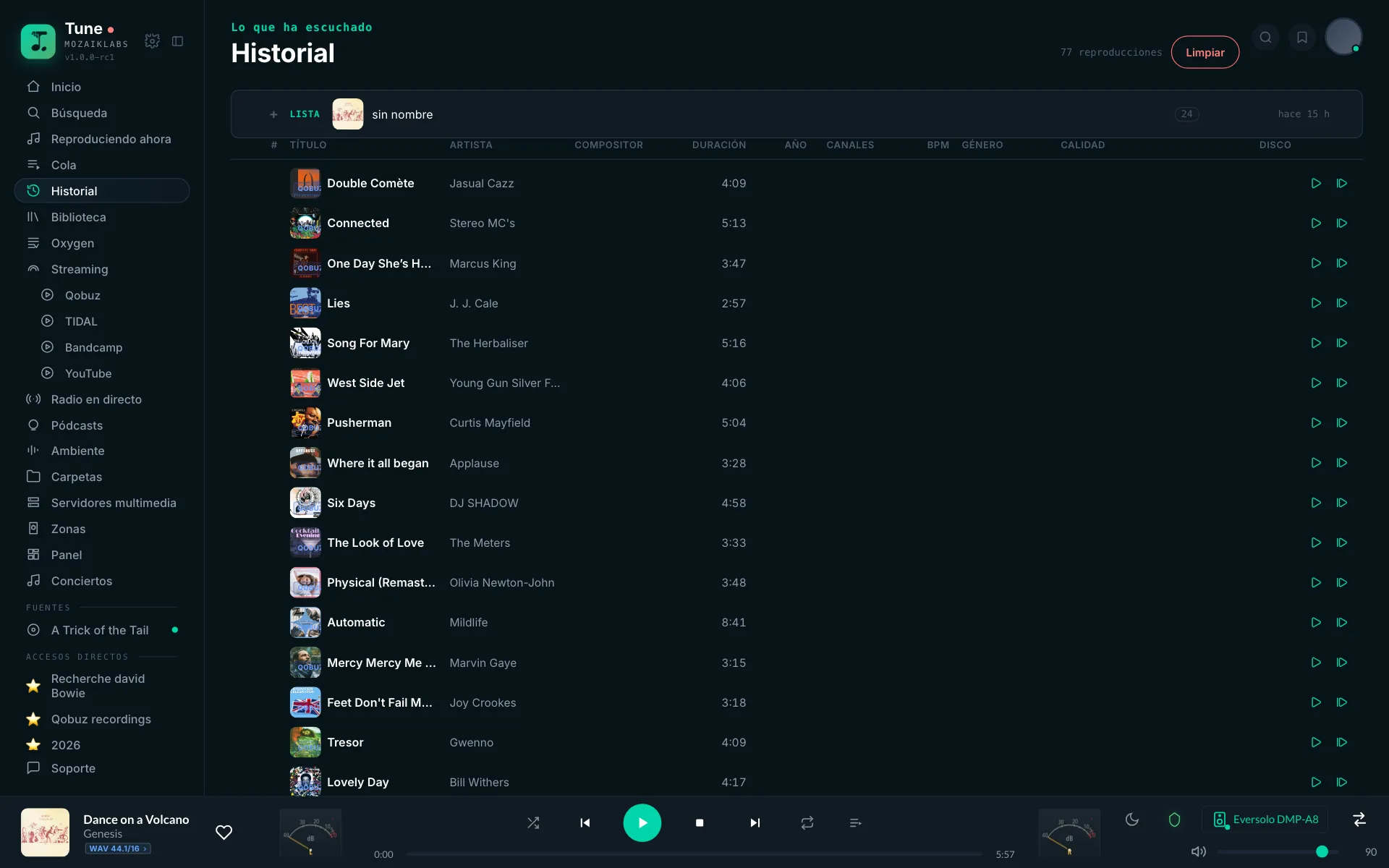
- 1
Lo que se reprodujo
Una lista, un álbum o una radio escuchados encabezan su serie.
- 2
Pista
Cada pista escuchada, con su fuente.
- 3
Artista
Un clic en el artista abre su ficha.
- 4
Acciones
Reproducir, reproducir desde aquí, reproducir a continuación…
- 5
Limpiar
Borra el historial.
Zonas
Cada dispositivo de salida — DLNA/UPnP, AirPlay, Sonos, el propio navegador… — se convierte en una zona. Ajusta el volumen de cada una, abre lo que está reproduciendo, empareja dos zonas en estéreo o forma grupos multiroom.
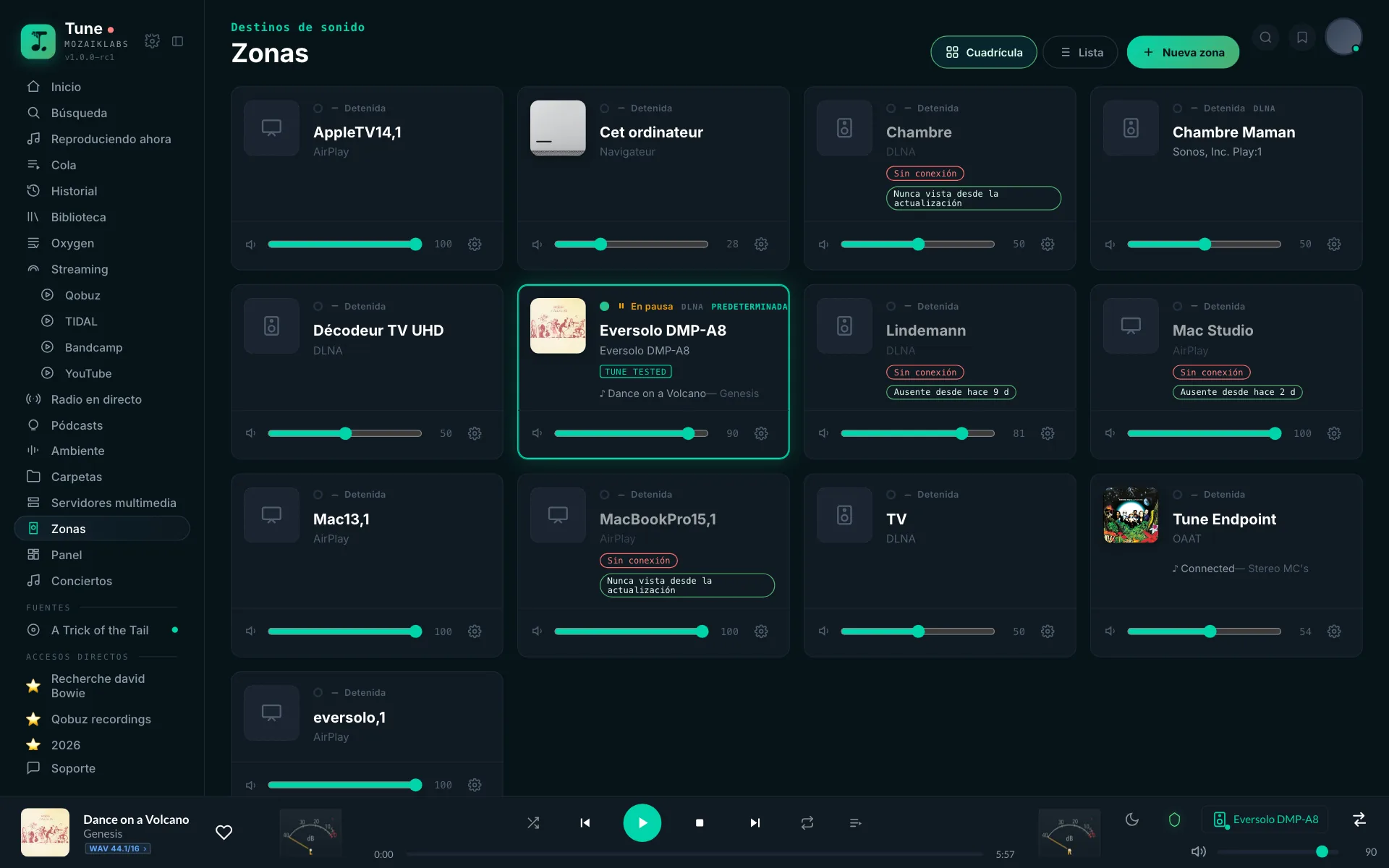
- 1
Cuadrícula o lista
Dos presentaciones de las zonas.
- 2
Nueva zona
Añade una zona a mano.
- 3
Zona en reproducción
La zona activa muestra lo que reproduce; un clic abre su reproducción.
- 4
Volumen
El volumen de cada zona, directamente desde la cuadrícula.
- 5
Acciones de la zona
Ajustes y acciones propios de cada zona.
Apple CarPlay
Tune Remote (TestFlight, build 38 ou plus) s’affiche sur l’écran de la voiture : Récents, Playlists, Radios et Favoris, puis l’écran À l’écoute. Le son sort de l’iPhone, sur la zone « Ce téléphone ». Pas de recherche en voiture (règle d’Apple). Hors de chez vous, l’accès à distance par Tune Bridge est nécessaire. Guide complet : tune.audio/docs/carplay.
Alarmas y programaciones
Programa una alarma para que la música empiece automáticamente, en la zona que elijas.
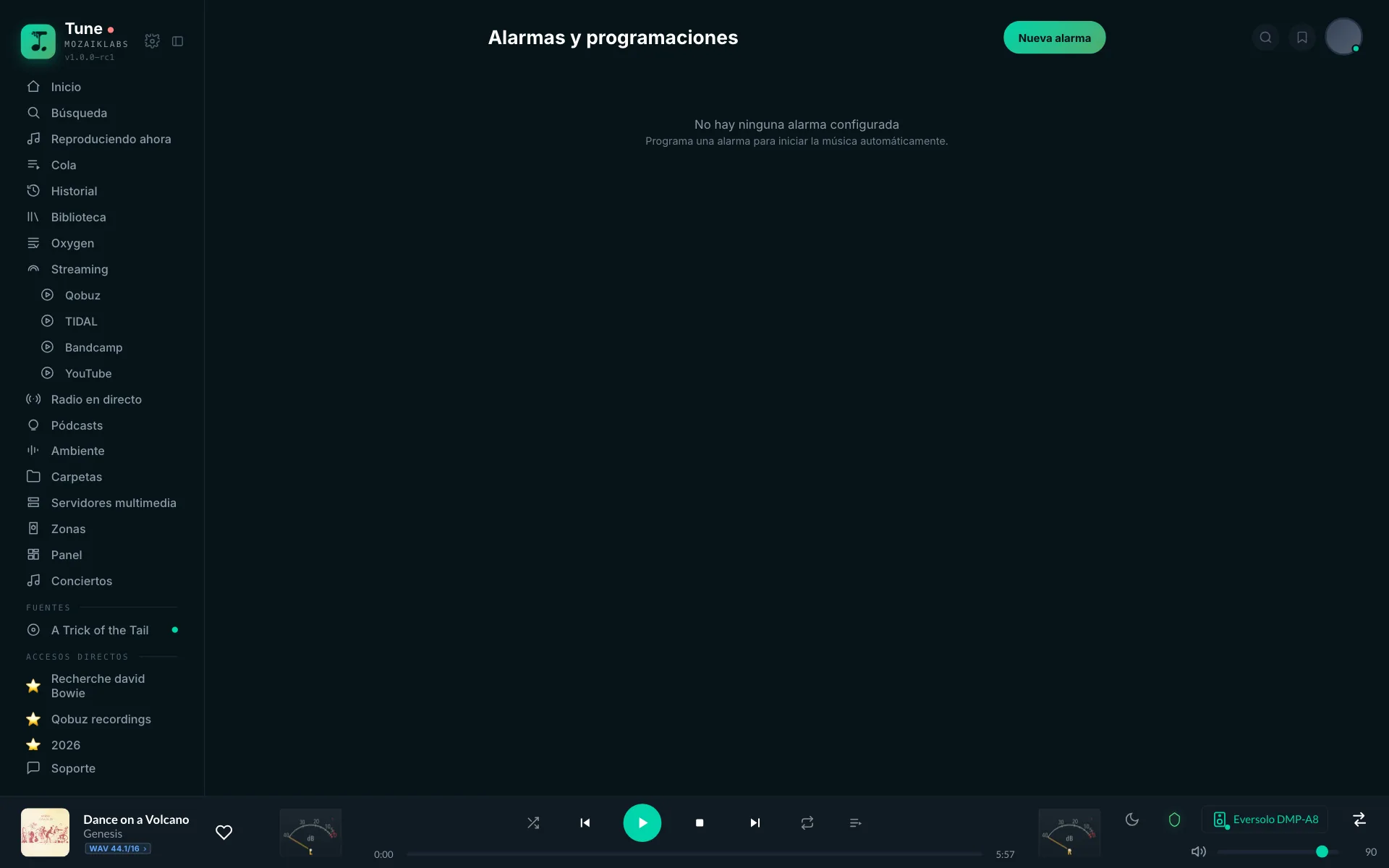
- 1
Nueva alarma
Crea una alarma o una programación.
Organizar
Listas, colecciones, favoritos, etiquetas y accesos directos.
Listas
El gestor de listas de reproducción reúne tus listas locales y las de tus servicios. También ofrece Smart Playlists, un generador de listas, transferencias entre servicios, instantáneas y sincronización.
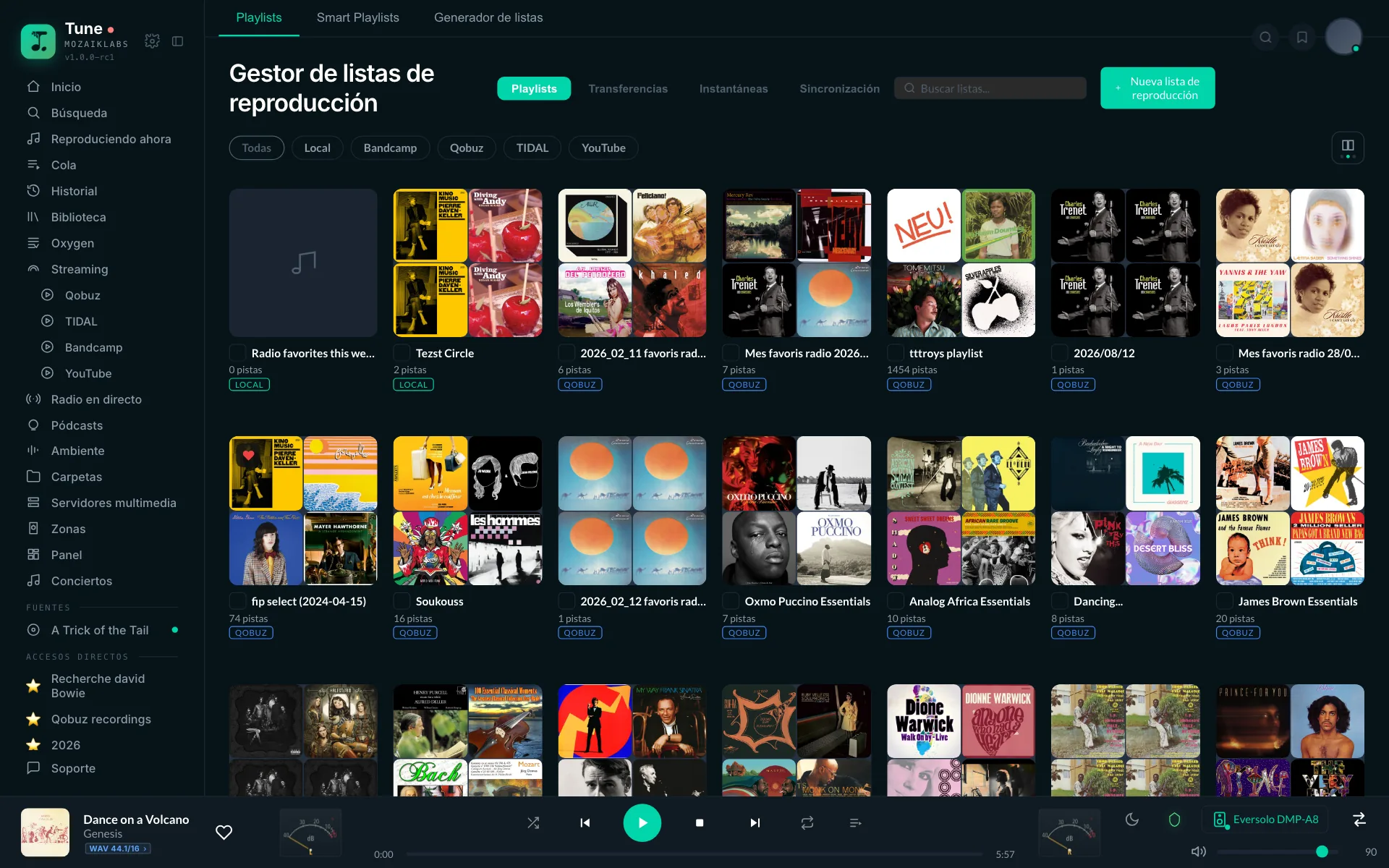
- 1
Tres vistas
Listas, Smart Playlists y Generador de listas.
- 2
Herramientas
Listas, Transferencias, Instantáneas, Sincronización.
- 3
Filtrar por fuente
Todas, Local, Bandcamp, Qobuz, TIDAL, YouTube.
- 4
Nueva playlist
Crea una lista.
- 5
Miniatura de lista
Pasa el ratón para reproducir; un clic abre la lista.
- 6
Compartir, importar, eliminar
Las acciones propias de cada lista.
Colecciones
Las colecciones agrupan álbumes en torno a un tema. Las Smart Collections se llenan solas según tus reglas; los Estantes ordenan la biblioteca como los cajones de una tienda de discos.
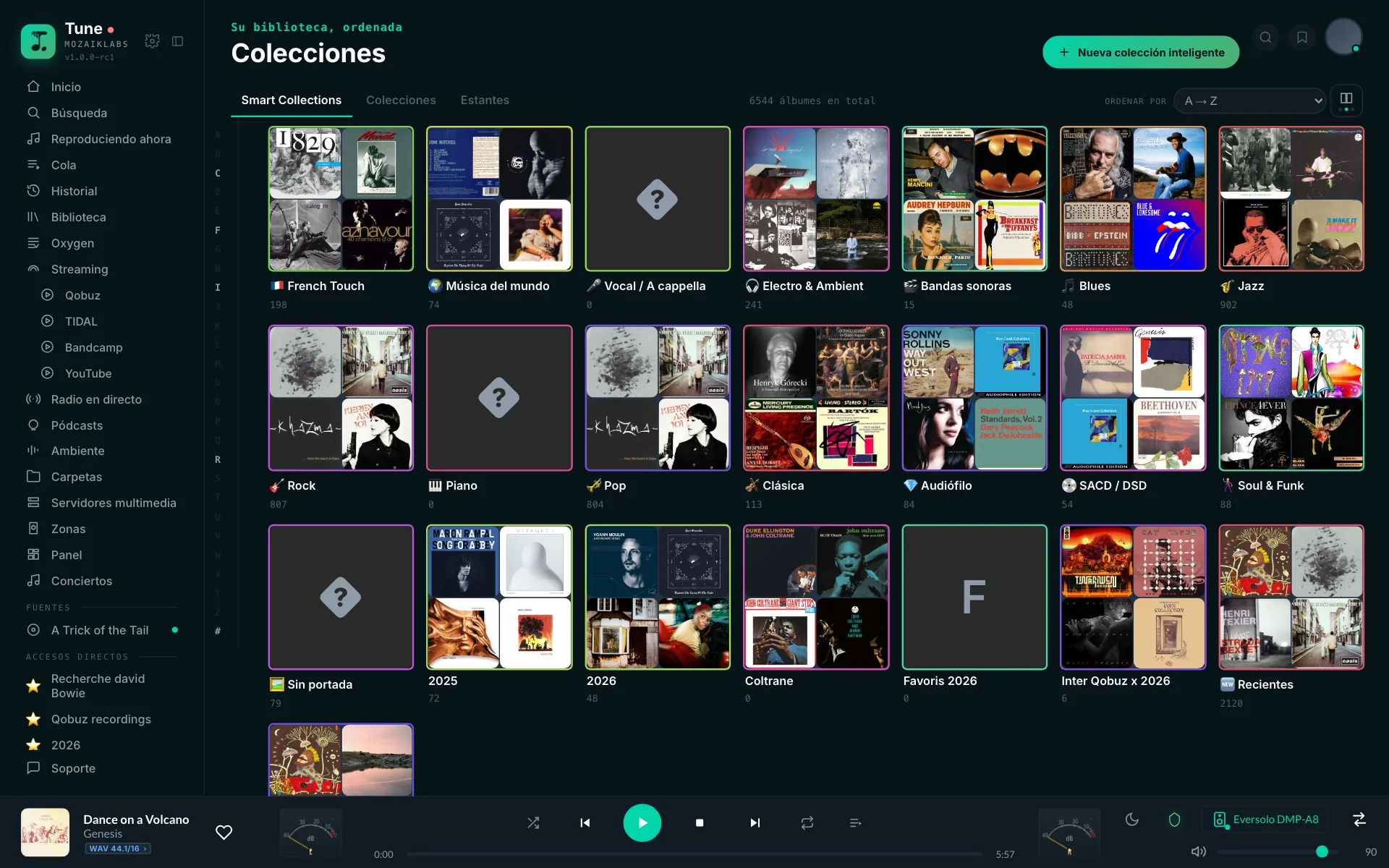
- 1
Pestañas
Smart Collections, Colecciones, Estantes.
- 2
Nueva colección inteligente
Define reglas; la colección se mantiene al día sola.
- 3
Colección
Su nombre y su número de álbumes; un clic la abre.
- 4
Ordenar
Cambia el orden de las colecciones.
Favoritos
Todo lo que has marcado con un corazón — local o en streaming — reunido en un mismo lugar, ordenado por tipo.
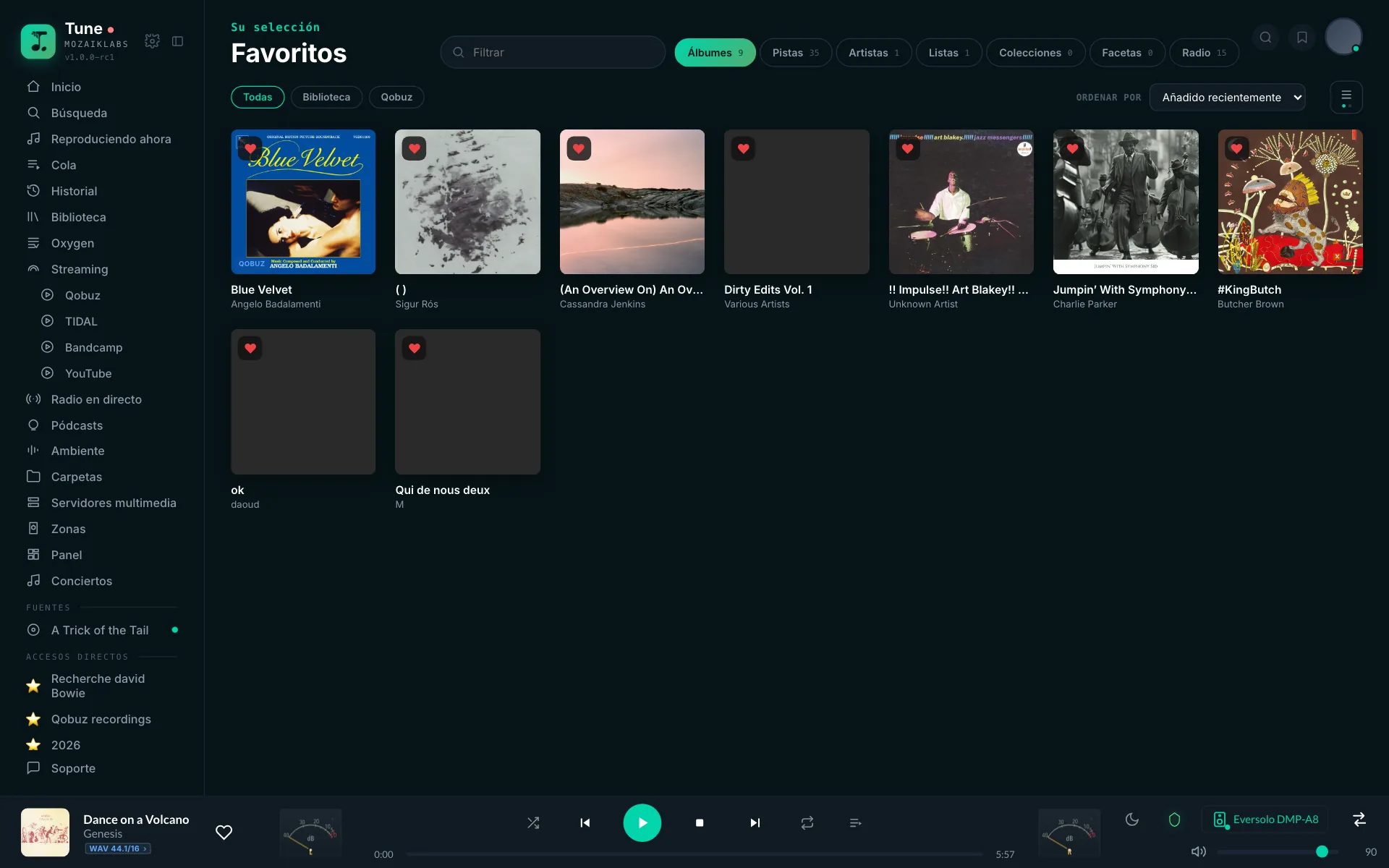
- 1
Tipos
Álbumes, Pistas, Artistas, Listas, Colecciones, Facetas, Radio.
- 2
Fuente
Todas, Biblioteca o un solo servicio.
- 3
Filtrar
Encuentra un favorito por su nombre.
- 4
Favorito
Un clic lo abre; el corazón lo quita de favoritos.
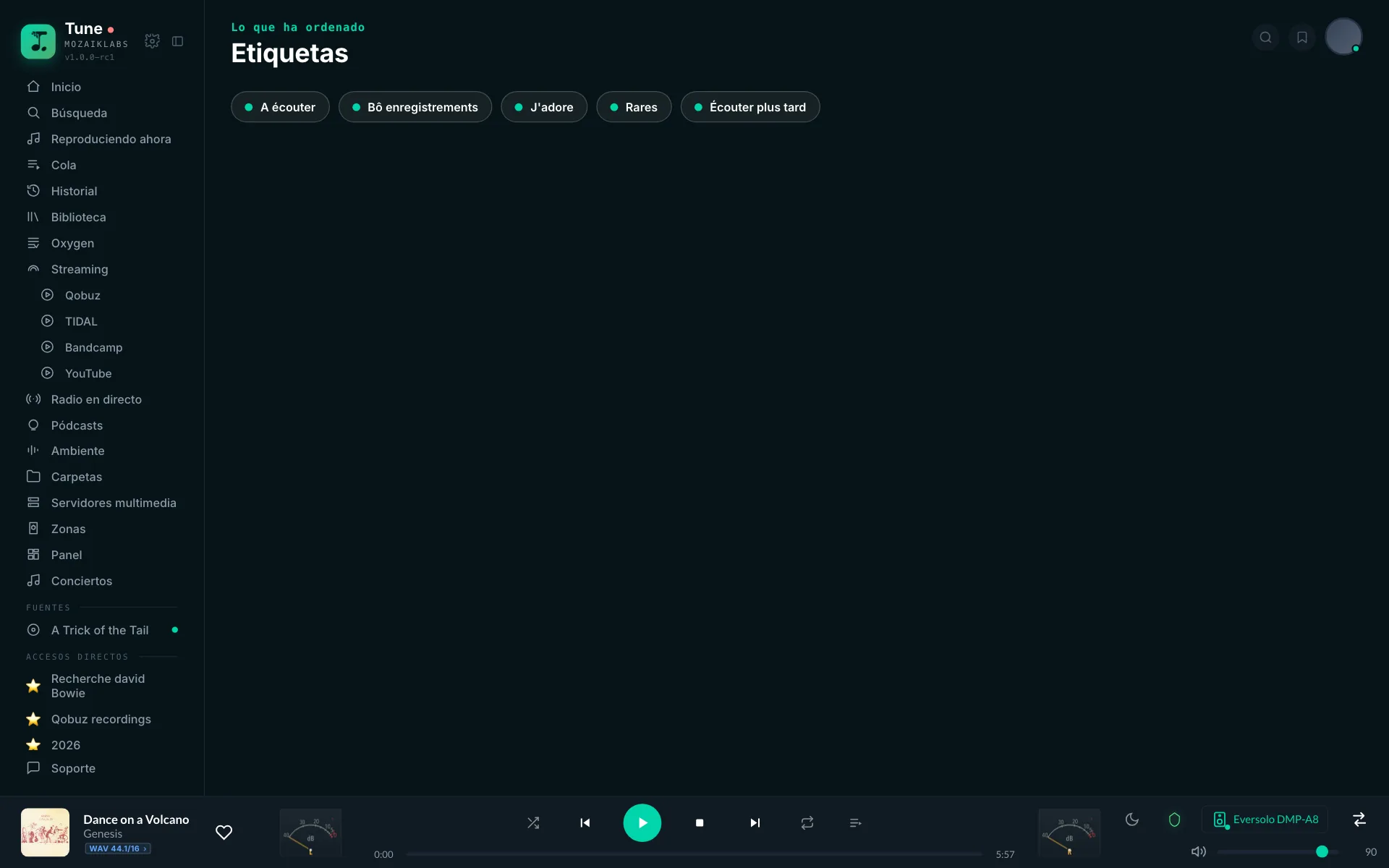
Etiquetas
Tus propias etiquetas, puestas en álbumes, pistas o listas desde su menú. Un clic en una etiqueta muestra todo lo que has guardado en ella.
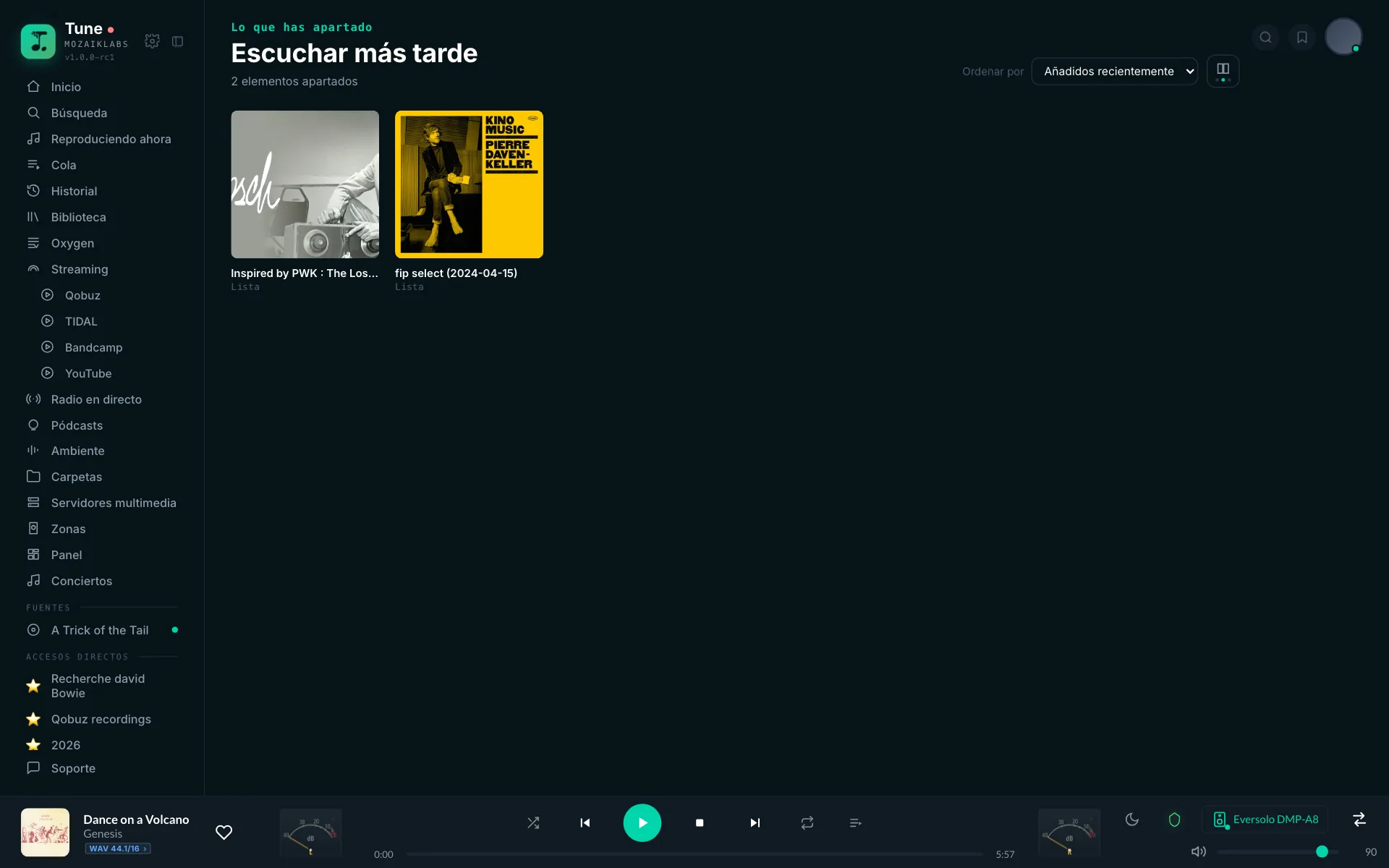
Escuchar más tarde
Aparta un álbum, una pista o una lista desde su menú «…» para volver a ella más tarde.
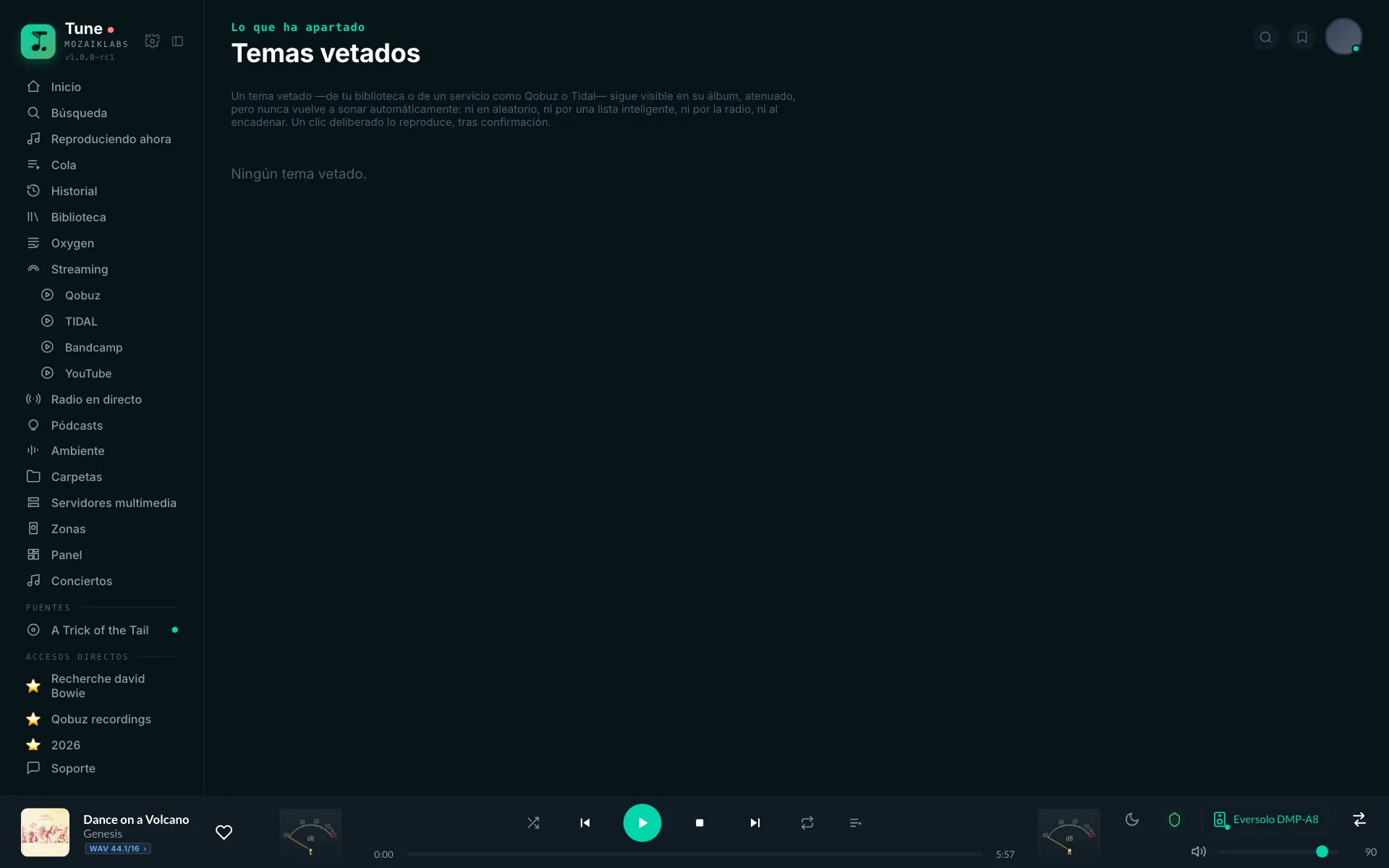
Temas vetados
Un tema vetado — de tu biblioteca o de un servicio como Qobuz o Tidal — sigue visible en su álbum, en gris, pero ya nunca se reproduce automáticamente: ni en aleatorio, ni por una smart playlist, ni por la radio, ni en encadenamiento. Esta pantalla los reúne todos, para revisarlos o quitarles el veto.
Accesos directos
Fija cualquier pantalla — una búsqueda, una lista, una selección — para volver a ella con un clic. La barra lateral muestra cinco, primero los fijados.
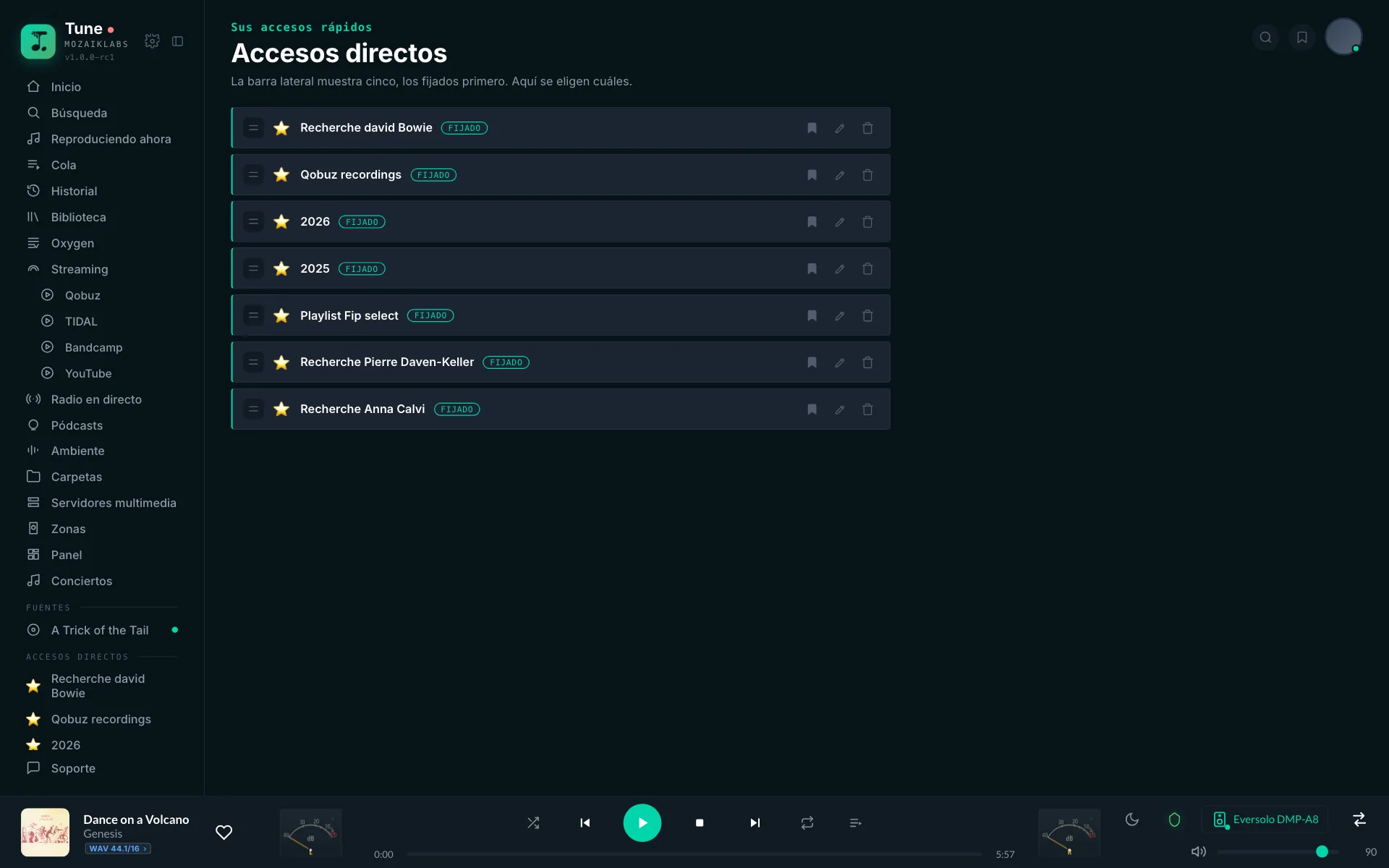
- 1
Acceso directo
Un clic vuelve a abrir la pantalla guardada.
- 2
Barra lateral, editar, eliminar
Elige qué accesos directos muestra la barra lateral, renómbralos o elimínalos.
- 3
Crear un acceso directo
Desde cualquier pantalla, el marcador de arriba a la derecha la añade a los accesos directos.
Fuentes y streaming
Servicios, radio, pódcasts, servidores multimedia y conciertos.
Servicios de streaming
Tus servicios conectados — aquí Qobuz, Tidal, Bandcamp y YouTube — en una sola pantalla: selecciones editoriales, listas, favoritos y géneros del servicio, con una búsqueda en su catálogo.
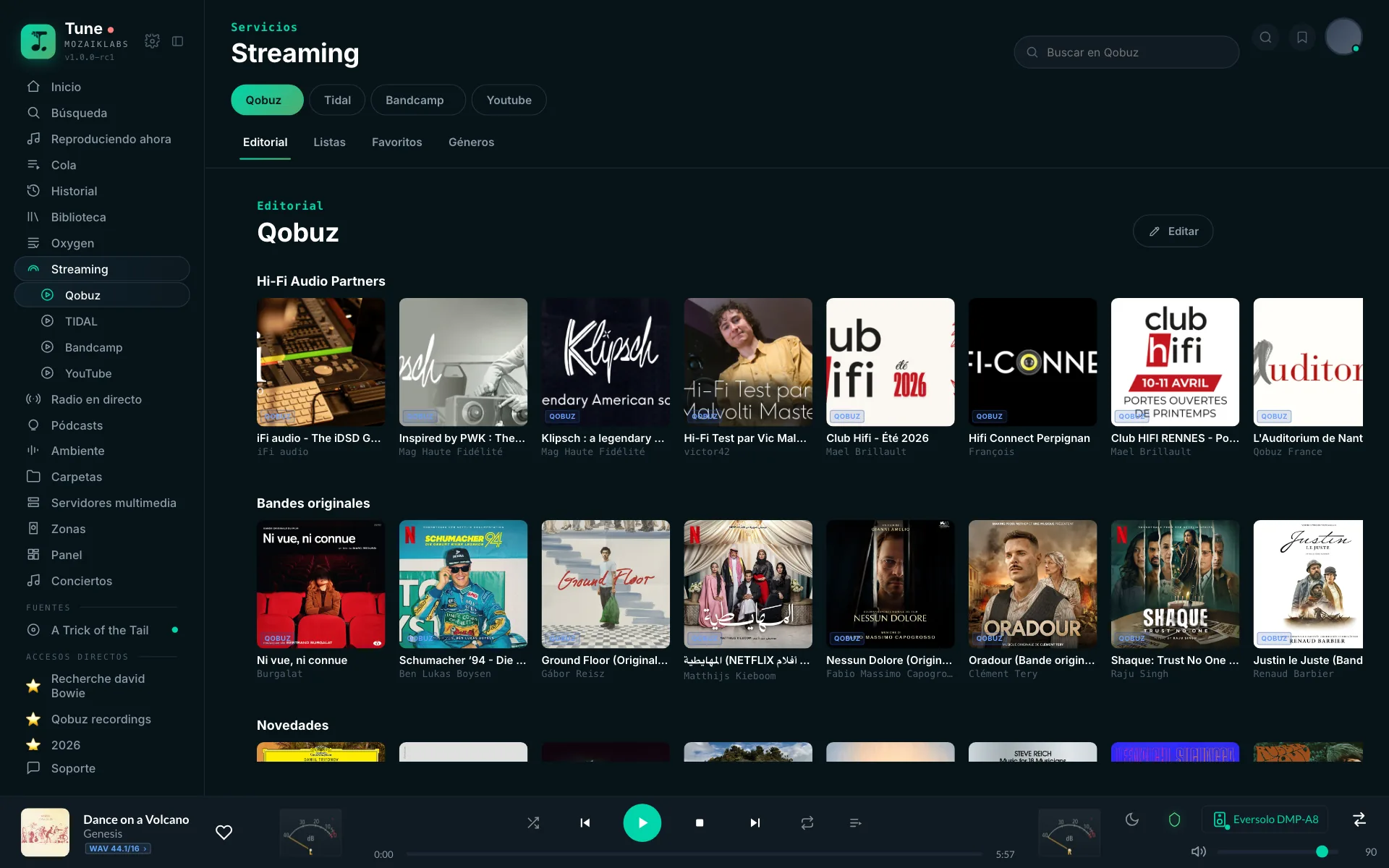
- 1
Servicios
Pasa de un servicio conectado a otro.
- 2
Secciones
Editorial, Listas, Favoritos, Géneros.
- 3
Buscar en el servicio
Busca directamente en el catálogo del servicio.
- 4
Selecciones editoriales
Las filas que propone el servicio.
- 5
En la barra lateral
Cada servicio conectado tiene su entrada bajo «Streaming».
- 6
Editar
Elige y ordena las filas mostradas.
Radio y pódcasts
Tus radios web, ordenadas por género, con favoritos y reproducción directa; y los pódcasts, para descubrir o seguir mediante suscripción.
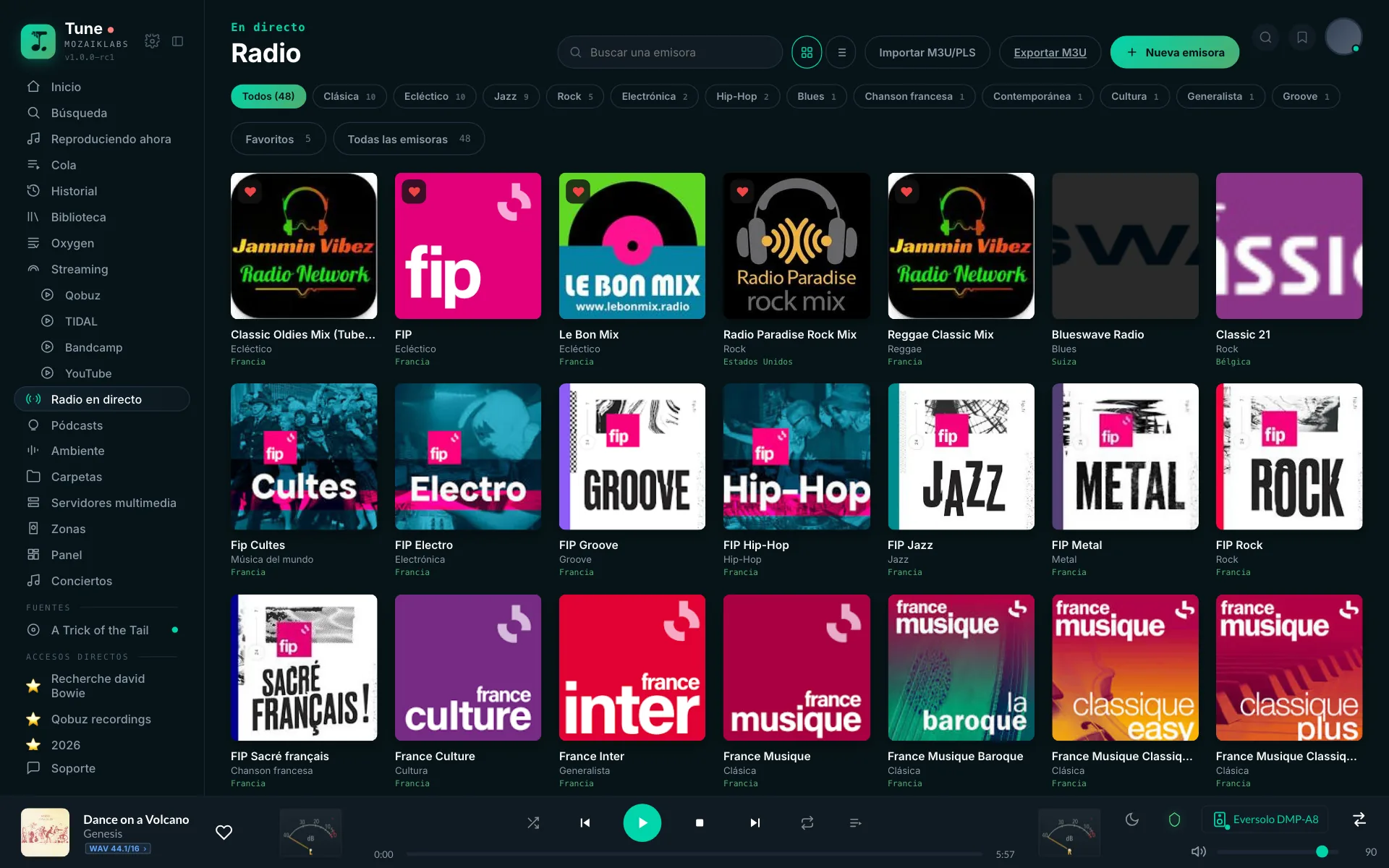
Radio en directo: géneros, favoritos, importación y exportación M3U.
- 1
Géneros
Clásica, Ecléctica, Jazz, Rock… con el número de emisoras.
- 2
Favoritos
Tus emisoras preferidas, o todas las emisoras.
- 3
Buscar una emisora
Encuentra una emisora por su nombre.
- 4
Importar / exportar
Importar M3U/PLS, Exportar M3U.
- 5
Nueva emisora
Añade una emisora a partir de su dirección.
- 6
Emisora
Pasa el ratón para escucharla; el corazón la añade a favoritos.
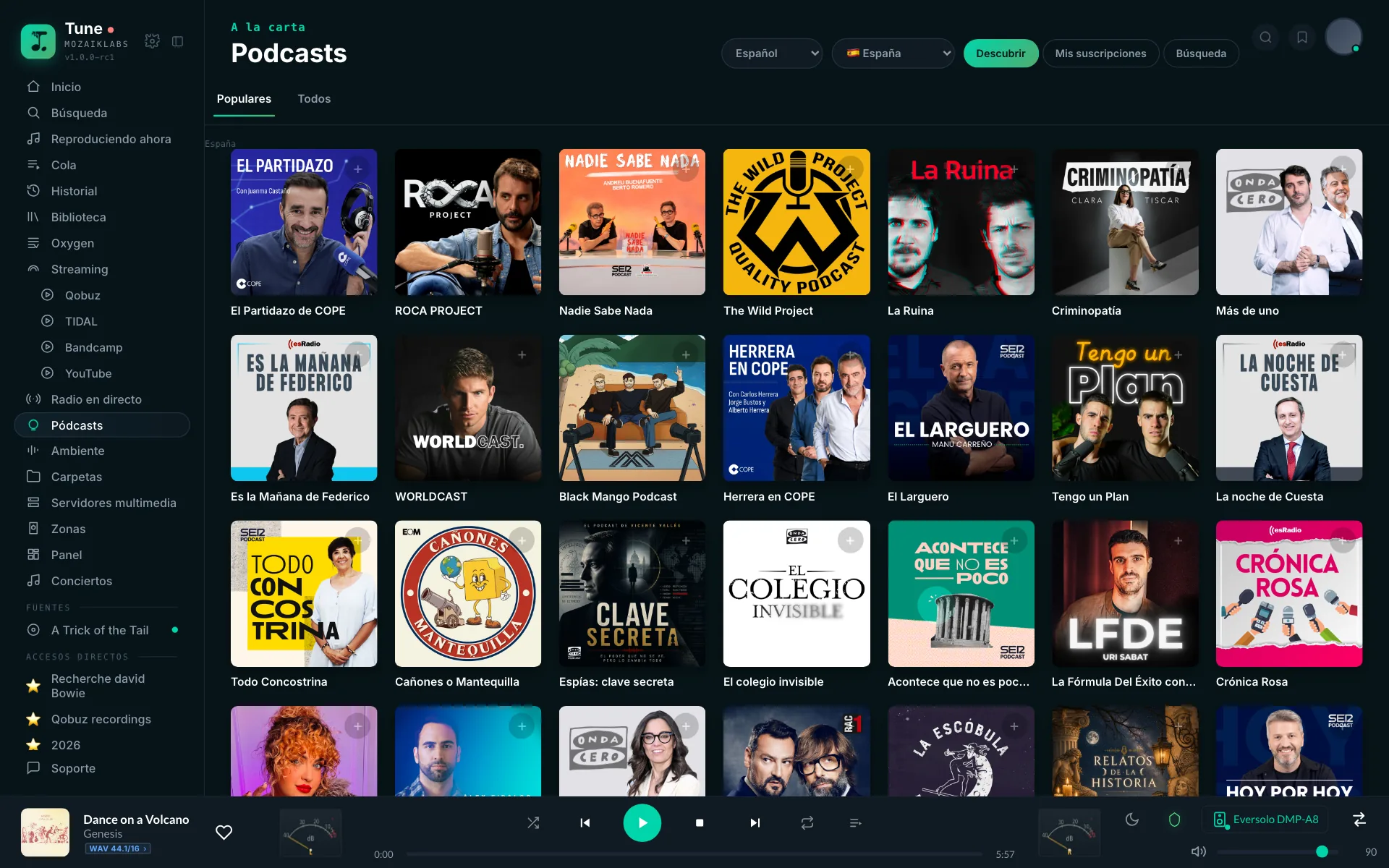
Pódcasts: descubrimiento por país e idioma, suscripciones y búsqueda.
- 1
Descubrir, Mis suscripciones, Búsqueda
Las tres entradas de los pódcasts.
- 2
Idioma y país
Adapta las sugerencias.
- 3
Selección, Populares
Recorre los pódcasts propuestos.
- 4
Suscribirse
Sigue un pódcast para recibir sus nuevos episodios.
Servidores multimedia y carpetas
Tune detecta los servidores multimedia (UPnP/DLNA) de tu red y te deja recorrer sus carpetas. Añade una carpeta a la biblioteca: se sincroniza automáticamente y los archivos se quedan en el servidor de origen. Carpetas recorre tus propias carpetas de música.
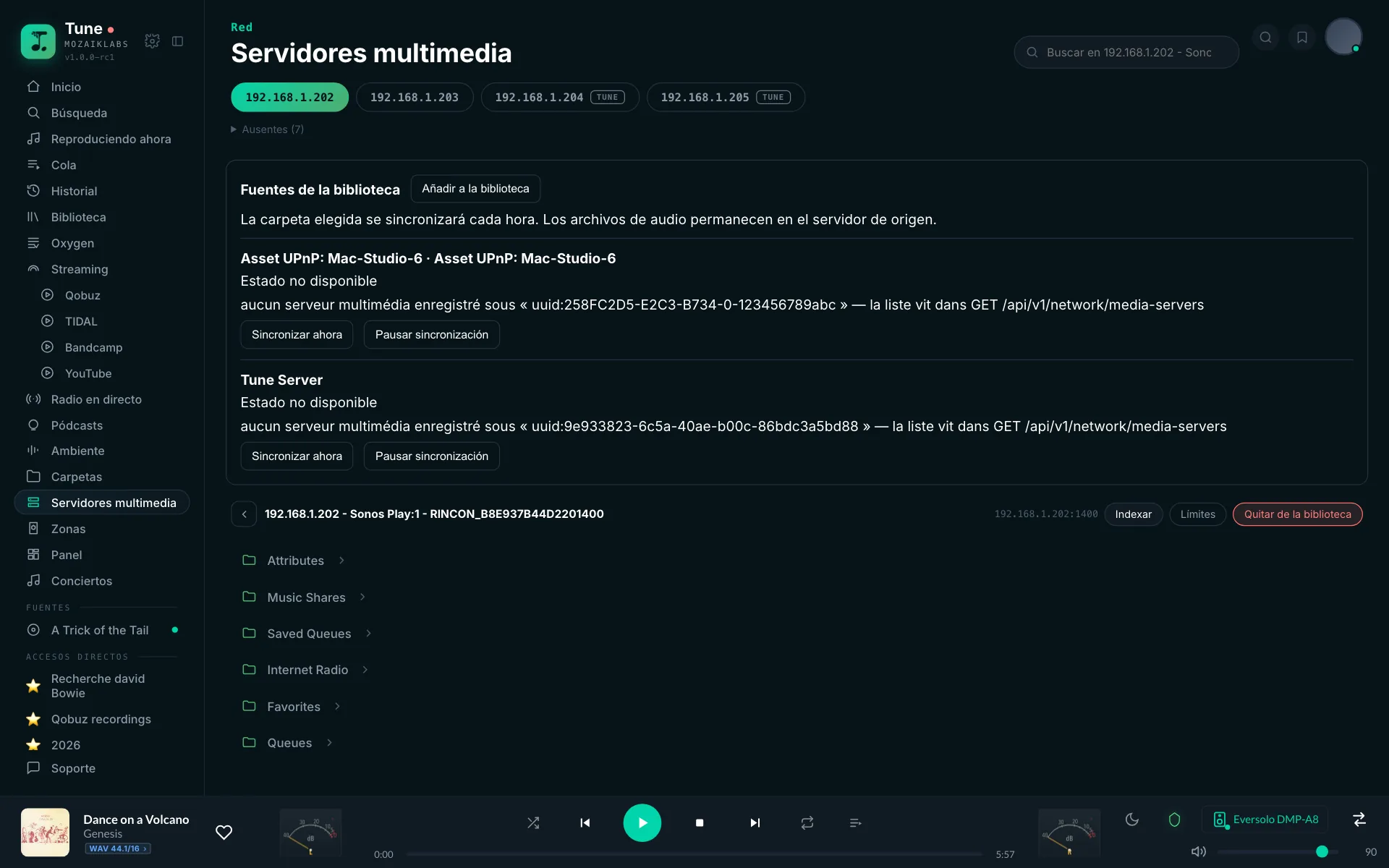
- 1
Servidores detectados
Los servidores vistos en la red; los que ya no responden se agrupan aparte.
- 2
Añadir a la biblioteca
La carpeta elegida se sincroniza automáticamente cada hora.
- 3
Sincronizar
Sincronizar ahora o pausar la sincronización.
- 4
Explorar
Navega por el árbol de carpetas del servidor.
- 5
Indexar
Indexa la carpeta, fija sus límites o quítala de la biblioteca.
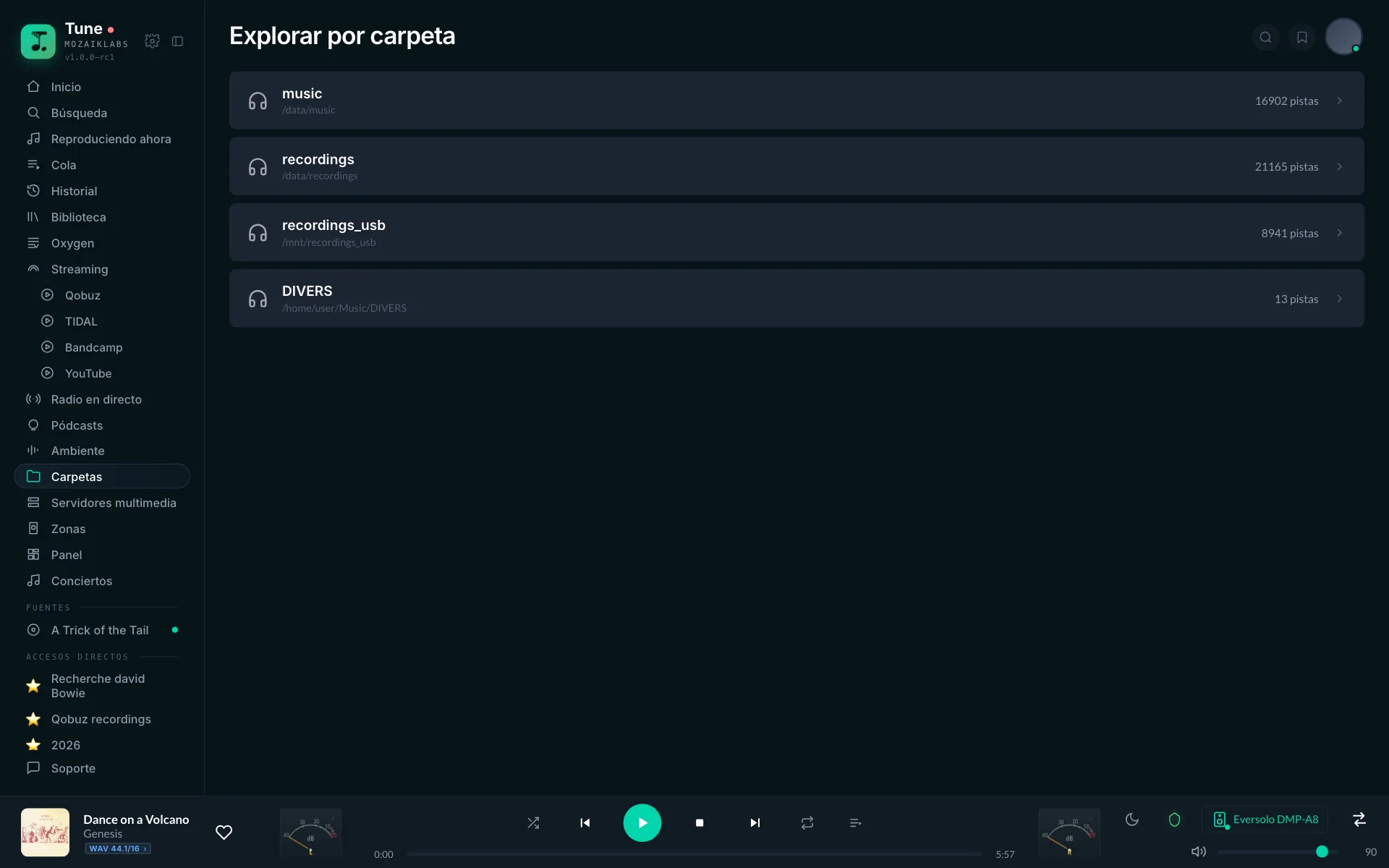
Conciertos
Los artistas de tu biblioteca, de gira: Tune lista sus próximos conciertos cerca de ti, en tu país o en todas partes, con un enlace a la venta de entradas. Una extensión que se activa en Ajustes.
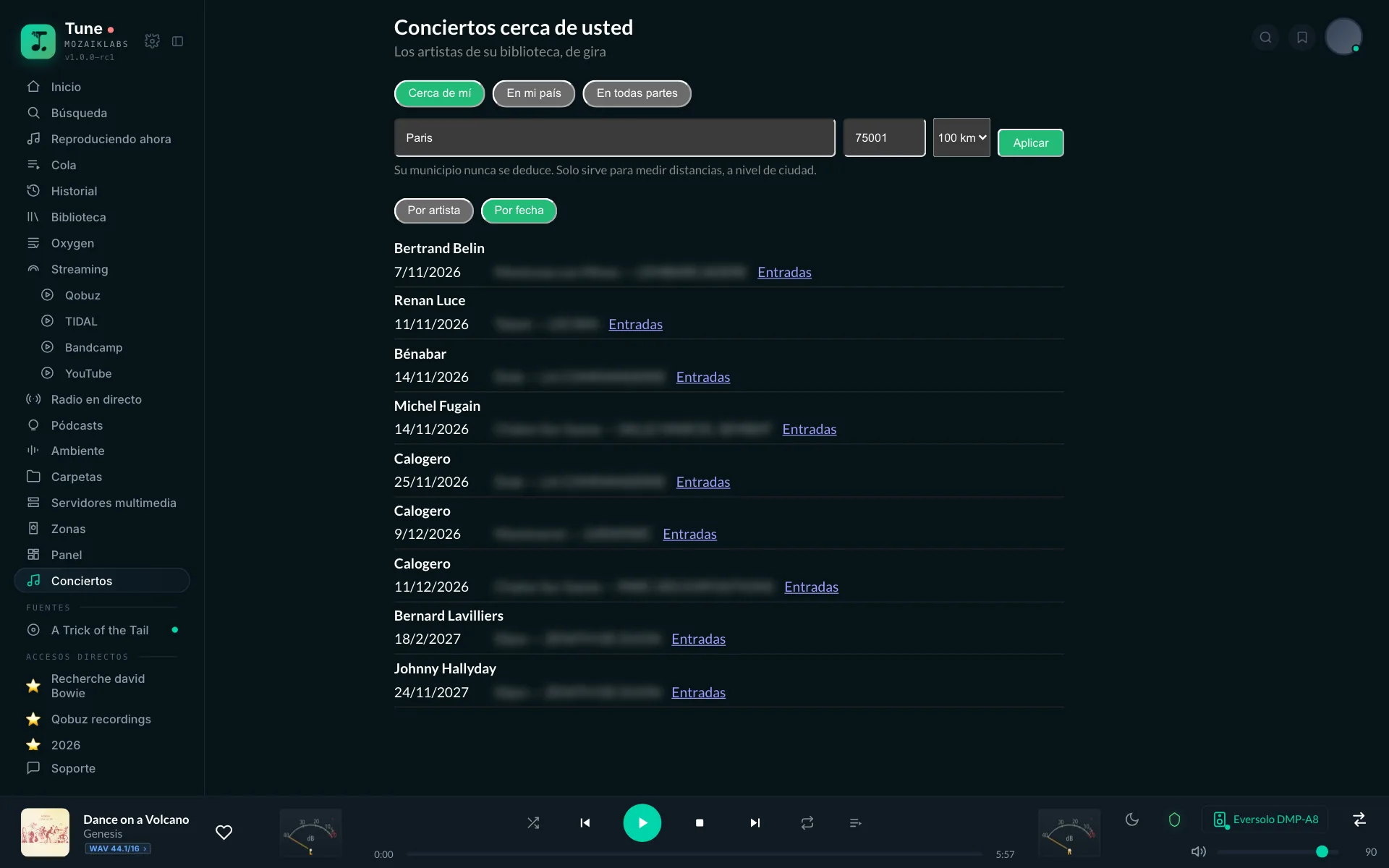
- 1
Perímetro
Cerca de mí, En mi país, En todas partes.
- 2
Municipio y radio
Indica tu municipio, tu código postal y un radio. Solo sirven para medir distancias.
- 3
Por artista, por fecha
Dos maneras de ordenar la lista.
- 4
Entradas
El enlace a la venta de entradas del concierto.
Calidad de sonido
Bit-perfect, DSD y crossfeed para auriculares.
Crossfeed Pro
El crossfeed avanzado, para escuchar con auriculares: dosis, retardo, sombra de la cabeza, corte de graves, protección de fase y perfiles con nombre, zona por zona. Una extensión premium.
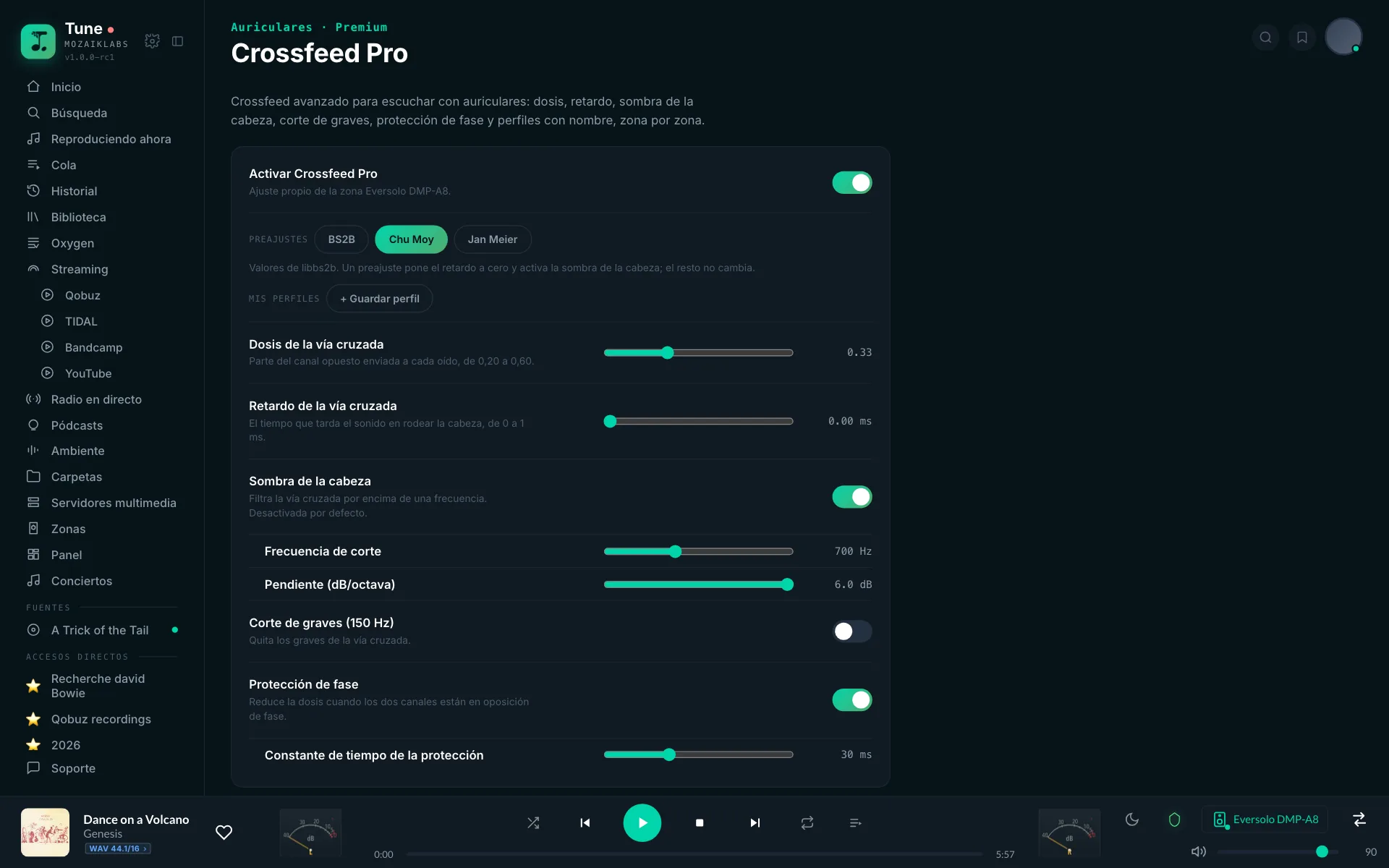
- 1
Activar Crossfeed Pro
El ajuste es propio de la zona elegida.
- 2
Preajustes
BS2B, Chu Moy, Jan Meier.
- 3
Mis perfiles
Guarda tus propios ajustes con un nombre.
- 4
Ajustes finos
Dosis y retardo de la vía cruzada, sombra de la cabeza, frecuencia de corte, pendiente, corte de graves, protección de fase.
¿Tune mantiene la reproducción bit-perfect?
Sí. Mientras no haya ningún procesamiento activo en la zona, el flujo se transmite tal cual; la pantalla Reproduciendo ahora muestra entonces «Bit-Perfect». El crossfeed, en cambio, modifica la señal: por eso se ajusta zona por zona.
¿Se admite el DSD?
Sí: la biblioteca lo identifica (filtro Calidad) y se envía en nativo o en DoP según lo que acepte el dispositivo.
Gestionar y mantener
Metadatos, panel, ajustes, extensiones y estado del servidor.
Metadatos
El centro de metadatos: propuestas de enriquecimiento, álbumes dudosos, duplicados, árbol de géneros, rango dinámico, recopilaciones, cajas y álbumes faltantes.
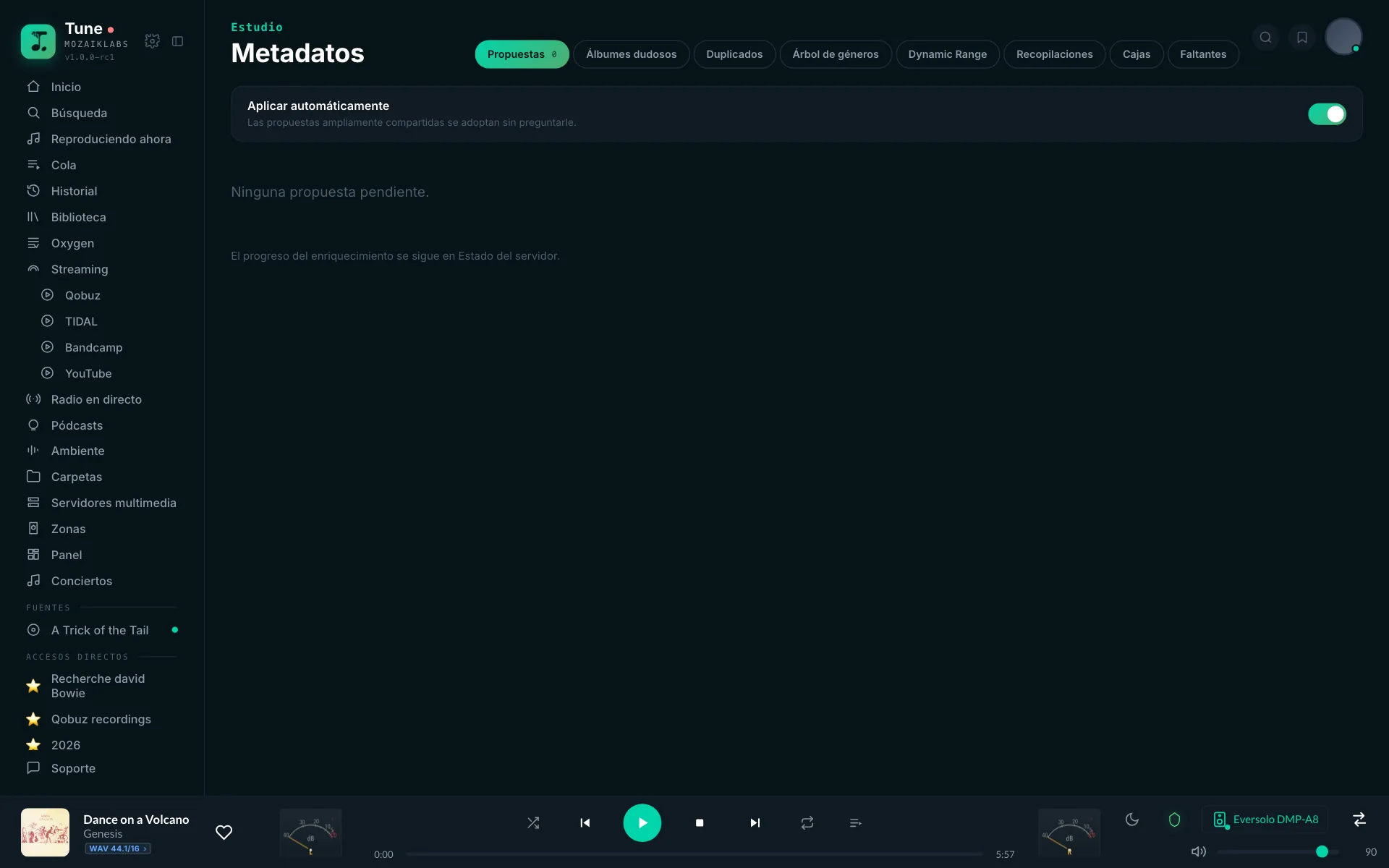
- 1
Propuestas
Las correcciones propuestas para tus álbumes, para aceptar o no.
- 2
Otras pestañas
Álbumes dudosos, Duplicados, Árbol de géneros, Dynamic Range, Recopilaciones, Cajas, Faltantes.
- 3
Aplicar automáticamente
Las propuestas ampliamente compartidas se adoptan sin preguntarte.
Panel
Mi escucha: tus estadísticas en forma de widgets — tendencia, horas de escucha a lo largo de la semana, top álbumes… — que eliges y ordenas tú mismo.
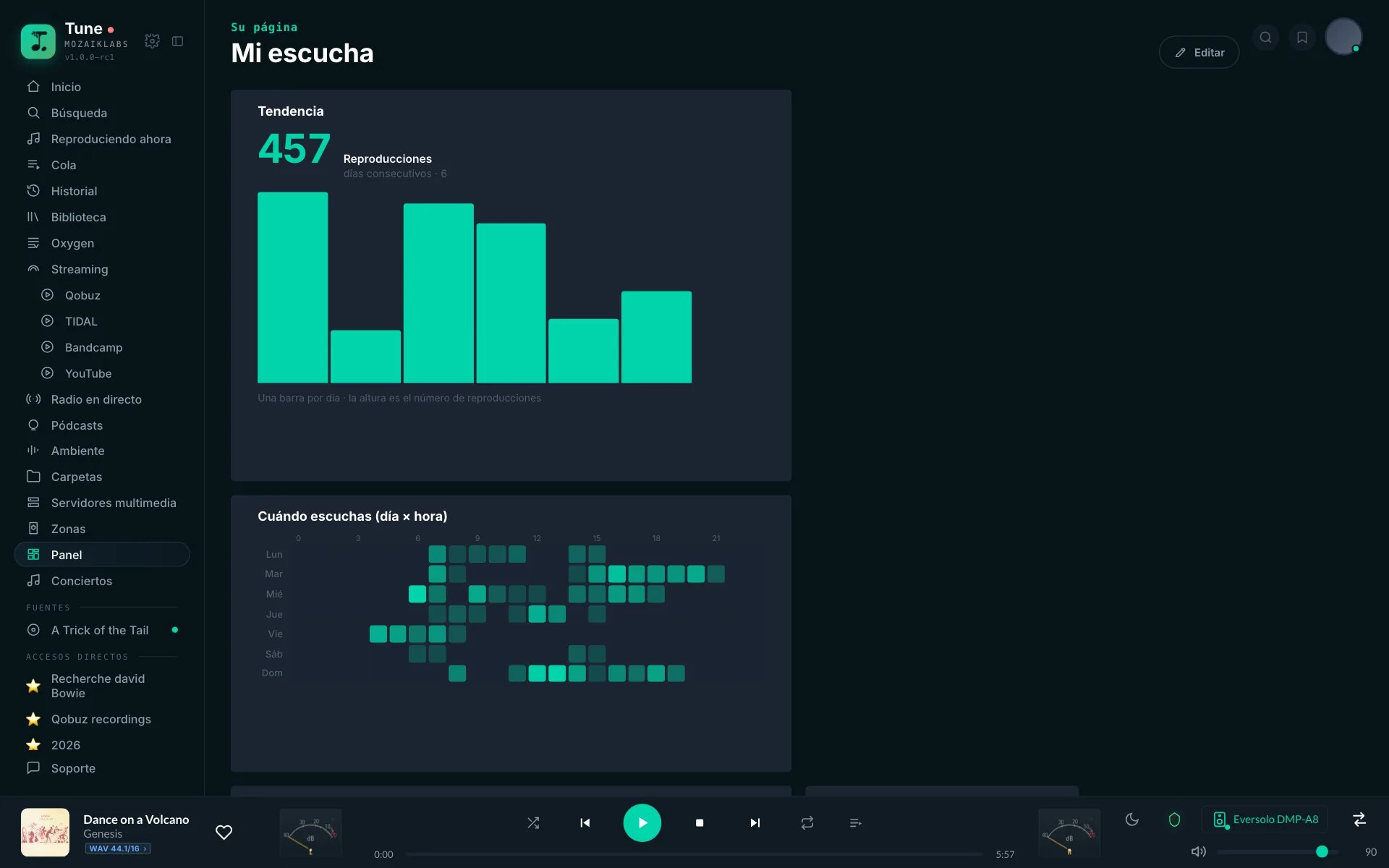
- 1
Editar
Añade, quita o reordena los widgets.
- 2
Tendencia
Tus reproducciones, día a día.
- 3
Cuándo escuchas
Una cuadrícula día × hora de tu escucha.
Ajustes
Todos los ajustes, ordenados por pestaña: General, Audio, Biblioteca, Zonas, Dispositivos, Visualización, Extensiones, Acceso y tokens, Sistema, Análisis acústico y Licencia Tune Premium.
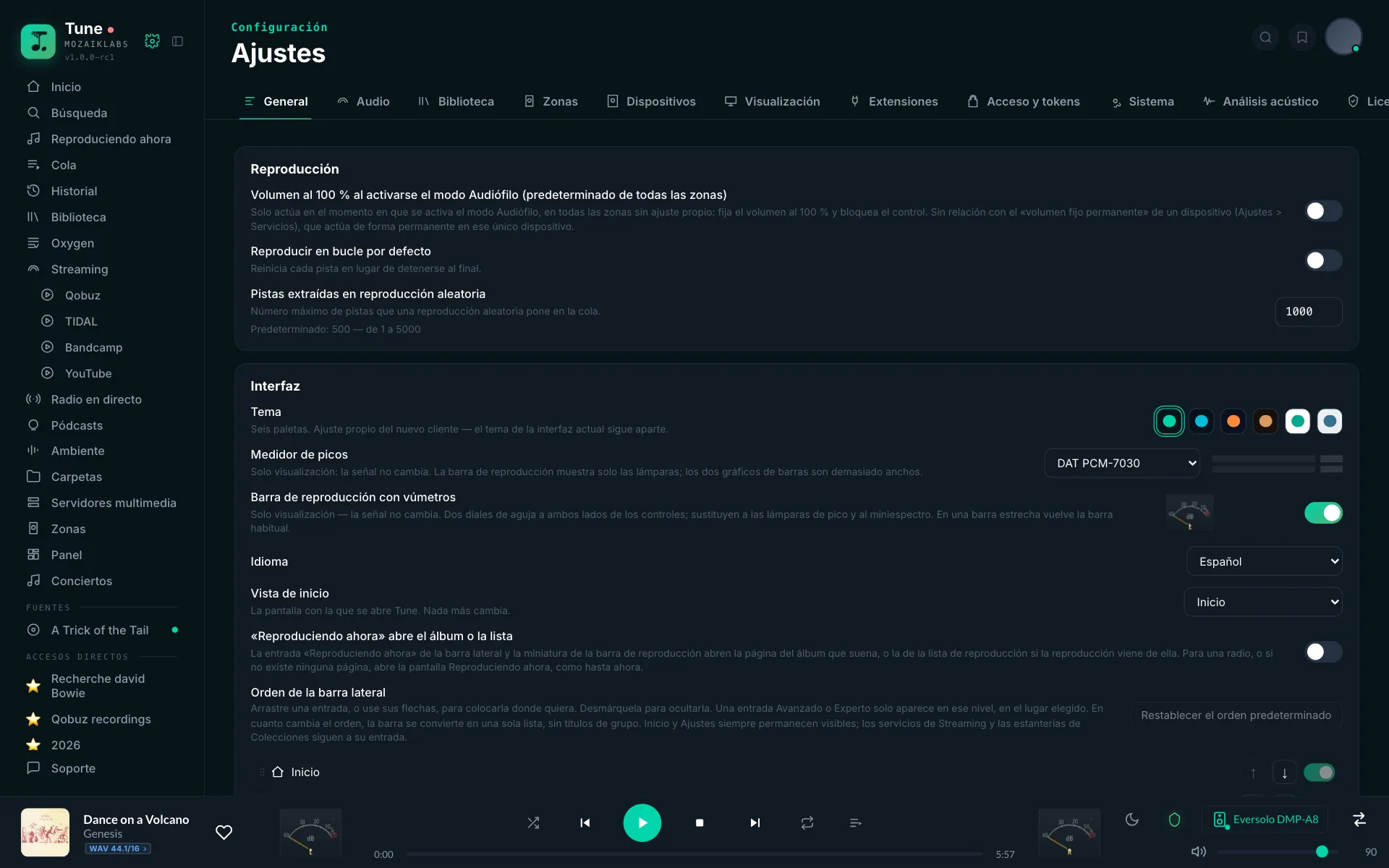
- 1
Pestañas
Cada familia de ajustes tiene su pestaña.
- 2
Tema
Seis paletas: Noir / Vert (por defecto), Noir / Bleu, Minuit / Orange, Brun, Clair / Blanc, Clair / Gris.
- 3
Medidor de picos
El aspecto de los indicadores de nivel. Solo visualización: la señal no cambia.
- 4
Idioma
El idioma de la interfaz.
- 5
Vista de inicio
La pantalla con la que se abre Tune.
- 6
Orden de la barra lateral
Reordena u oculta las entradas de la barra lateral.
Extensiones
Las extensiones añaden funciones a Tune: conciertos, reproducción de CD, Bandcamp, crossfeed, conversor… Actívalas, desactívalas o instálalas desde la pestaña Extensiones de los Ajustes.
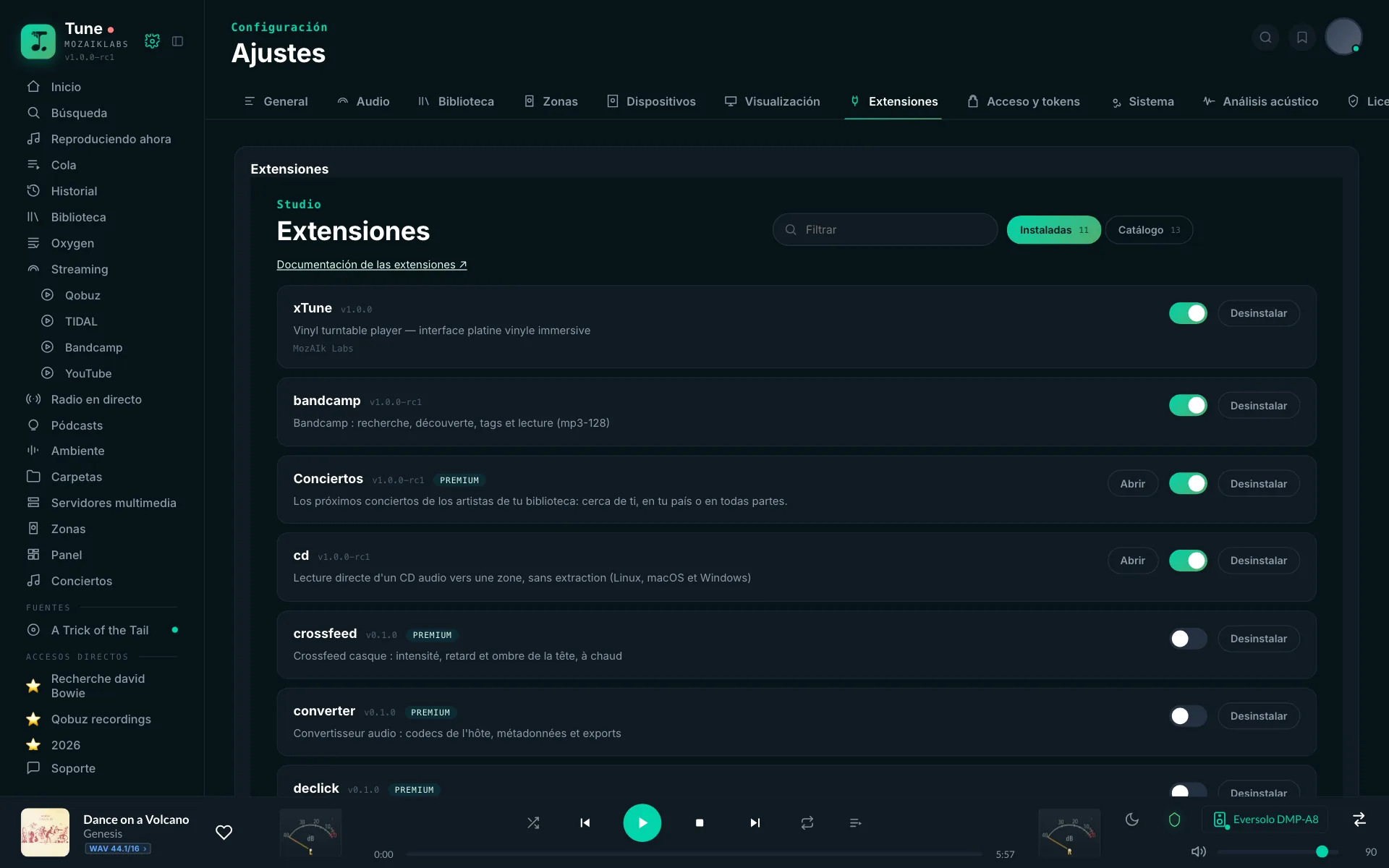
- 1
Pestaña Extensiones
En los Ajustes.
- 2
Instaladas, Catálogo
Tus extensiones y las que puedes añadir.
- 3
Documentación
La documentación de las extensiones.
- 4
Activar o desactivar
Cada extensión se enciende y se apaga con un gesto; «Abrir» lleva a su pantalla.
Estado del servidor
Lo que hace el servidor, en tiempo real: análisis de la biblioteca, análisis acústico, ReplayGain, rango dinámico, enriquecimiento de metadatos, retratos de artistas, temperatura del procesador y diagnóstico de red.
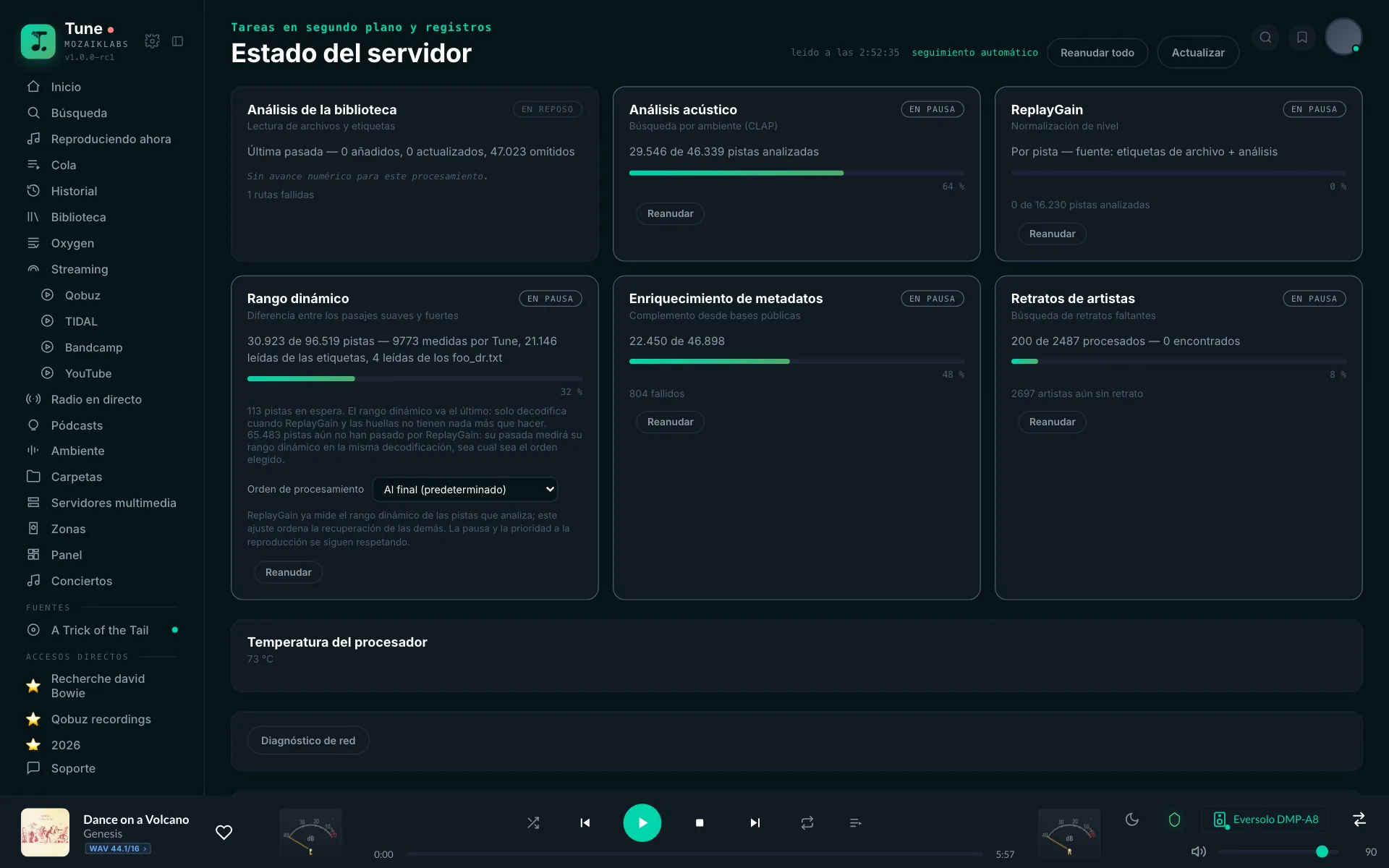
- 1
Análisis de la biblioteca
La lectura de archivos y etiquetas, y el balance de la última pasada.
- 2
Análisis acústico
El análisis que usa Ambiente, con su avance.
- 3
ReplayGain
La normalización del nivel, pista a pista.
- 4
Rango dinámico
La diferencia entre pasajes suaves y fuertes, medida en cada pista.
- 5
Reanudar
Cada tarea en pausa puede reanudarse.
- 6
Reanudar todo, Actualizar
Para todas las tareas a la vez.
- 7
Diagnóstico de red
Comprueba la conexión del servidor.
¿Un término se le escapa (DR, DoP, bit-perfect…)? Consulte el glosario.
¿Listo para escuchar?
Instala Tune y reúne toda tu música — local y en streaming — en una sola interfaz, en todos tus dispositivos.
Descargar Tune