
Hướng dẫn trực quan
Tune, từng màn hình một
Một chuyến tham quan trọn vẹn giao diện Tune 1.0 qua hình ảnh. Từ thư viện đến vùng phát, từ streaming đến siêu dữ liệu: rê chuột lên các chấm đánh số để hiểu từng màn hình.
Bắt đầu
Làm quen giao diện trong một phút.
Tổng quan giao diện
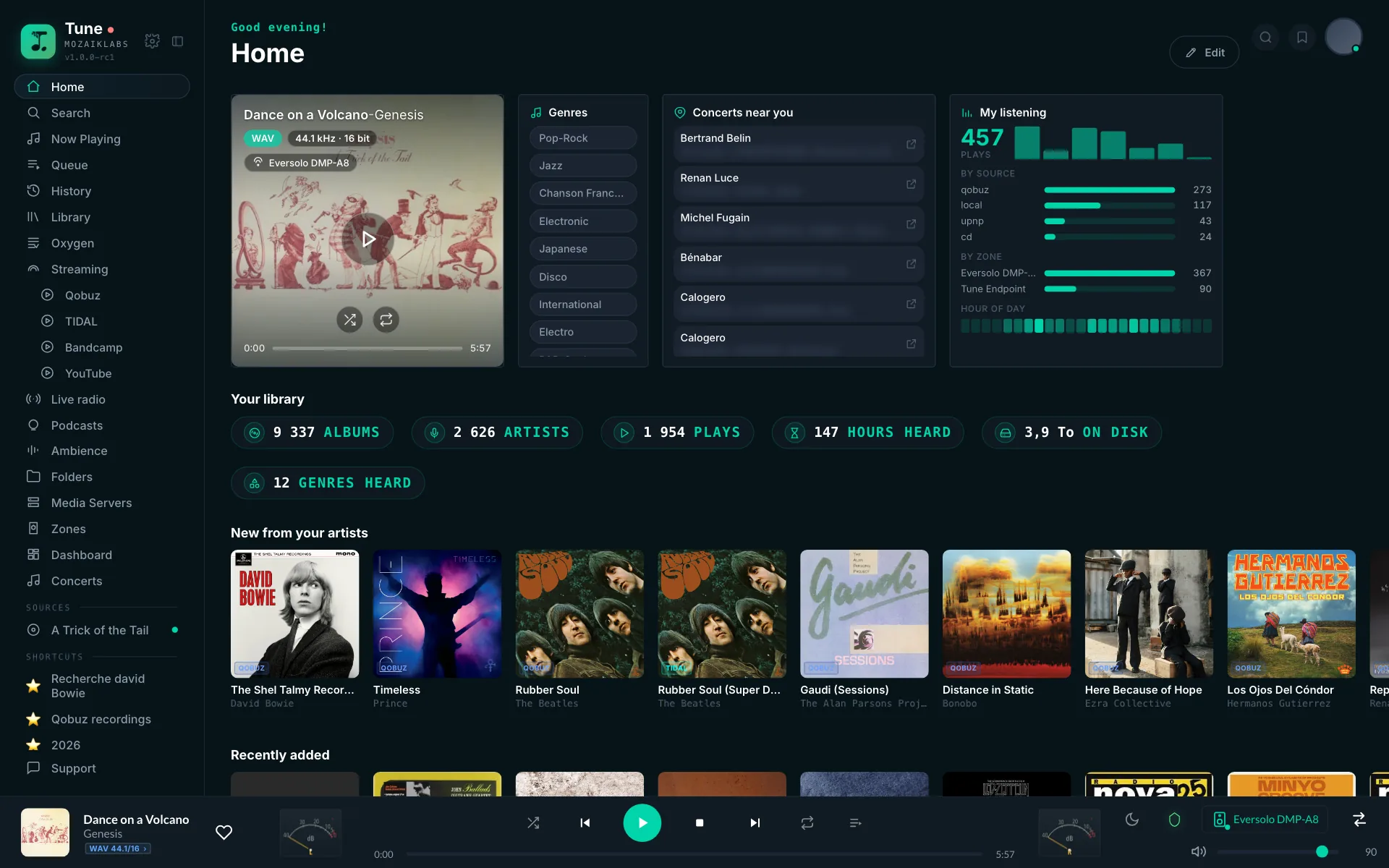
Tune được xây dựng quanh một thanh bên tập hợp toàn bộ âm nhạc của bạn — thư viện, dịch vụ streaming, radio, nguồn nhạc và lối tắt — cùng một thanh phát luôn nằm ở cuối màn hình. Trang chủ gồm các widget do chính bạn chọn và sắp xếp.
- 1
Thanh bên
Trang chủ, Tìm kiếm, Đang phát, Hàng đợi, Lịch sử, Thư viện, Oxygen, Streaming, Radio trực tiếp, Podcast… Thứ tự được đặt trong Cài đặt.
- 2
Dịch vụ streaming
Các dịch vụ bạn đã kết nối (ở đây là Qobuz, TIDAL, Bandcamp, YouTube) được liệt kê dưới mục “Streaming”.
- 3
Lối tắt
Những màn hình bạn đã ghim, chỉ cách một cú nhấp. “Tất cả lối tắt” liệt kê toàn bộ.
- 4
Cài đặt
Biểu tượng bánh răng mở Cài đặt. Bên cạnh là nút thu gọn thanh bên.
- 5
Tìm kiếm, lối tắt và tài khoản
Tìm kiếm, “Thêm lối tắt tới màn hình này” và menu tài khoản, ở đầu mọi màn hình.
- 6
Sửa Trang chủ
Thêm, gỡ hoặc sắp xếp lại các widget của Trang chủ.
- 7
Hàng đầu tiên
Những gì đang phát trên các vùng phát của bạn, kèm định dạng, tần số lấy mẫu và vùng phát đầu ra.
- 8
Thói quen nghe của tôi
Thói quen nghe nhạc của bạn trong nháy mắt: xu hướng, phân bổ theo nguồn và theo vùng phát, giờ trong ngày.
- 9
Thư viện của bạn
Album, nghệ sĩ, lượt phát, số giờ đã nghe, dung lượng trên ổ đĩa và các thể loại đã nghe.
- 10
Thanh phát
Phát ngẫu nhiên, bài trước, phát/tạm dừng, bài tiếp, lặp lại và hàng đợi, trên vùng phát đang hoạt động.
- 11
Bộ chọn vùng phát
Chọn thiết bị phát nhạc; nút bên cạnh chuyển việc phát sang một vùng phát khác.
Khám phá âm nhạc
Thư viện, nghệ sĩ, thể loại, tìm kiếm, Oxygen và Không khí.
Thư viện
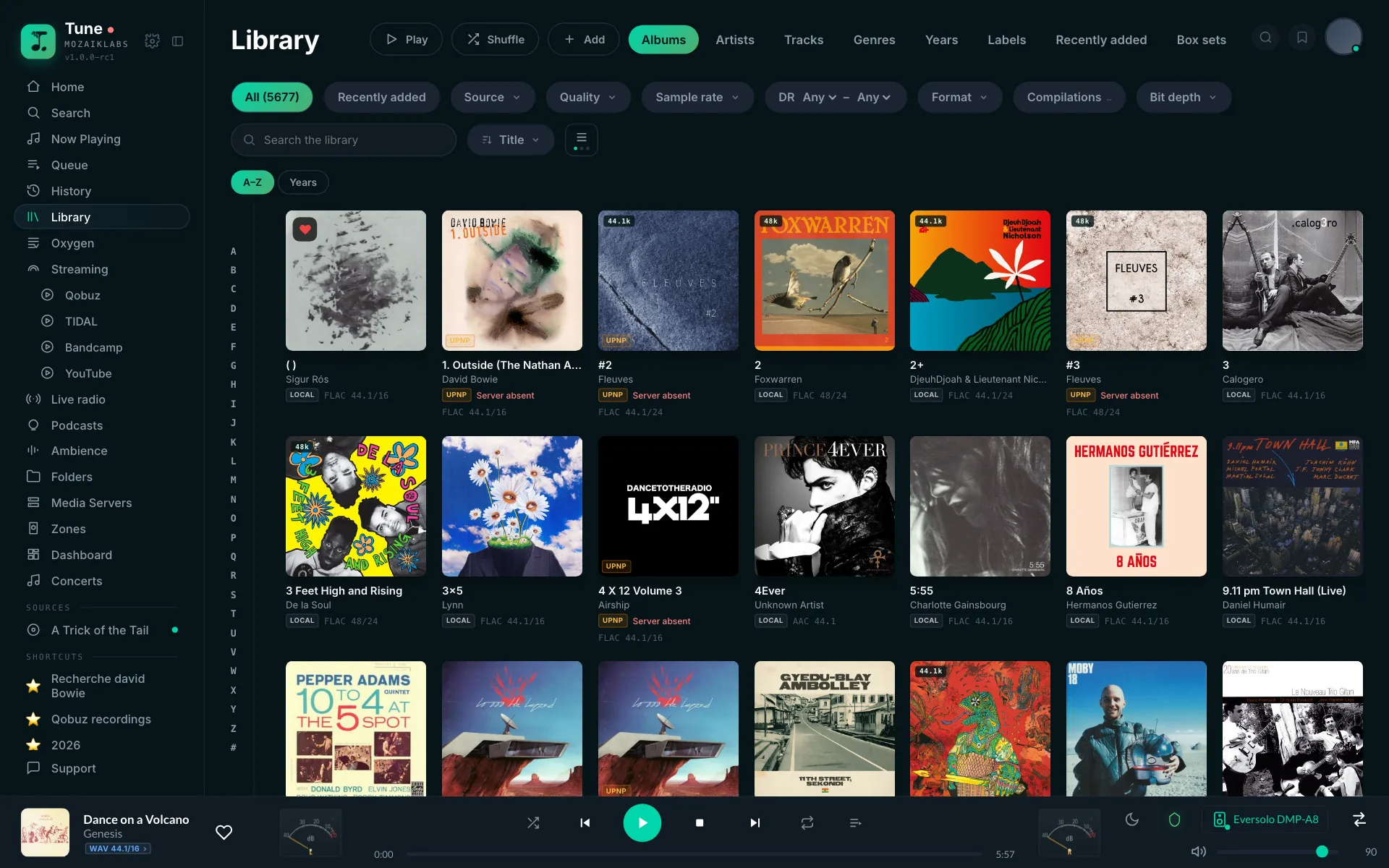
Toàn bộ nhạc cục bộ của bạn — và nhạc trên các máy chủ UPnP — trong một lưới album duy nhất. Lọc theo nguồn, chất lượng, tần số lấy mẫu, định dạng, độ sâu bit hoặc dải động, sắp xếp, và nhảy tới một chữ cái bằng chỉ mục chữ cái.
- 1
Các tab
Album, Nghệ sĩ, Bài hát, Thể loại, Năm, Hãng đĩa, Mới thêm gần đây và Bộ đĩa (box set).
- 2
Phát, Phát ngẫu nhiên, Thêm
Phát toàn bộ lựa chọn, theo thứ tự hoặc ngẫu nhiên, hoặc thêm thư mục nhạc.
- 3
Bộ lọc
Mới thêm gần đây, Nguồn, Chất lượng, Tần số lấy mẫu, Định dạng, Tuyển tập, Độ sâu bit.
- 4
Dải động
Đặt dải động (DR) tối thiểu và tối đa của các album được hiển thị.
- 5
Tìm trong thư viện
Lọc lưới ngay khi bạn gõ.
- 6
Sắp xếp và hiển thị
Sắp xếp theo tên, nghệ sĩ hoặc năm, dạng lưới hoặc danh sách.
- 7
Chỉ mục chữ cái
Nhảy thẳng tới một chữ cái trong các thư viện lớn.
- 8
Ô album
Khi rê chuột: phát, yêu thích, sửa, nhãn và các thao tác khác. Một cú nhấp mở trang album.
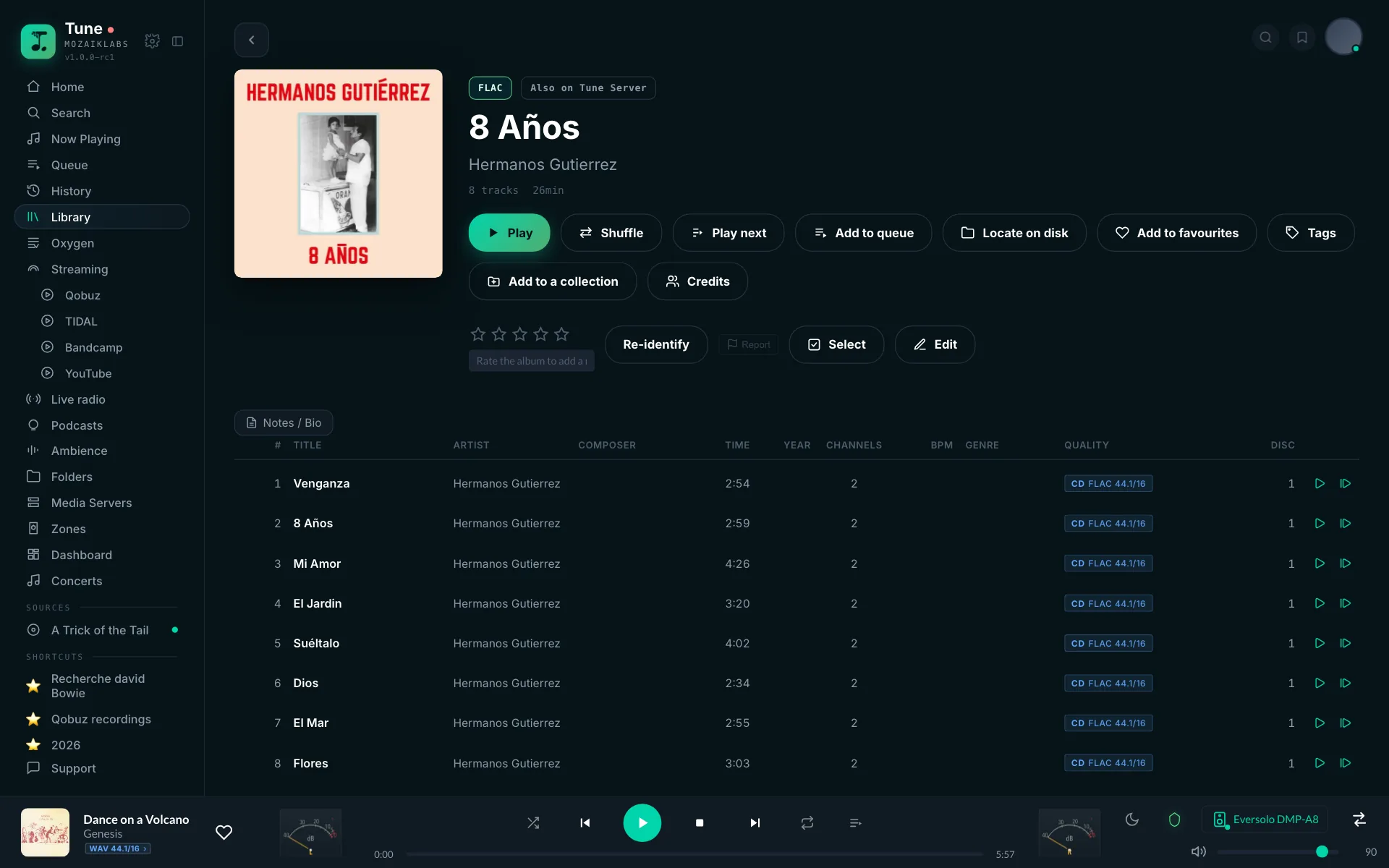
Trang album: thao tác phát, nhãn, đánh giá, thông tin thực hiện và chi tiết kỹ thuật của từng bài.
- 1
Ảnh bìa
Ảnh bìa album, kèm định dạng và nguồn.
- 2
Phát
Phát, Phát ngẫu nhiên, Phát tiếp theo, Thêm vào hàng đợi.
- 3
Định vị trên ổ đĩa
Tìm nơi lưu trữ các tệp của album.
- 4
Yêu thích
Thêm album vào mục yêu thích.
- 5
Nhãn, bộ sưu tập, thông tin thực hiện
Gắn nhãn cho album, xếp vào một bộ sưu tập, hoặc xem thông tin thực hiện.
- 6
Đánh giá
Chấm album từ một đến năm sao để ghi lại cảm nhận.
- 7
Nhận dạng lại, Sửa
Sửa việc nhận dạng album hoặc chỉnh sửa thông tin của album.
- 8
Ghi chú / Tiểu sử
Ghi chú của bạn và tiểu sử nghệ sĩ.
- 9
Chất lượng
Định dạng, tần số lấy mẫu và độ sâu bit của từng bài.
- 10
Thao tác với bài hát
Phát, phát từ đây, phát tiếp theo, thêm vào hàng đợi hoặc vào danh sách phát, nhãn.
Nghệ sĩ
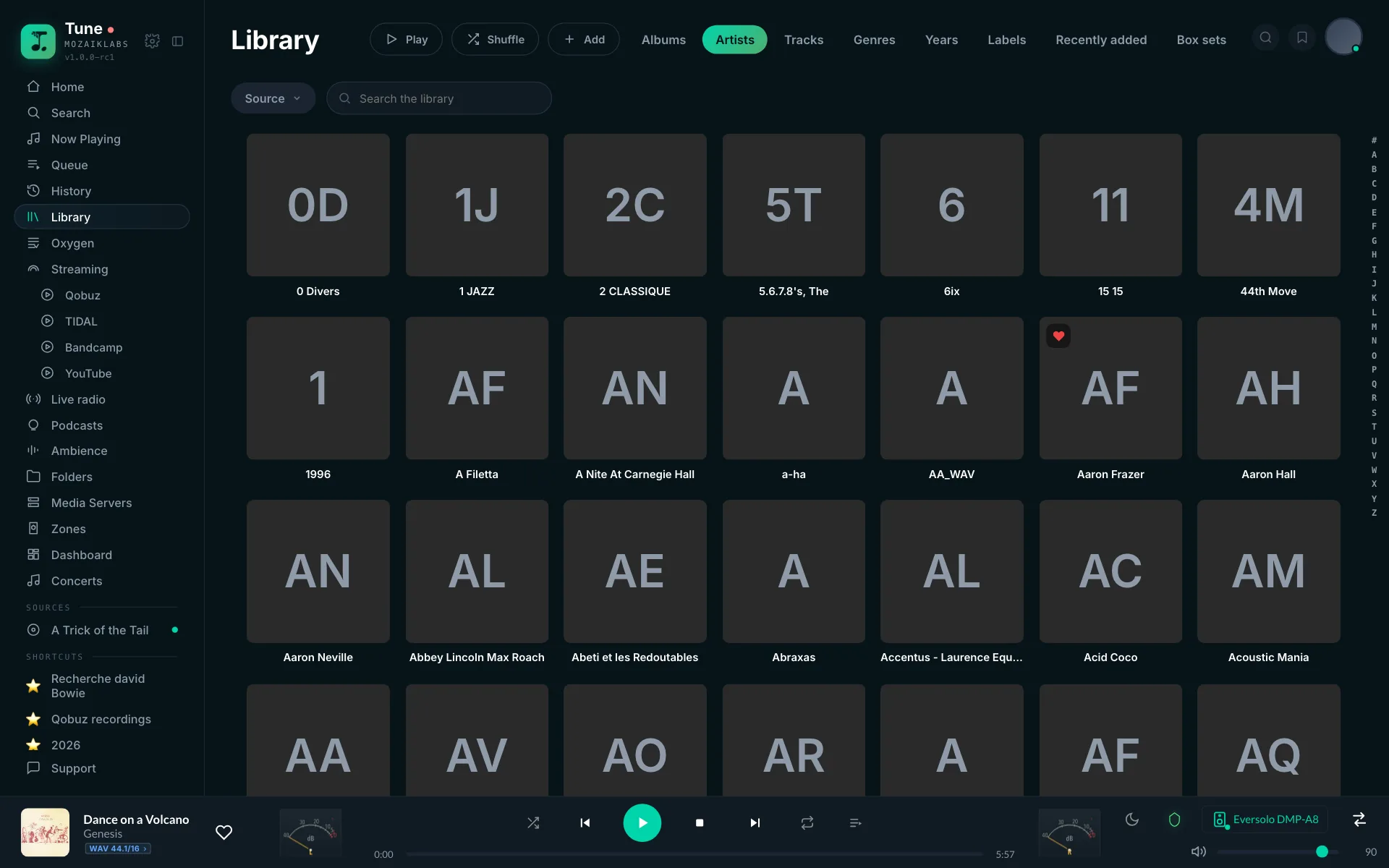
Tab Nghệ sĩ nhóm thư viện của bạn theo người trình bày. Lọc theo nguồn, tìm một cái tên hoặc nhảy tới một chữ cái bằng chỉ mục.
- 1
Tab Nghệ sĩ
Vẫn là thư viện ấy, được sắp xếp theo nghệ sĩ.
- 2
Nguồn
Chỉ hiển thị một nguồn duy nhất.
- 3
Ô nghệ sĩ
Một cú nhấp mở trang nghệ sĩ và danh sách đĩa nhạc.
- 4
Chỉ mục
Nhảy thẳng tới một chữ cái.
Thể loại
Tab Thể loại liệt kê mọi thể loại trong thư viện kèm số album của từng thể loại. Cây thể loại, nơi xếp các thể loại con vào họ của chúng, được quản lý trong Siêu dữ liệu.
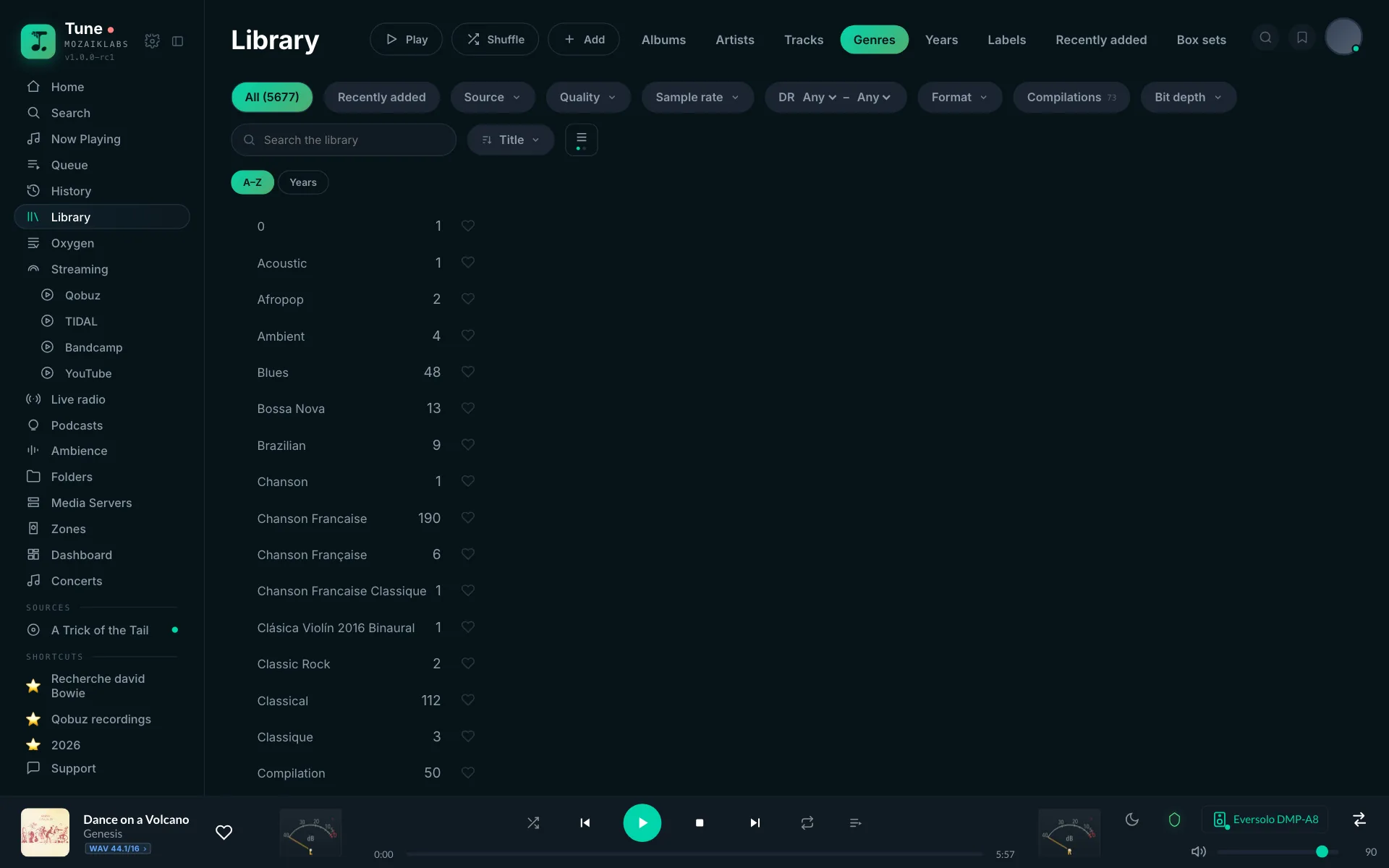
- 1
Tab Thể loại
Duyệt thư viện theo thể loại.
- 2
Thể loại
Tên thể loại và số album; một cú nhấp để hiển thị các album đó.
- 3
Yêu thích
Thêm một thể loại vào mục yêu thích.
Tìm kiếm
Một thanh duy nhất để tìm album, bài hát hoặc nghệ sĩ. Ngay cả trước khi bạn gõ, Tìm kiếm đã gợi ý các nghệ sĩ bạn nghe nhiều nhất và những album mới thêm.
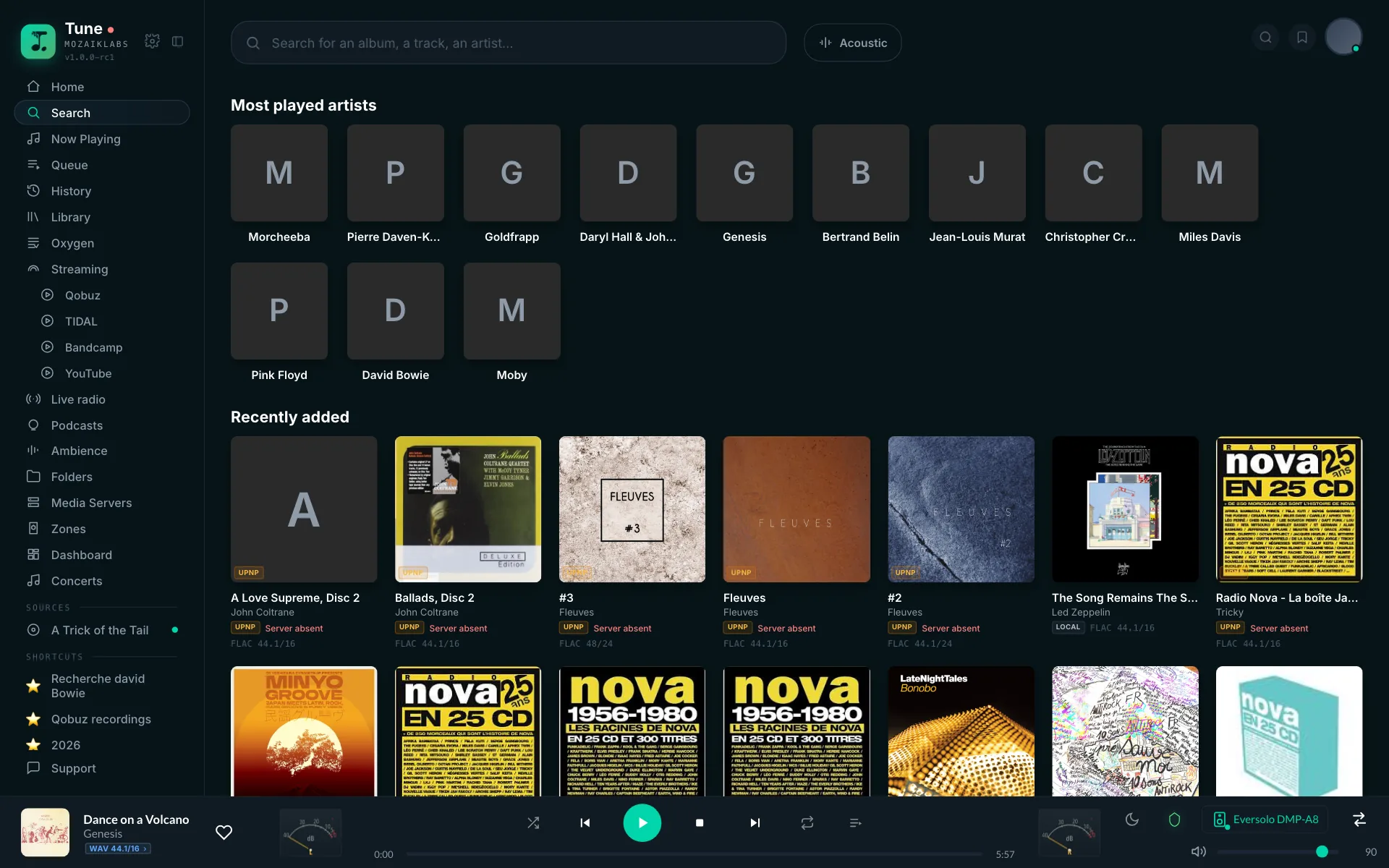
- 1
Thanh tìm kiếm
Tìm album, bài hát, nghệ sĩ…
- 2
Âm học
Chuyển sang tìm kiếm âm học: mô tả một chất âm thay vì một cái tên.
- 3
Nghệ sĩ được nghe nhiều nhất
Những nghệ sĩ bạn yêu thích, chỉ cách một cú nhấp.
- 4
Mới thêm gần đây
Những album mới nhất được thêm vào thư viện.
Oxygen
Oxygen duyệt toàn bộ bộ sưu tập của bạn theo khía cạnh: thể loại và các thẻ khác ở bên trái, kết quả ở bên phải, dưới dạng danh sách chi tiết, lưới hoặc thẻ album.
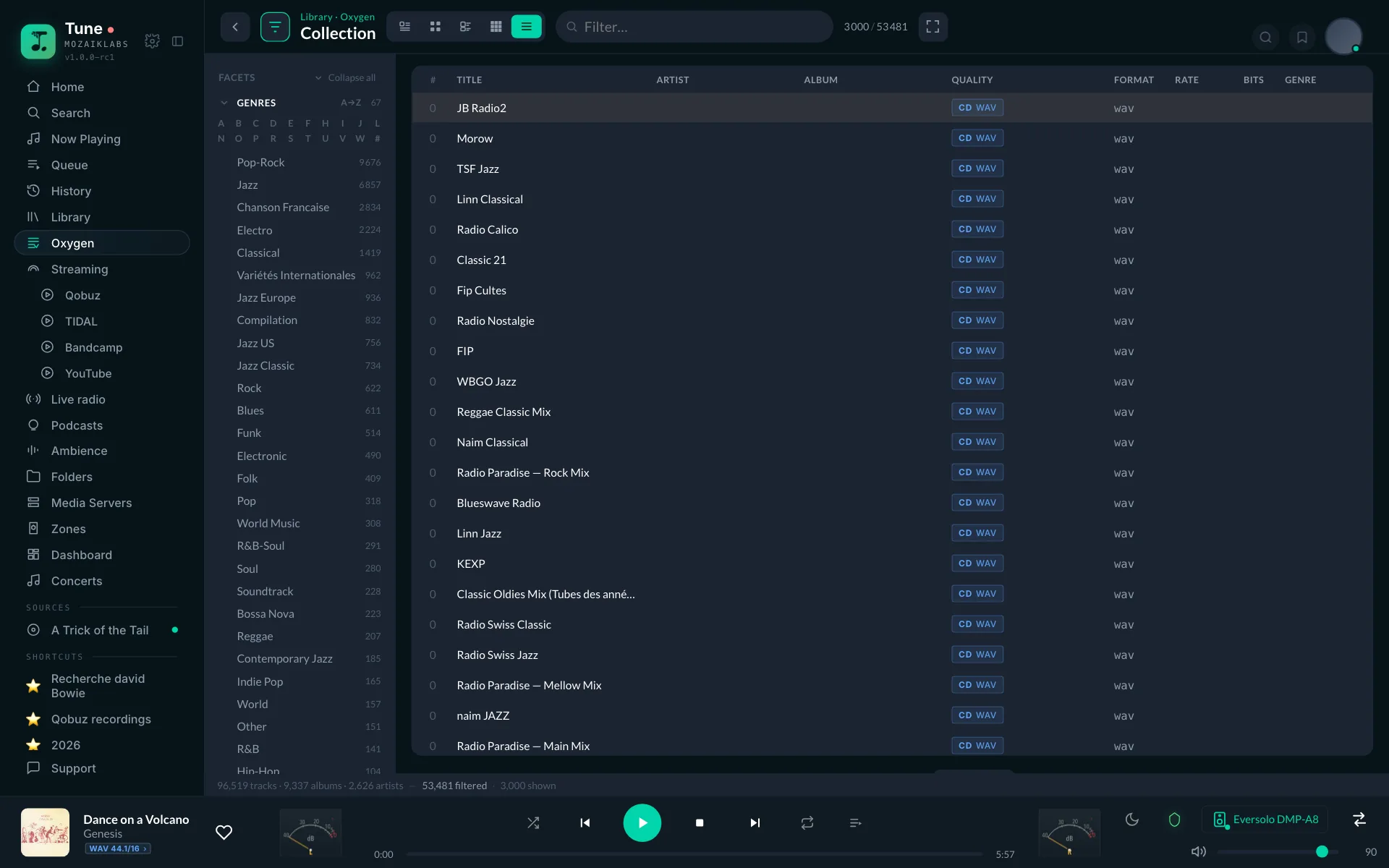
- 1
Khía cạnh
Nhấp vào một giá trị (ở đây là một thể loại) để lọc bộ sưu tập; số bài hát được hiển thị.
- 2
Chỉ mục khía cạnh
Nhảy tới một chữ cái trong danh sách giá trị dài.
- 3
Hiển thị
Album, Lưới, Thẻ album hoặc Chi tiết.
- 4
Lọc
Lọc kết quả ngay khi bạn gõ.
- 5
Kết quả
Tên, nghệ sĩ, album, chất lượng, định dạng… của từng bài hát khớp.
- 6
Tải thêm
Kết quả được tải theo từng trang.
Không khí
Không khí là tính năng tìm kiếm âm học: hãy mô tả một tâm trạng, Tune sẽ tìm những bài hát có âm thanh tương tự. Tính năng này tìm theo âm thanh, không theo thẻ thể loại.
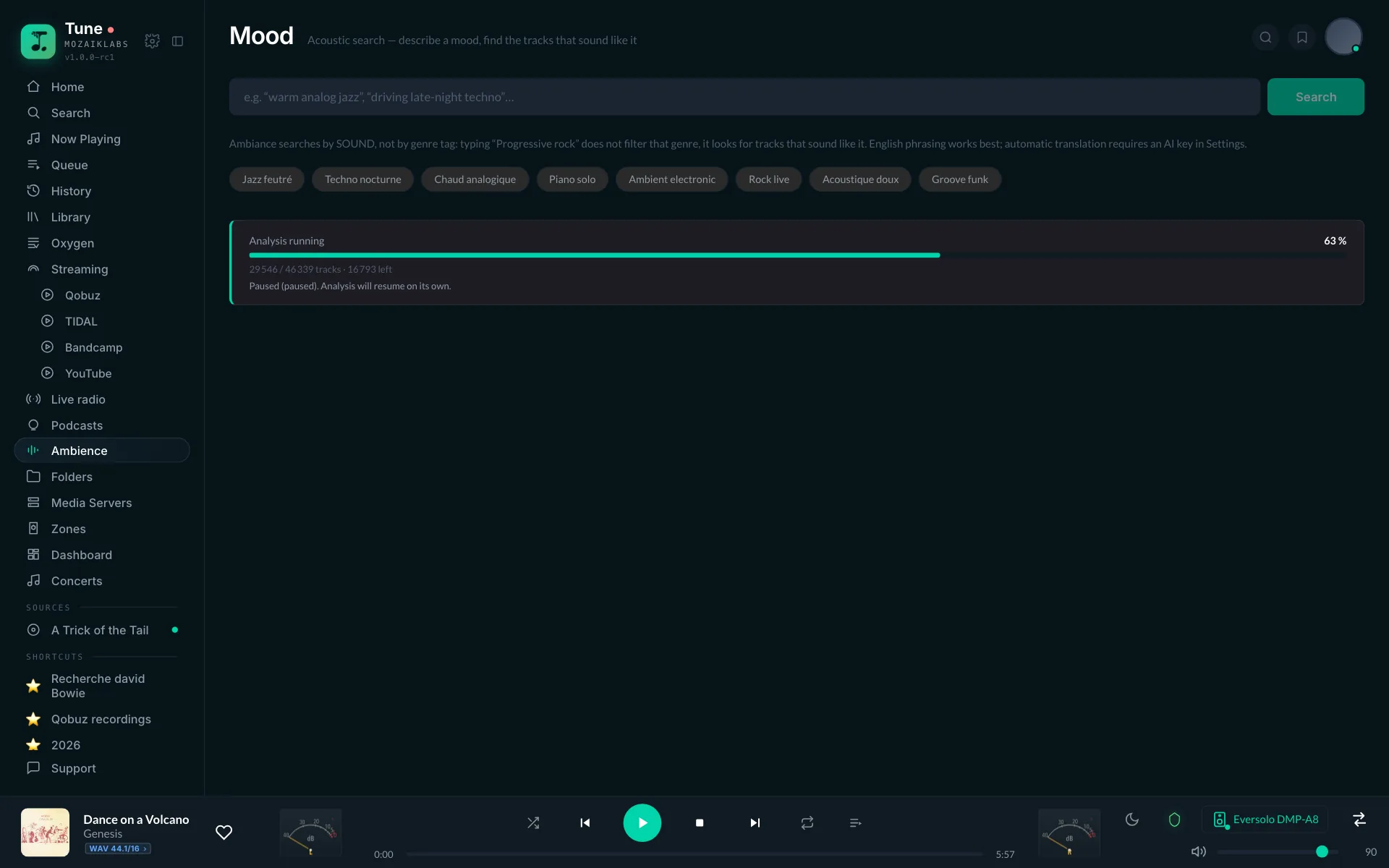
- 1
Mô tả một tâm trạng
Ví dụ “warm analog jazz”. Mô tả bằng tiếng Anh cho kết quả tốt nhất.
- 2
Ví dụ
Các tâm trạng soạn sẵn để bắt đầu.
- 3
Đang phân tích
Không khí dựa trên kết quả phân tích âm học của thư viện, tiến độ phân tích được hiển thị tại đây.
Nghe nhạc
Đang phát, hàng đợi, lịch sử, vùng phát và báo thức.
Đang phát
Bài hát hiện tại, ở kích thước lớn: ảnh bìa, tên bài, chất lượng, hiệu ứng hình ảnh và những bài kế tiếp trong hàng đợi. Các nút điều khiển phát nhạc vẫn nằm ở thanh dưới cùng.
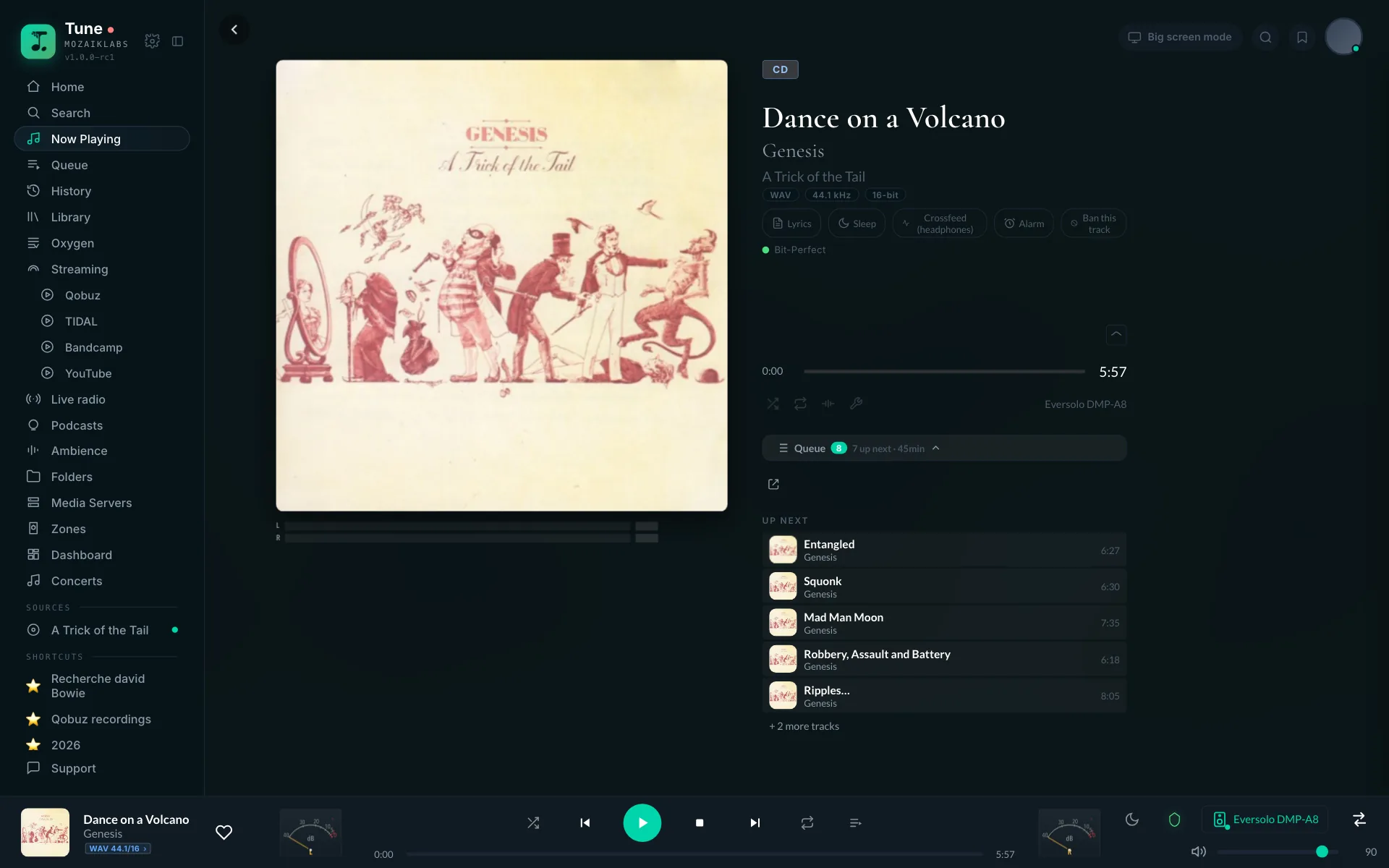
- 1
Ảnh bìa
Ảnh bìa của bài hát đang phát.
- 2
Tên bài và chất lượng
Tên bài, nghệ sĩ, album, nguồn và định dạng luồng.
- 3
Lối tắt cho bài hát
Lời bài hát, Hẹn giờ tắt, Crossfeed (tai nghe), Báo thức, Cấm bài hát này.
- 4
Bit-Perfect
Cho biết luồng âm thanh đến thiết bị nguyên vẹn, không qua bất kỳ xử lý nào.
- 5
Đồng hồ đỉnh
Mức tín hiệu; kiểu hiển thị được chọn trong Cài đặt.
- 6
Hàng đợi
Các bài kế tiếp và thời gian còn lại.
- 7
Chế độ màn hình lớn
Giao diện toàn màn hình, dành cho TV hoặc máy tính bảng.
Hàng đợi
Bài hát hiện tại và mọi bài phía sau. Sắp xếp lại, gỡ bỏ, phát một bài từ hàng đợi hoặc nối dài hàng đợi bằng các bài hát tương tự.
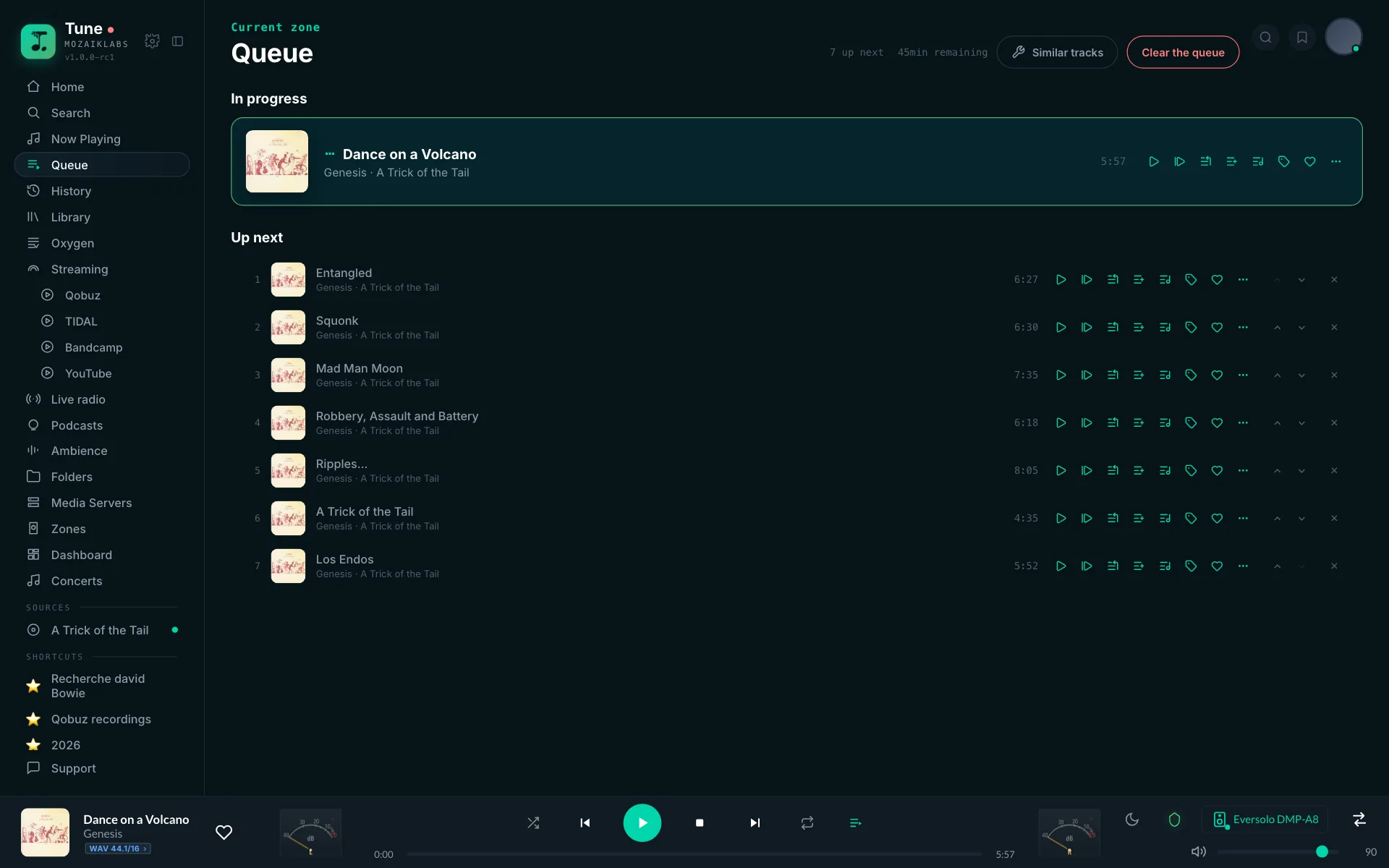
- 1
Đang phát
Bài hát đang phát lúc này.
- 2
Thao tác
Phát, phát từ đây, phát tiếp theo, thêm vào hàng đợi hoặc vào danh sách phát, nhãn, yêu thích.
- 3
Tiếp theo
Các bài kế tiếp, theo thứ tự.
- 4
Lên, xuống, gỡ
Sắp xếp lại hàng đợi từng bài một.
- 5
Bài hát tương tự
Nối dài hàng đợi bằng các bài hát liên quan.
- 6
Xóa hàng đợi
Bắt đầu lại với một hàng đợi trống.
Lịch sử
Mọi thứ bạn đã nghe, theo thứ tự, kèm nghệ sĩ, thời lượng và nguồn. Phát lại một bài hát hoặc nghe lại từ đầu một danh sách phát bạn đã nghe.
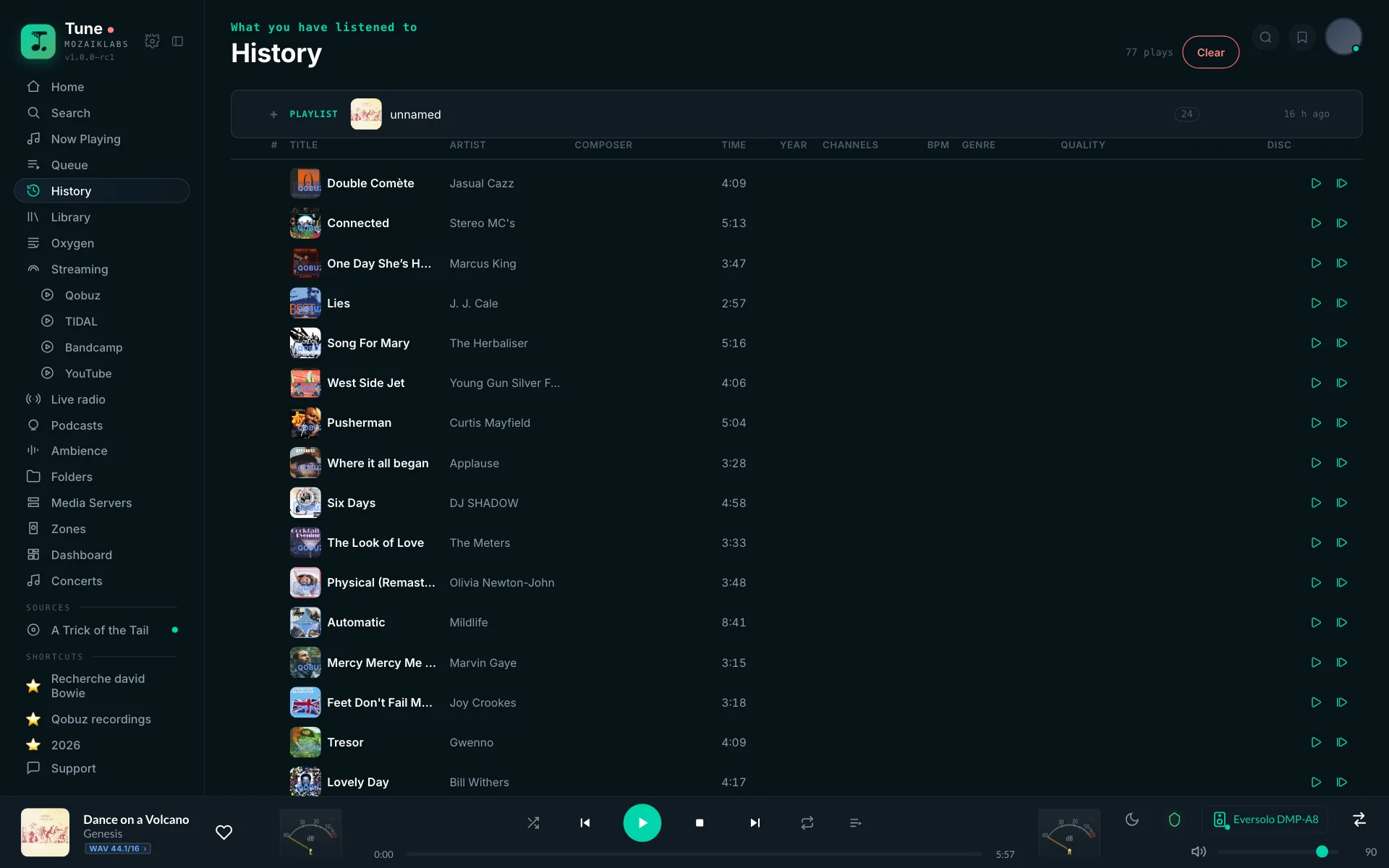
- 1
Những gì đã phát
Danh sách phát, album hoặc đài radio bạn đã phát nằm ở đầu chuỗi bài tương ứng.
- 2
Bài hát
Từng bài bạn đã nghe, kèm nguồn.
- 3
Nghệ sĩ
Nhấp vào nghệ sĩ để mở trang của họ.
- 4
Thao tác
Phát, phát từ đây, phát tiếp theo…
- 5
Xóa
Xóa lịch sử.
Vùng phát
Mọi thiết bị đầu ra — DLNA/UPnP, AirPlay, Sonos, chính trình duyệt… — đều trở thành một vùng phát. Chỉnh âm lượng từng vùng, mở những gì vùng đó đang phát, ghép hai vùng thành cặp stereo hoặc tạo nhóm multiroom.
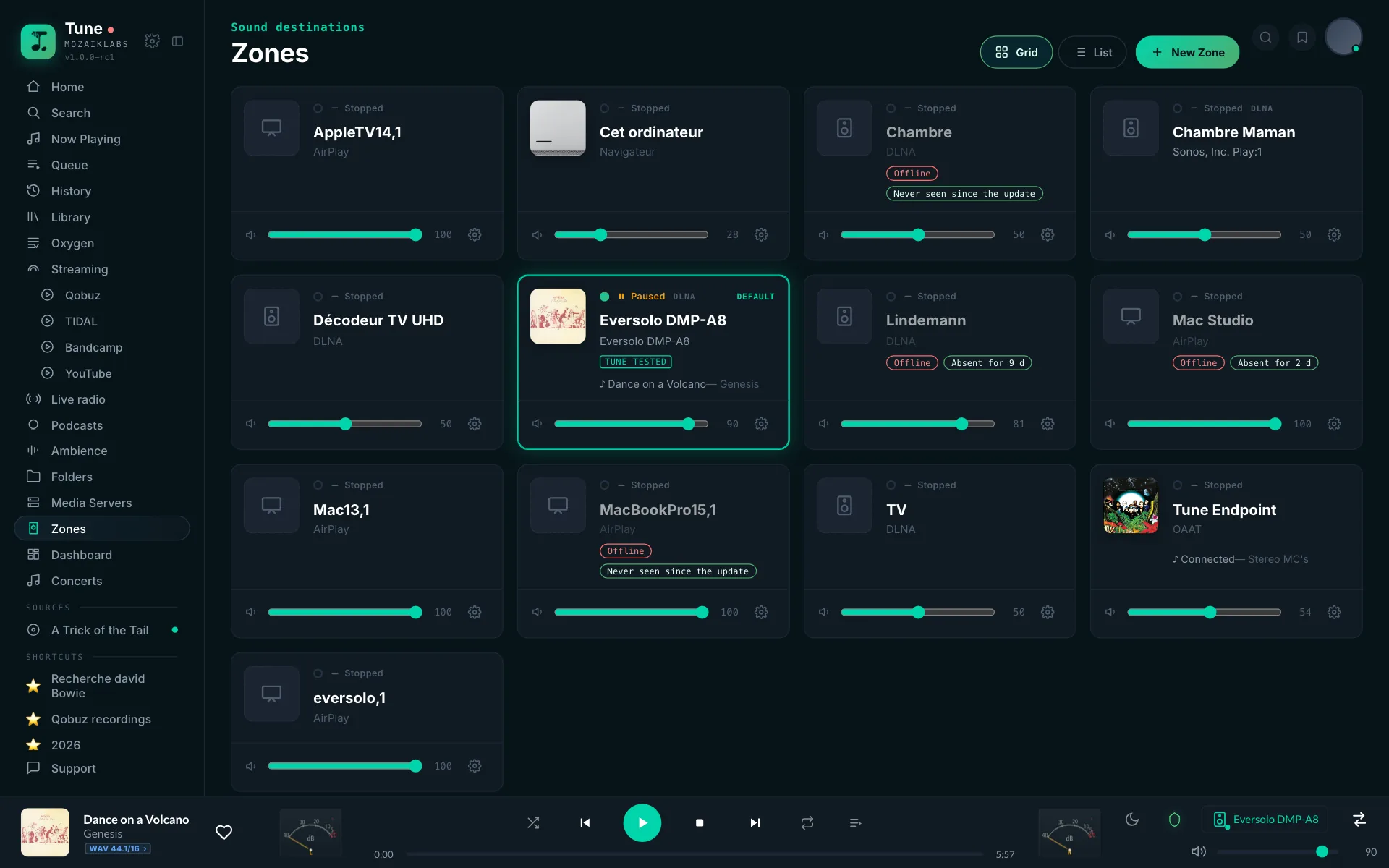
- 1
Lưới hoặc danh sách
Hai cách hiển thị các vùng phát.
- 2
Vùng phát mới
Thêm một vùng phát thủ công.
- 3
Vùng đang phát
Vùng phát đang hoạt động hiển thị bài đang phát; một cú nhấp mở màn hình Đang phát của vùng đó.
- 4
Âm lượng
Âm lượng của từng vùng phát, chỉnh ngay trên lưới.
- 5
Thao tác với vùng phát
Cài đặt và thao tác riêng cho từng vùng phát.
Apple CarPlay
Tune Remote (TestFlight, bản build 38 trở lên) hiển thị trên màn hình ô tô: Gần đây, Danh sách phát, Radio và Yêu thích, rồi đến màn hình Đang phát. Âm thanh phát ra từ iPhone, trên vùng phát “Điện thoại này”. Không có tìm kiếm trong xe (quy định của Apple). Khi ở xa nhà, cần truy cập từ xa qua Tune Bridge. Hướng dẫn đầy đủ: tune.audio/docs/carplay.
Báo thức & Lịch hẹn
Đặt báo thức để nhạc tự động phát, trên vùng phát bạn chọn.
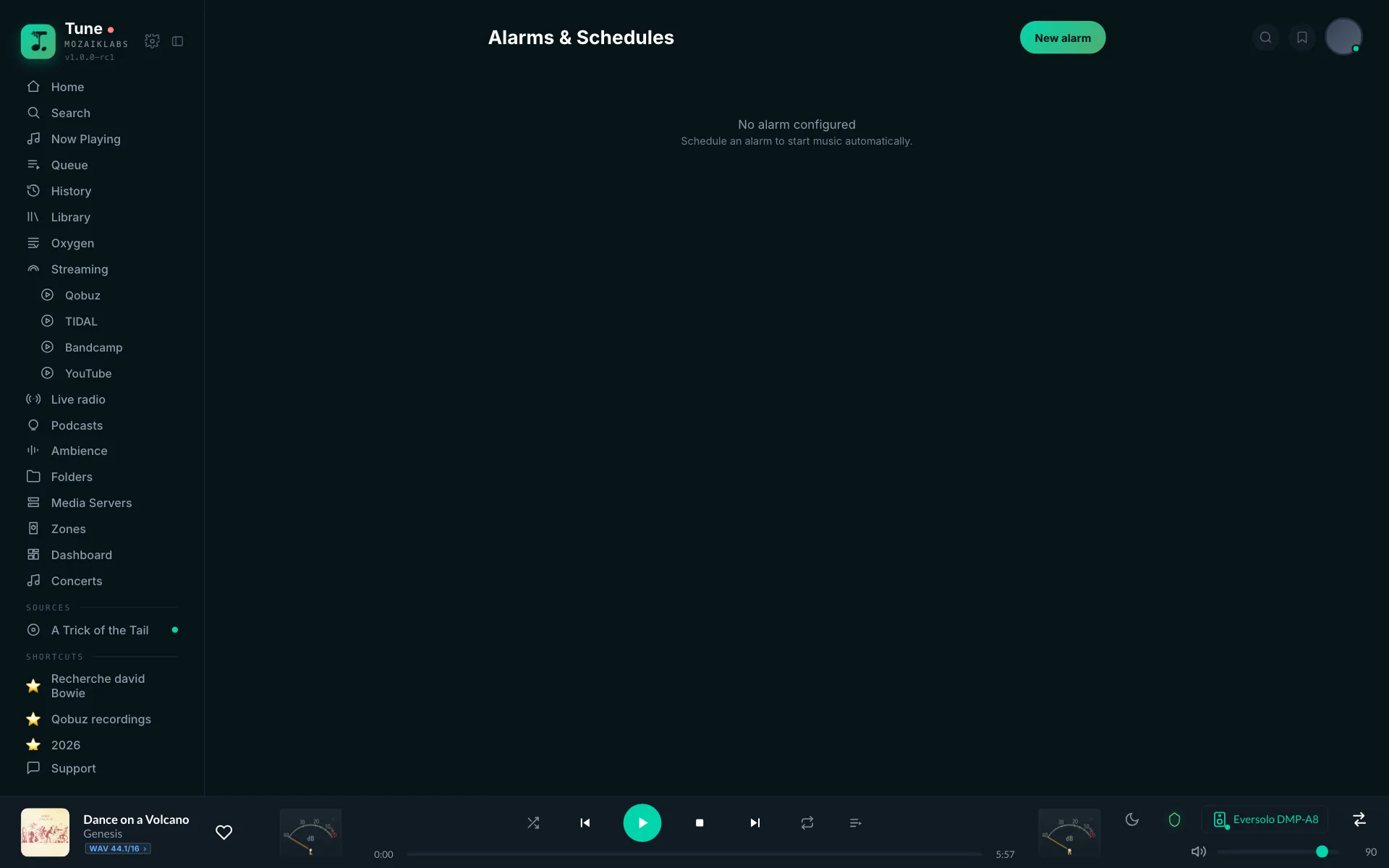
- 1
Báo thức mới
Tạo một báo thức hoặc một lịch hẹn.
Sắp xếp
Danh sách phát, bộ sưu tập, yêu thích, nhãn và lối tắt.
Danh sách phát
Trình quản lý danh sách phát tập hợp các danh sách phát cục bộ và danh sách phát trên các dịch vụ của bạn. Trình quản lý còn có Danh sách phát thông minh, trình tạo danh sách phát, chuyển danh sách giữa các dịch vụ, snapshot và đồng bộ.
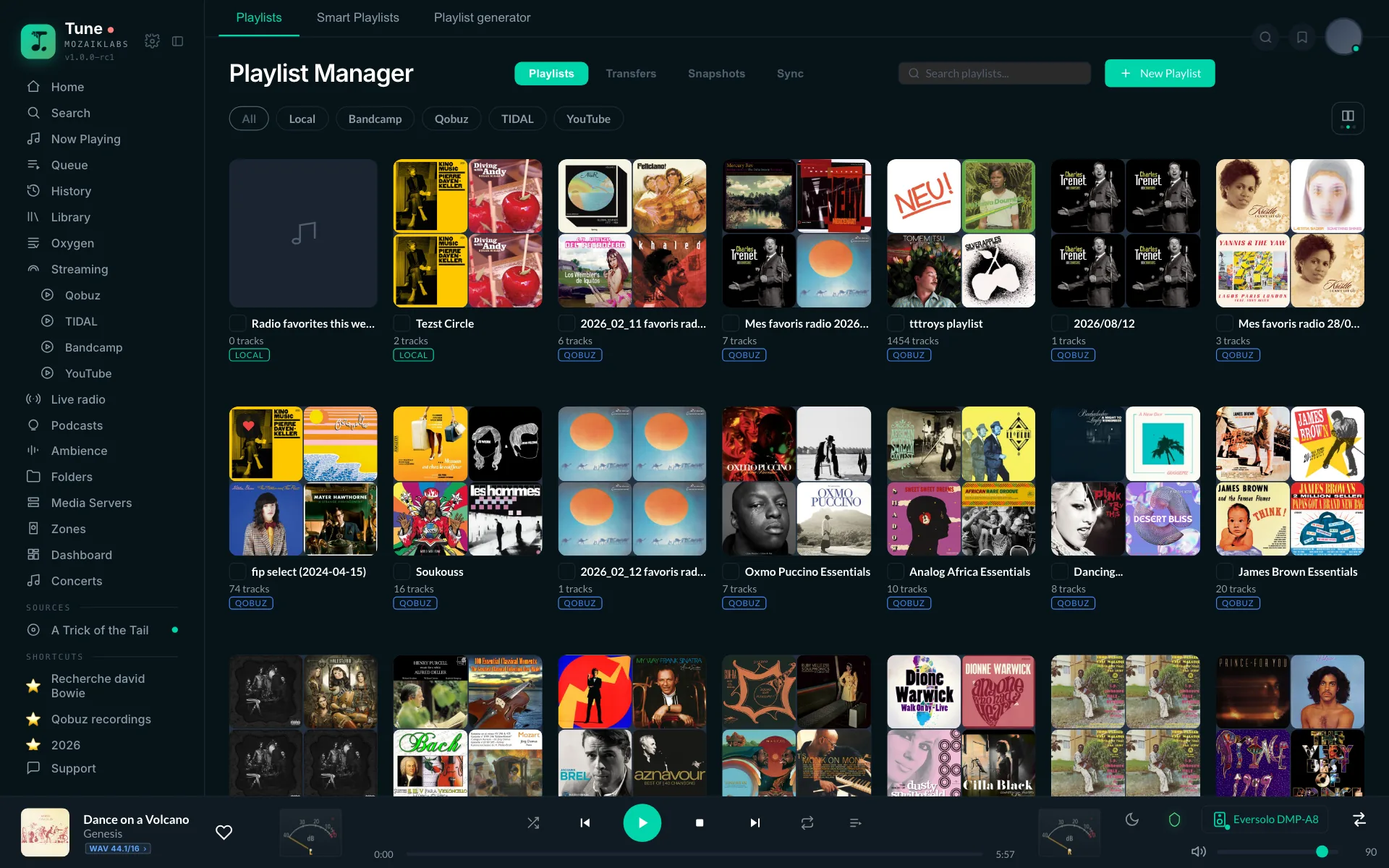
- 1
Ba chế độ xem
Danh sách phát, Danh sách phát thông minh và Trình tạo danh sách phát.
- 2
Công cụ
Danh sách phát, Chuyển đổi, Snapshot, Đồng bộ.
- 3
Lọc theo nguồn
Tất cả, Cục bộ, Bandcamp, Qobuz, TIDAL, YouTube.
- 4
Danh sách phát mới
Tạo một danh sách phát.
- 5
Ô danh sách phát
Rê chuột để phát; một cú nhấp mở danh sách phát.
- 6
Chia sẻ, nhập, xóa
Các thao tác riêng của từng danh sách phát.
Bộ sưu tập
Bộ sưu tập gom các album quanh một chủ đề. Bộ sưu tập thông minh tự cập nhật theo các quy tắc của bạn; Kệ sắp xếp thư viện như các ngăn đĩa trong một cửa hàng băng đĩa.
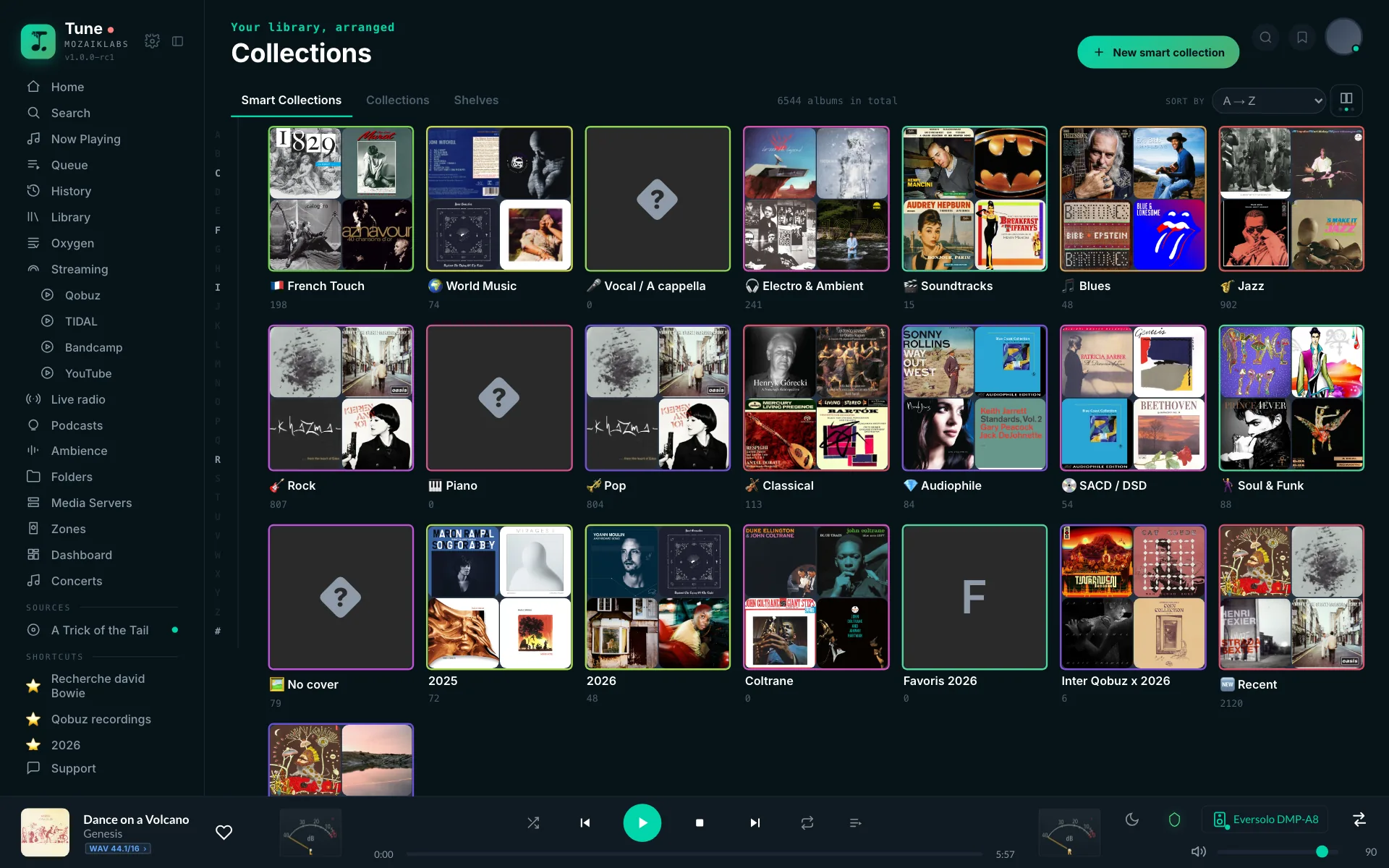
- 1
Các tab
Bộ sưu tập thông minh, Bộ sưu tập, Kệ.
- 2
Bộ sưu tập thông minh mới
Đặt ra các quy tắc; bộ sưu tập sẽ tự cập nhật.
- 3
Bộ sưu tập
Tên và số album; một cú nhấp để mở.
- 4
Sắp xếp
Thay đổi thứ tự các bộ sưu tập.
Yêu thích
Mọi thứ bạn đã thả tim — nhạc cục bộ hay streaming — ở cùng một chỗ, sắp xếp theo loại.
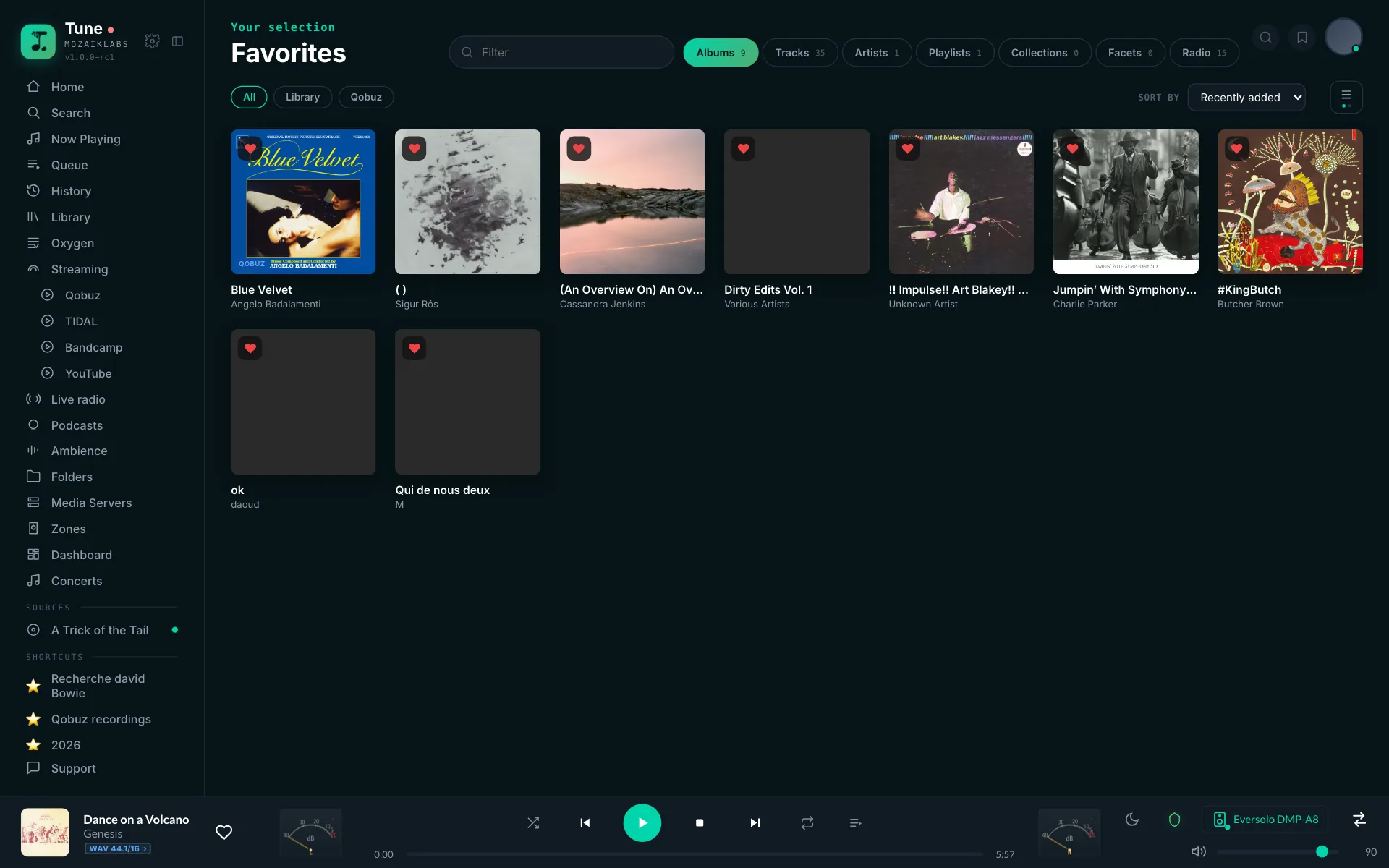
- 1
Loại
Album, Bài hát, Nghệ sĩ, Danh sách phát, Bộ sưu tập, Khía cạnh, Radio.
- 2
Nguồn
Tất cả, Thư viện hoặc một dịch vụ duy nhất.
- 3
Lọc
Tìm một mục yêu thích theo tên.
- 4
Mục yêu thích
Một cú nhấp để mở; biểu tượng trái tim gỡ mục đó khỏi Yêu thích.
Nhãn
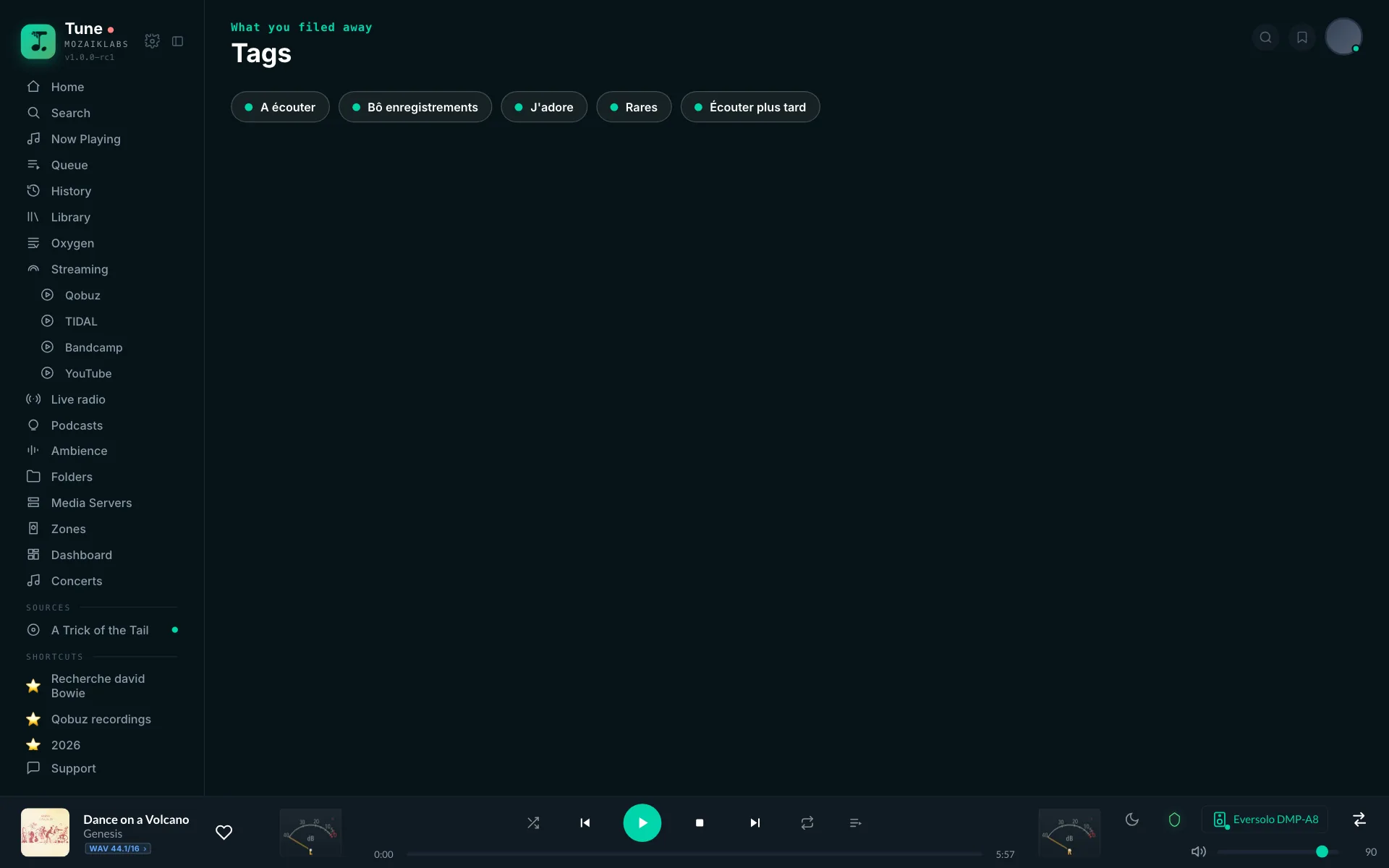
Các nhãn của riêng bạn, gắn cho album, bài hát hoặc danh sách phát từ menu của chúng. Nhấp vào một nhãn để xem mọi thứ bạn đã xếp vào nhãn đó.
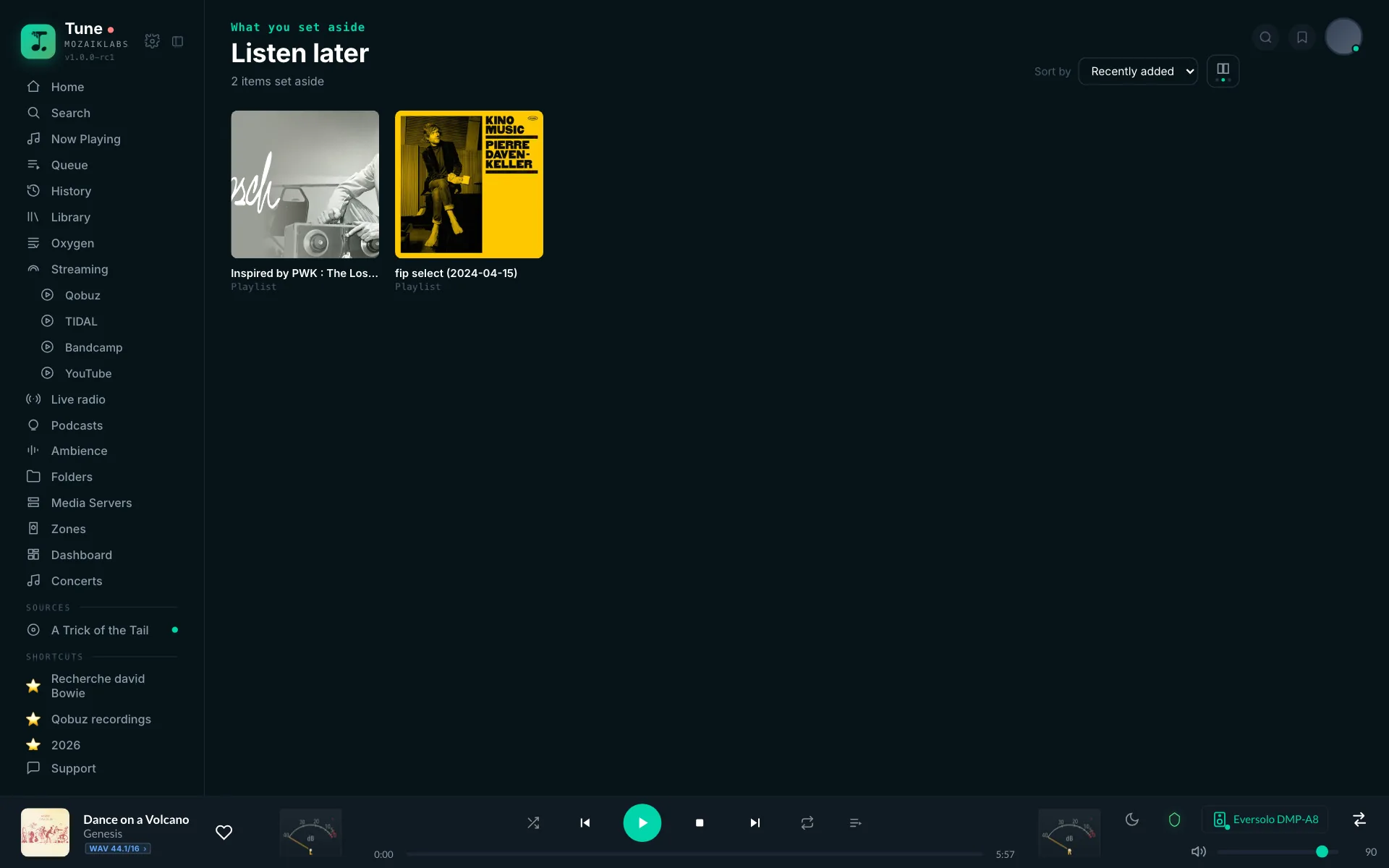
Nghe sau
Để dành một album, bài hát hoặc danh sách phát từ menu “…” của nó để quay lại nghe sau.
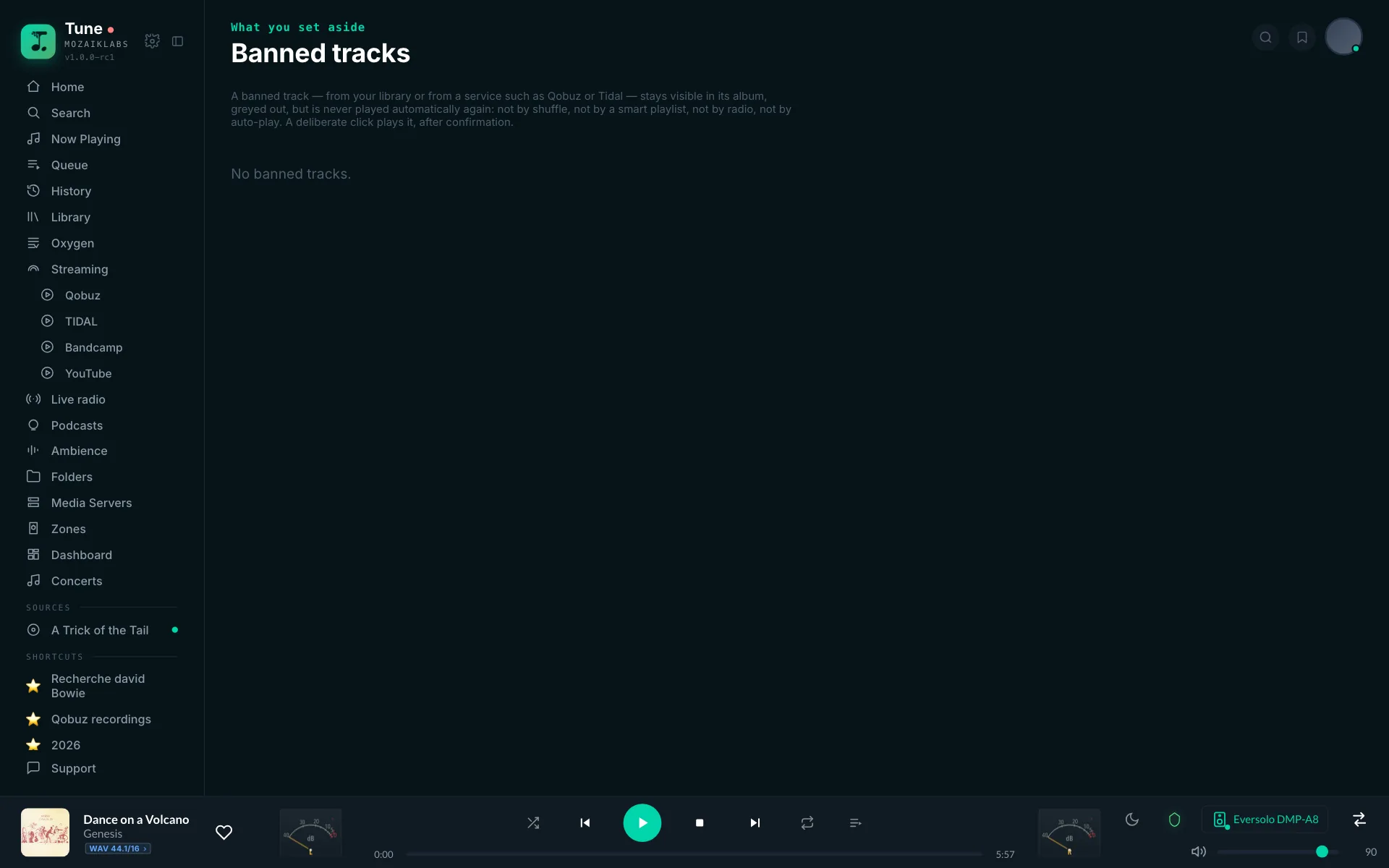
Bài hát bị cấm
Một bài hát bị cấm — trong thư viện của bạn hoặc trên một dịch vụ như Qobuz hay Tidal — vẫn hiển thị trong album của nó, ở dạng mờ, nhưng sẽ không bao giờ được phát tự động nữa: không trong chế độ ngẫu nhiên, không qua danh sách phát thông minh, không qua radio, không trong chuỗi phát liền mạch. Màn hình này liệt kê tất cả, để bạn xem lại hoặc bỏ cấm.
Lối tắt
Ghim bất kỳ màn hình nào — một tìm kiếm, một danh sách phát, một lựa chọn — để quay lại chỉ bằng một cú nhấp. Thanh bên hiển thị năm lối tắt, các lối tắt đã ghim đứng trước.
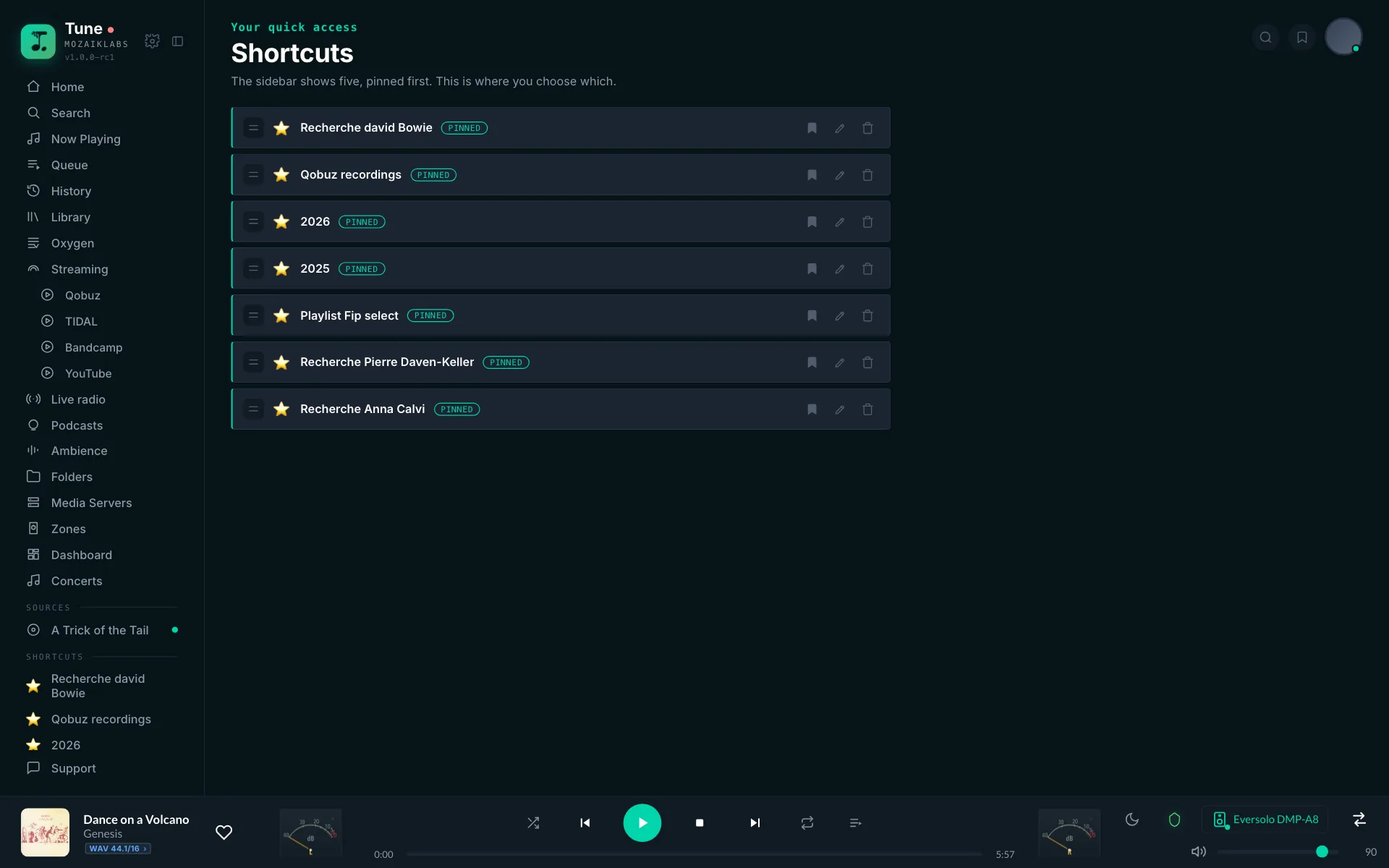
- 1
Lối tắt
Một cú nhấp mở lại màn hình đã lưu.
- 2
Thanh bên, sửa, xóa
Chọn những lối tắt hiển thị trên thanh bên, đổi tên hoặc xóa chúng.
- 3
Tạo lối tắt
Từ bất kỳ màn hình nào, biểu tượng dấu trang ở góc trên bên phải sẽ thêm màn hình đó vào lối tắt của bạn.
Nguồn nhạc & streaming
Dịch vụ, radio, podcast, máy chủ đa phương tiện và buổi hòa nhạc.
Dịch vụ streaming
Các dịch vụ bạn đã kết nối — ở đây là Qobuz, Tidal, Bandcamp và YouTube — trong một màn hình duy nhất: tuyển chọn của ban biên tập dịch vụ, danh sách phát, mục yêu thích và thể loại, kèm ô tìm kiếm trong kho nhạc của dịch vụ.
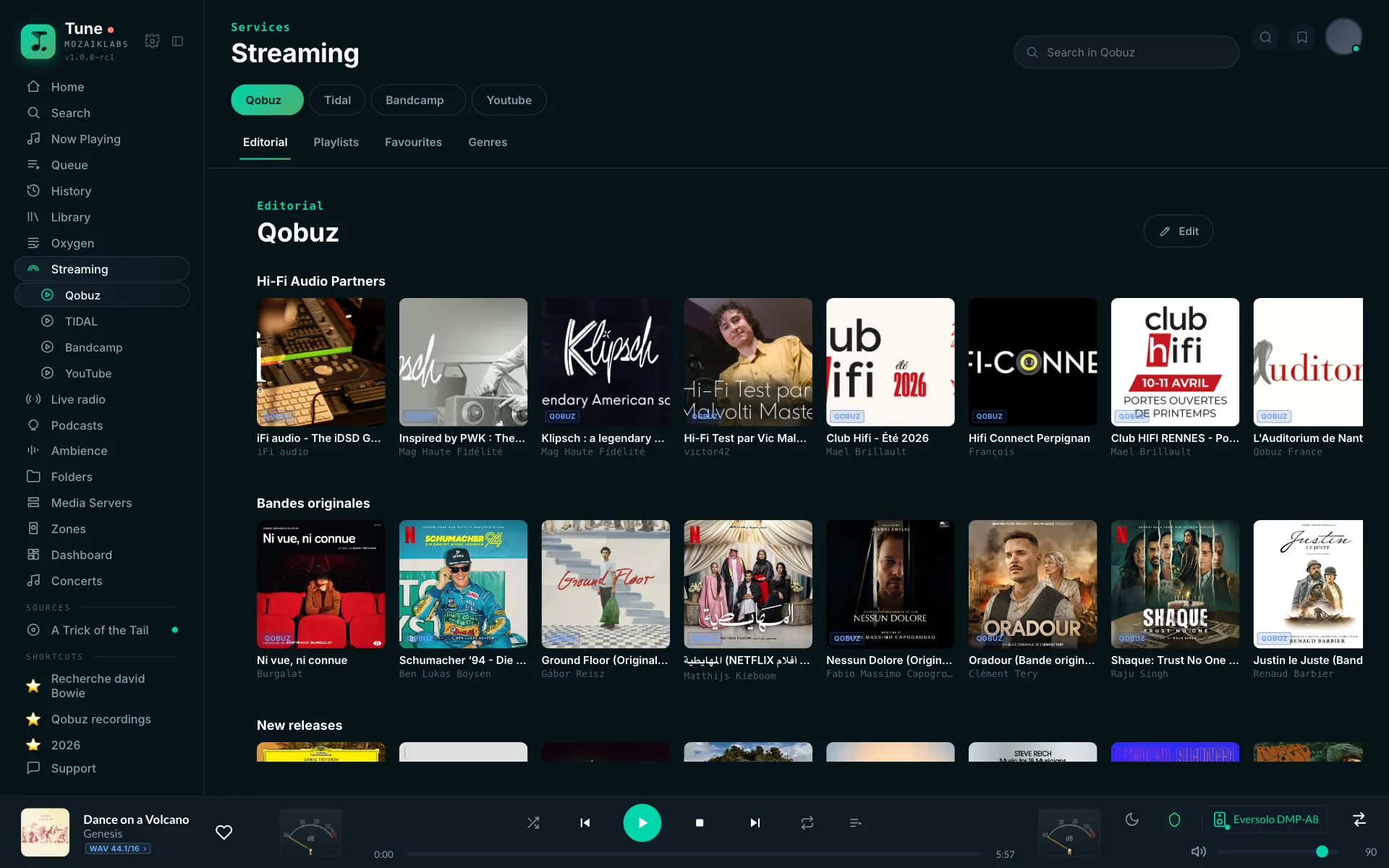
- 1
Dịch vụ
Chuyển từ dịch vụ đã kết nối này sang dịch vụ khác.
- 2
Các mục
Biên tập, Danh sách phát, Yêu thích, Thể loại.
- 3
Tìm trong dịch vụ
Tìm trực tiếp trong kho nhạc của dịch vụ.
- 4
Tuyển chọn của ban biên tập
Các hàng nội dung do dịch vụ đề xuất.
- 5
Trên thanh bên
Mỗi dịch vụ đã kết nối có mục riêng dưới “Streaming”.
- 6
Sửa
Chọn và sắp xếp các hàng được hiển thị.
Radio & podcast
Các đài radio internet của bạn, sắp xếp theo thể loại, có mục yêu thích và phát trực tiếp; cùng podcast để khám phá hoặc theo dõi bằng cách đăng ký.
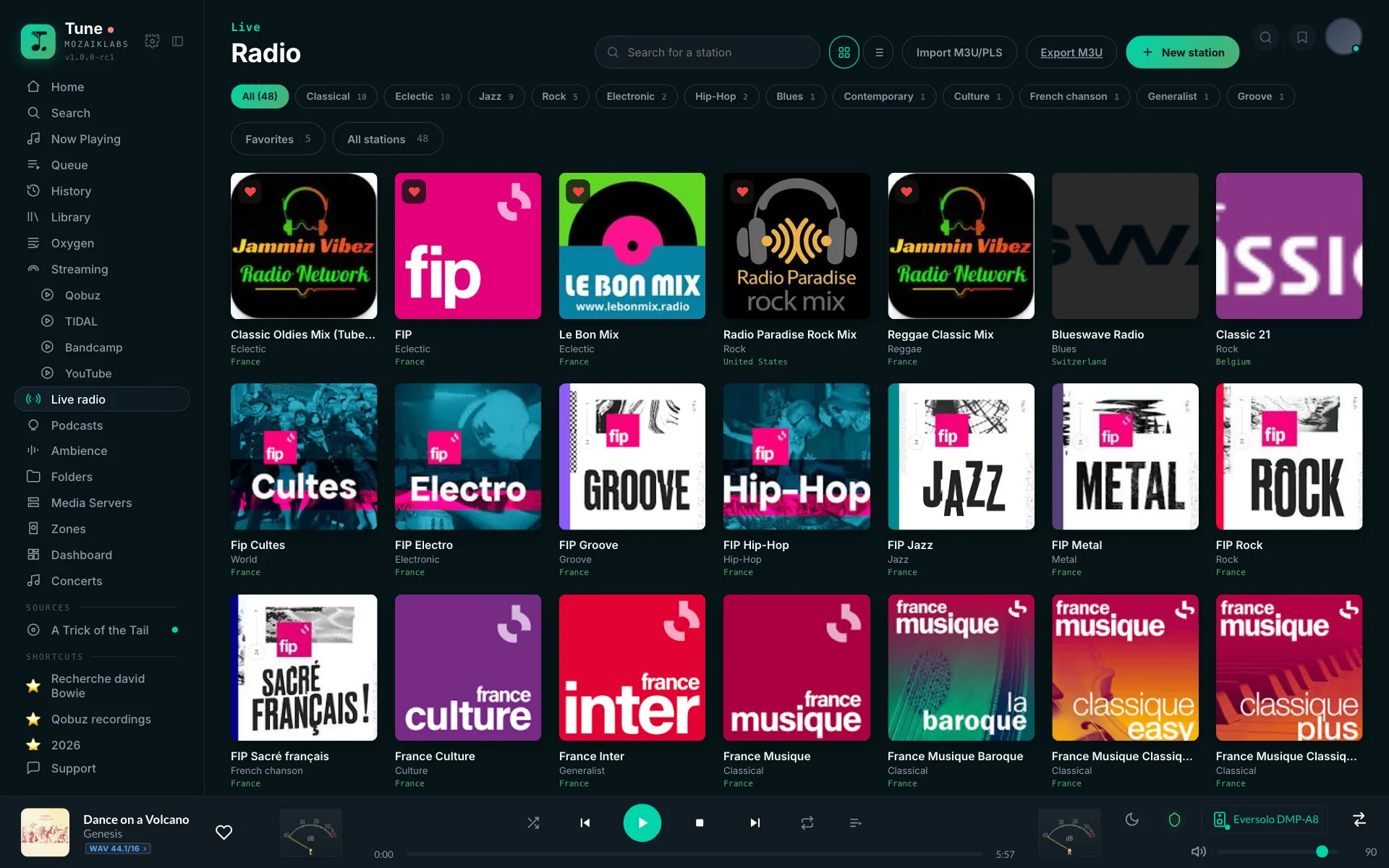
Radio trực tiếp: thể loại, yêu thích, nhập và xuất M3U.
- 1
Thể loại
Cổ điển, Đa phong cách, Jazz, Rock… kèm số đài phát.
- 2
Yêu thích
Các đài bạn yêu thích, hoặc tất cả đài phát.
- 3
Tìm đài phát
Tìm một đài theo tên.
- 4
Nhập / xuất
Nhập M3U/PLS, Xuất M3U.
- 5
Đài phát mới
Thêm một đài từ địa chỉ của nó.
- 6
Đài phát
Rê chuột để nghe; biểu tượng trái tim thêm đài vào mục yêu thích.
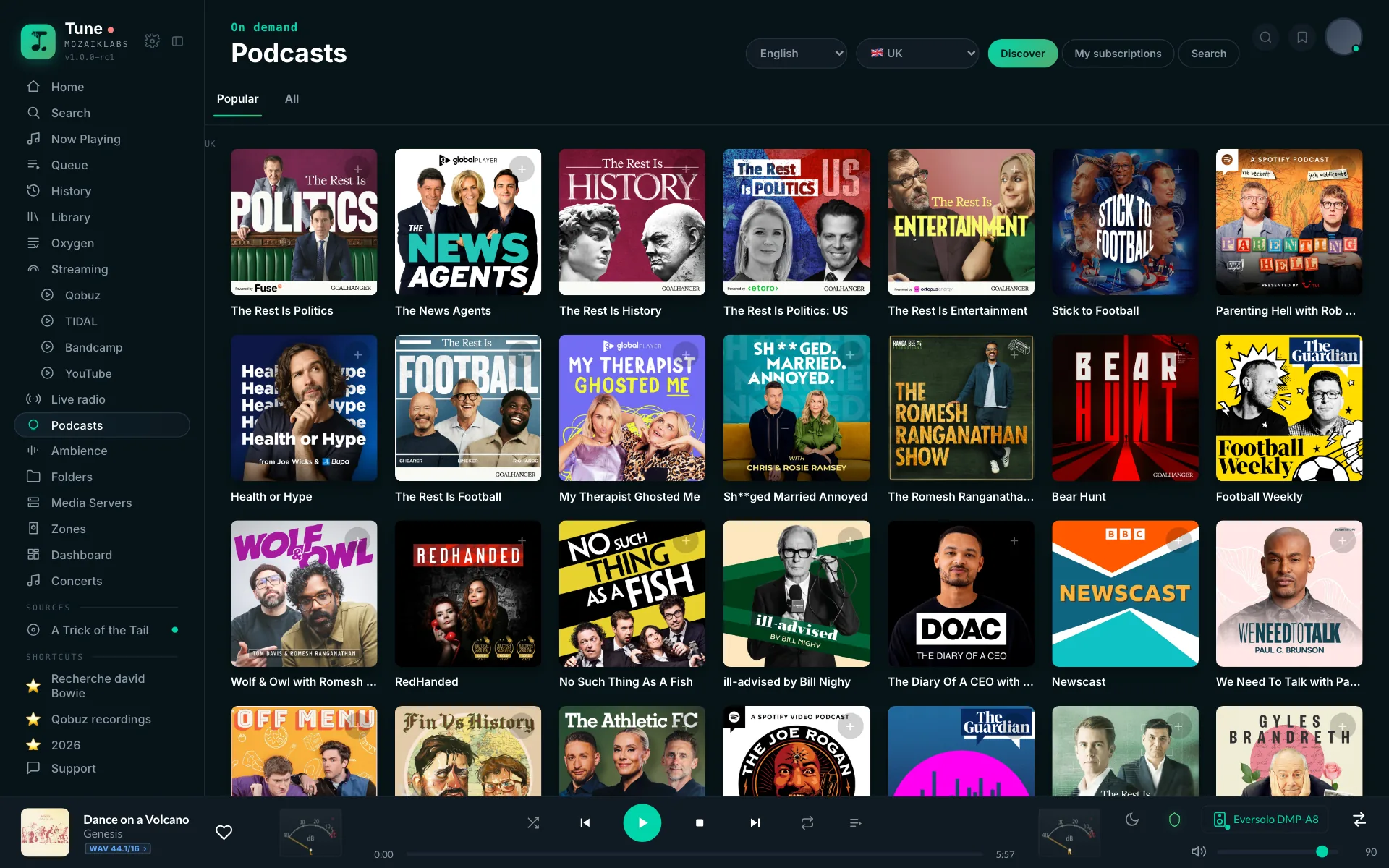
Podcast: khám phá theo quốc gia và ngôn ngữ, đăng ký và tìm kiếm.
- 1
Khám phá, Đăng ký của tôi, Tìm kiếm
Ba lối vào thế giới podcast.
- 2
Ngôn ngữ và quốc gia
Điều chỉnh các gợi ý cho phù hợp với bạn.
- 3
Lựa chọn, Phổ biến
Duyệt các podcast được gợi ý.
- 4
Đăng ký
Theo dõi một podcast để nhận các tập mới.
Máy chủ đa phương tiện & thư mục
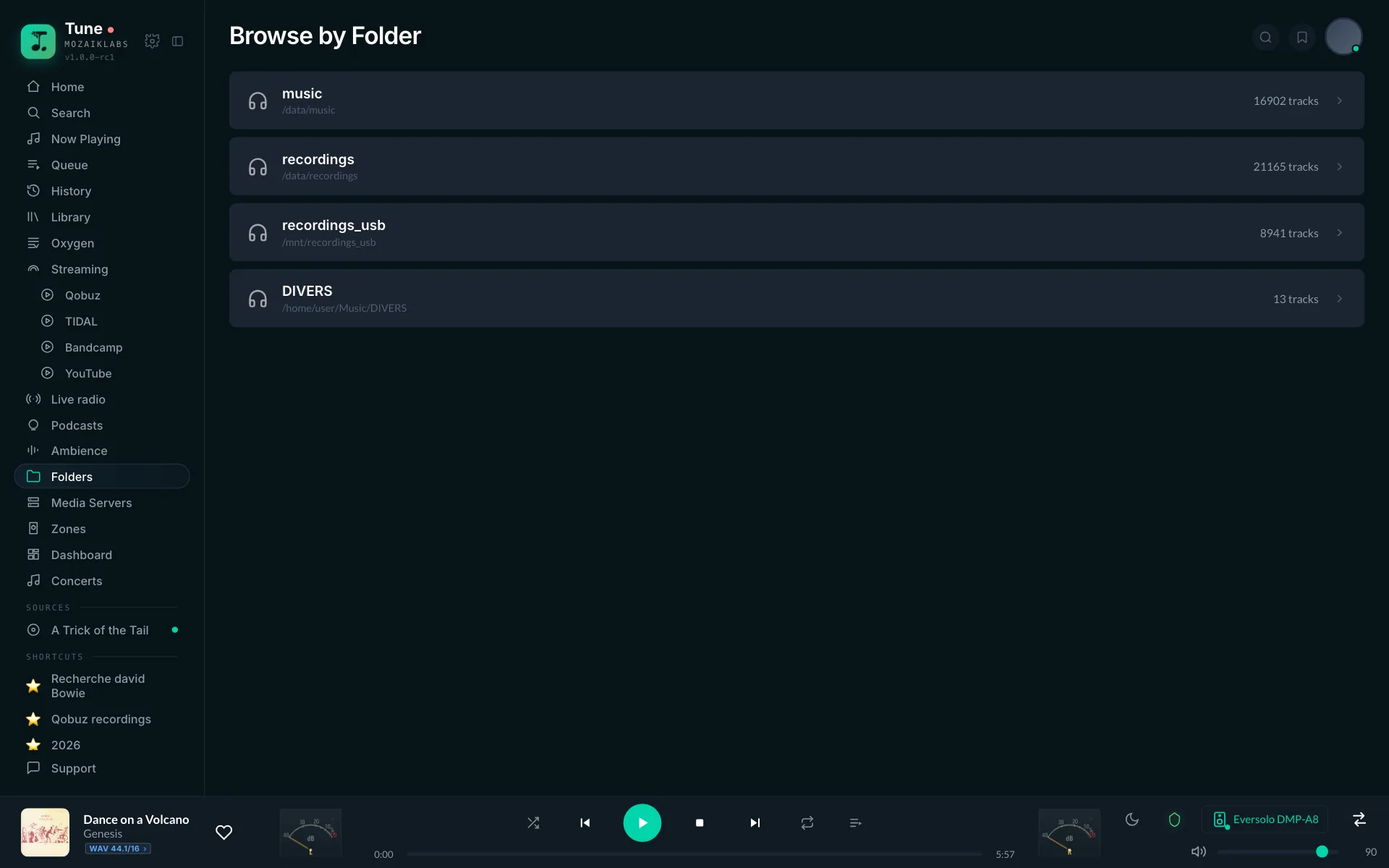
Tune phát hiện các máy chủ đa phương tiện (UPnP/DLNA) trong mạng của bạn và cho phép duyệt thư mục của chúng. Thêm một thư mục vào thư viện: thư mục được đồng bộ tự động, còn các tệp vẫn nằm trên máy chủ gốc. Thư mục cho phép duyệt các thư mục nhạc của riêng bạn.
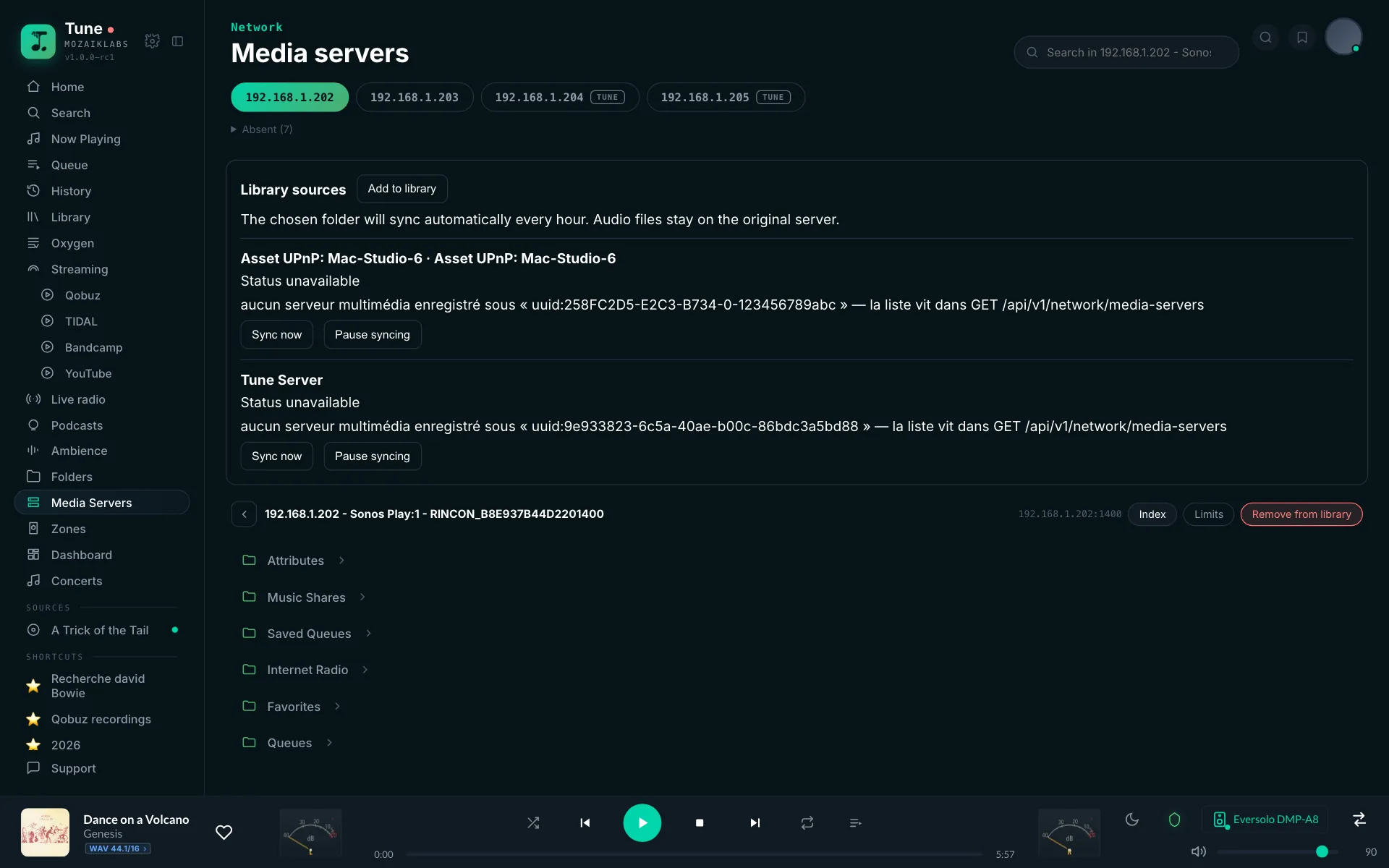
- 1
Máy chủ được phát hiện
Các máy chủ thấy được trong mạng; những máy chủ không còn phản hồi được gom riêng.
- 2
Thêm vào thư viện
Thư mục đã chọn được đồng bộ tự động mỗi giờ.
- 3
Đồng bộ
Đồng bộ ngay hoặc tạm dừng đồng bộ.
- 4
Duyệt
Duyệt cây thư mục của máy chủ.
- 5
Lập chỉ mục
Lập chỉ mục thư mục, đặt giới hạn cho nó hoặc gỡ nó khỏi thư viện.
Buổi hòa nhạc
Các nghệ sĩ trong thư viện của bạn đang lưu diễn: Tune liệt kê các buổi hòa nhạc sắp tới của họ quanh bạn, trong nước hoặc ở mọi nơi, kèm liên kết tới nơi bán vé. Đây là một tiện ích mở rộng cần bật trong Cài đặt.
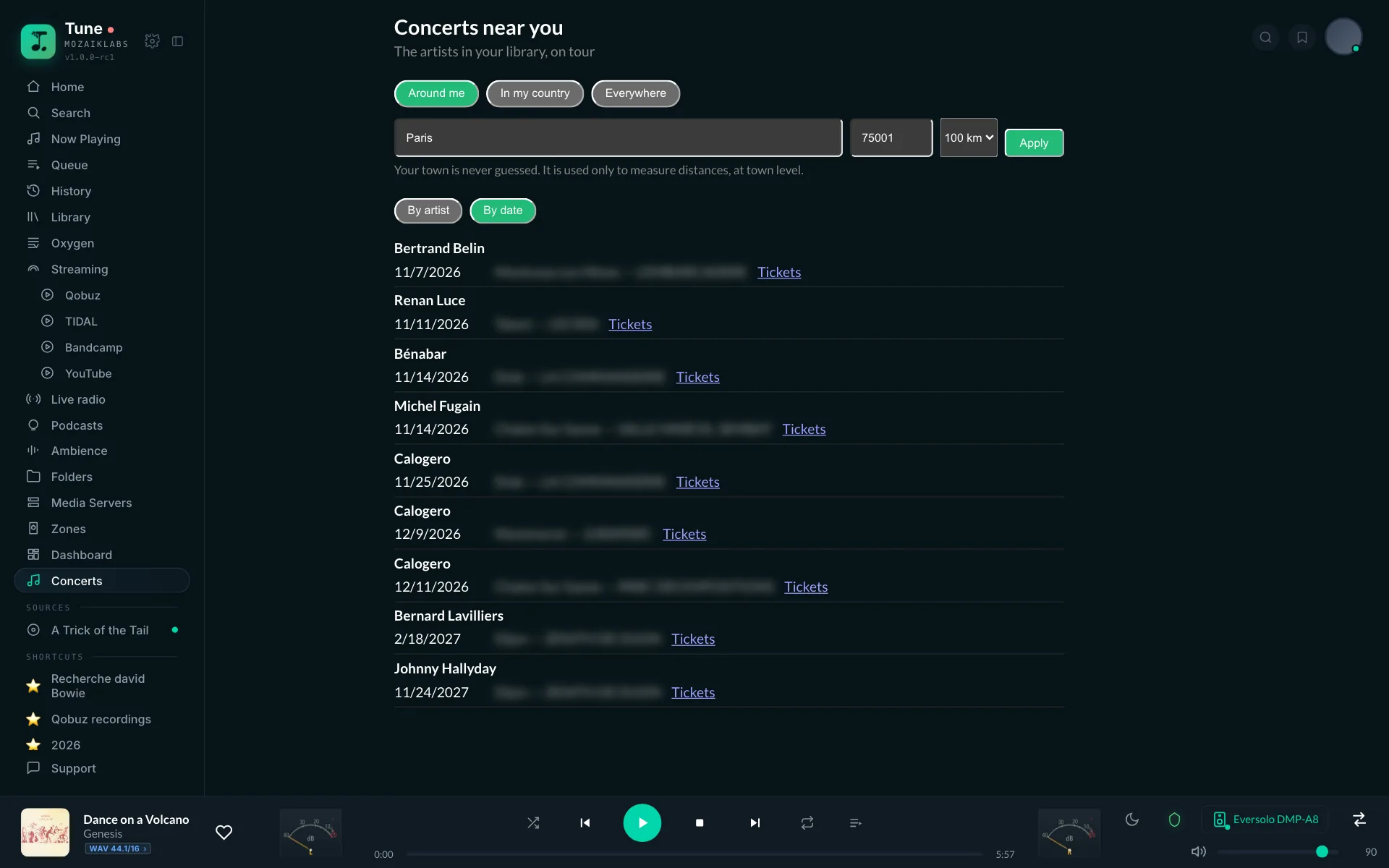
- 1
Khu vực
Quanh tôi, Trong nước tôi, Mọi nơi.
- 2
Thành phố và bán kính
Nhập thành phố, mã bưu chính và bán kính. Thông tin này chỉ dùng để tính khoảng cách.
- 3
Theo nghệ sĩ, theo ngày
Hai cách sắp xếp danh sách.
- 4
Vé
Liên kết tới nơi bán vé của buổi hòa nhạc.
Chất lượng âm thanh
Bit-perfect, DSD và crossfeed cho tai nghe.
Crossfeed Pro
Crossfeed nâng cao khi nghe bằng tai nghe: cường độ, độ trễ, bóng đầu, cắt trầm, bảo vệ pha và các hồ sơ có đặt tên, cho từng vùng phát. Một tiện ích mở rộng Premium.
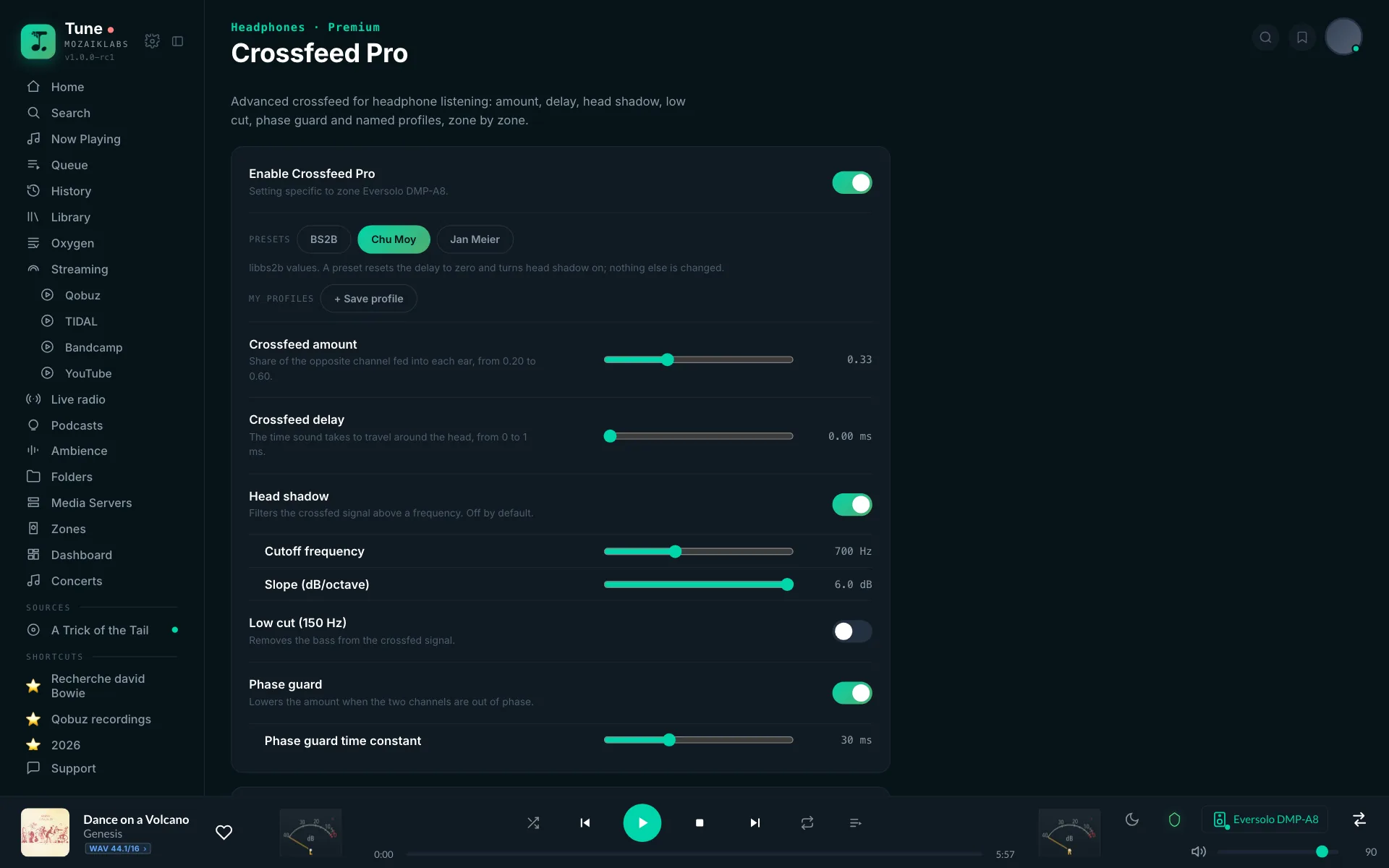
- 1
Bật Crossfeed Pro
Cài đặt này thuộc về vùng phát đã chọn.
- 2
Cài đặt sẵn
BS2B, Chu Moy, Jan Meier.
- 3
Hồ sơ của tôi
Lưu các thiết lập của riêng bạn dưới một cái tên.
- 4
Tinh chỉnh
Mức crossfeed và độ trễ crossfeed, bóng đầu, tần số cắt, độ dốc, cắt trầm, bảo vệ pha.
Tune có giữ việc phát ở chế độ bit-perfect không?
Có. Chừng nào không có xử lý nào được bật trên vùng phát, luồng âm thanh được truyền đi nguyên vẹn; khi đó màn hình Đang phát hiển thị “Bit-Perfect”. Crossfeed thì có làm thay đổi tín hiệu, vì vậy nó được thiết lập riêng cho từng vùng phát.
Tune có hỗ trợ DSD không?
Có: thư viện nhận diện được DSD (bộ lọc Chất lượng), và DSD được gửi đi ở dạng gốc (native) hoặc DoP tùy theo khả năng của thiết bị.
Quản lý & bảo trì
Siêu dữ liệu, bảng thống kê, cài đặt, tiện ích mở rộng và trạng thái máy chủ.
Siêu dữ liệu
Trung tâm siêu dữ liệu: đề xuất bổ sung thông tin, album đáng ngờ, bản trùng lặp, cây thể loại, dải động, tuyển tập, bộ đĩa (box set) và album còn thiếu.
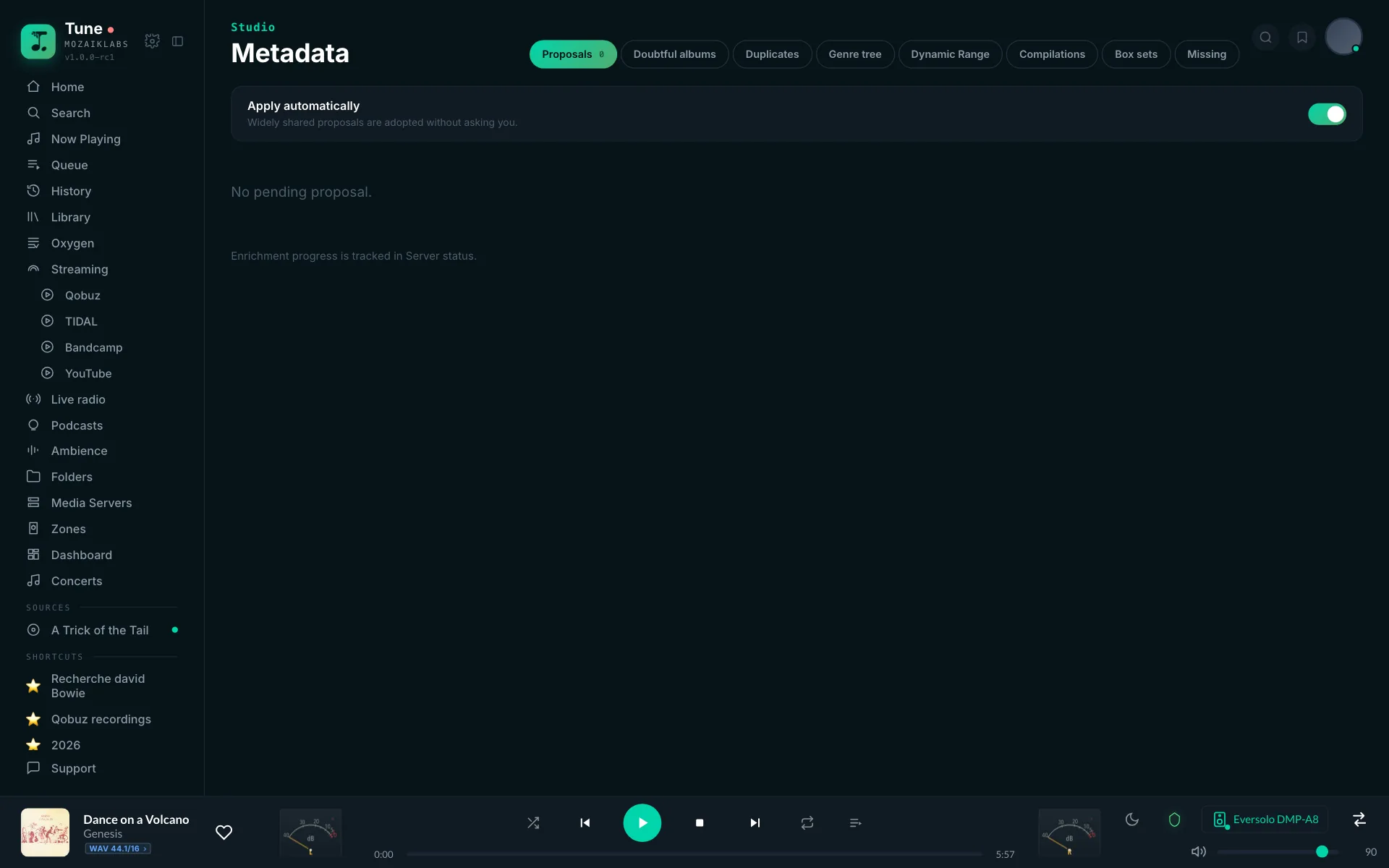
- 1
Đề xuất
Các chỉnh sửa được gợi ý cho album của bạn, chấp nhận hay không tùy bạn.
- 2
Các tab khác
Album đáng ngờ, Bản trùng lặp, Cây thể loại, Dải động, Tuyển tập, Bộ đĩa (box set), Còn thiếu.
- 3
Tự động áp dụng
Những đề xuất được nhiều người đồng thuận sẽ được áp dụng mà không cần hỏi bạn.
Bảng thống kê
Thói quen nghe của tôi: số liệu thống kê của bạn dưới dạng widget — xu hướng, giờ nghe trong tuần, album nghe nhiều nhất… — do chính bạn chọn và sắp xếp.
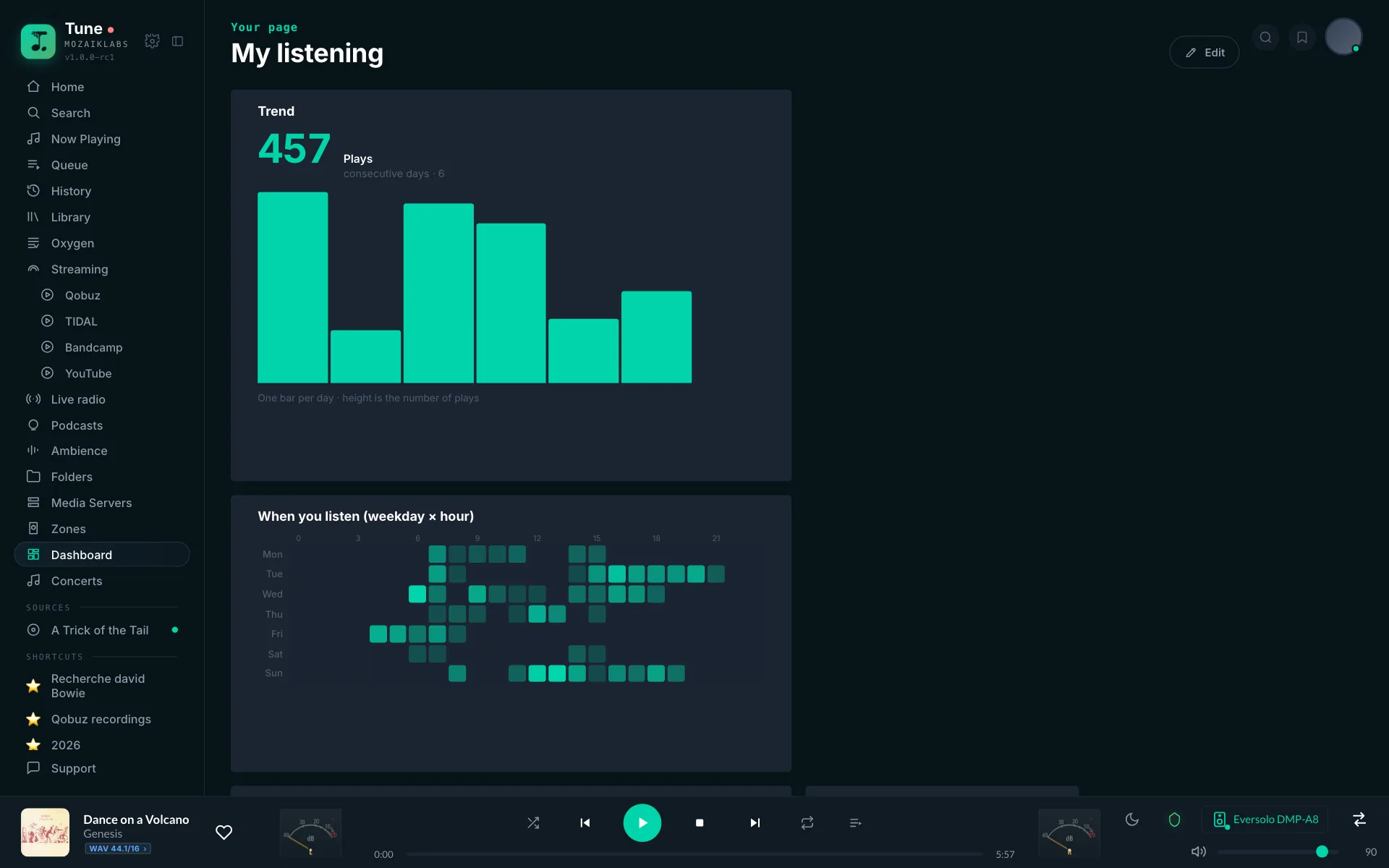
- 1
Sửa
Thêm, gỡ hoặc sắp xếp lại các widget.
- 2
Xu hướng
Số lượt phát của bạn, theo từng ngày.
- 3
Thời điểm bạn nghe
Lưới ngày trong tuần × giờ cho thấy thói quen nghe của bạn.
Cài đặt
Toàn bộ cài đặt, sắp xếp theo tab: Chung, Âm thanh, Thư viện, Vùng phát, Thiết bị, Hiển thị, Tiện ích mở rộng, Truy cập và token, Hệ thống, Phân tích âm học và Giấy phép Tune Premium.
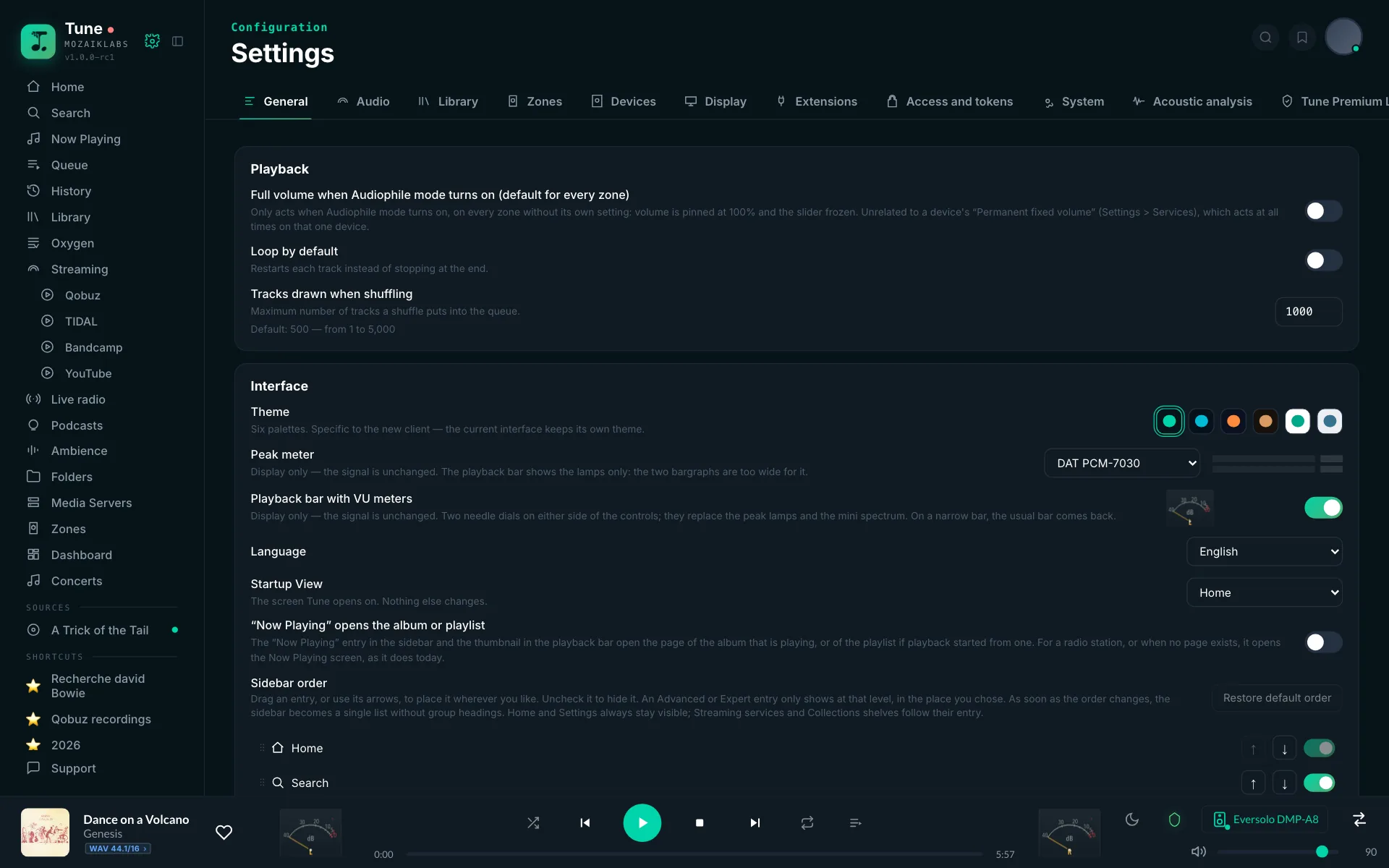
- 1
Các tab
Mỗi nhóm cài đặt có tab riêng.
- 2
Chủ đề
Sáu bảng màu: Noir / Vert (mặc định), Noir / Bleu, Minuit / Orange, Brun, Clair / Blanc, Clair / Gris.
- 3
Đồng hồ đỉnh
Kiểu hiển thị của đồng hồ đo mức. Chỉ là hiển thị: tín hiệu không thay đổi.
- 4
Ngôn ngữ
Ngôn ngữ của giao diện.
- 5
Màn hình khởi động
Màn hình mà Tune mở ra khi khởi động.
- 6
Thứ tự thanh bên
Sắp xếp lại hoặc ẩn các mục trên thanh bên.
Tiện ích mở rộng
Tiện ích mở rộng bổ sung tính năng cho Tune: buổi hòa nhạc, phát CD, Bandcamp, crossfeed, bộ chuyển đổi… Bật, tắt hoặc cài đặt chúng từ tab Tiện ích mở rộng trong Cài đặt.
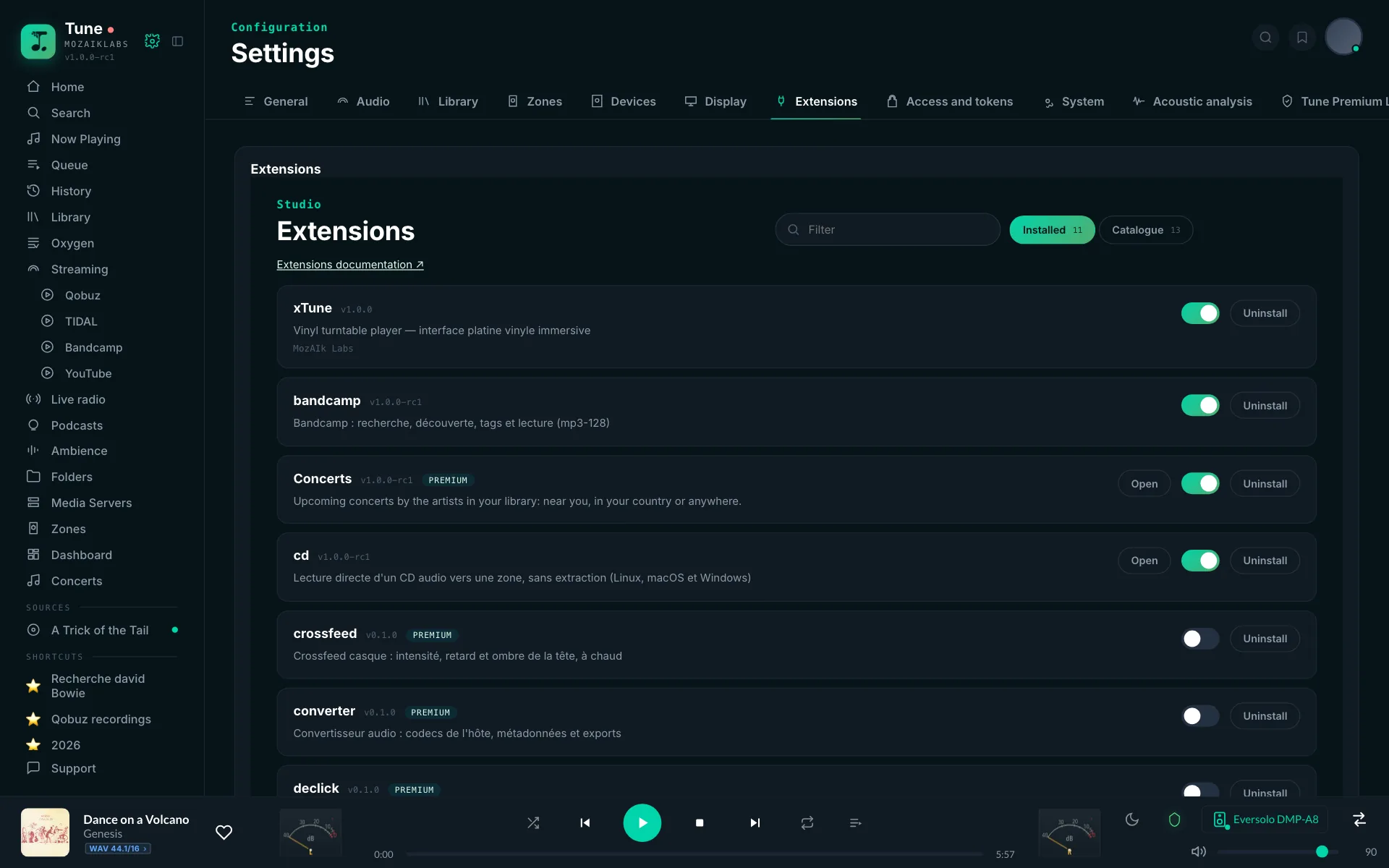
- 1
Tab Tiện ích mở rộng
Trong Cài đặt.
- 2
Đã cài đặt, Danh mục
Các tiện ích mở rộng của bạn và những tiện ích bạn có thể thêm.
- 3
Tài liệu
Tài liệu về tiện ích mở rộng.
- 4
Bật hoặc tắt
Mỗi tiện ích mở rộng bật và tắt chỉ bằng một thao tác; “Mở” dẫn tới màn hình của nó.
Trạng thái máy chủ
Những gì máy chủ đang làm, theo thời gian thực: quét thư viện, phân tích âm học, ReplayGain, dải động, bổ sung siêu dữ liệu, ảnh nghệ sĩ, nhiệt độ CPU và chẩn đoán mạng.
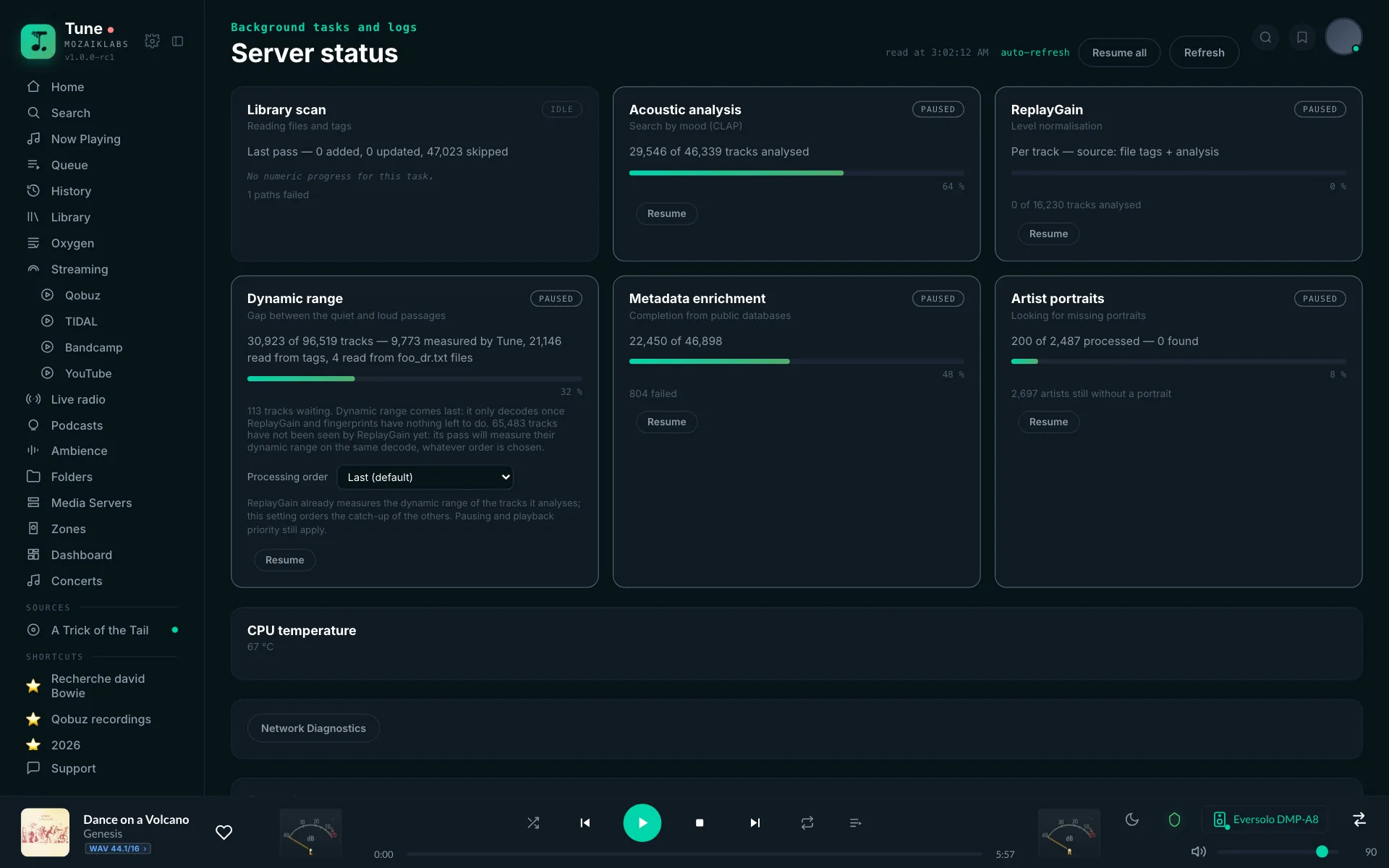
- 1
Quét thư viện
Đọc tệp và thẻ, kèm kết quả của lượt quét gần nhất.
- 2
Phân tích âm học
Phân tích được Không khí sử dụng, kèm tiến độ.
- 3
ReplayGain
Chuẩn hóa mức âm lượng, từng bài một.
- 4
Dải động
Chênh lệch giữa đoạn nhỏ và đoạn lớn, được đo cho từng bài.
- 5
Tiếp tục
Mọi tác vụ đang tạm dừng đều có thể tiếp tục.
- 6
Tiếp tục tất cả, Làm mới
Cho tất cả tác vụ cùng lúc.
- 7
Chẩn đoán mạng
Kiểm tra kết nối của máy chủ.
Có thuật ngữ bạn chưa rõ (DR, DoP, bit-perfect…)? Hãy xem bảng thuật ngữ.
Sẵn sàng nghe nhạc?
Cài Tune và gom toàn bộ âm nhạc của bạn — cả nhạc cục bộ lẫn streaming — vào một giao diện duy nhất, trên mọi thiết bị.
Tải Tune