
Visuell guide
Tune, skjerm for skjerm
En komplett omvisning i grensesnittet til Tune 1.0, i bilder. Fra biblioteket til sonene, fra strømming til metadata: hold pekeren over de nummererte punktene for å forstå hver skjerm.
Kom i gang
En runde i grensesnittet på ett minutt.
Grensesnittet i korte trekk
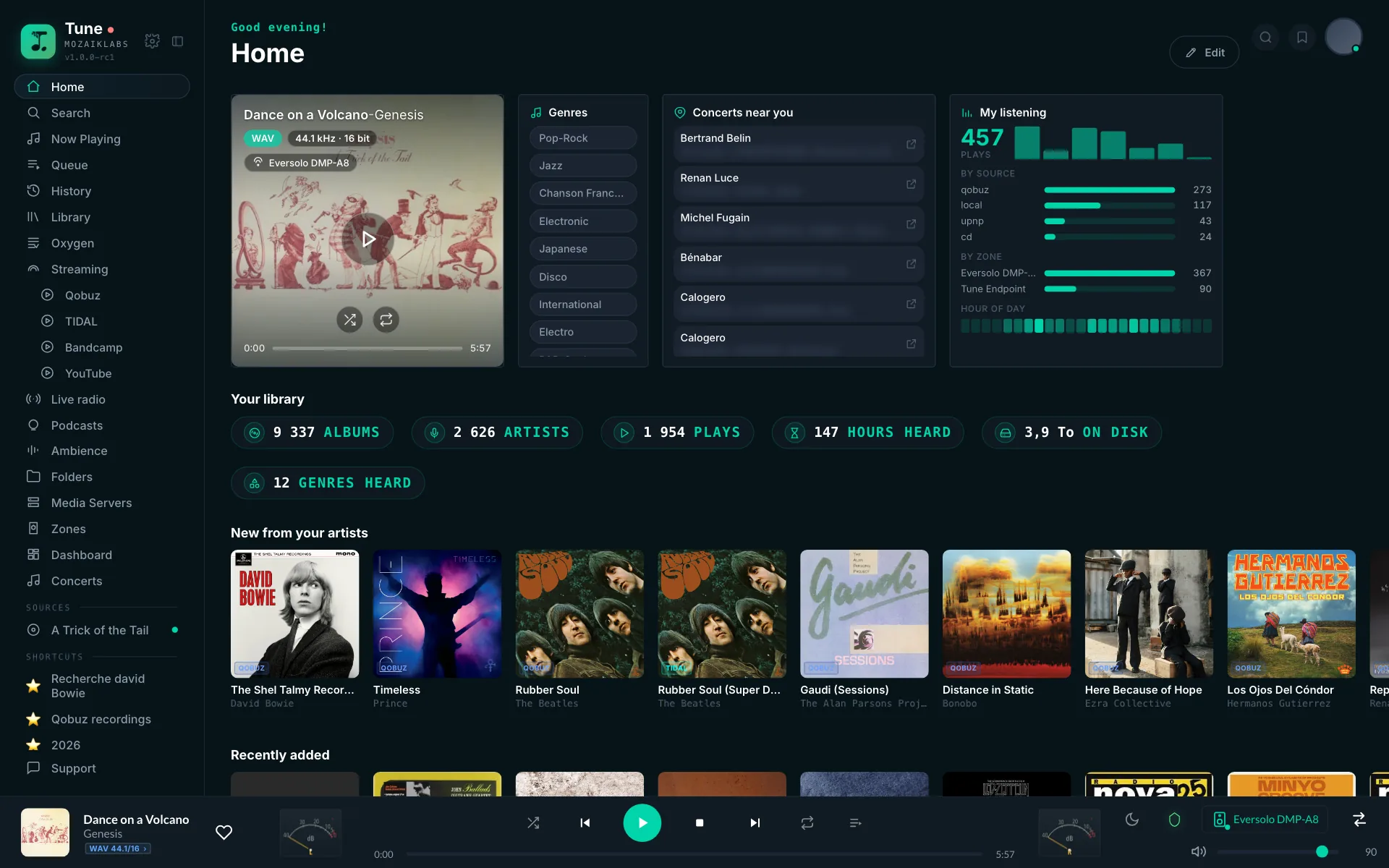
Tune er bygd rundt et sidefelt som samler all musikken din – bibliotek, strømmetjenester, radio, kilder og snarveier – og en spillerlinje som alltid ligger nederst på skjermen. Hjem består av widgeter du selv velger og ordner.
- 1
Sidefelt
Hjem, Søk, Spilles nå, Kø, Historikk, Bibliotek, Oxygen, Strømming, Direkteradio, Podkaster … Rekkefølgen stilles inn i Innstillinger.
- 2
Strømmetjenester
De tilkoblede tjenestene dine (her Qobuz, TIDAL, Bandcamp, YouTube) står oppført under «Strømming».
- 3
Snarveier
Skjermene du har festet, ett klikk unna. «Alle snarveier» viser alle sammen.
- 4
Innstillinger
Tannhjulet åpner Innstillinger. Ved siden av skjuler en knapp sidefeltet.
- 5
Søk, snarvei og konto
Søk, «Legg til en snarvei til denne visningen» og kontomenyen, øverst på hver skjerm.
- 6
Rediger Hjem
Legg til, fjern eller omorganiser widgetene på Hjem.
- 7
Første rad
Hva som spilles i sonene dine, med format, samplingsfrekvens og utgangssone.
- 8
Min lytting
Lyttingen din i et nøtteskall: trend, fordeling per kilde og per sone, tid på døgnet.
- 9
Biblioteket ditt
Album, artister, avspillinger, timer lyttet, diskplass og sjangre du har hørt.
- 10
Spillerlinje
Tilfeldig rekkefølge, forrige, spill av/pause, neste, gjenta og kø, i den aktive sonen.
- 11
Sonevelger
Velg enheten musikken skal spilles på; knappen ved siden av flytter avspillingen til en annen sone.
Utforsk musikken din
Bibliotek, artister, sjangre, søk, Oxygen og Stemning.
Biblioteket
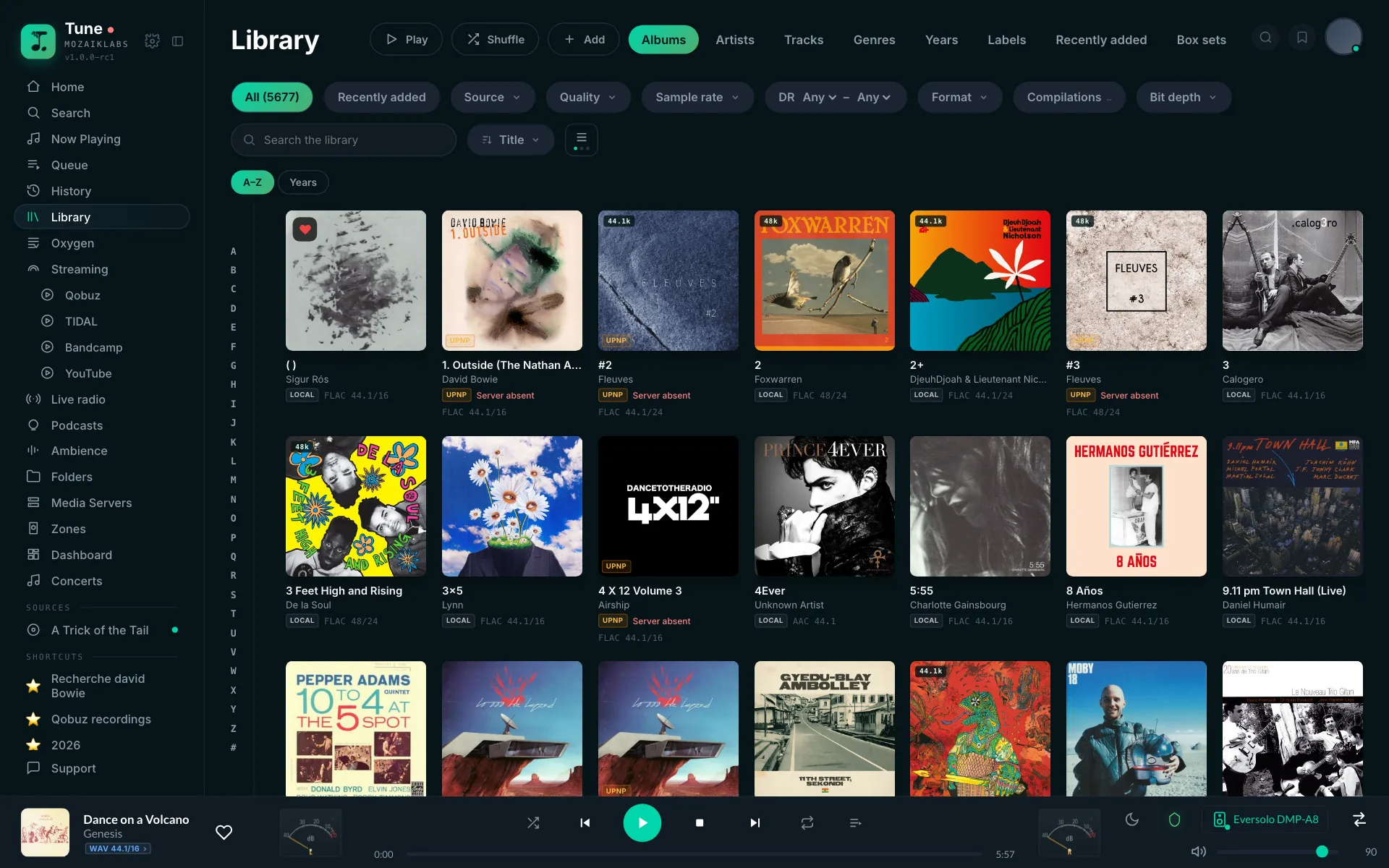
All den lokale musikken din – og musikken på UPnP-serverne dine – i ett felles albumrutenett. Filtrer på kilde, kvalitet, samplingsfrekvens, format, bitdybde eller dynamisk område, sorter, og hopp til en bokstav med den alfabetiske indeksen.
- 1
Faner
Album, Artister, Spor, Sjangre, År, Plateselskaper, Nylig lagt til og Boksett.
- 2
Spill av, Bland, Legg til
Spill av hele utvalget, i rekkefølge eller blandet, eller legg til musikkmapper.
- 3
Filtre
Nylig lagt til, Kilde, Kvalitet, Samplingsfrekvens, Format, Samlinger, Bitdybde.
- 4
Dynamisk område
Angi minste og største dynamiske område (DR) for albumene som vises.
- 5
Søk i biblioteket
Filtrerer rutenettet mens du skriver.
- 6
Sortering og visning
Sorter etter tittel, artist eller år, som rutenett eller liste.
- 7
Alfabetisk indeks
Hopp rett til en bokstav i store bibliotek.
- 8
Albumflis
Når du holder pekeren over: spill av, favoritt, rediger, tagger og flere handlinger. Et klikk åpner albumsiden.
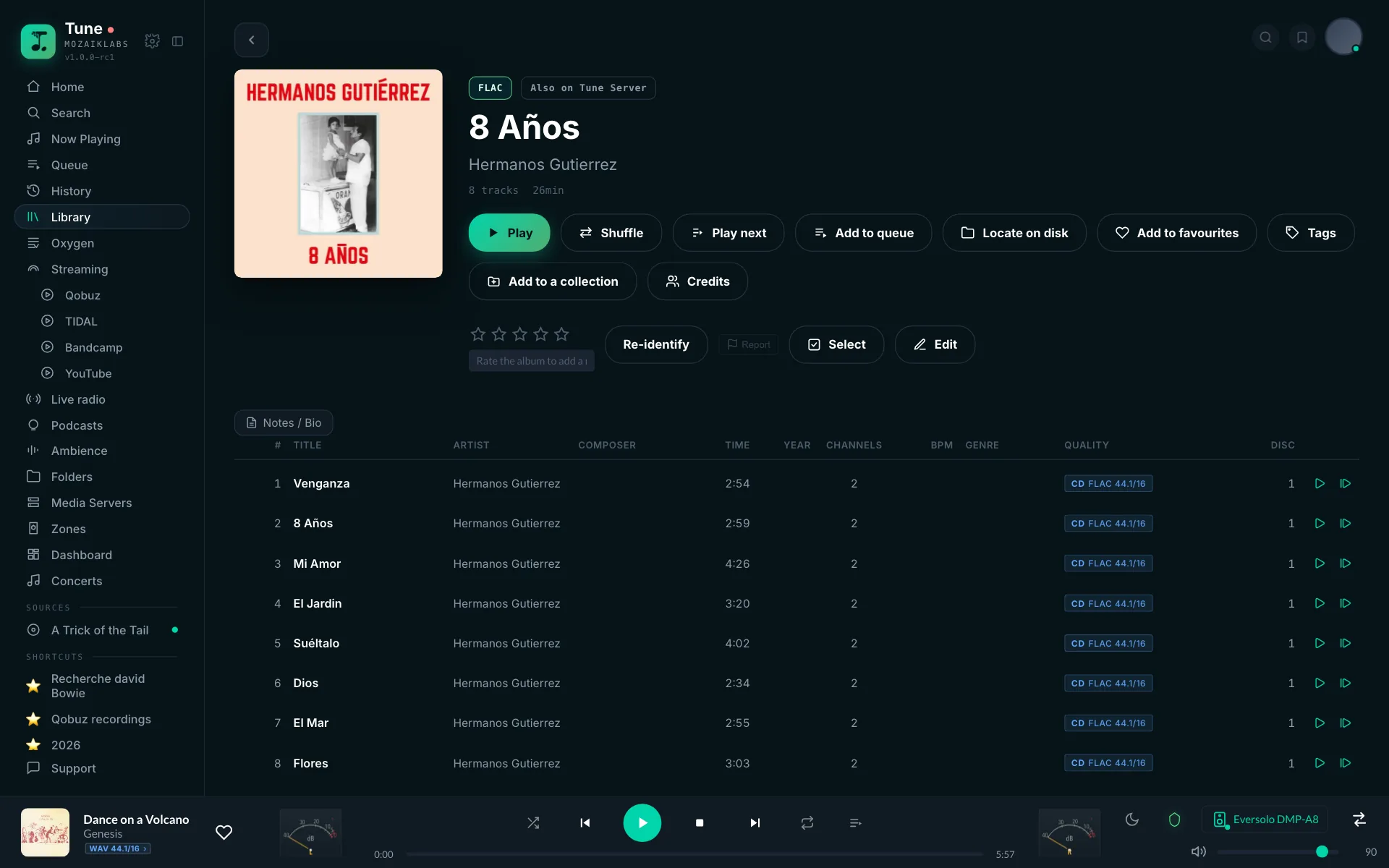
Albumsiden: avspillingshandlinger, tagger, vurdering, kreditter og tekniske detaljer spor for spor.
- 1
Omslag
Albumomslaget, med format og kilde.
- 2
Avspilling
Spill av, Bland, Spill av neste, Legg til i køen.
- 3
Finn på disken
Finn ut hvor filene til albumet ligger lagret.
- 4
Favoritter
Legg albumet til i favorittene dine.
- 5
Tagger, samling, kreditter
Sorter albumet under taggene dine, i en samling, eller les kredittene.
- 6
Vurdering
Gi albumet en vurdering fra én til fem stjerner.
- 7
Identifiser på nytt, Rediger
Rett opp identifiseringen av albumet eller rediger informasjonen.
- 8
Notater / Bio
Notatene dine og biografien til artisten.
- 9
Kvalitet
Format, samplingsfrekvens og bitdybde for hvert spor.
- 10
Sporhandlinger
Spill av, spill av herfra, spill av neste, legg til i køen eller i en spilleliste, tagger.
Artister
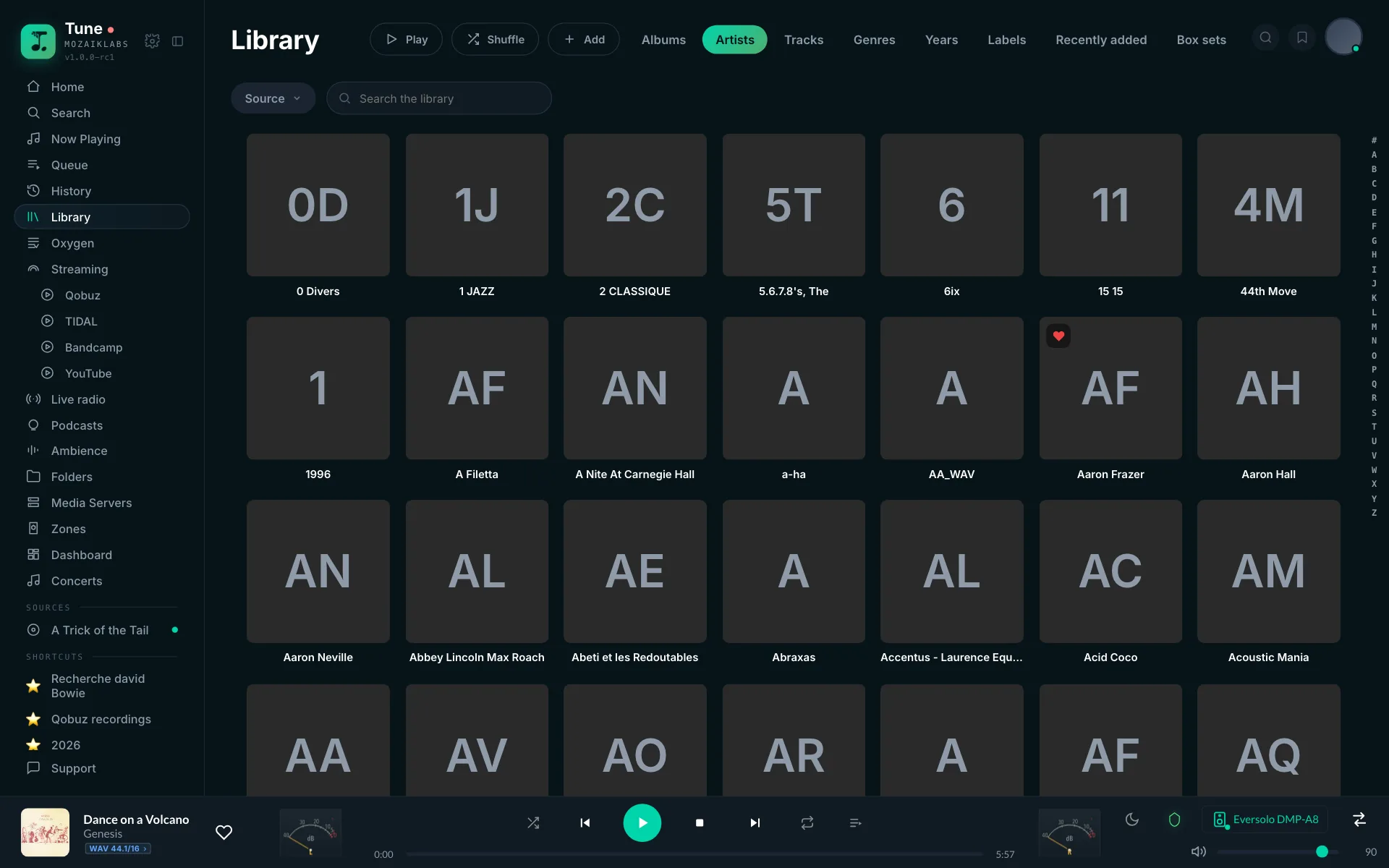
Fanen Artister grupperer biblioteket etter utøver. Filtrer på kilde, søk etter et navn eller hopp til en bokstav med indeksen.
- 1
Fanen Artister
Det samme biblioteket, sortert etter artist.
- 2
Kilde
Vis bare én kilde.
- 3
Artistflis
Et klikk åpner artistsiden og diskografien.
- 4
Indeks
Hopp rett til en bokstav.
Sjangre
Fanen Sjangre viser alle sjangrene i biblioteket med antall album. Sjangertreet, som plasserer undersjangre under sin familie, administreres i Metadata.
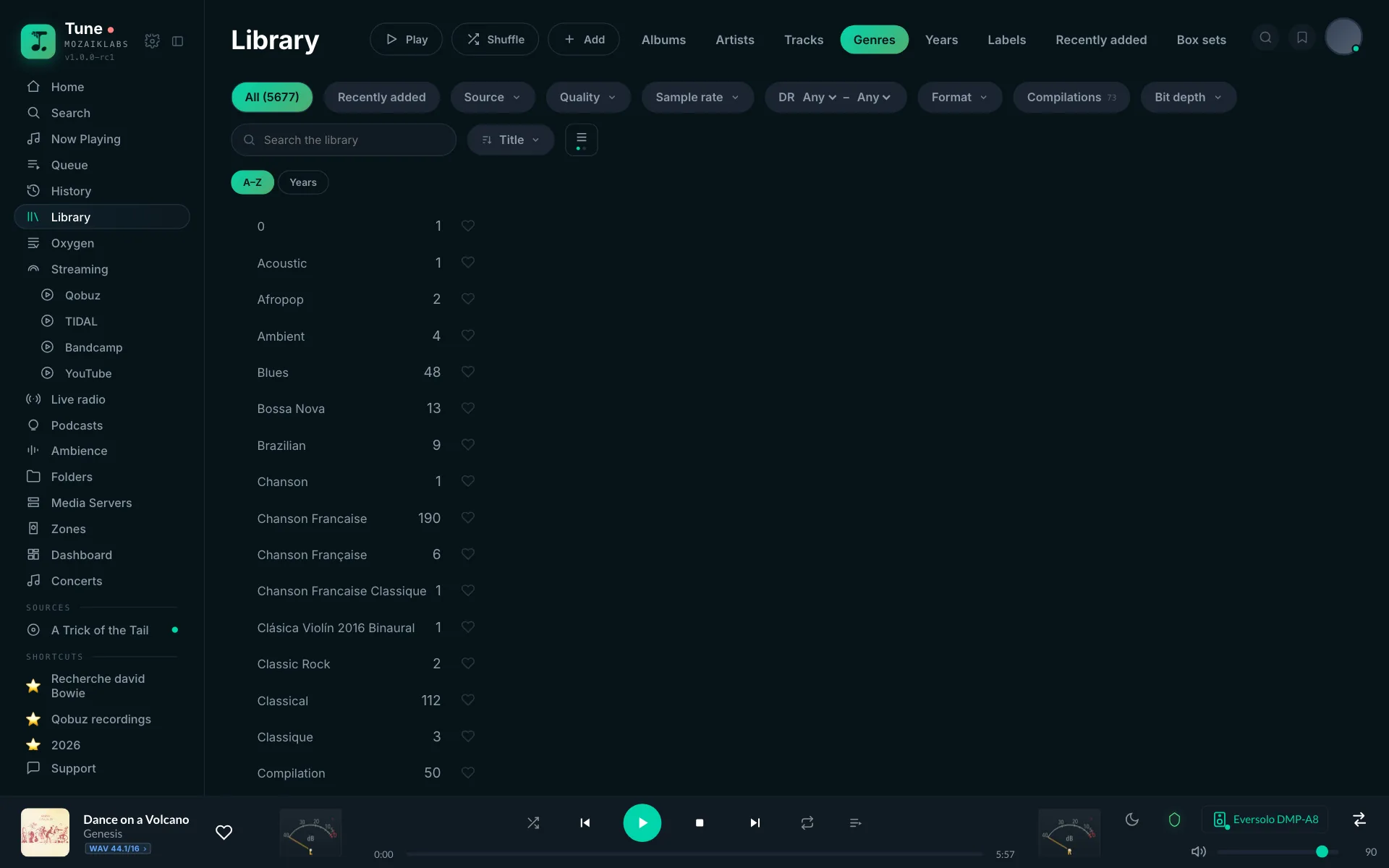
- 1
Fanen Sjangre
Bla gjennom biblioteket etter sjanger.
- 2
Sjanger
Navnet på sjangeren og antall album; et klikk viser dem.
- 3
Favoritt
Legg en sjanger til i favorittene dine.
Søk
Ett felt for å søke etter et album, et spor eller en artist. Før du i det hele tatt begynner å skrive, foreslår Søk de mest spilte artistene dine og det du nylig har lagt til.
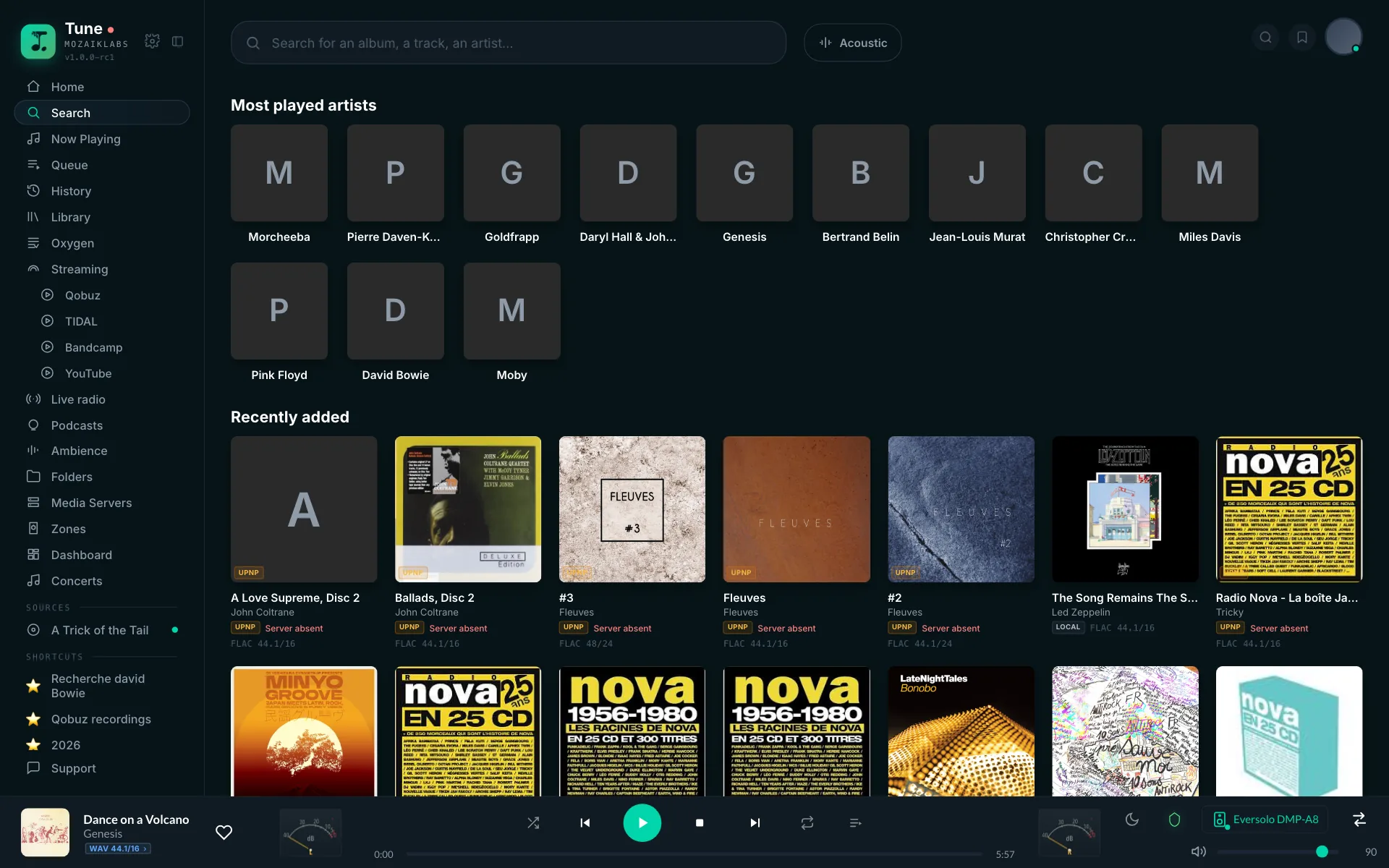
- 1
Søkefelt
Søk etter et album, et spor, en artist …
- 2
Akustisk
Bytt til akustisk søk: beskriv en lyd i stedet for et navn.
- 3
Mest spilte artister
Favorittartistene dine, ett klikk unna.
- 4
Nylig lagt til
De siste albumene som er lagt til i biblioteket.
Oxygen
Oxygen lar deg bla gjennom hele samlingen etter fasetter: sjangre og andre tagger til venstre, resultater til høyre, som detaljert liste, rutenett eller albumkort.
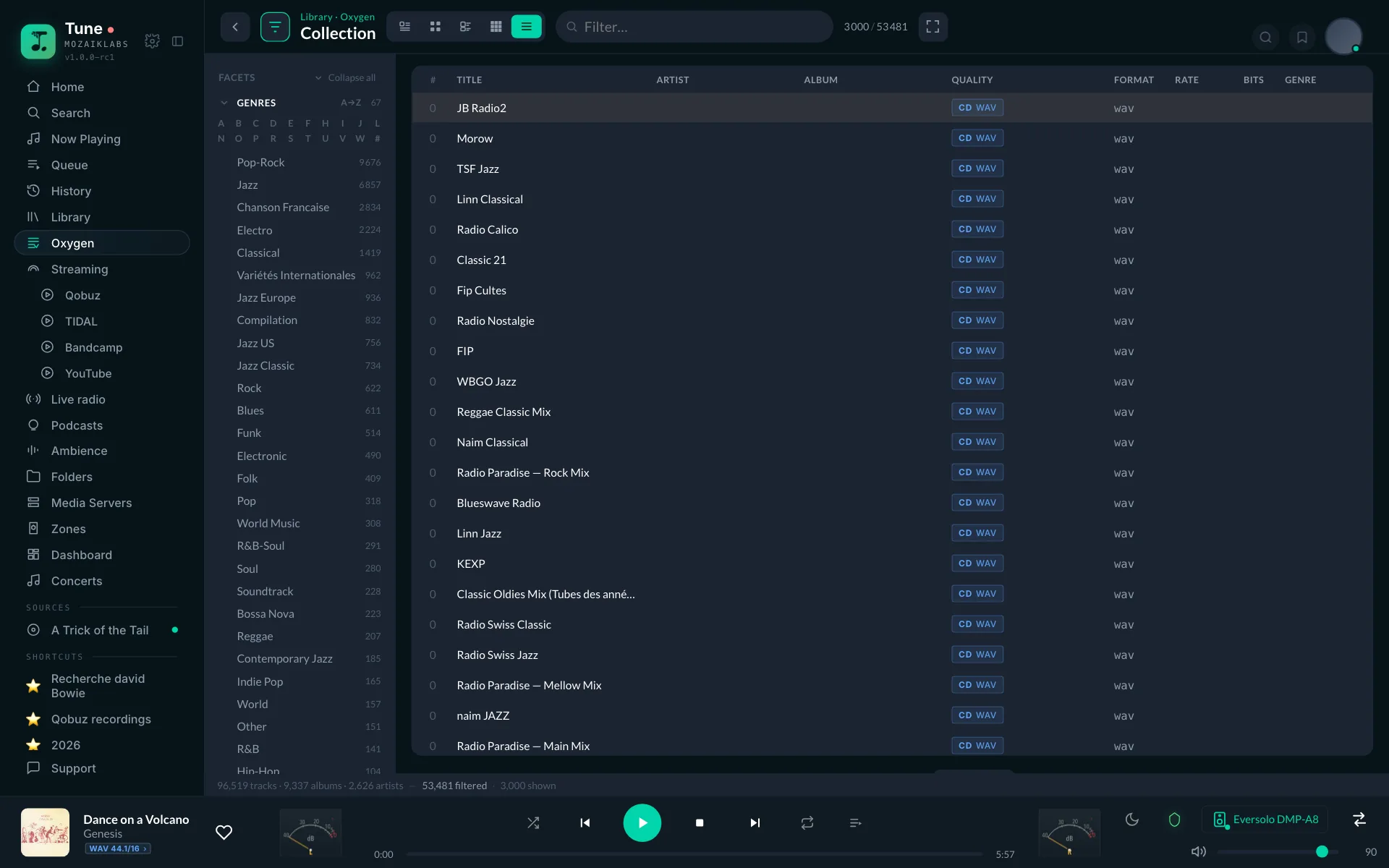
- 1
Fasetter
Klikk på en verdi (her en sjanger) for å filtrere samlingen; antall spor vises.
- 2
Fasettindeks
Hopp til en bokstav i en lang liste med verdier.
- 3
Visning
Album, Rutenett, Albumkort eller Detaljer.
- 4
Filter
Filtrerer resultatene mens du skriver.
- 5
Resultater
Tittel, artist, album, kvalitet, format … for hvert spor som passer.
- 6
Last inn flere
Resultatene kommer side for side.
Stemning
Stemning er et akustisk søk: beskriv en stemning, så finner Tune sporene som låter slik. Den søker etter lyd, ikke etter sjangertagger.
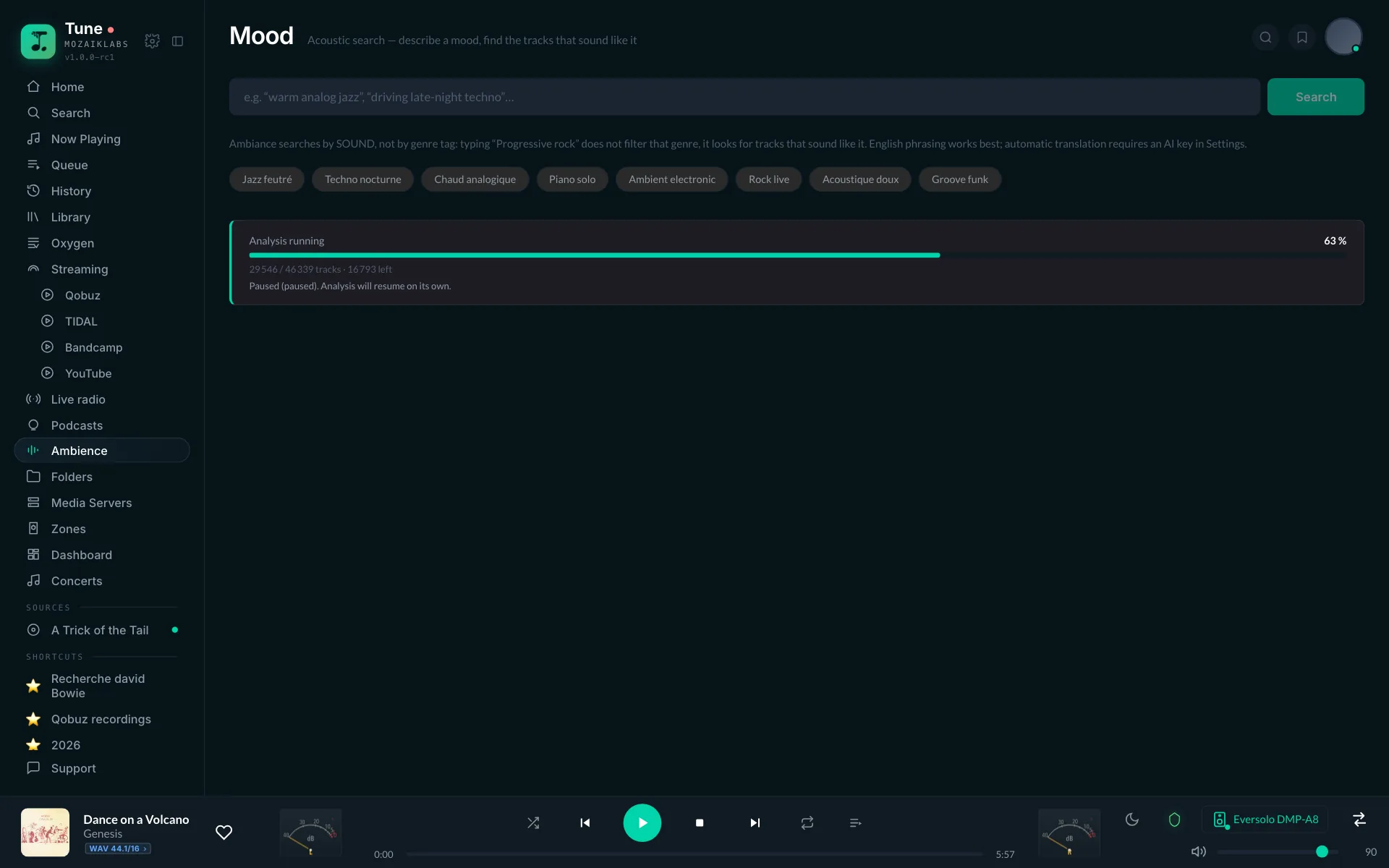
- 1
Beskriv en stemning
For eksempel «warm analog jazz». Engelske formuleringer gir best resultater.
- 2
Eksempler
Ferdige stemninger å starte fra.
- 3
Analyse pågår
Stemning bygger på den akustiske analysen av biblioteket, og framdriften vises her.
Lytt
Spilles nå, kø, historikk, soner og alarmer.
Spilles nå
Sporet som spilles, i full størrelse: omslag, tittel, kvalitet, visualisering og det som kommer etterpå i køen. Avspillingskontrollene blir værende i linjen nederst.
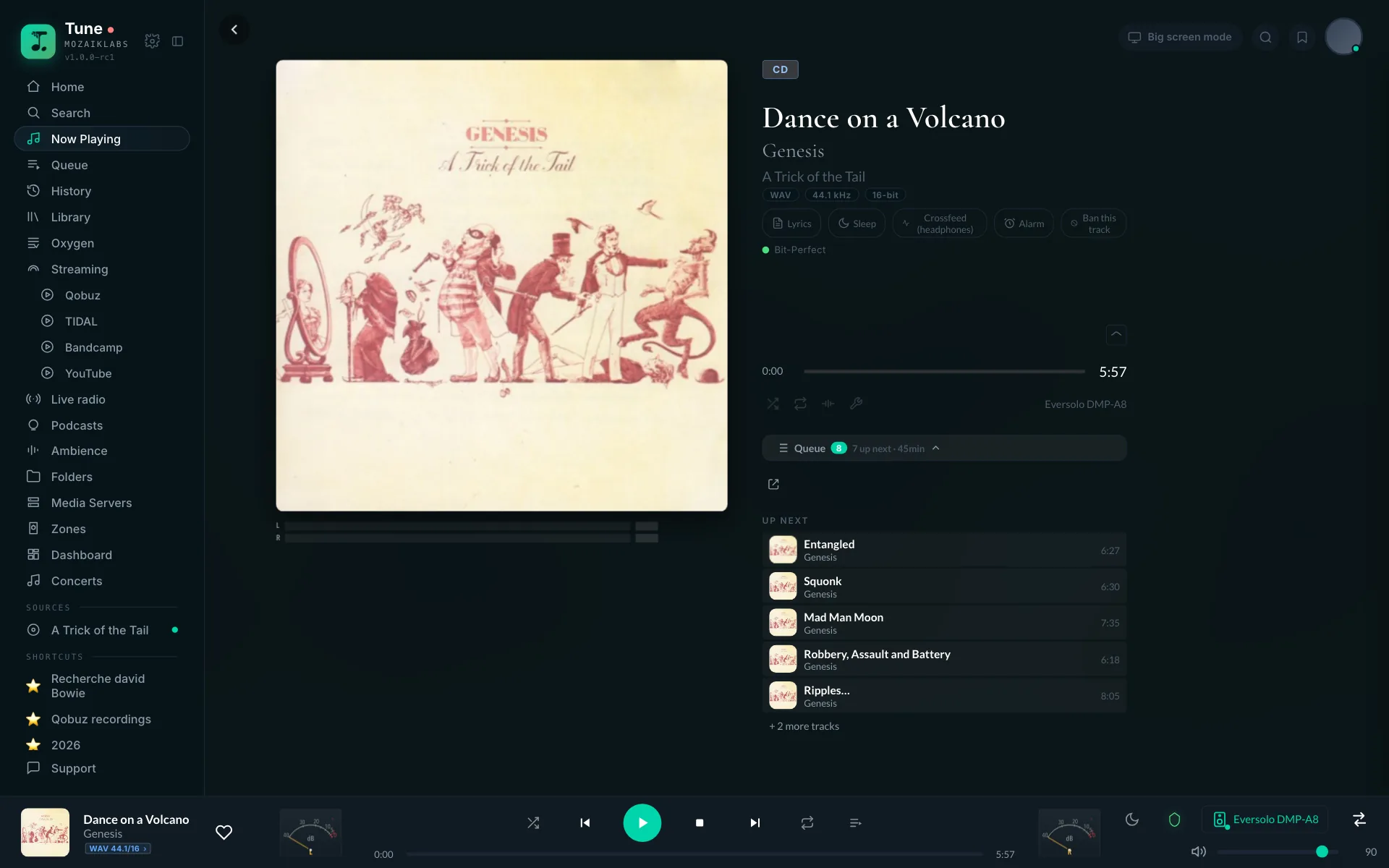
- 1
Omslag
Omslaget til sporet som spilles.
- 2
Tittel og kvalitet
Tittel, artist, album, kilde og strømformat.
- 3
Snarveier for sporet
Sangtekster, Sovetimer, Crossfeed (hodetelefoner), Alarm, Bannlys dette sporet.
- 4
Bit-perfect
Viser at strømmen når enheten uendret, uten noen behandling.
- 5
Toppnivåmåler
Signalnivåene; utseendet velges i Innstillinger.
- 6
Kø
Sporene som kommer neste, og gjenværende tid.
- 7
Storskjermmodus
En fullskjermvisning, for TV eller nettbrett.
Kø
Sporet som spilles og alt som kommer etter. Endre rekkefølgen, fjern, start et spor fra køen eller forleng den med lignende spor.
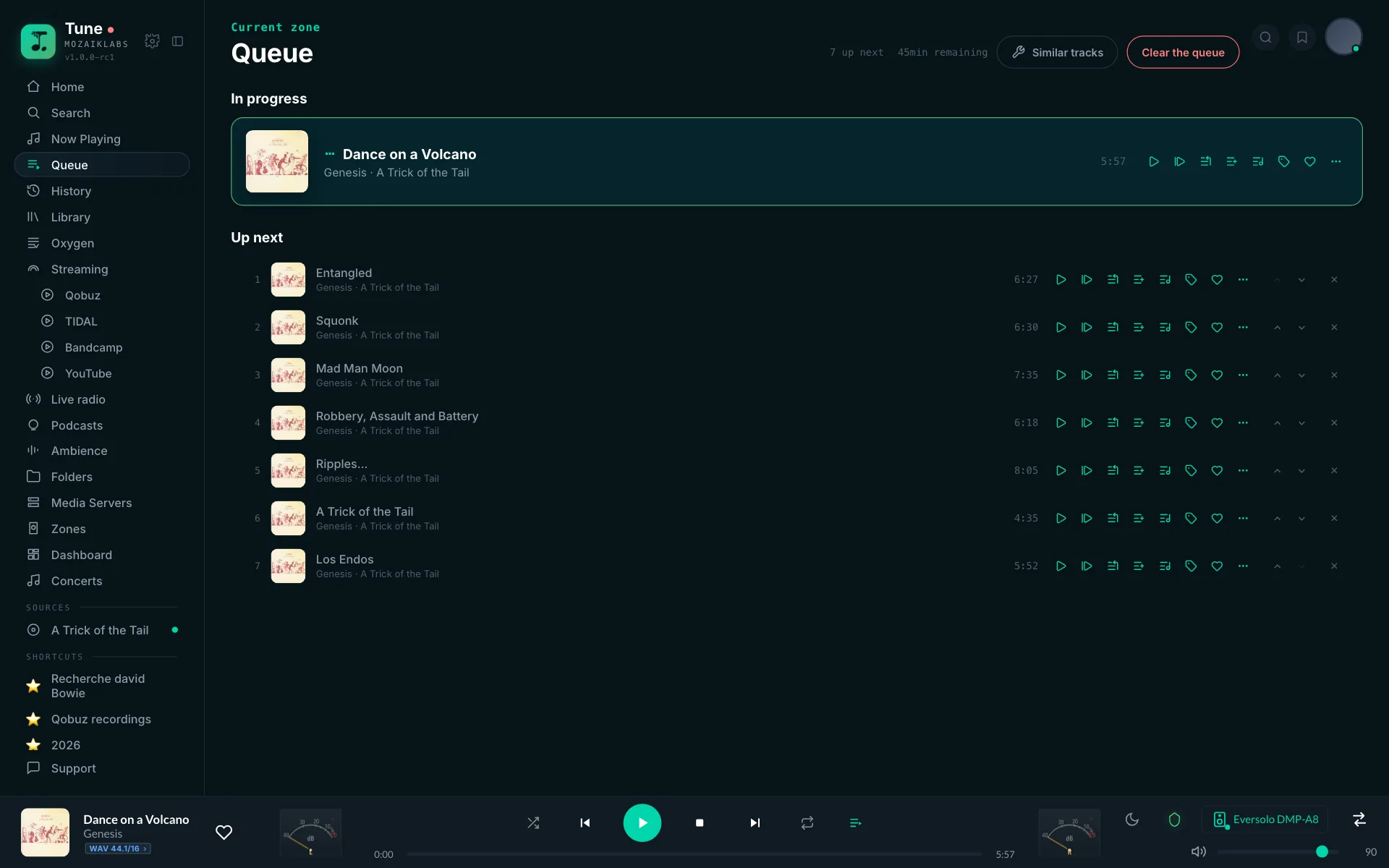
- 1
Spilles nå
Sporet som spilles akkurat nå.
- 2
Handlinger
Spill av, spill av herfra, spill av neste, legg til i køen eller i en spilleliste, tagger, favoritter.
- 3
Neste
De neste sporene, i rekkefølge.
- 4
Flytt opp, flytt ned, fjern
Ordne køen spor for spor.
- 5
Lignende spor
Forleng køen med beslektede spor.
- 6
Tøm køen
Begynn på nytt med en tom kø.
Historikk
Alt du har lyttet til, i rekkefølge, med artist, varighet og kilde. Spill et spor på nytt eller start en spilleliste du har hørt, forfra.
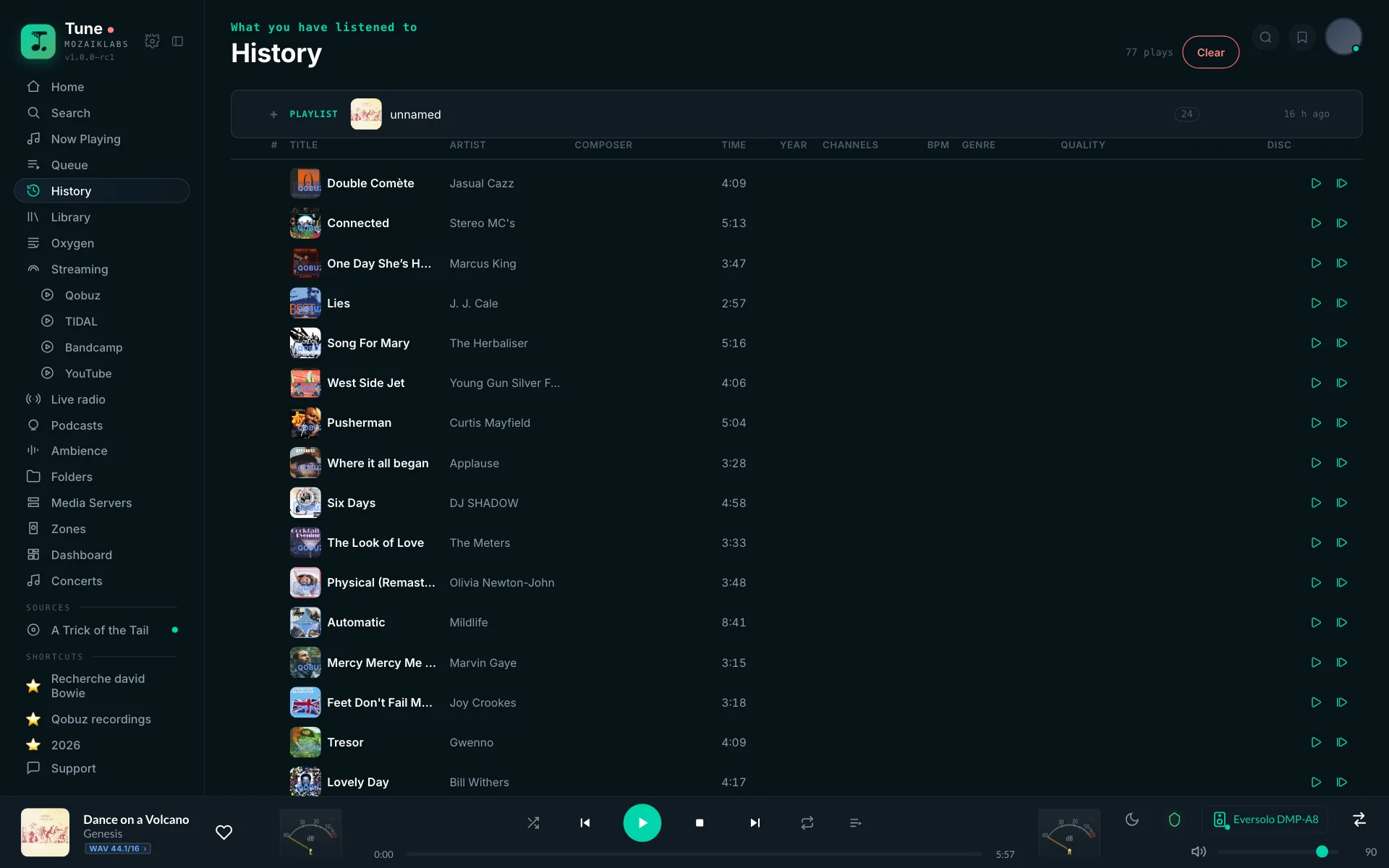
- 1
Det som ble spilt
En spilleliste, et album eller en radio du spilte, står øverst i sin serie.
- 2
Spor
Hvert spor du har hørt, med kilden.
- 3
Artist
Et klikk på artisten åpner artistsiden.
- 4
Handlinger
Spill av, spill av herfra, spill av neste …
- 5
Tøm
Slett historikken.
Soner
Hver utgangsenhet – DLNA/UPnP, AirPlay, Sonos, selve nettleseren … – blir en sone. Still inn volumet for hver sone, åpne det den spiller, par to soner i stereo eller bygg multiroom-grupper.
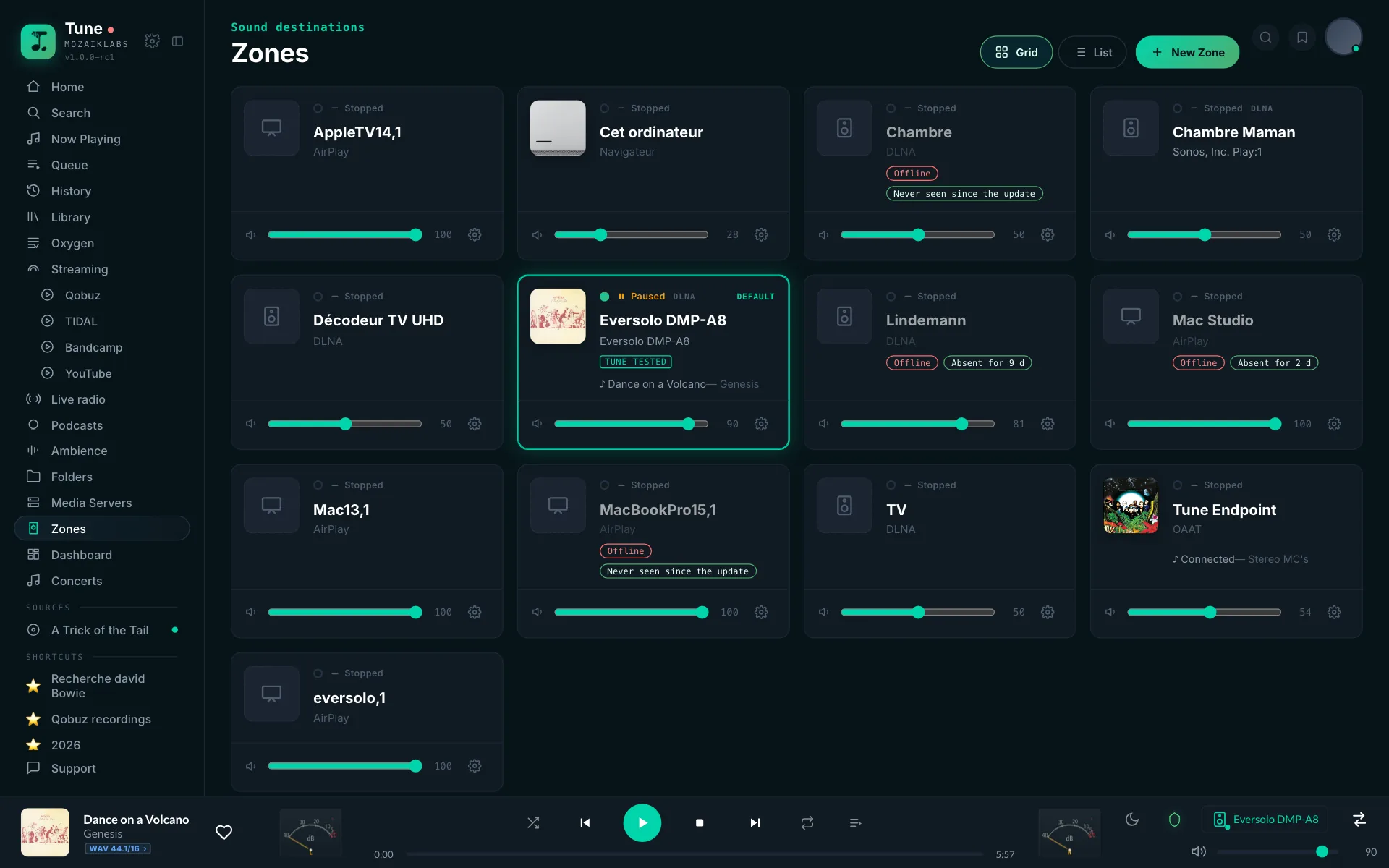
- 1
Rutenett eller liste
To måter å vise sonene dine på.
- 2
Ny sone
Legg til en sone manuelt.
- 3
Sone som spiller
Den aktive sonen viser hva den spiller; et klikk åpner Spilles nå for den.
- 4
Volum
Volumet for hver sone, rett fra rutenettet.
- 5
Sonehandlinger
Innstillinger og handlinger for hver enkelt sone.
Apple CarPlay
Tune Remote (TestFlight, build 38 eller nyere) vises på bilskjermen: Nylige, Spillelister, Radio og Favoritter, og deretter Spilles nå-skjermen. Lyden kommer fra iPhonen, i sonen «Denne telefonen». Det finnes ikke noe søk i bilen (en regel fra Apple). Borte fra hjemmet kreves ekstern tilgang via Tune Bridge. Full veiledning: tune.audio/docs/carplay.
Alarmer og tidsplaner
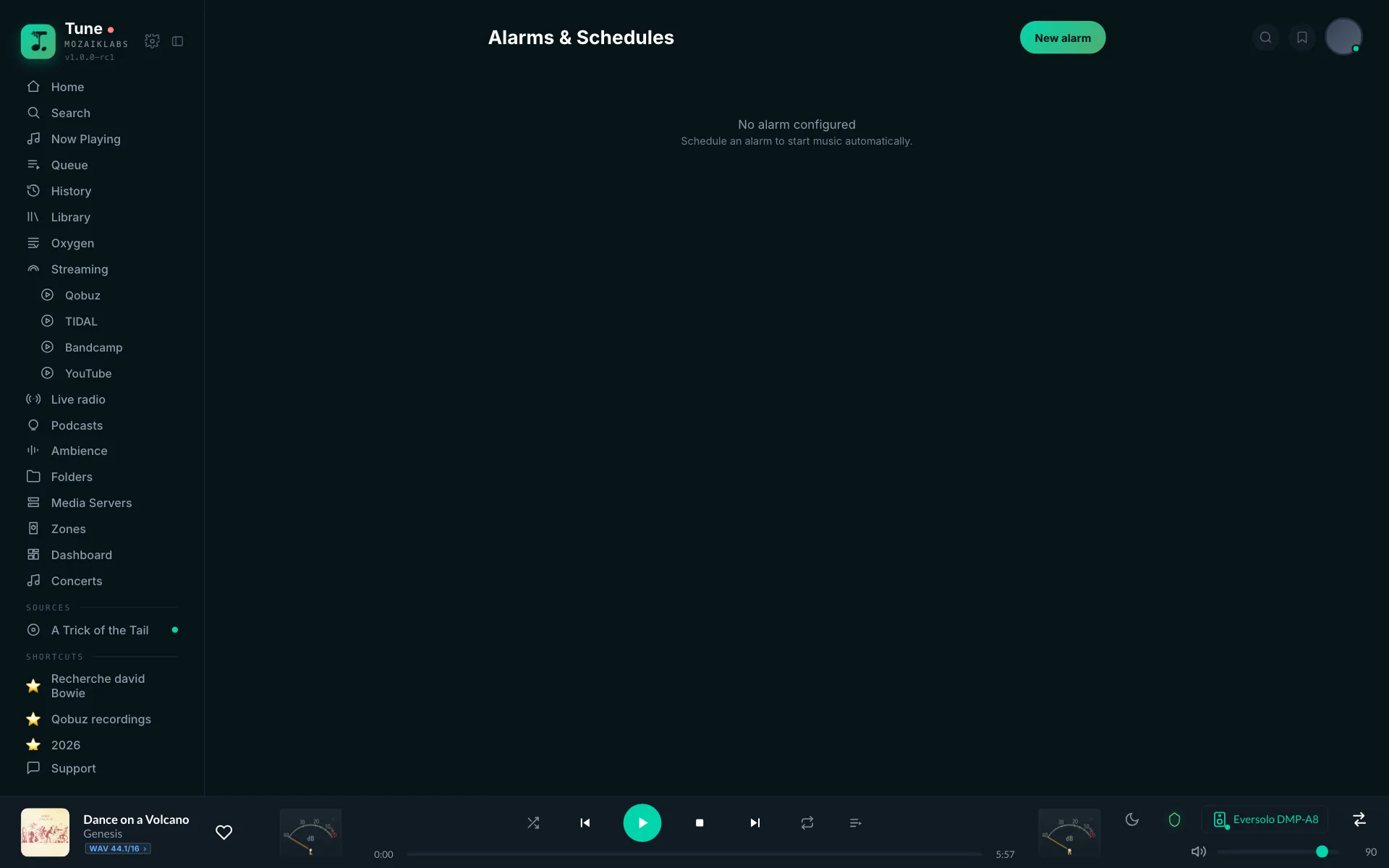
Planlegg en alarm som starter musikken automatisk, i sonen du velger.
- 1
Ny alarm
Opprett en alarm eller en tidsplan.
Organiser
Spillelister, samlinger, favoritter, tagger og snarveier.
Spillelister
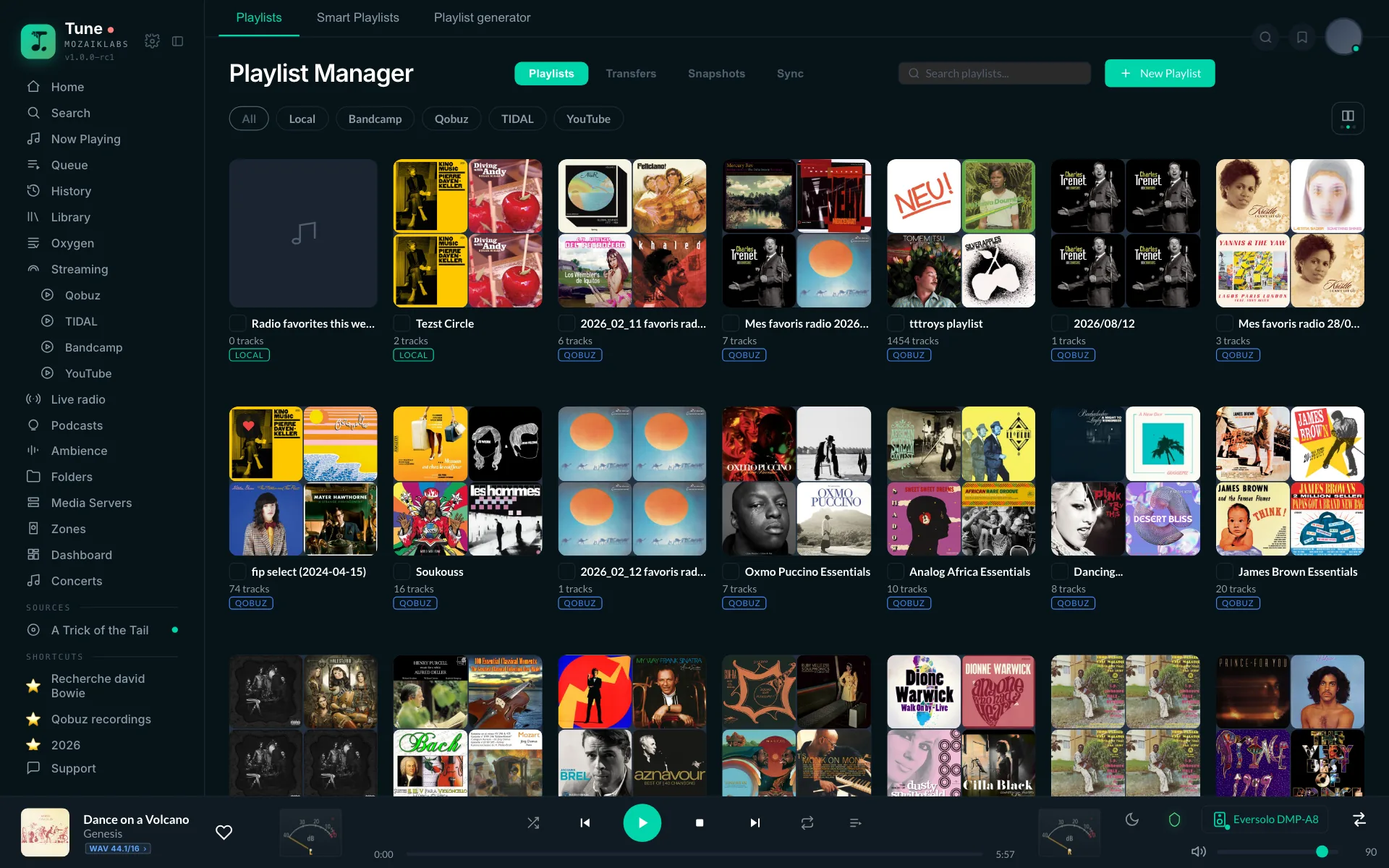
Spillelistebehandleren samler de lokale spillelistene dine og spillelistene fra tjenestene dine. Den tilbyr også smarte spillelister, en spillelistegenerator, overføringer mellom tjenester, øyeblikksbilder og synkronisering.
- 1
Tre visninger
Spillelister, Smarte spillelister og Spillelistegenerator.
- 2
Verktøy
Spillelister, Overføringer, Øyeblikksbilder, Synk.
- 3
Filtrer på kilde
Alle, Lokal, Bandcamp, Qobuz, TIDAL, YouTube.
- 4
Ny spilleliste
Opprett en spilleliste.
- 5
Spillelisteflis
Hold pekeren over for å spille av; et klikk åpner spillelisten.
- 6
Del, importer, slett
Handlingene for hver enkelt spilleliste.
Samlinger
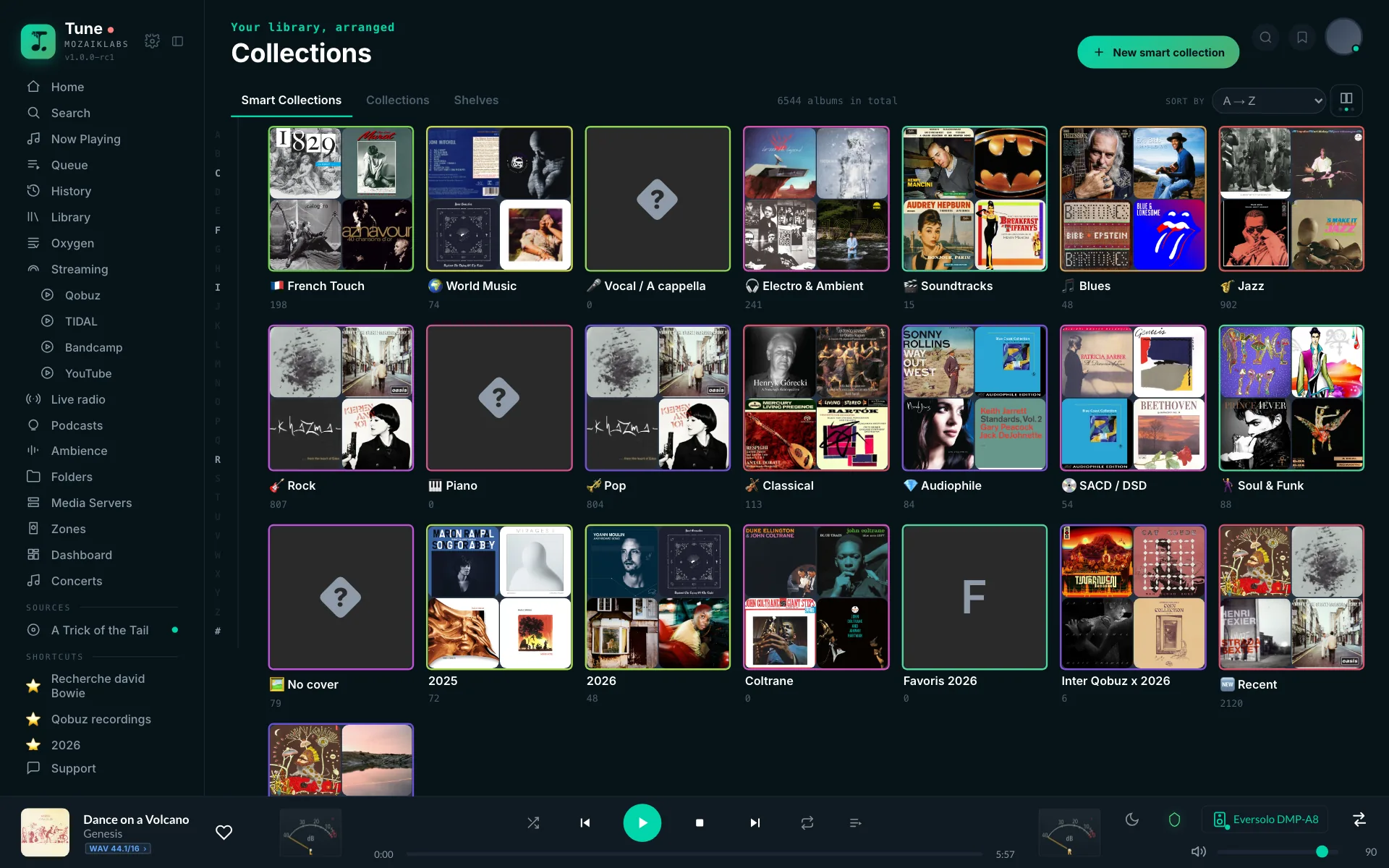
Samlinger grupperer album rundt et tema. Smarte samlinger fyller seg selv ut fra reglene dine; Hyller ordner biblioteket som kassene i en platebutikk.
- 1
Faner
Smarte samlinger, Samlinger, Hyller.
- 2
Ny smart samling
Definer regler; samlingen holder seg selv oppdatert.
- 3
Samling
Navnet og antall album; et klikk åpner den.
- 4
Sortering
Endre rekkefølgen på samlingene.
Favoritter
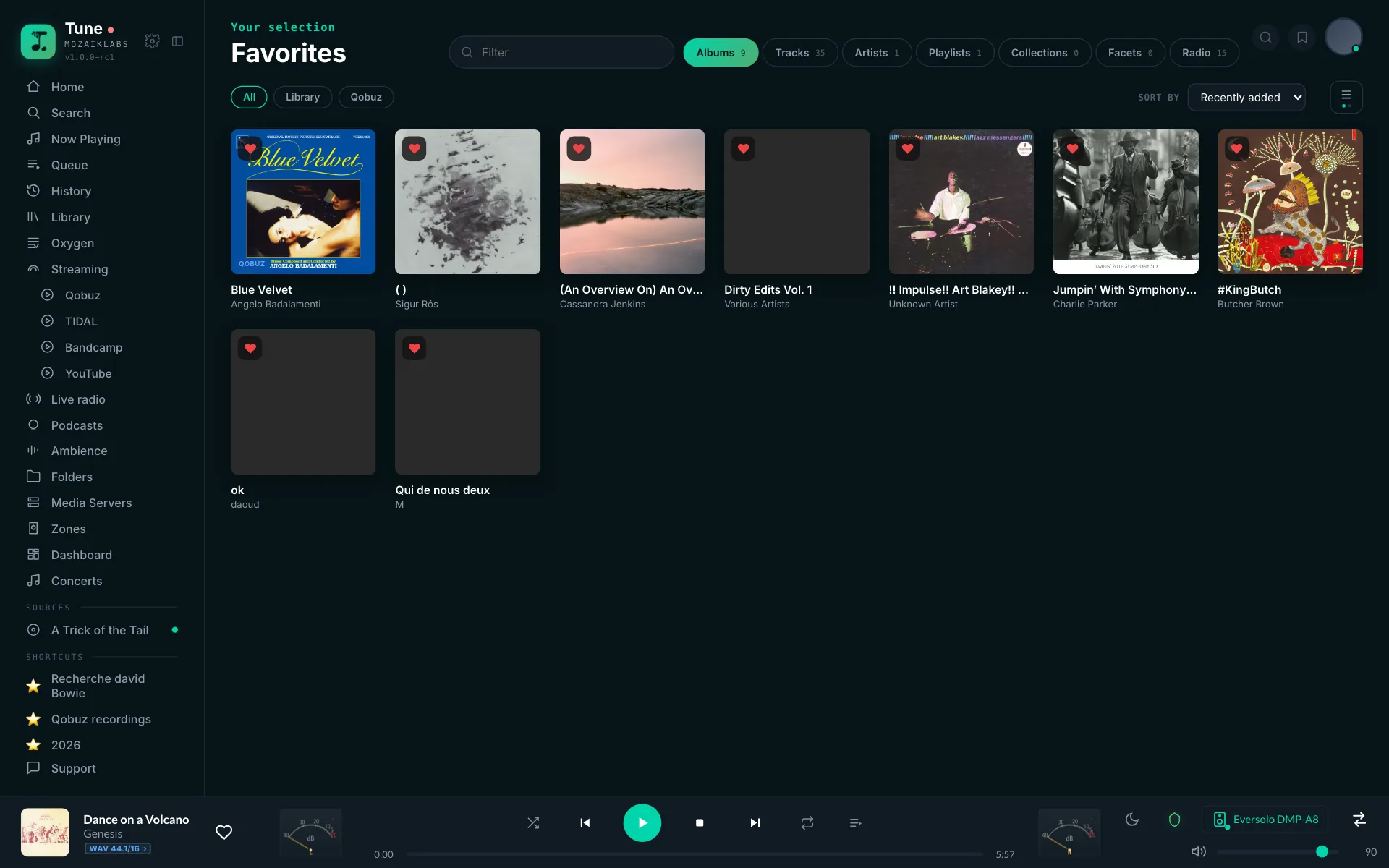
Alt du har merket med et hjerte – lokalt eller fra strømming – samlet på ett sted, sortert etter type.
- 1
Typer
Album, Spor, Artister, Spillelister, Samlinger, Fasetter, Radio.
- 2
Kilde
Alle, Bibliotek eller én enkelt tjeneste.
- 3
Filter
Finn en favoritt etter navn.
- 4
Favoritt
Et klikk åpner den; hjertet fjerner den fra favorittene.
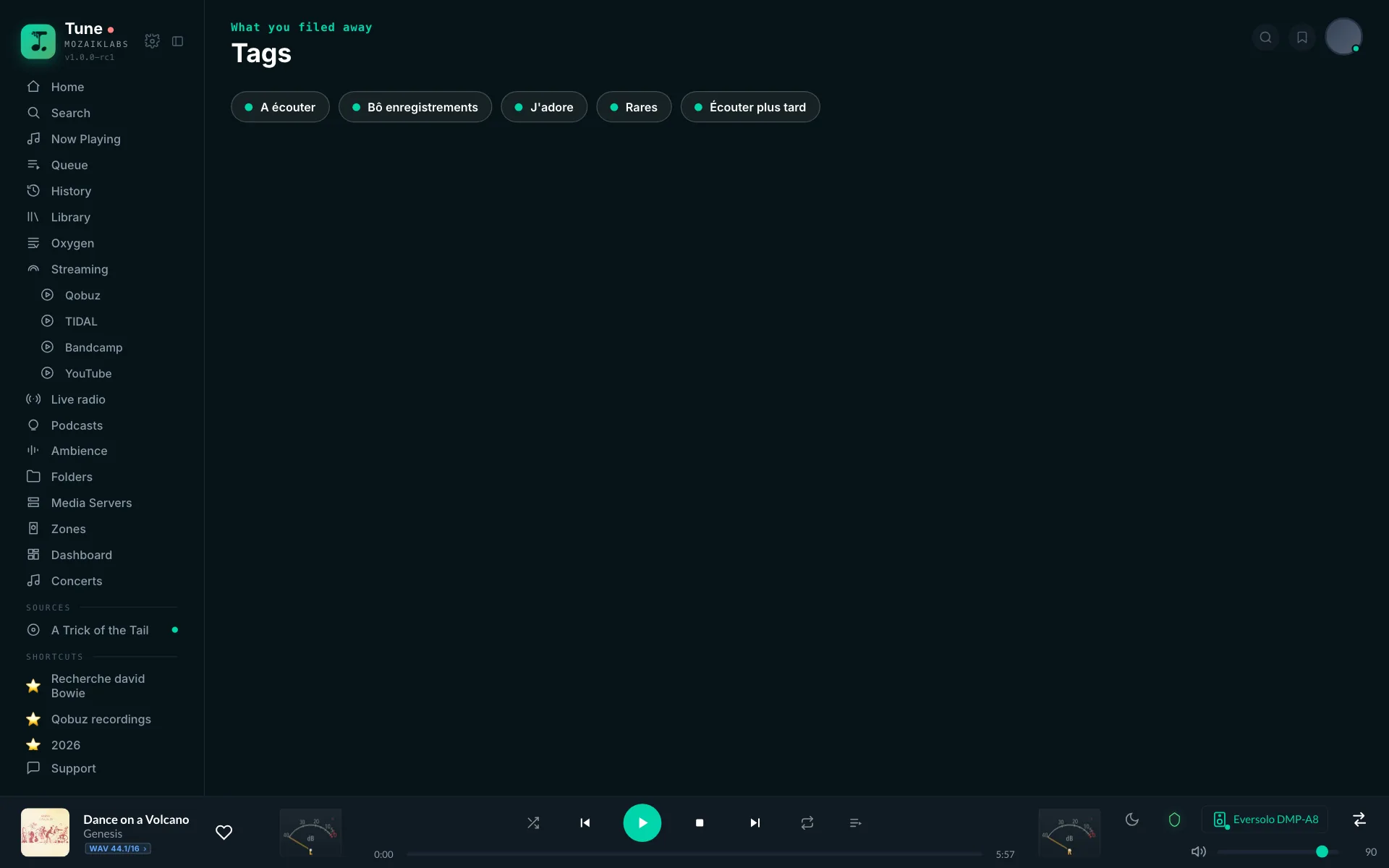
Tagger
Dine egne tagger, satt på album, spor eller spillelister fra menyen deres. Et klikk på en tagg viser alt du har sortert under den.
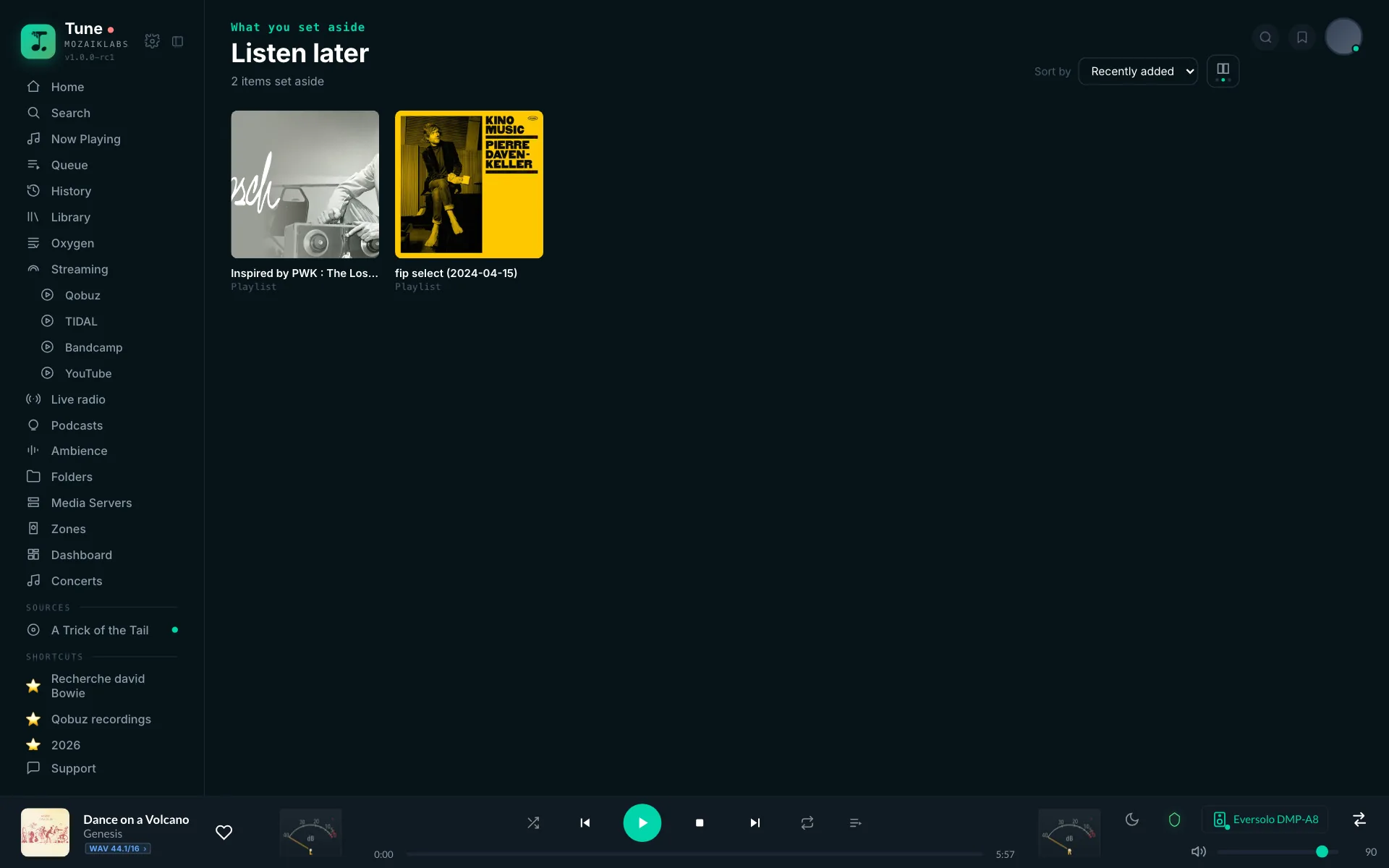
Lytt senere
Legg til side et album, et spor eller en spilleliste fra «…»-menyen for å komme tilbake til det senere.
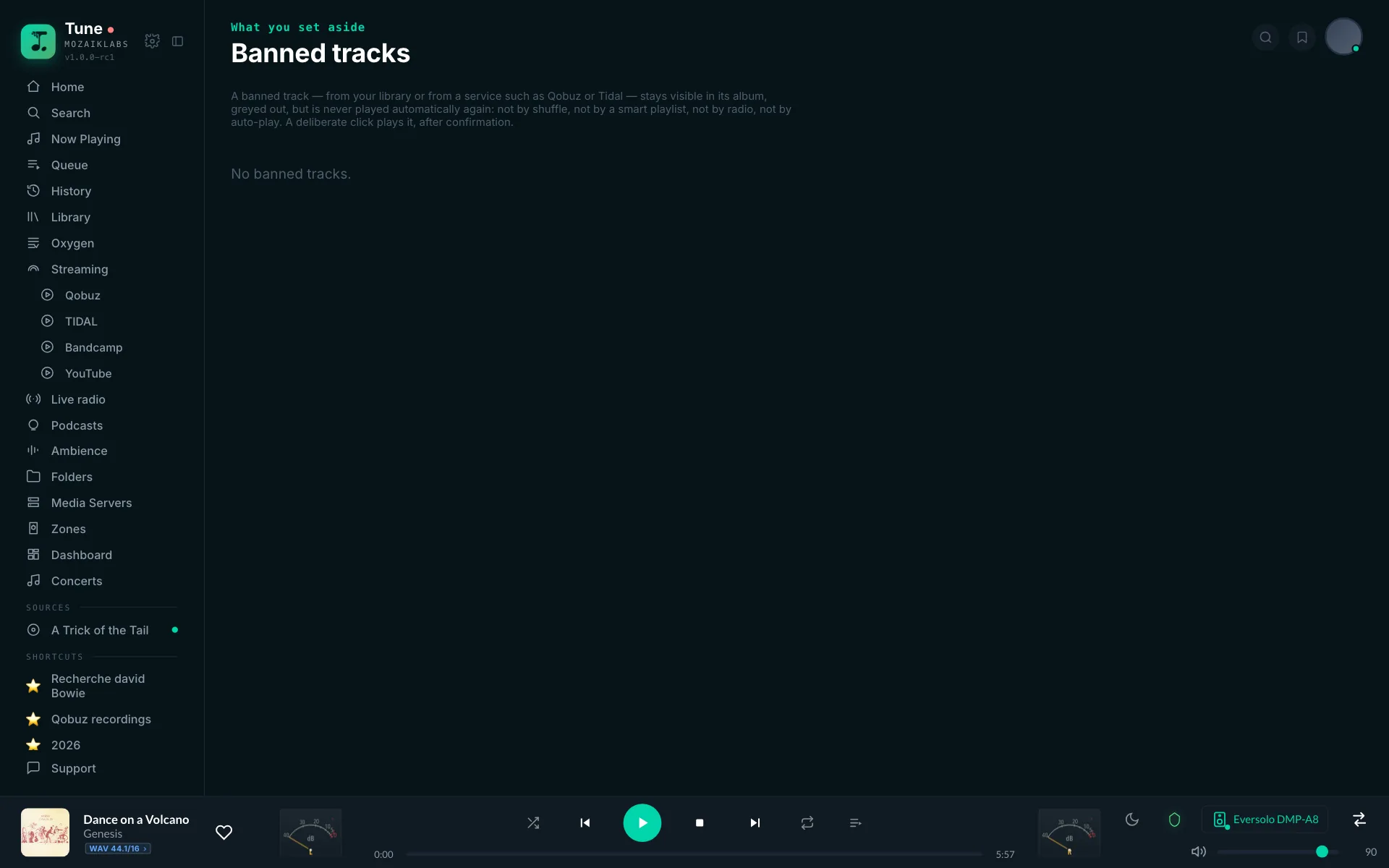
Bannlyste spor
Et bannlyst spor – fra biblioteket ditt eller fra en tjeneste som Qobuz eller Tidal – er fortsatt synlig i albumet sitt, nedtonet, men spilles aldri automatisk igjen: ikke i tilfeldig rekkefølge, ikke av en smart spilleliste, ikke av radio, ikke i sømløs avspilling. Denne skjermen viser dem alle, så du kan gå gjennom dem eller oppheve bannlysingen.
Snarveier
Fest hvilken som helst skjerm – et søk, en spilleliste, et utvalg – for å komme tilbake til den med ett klikk. Sidefeltet viser fem av dem, de festede først.
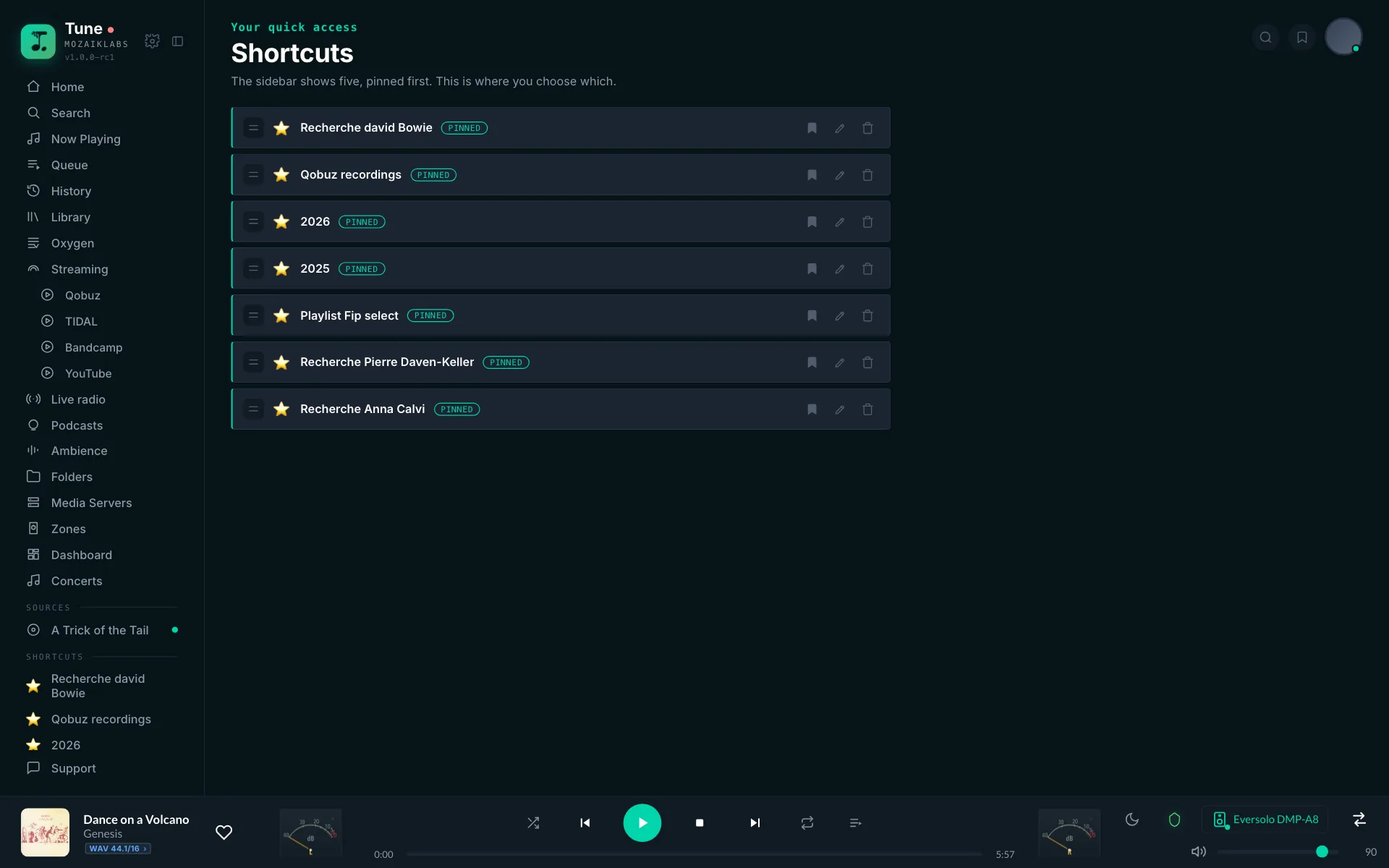
- 1
Snarvei
Et klikk åpner den lagrede skjermen igjen.
- 2
Sidefelt, rediger, slett
Velg hvilke snarveier sidefeltet viser, gi dem nytt navn eller slett dem.
- 3
Opprett en snarvei
Fra hvilken som helst skjerm legger bokmerket øverst til høyre den til i snarveiene dine.
Kilder og strømming
Tjenester, radio, podkaster, medieservere og konserter.
Strømmetjenester
De tilkoblede tjenestene dine – her Qobuz, Tidal, Bandcamp og YouTube – på én skjerm: tjenestens redaksjonelle utvalg, spillelister, favoritter og sjangre, med søk i katalogen.
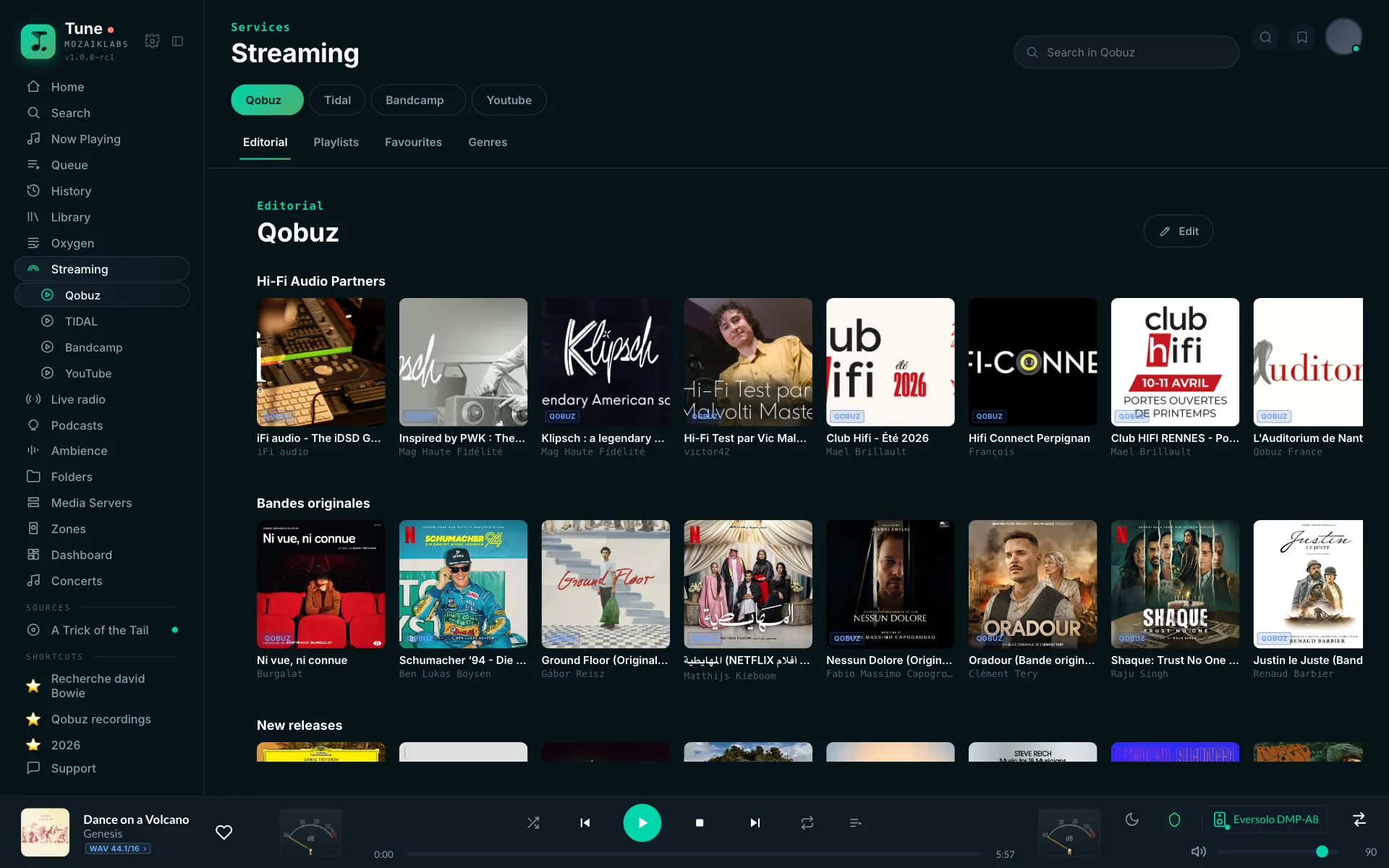
- 1
Tjenester
Bytt fra én tilkoblet tjeneste til en annen.
- 2
Seksjoner
Redaksjonelt, Spillelister, Favoritter, Sjangre.
- 3
Søk i tjenesten
Søk direkte i katalogen til tjenesten.
- 4
Redaksjonelle utvalg
Radene som tjenesten tilbyr.
- 5
I sidefeltet
Hver tilkoblet tjeneste har sin egen oppføring under «Strømming».
- 6
Rediger
Velg og ordne radene som vises.
Radio og podkaster
Nettradioene dine, sortert etter sjanger, med favoritter og direkte avspilling; og podkaster, som du kan oppdage eller følge med abonnement.
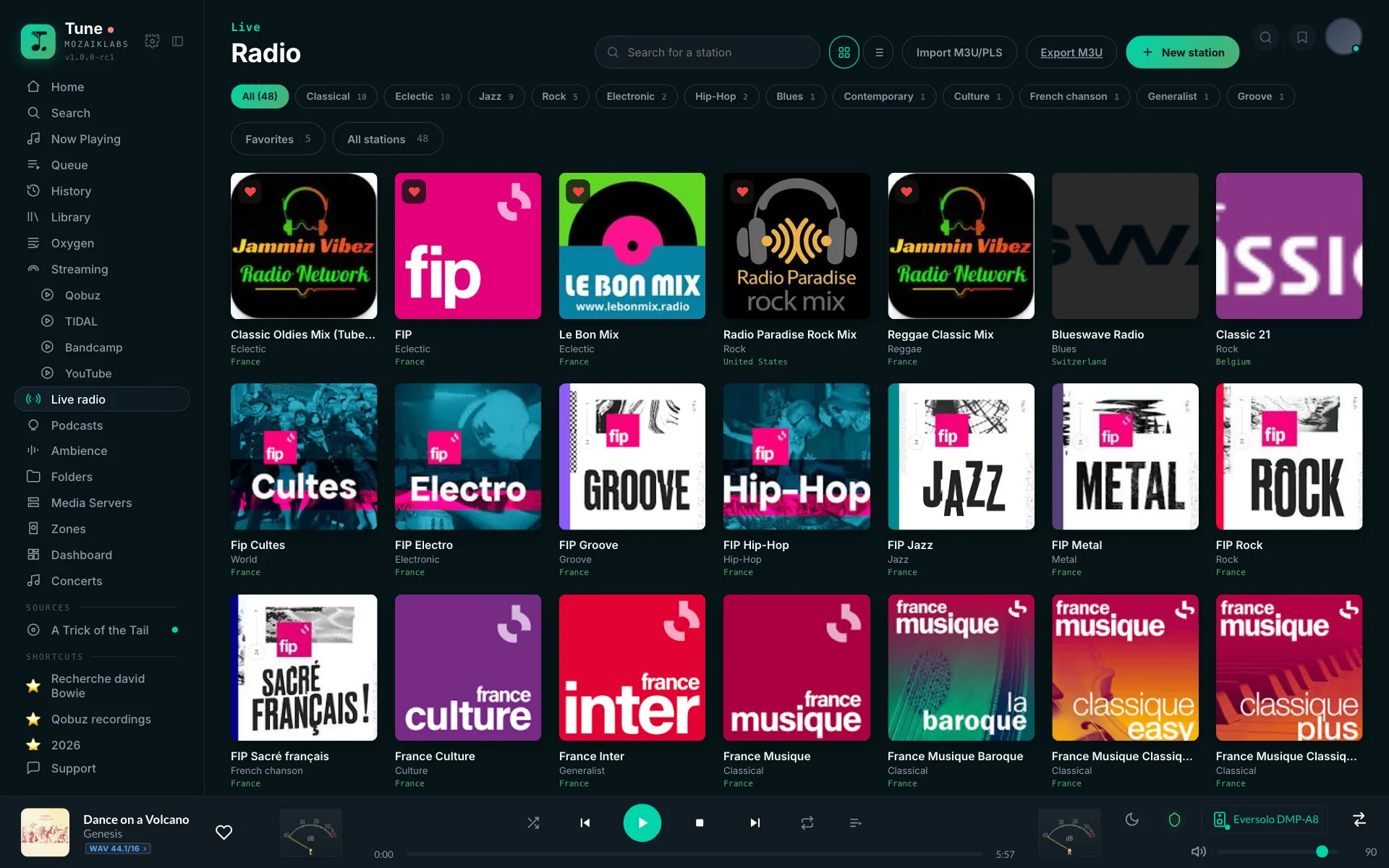
Direkteradio: sjangre, favoritter, import og eksport av M3U.
- 1
Sjangre
Klassisk, Eklektisk, Jazz, Rock … med antall stasjoner.
- 2
Favoritter
Favorittstasjonene dine, eller alle stasjoner.
- 3
Søk etter en stasjon
Finn en stasjon etter navn.
- 4
Import / eksport
Importer M3U/PLS, Eksporter M3U.
- 5
Ny stasjon
Legg til en stasjon ut fra adressen.
- 6
Stasjon
Hold pekeren over for å lytte; hjertet legger den til i favorittene.
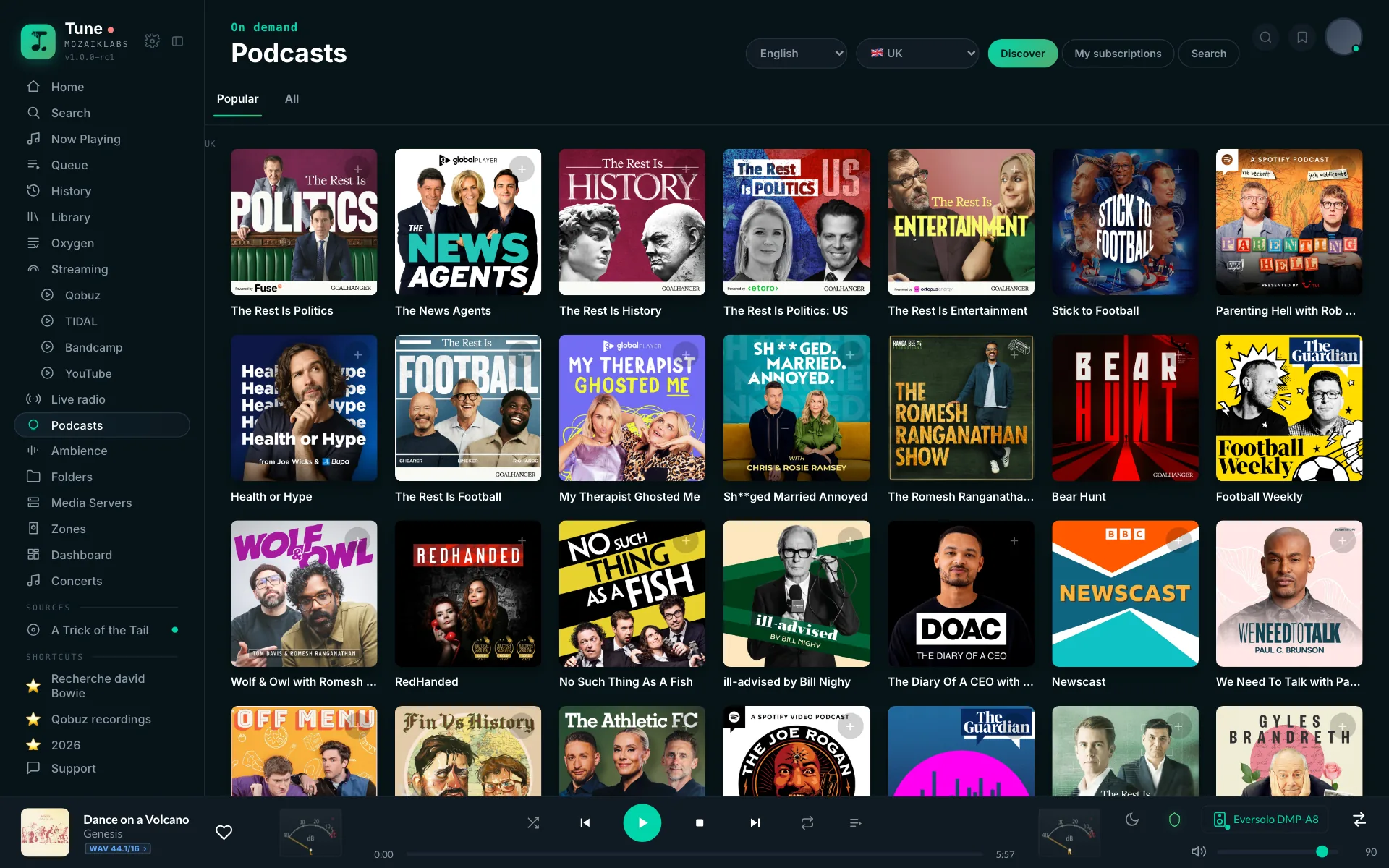
Podkaster: oppdagelse etter land og språk, abonnementer og søk.
- 1
Oppdag, Mine abonnementer, Søk
De tre inngangene til podkaster.
- 2
Språk og land
Tilpass forslagene.
- 3
Utvalg, Populære
Bla gjennom de foreslåtte podkastene.
- 4
Abonner
Følg en podkast for å få nye episoder.
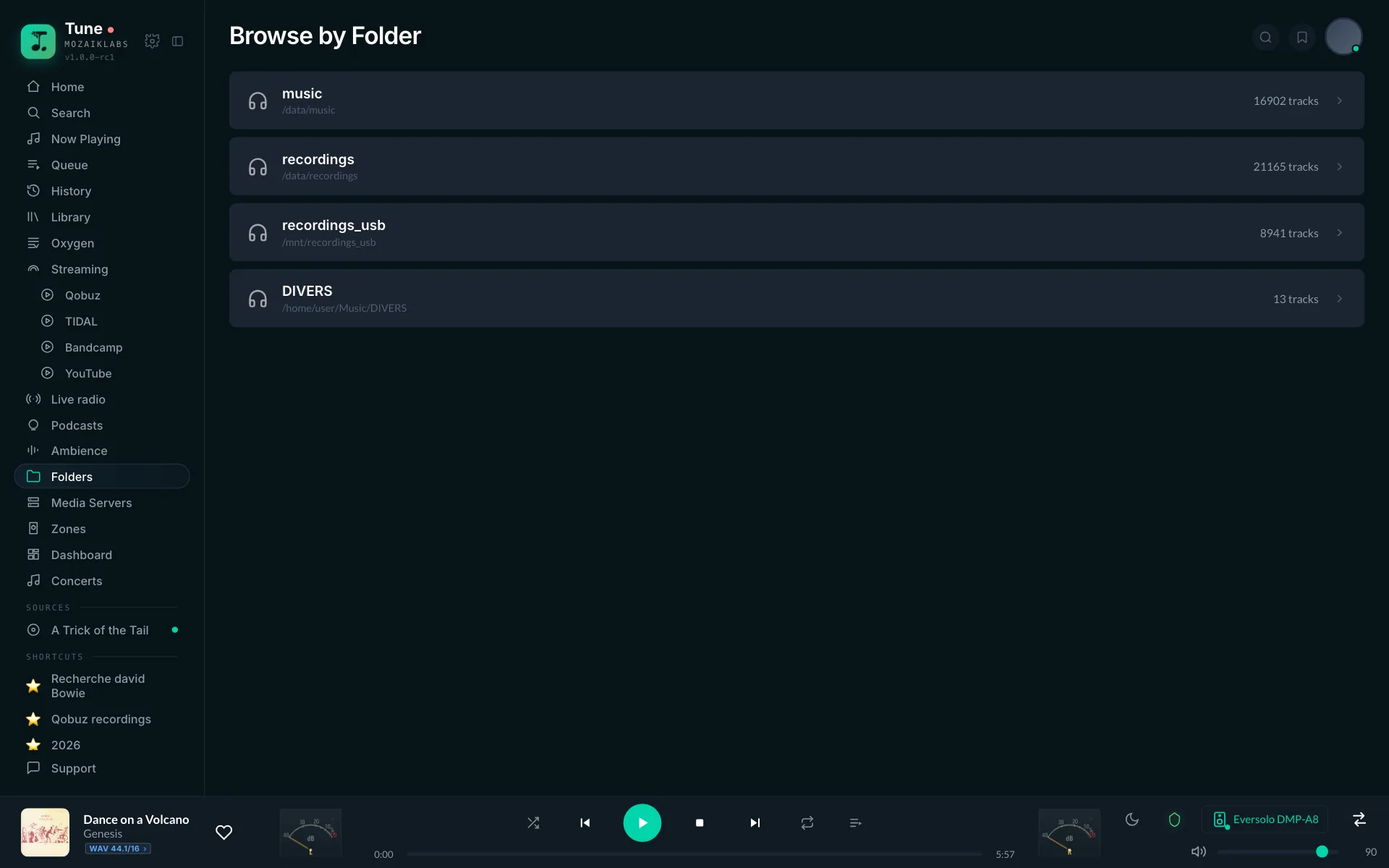
Medieservere og mapper
Tune oppdager medieserverne (UPnP/DLNA) på nettverket ditt og lar deg bla gjennom mappene deres. Legg til en mappe i biblioteket: den synkroniseres automatisk, og filene blir liggende på den opprinnelige serveren. Mapper lar deg bla gjennom dine egne musikkmapper.
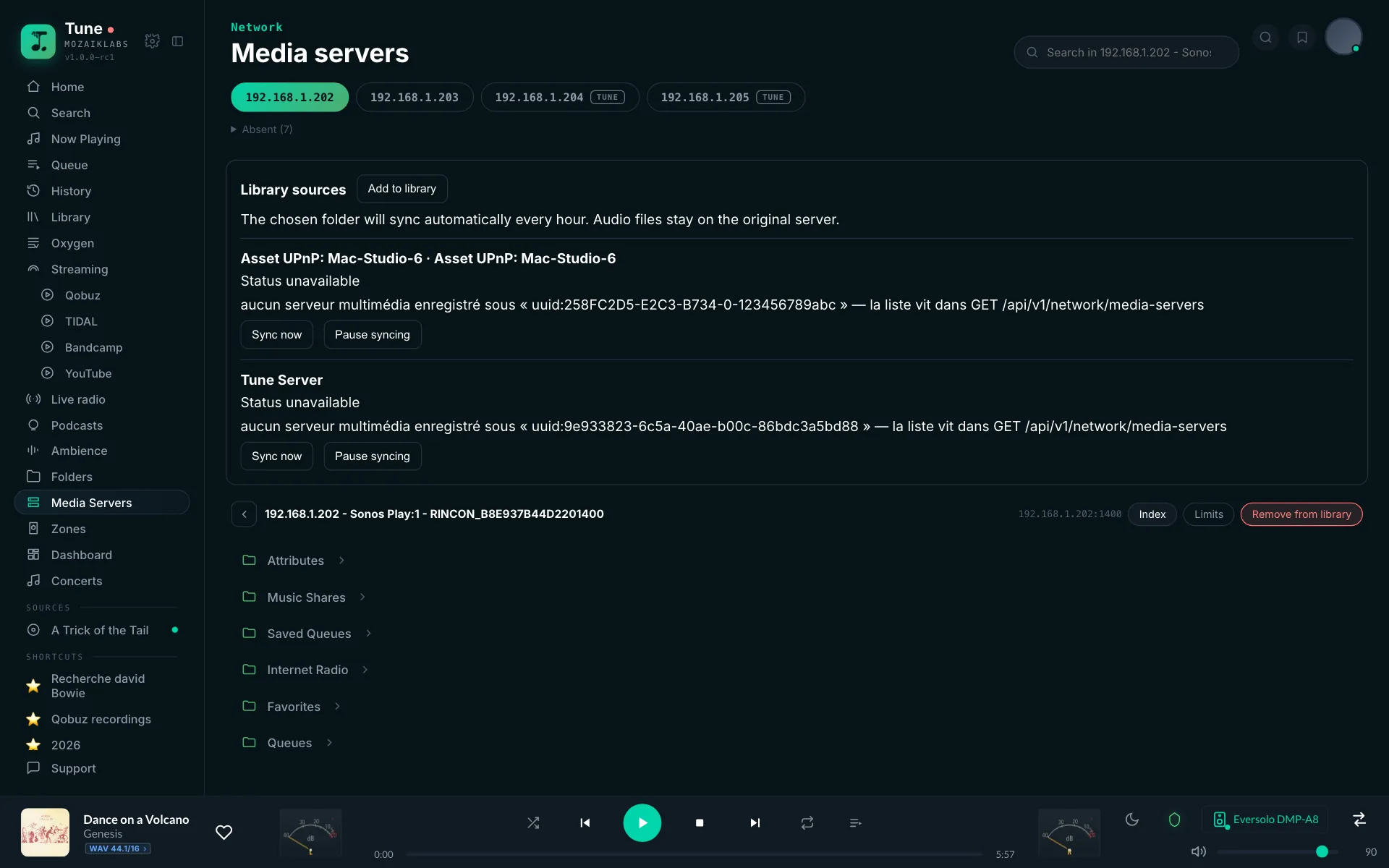
- 1
Oppdagede servere
Serverne som er sett på nettverket; de som ikke lenger svarer, grupperes for seg.
- 2
Legg til i biblioteket
Den valgte mappen synkroniseres automatisk hver time.
- 3
Synkroniser
Synkroniser nå eller sett synkroniseringen på pause.
- 4
Bla gjennom
Naviger i mappetreet på serveren.
- 5
Indekser
Indekser mappen, angi grensene for den eller fjern den fra biblioteket.
Konserter
Artistene i biblioteket ditt, på turné: Tune viser de kommende konsertene deres i nærheten av deg, i landet ditt eller overalt, med lenke til billettkontoret. En utvidelse du slår på i Innstillinger.
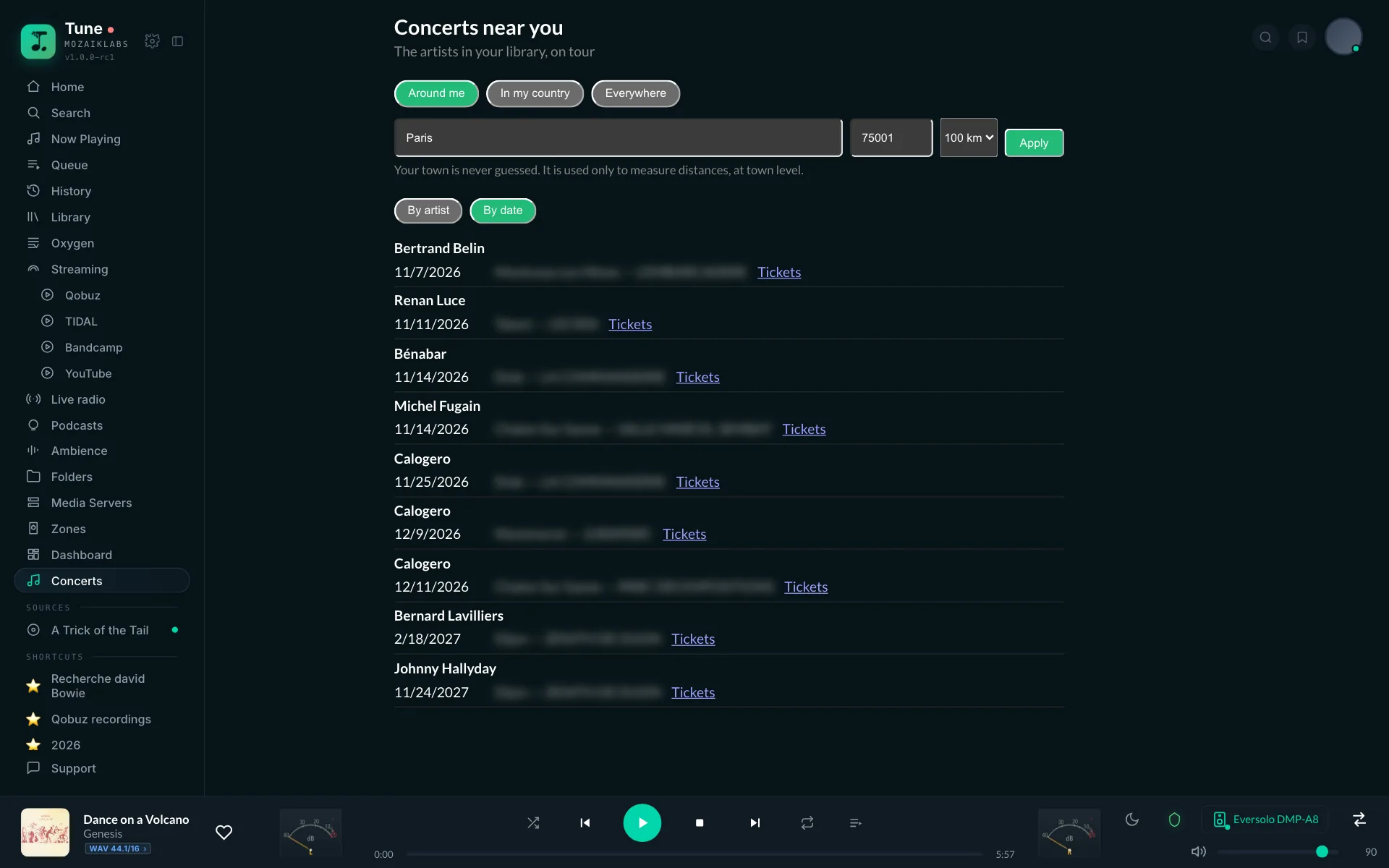
- 1
Område
I nærheten, I mitt land, Overalt.
- 2
Sted og radius
Skriv inn sted, postnummer og en radius. Det brukes bare til å beregne avstander.
- 3
Etter artist, etter dato
To måter å sortere listen på.
- 4
Billetter
Lenken til billettkontoret for konserten.
Lydkvalitet
Bit-perfect, DSD og crossfeed for hodetelefoner.
Crossfeed Pro
Avansert crossfeed for lytting med hodetelefoner: mengde, forsinkelse, hodeskygge, lavkutt, fasevern og navngitte profiler, sone for sone. En premium-utvidelse.
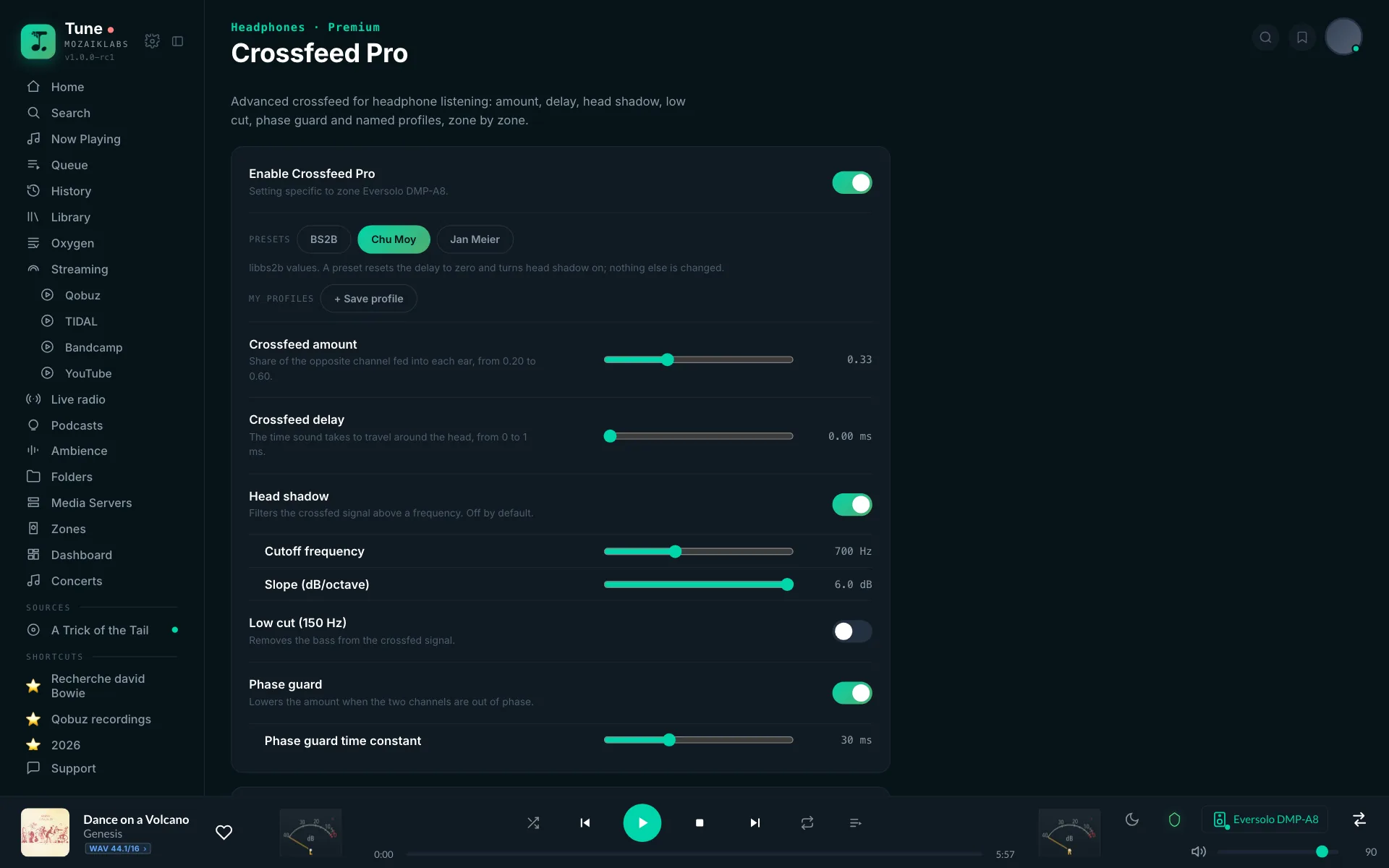
- 1
Aktiver Crossfeed Pro
Innstillingen gjelder den valgte sonen.
- 2
Forhåndsinnstillinger
BS2B, Chu Moy, Jan Meier.
- 3
Mine profiler
Lagre dine egne innstillinger under et navn.
- 4
Finjustering
Crossfeed-mengde og -forsinkelse, hodeskygge, grensefrekvens, flankebratthet, lavkutt, fasevern.
Holder Tune avspillingen bit-perfect?
Ja. Så lenge ingen behandling er aktiv i sonen, sendes strømmen videre uendret; Spilles nå-skjermen viser da «Bit-perfect». Crossfeed endrer derimot signalet, og derfor stilles det inn sone for sone.
Støttes DSD?
Ja: biblioteket gjenkjenner det (filteret Kvalitet), og det sendes naturlig eller som DoP, avhengig av hva enheten godtar.
Administrer og vedlikehold
Metadata, oversikt, innstillinger, utvidelser og serverstatus.
Metadata
Metadatasenteret: forslag til beriking, tvilsomme album, duplikater, sjangertre, dynamisk område, samlealbum, boksett og manglende album.
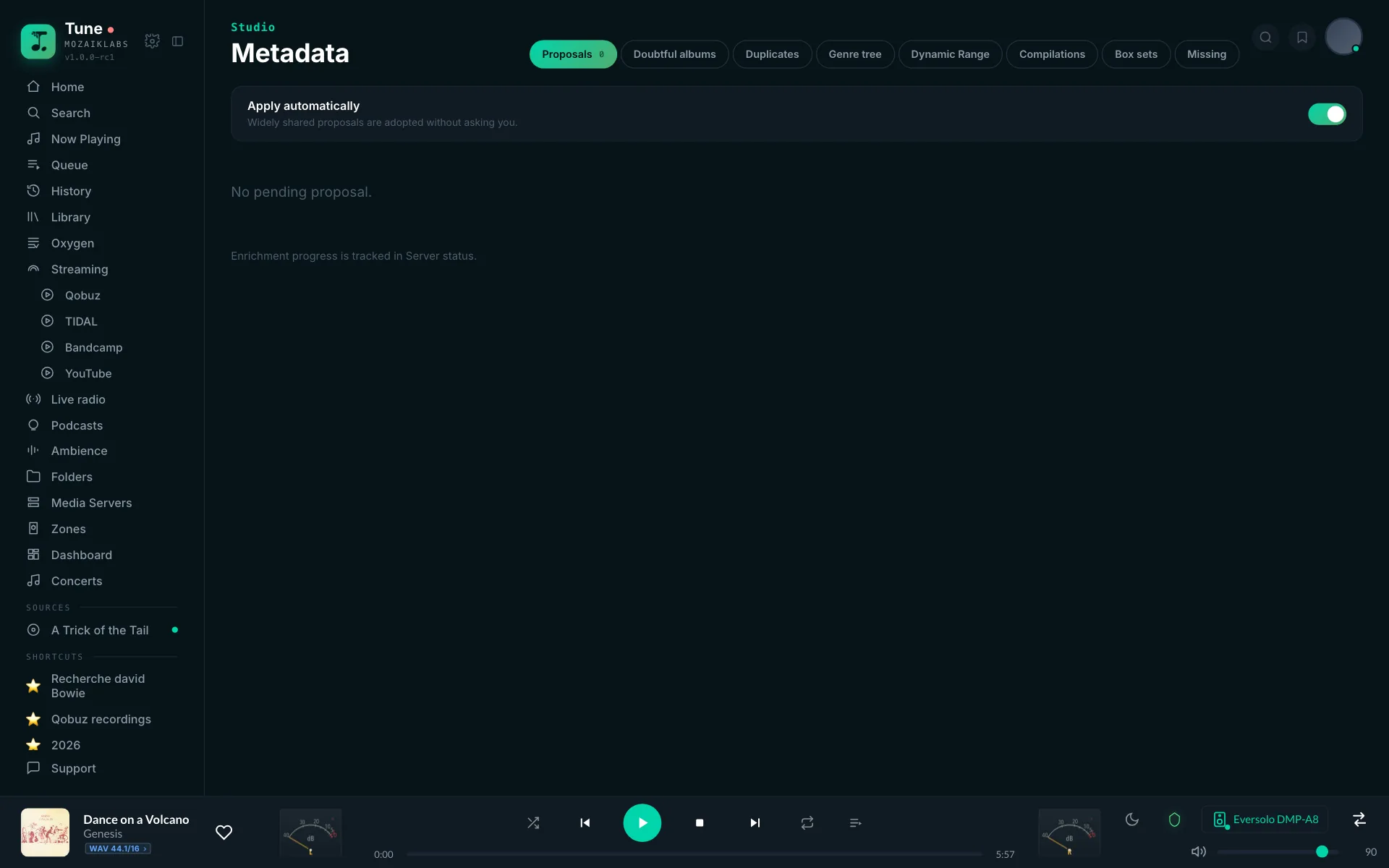
- 1
Forslag
Foreslåtte rettelser for albumene dine, som du godtar eller avviser.
- 2
Andre faner
Tvilsomme album, Duplikater, Sjangertre, Dynamic Range, Samlinger, Boksett, Mangler.
- 3
Bruk automatisk
Forslag som deles av mange, tas i bruk uten at du blir spurt.
Oversikt
Min lytting: statistikken din som widgeter – trend, lyttetimer gjennom uka, toppalbum … – som du selv velger og ordner.
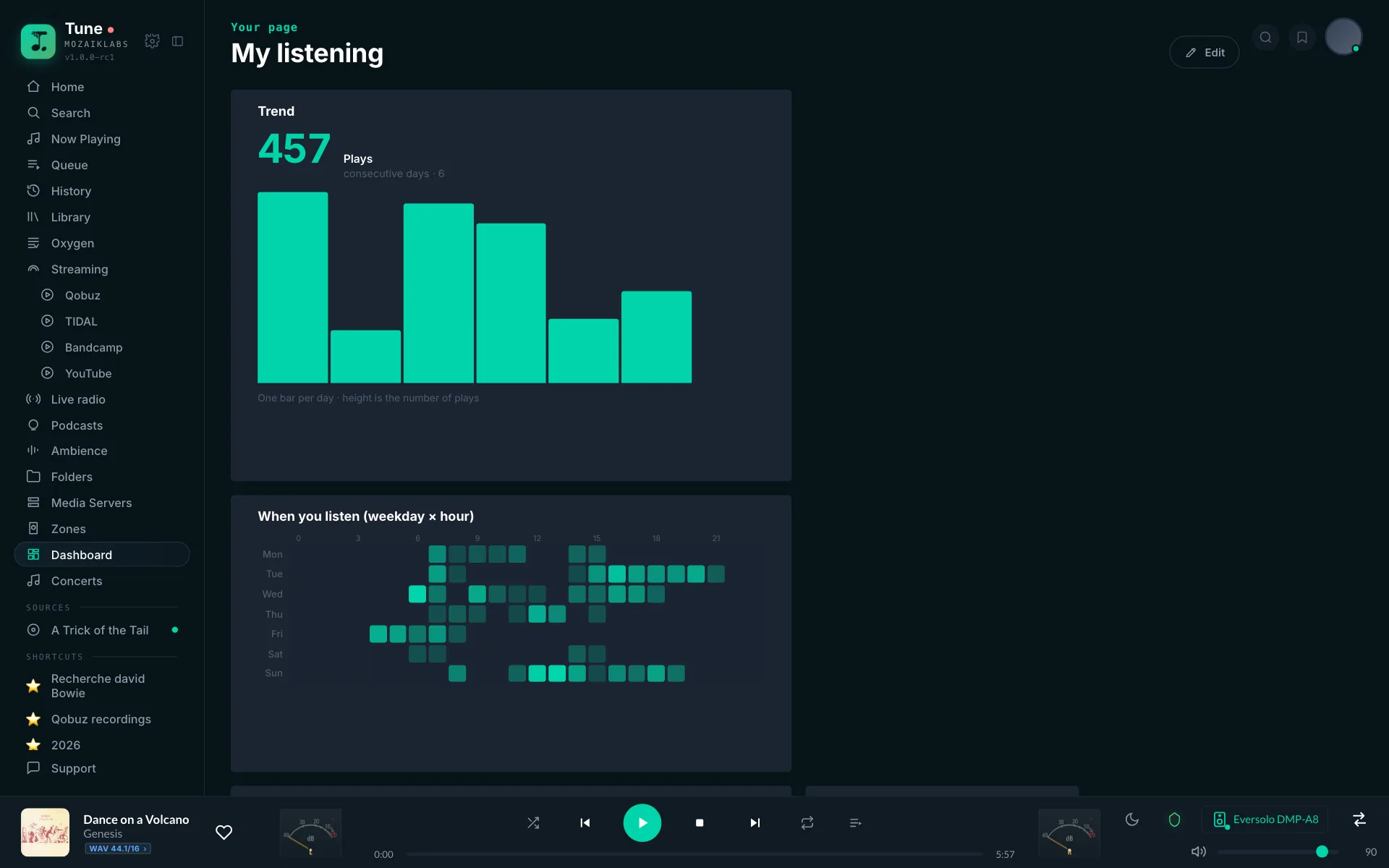
- 1
Rediger
Legg til, fjern eller omorganiser widgetene.
- 2
Trend
Avspillingene dine, dag for dag.
- 3
Når du lytter
Et rutenett med ukedag × time over lyttingen din.
Innstillinger
Alle innstillingene, sortert etter fane: Generelt, Lyd, Bibliotek, Soner, Enheter, Visning, Utvidelser, Tilgang og tokener, System, Akustisk analyse og Tune Premium-lisens.
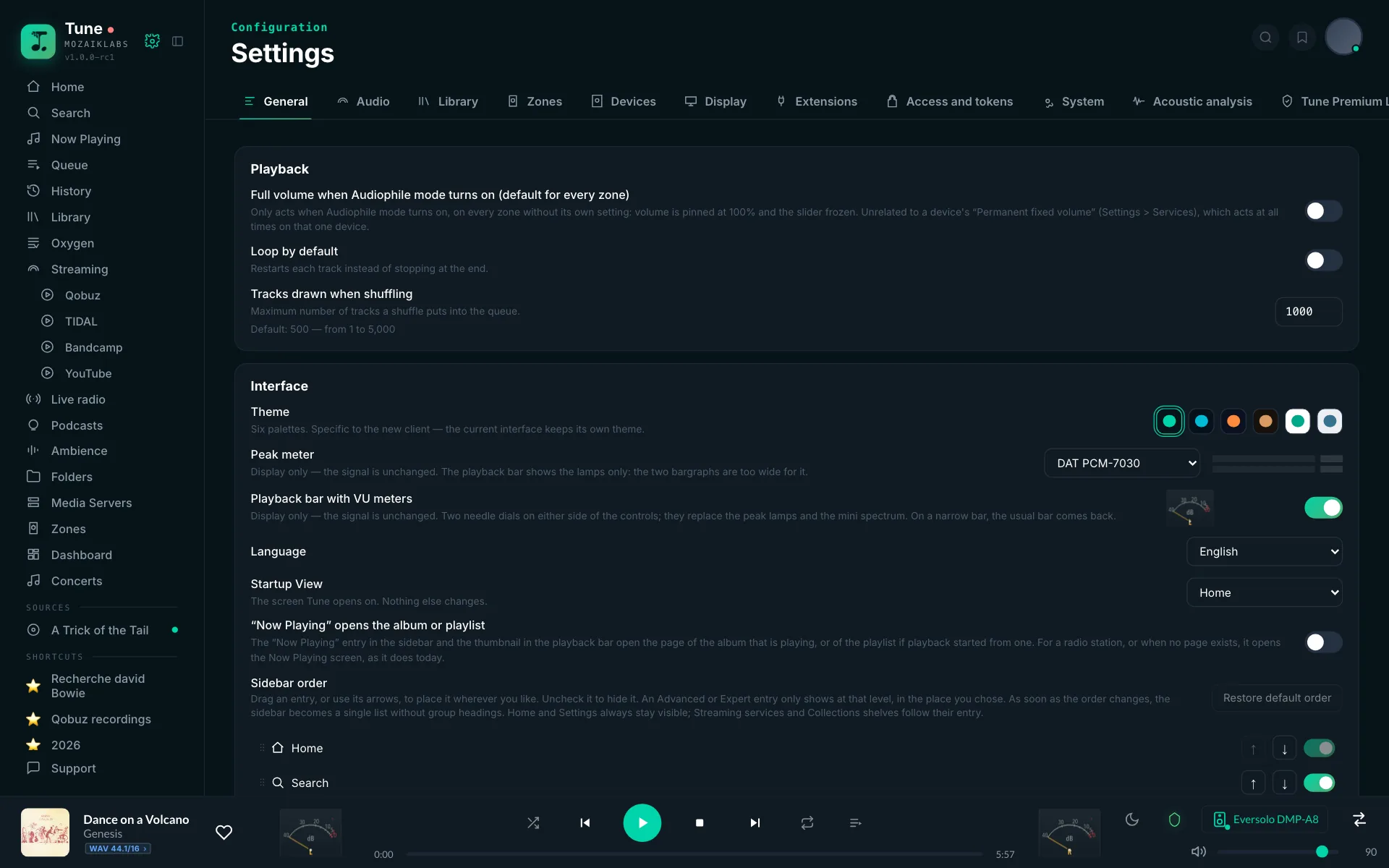
- 1
Faner
Hver gruppe innstillinger har sin egen fane.
- 2
Tema
Seks paletter: Noir / Vert (standard), Noir / Bleu, Minuit / Orange, Brun, Clair / Blanc, Clair / Gris.
- 3
Toppnivåmåler
Utseendet til nivåmålerne. Bare visning: signalet endres ikke.
- 4
Språk
Språket i grensesnittet.
- 5
Startvisning
Skjermen Tune åpner på.
- 6
Rekkefølge i sidefeltet
Endre rekkefølgen på eller skjul oppføringene i sidefeltet.
Utvidelser
Utvidelser legger til funksjoner i Tune: konserter, CD-avspilling, Bandcamp, crossfeed, konverterer … Slå dem på eller av, eller installer dem, fra fanen Utvidelser i Innstillinger.
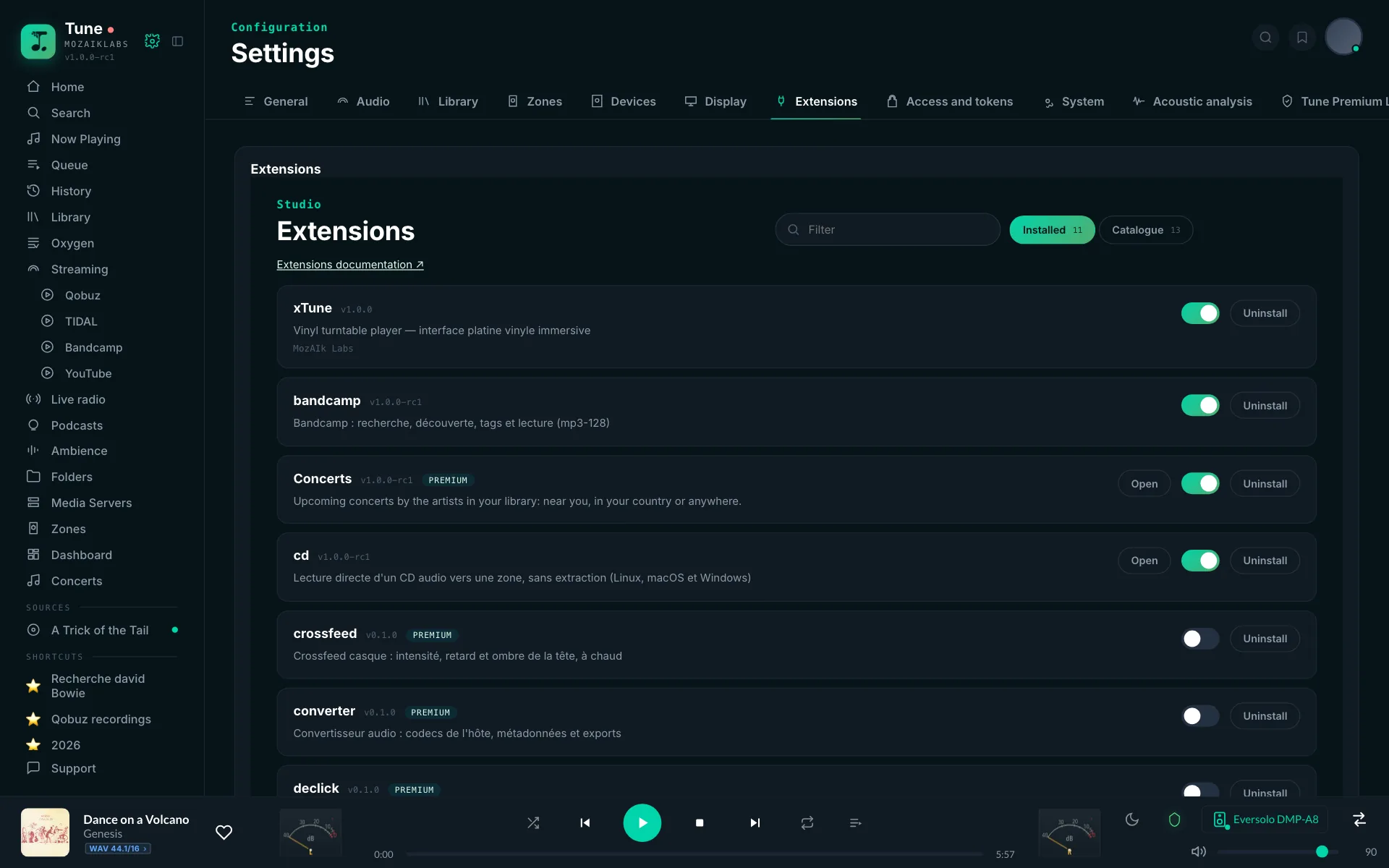
- 1
Fanen Utvidelser
I Innstillinger.
- 2
Installert, Katalog
Utvidelsene dine, og dem du kan legge til.
- 3
Dokumentasjon
Dokumentasjonen for utvidelser.
- 4
Slå på eller av
Hver utvidelse slås på og av med ett grep; «Åpne» fører til skjermen dens.
Serverstatus
Hva serveren gjør, direkte: bibliotekskanning, akustisk analyse, ReplayGain, dynamisk område, metadataberiking, artistbilder, CPU-temperatur og nettverksdiagnostikk.
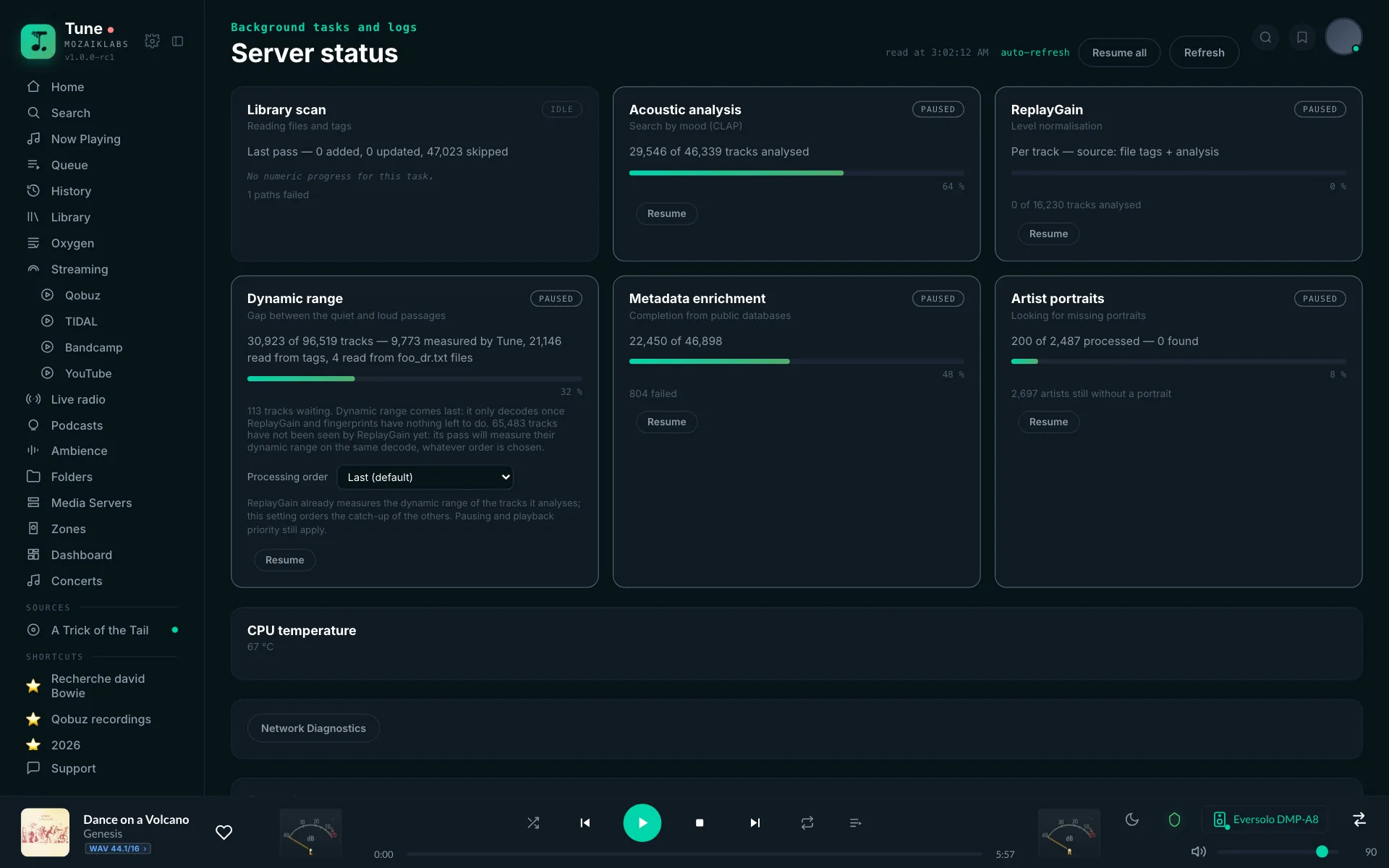
- 1
Bibliotekskanning
Lesing av filer og tagger, og resultatet av siste gjennomgang.
- 2
Akustisk analyse
Analysen som Stemning bruker, med framdriften.
- 3
ReplayGain
Lydstyrkenormalisering, spor for spor.
- 4
Dynamisk område
Forskjellen mellom svake og kraftige passasjer, målt for hvert spor.
- 5
Fortsett
Alle oppgaver som er satt på pause, kan gjenopptas.
- 6
Fortsett alle, Oppdater
For alle oppgavene på én gang.
- 7
Nettverksdiagnostikk
Kontrollerer tilkoblingen til serveren.
Skjønner du ikke et begrep (DR, DoP, bit-perfect…)? Se ordlisten.
Klar til å lytte?
Installer Tune og samle all musikken din – lokal og strømmet – i ett grensesnitt, på alle enhetene dine.
Last ned Tune