
Przewodnik wizualny
Tune, ekran po ekranie
Pełna wycieczka po interfejsie Tune 1.0 w obrazach. Od biblioteki po strefy, od streamingu po metadane: najedź na numerowane punkty, aby zrozumieć każdy ekran.
Pierwsze kroki
Interfejs w minutę.
Interfejs w skrócie
Tune opiera się na pasku bocznym, który zbiera całą Twoją muzykę — bibliotekę, serwisy streamingowe, radio, źródła i skróty — oraz na pasku odtwarzania, zawsze obecnym u dołu ekranu. Ekran Start składa się z widżetów, które sam wybierasz i układasz.
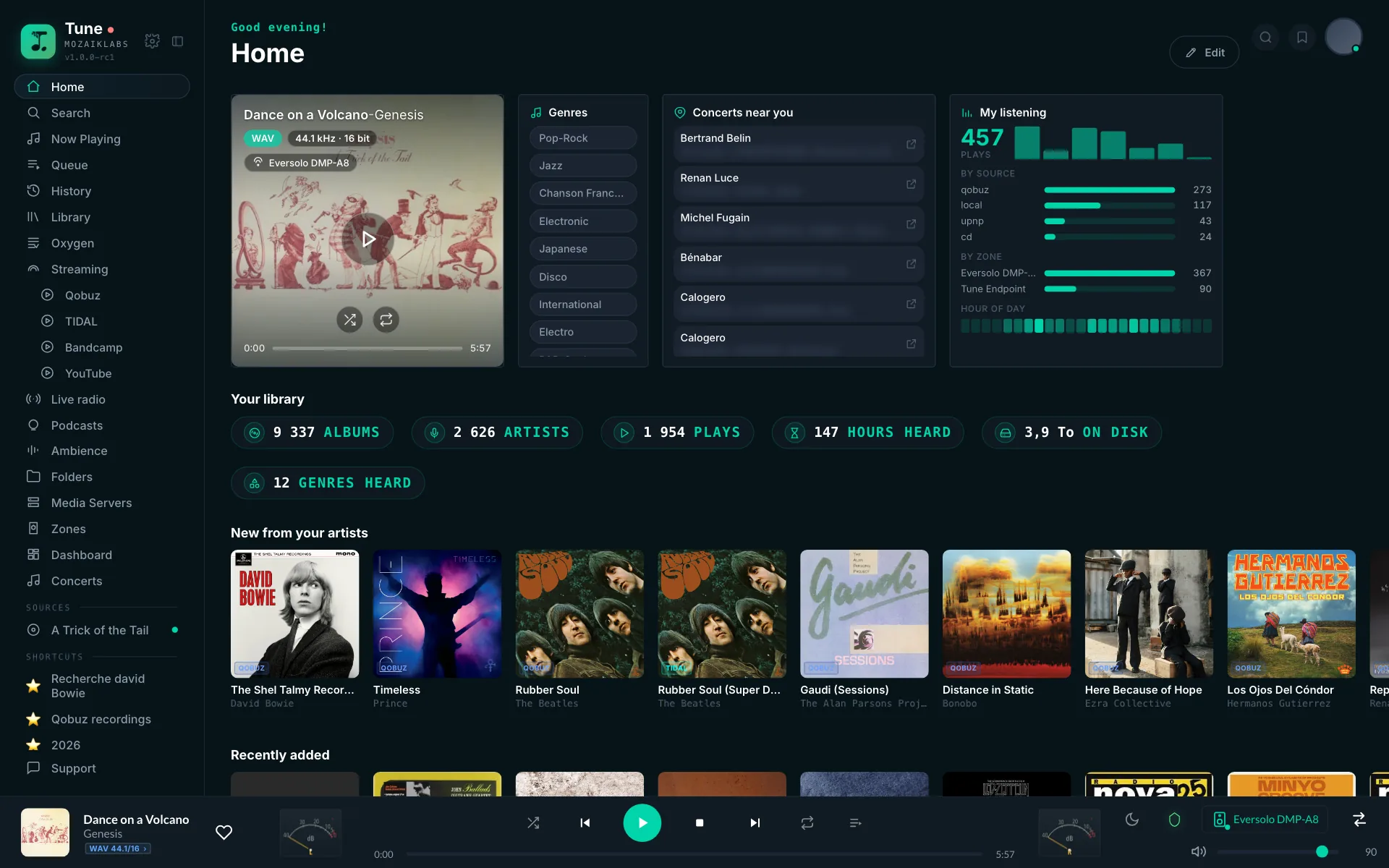
- 1
Pasek boczny
Start, Szukaj, Teraz odtwarzane, Kolejka, Historia, Biblioteka, Oxygen, Streaming, Radio na żywo, Podcasty… Jego kolejność ustawiasz w Ustawieniach.
- 2
Serwisy streamingowe
Twoje połączone serwisy (tutaj Qobuz, TIDAL, Bandcamp, YouTube) są wymienione pod pozycją „Streaming”.
- 3
Skróty
Przypięte przez Ciebie ekrany, jedno kliknięcie dalej. „Wszystkie skróty” pokazuje je wszystkie.
- 4
Ustawienia
Koło zębate otwiera Ustawienia. Obok przycisk zwija pasek boczny.
- 5
Wyszukiwanie, skrót i konto
Wyszukiwanie, „Dodaj skrót do tego widoku” i menu konta, u góry każdego ekranu.
- 6
Edytuj Start
Dodaj, usuń lub zmień kolejność widżetów ekranu Start.
- 7
Pierwszy rząd
Co gra w Twoich strefach, z formatem, częstotliwością próbkowania i strefą wyjściową.
- 8
Moje słuchanie
Twoje słuchanie w skrócie: trend, podział według źródła i strefy, pora dnia.
- 9
Twoja biblioteka
Albumy, wykonawcy, odtworzenia, przesłuchane godziny, miejsce na dysku i słuchane gatunki.
- 10
Pasek odtwarzania
Losowo, poprzedni, odtwórz/pauza, następny, powtarzanie i kolejka, w aktywnej strefie.
- 11
Wybór strefy
Wybierz urządzenie, na którym gra muzyka; przycisk obok przenosi odtwarzanie do innej strefy.
Odkrywaj swoją muzykę
Biblioteka, wykonawcy, gatunki, wyszukiwanie, Oxygen i Nastrój.
Biblioteka
Cała Twoja lokalna muzyka — i ta z Twoich serwerów UPnP — w jednej siatce albumów. Filtruj według źródła, jakości, częstotliwości próbkowania, formatu, głębi bitowej lub zakresu dynamiki, sortuj i przeskakuj do litery za pomocą indeksu alfabetycznego.
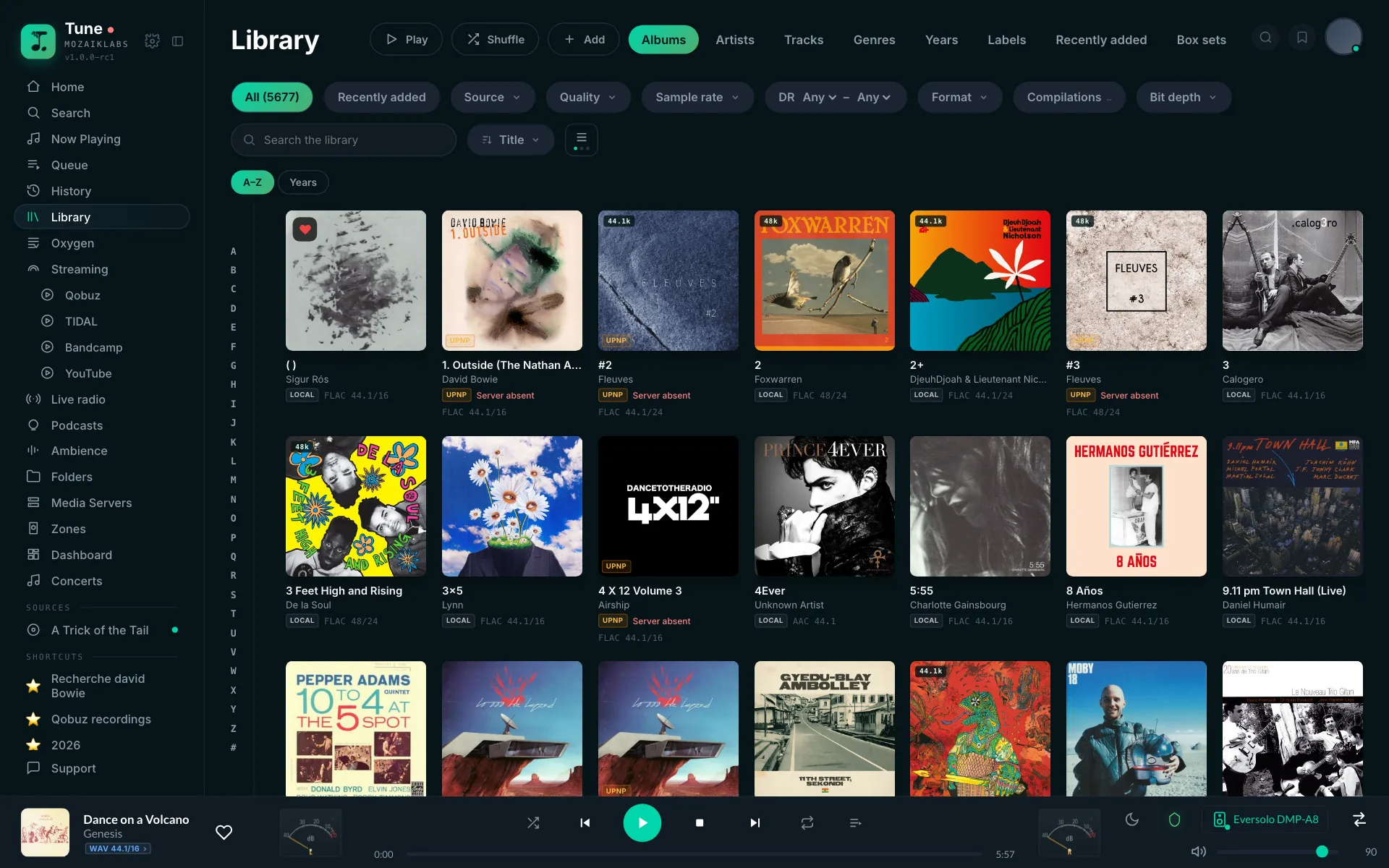
- 1
Karty
Albumy, Wykonawcy, Utwory, Gatunki, Lata, Wytwórnie, Ostatnio dodane i Zestawy pudełkowe.
- 2
Odtwórz, Losowo, Dodaj
Odtwórz cały wybór, po kolei lub losowo, albo dodaj foldery z muzyką.
- 3
Filtry
Ostatnio dodane, Źródło, Jakość, Częstotliwość próbkowania, Format, Kompilacje, Głębia bitowa.
- 4
Zakres dynamiki
Ustaw minimalny i maksymalny zakres dynamiki (DR) wyświetlanych albumów.
- 5
Szukaj w bibliotece
Filtruje siatkę w trakcie pisania.
- 6
Sortowanie i widok
Sortuj według tytułu, wykonawcy lub roku, jako siatka lub lista.
- 7
Indeks alfabetyczny
Przeskocz od razu do litery w dużych bibliotekach.
- 8
Kafelek albumu
Po najechaniu: odtwórz, ulubione, edytuj, tagi i inne działania. Kliknięcie otwiera stronę albumu.
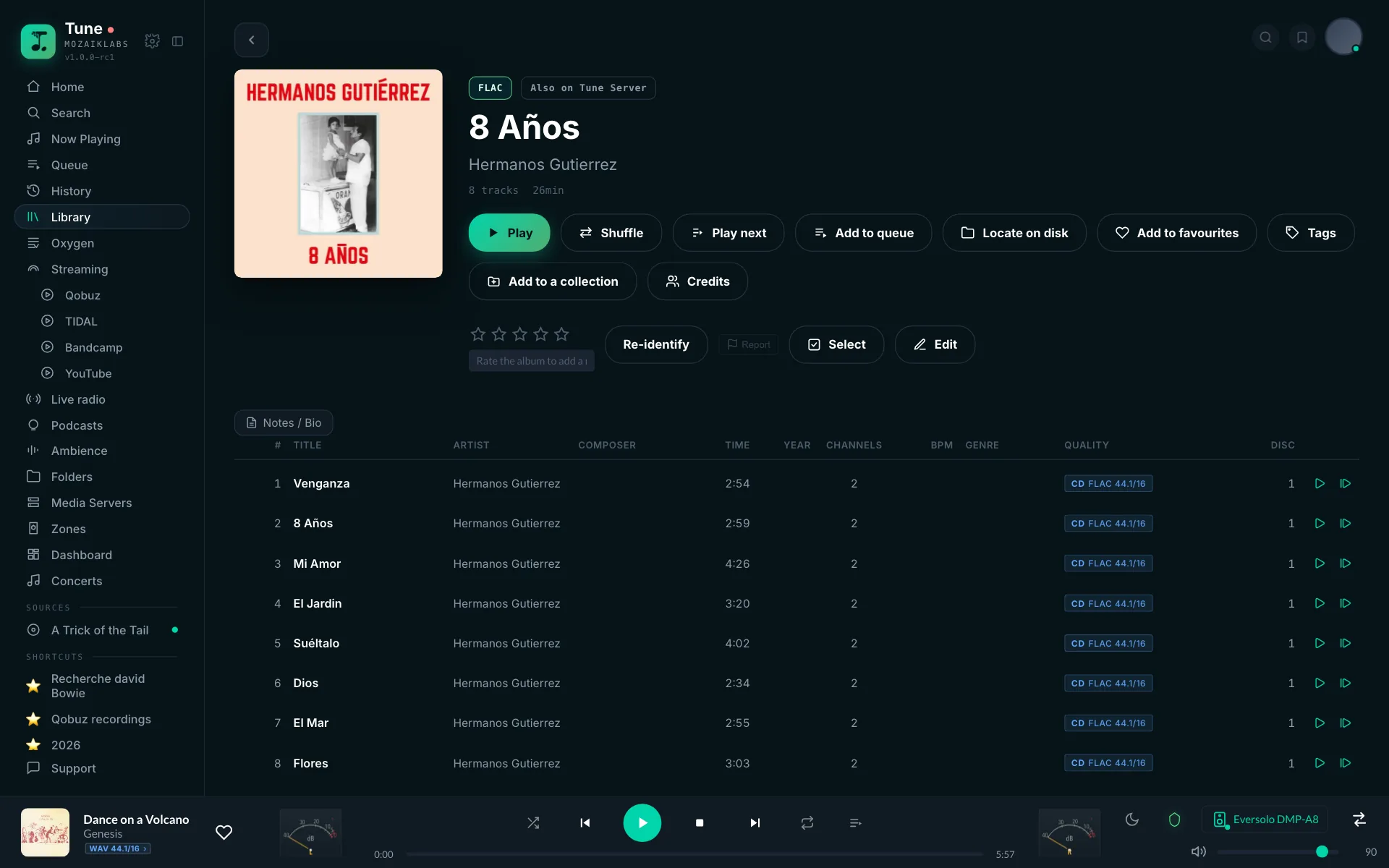
Strona albumu: działania odtwarzania, tagi, ocena, twórcy i szczegóły techniczne utwór po utworze.
- 1
Okładka
Okładka albumu, z jego formatem i źródłem.
- 2
Odtwarzanie
Odtwórz, Losowo, Odtwórz jako następny, Dodaj do kolejki.
- 3
Pokaż na dysku
Sprawdź, gdzie są zapisane pliki albumu.
- 4
Ulubione
Dodaj album do ulubionych.
- 5
Tagi, kolekcja, twórcy
Przypisz album do swoich tagów, umieść go w kolekcji lub przeczytaj, kto go tworzył.
- 6
Ocena
Oceń album od jednej do pięciu gwiazdek, aby dodać notatkę.
- 7
Zidentyfikuj ponownie, Edytuj
Popraw identyfikację albumu lub edytuj jego informacje.
- 8
Notatki / Bio
Twoje notatki i biografia wykonawcy.
- 9
Jakość
Format, częstotliwość próbkowania i głębia bitowa każdego utworu.
- 10
Działania na utworze
Odtwórz, odtwórz od tego miejsca, odtwórz jako następny, dodaj do kolejki lub do playlisty, tagi.
Wykonawcy
Karta Wykonawcy grupuje bibliotekę według wykonawcy. Filtruj według źródła, szukaj nazwiska lub przeskocz do litery za pomocą indeksu.
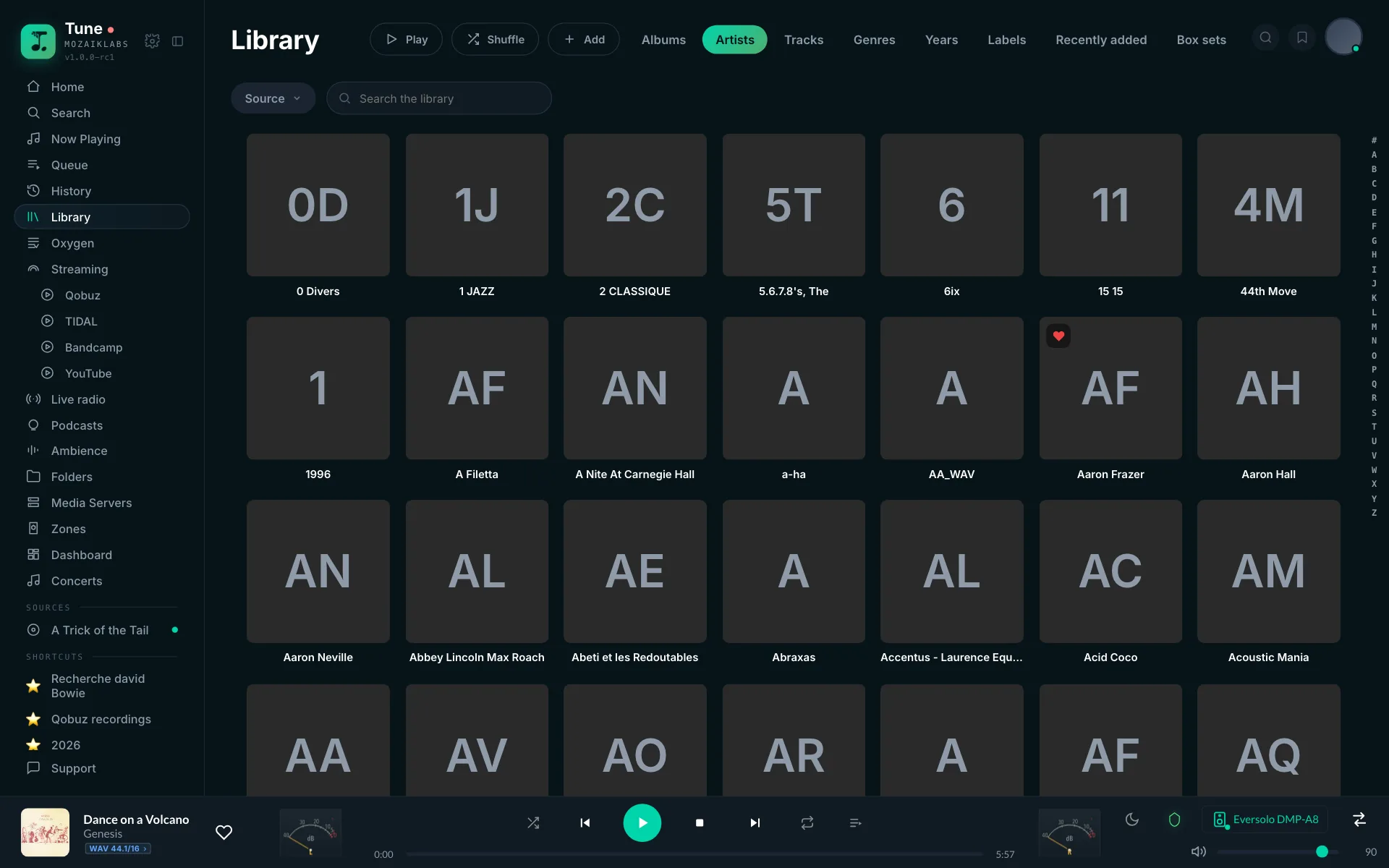
- 1
Karta Wykonawcy
Ta sama biblioteka, uporządkowana według wykonawcy.
- 2
Źródło
Pokaż tylko jedno źródło.
- 3
Kafelek wykonawcy
Kliknięcie otwiera stronę wykonawcy i jego dyskografię.
- 4
Indeks
Przeskocz od razu do litery.
Gatunki
Karta Gatunki wymienia wszystkie gatunki z Twojej biblioteki wraz z liczbą albumów. Drzewem gatunków, które przypisuje podgatunki do ich rodziny, zarządzasz w Metadanych.
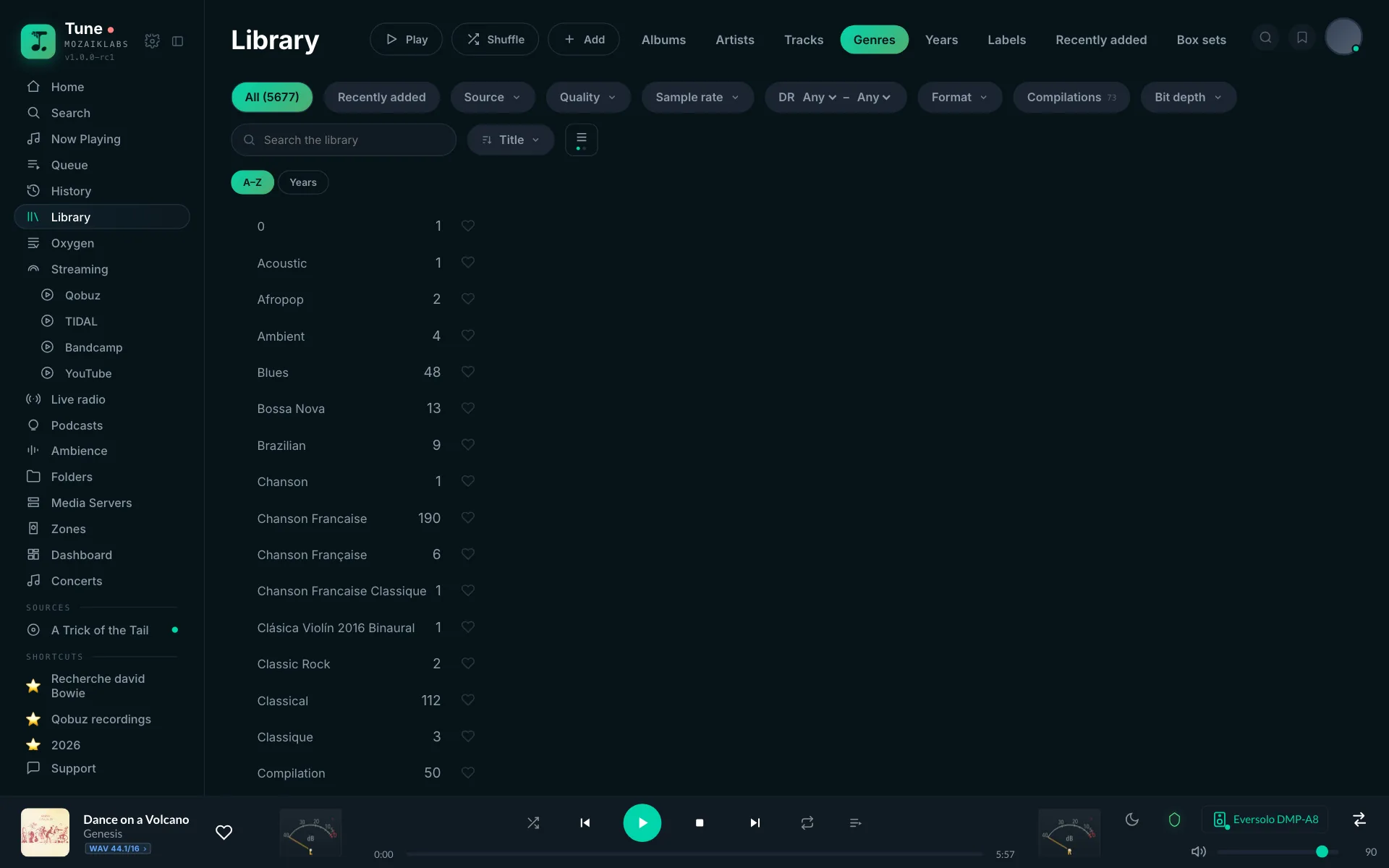
- 1
Karta Gatunki
Przeglądaj bibliotekę według gatunku.
- 2
Gatunek
Nazwa gatunku i liczba jego albumów; kliknięcie je pokazuje.
- 3
Ulubione
Dodaj gatunek do ulubionych.
Wyszukiwanie
Jeden pasek, by znaleźć album, utwór lub wykonawcę. Zanim cokolwiek wpiszesz, wyszukiwanie podsuwa Twoich najczęściej słuchanych wykonawców i ostatnio dodane albumy.
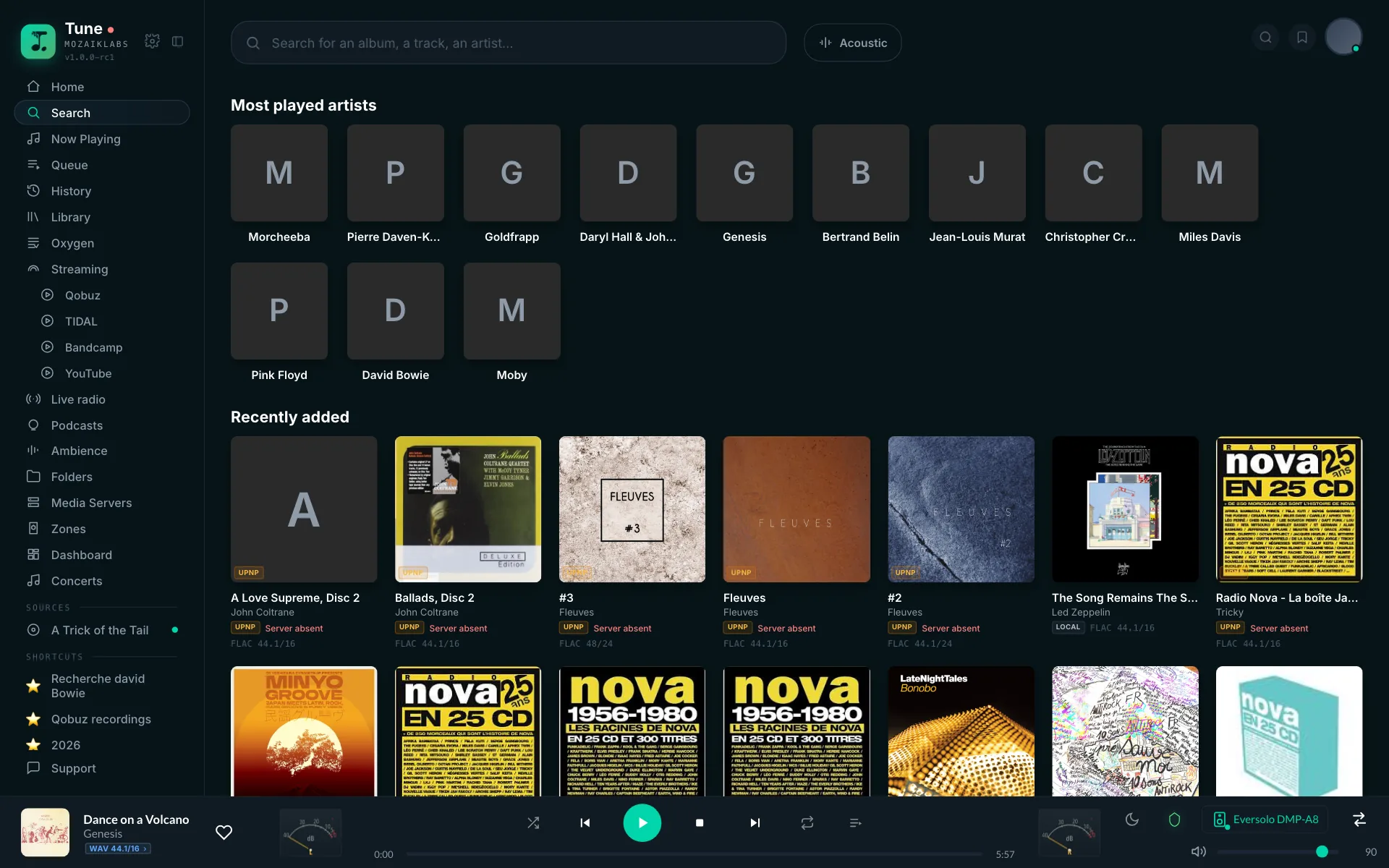
- 1
Pasek wyszukiwania
Szukaj albumu, utworu, wykonawcy…
- 2
Akustyczne
Przełącz na wyszukiwanie akustyczne: opisz brzmienie zamiast nazwy.
- 3
Najczęściej odtwarzani wykonawcy
Twoi ulubieni wykonawcy, jedno kliknięcie dalej.
- 4
Ostatnio dodane
Najnowsze albumy dodane do biblioteki.
Oxygen
Oxygen przegląda całą Twoją kolekcję według filtrów: gatunki i inne tagi po lewej, wyniki po prawej, jako szczegółowa lista, siatka lub karty albumów.
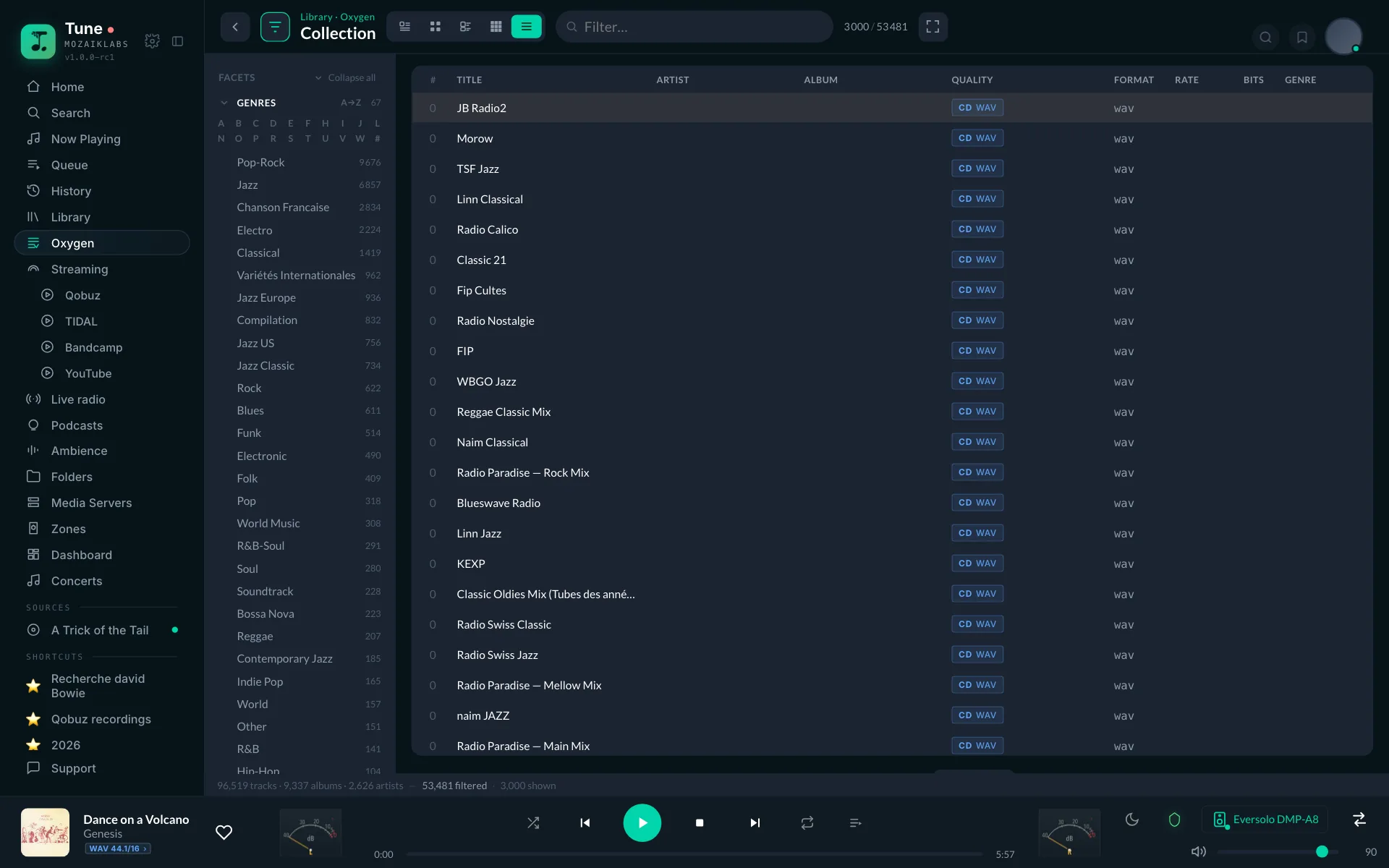
- 1
Filtry
Kliknij wartość (tutaj gatunek), aby przefiltrować kolekcję; widać liczbę utworów.
- 2
Indeks filtrów
Przeskocz do litery w długiej liście wartości.
- 3
Widok
Albumy, Siatka, Karty albumów lub Szczegóły.
- 4
Filtruj
Filtruje wyniki w trakcie pisania.
- 5
Wyniki
Tytuł, wykonawca, album, jakość, format… dla każdego pasującego utworu.
- 6
Wczytaj więcej
Wyniki pojawiają się strona po stronie.
Nastrój
Nastrój to wyszukiwanie akustyczne: opisz klimat, a Tune znajdzie utwory, które tak brzmią. Szuka według brzmienia, a nie według tagu gatunku.
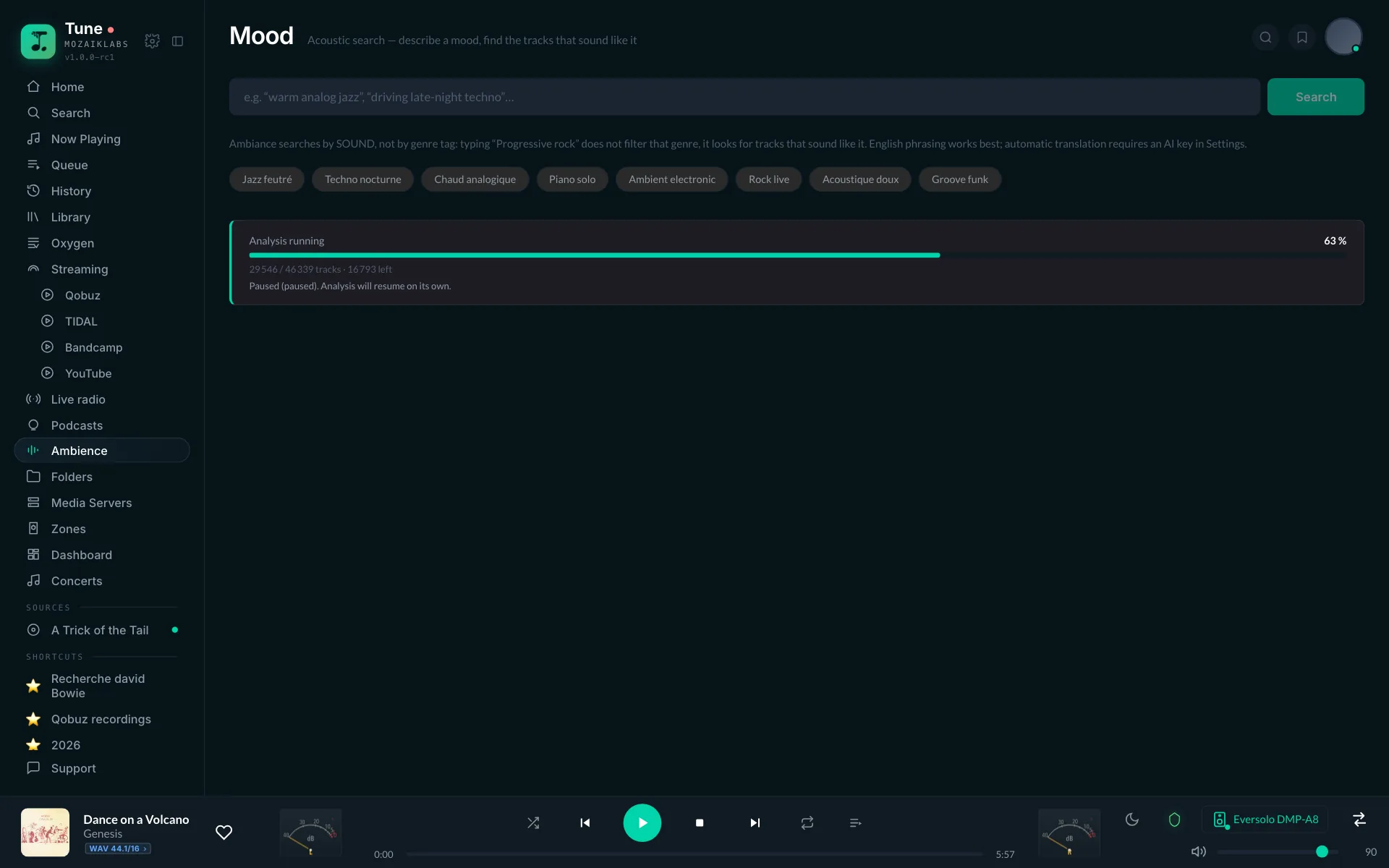
- 1
Opisz nastrój
Na przykład „warm analog jazz”. Najlepsze wyniki dają sformułowania po angielsku.
- 2
Przykłady
Gotowe nastroje na początek.
- 3
Analiza w toku
Nastrój korzysta z analizy akustycznej biblioteki, której postęp jest tu widoczny.
Słuchaj
Teraz odtwarzane, kolejka, historia, strefy i budziki.
Teraz odtwarzane
Bieżący utwór w pełnym rozmiarze: okładka, tytuł, jakość, wizualizacja i to, co czeka dalej w kolejce. Sterowanie odtwarzaniem zostaje na dolnym pasku.
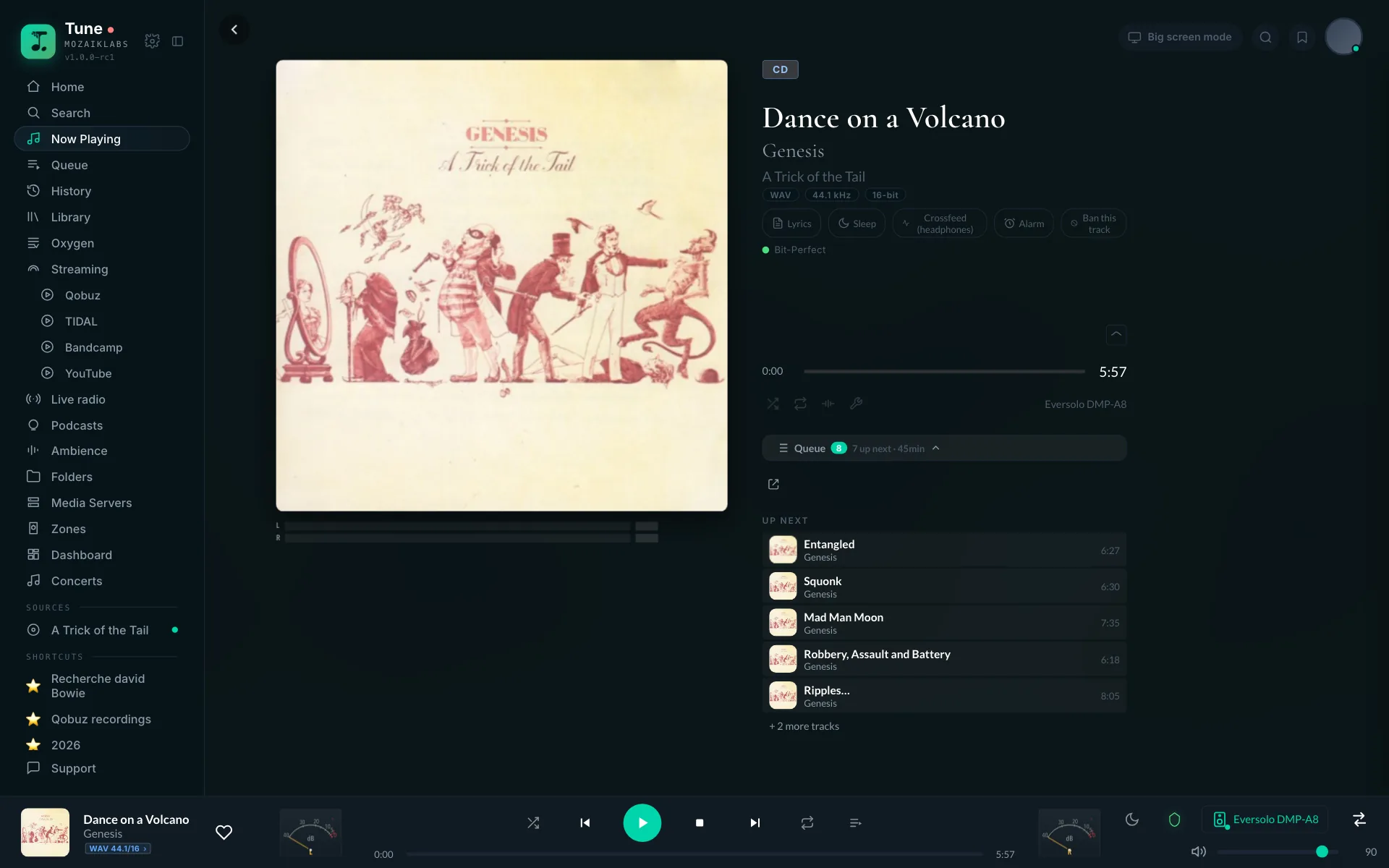
- 1
Okładka
Okładka bieżącego utworu.
- 2
Tytuł i jakość
Tytuł, wykonawca, album, źródło i format strumienia.
- 3
Skróty utworu
Tekst, Sleep, Crossfeed (słuchawki), Budzik, Zbanuj ten utwór.
- 4
Bit-Perfect
Pokazuje, że strumień dociera do urządzenia nietknięty, bez żadnego przetwarzania.
- 5
Miernik szczytowy
Poziomy sygnału; ich wygląd wybierasz w Ustawieniach.
- 6
Kolejka
Następne utwory i pozostały czas.
- 7
Tryb dużego ekranu
Widok pełnoekranowy, na telewizor lub tablet.
Kolejka
Bieżący utwór i wszystko, co po nim. Zmieniaj kolejność, usuwaj, uruchamiaj utwór z kolejki lub wydłużaj ją podobnymi utworami.
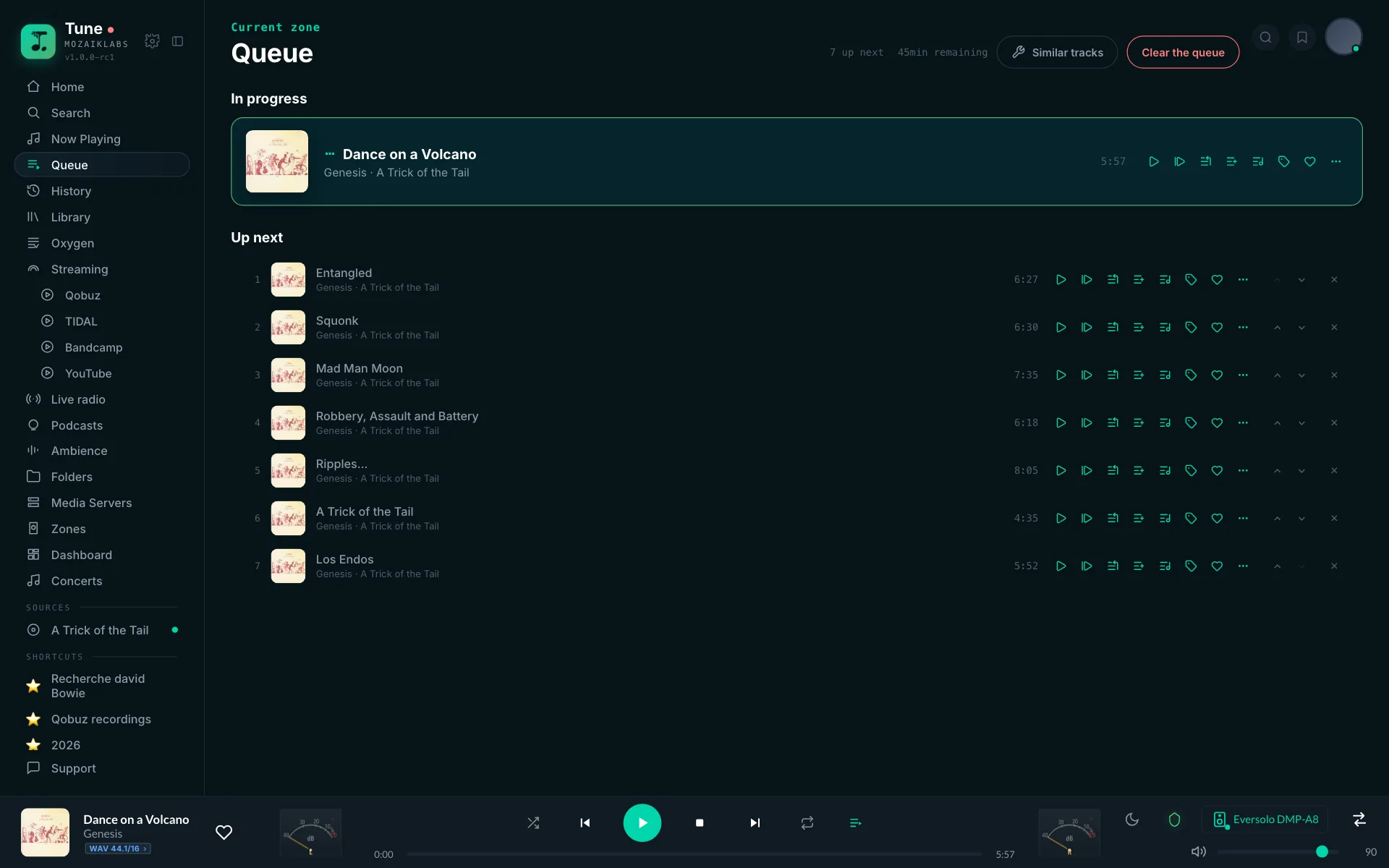
- 1
Odtwarzane
Utwór, który właśnie gra.
- 2
Działania
Odtwórz, odtwórz od tego miejsca, odtwórz jako następny, dodaj do kolejki lub do playlisty, tagi, ulubione.
- 3
Następne
Kolejne utwory, po kolei.
- 4
Przesuń w górę, przesuń w dół, usuń
Układaj kolejkę utwór po utworze.
- 5
Podobne utwory
Wydłuż kolejkę pokrewnymi utworami.
- 6
Wyczyść kolejkę
Zacznij od nowa z pustą kolejką.
Historia
Wszystko, czego słuchałeś, po kolei, z wykonawcą, czasem trwania i źródłem. Odtwórz utwór jeszcze raz lub zacznij od nowa playlistę, której słuchałeś.
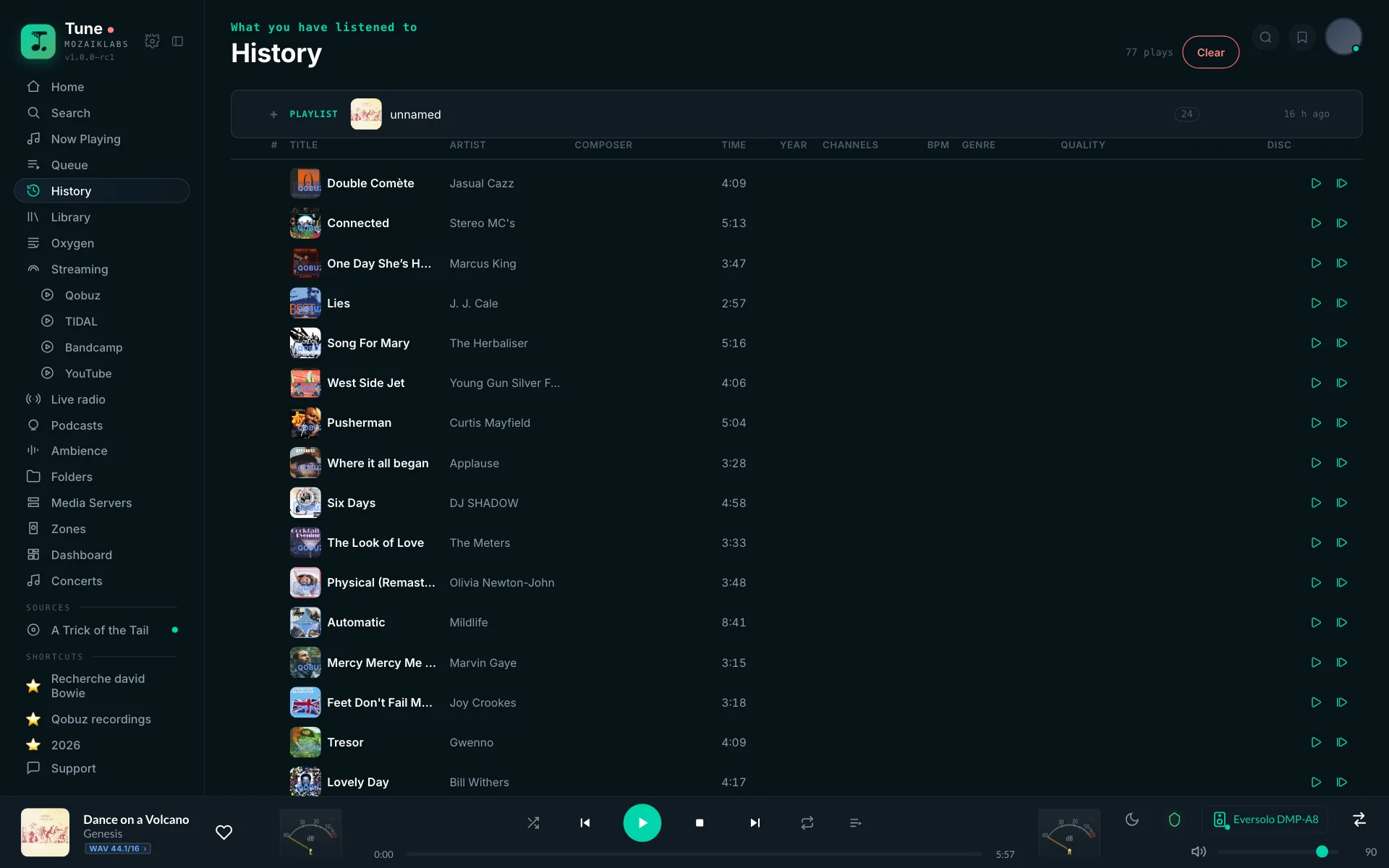
- 1
Co było odtwarzane
Odtwarzana playlista, album lub radio otwiera swoją serię.
- 2
Utwór
Każdy przesłuchany utwór, z jego źródłem.
- 3
Wykonawca
Kliknięcie wykonawcy otwiera jego stronę.
- 4
Działania
Odtwórz, odtwórz od tego miejsca, odtwórz jako następny…
- 5
Wyczyść
Usuń historię.
Strefy
Każde urządzenie wyjściowe — DLNA/UPnP, AirPlay, Sonos, sama przeglądarka… — staje się strefą. Ustaw głośność każdej strefy, otwórz to, co w niej gra, połącz dwie strefy w stereo lub twórz grupy multiroom.
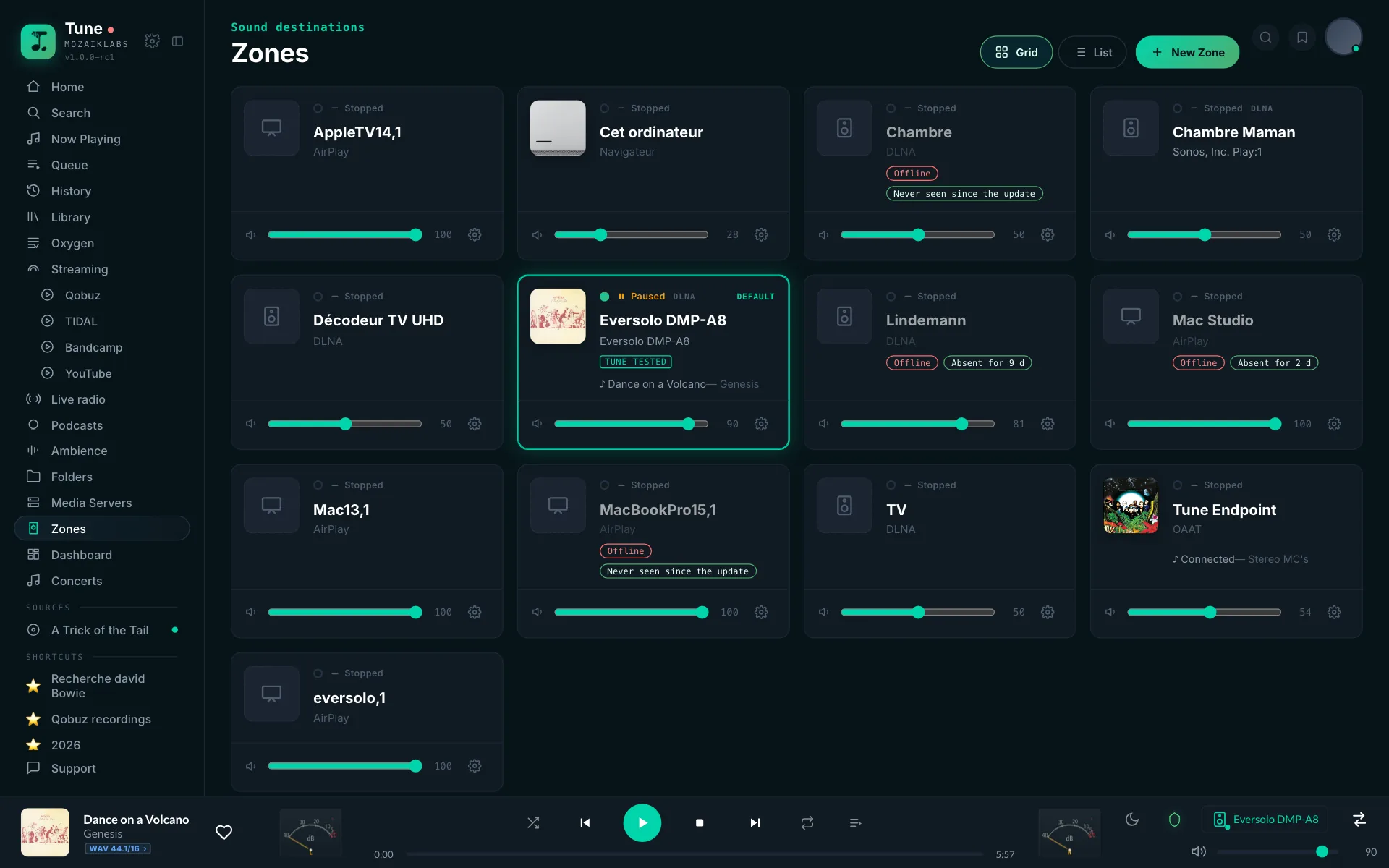
- 1
Siatka lub lista
Dwa sposoby wyświetlania stref.
- 2
Nowa strefa
Dodaj strefę ręcznie.
- 3
Grająca strefa
Aktywna strefa pokazuje, co gra; kliknięcie otwiera jej ekran Teraz odtwarzane.
- 4
Głośność
Głośność każdej strefy, prosto z siatki.
- 5
Działania strefy
Ustawienia i działania właściwe dla każdej strefy.
Apple CarPlay
Tune Remote (TestFlight, build 38 lub nowszy) pojawia się na ekranie samochodu: Ostatnie, Playlisty, Radia i Ulubione, a potem ekran Teraz odtwarzane. Dźwięk wychodzi z iPhone’a, w strefie „Ten telefon”. W samochodzie nie ma wyszukiwania (zasada Apple). Poza domem wymagany jest zdalny dostęp przez Tune Bridge. Pełny przewodnik: tune.audio/docs/carplay.
Budziki i harmonogramy
Zaplanuj budzik, który automatycznie włączy muzykę w wybranej strefie.
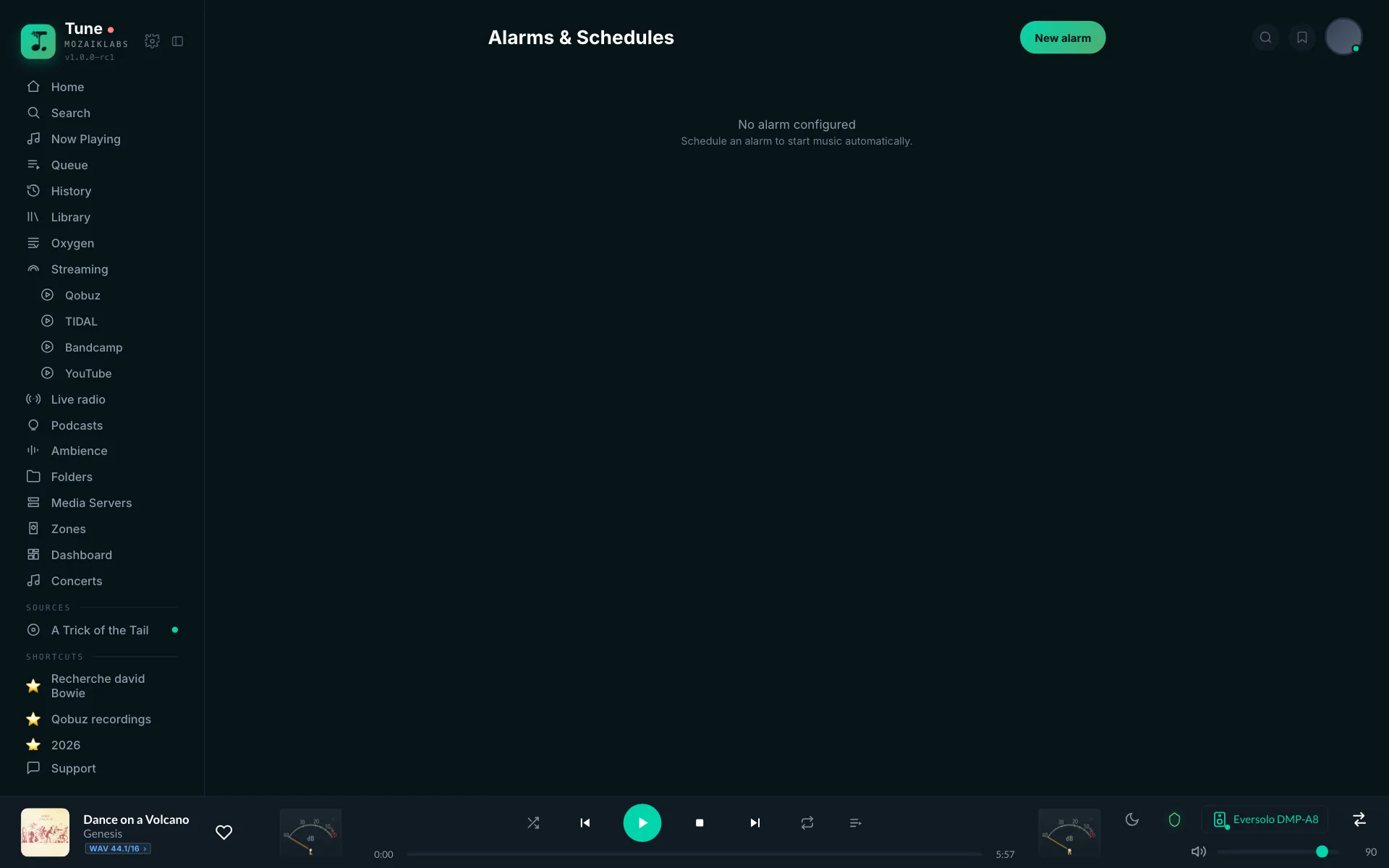
- 1
Nowy budzik
Utwórz budzik lub harmonogram.
Porządkuj
Playlisty, kolekcje, ulubione, tagi i skróty.
Playlisty
Menedżer playlist łączy Twoje lokalne playlisty z playlistami z serwisów. Oferuje też Inteligentne playlisty, generator playlist, transfery między serwisami, snapshoty i synchronizację.
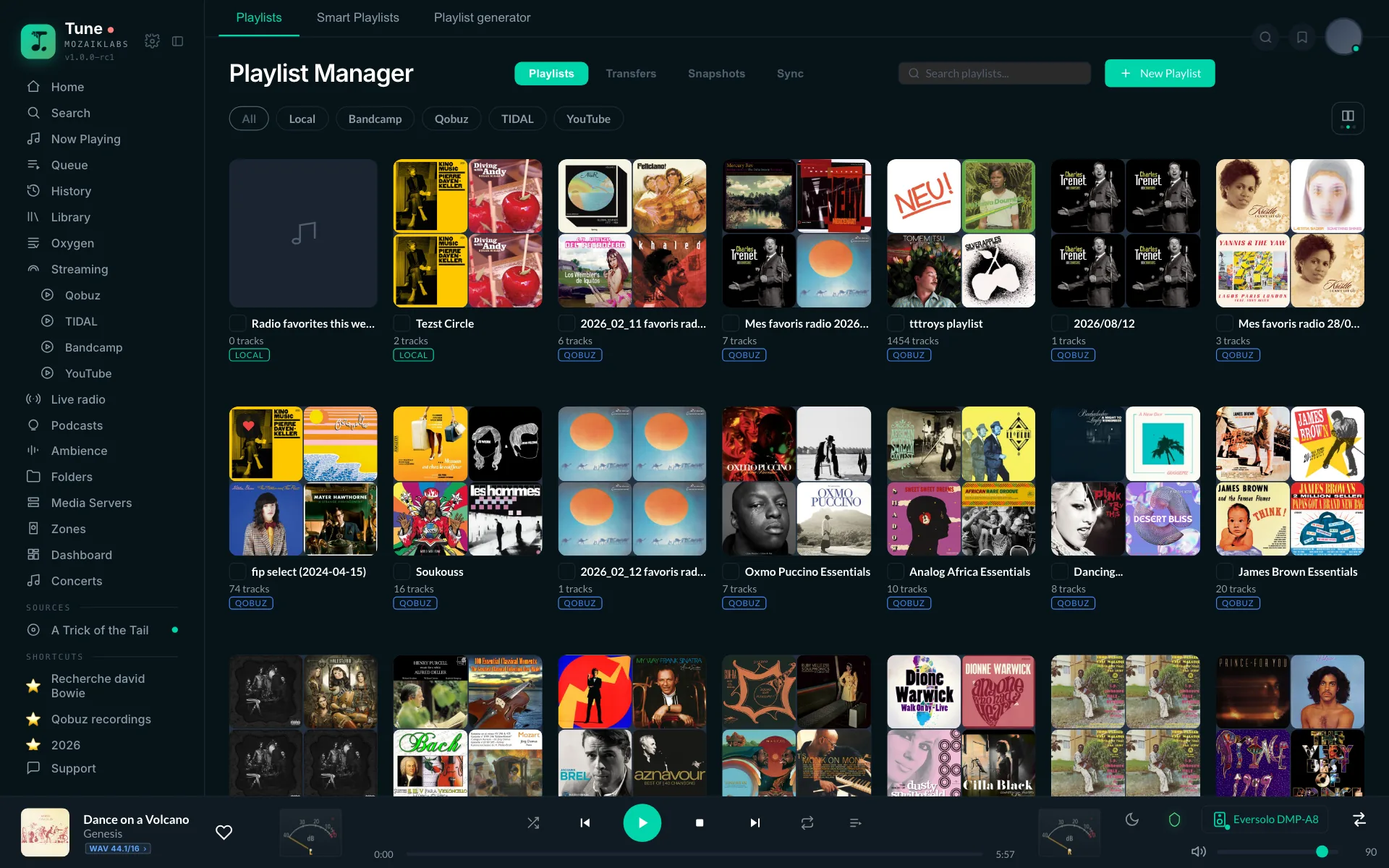
- 1
Trzy widoki
Playlisty, Inteligentne playlisty i Generator playlist.
- 2
Narzędzia
Playlisty, Transfery, Snapshoty, Synchronizacja.
- 3
Filtr według źródła
Wszystkie, Lokalne, Bandcamp, Qobuz, TIDAL, YouTube.
- 4
Nowa playlista
Utwórz playlistę.
- 5
Kafelek playlisty
Najedź, aby odtworzyć; kliknięcie otwiera playlistę.
- 6
Udostępnij, importuj, usuń
Działania właściwe dla każdej playlisty.
Kolekcje
Kolekcje grupują albumy wokół jednego tematu. Inteligentne kolekcje wypełniają się same według Twoich reguł; Półki układają bibliotekę jak przegródki w sklepie z płytami.
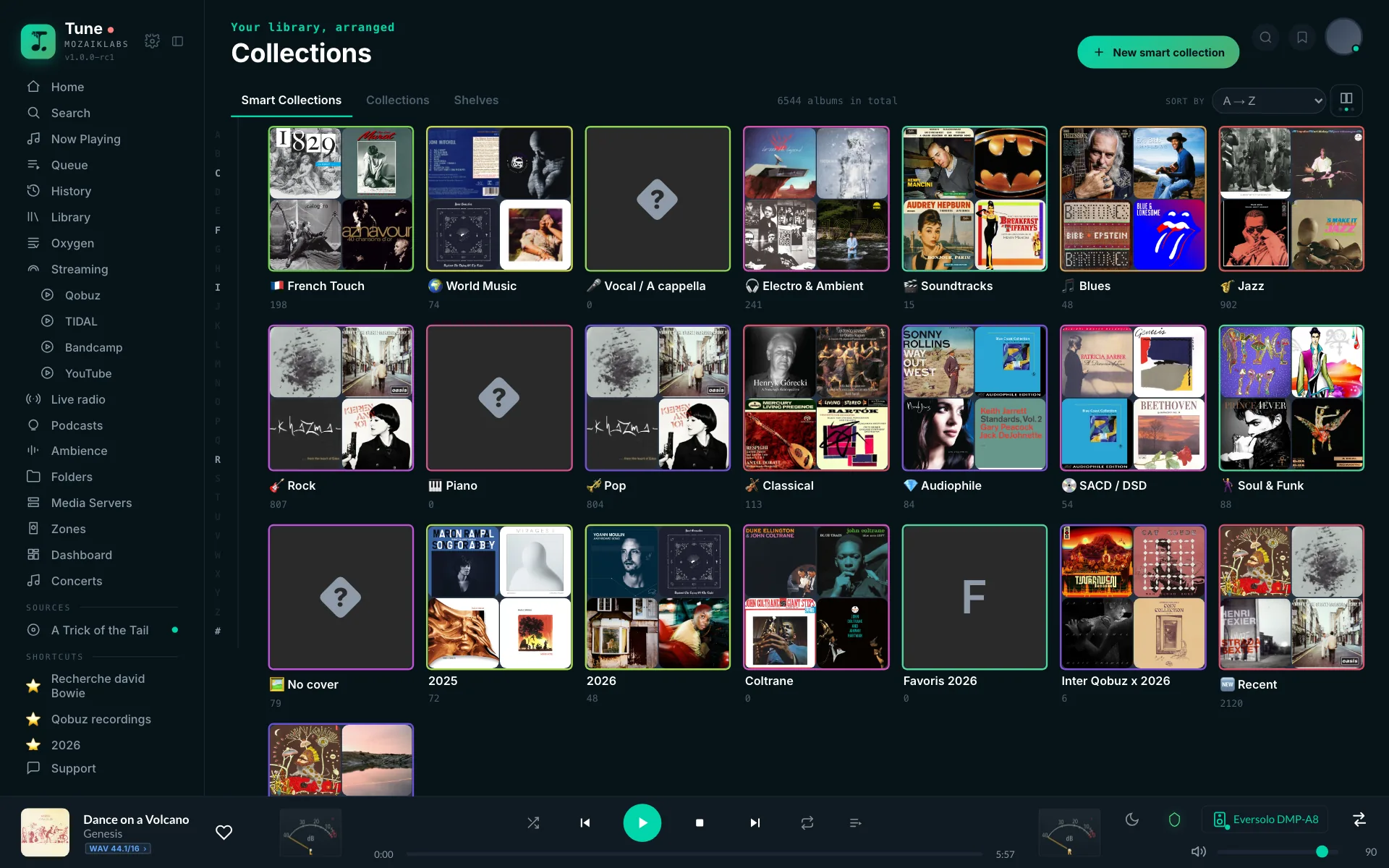
- 1
Karty
Inteligentne kolekcje, Kolekcje, Półki.
- 2
Nowa inteligentna kolekcja
Określ reguły; kolekcja sama pozostaje aktualna.
- 3
Kolekcja
Jej nazwa i liczba albumów; kliknięcie ją otwiera.
- 4
Sortuj
Zmień kolejność kolekcji.
Ulubione
Wszystko, co oznaczyłeś serduszkiem — lokalne lub ze streamingu — w jednym miejscu, uporządkowane według typu.
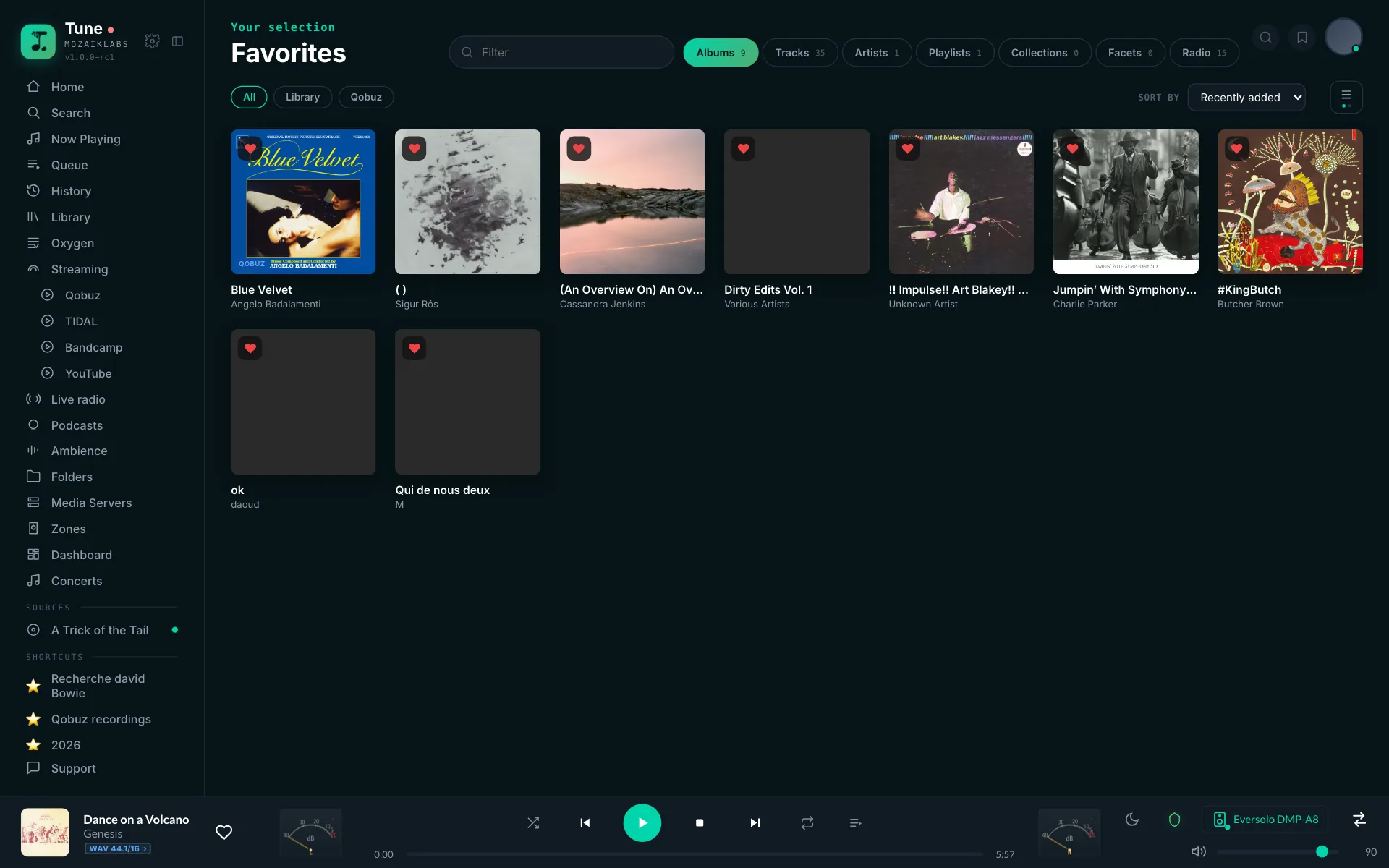
- 1
Typy
Albumy, Utwory, Wykonawcy, Playlisty, Kolekcje, Filtry, Radio.
- 2
Źródło
Wszystkie, Biblioteka lub jeden wybrany serwis.
- 3
Filtruj
Znajdź ulubioną pozycję po nazwie.
- 4
Ulubiona pozycja
Kliknięcie ją otwiera; serduszko usuwa ją z ulubionych.
Tagi
Twoje własne tagi, nadawane albumom, utworom lub playlistom z ich menu. Kliknięcie tagu pokazuje wszystko, co pod nim umieściłeś.
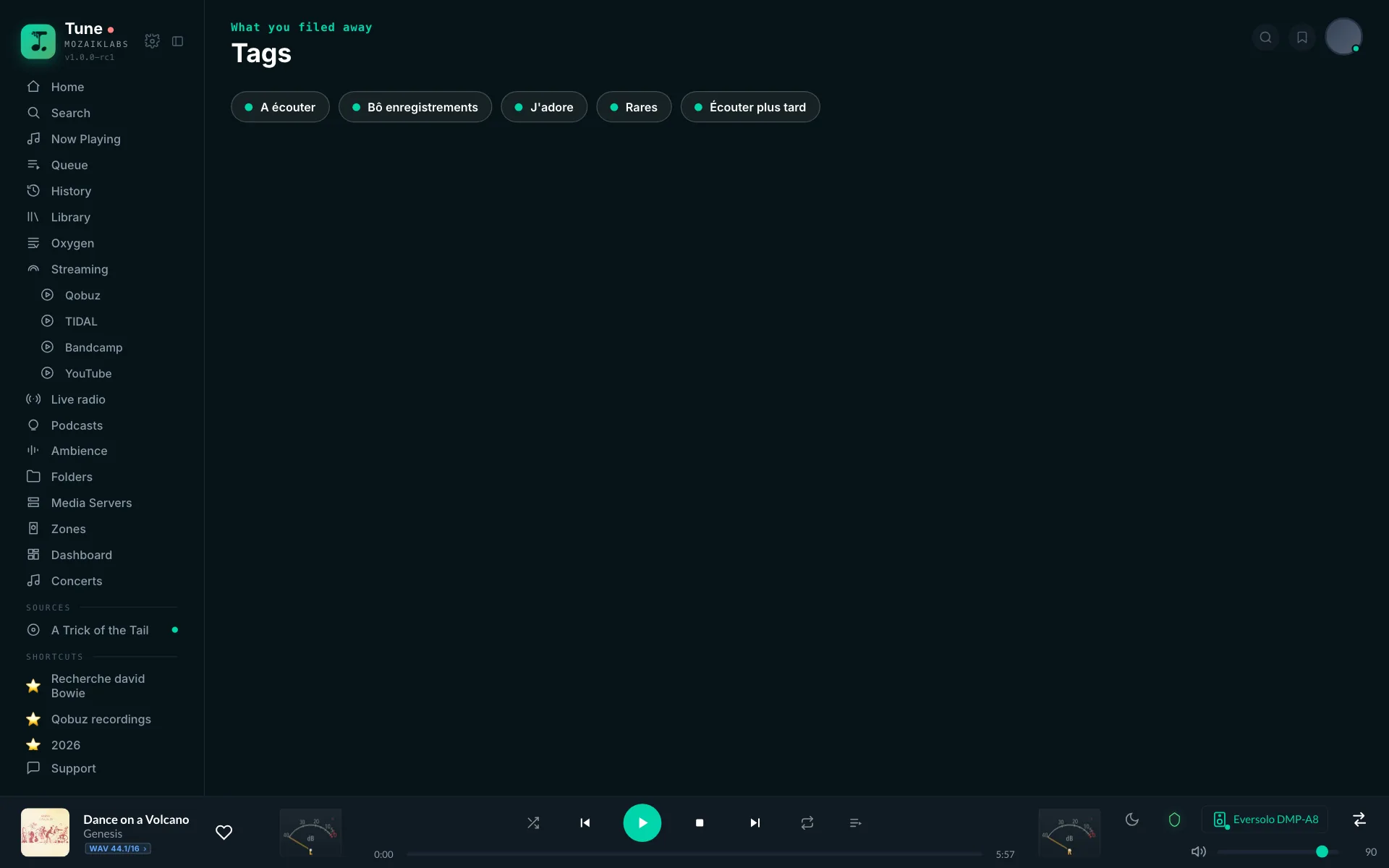
Posłuchaj później
Odłóż album, utwór lub playlistę z jej menu „…”, aby wrócić do niej później.
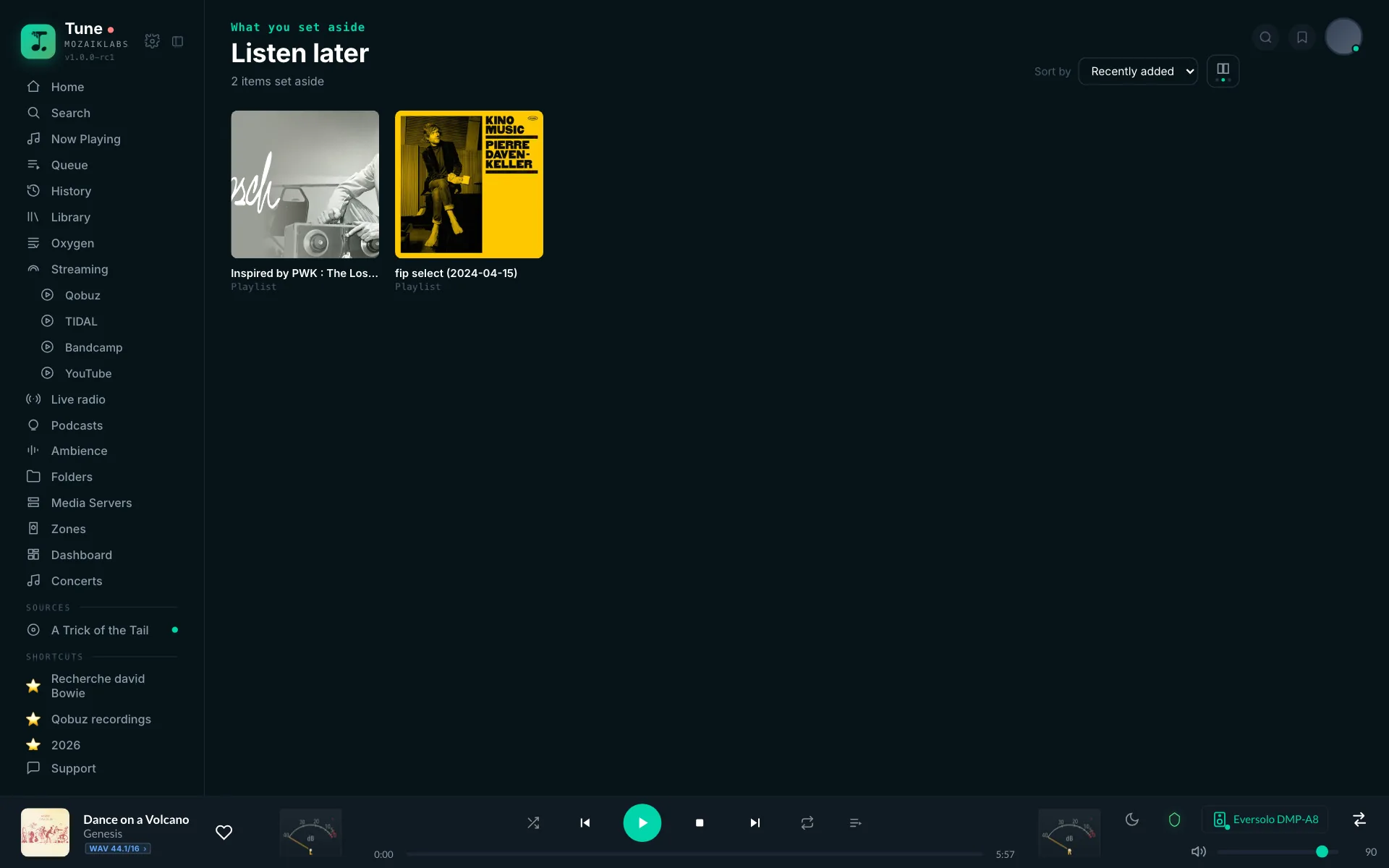
Zbanowane utwory
Zbanowany utwór — z Twojej biblioteki lub z serwisu takiego jak Qobuz czy Tidal — pozostaje widoczny w swoim albumie, wyszarzony, ale nigdy więcej nie jest odtwarzany automatycznie: ani w trybie losowym, ani przez inteligentną playlistę, ani przez radio, ani w ciągłym odtwarzaniu bez przerw. Ten ekran wymienia je wszystkie, aby je przejrzeć lub odbanować.
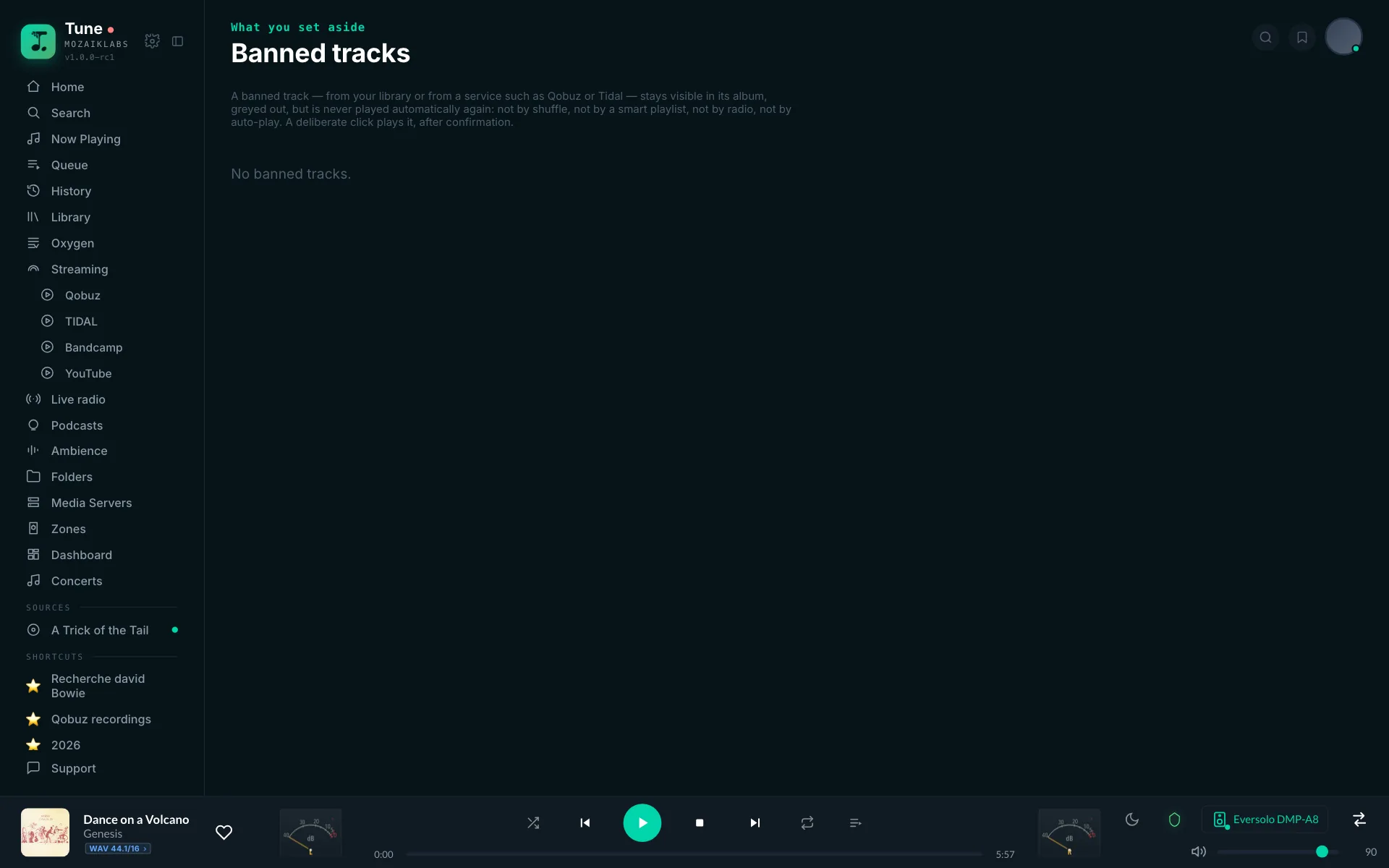
Skróty
Przypnij dowolny ekran — wyszukiwanie, playlistę, wybór — aby wrócić do niego jednym kliknięciem. Pasek boczny pokazuje pięć z nich, najpierw przypięte.
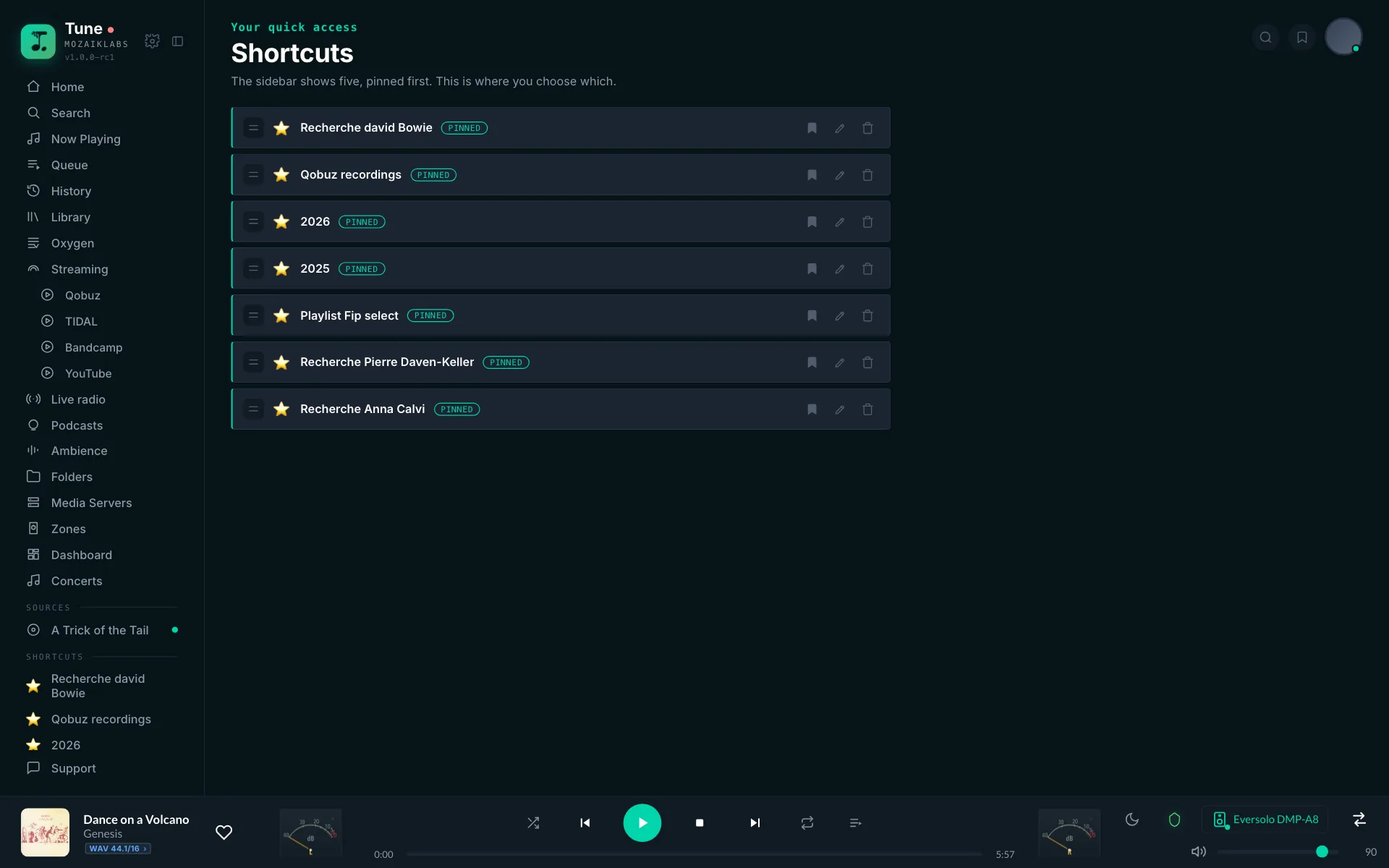
- 1
Skrót
Kliknięcie ponownie otwiera zapisany ekran.
- 2
Pasek boczny, edycja, usuwanie
Wybierz, które skróty pokazuje pasek boczny, zmień ich nazwy lub je usuń.
- 3
Utwórz skrót
Na dowolnym ekranie zakładka w prawym górnym rogu dodaje go do Twoich skrótów.
Źródła i streaming
Serwisy, radio, podcasty, serwery multimedialne i koncerty.
Serwisy streamingowe
Twoje połączone serwisy — tutaj Qobuz, Tidal, Bandcamp i YouTube — na jednym ekranie: wybór redakcji serwisu, playlisty, ulubione i gatunki, z wyszukiwaniem w jego katalogu.
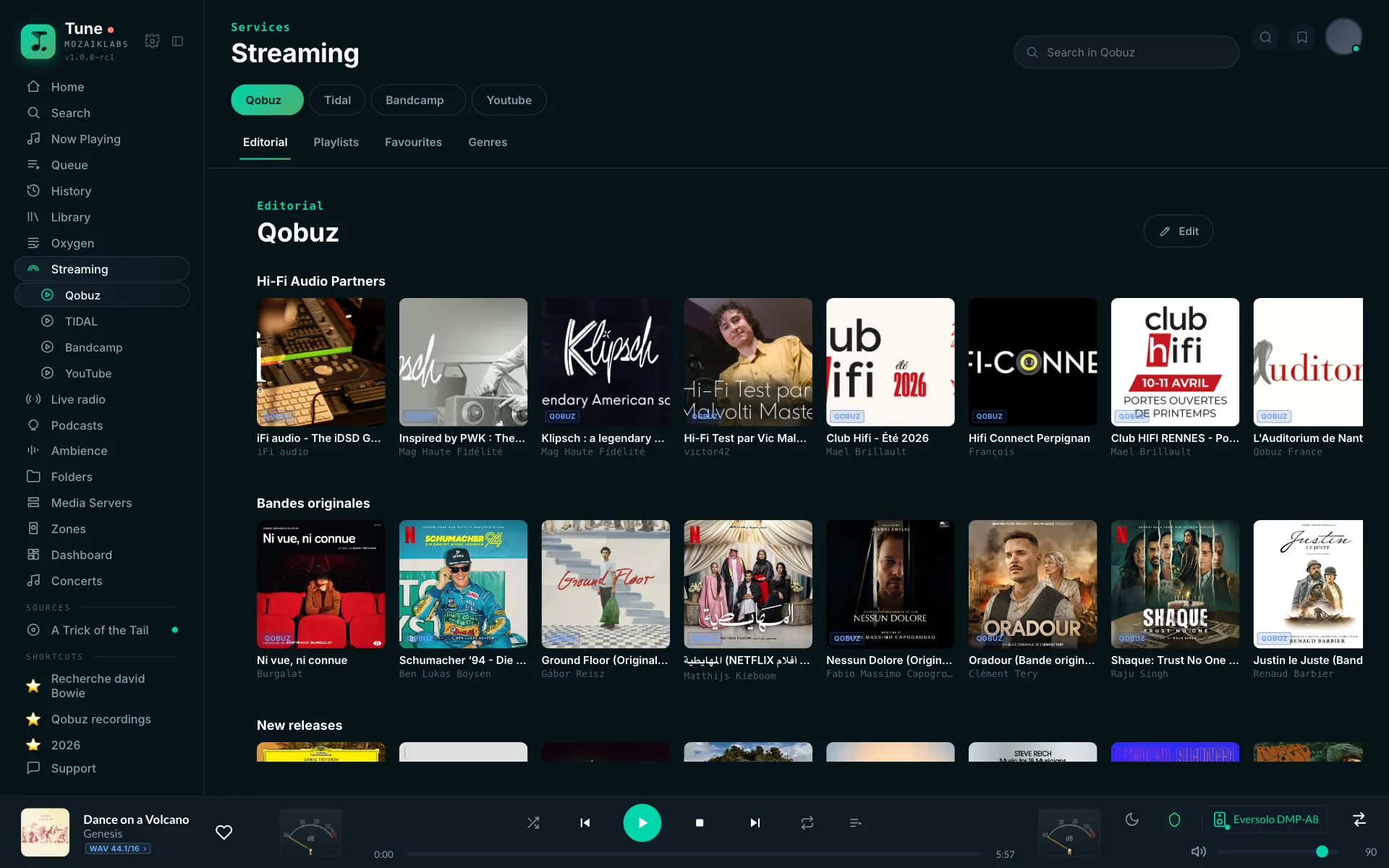
- 1
Serwisy
Przechodź z jednego połączonego serwisu do drugiego.
- 2
Sekcje
Wybór redakcji, Playlisty, Ulubione, Gatunki.
- 3
Szukaj w serwisie
Przeszukuj bezpośrednio katalog serwisu.
- 4
Wybór redakcji
Rzędy proponowane przez serwis.
- 5
Na pasku bocznym
Każdy połączony serwis ma własną pozycję pod „Streaming”.
- 6
Edytuj
Wybierz wyświetlane rzędy i ich kolejność.
Radio i podcasty
Twoje radia internetowe, uporządkowane według gatunku, z ulubionymi i bezpośrednim odtwarzaniem; oraz podcasty do odkrywania lub śledzenia w ramach subskrypcji.
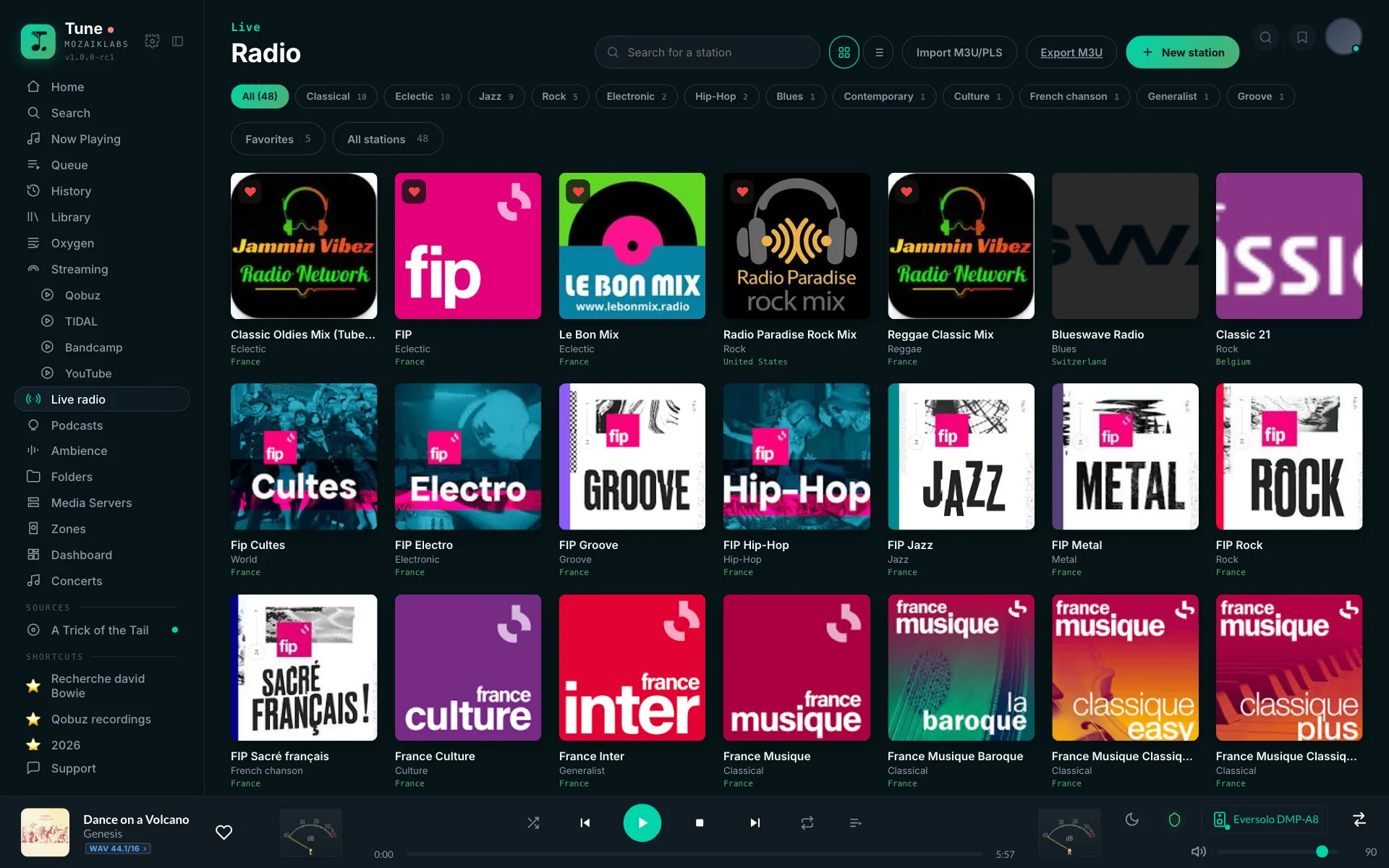
Radio na żywo: gatunki, ulubione, import i eksport M3U.
- 1
Gatunki
Muzyka klasyczna, Eklektyczne, Jazz, Rock… z liczbą stacji.
- 2
Ulubione
Twoje ulubione stacje lub wszystkie stacje.
- 3
Szukaj stacji
Znajdź stację po nazwie.
- 4
Import / eksport
Importuj M3U/PLS, Eksportuj M3U.
- 5
Nowa stacja
Dodaj stację na podstawie jej adresu.
- 6
Stacja
Najedź, aby posłuchać; serduszko dodaje ją do ulubionych.
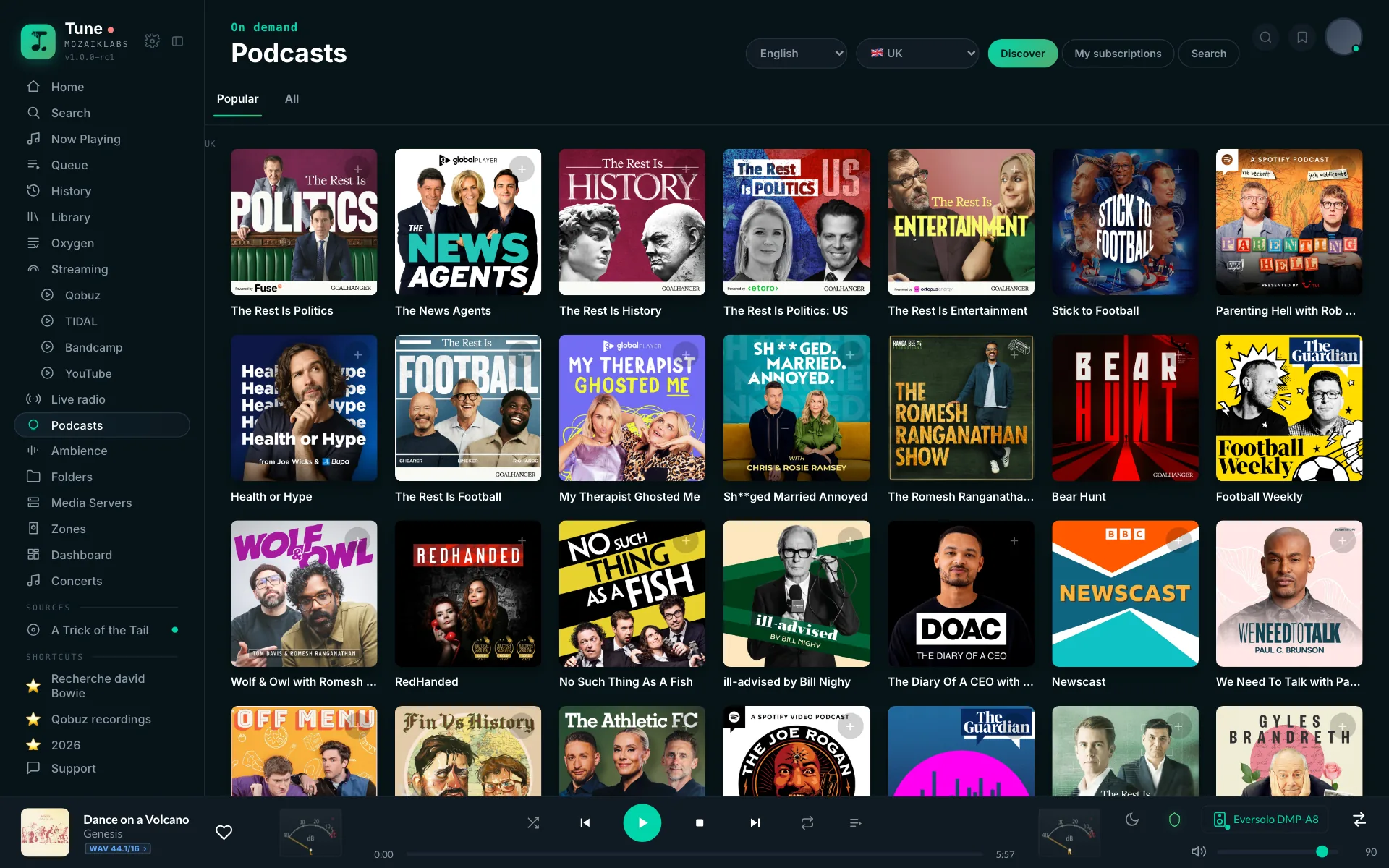
Podcasty: odkrywanie według kraju i języka, subskrypcje i wyszukiwanie.
- 1
Odkrywaj, Moje subskrypcje, Szukaj
Trzy drogi do podcastów.
- 2
Język i kraj
Dopasuj propozycje.
- 3
Wybór redakcji, Popularne
Przeglądaj proponowane podcasty.
- 4
Subskrybuj
Śledź podcast, aby otrzymywać jego nowe odcinki.
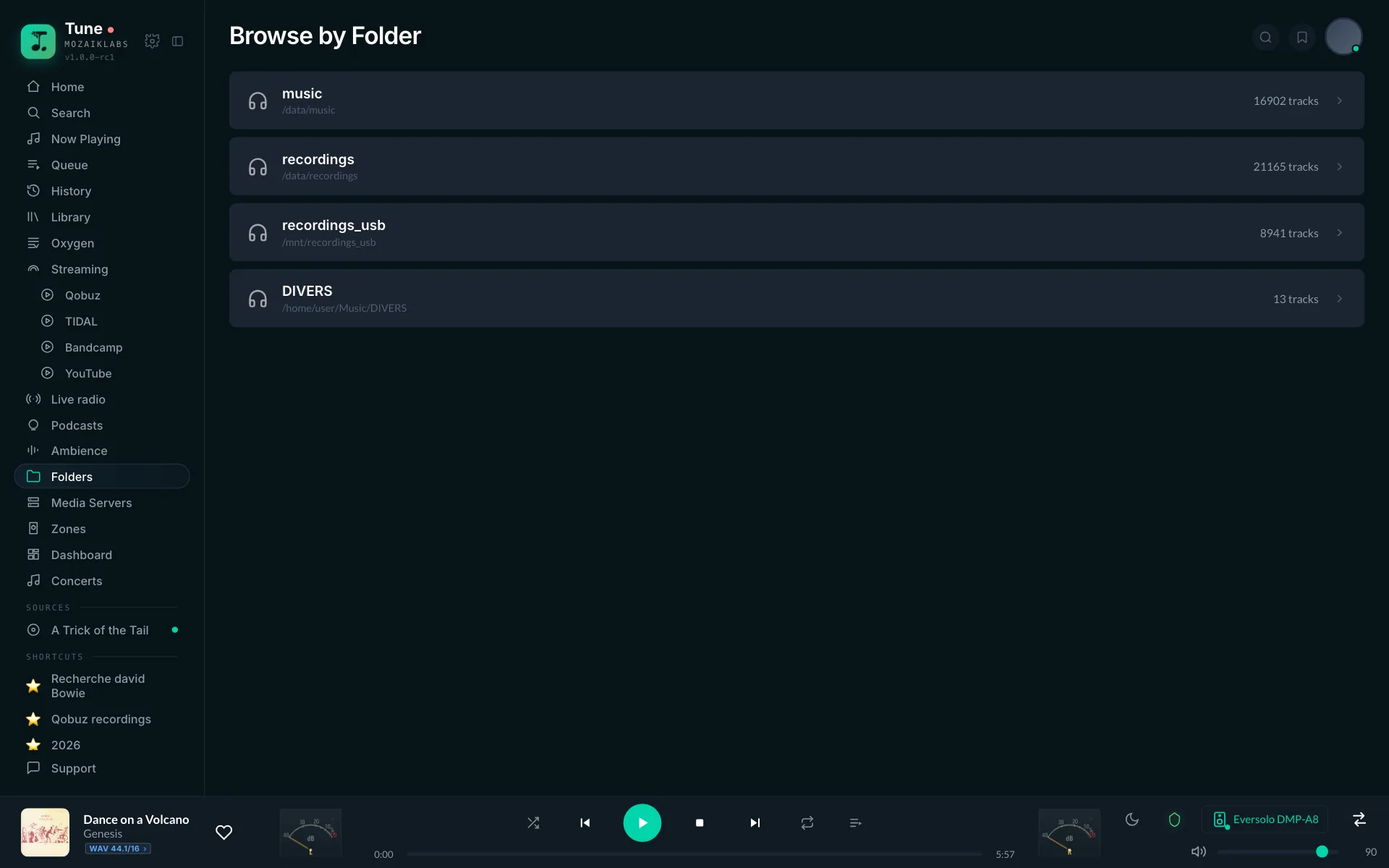
Serwery multimedialne i foldery
Tune wykrywa serwery multimedialne (UPnP/DLNA) w Twojej sieci i pozwala przeglądać ich foldery. Dodaj folder do biblioteki: jest synchronizowany automatycznie, a pliki pozostają na serwerze źródłowym. Foldery przeglądają Twoje własne foldery z muzyką.
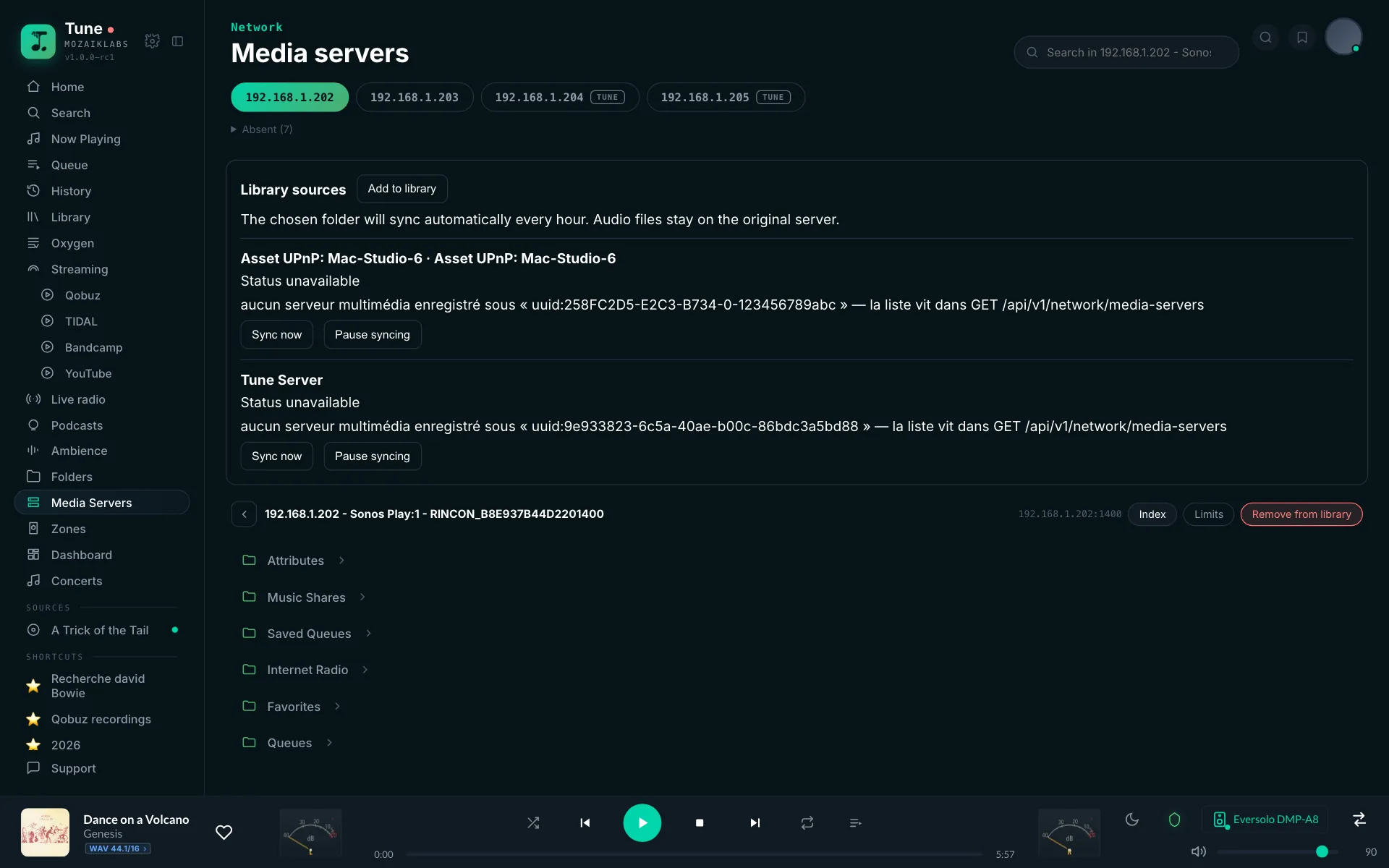
- 1
Wykryte serwery
Serwery widoczne w sieci; te, które już nie odpowiadają, są zgrupowane osobno.
- 2
Dodaj do biblioteki
Wybrany folder jest automatycznie synchronizowany co godzinę.
- 3
Synchronizacja
Synchronizuj teraz lub wstrzymaj synchronizację.
- 4
Przeglądaj
Poruszaj się po drzewie folderów serwera.
- 5
Indeksuj
Zindeksuj folder, ustaw jego limity lub usuń go z biblioteki.
Koncerty
Wykonawcy z Twojej biblioteki w trasie: Tune wymienia ich nadchodzące koncerty w Twojej okolicy, w Twoim kraju lub na całym świecie, z linkiem do kasy biletowej. Rozszerzenie, które włączasz w Ustawieniach.
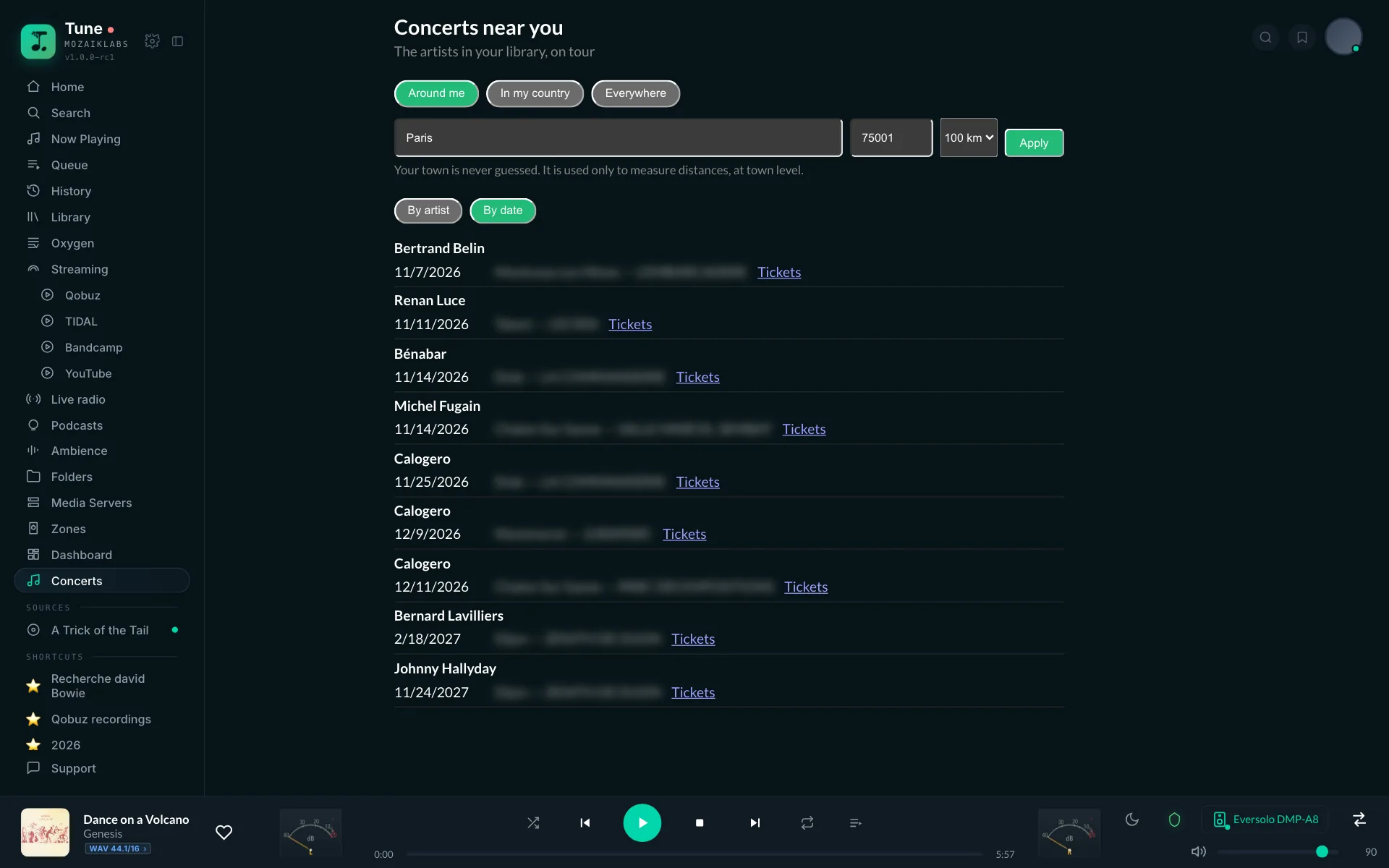
- 1
Obszar
W mojej okolicy, W moim kraju, Wszędzie.
- 2
Miejscowość i promień
Wpisz miejscowość, kod pocztowy i promień. Służą wyłącznie do obliczania odległości.
- 3
Według wykonawcy, według daty
Dwa sposoby sortowania listy.
- 4
Bilety
Link do kasy biletowej koncertu.
Jakość dźwięku
Bit-perfect, DSD i crossfeed dla słuchawek.
Crossfeed Pro
Zaawansowany crossfeed do słuchania na słuchawkach: poziom, opóźnienie, cień głowy, filtr basu, ochrona fazy i nazwane profile, strefa po strefie. Rozszerzenie premium.
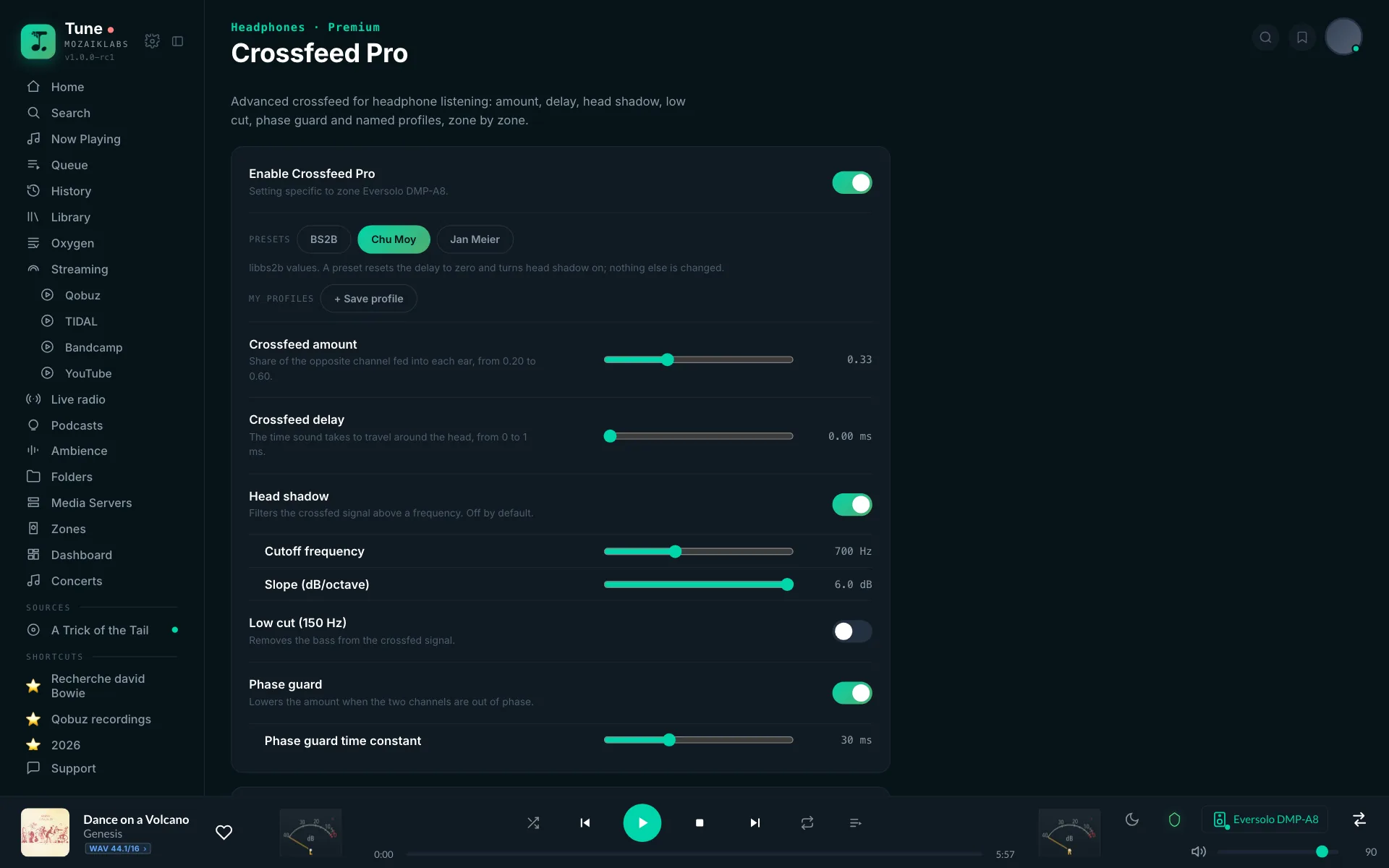
- 1
Włącz Crossfeed Pro
Ustawienie należy do wybranej strefy.
- 2
Ustawienia wstępne
BS2B, Chu Moy, Jan Meier.
- 3
Moje profile
Zapisz własne ustawienia pod wybraną nazwą.
- 4
Ustawienia szczegółowe
Poziom i opóźnienie crossfeedu, cień głowy, częstotliwość graniczna, nachylenie, filtr basu, ochrona fazy.
Czy Tune zachowuje odtwarzanie bit-perfect?
Tak. Dopóki w strefie nie jest aktywne żadne przetwarzanie, strumień przechodzi nietknięty; ekran Teraz odtwarzane pokazuje wtedy „Bit-Perfect”. Crossfeed zmienia sygnał, dlatego ustawia się go osobno dla każdej strefy.
Czy DSD jest obsługiwane?
Tak: biblioteka je rozpoznaje (filtr Jakość) i jest wysyłane natywnie lub jako DoP, zależnie od tego, co przyjmuje urządzenie.
Zarządzanie i utrzymanie
Metadane, panel statystyk, ustawienia, rozszerzenia i stan serwera.
Metadane
Centrum metadanych: propozycje wzbogacenia, albumy budzące wątpliwości, duplikaty, drzewo gatunków, zakres dynamiki, kompilacje, zestawy pudełkowe i brakujące albumy.
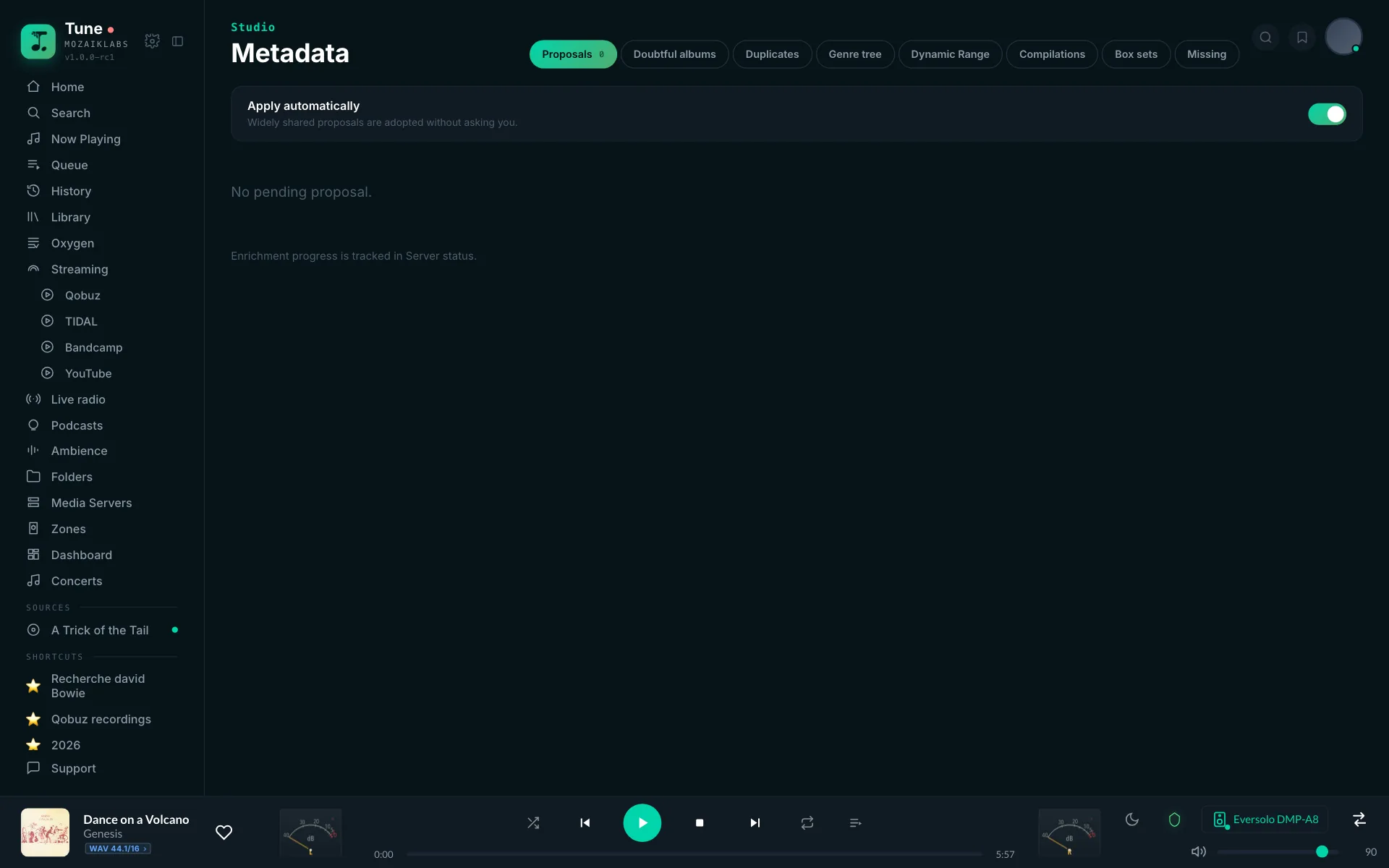
- 1
Propozycje
Sugerowane poprawki Twoich albumów, do przyjęcia lub nie.
- 2
Pozostałe karty
Albumy budzące wątpliwości, Duplikaty, Drzewo gatunków, Dynamic Range, Kompilacje, Zestawy pudełkowe, Braki.
- 3
Stosuj automatycznie
Propozycje szeroko potwierdzone przez innych są przyjmowane bez pytania.
Panel statystyk
Moje słuchanie: Twoje statystyki w postaci widżetów — trend, godziny słuchania w ciągu tygodnia, najlepsze albumy… — które sam wybierasz i układasz.
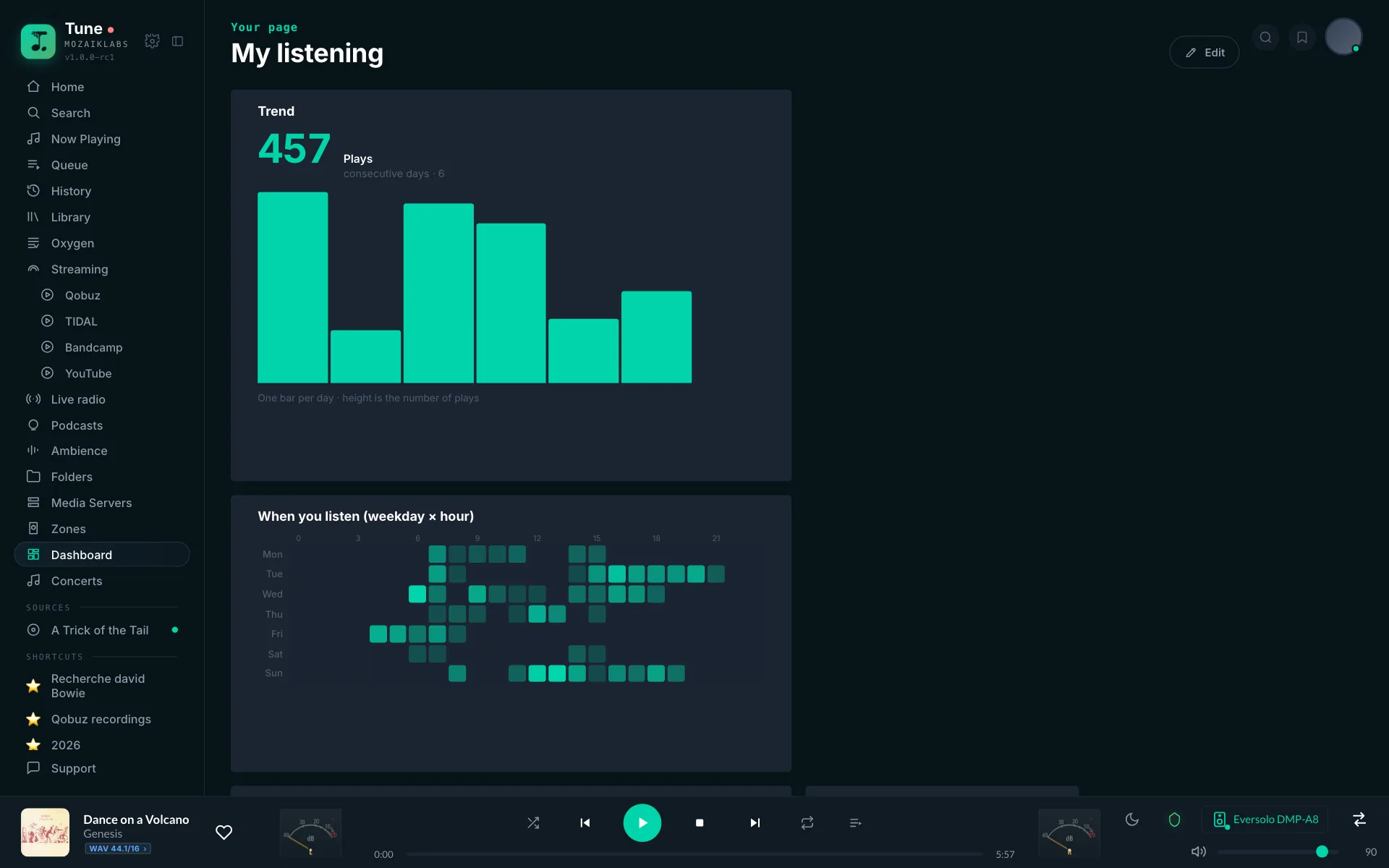
- 1
Edytuj
Dodaj, usuń lub zmień kolejność widżetów.
- 2
Trend
Twoje odtworzenia, dzień po dniu.
- 3
Kiedy słuchasz
Siatka dzień tygodnia × godzina Twojego słuchania.
Ustawienia
Wszystkie ustawienia, uporządkowane w karty: Ogólne, Audio, Biblioteka, Strefy, Urządzenia, Wyświetlanie, Rozszerzenia, Dostęp i tokeny, System, Analiza akustyczna oraz Licencja Tune Premium.
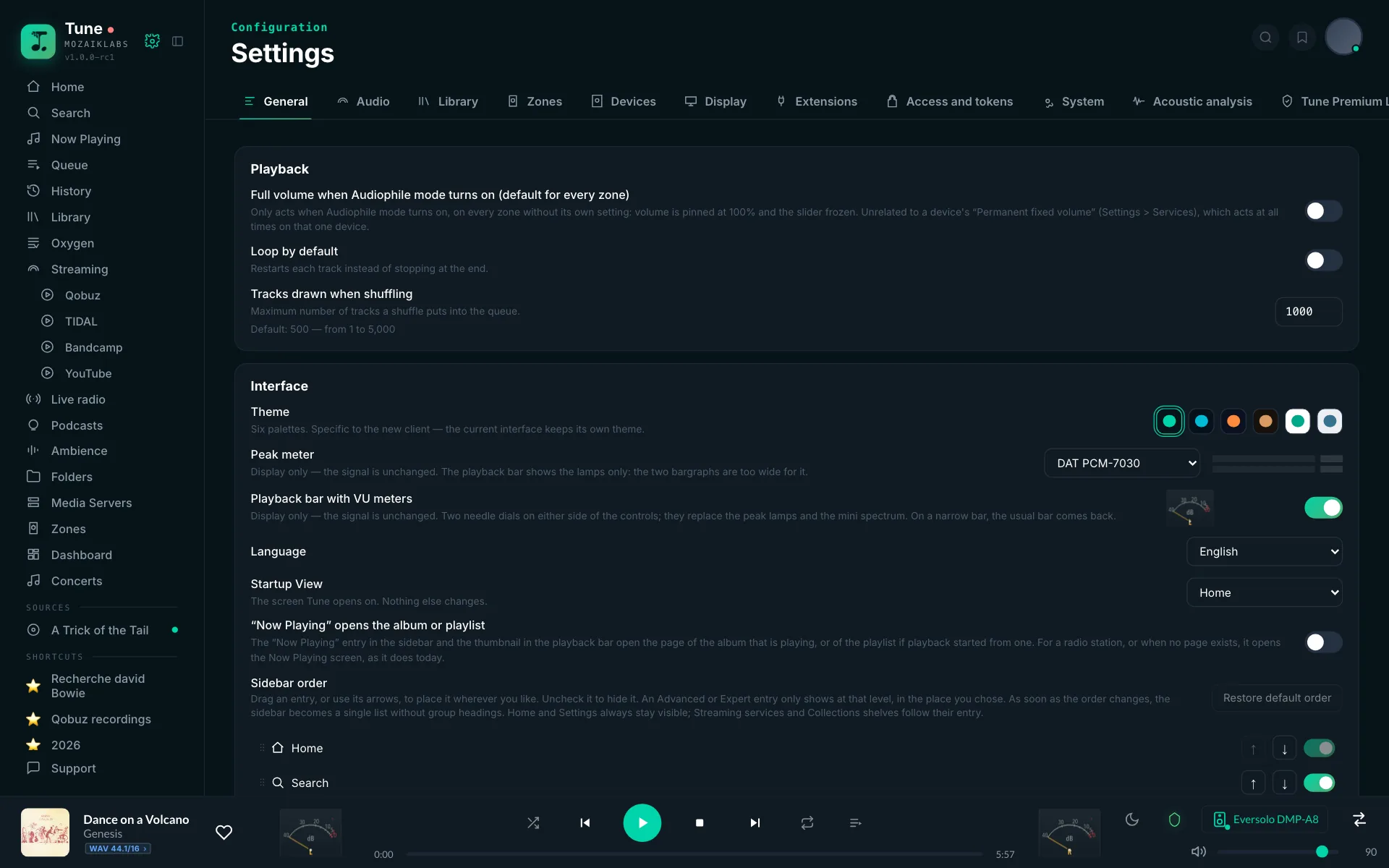
- 1
Karty
Każda grupa ustawień ma własną kartę.
- 2
Motyw
Sześć palet: Noir / Vert (domyślna), Noir / Bleu, Minuit / Orange, Brun, Clair / Blanc, Clair / Gris.
- 3
Miernik szczytowy
Wygląd mierników poziomu. Tylko wyświetlanie: sygnał się nie zmienia.
- 4
Język
Język interfejsu.
- 5
Widok startowy
Ekran, od którego Tune się otwiera.
- 6
Kolejność paska bocznego
Zmień kolejność pozycji paska bocznego lub je ukryj.
Rozszerzenia
Rozszerzenia dodają funkcje do Tune: koncerty, odtwarzanie płyt CD, Bandcamp, crossfeed, konwerter… Włączaj je, wyłączaj lub instaluj na karcie Rozszerzenia w Ustawieniach.
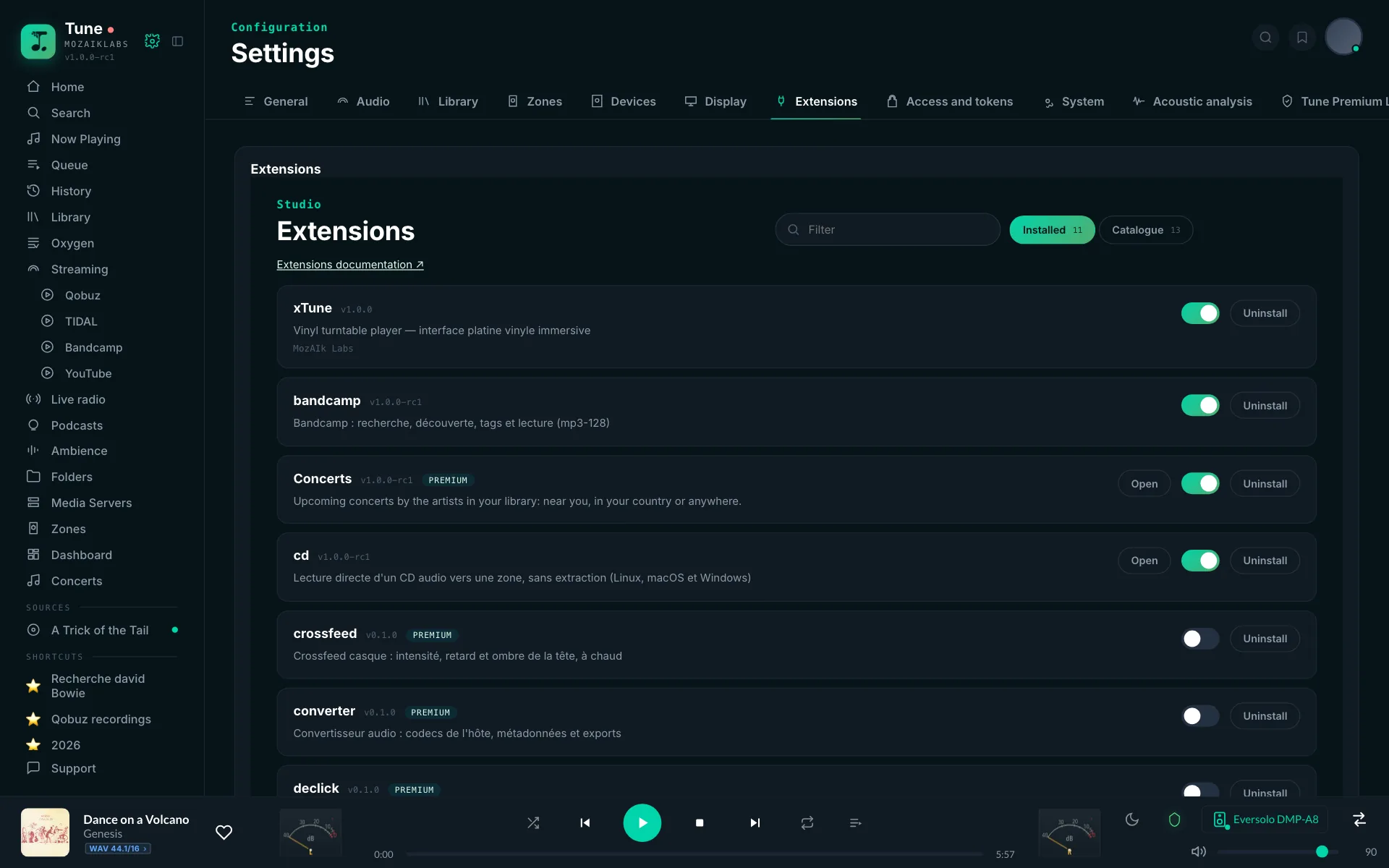
- 1
Karta Rozszerzenia
W Ustawieniach.
- 2
Zainstalowane, Katalog
Twoje rozszerzenia i te, które możesz dodać.
- 3
Dokumentacja
Dokumentacja rozszerzeń.
- 4
Włącz lub wyłącz
Każde rozszerzenie włącza się i wyłącza jednym ruchem; „Otwórz” prowadzi do jego ekranu.
Stan serwera
Co serwer robi w tej chwili, na żywo: skanowanie biblioteki, analiza akustyczna, ReplayGain, zakres dynamiki, wzbogacanie metadanych, portrety wykonawców, temperatura procesora i diagnostyka sieci.
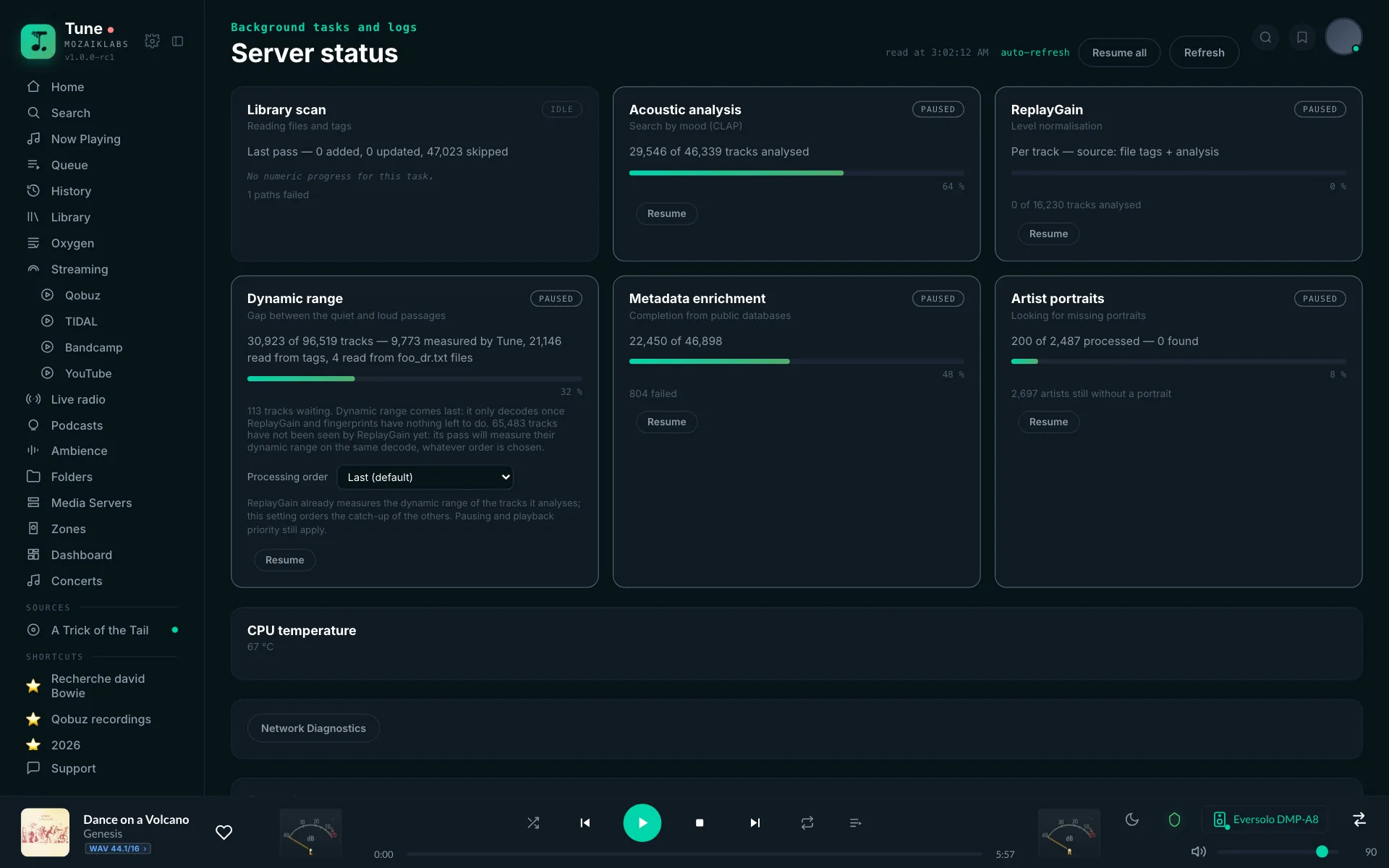
- 1
Skanowanie biblioteki
Odczyt plików i tagów oraz wynik ostatniego przebiegu.
- 2
Analiza akustyczna
Analiza, z której korzysta Nastrój, wraz z jej postępem.
- 3
ReplayGain
Normalizacja głośności, utwór po utworze.
- 4
Zakres dynamiki
Różnica między cichymi a głośnymi fragmentami, mierzona dla każdego utworu.
- 5
Wznów
Każde wstrzymane zadanie można wznowić.
- 6
Wznów wszystkie, Odśwież
Dla wszystkich zadań naraz.
- 7
Diagnostyka sieci
Sprawdza połączenie serwera.
Nie znasz jakiegoś terminu (DR, DoP, bit-perfect…)? Zajrzyj do słownika.
Gotowy, by posłuchać?
Zainstaluj Tune i zbierz całą swoją muzykę — lokalną i ze streamingu — w jednym interfejsie, na każdym urządzeniu.
Pobierz Tune