
ビジュアルガイド
Tune を画面ごとに
Tune 1.0 のインターフェースを画像でひと通りご紹介します。ライブラリからゾーン、ストリーミングからメタデータまで。番号付きの点にカーソルを合わせると、各画面の説明が表示されます。
はじめに
1 分でインターフェースをひと巡り。
インターフェースの全体像
Tune は、すべての音楽——ライブラリ、ストリーミングサービス、ラジオ、ソース、ショートカット——をまとめたサイドバーと、画面下部に常に表示される再生バーで構成されています。ホームは、自分で選んで並べるウィジェットでできています。
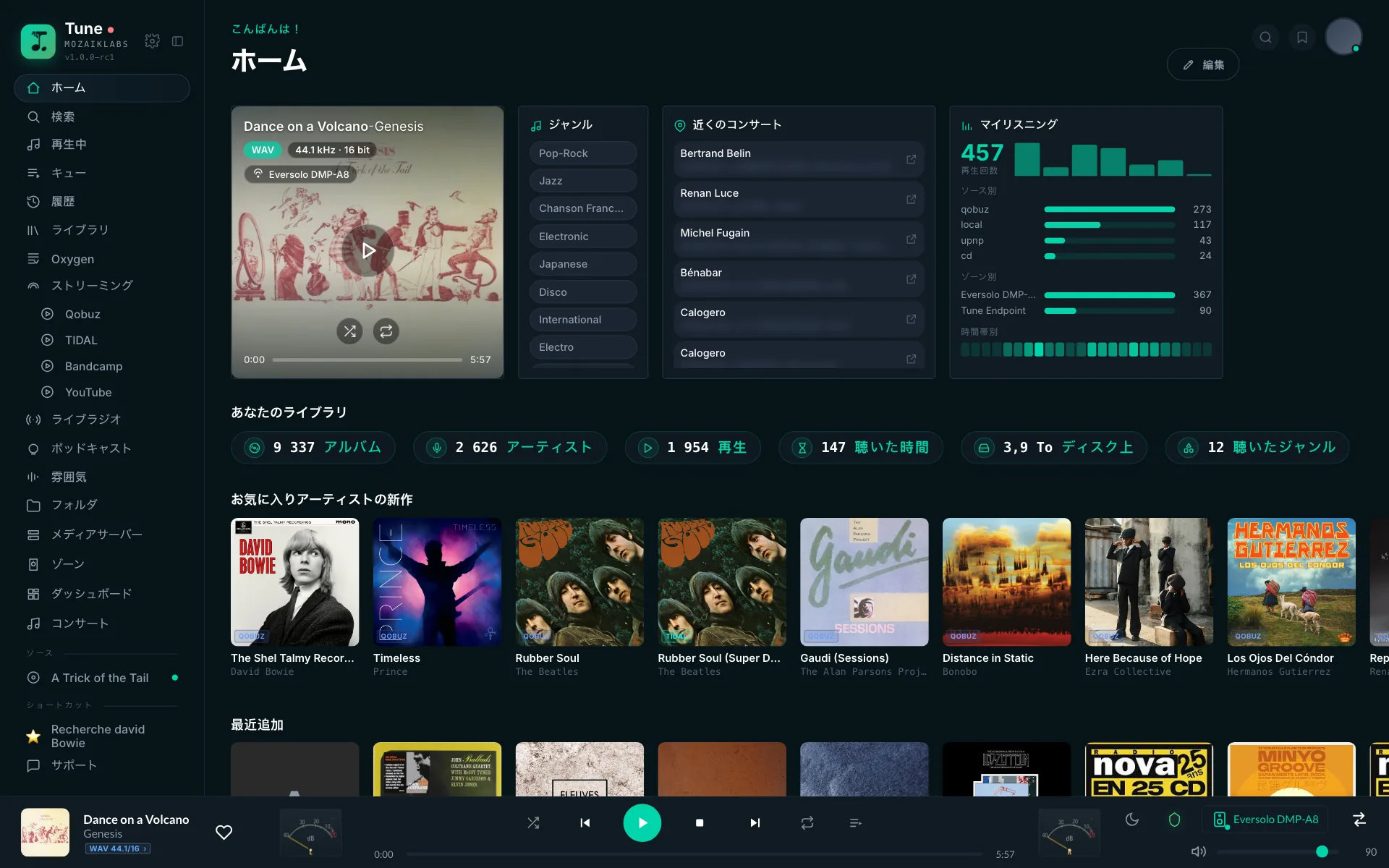
- 1
サイドバー
ホーム、検索、再生中、キュー、履歴、ライブラリ、Oxygen、ストリーミング、ライブラジオ、ポッドキャスト… 並び順は設定で変更できます。
- 2
ストリーミングサービス
接続済みのサービス(ここでは Qobuz、TIDAL、Bandcamp、YouTube)が「ストリーミング」の下に表示されます。
- 3
ショートカット
ピン留めした画面にワンクリックで移動。「すべてのショートカット」で一覧できます。
- 4
設定
歯車アイコンで設定を開きます。その横のボタンでサイドバーを折りたたみます。
- 5
検索・ショートカット・アカウント
各画面の上部に、検索、「この画面へのショートカットを作成」、アカウントメニューがあります。
- 6
ホームを編集
ホームのウィジェットを追加・削除・並べ替えできます。
- 7
最初の行
各ゾーンで再生中の内容を、フォーマット、サンプリング周波数、出力ゾーンとともに表示します。
- 8
マイリスニング
リスニングの概要:トレンド、ソース別・ゾーン別の内訳、時間帯。
- 9
あなたのライブラリ
アルバム数、アーティスト数、再生回数、再生時間、ディスク使用量、聴いたジャンル数。
- 10
再生バー
アクティブなゾーンで、シャッフル、前へ、再生/一時停止、次へ、リピート、キュー。
- 11
ゾーンの選択
音楽を出力するデバイスを選びます。隣のボタンで再生を別のゾーンへ転送できます。
音楽を探す
ライブラリ、アーティスト、ジャンル、検索、Oxygen、雰囲気。
ライブラリ
ローカルの音楽——そして UPnP サーバー上の音楽——をひとつのアルバムグリッドに。ソース、音質、サンプリング周波数、フォーマット、ビット深度、ダイナミックレンジで絞り込み、並べ替え、アルファベット索引で目的の文字へ移動できます。
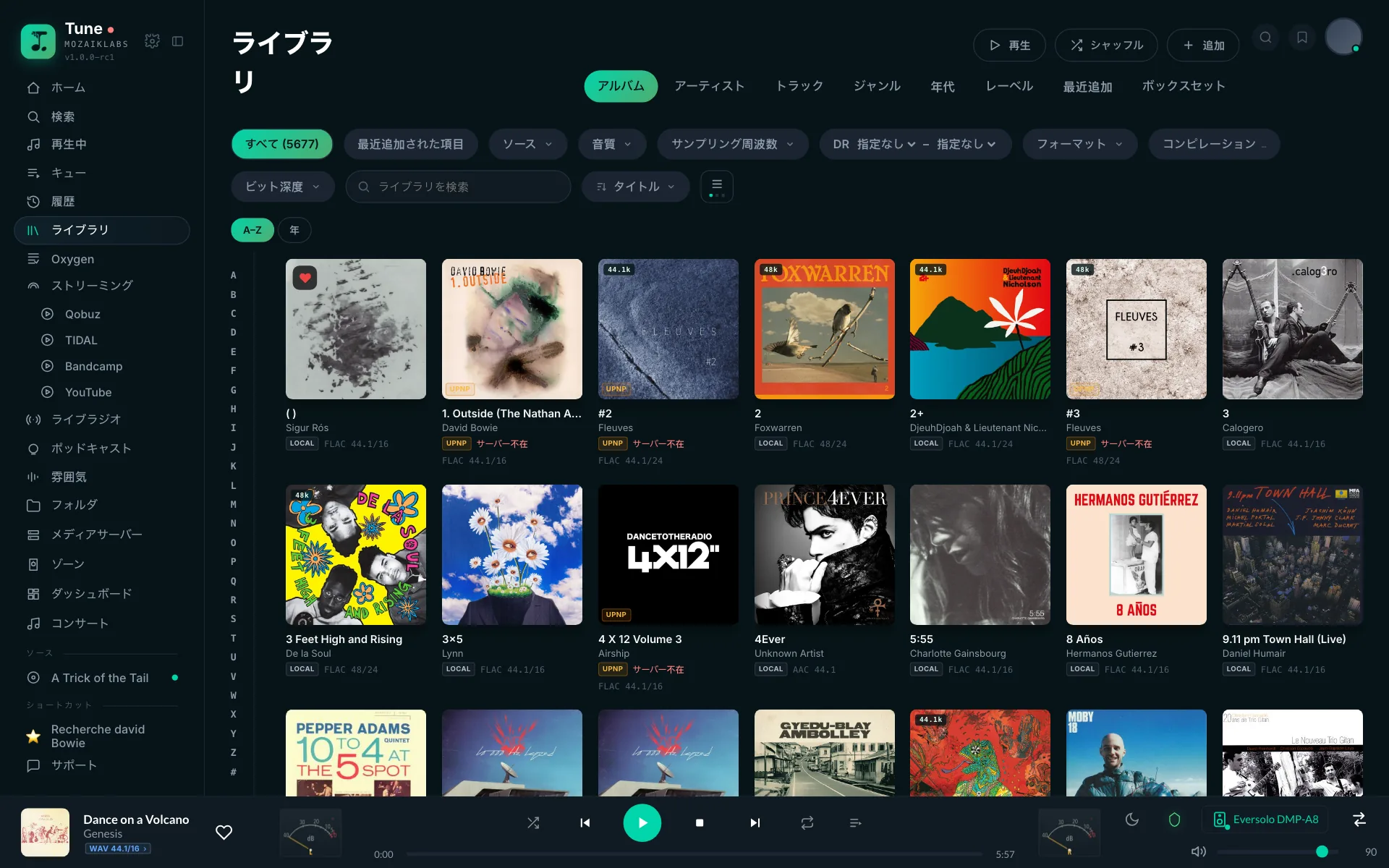
- 1
タブ
アルバム、アーティスト、トラック、ジャンル、年代、レーベル、最近追加された項目、ボックスセット。
- 2
再生・シャッフル・追加
選択全体を順番どおりまたはシャッフルで再生、あるいは音楽フォルダーを追加します。
- 3
フィルター
最近追加された項目、ソース、音質、サンプリング周波数、フォーマット、コンピレーション、ビット深度。
- 4
ダイナミックレンジ
表示するアルバムのダイナミックレンジ(DR)の最小値と最大値を指定します。
- 5
ライブラリを検索
入力に合わせてグリッドを絞り込みます。
- 6
並べ替えと表示
タイトル、アーティスト、年で並べ替え。グリッドまたはリスト表示。
- 7
アルファベット索引
大きなライブラリで目的の文字へ直接移動します。
- 8
アルバムタイル
カーソルを合わせると:再生、お気に入り、編集、タグ、その他の操作。クリックでアルバムページを開きます。
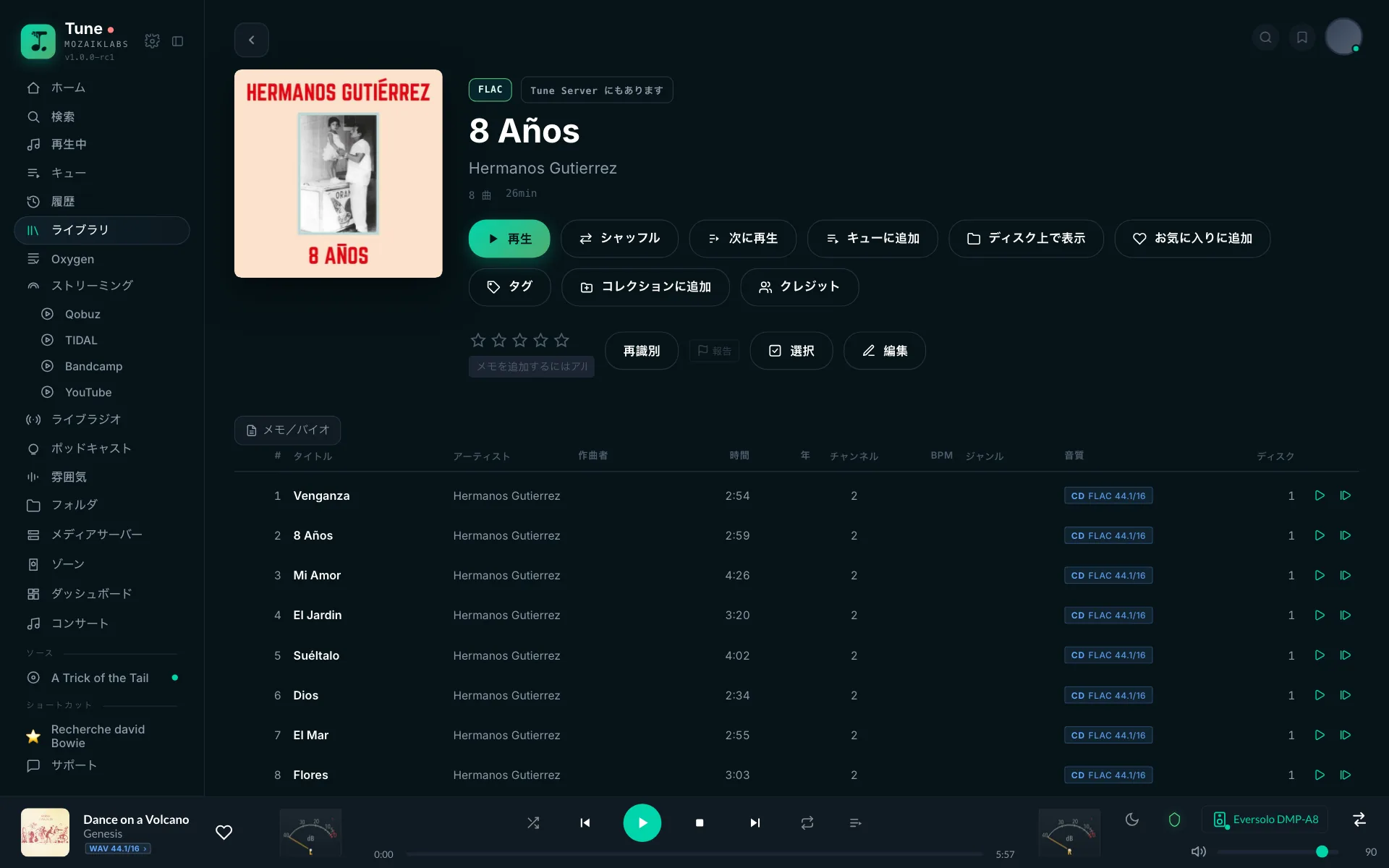
アルバムページ:再生操作、タグ、評価、クレジット、トラックごとの技術情報。
- 1
ジャケット
アルバムのジャケットと、そのフォーマットおよびソース。
- 2
再生
再生、シャッフル、次に再生、キューに追加。
- 3
ディスク上で表示
アルバムのファイルの保存場所を確認します。
- 4
お気に入り
アルバムをお気に入りに追加します。
- 5
タグ・コレクション・クレジット
アルバムにタグを付ける、コレクションに追加する、クレジットを見る。
- 6
評価
メモを追加するには、アルバムを 1〜5 つ星で評価します。
- 7
再識別・編集
アルバムの識別を修正したり、情報を編集したりします。
- 8
メモ/バイオ
あなたのメモとアーティストのバイオグラフィー。
- 9
音質
各トラックのフォーマット、サンプリング周波数、ビット深度。
- 10
トラックごとの操作
再生、ここから再生、次に再生、キューまたはプレイリストに追加、タグ。
アーティスト
「アーティスト」タブでは、ライブラリを演奏者ごとにまとめて表示します。ソースで絞り込み、名前で検索、索引で目的の文字へ移動できます。
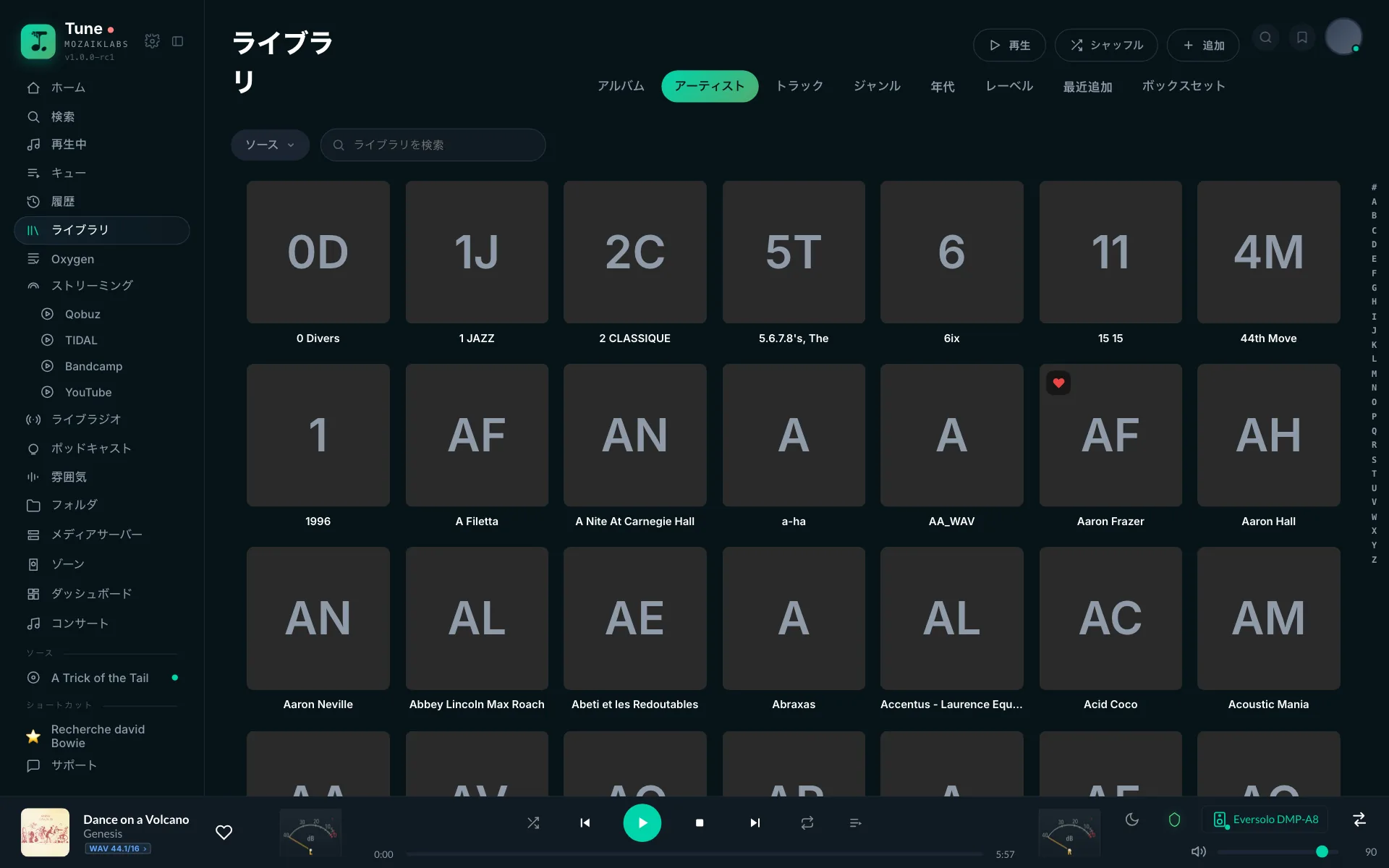
- 1
アーティストタブ
同じライブラリをアーティスト順に表示します。
- 2
ソース
特定のソースだけを表示します。
- 3
アーティストタイル
クリックでアーティストページとディスコグラフィーを開きます。
- 4
索引
目的の文字へ直接移動します。
ジャンル
「ジャンル」タブは、ライブラリ内のすべてのジャンルをアルバム数とともに一覧します。サブジャンルを親ジャンルの下に整理するジャンルツリーは、メタデータで管理します。
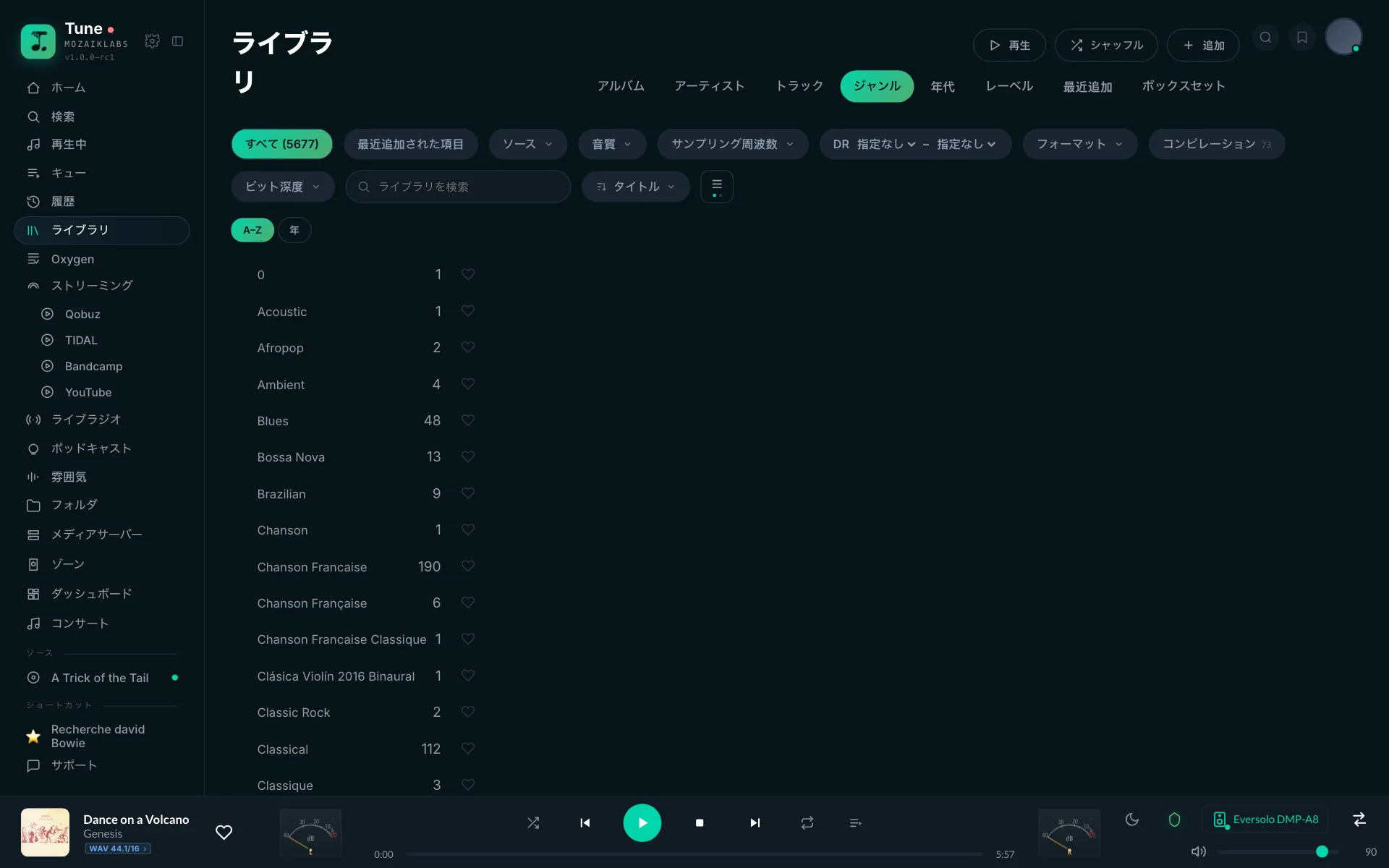
- 1
ジャンルタブ
ライブラリをジャンル別に閲覧します。
- 2
ジャンル
ジャンル名とアルバム数。クリックで表示します。
- 3
お気に入り
ジャンルをお気に入りに追加します。
検索
ひとつの検索バーで、アルバム、トラック、アーティストを検索できます。入力する前から、よく聴くアーティストや最近追加された項目が表示されます。
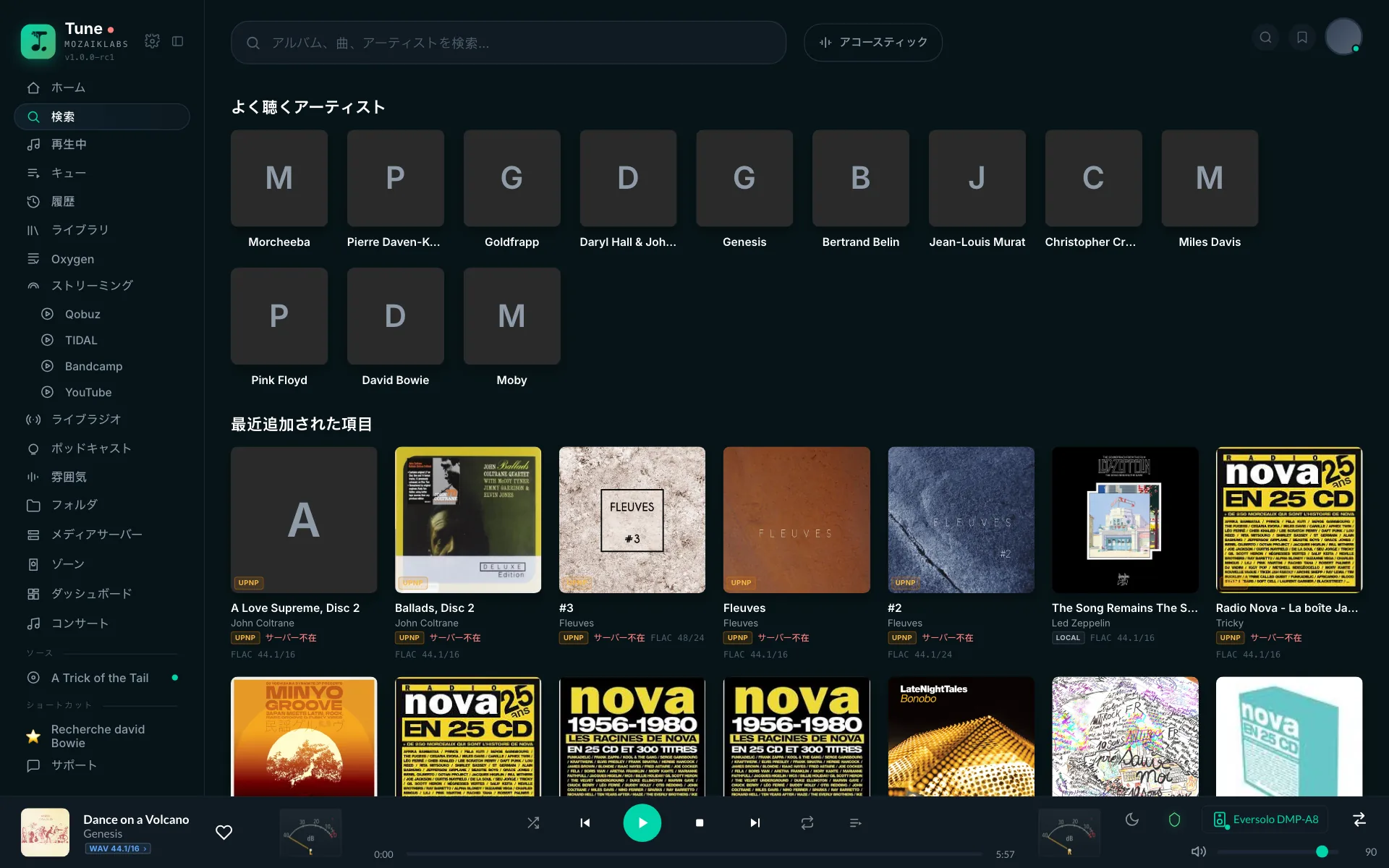
- 1
検索バー
アルバム、トラック、アーティストを検索…
- 2
アコースティック
音響検索に切り替えます。名前ではなく、音を言葉で表します。
- 3
よく聴くアーティスト
お気に入りのアーティストにワンクリックで。
- 4
最近追加された項目
ライブラリに最近加わったアルバム。
Oxygen
Oxygen は、コレクション全体をファセットで閲覧します。左にジャンルなどの項目、右に結果。詳細リスト、グリッド、アルバムカードで表示できます。
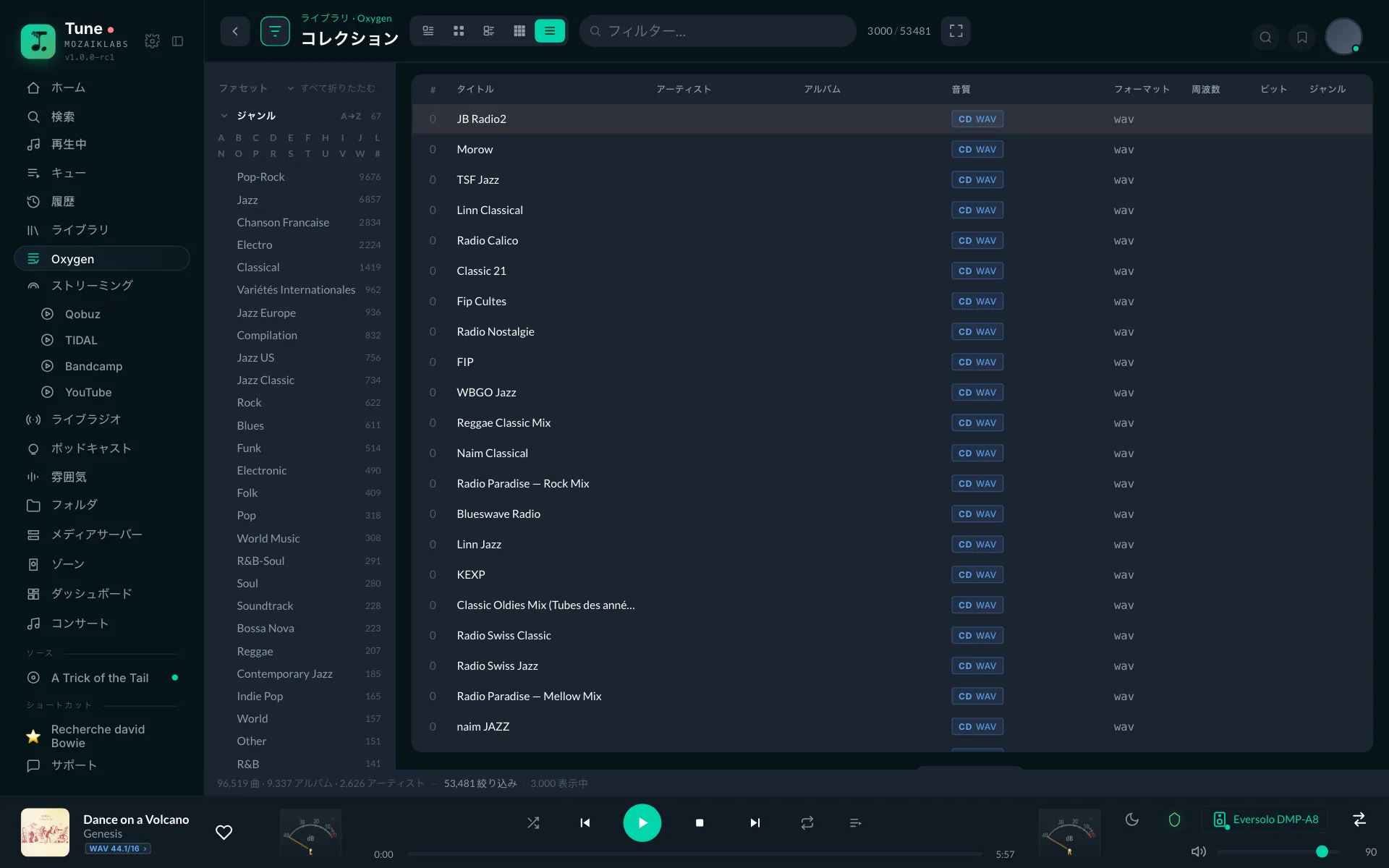
- 1
ファセット
値(ここではジャンル)をクリックするとコレクションを絞り込みます。曲数も表示されます。
- 2
ファセット索引
長い値の一覧で目的の文字へ移動します。
- 3
表示
アルバム、グリッド、アルバムカード、詳細。
- 4
フィルター
入力に合わせて結果を絞り込みます。
- 5
結果
該当する各曲のタイトル、アーティスト、アルバム、音質、フォーマット…
- 6
さらに読み込む
結果はページ単位で読み込まれます。
雰囲気
「雰囲気」は音響検索です。雰囲気を言葉にすると、Tune が同じように響く曲を見つけます。ジャンルのタグではなく、音そのもので探します。
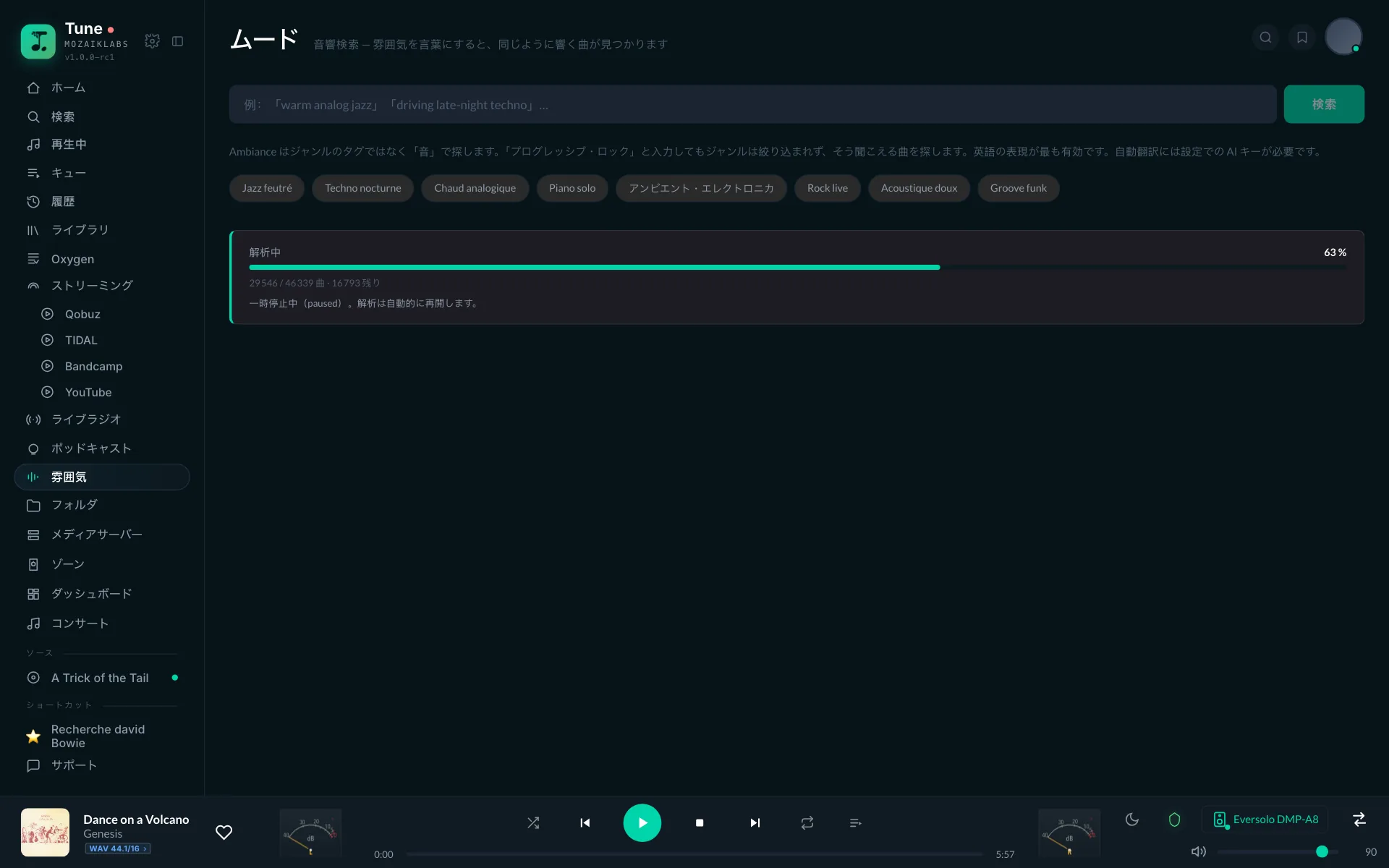
- 1
雰囲気を言葉にする
例:「warm analog jazz」。英語で表現すると最もよい結果が得られます。
- 2
例
すぐに使える雰囲気の例。
- 3
解析中
「雰囲気」はライブラリの音響解析を利用します。その進み具合がここに表示されます。
聴く
再生中、キュー、履歴、ゾーン、アラーム。
再生中
再生中の曲を大きく表示:ジャケット、タイトル、音質、ビジュアライザー、キューの続き。再生操作は下部のバーに残ります。
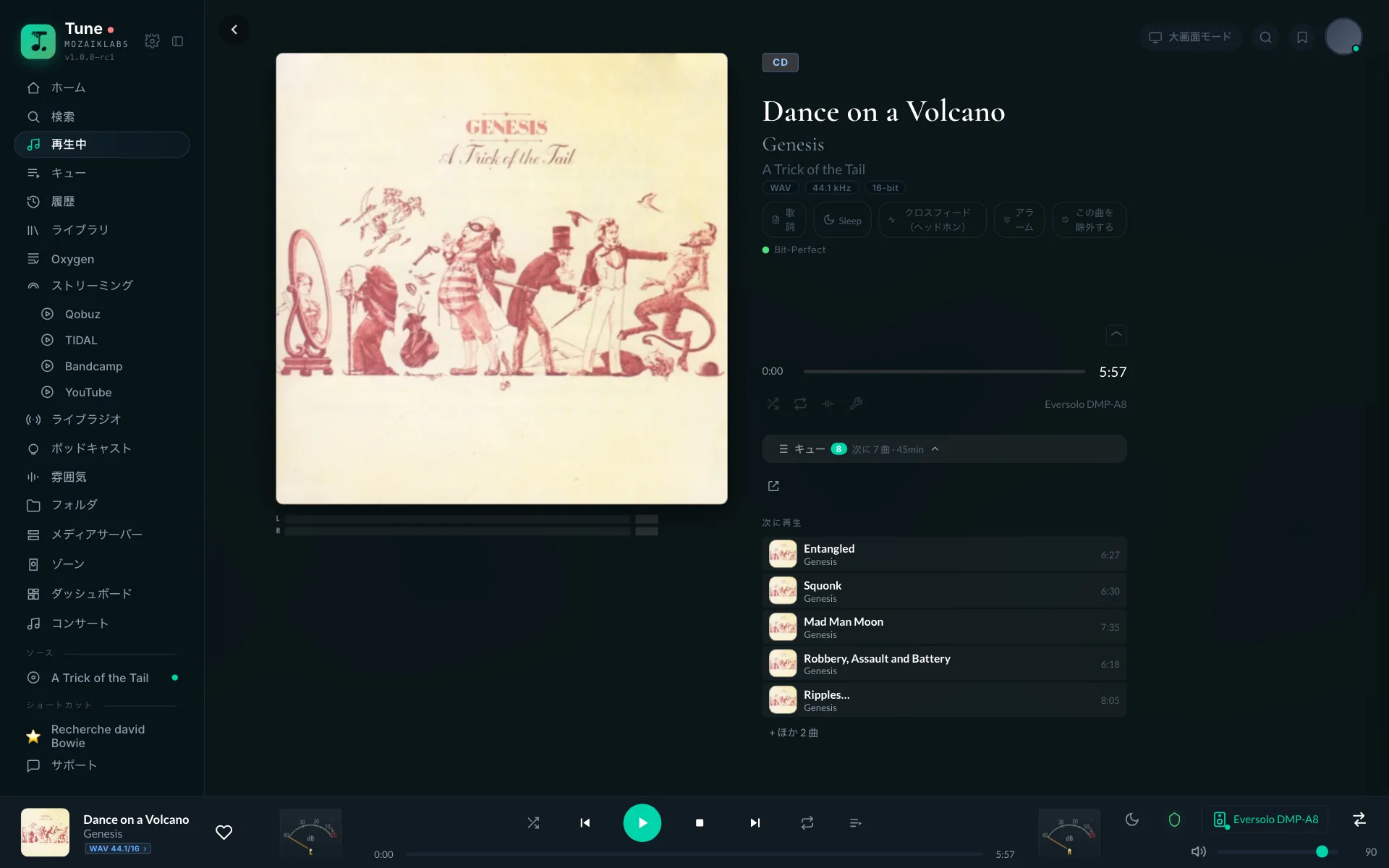
- 1
ジャケット
再生中の曲のジャケット。
- 2
タイトルと音質
タイトル、アーティスト、アルバム、ソース、ストリームのフォーマット。
- 3
曲のショートカット
歌詞、Sleep、クロスフィード(ヘッドホン)、アラーム、この曲を除外する。
- 4
Bit-Perfect
ストリームが何の処理もされずにそのままデバイスに届いていることを示します。
- 5
ピークメーター
信号のレベル。見た目は設定で選べます。
- 6
キュー
次に再生される曲と残り時間。
- 7
大画面モード
テレビやタブレット向けの全画面表示。
キュー
再生中の曲と、その後に続くすべての曲。並べ替え、削除、キュー内の曲の再生、似ている曲での補充ができます。
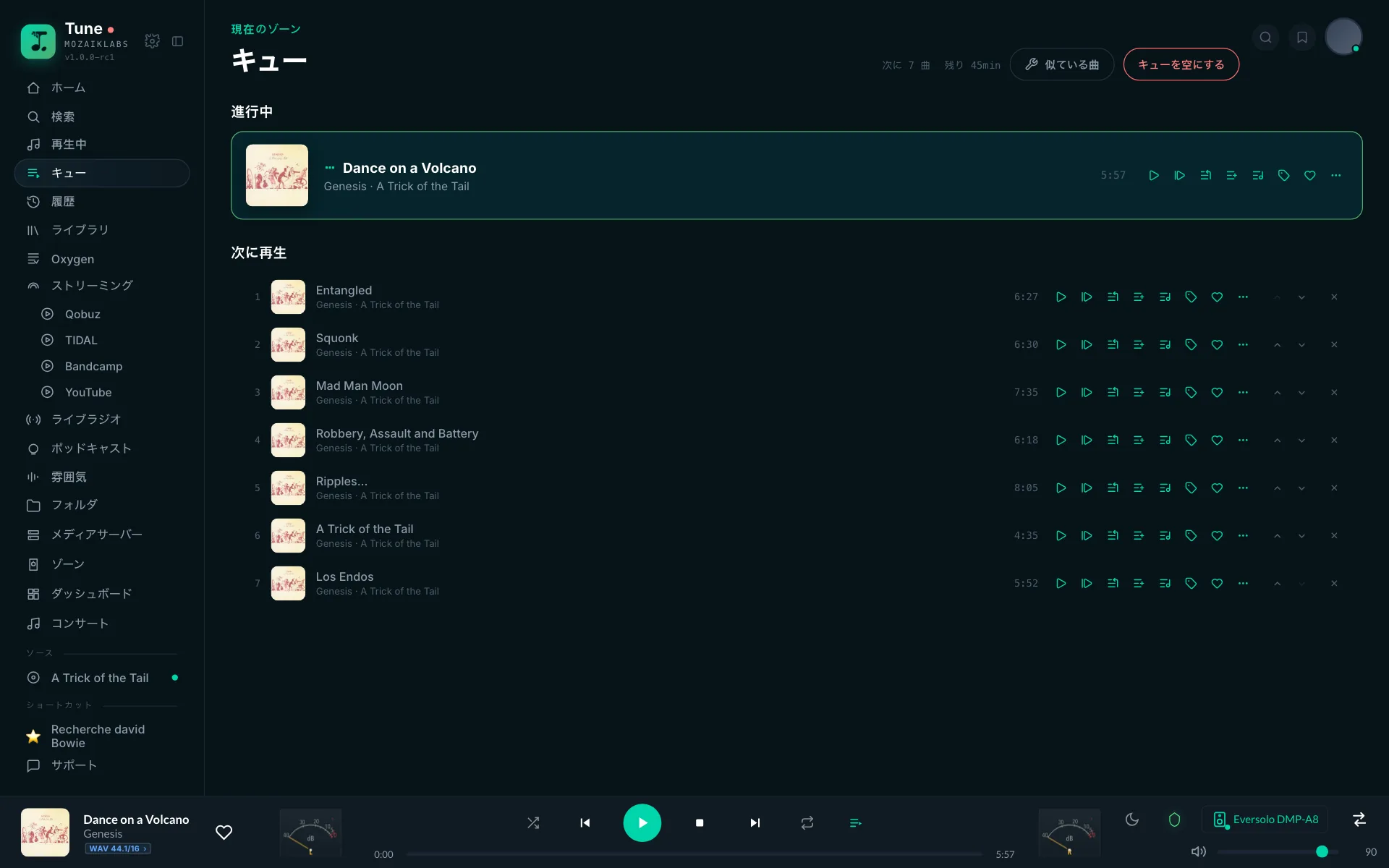
- 1
進行中
いま再生している曲。
- 2
操作
再生、ここから再生、次に再生、キューまたはプレイリストに追加、タグ、お気に入り。
- 3
次に再生
これから再生される曲を順番に表示します。
- 4
上へ・下へ・削除
キューを 1 曲ずつ並べ替えます。
- 5
似ている曲
似た曲でキューを補充します。
- 6
キューを空にする
空のキューからやり直します。
履歴
これまでに聴いたすべての曲を、アーティスト、再生時間、ソースとともに順番に表示します。曲をもう一度再生したり、聴いたプレイリストから再開したりできます。
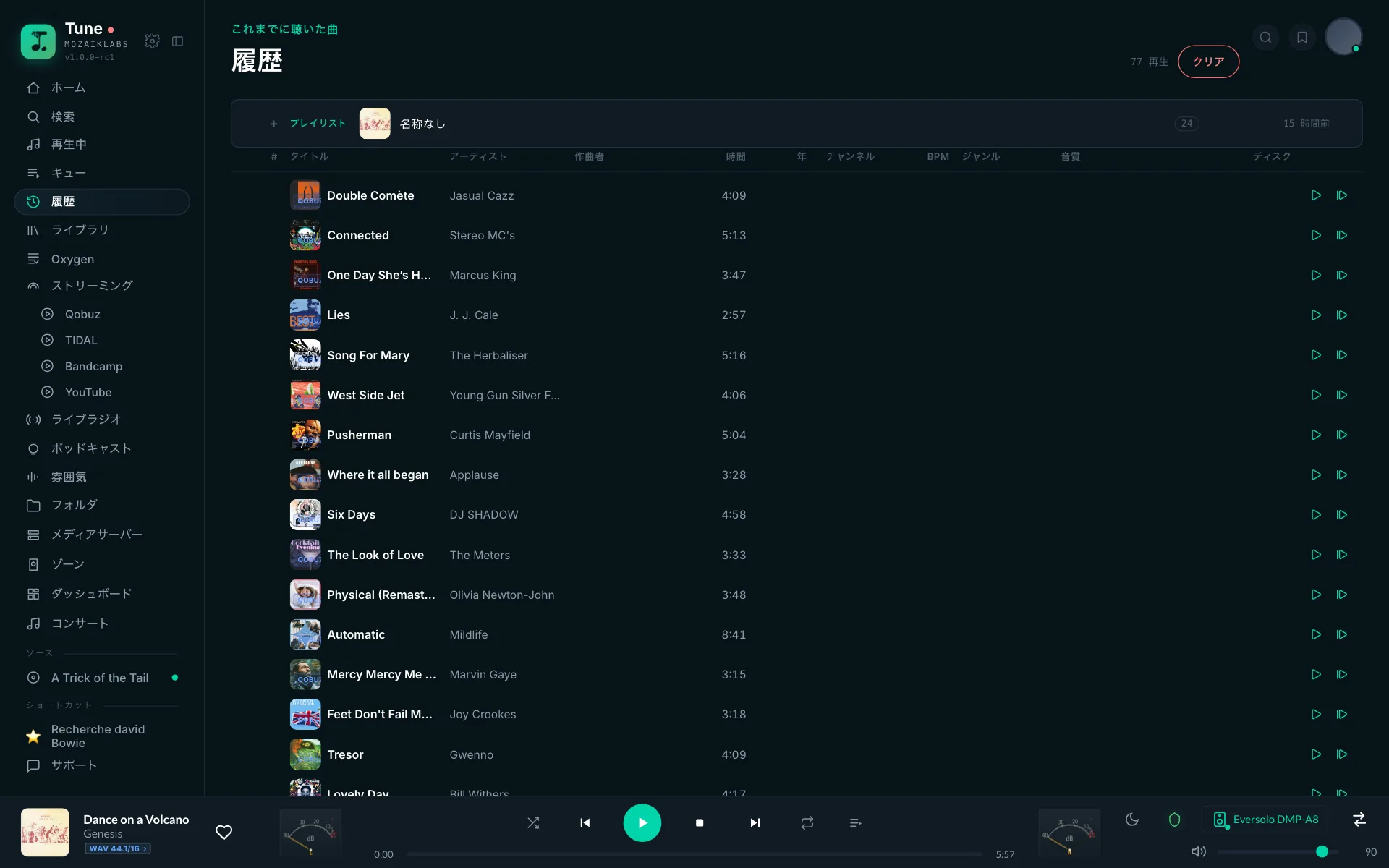
- 1
再生したもの
聴いたプレイリスト、アルバム、ラジオが、その一連の先頭に表示されます。
- 2
曲
聴いた各曲とそのソース。
- 3
アーティスト
アーティスト名をクリックするとそのページを開きます。
- 4
操作
再生、ここから再生、次に再生…
- 5
クリア
履歴を消去します。
ゾーン
DLNA/UPnP、AirPlay、Sonos、ブラウザー自体など、あらゆる出力デバイスがゾーンになります。ゾーンごとに音量を調整し、再生中の内容を開き、2 つのゾーンをステレオペアにしたり、マルチルームのグループを作ったりできます。
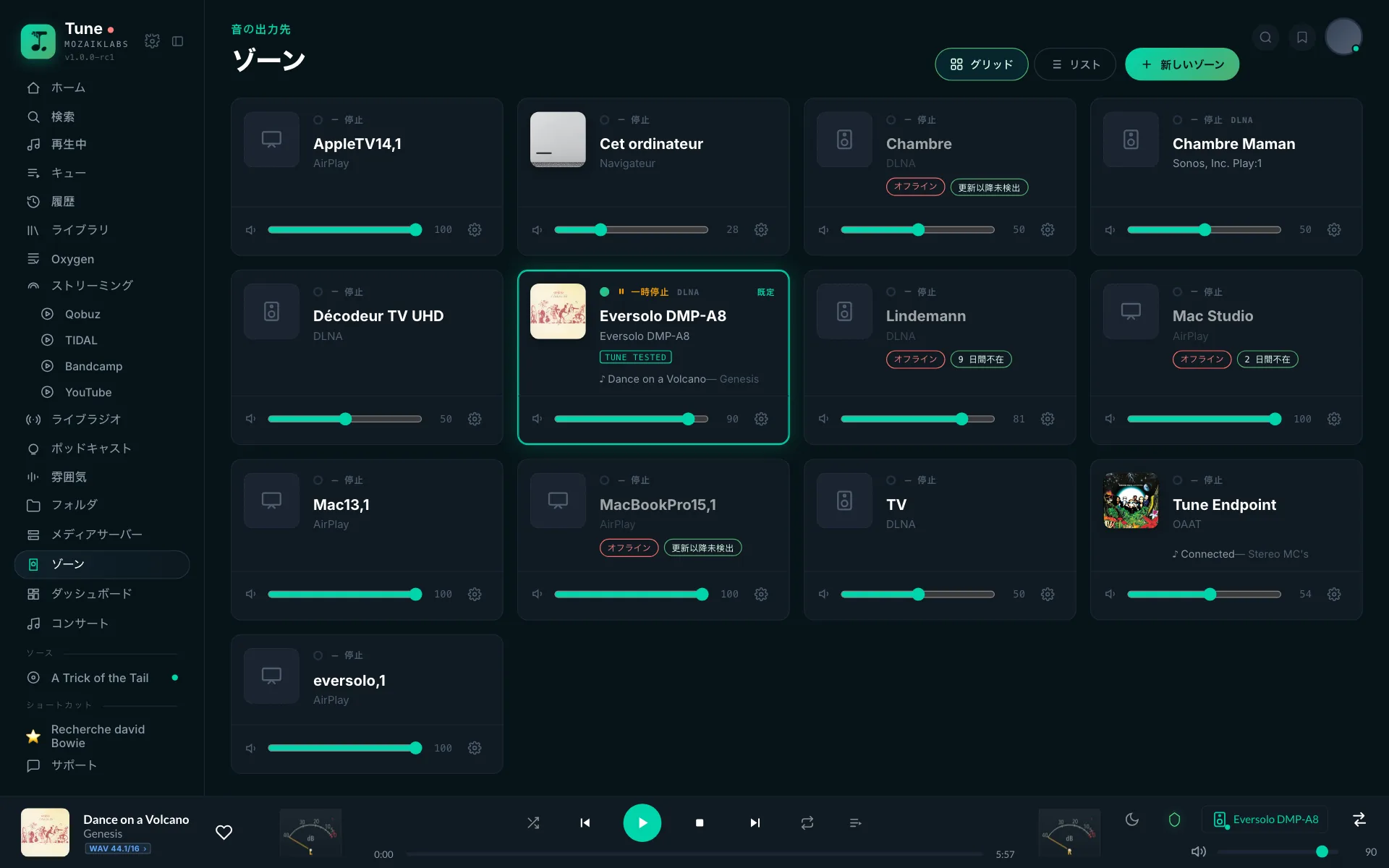
- 1
グリッドまたはリスト
ゾーンの 2 つの表示方法。
- 2
新しいゾーン
ゾーンを手動で追加します。
- 3
再生中のゾーン
アクティブなゾーンには再生中の内容が表示され、クリックで再生画面を開きます。
- 4
音量
各ゾーンの音量をグリッドから直接調整します。
- 5
ゾーンの操作
ゾーンごとの設定と操作。
Apple CarPlay
Tune Remote (TestFlight, build 38 ou plus) s’affiche sur l’écran de la voiture : Récents, Playlists, Radios et Favoris, puis l’écran À l’écoute. Le son sort de l’iPhone, sur la zone « Ce téléphone ». Pas de recherche en voiture (règle d’Apple). Hors de chez vous, l’accès à distance par Tune Bridge est nécessaire. Guide complet : tune.audio/docs/carplay.
アラームとスケジュール
アラームを設定して、選んだゾーンで音楽を自動的に再生します。
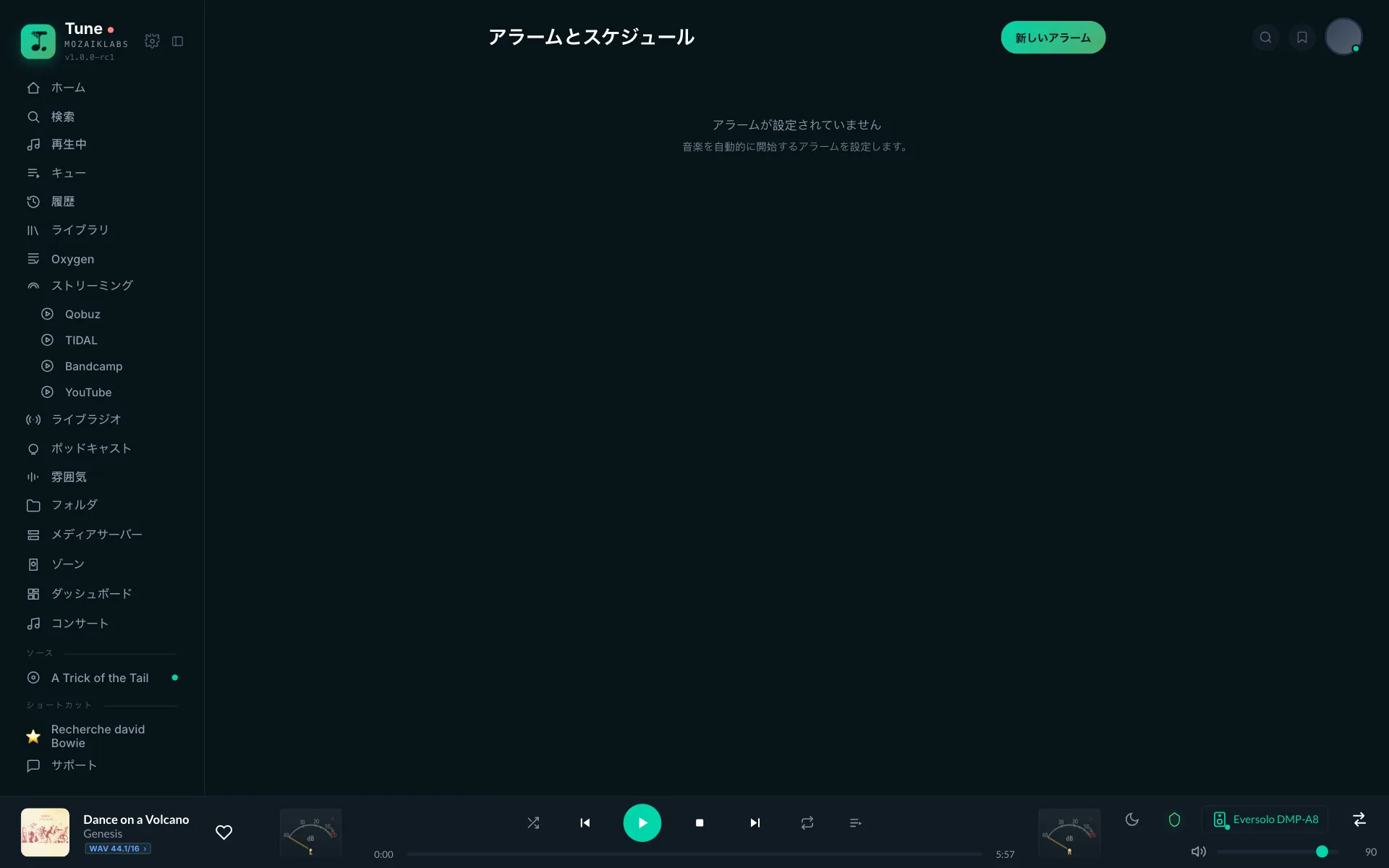
- 1
新しいアラーム
アラームまたはスケジュールを作成します。
整理する
プレイリスト、コレクション、お気に入り、タグ、ショートカット。
プレイリスト
プレイリストマネージャーは、ローカルのプレイリストと各サービスのプレイリストをまとめて扱います。スマートプレイリスト、プレイリスト生成、サービス間の転送、スナップショット、同期も備えています。
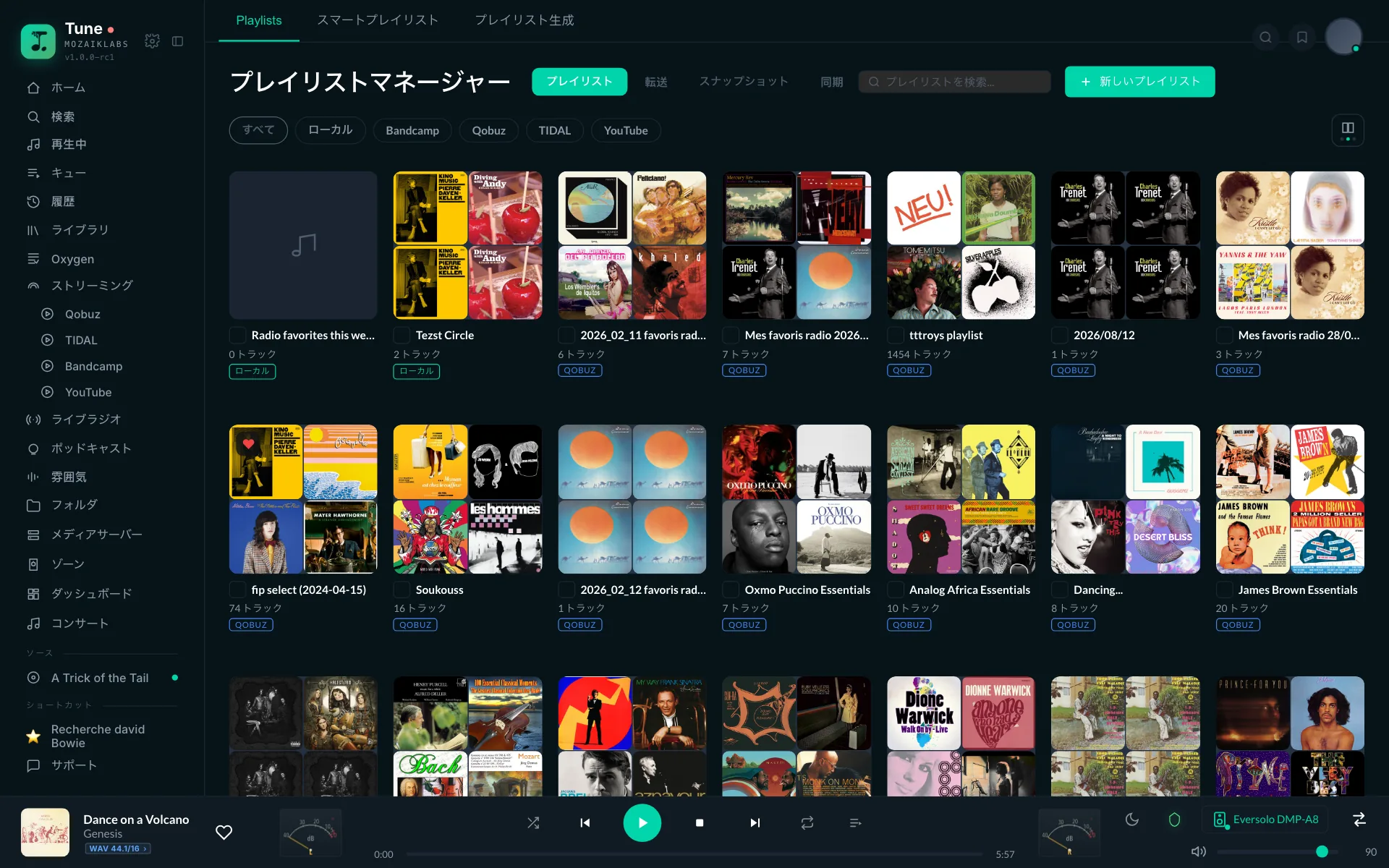
- 1
3 つのビュー
プレイリスト、スマートプレイリスト、プレイリスト生成。
- 2
ツール
プレイリスト、転送、スナップショット、同期。
- 3
ソースで絞り込む
すべて、ローカル、Bandcamp、Qobuz、TIDAL、YouTube。
- 4
新しいプレイリスト
プレイリストを作成します。
- 5
プレイリストタイル
カーソルを合わせて再生、クリックでプレイリストを開きます。
- 6
共有・読み込み・削除
各プレイリストの操作。
コレクション
コレクションは、テーマに沿ってアルバムをまとめます。Smart Collections はルールに従って自動で中身が揃い、「棚」はレコード店の棚のようにライブラリを並べます。
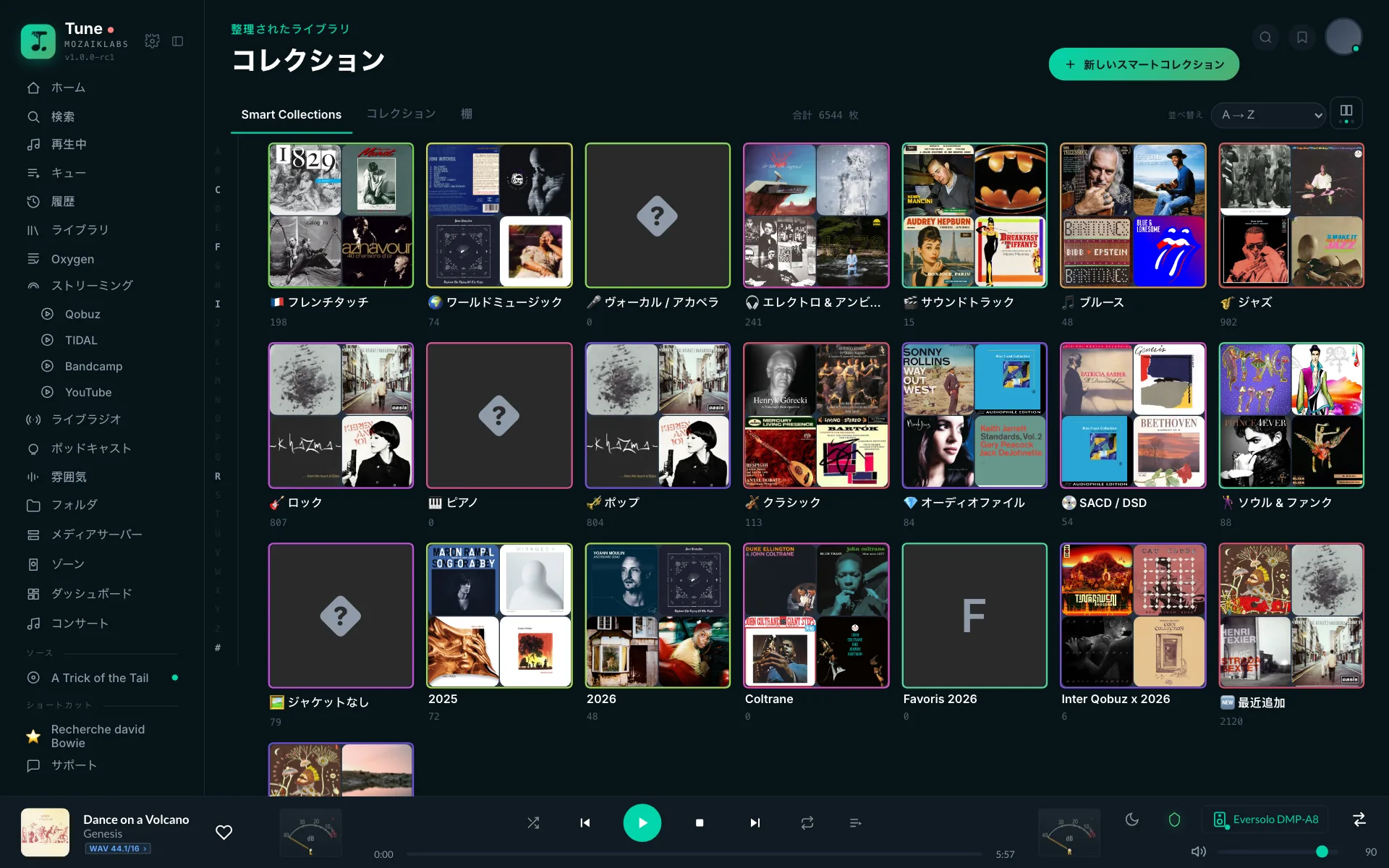
- 1
タブ
Smart Collections、コレクション、棚。
- 2
新しいスマートコレクション
ルールを決めれば、コレクションが自動で最新の状態に保たれます。
- 3
コレクション
名前とアルバム数。クリックで開きます。
- 4
並べ替え
コレクションの並び順を変更します。
お気に入り
ハートを付けたもの——ローカルもストリーミングも——をひとつの場所に、種類別にまとめて表示します。
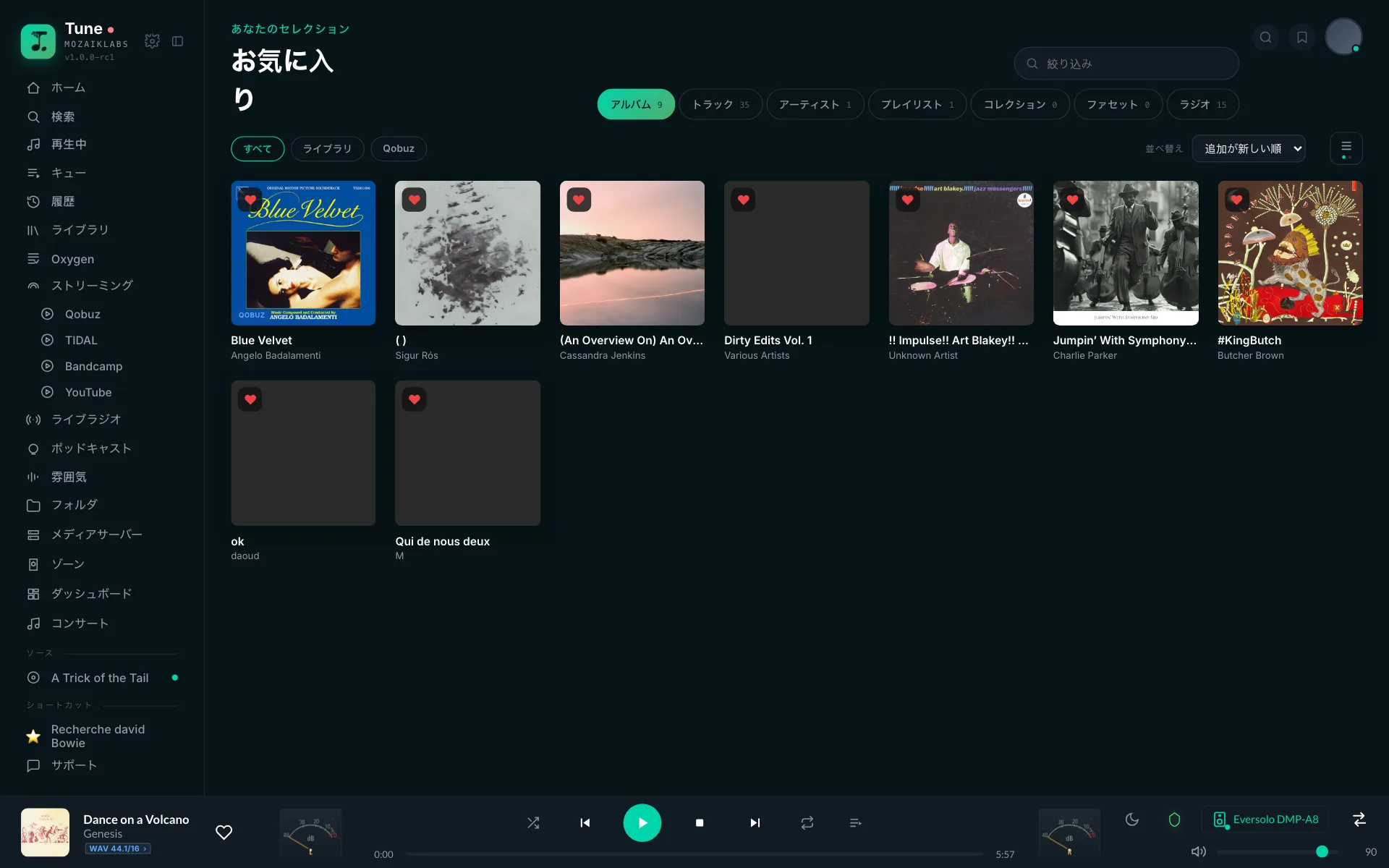
- 1
種類
アルバム、トラック、アーティスト、プレイリスト、コレクション、ファセット、ラジオ。
- 2
ソース
すべて、ライブラリ、または特定のサービス。
- 3
絞り込み
名前でお気に入りを探します。
- 4
お気に入り項目
クリックで開き、ハートでお気に入りから外します。
タグ
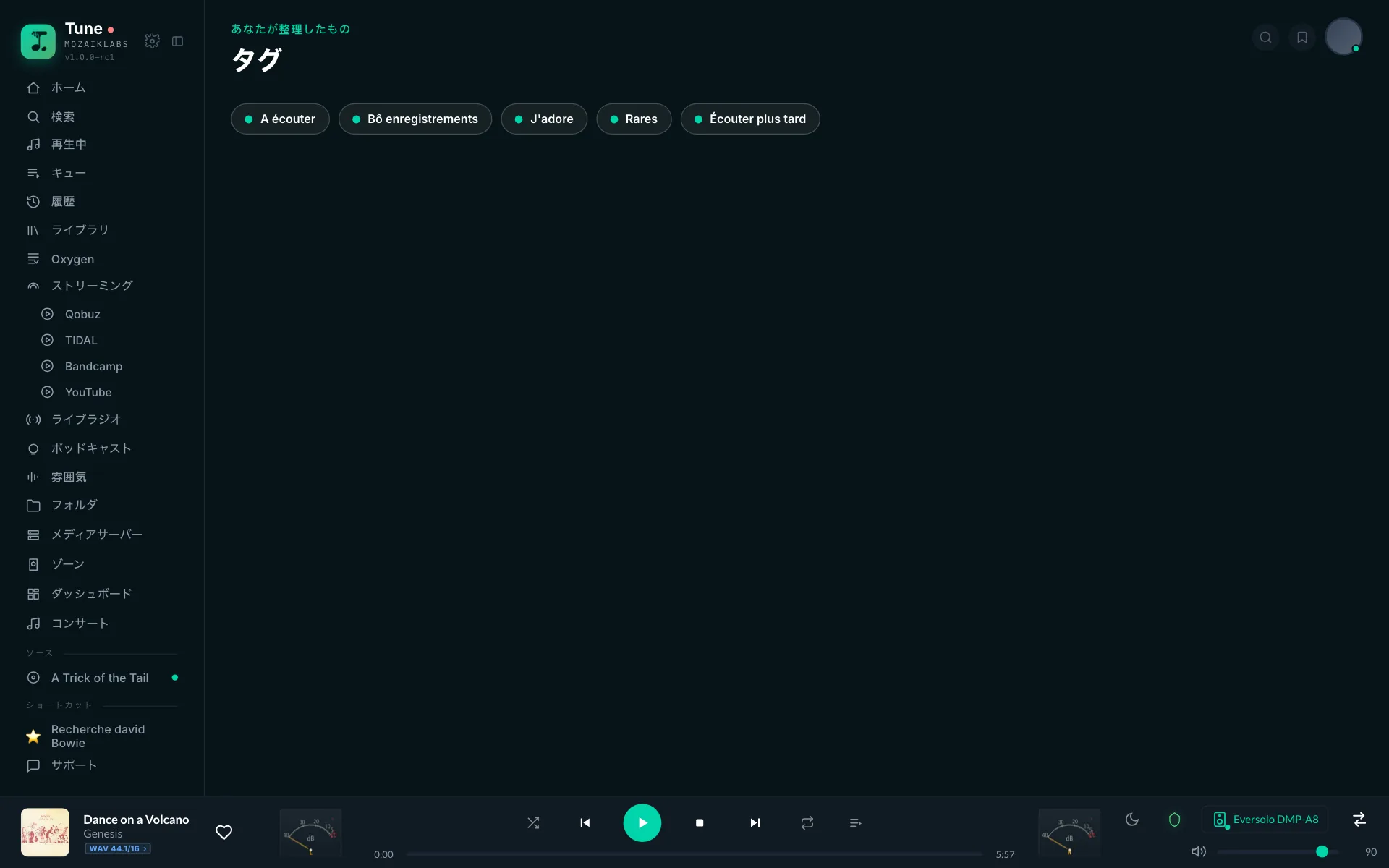
アルバム、曲、プレイリストに、メニューから自分だけのタグを付けられます。タグをクリックすると、そのタグを付けたものがすべて表示されます。
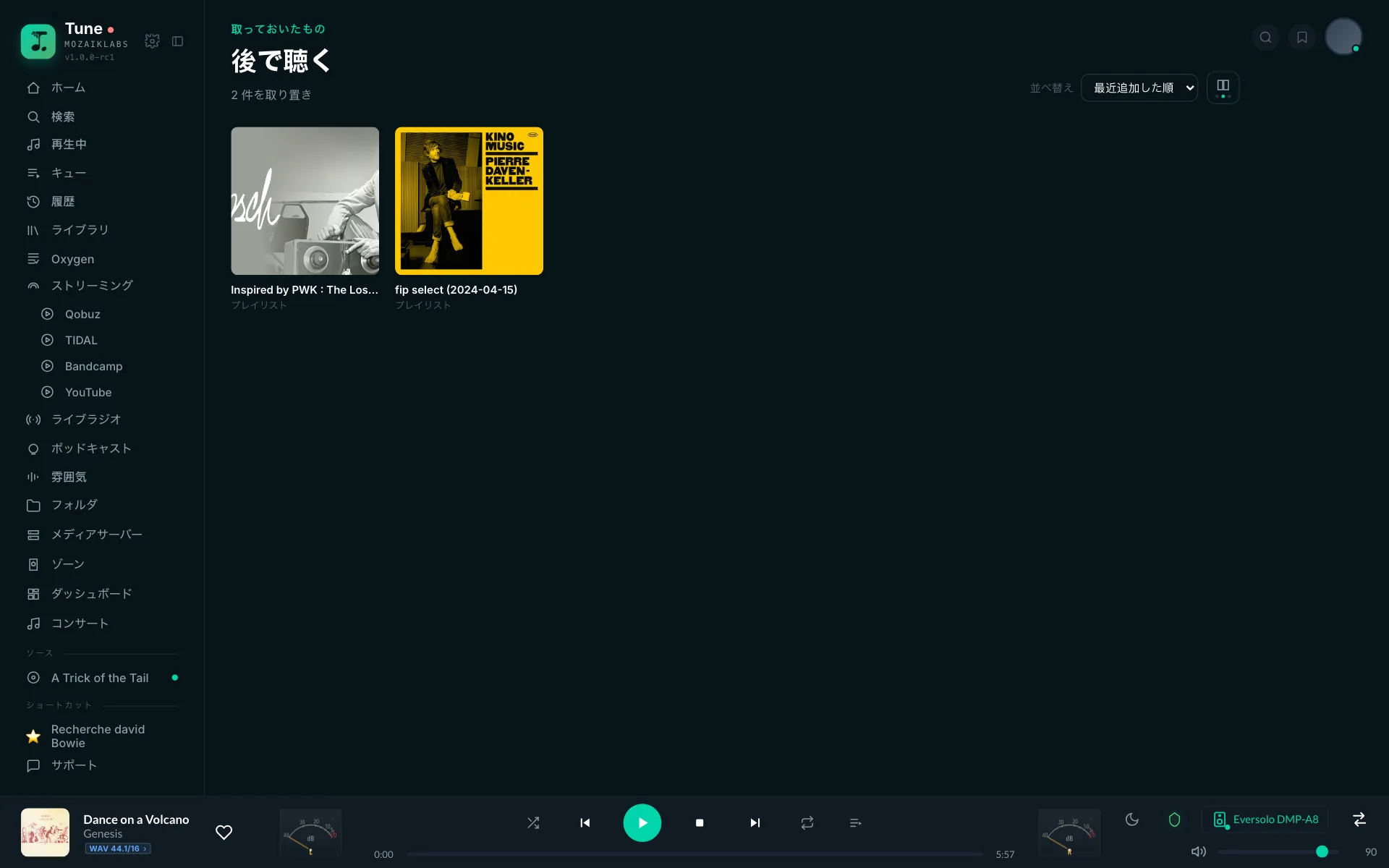
後で聴く
アルバム、曲、プレイリストを「…」メニューから取っておき、あとで聴けます。
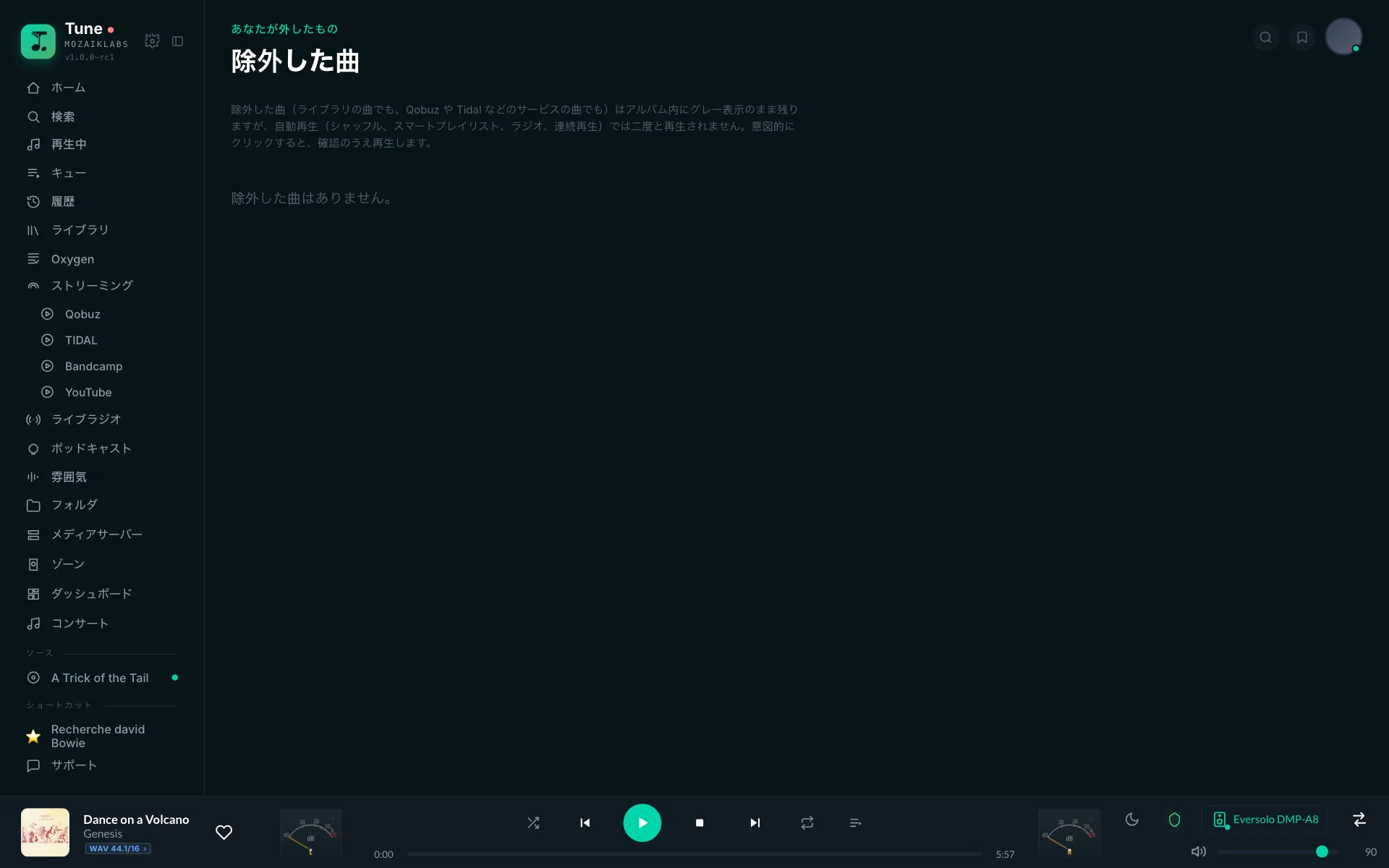
除外した曲
除外した曲は——ライブラリの曲でも、Qobuz や Tidal などのサービスの曲でも——アルバム内にグレーで表示されたまま、自動では二度と再生されません。シャッフル、スマートプレイリスト、ラジオ、連続再生のいずれでも同様です。この画面で一覧し、見直したり除外を解除したりできます。
ショートカット
検索、プレイリスト、セレクションなど、どの画面でもピン留めしてワンクリックで戻れます。サイドバーには 5 件まで、ピン留めしたものから順に表示されます。
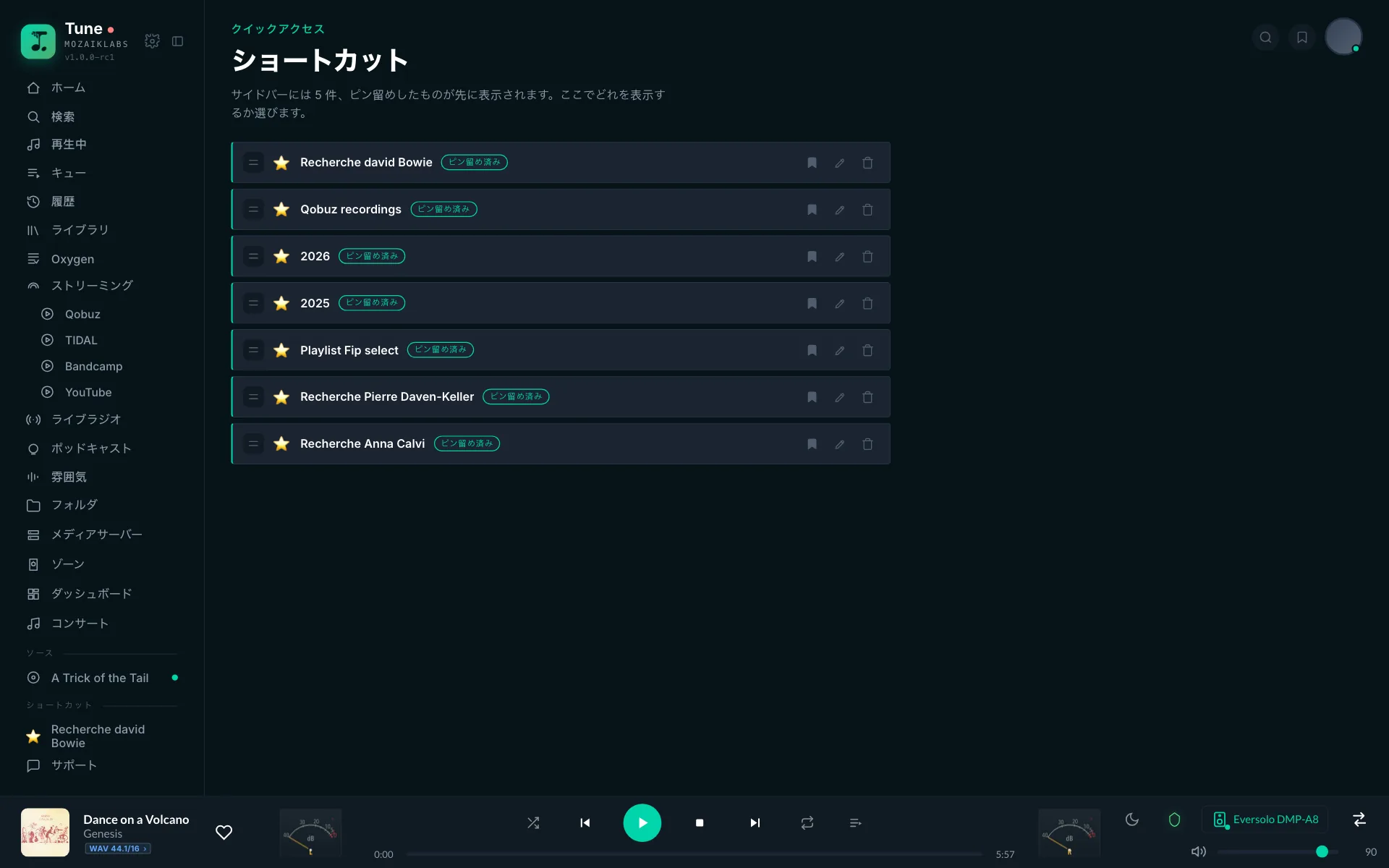
- 1
ショートカット
クリックで保存した画面を再び開きます。
- 2
サイドバー・編集・削除
サイドバーに表示するショートカットを選び、名前を変えたり削除したりします。
- 3
ショートカットを作成
どの画面でも、右上のブックマークでショートカットに追加できます。
ソースとストリーミング
サービス、ラジオ、ポッドキャスト、メディアサーバー、コンサート。
ストリーミングサービス
接続済みのサービス——ここでは Qobuz、Tidal、Bandcamp、YouTube——をひとつの画面に。サービスのエディトリアル、プレイリスト、お気に入り、ジャンルを表示し、カタログ内を検索できます。
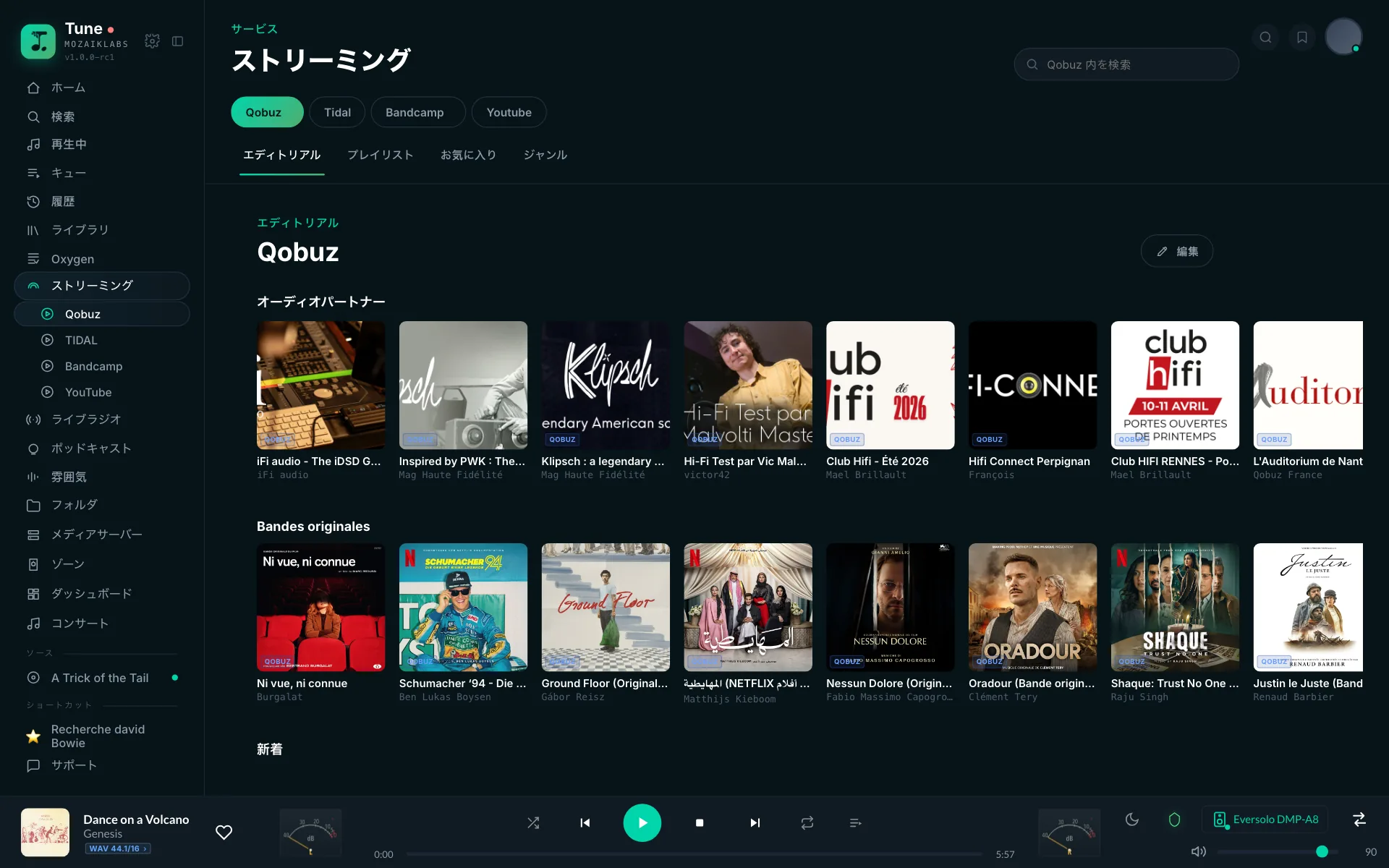
- 1
サービス
接続済みのサービスを切り替えます。
- 2
セクション
エディトリアル、プレイリスト、お気に入り、ジャンル。
- 3
サービス内を検索
サービスのカタログを直接検索します。
- 4
エディトリアル
サービスが提供するおすすめの列。
- 5
サイドバー
接続済みの各サービスは「ストリーミング」の下に専用の項目があります。
- 6
編集
表示する列を選んで並べ替えます。
ラジオとポッドキャスト
ジャンル別に整理されたウェブラジオを、お気に入りや直接再生とともに。ポッドキャストは、探したり購読したりできます。
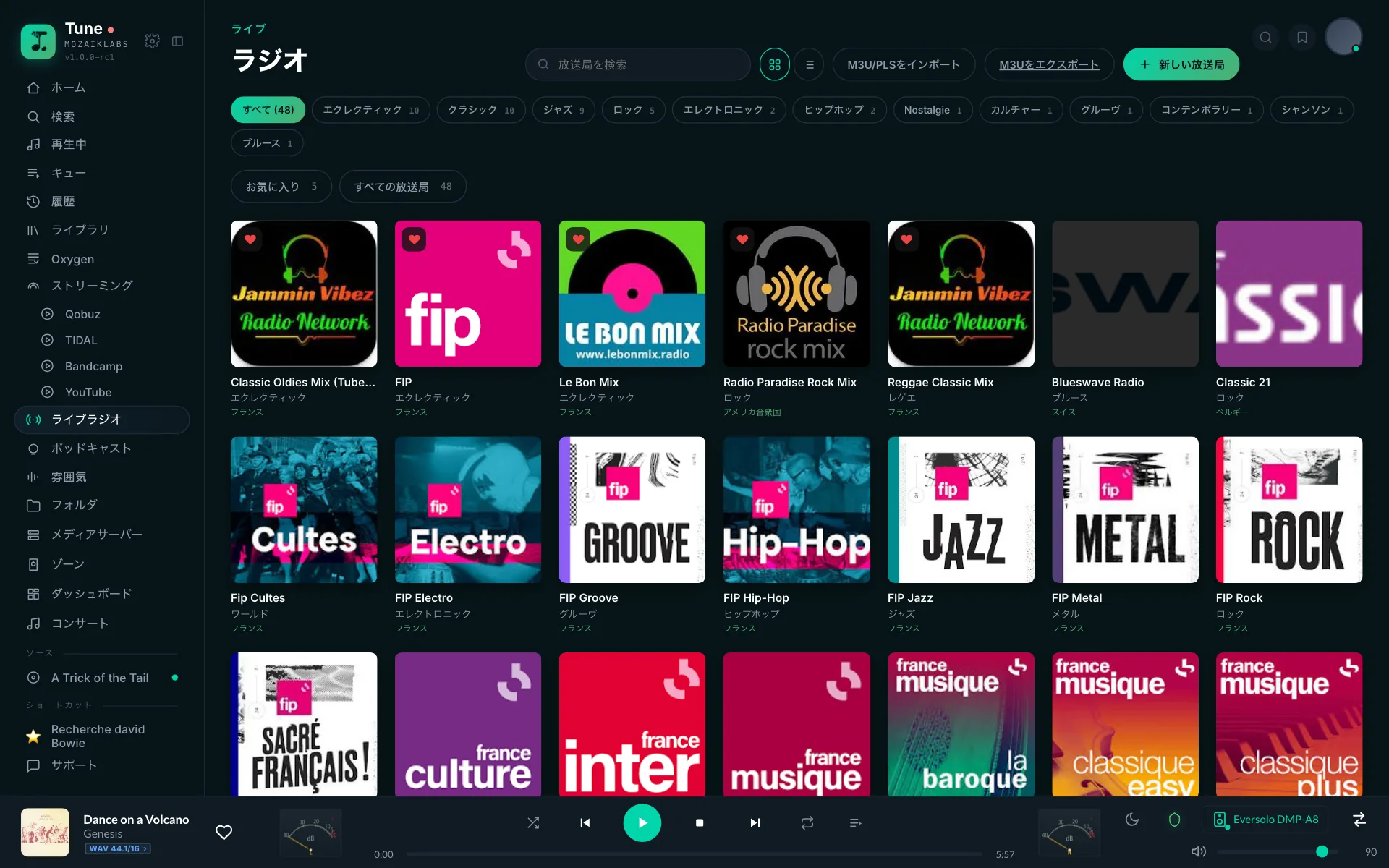
ライブラジオ:ジャンル、お気に入り、M3U のインポートとエクスポート。
- 1
ジャンル
クラシック、エクレクティック、ジャズ、ロック…と、それぞれの放送局数。
- 2
お気に入り
お気に入りの放送局、またはすべての放送局。
- 3
放送局を検索
名前で放送局を探します。
- 4
インポート/エクスポート
M3U/PLS をインポート、M3U をエクスポート。
- 5
新しい放送局
アドレスから放送局を追加します。
- 6
放送局
カーソルを合わせて試聴、ハートでお気に入りに追加。
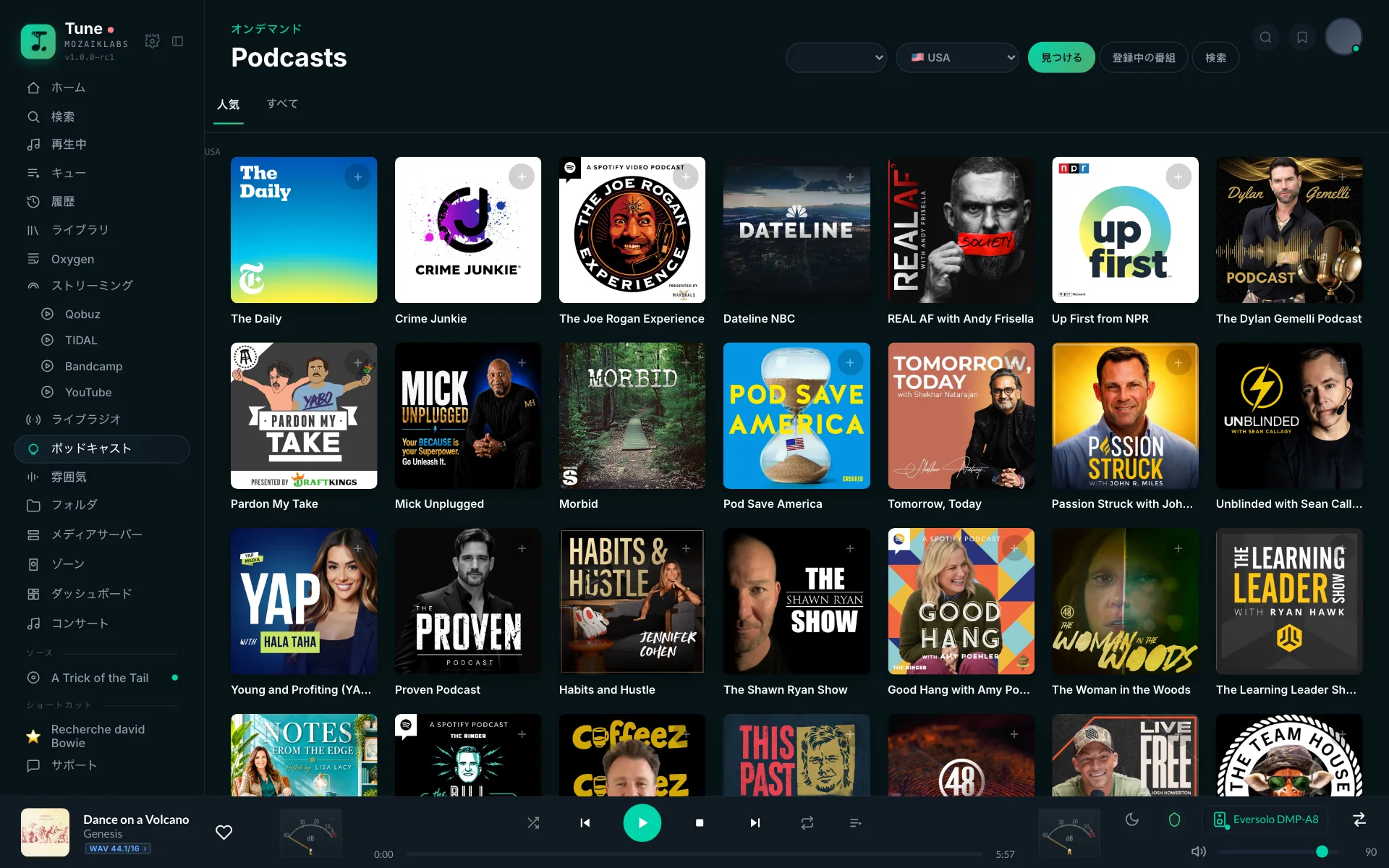
ポッドキャスト:国と言語で探す、購読、検索。
- 1
見つける・登録中の番組・検索
ポッドキャストの 3 つの入口。
- 2
言語と国
おすすめを調整します。
- 3
セレクション・人気
おすすめのポッドキャストを閲覧します。
- 4
登録する
ポッドキャストを登録して新しいエピソードを受け取ります。
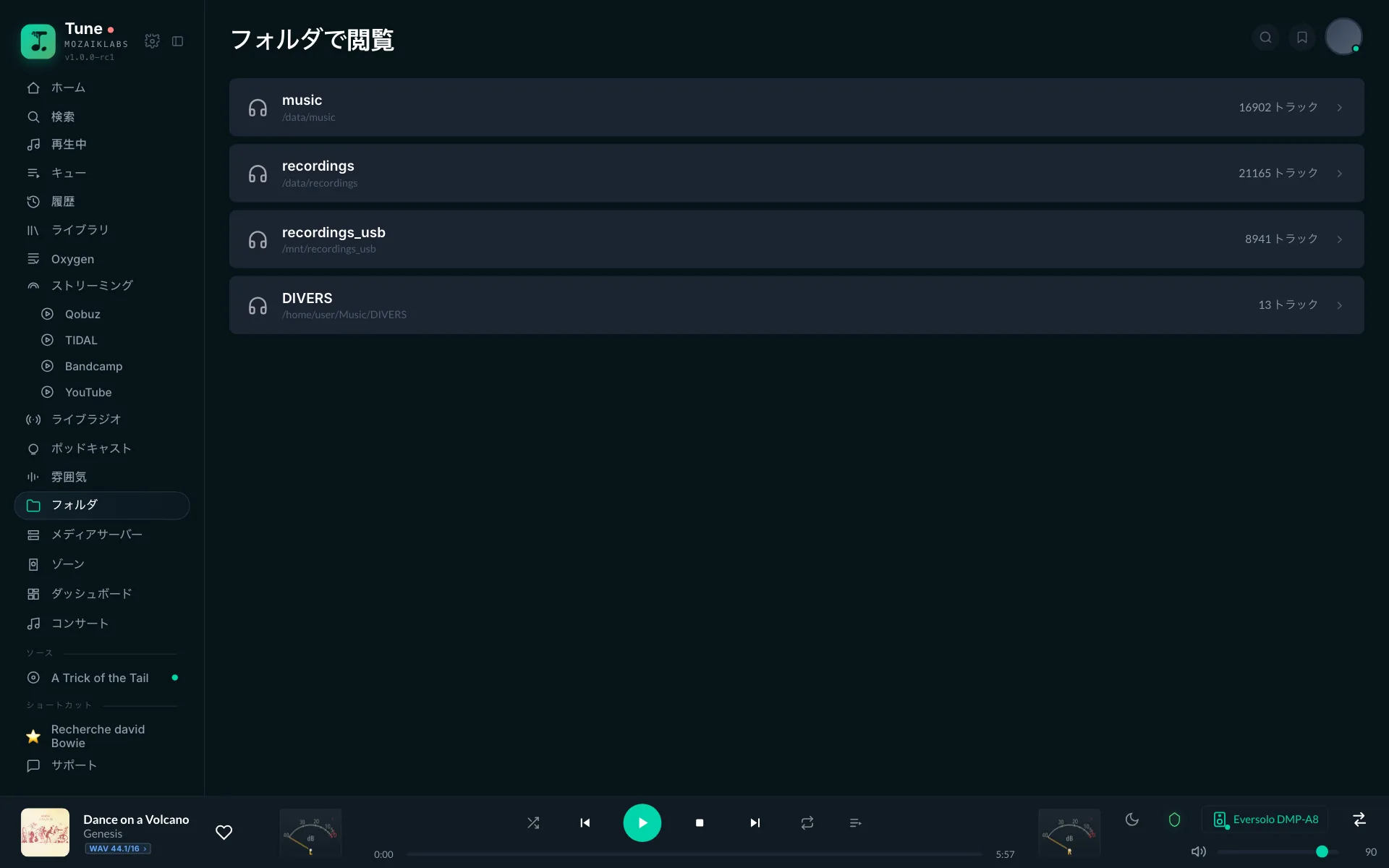
メディアサーバーとフォルダ
Tune はネットワーク上のメディアサーバー(UPnP/DLNA)を検出し、そのフォルダーを閲覧できるようにします。フォルダーをライブラリに追加すると自動的に同期され、ファイルは元のサーバーに残ります。「フォルダ」では自分の音楽フォルダーを閲覧します。
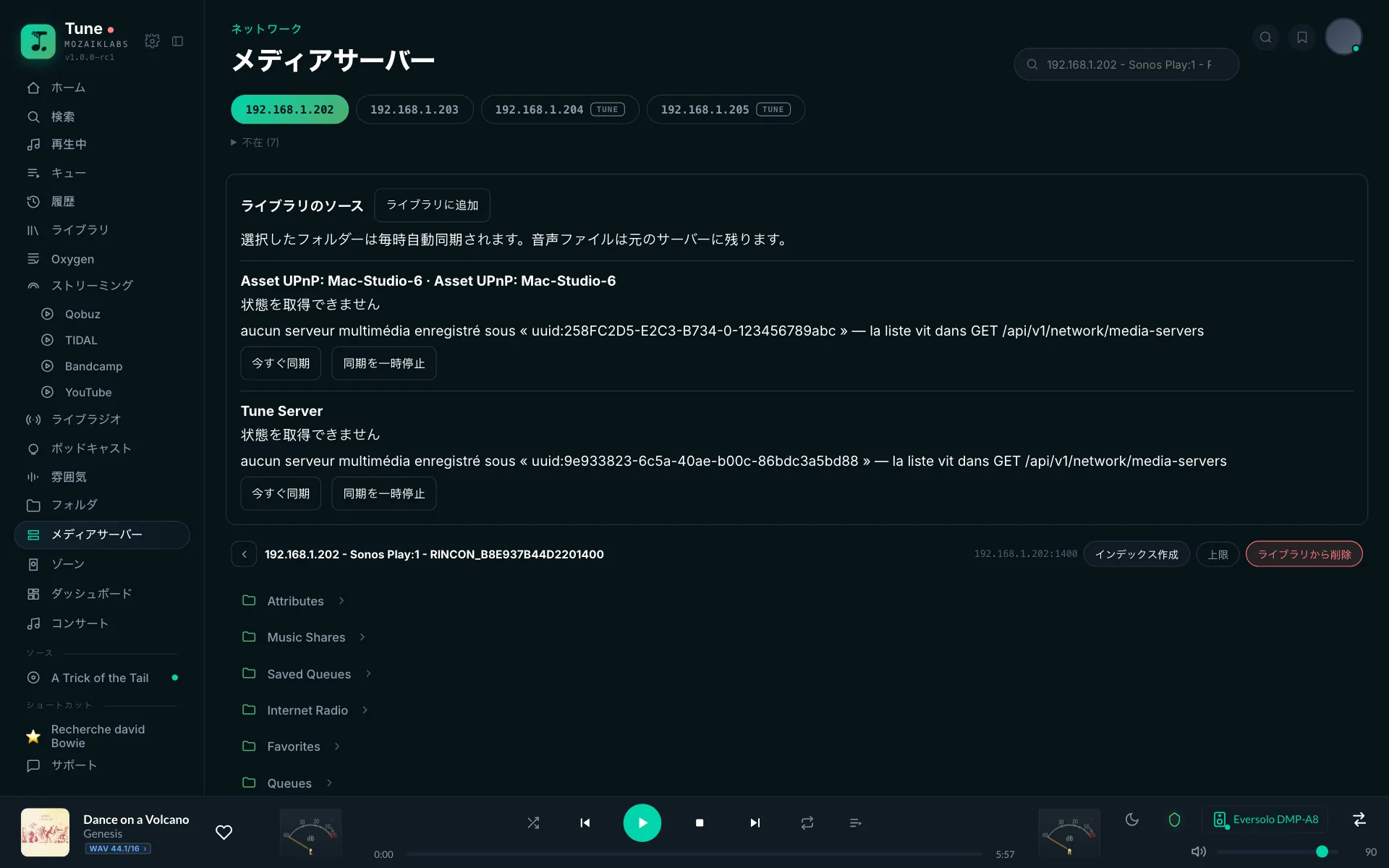
- 1
検出されたサーバー
ネットワーク上で見つかったサーバー。応答しなくなったものは別にまとめられます。
- 2
ライブラリに追加
選んだフォルダーは 1 時間ごとに自動で同期されます。
- 3
同期
今すぐ同期、または同期を一時停止。
- 4
閲覧
サーバーのフォルダー階層をたどります。
- 5
インデックス作成
フォルダーのインデックス作成、上限の設定、ライブラリからの削除。
コンサート
ライブラリのアーティストのツアー情報:近く、国内、または世界中の今後のコンサートを、チケット購入先へのリンクとともに一覧します。設定で有効にする拡張機能です。
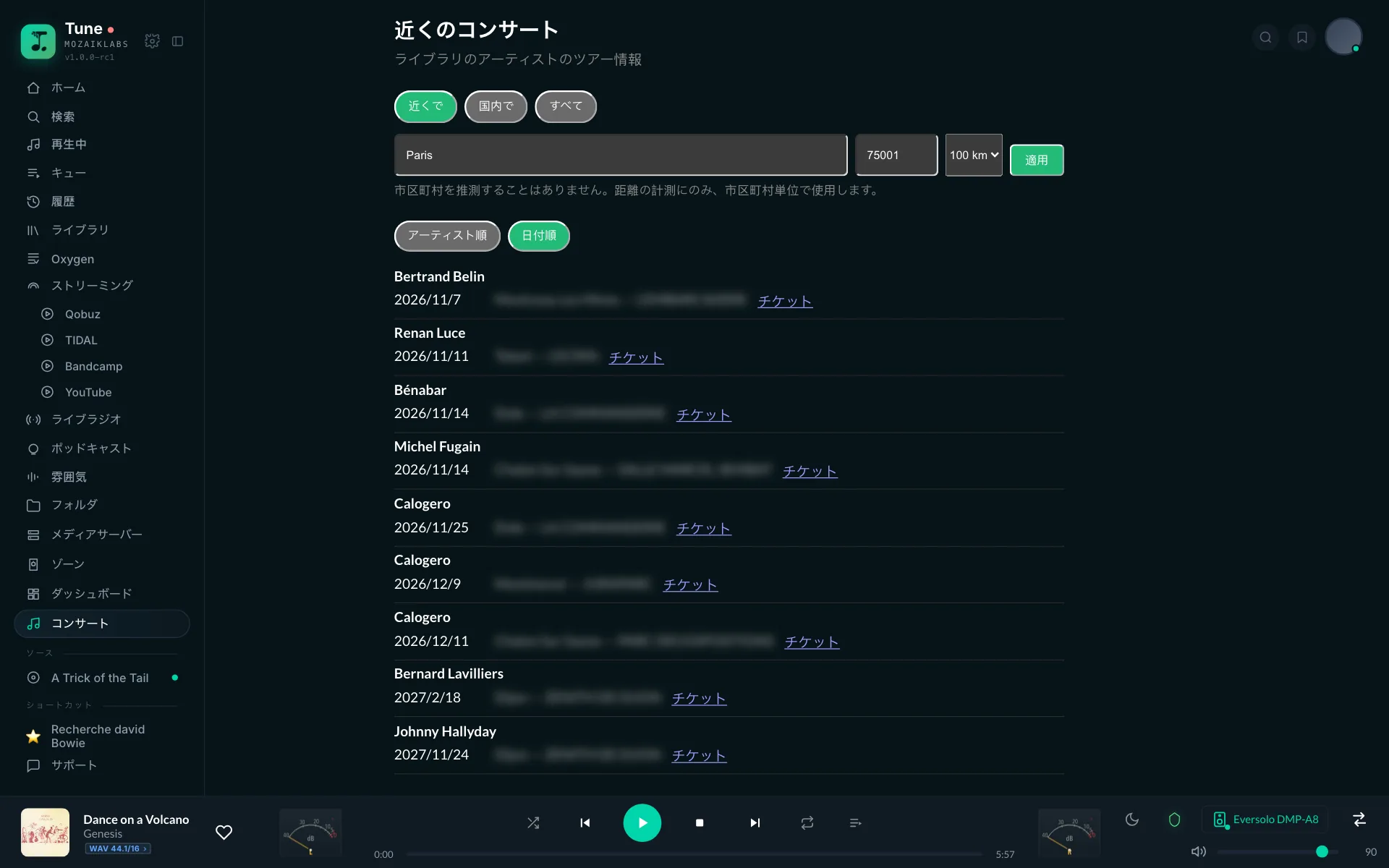
- 1
範囲
近くで、国内で、すべて。
- 2
市区町村と範囲
市区町村、郵便番号、範囲を入力します。距離の計算にのみ使われます。
- 3
アーティスト順・日付順
一覧の 2 つの並べ方。
- 4
チケット
コンサートのチケット購入先へのリンク。
音質
ビットパーフェクト、DSD、ヘッドホン用クロスフィード。
Crossfeed Pro
ヘッドホンリスニング向けの高度なクロスフィード:量、遅延、頭部の影、ローカット、位相ガード、名前付きプロファイルを、ゾーンごとに。プレミアム拡張機能です。
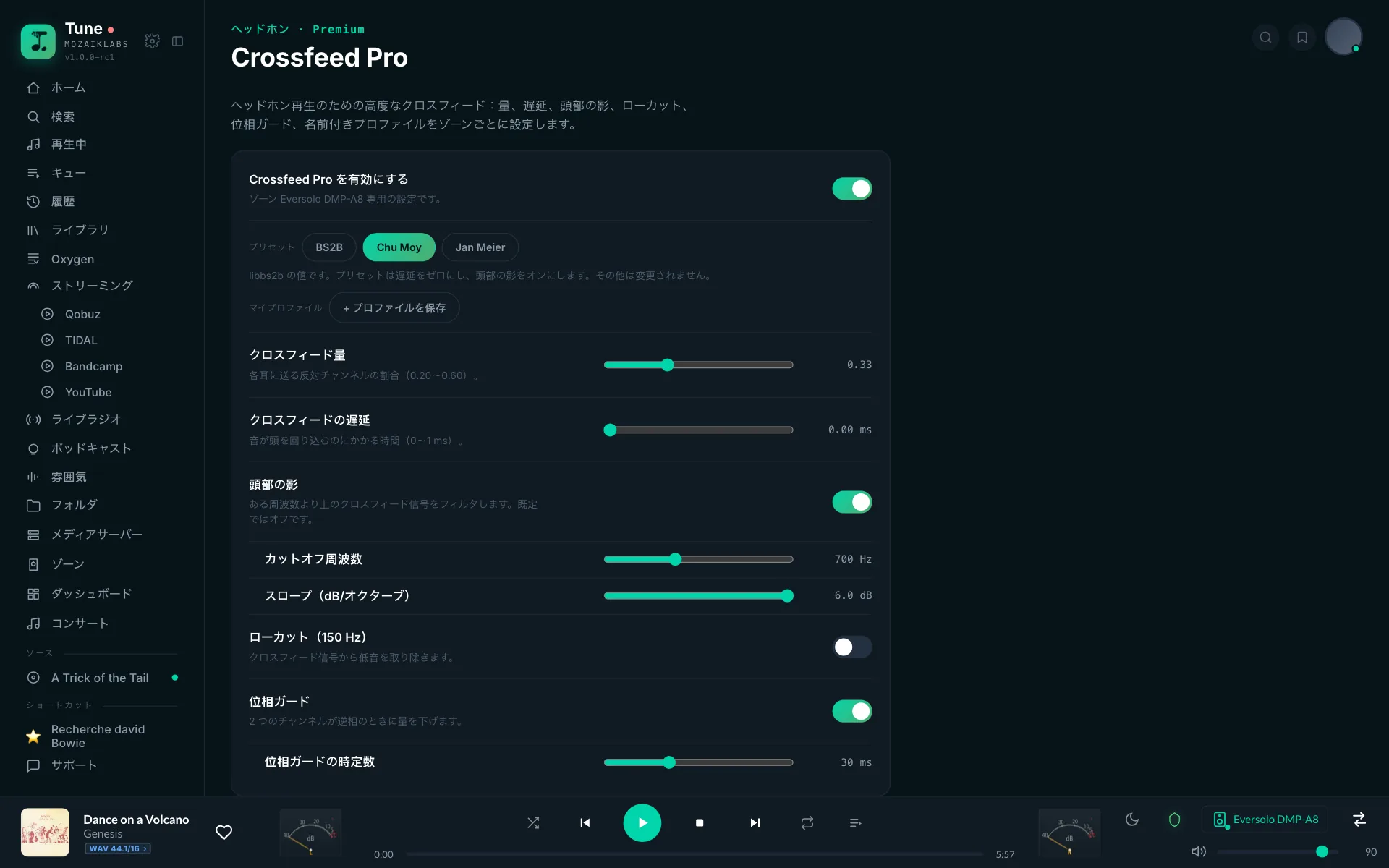
- 1
Crossfeed Pro を有効にする
設定は選んだゾーンにのみ適用されます。
- 2
プリセット
BS2B、Chu Moy、Jan Meier。
- 3
マイプロファイル
自分の設定に名前を付けて保存します。
- 4
詳細設定
クロスフィード量と遅延、頭部の影、カットオフ周波数、スロープ、ローカット、位相ガード。
Tune はビットパーフェクト再生を保てますか?
はい。ゾーンで処理が何も有効になっていなければ、ストリームはそのまま送られ、再生中の画面に「Bit-Perfect」と表示されます。クロスフィードは信号を変えるため、ゾーンごとに設定します。
DSD に対応していますか?
はい。ライブラリが DSD を識別し(音質フィルター)、デバイスの対応に応じてネイティブまたは DoP で送出します。
管理とメンテナンス
メタデータ、ダッシュボード、設定、拡張機能、サーバーの状態。
メタデータ
メタデータの管理センター:補完の提案、疑わしいアルバム、重複、ジャンルツリー、ダイナミックレンジ、コンピレーション、ボックスセット、不足しているアルバム。
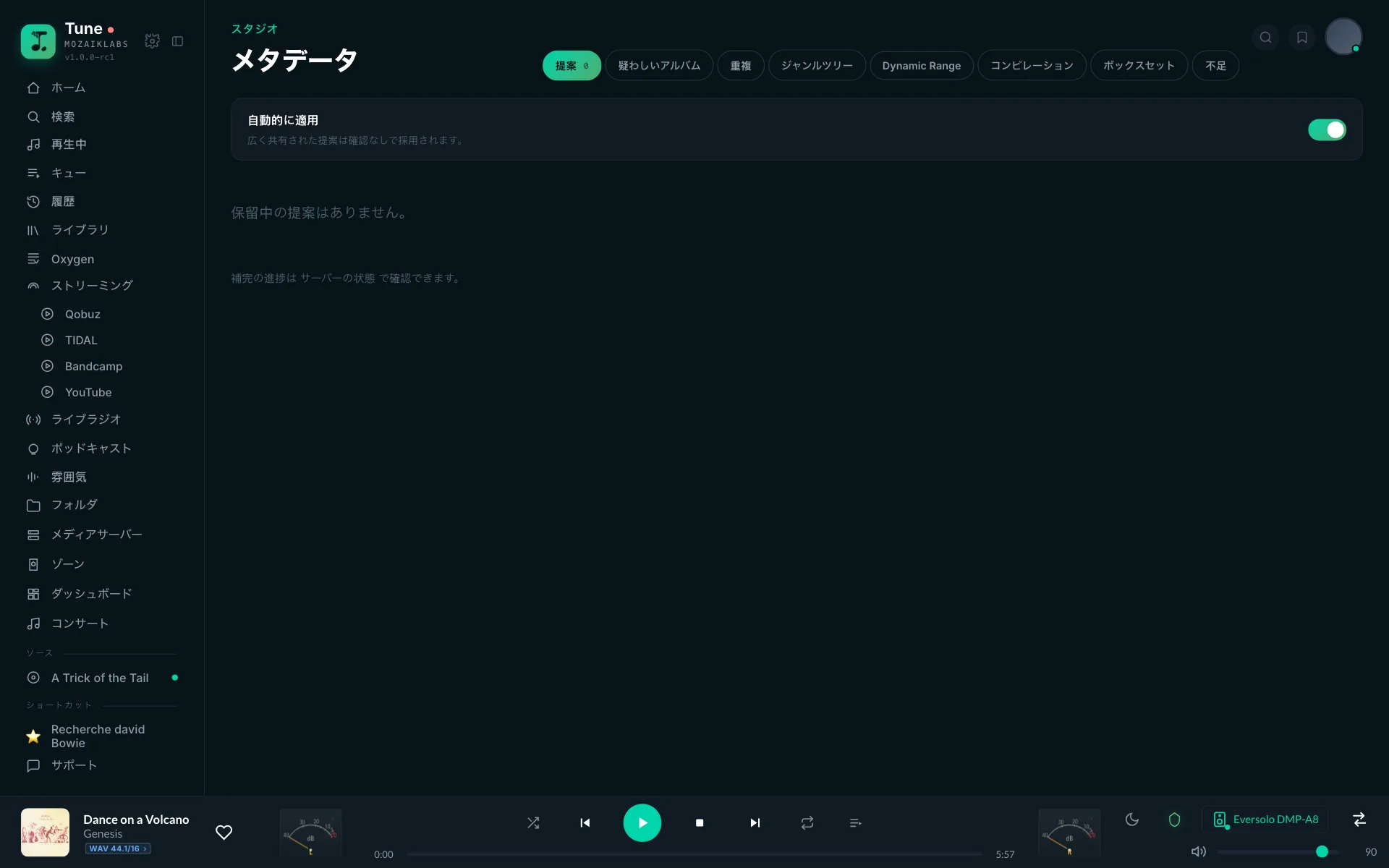
- 1
提案
アルバムに対する修正の提案。受け入れるかどうかを選べます。
- 2
その他のタブ
疑わしいアルバム、重複、ジャンルツリー、Dynamic Range、コンピレーション、ボックスセット、不足。
- 3
自動的に適用
広く共有されている提案は、確認なしで適用されます。
ダッシュボード
マイリスニング:トレンド、1 週間の時間帯別リスニング、トップアルバムなどの統計を、自分で選んで並べるウィジェットで表示します。
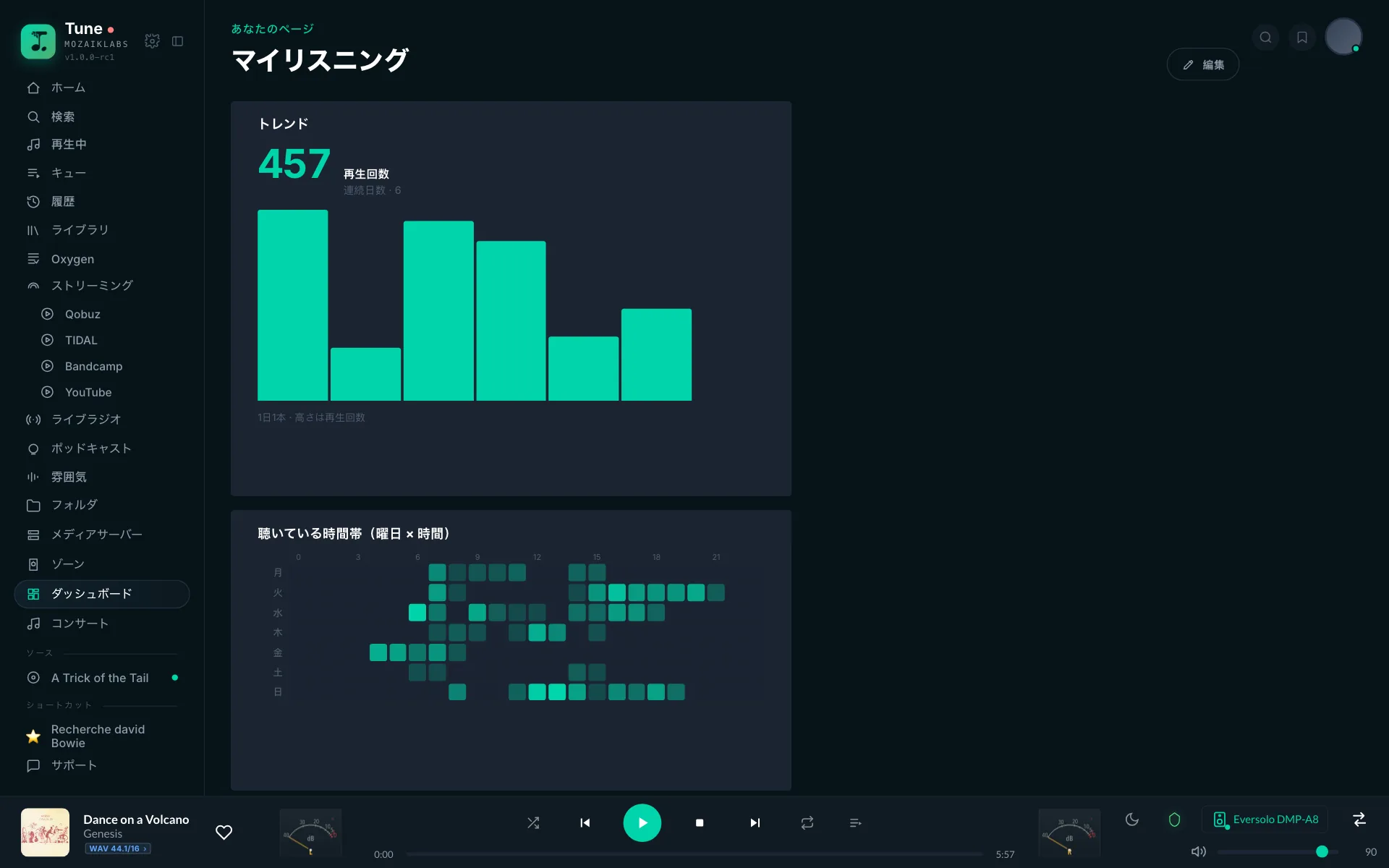
- 1
編集
ウィジェットを追加・削除・並べ替えます。
- 2
トレンド
日ごとの再生回数。
- 3
聴いている時間帯
曜日 × 時間のグリッドでリスニングを表示します。
設定
すべての設定をタブごとに整理:一般、Audio、ライブラリ、ゾーン、デバイス、表示、拡張機能、アクセスとトークン、システム、音響解析、Tune Premium ライセンス。
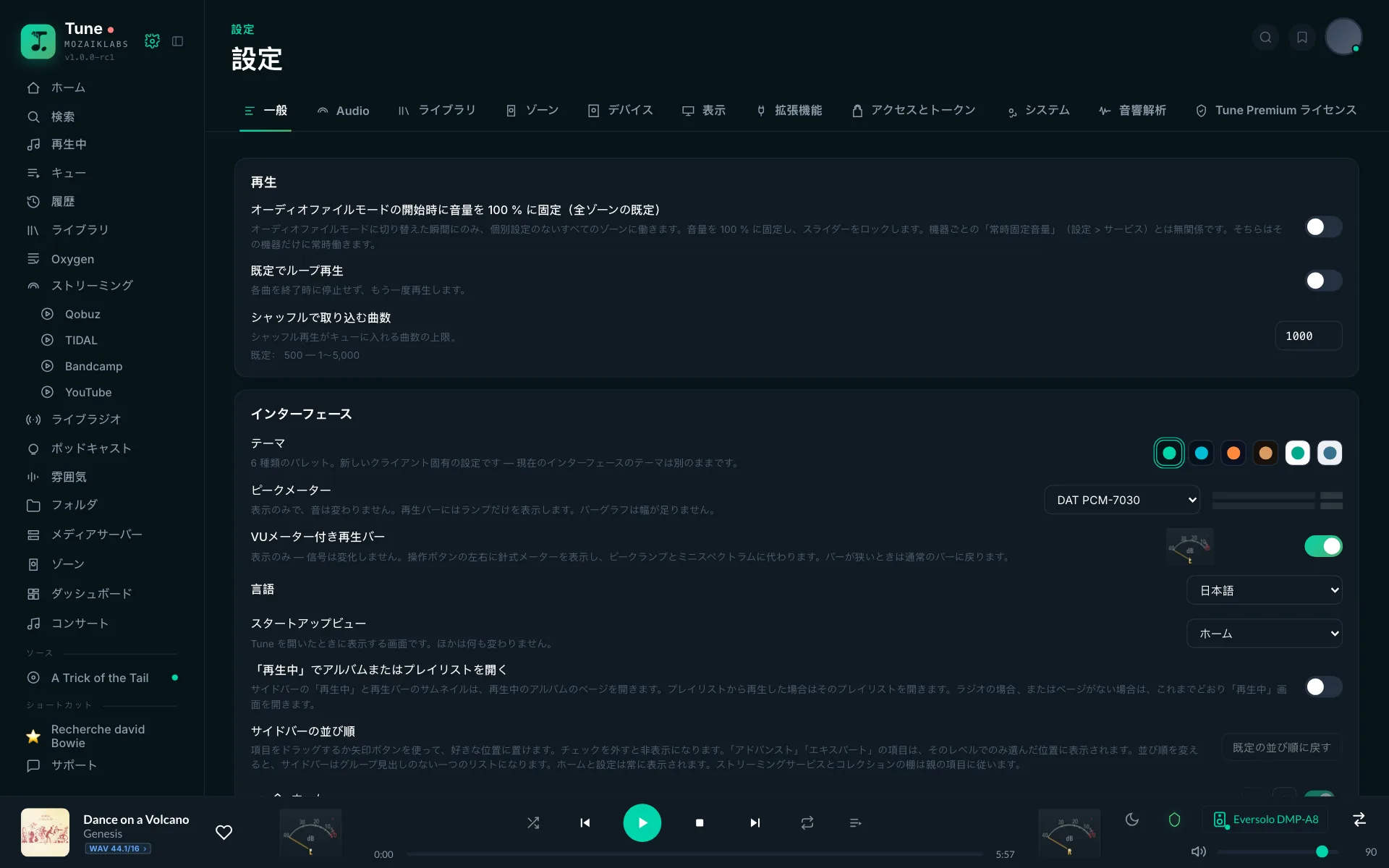
- 1
タブ
設定の種類ごとにタブがあります。
- 2
テーマ
6 つのパレット:Noir / Vert(既定)、Noir / Bleu、Minuit / Orange、Brun、Clair / Blanc、Clair / Gris。
- 3
ピークメーター
レベル表示の見た目。表示のみで、信号は変わりません。
- 4
言語
インターフェースの言語。
- 5
スタートアップビュー
Tune を起動したときに開く画面。
- 6
サイドバーの並び順
サイドバーの項目を並べ替えたり非表示にしたりします。
拡張機能
拡張機能は Tune に機能を追加します:コンサート、CD 再生、Bandcamp、クロスフィード、コンバーター… 設定の「拡張機能」タブで有効化、無効化、インストールができます。
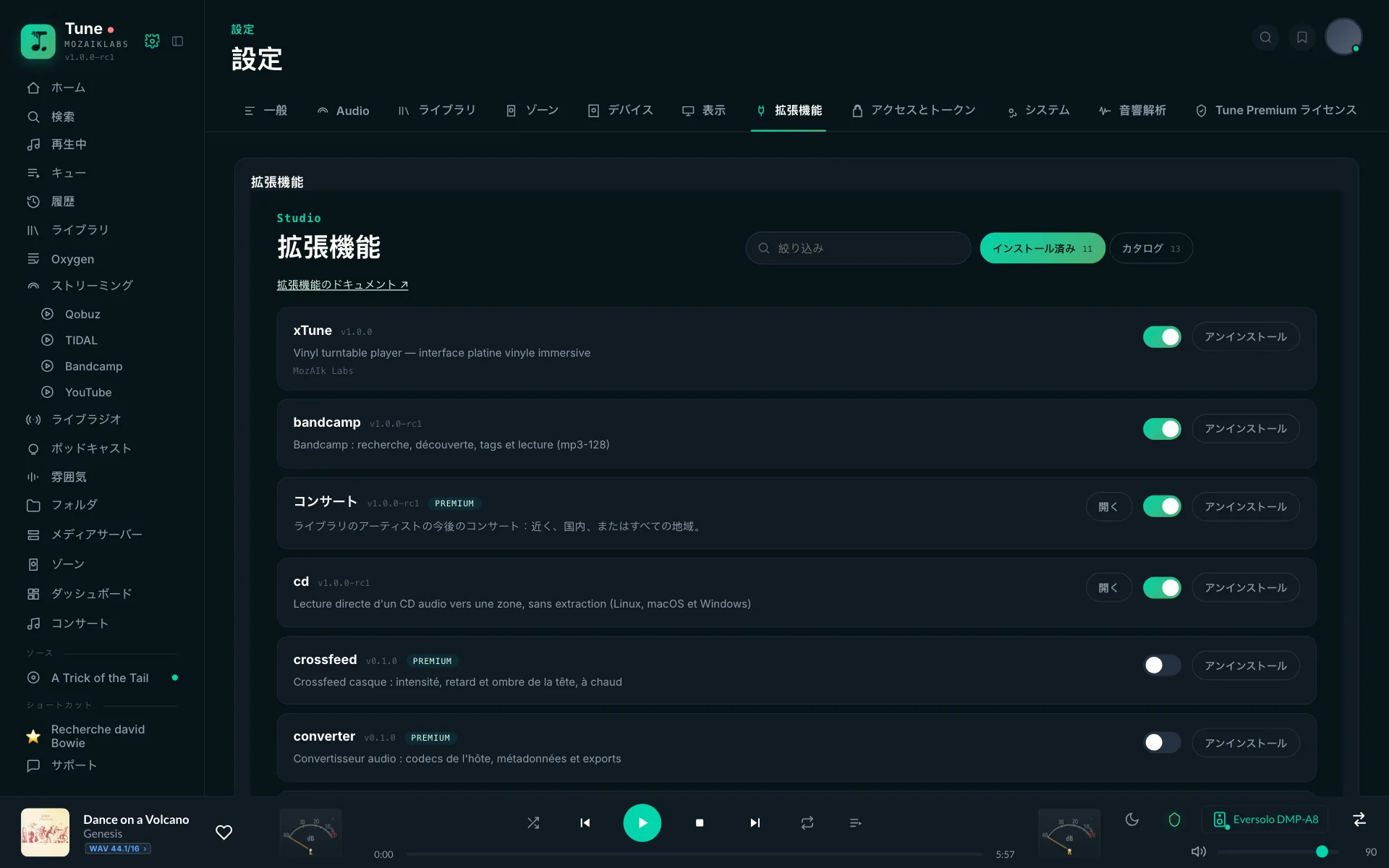
- 1
拡張機能タブ
設定の中にあります。
- 2
インストール済み・カタログ
お使いの拡張機能と、追加できる拡張機能。
- 3
ドキュメント
拡張機能のドキュメント。
- 4
有効化・無効化
各拡張機能はワンタッチでオン/オフできます。「開く」でその画面へ移動します。
サーバーの状態
サーバーがいま何をしているかをリアルタイムに表示:ライブラリのスキャン、音響解析、ReplayGain、ダイナミックレンジ、メタデータの補完、アーティスト画像、CPU 温度、ネットワーク診断。
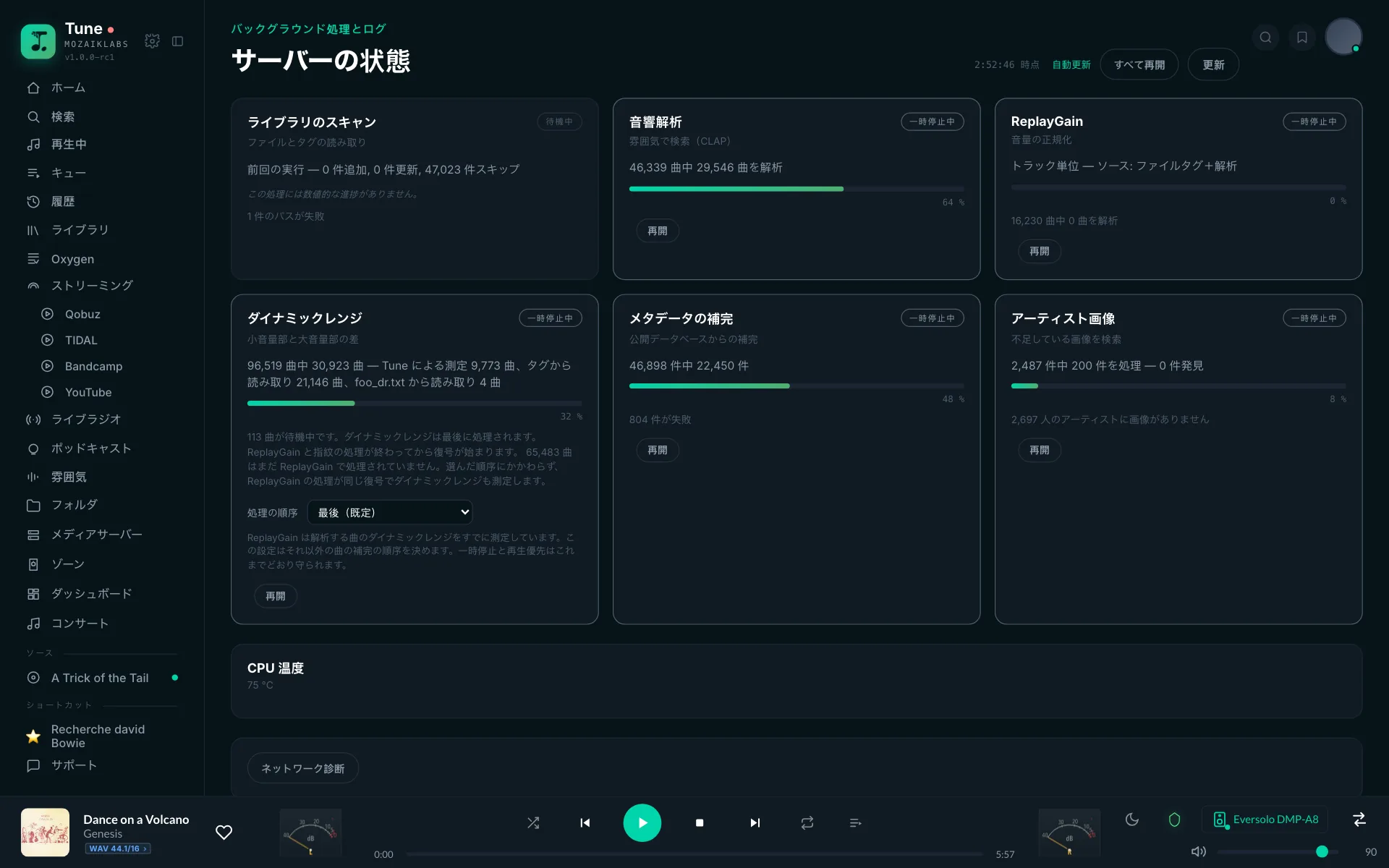
- 1
ライブラリのスキャン
ファイルとタグの読み取り、および前回のスキャン結果。
- 2
音響解析
「雰囲気」で使われる解析とその進み具合。
- 3
ReplayGain
トラックごとの音量の正規化。
- 4
ダイナミックレンジ
トラックごとに測定した、静かな部分と大きな部分の差。
- 5
再開
一時停止中のタスクは個別に再開できます。
- 6
すべて再開・更新
すべてのタスクにまとめて適用します。
- 7
ネットワーク診断
サーバーの接続を確認します。