
Guida visiva
Tune, schermata per schermata
Un giro completo dell’interfaccia di Tune 1.0, per immagini. Dalla libreria alle zone, dallo streaming ai metadati: passa sopra i punti numerati per capire ogni schermata.
Per iniziare
L’interfaccia in un minuto.
L’interfaccia a colpo d’occhio
Tune si organizza attorno a una barra laterale che riunisce tutta la tua musica — libreria, servizi di streaming, radio, sorgenti e scorciatoie — e a una barra di riproduzione sempre presente in basso. La Home è fatta di widget che scegli e disponi tu.
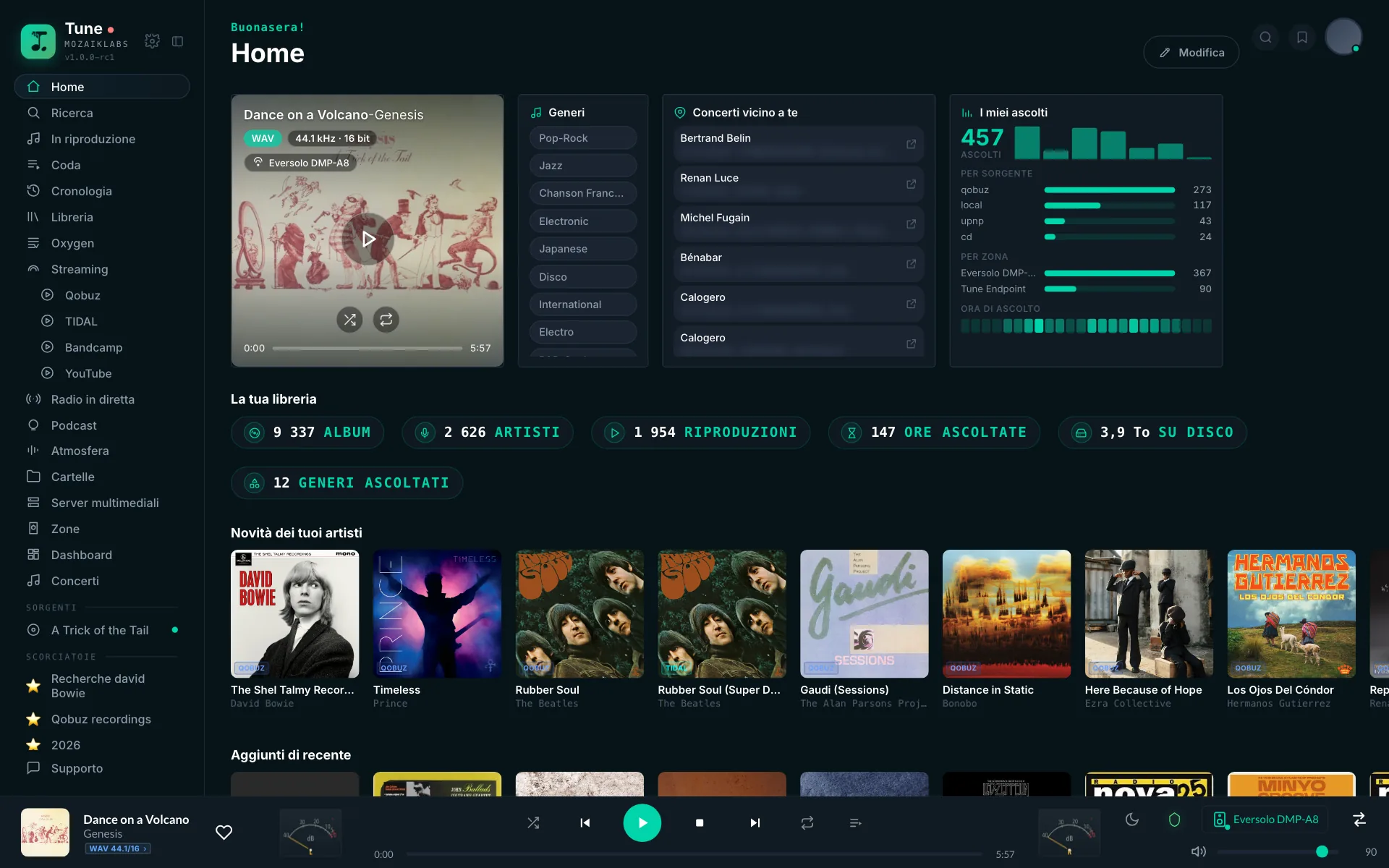
- 1
Barra laterale
Home, Ricerca, In riproduzione, Coda, Cronologia, Libreria, Oxygen, Streaming, Radio in diretta, Podcast… L’ordine si imposta nelle Impostazioni.
- 2
Servizi di streaming
I tuoi servizi collegati (qui Qobuz, TIDAL, Bandcamp, YouTube) compaiono sotto «Streaming».
- 3
Scorciatoie
Le schermate che hai fissato, a un clic. «Tutte le scorciatoie» le elenca tutte.
- 4
Impostazioni
L’ingranaggio apre le Impostazioni. Accanto, un pulsante riduce la barra laterale.
- 5
Ricerca, scorciatoia e account
Ricerca, «Crea una scorciatoia per questa schermata» e il menu dell’account, in alto in ogni schermata.
- 6
Modifica la Home
Aggiungi, rimuovi o riordina i widget della Home.
- 7
Prima riga
Cosa suona sulle tue zone, con formato, frequenza e zona di uscita.
- 8
I miei ascolti
I tuoi ascolti in breve: tendenza, ripartizione per sorgente e per zona, ora di ascolto.
- 9
La tua libreria
Album, artisti, ascolti, ore ascoltate, spazio su disco e generi ascoltati.
- 10
Barra di riproduzione
Casuale, precedente, riproduci/pausa, successivo, ripeti e coda, sulla zona attiva.
- 11
Selettore di zona
Scegli il dispositivo da cui esce la musica; il pulsante accanto trasferisce la riproduzione a un’altra zona.
Esplorare la musica
Libreria, artisti, generi, ricerca, Oxygen e Atmosfera.
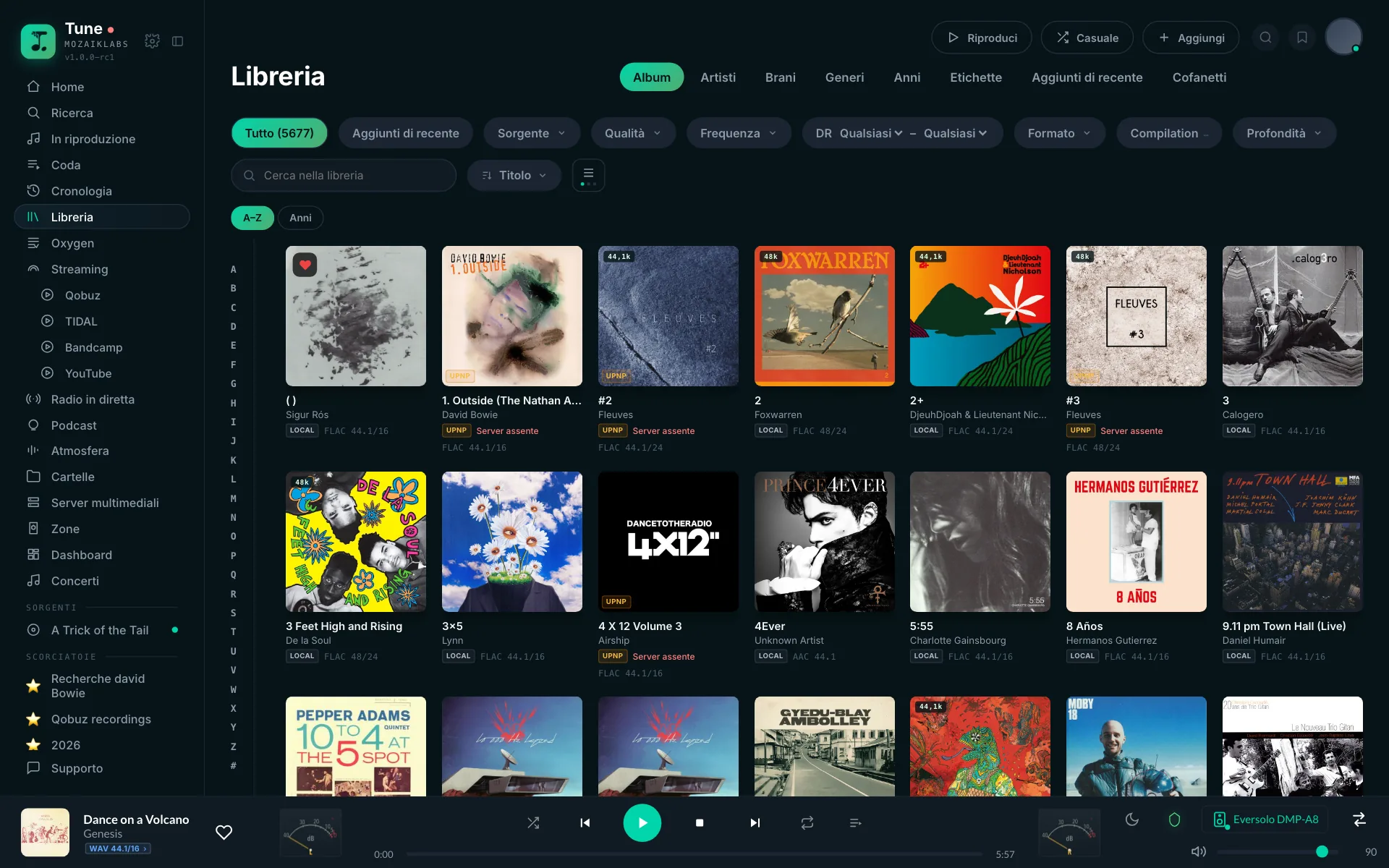
La libreria
Tutta la tua musica locale — e quella dei tuoi server UPnP — in un’unica griglia di album. Filtra per sorgente, qualità, frequenza, formato, profondità o gamma dinamica, ordina e salta a una lettera con l’indice alfabetico.
- 1
Schede
Album, Artisti, Brani, Generi, Anni, Etichette, Aggiunti di recente e Cofanetti.
- 2
Riproduci, Casuale, Aggiungi
Riproduci tutta la selezione, in ordine o a caso, oppure aggiungi cartelle di musica.
- 3
Filtri
Aggiunti di recente, Sorgente, Qualità, Frequenza, Formato, Compilation, Profondità.
- 4
Gamma dinamica
Limita la gamma dinamica (DR) minima e massima degli album mostrati.
- 5
Cerca nella libreria
Filtra la griglia mentre scrivi.
- 6
Ordinamento e vista
Ordina per titolo, artista o anno, a griglia o a elenco.
- 7
Indice alfabetico
Salta direttamente a una lettera nelle librerie grandi.
- 8
Riquadro dell’album
Al passaggio del mouse: riproduci, preferito, modifica, etichette e altre azioni. Un clic apre la scheda.
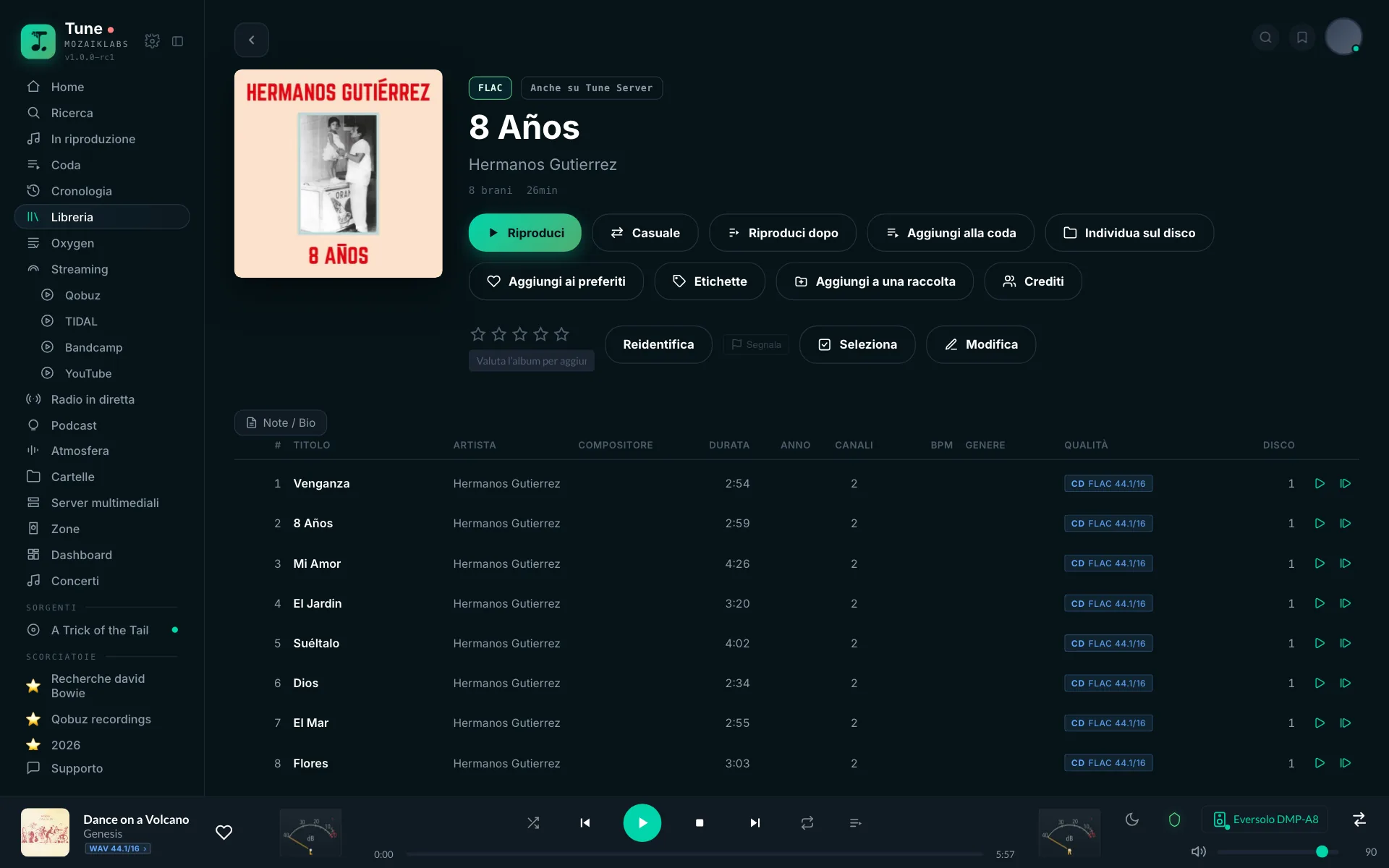
La scheda dell’album: azioni di riproduzione, etichette, valutazione, crediti e dettaglio tecnico brano per brano.
- 1
Copertina
La copertina dell’album, con formato e sorgente.
- 2
Riproduzione
Riproduci, Casuale, Riproduci dopo, Aggiungi alla coda.
- 3
Individua sul disco
Trova dove si trovano i file dell’album.
- 4
Preferiti
Aggiungi l’album ai preferiti.
- 5
Etichette, raccolta, crediti
Classifica l’album con le tue etichette, in una raccolta, oppure consulta i crediti.
- 6
Valutazione
Valuta l’album da una a cinque stelle per poter aggiungere una nota.
- 7
Reidentifica, Modifica
Correggi l’identificazione dell’album o modificane le informazioni.
- 8
Note / Bio
Le tue note e la biografia dell’artista.
- 9
Qualità
Formato, frequenza e profondità di ogni brano.
- 10
Azioni per brano
Riproduci, riproduci da qui, riproduci dopo, aggiungi alla coda o a una playlist, etichette.
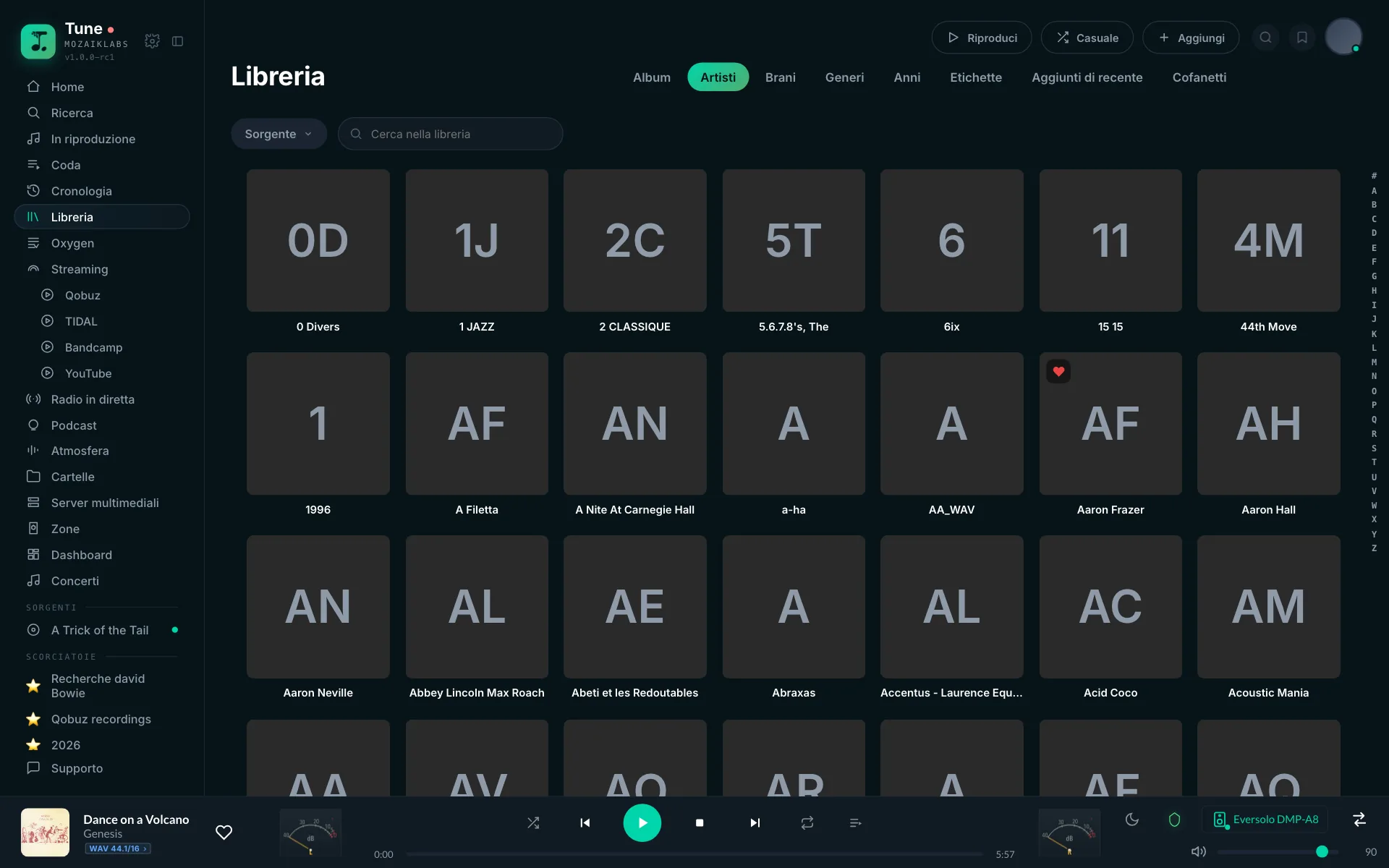
Artisti
La scheda Artisti raggruppa la libreria per interprete. Filtra per sorgente, cerca un nome o salta a una lettera con l’indice.
- 1
Scheda Artisti
La stessa libreria, ordinata per artista.
- 2
Sorgente
Mostra una sola sorgente.
- 3
Riquadro dell’artista
Un clic apre la scheda dell’artista e la sua discografia.
- 4
Indice
Salta direttamente a una lettera.
Generi
La scheda Generi elenca tutti i generi della libreria con il loro numero di album. L’albero dei generi, che colloca i sottogeneri sotto la loro famiglia, si gestisce in Metadati.
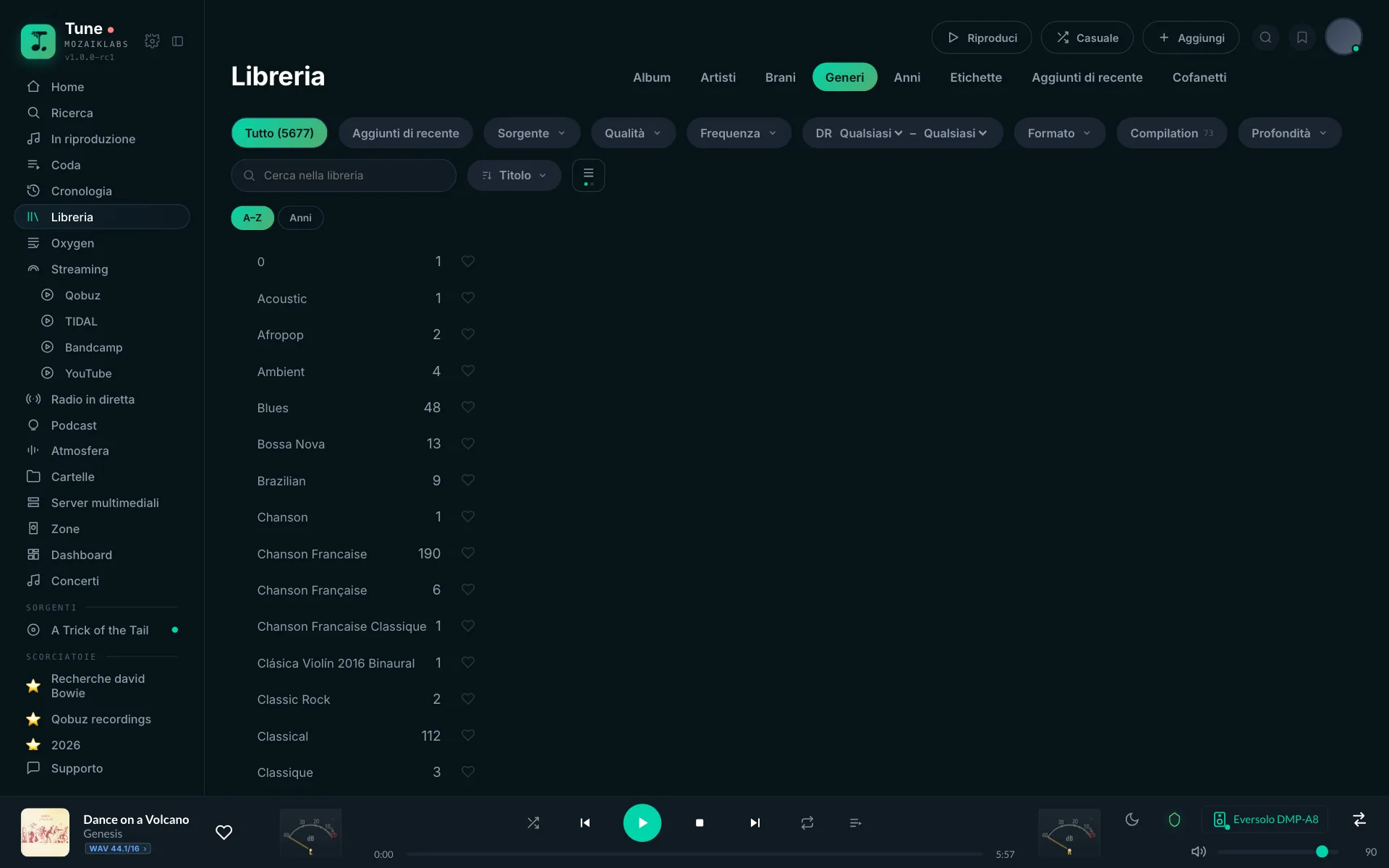
- 1
Scheda Generi
Sfoglia la libreria per genere.
- 2
Genere
Il nome del genere e il numero di album; un clic li mostra.
- 3
Preferito
Aggiungi un genere ai preferiti.
Ricerca
Un’unica barra per cercare un album, un brano o un artista. Prima ancora di scrivere, la Ricerca propone gli artisti più ascoltati e le aggiunte recenti.
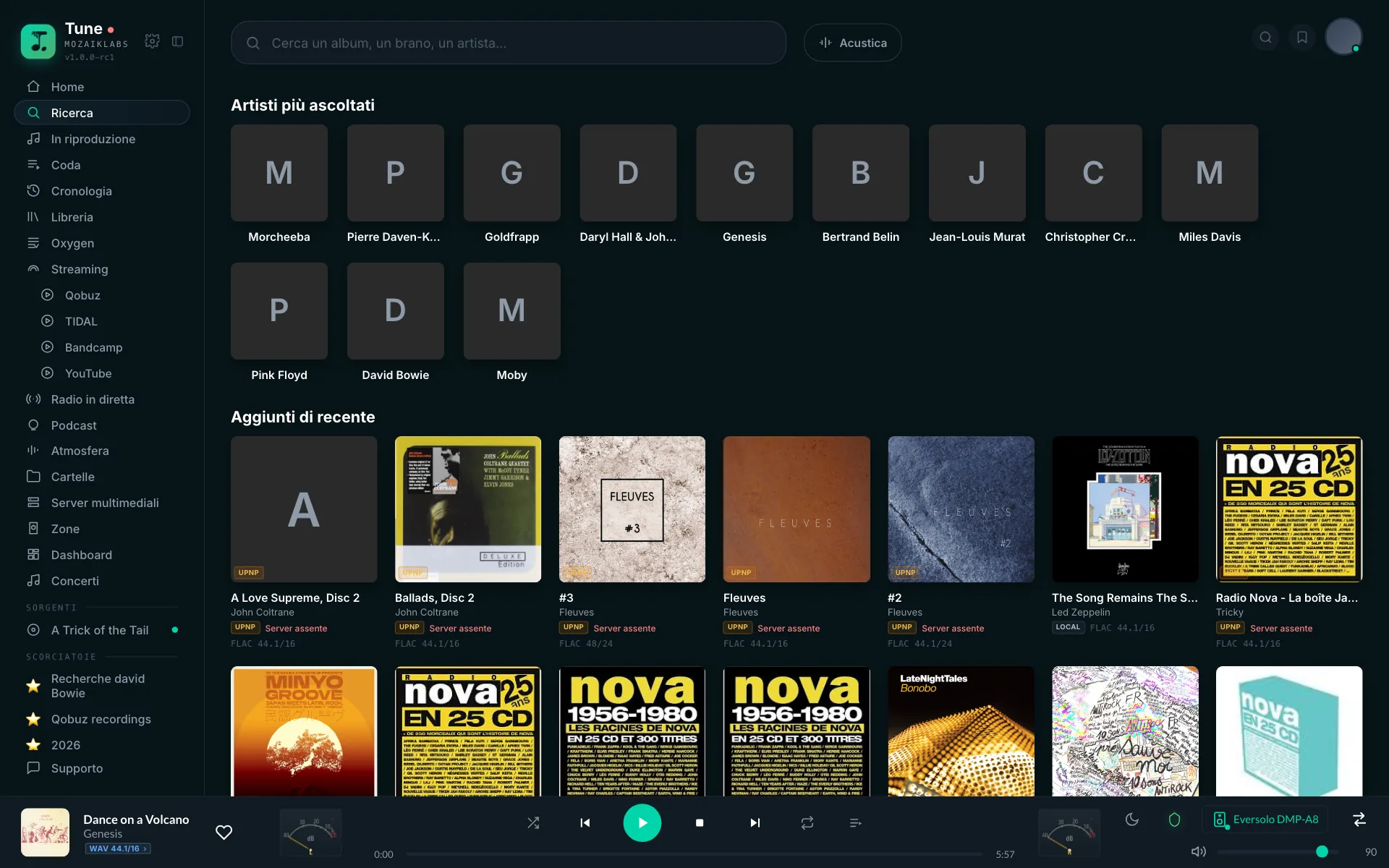
- 1
Barra di ricerca
Cerca un album, un brano, un artista…
- 2
Acustica
Passa alla ricerca acustica: descrivi un suono invece di un nome.
- 3
Artisti più ascoltati
I tuoi artisti preferiti, a un clic.
- 4
Aggiunti di recente
Gli ultimi album entrati in libreria.
Oxygen
Oxygen esplora tutta la collezione per sfaccettature: generi e altre etichette a sinistra, risultati a destra, in elenco dettagliato, a griglia o a schede album.
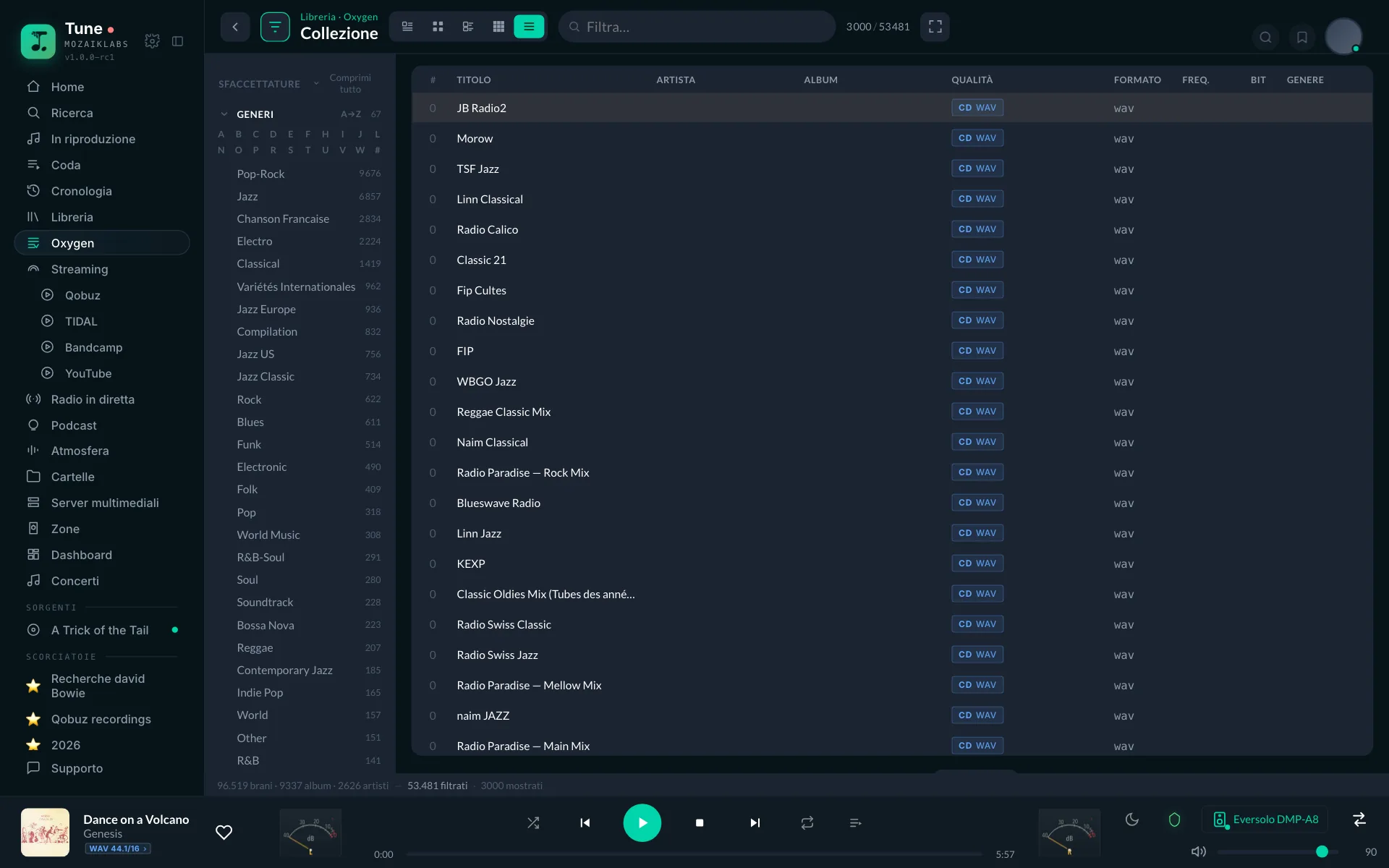
- 1
Sfaccettature
Fai clic su un valore (qui un genere) per filtrare la collezione; è indicato il numero di brani.
- 2
Indice delle sfaccettature
Salta a una lettera in un lungo elenco di valori.
- 3
Vista
Album, Griglia, Schede album o Dettagli.
- 4
Filtra
Filtra i risultati mentre scrivi.
- 5
Risultati
Titolo, artista, album, qualità, formato… di ogni brano trovato.
- 6
Carica altri
I risultati arrivano a pagine.
Atmosfera
Atmosfera è una ricerca acustica: descrivi un’atmosfera e Tune trova i brani che suonano allo stesso modo. Cerca in base al suono, non all’etichetta di genere.
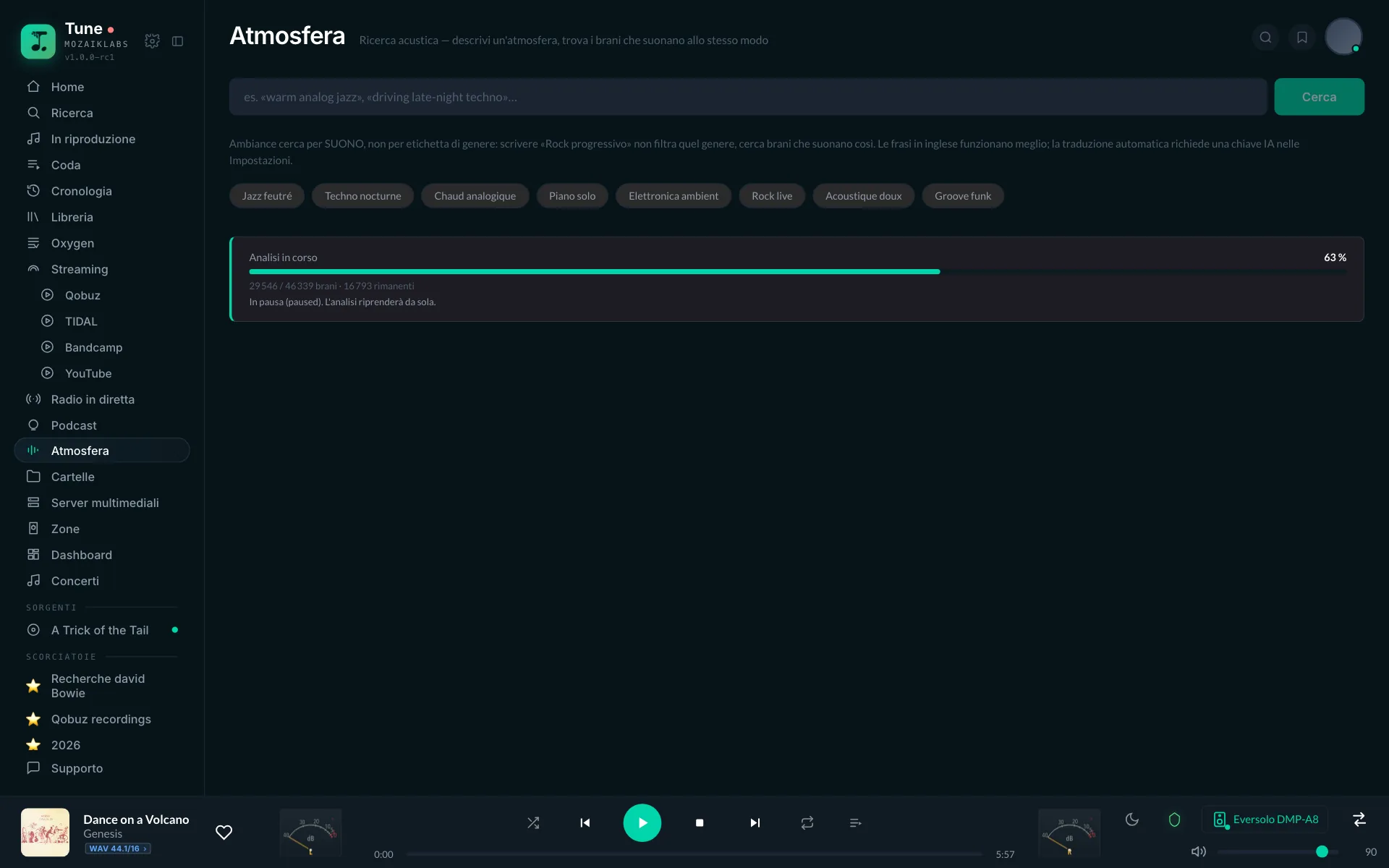
- 1
Descrivere un’atmosfera
Per esempio «warm analog jazz». Le formulazioni in inglese danno i risultati migliori.
- 2
Esempi
Atmosfere pronte da cui partire.
- 3
Analisi in corso
Atmosfera si basa sull’analisi acustica della libreria, il cui avanzamento è mostrato qui.
Ascoltare
In riproduzione, coda, cronologia, zone e sveglie.
In riproduzione
Il brano in corso, in grande: copertina, titolo, qualità, visualizzatore e il seguito della coda. I comandi di riproduzione restano nella barra in basso.
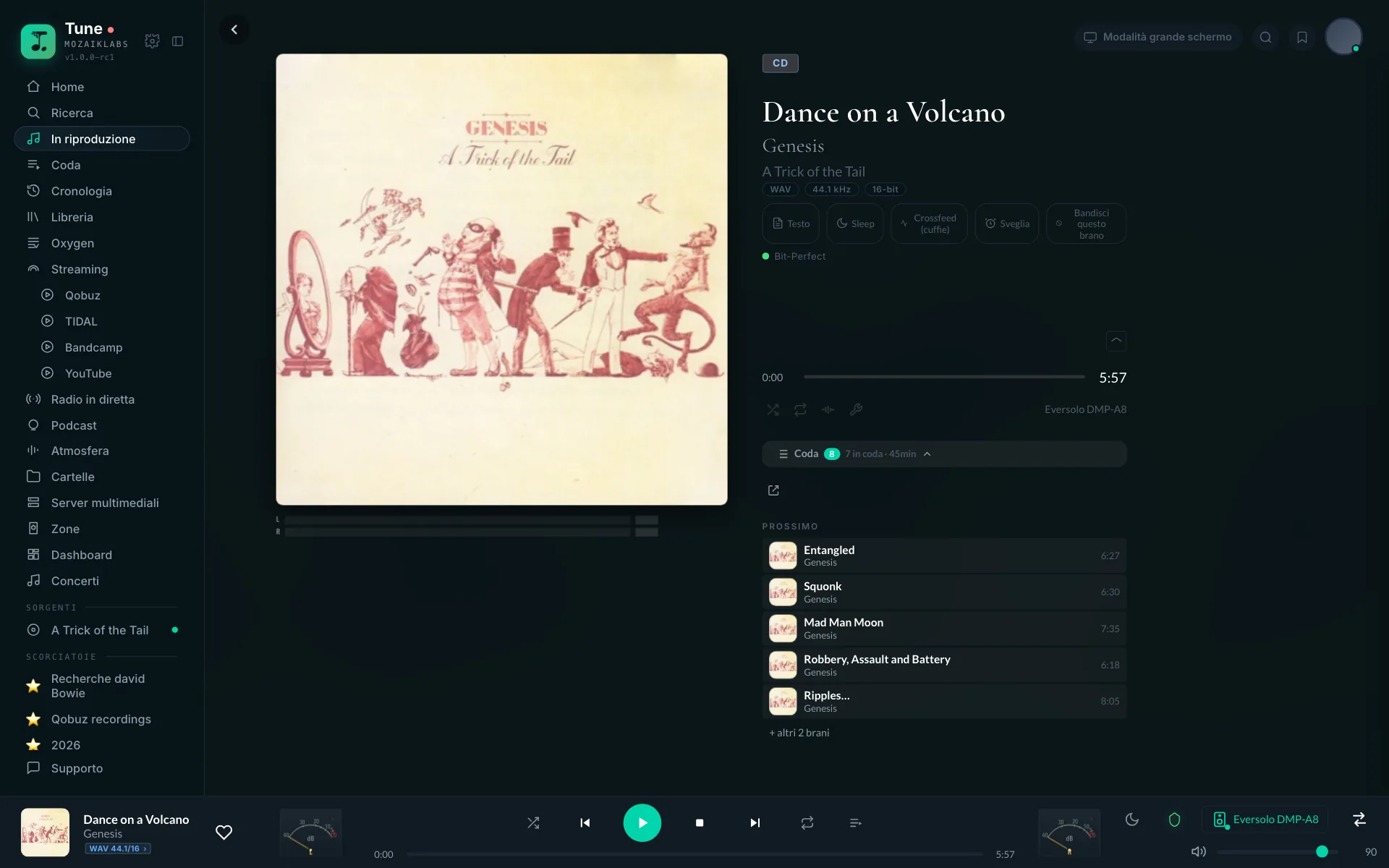
- 1
Copertina
La copertina del brano in corso.
- 2
Titolo e qualità
Titolo, artista, album, sorgente e formato del flusso.
- 3
Scorciatoie del brano
Testi, Sleep, Crossfeed (cuffie), Sveglia, Bandisci questo brano.
- 4
Bit-Perfect
Indica che il flusso arriva intatto al dispositivo, senza alcuna elaborazione.
- 5
Misuratore di picco
I livelli del segnale; il loro aspetto si sceglie nelle Impostazioni.
- 6
Coda
I brani successivi e il tempo rimanente.
- 7
Modalità grande schermo
Una vista a schermo intero, per un televisore o un tablet.
Coda
Il brano in corso e tutto ciò che segue. Riordina, togli, avvia un brano della coda o completala con brani simili.
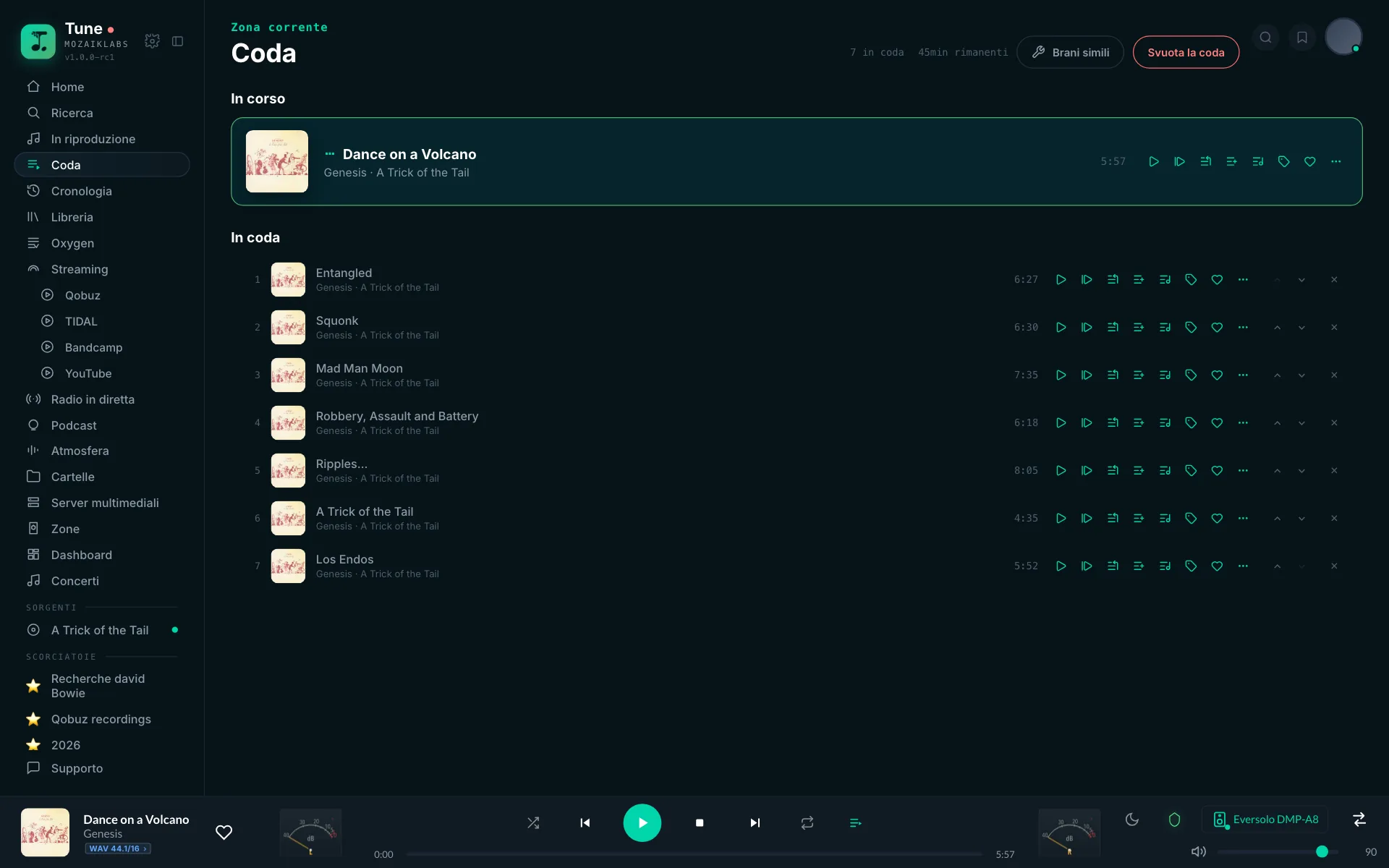
- 1
In corso
Il brano che suona in questo momento.
- 2
Azioni
Riproduci, riproduci da qui, riproduci dopo, aggiungi alla coda o a una playlist, etichette, preferiti.
- 3
In coda
I prossimi brani, in ordine.
- 4
Sposta su, sposta giù, togli
Riorganizza la coda brano per brano.
- 5
Brani simili
Completa la coda con brani affini.
- 6
Svuota la coda
Riparti da una coda vuota.
Cronologia
Tutto ciò che hai ascoltato, in ordine, con artista, durata e sorgente. Riascolta un brano o riparti da una playlist ascoltata.
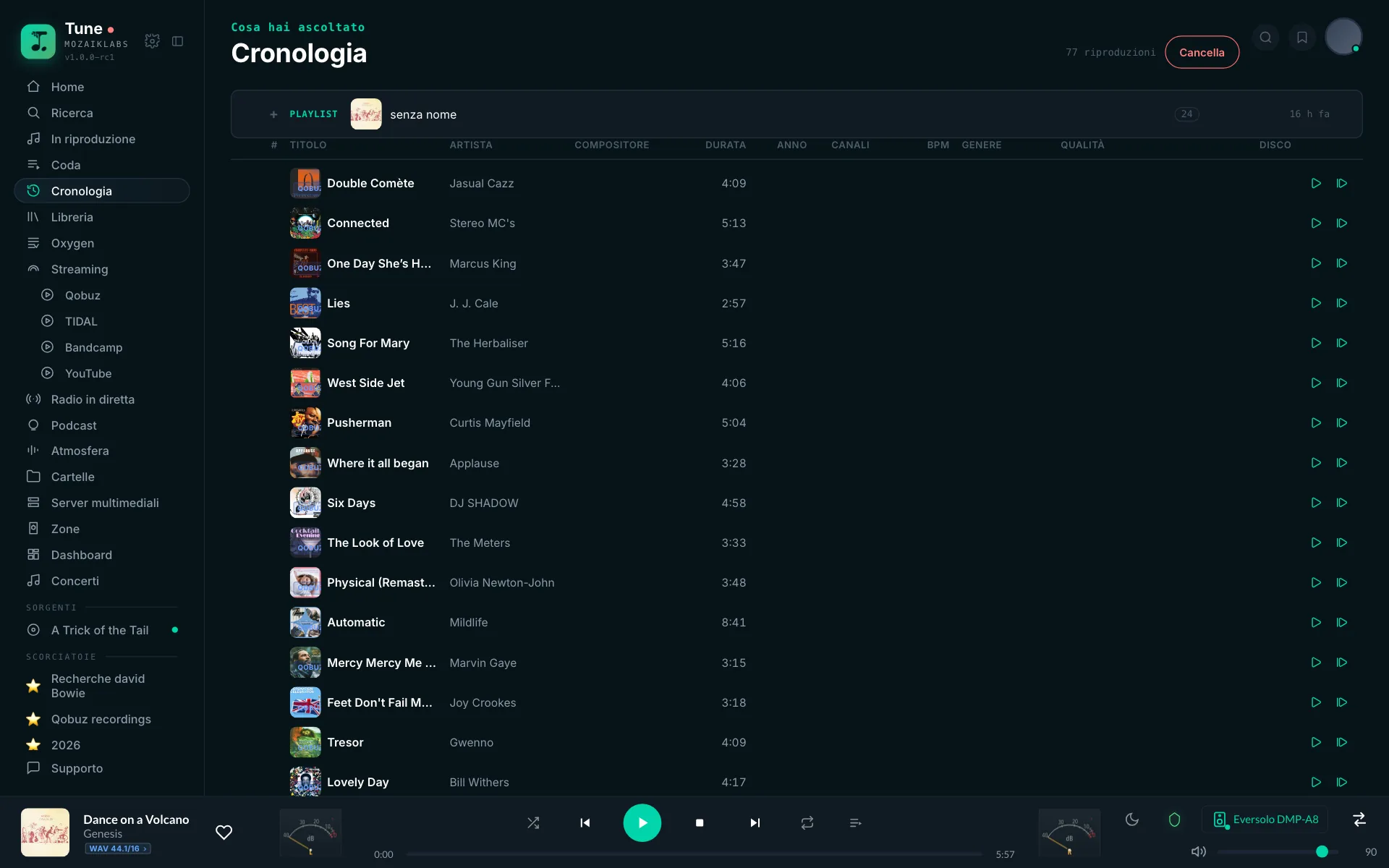
- 1
Cosa è stato riprodotto
Una playlist, un album o una radio ascoltati aprono la loro serie.
- 2
Brano
Ogni brano ascoltato, con la sua sorgente.
- 3
Artista
Un clic sull’artista apre la sua scheda.
- 4
Azioni
Riproduci, riproduci da qui, riproduci dopo…
- 5
Cancella
Cancella la cronologia.
Zone
Ogni dispositivo di uscita — DLNA/UPnP, AirPlay, Sonos, il browser stesso… — diventa una zona. Regola il volume di ciascuna, apri ciò che sta riproducendo, accoppia due zone in stereo o forma gruppi multiroom.
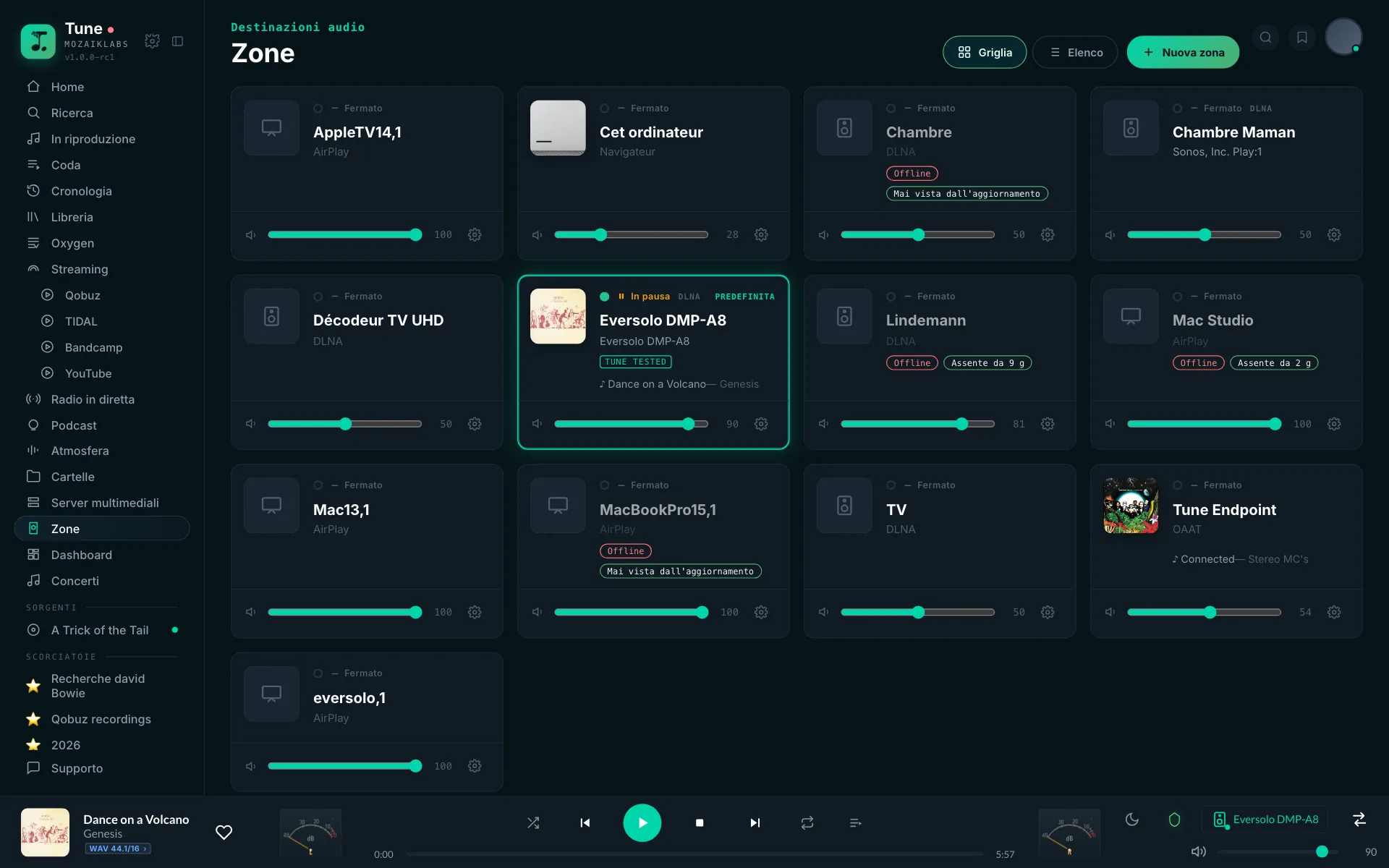
- 1
Griglia o elenco
Due presentazioni delle zone.
- 2
Nuova zona
Aggiungi una zona a mano.
- 3
Zona in riproduzione
La zona attiva mostra cosa riproduce; un clic apre la sua riproduzione.
- 4
Volume
Il volume di ogni zona, direttamente dalla griglia.
- 5
Azioni della zona
Impostazioni e azioni proprie di ogni zona.
Apple CarPlay
Tune Remote (TestFlight, build 38 ou plus) s’affiche sur l’écran de la voiture : Récents, Playlists, Radios et Favoris, puis l’écran À l’écoute. Le son sort de l’iPhone, sur la zone « Ce téléphone ». Pas de recherche en voiture (règle d’Apple). Hors de chez vous, l’accès à distance par Tune Bridge est nécessaire. Guide complet : tune.audio/docs/carplay.
Sveglie e pianificazioni
Programma una sveglia per avviare la musica automaticamente, sulla zona che preferisci.
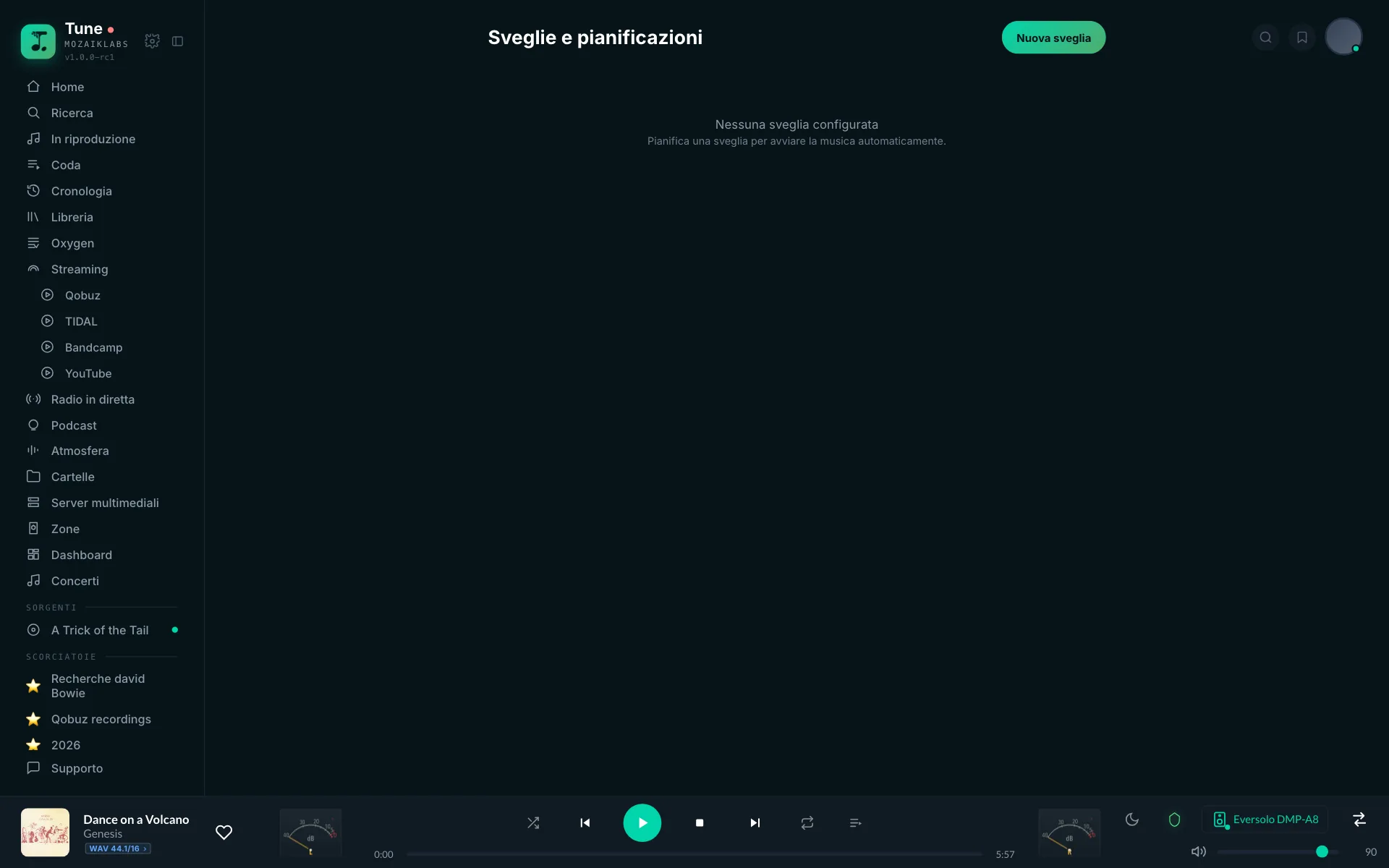
- 1
Nuova sveglia
Crea una sveglia o una pianificazione.
Organizzare
Playlist, raccolte, preferiti, etichette e scorciatoie.
Playlist
Il gestore playlist riunisce le tue playlist locali e quelle dei tuoi servizi. Offre anche Smart Playlist, un generatore di playlist, trasferimenti tra servizi, istantanee e sincronizzazione.
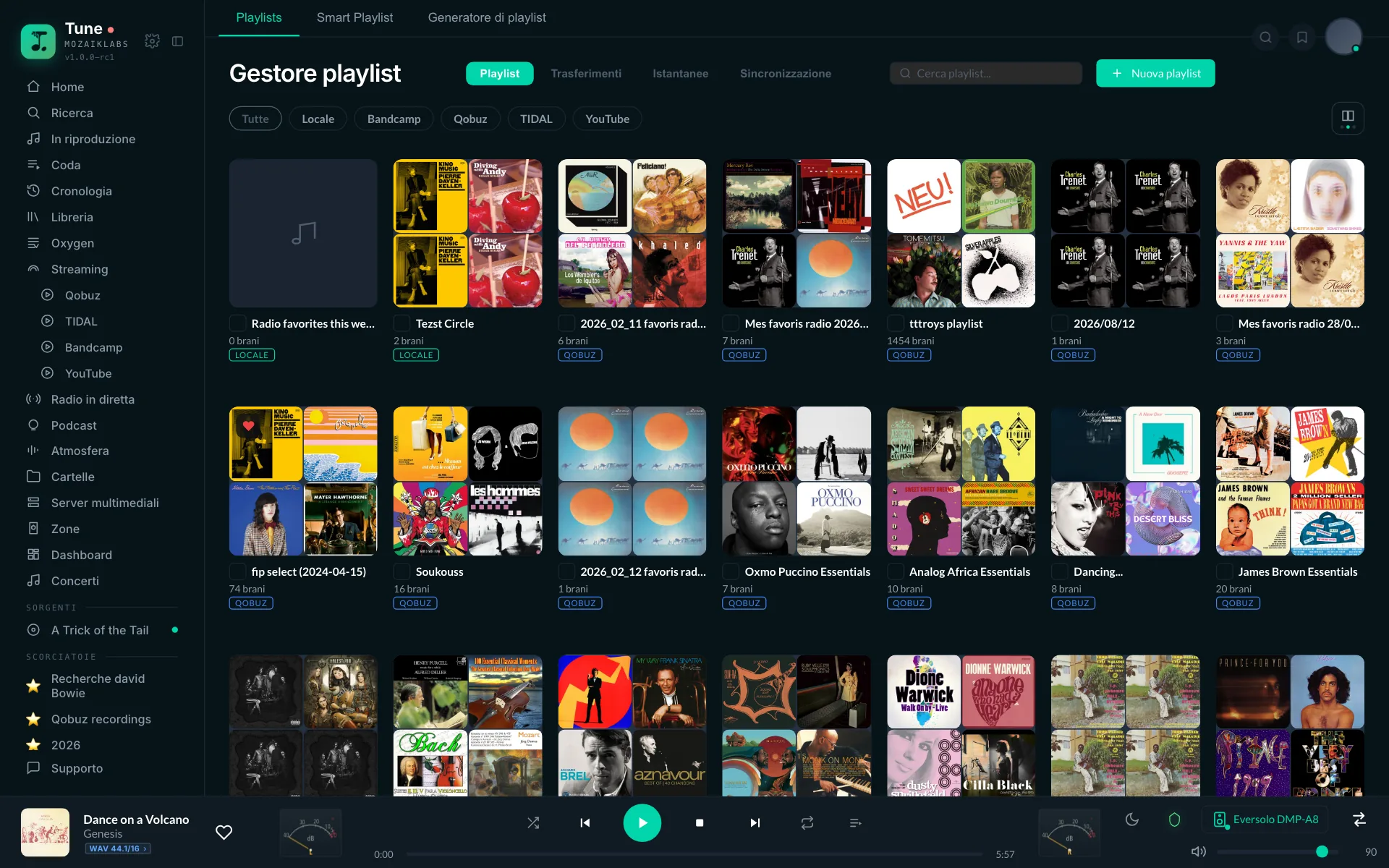
- 1
Tre viste
Playlist, Smart Playlist e Generatore di playlist.
- 2
Strumenti
Playlist, Trasferimenti, Istantanee, Sincronizzazione.
- 3
Filtra per sorgente
Tutte, Locale, Bandcamp, Qobuz, TIDAL, YouTube.
- 4
Nuova playlist
Crea una playlist.
- 5
Riquadro della playlist
Passa sopra per riprodurla; un clic la apre.
- 6
Condividi, importa, elimina
Le azioni proprie di ogni playlist.
Raccolte
Le raccolte riuniscono album attorno a un tema. Le Smart Collections si riempiono da sole secondo le tue regole; gli Scaffali ordinano la libreria come i cassetti di un negozio di dischi.
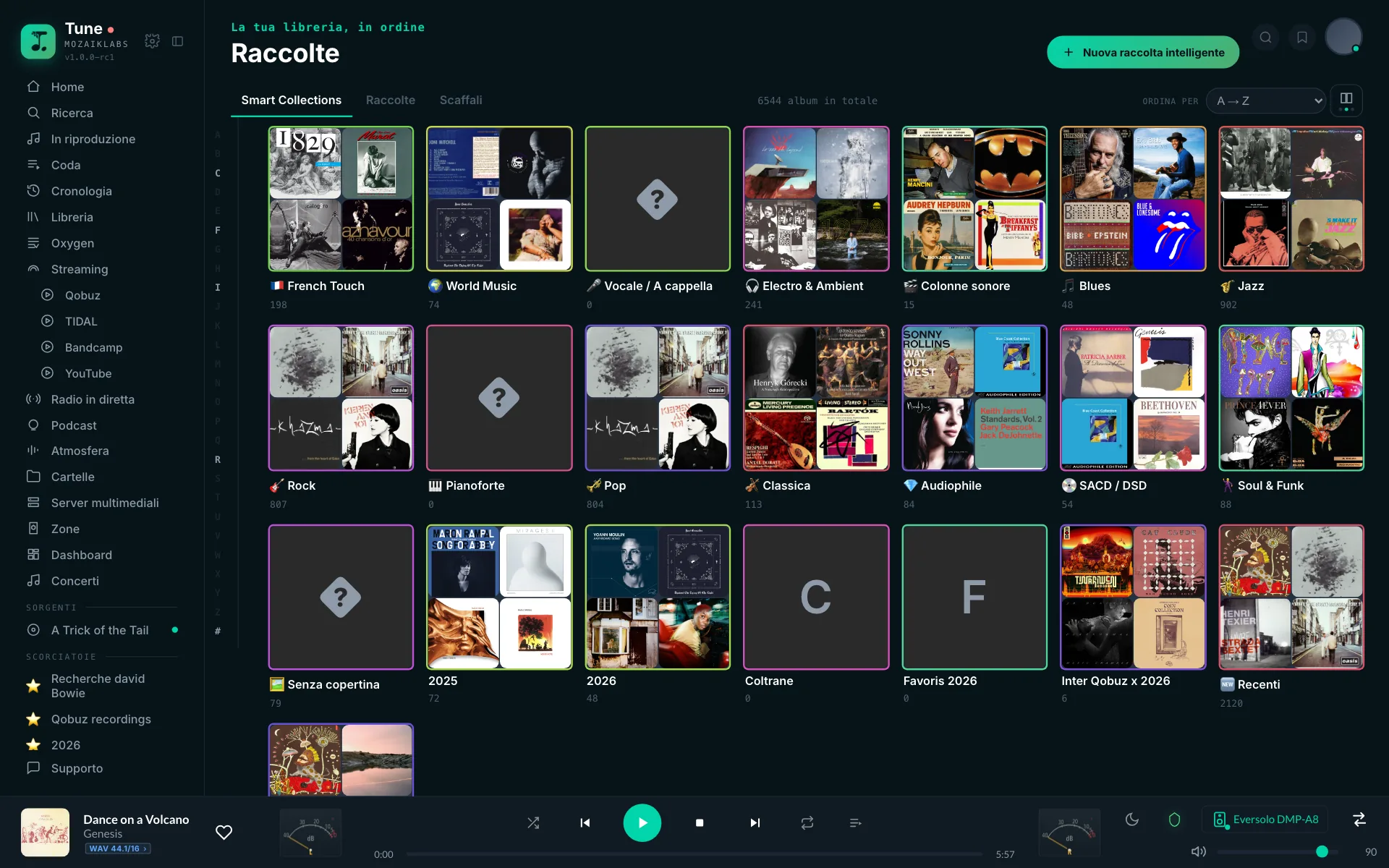
- 1
Schede
Smart Collections, Raccolte, Scaffali.
- 2
Nuova raccolta intelligente
Definisci delle regole; la raccolta si aggiorna da sola.
- 3
Raccolta
Il suo nome e il numero di album; un clic la apre.
- 4
Ordina
Cambia l’ordine delle raccolte.
Preferiti
Tutto ciò che hai segnato con un cuore — locale o in streaming — riunito in un solo posto, ordinato per tipo.
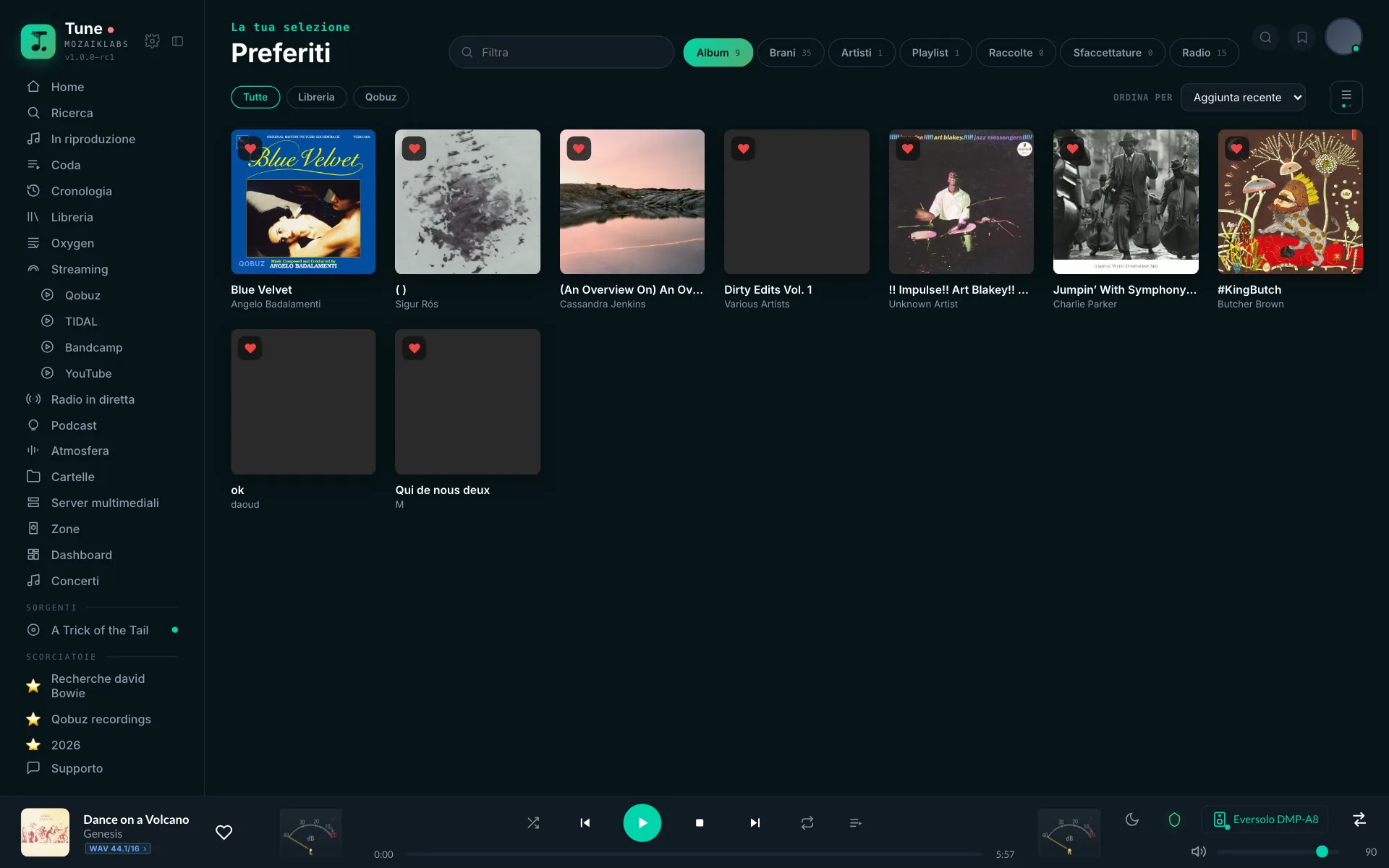
- 1
Tipi
Album, Brani, Artisti, Playlist, Raccolte, Sfaccettature, Radio.
- 2
Sorgente
Tutte, Libreria o un solo servizio.
- 3
Filtra
Trova un preferito per nome.
- 4
Preferito
Un clic lo apre; il cuore lo toglie dai preferiti.
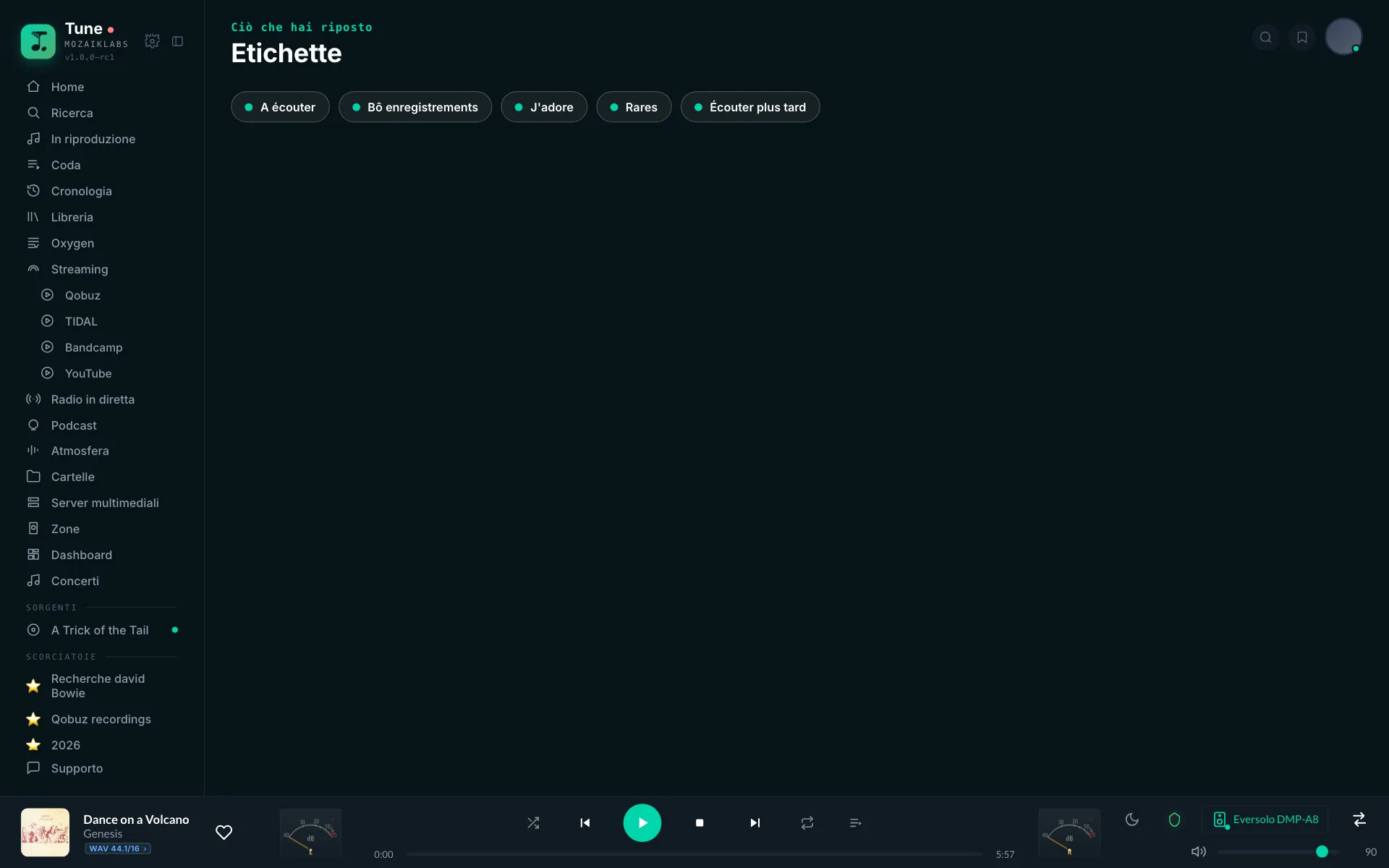
Etichette
Le tue etichette, applicate ad album, brani o playlist dal loro menu. Un clic su un’etichetta mostra tutto ciò che vi hai riposto.
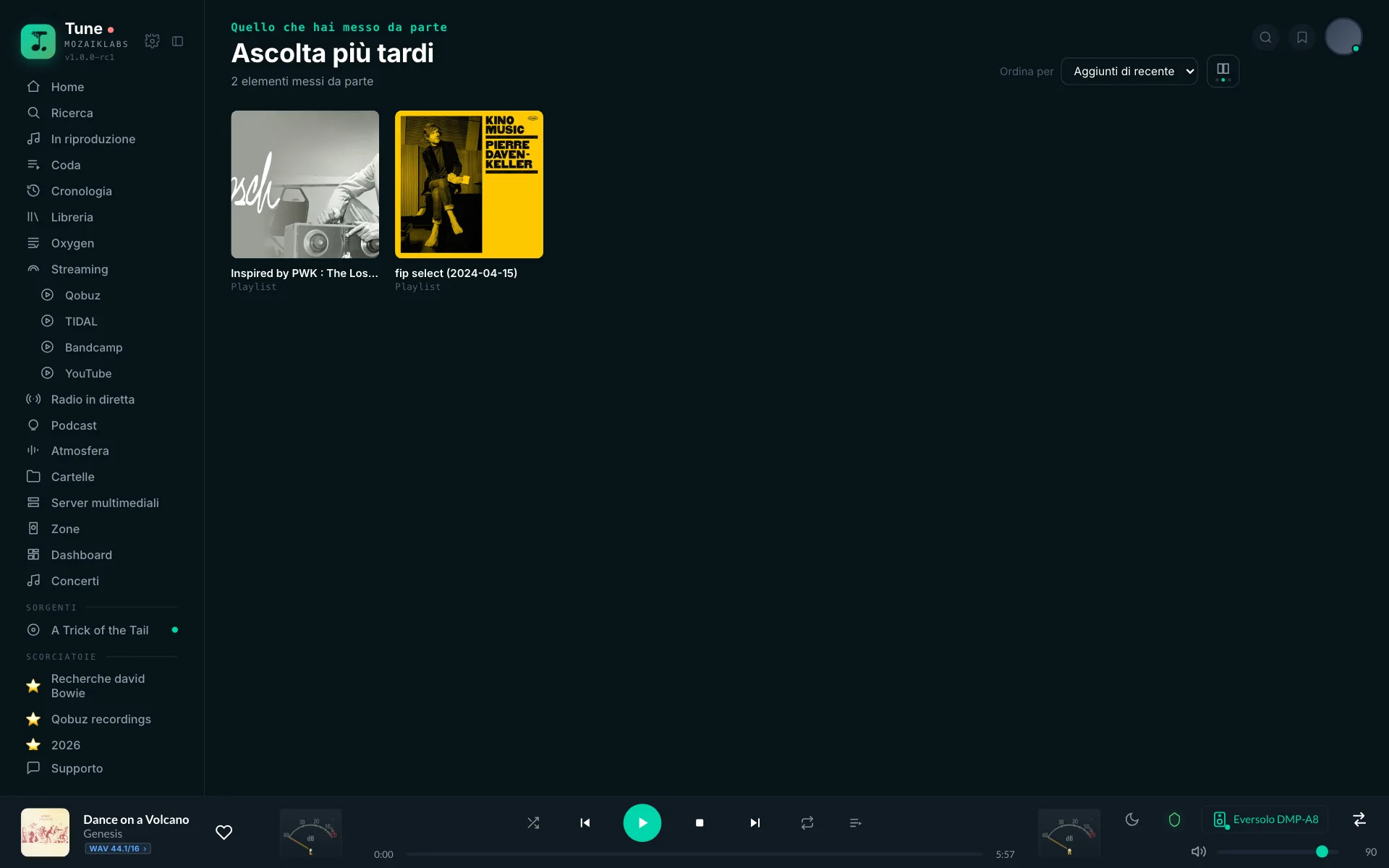
Ascolta più tardi
Metti da parte un album, un brano o una playlist dal suo menu «…» per riprenderlo più tardi.
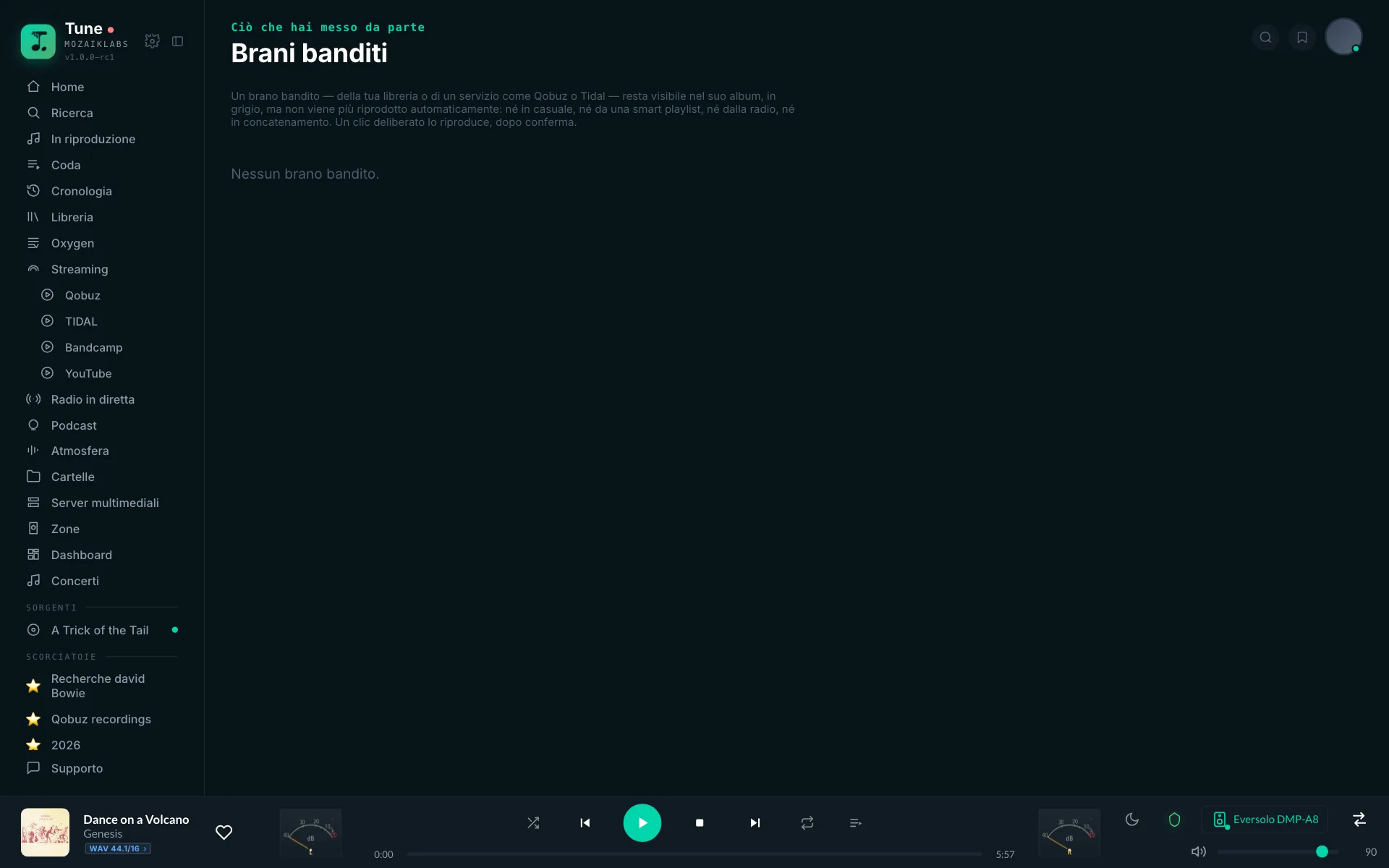
Brani banditi
Un brano bandito — dalla tua libreria o da un servizio come Qobuz o Tidal — resta visibile nel suo album, in grigio, ma non viene più riprodotto automaticamente: né in casuale, né da una smart playlist, né dalla radio, né in sequenza. Questa schermata li riunisce tutti, per rivederli o riammetterli.
Scorciatoie
Fissa qualsiasi schermata — una ricerca, una playlist, una selezione — per tornarci con un clic. La barra laterale ne mostra cinque, prima quelle fissate.
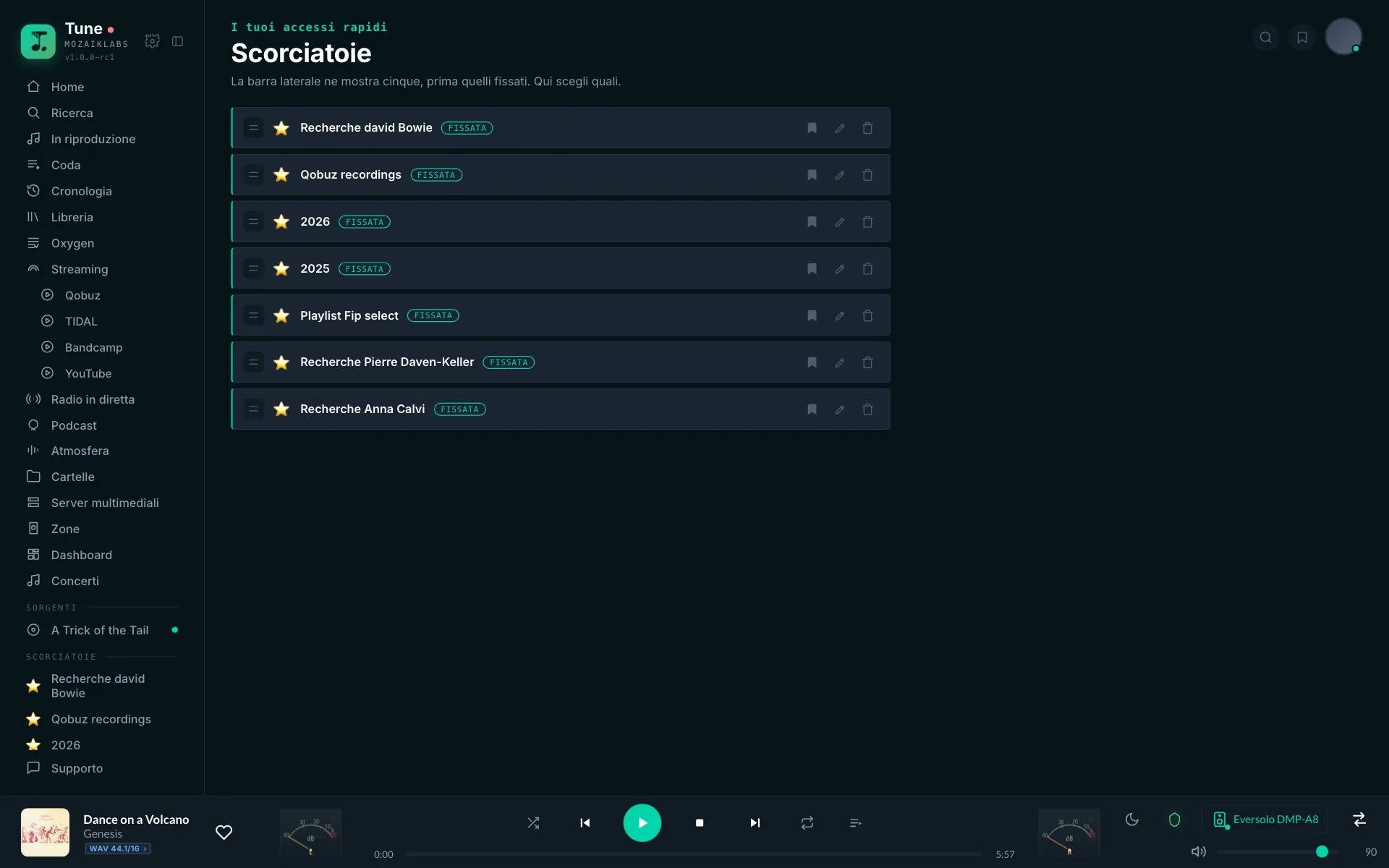
- 1
Scorciatoia
Un clic riapre la schermata salvata.
- 2
Barra laterale, modifica, elimina
Scegli quali scorciatoie mostra la barra laterale, rinominale o eliminale.
- 3
Crea una scorciatoia
Da qualsiasi schermata, il segnalibro in alto a destra la aggiunge alle scorciatoie.
Sorgenti e streaming
Servizi, radio, podcast, server multimediali e concerti.
Servizi di streaming
I tuoi servizi collegati — qui Qobuz, Tidal, Bandcamp e YouTube — in un’unica schermata: selezioni editoriali, playlist, preferiti e generi del servizio, con una ricerca nel suo catalogo.
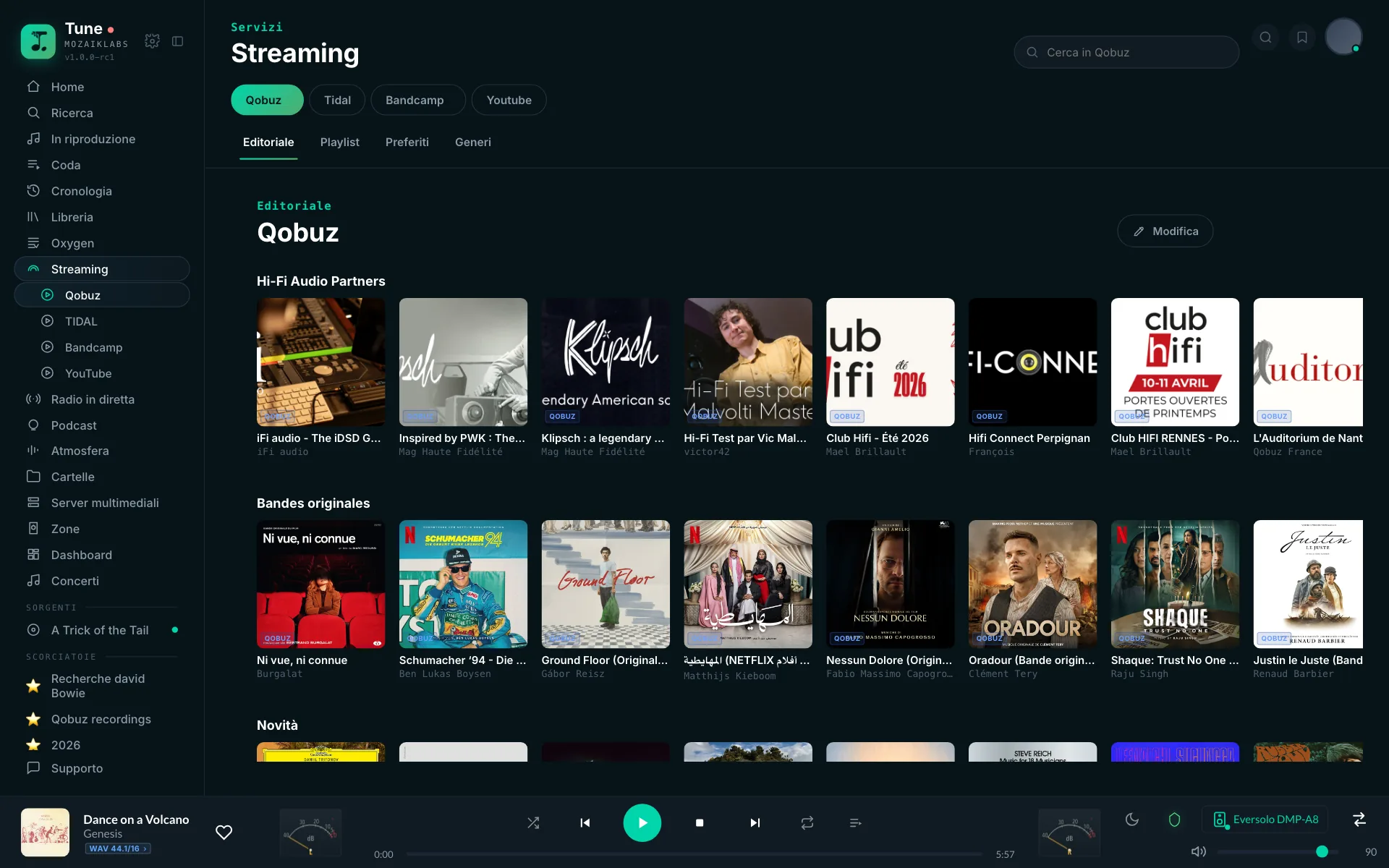
- 1
Servizi
Passa da un servizio collegato all’altro.
- 2
Rubriche
Editoriale, Playlist, Preferiti, Generi.
- 3
Cerca nel servizio
Cerca direttamente nel catalogo del servizio.
- 4
Selezioni editoriali
Le righe proposte dal servizio.
- 5
Nella barra laterale
Ogni servizio collegato ha la sua voce sotto «Streaming».
- 6
Modifica
Scegli e ordina le righe mostrate.
Radio e podcast
Le tue web radio, ordinate per genere, con preferiti e riproduzione diretta; e i podcast, da scoprire o da seguire con un abbonamento.
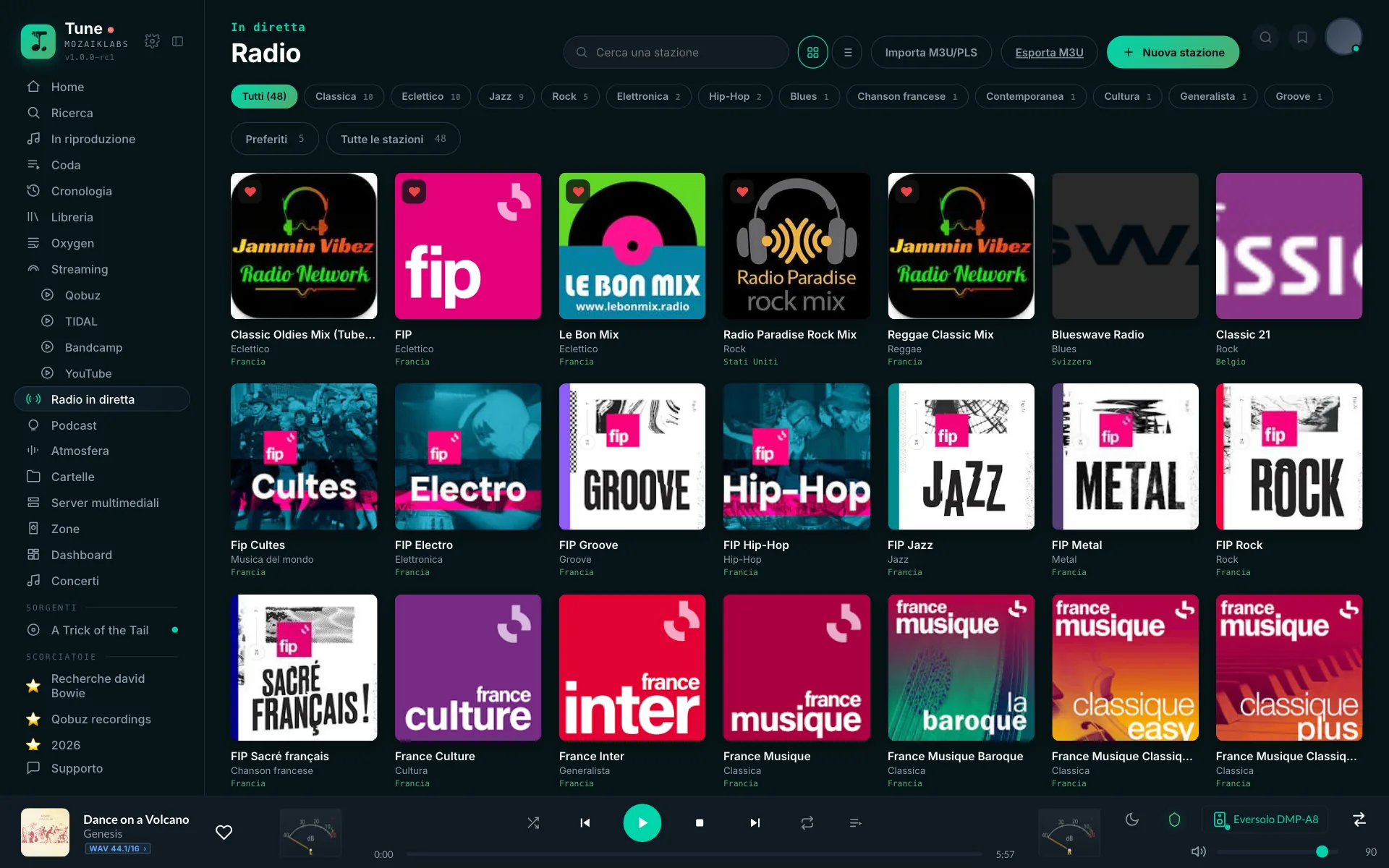
Radio in diretta: generi, preferiti, importazione ed esportazione M3U.
- 1
Generi
Classica, Eclettica, Jazz, Rock… con il numero di stazioni.
- 2
Preferiti
Le tue stazioni preferite, o tutte le stazioni.
- 3
Cerca una stazione
Trova una stazione per nome.
- 4
Importa / esporta
Importa M3U/PLS, Esporta M3U.
- 5
Nuova stazione
Aggiungi una stazione dal suo indirizzo.
- 6
Stazione
Passa sopra per ascoltarla; il cuore la aggiunge ai preferiti.
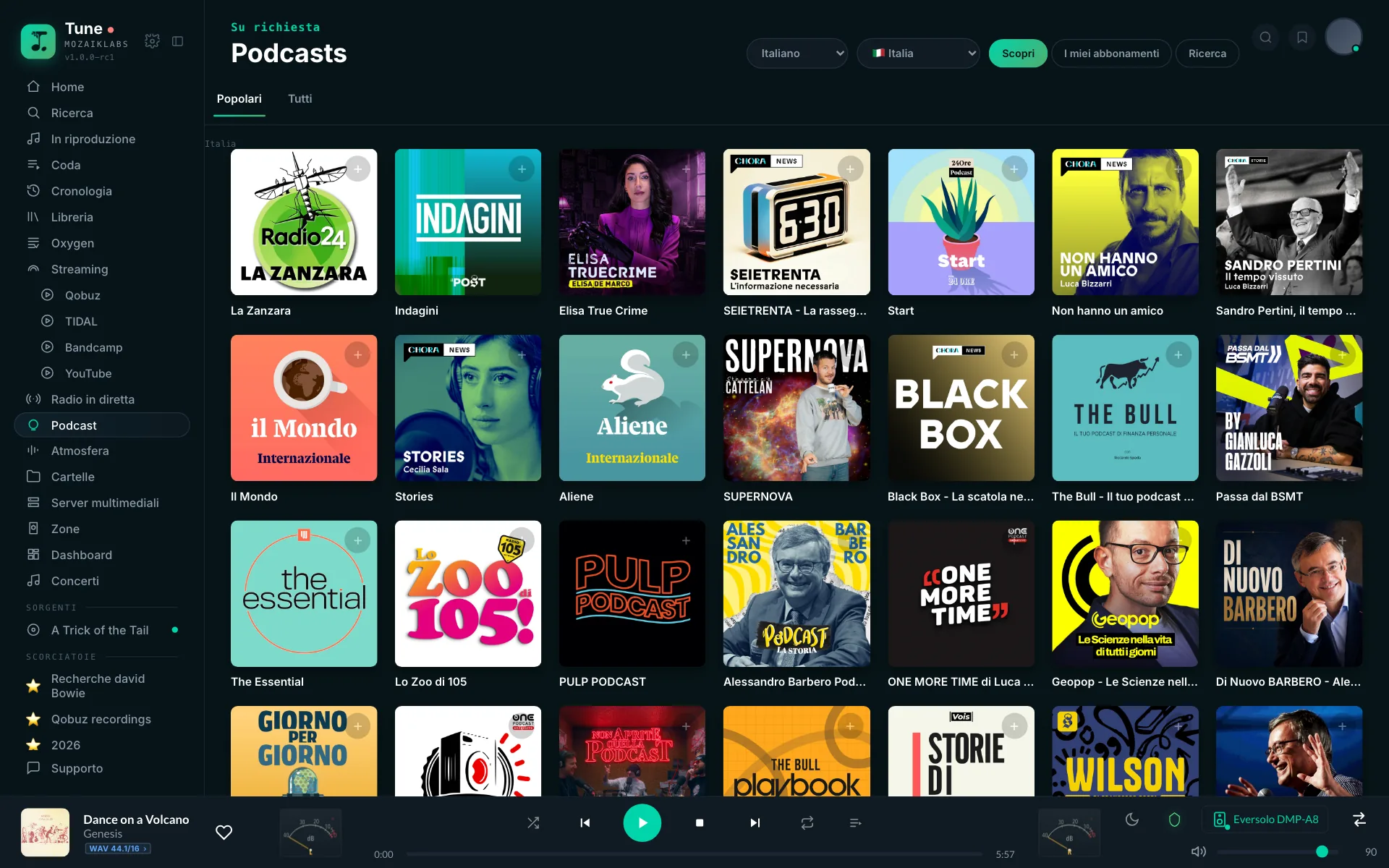
Podcast: scoperta per paese e lingua, abbonamenti e ricerca.
- 1
Scopri, I miei abbonamenti, Ricerca
I tre accessi ai podcast.
- 2
Lingua e paese
Adatta i suggerimenti.
- 3
Selezione, Popolari
Sfoglia i podcast proposti.
- 4
Abbonati
Segui un podcast per ricevere i nuovi episodi.
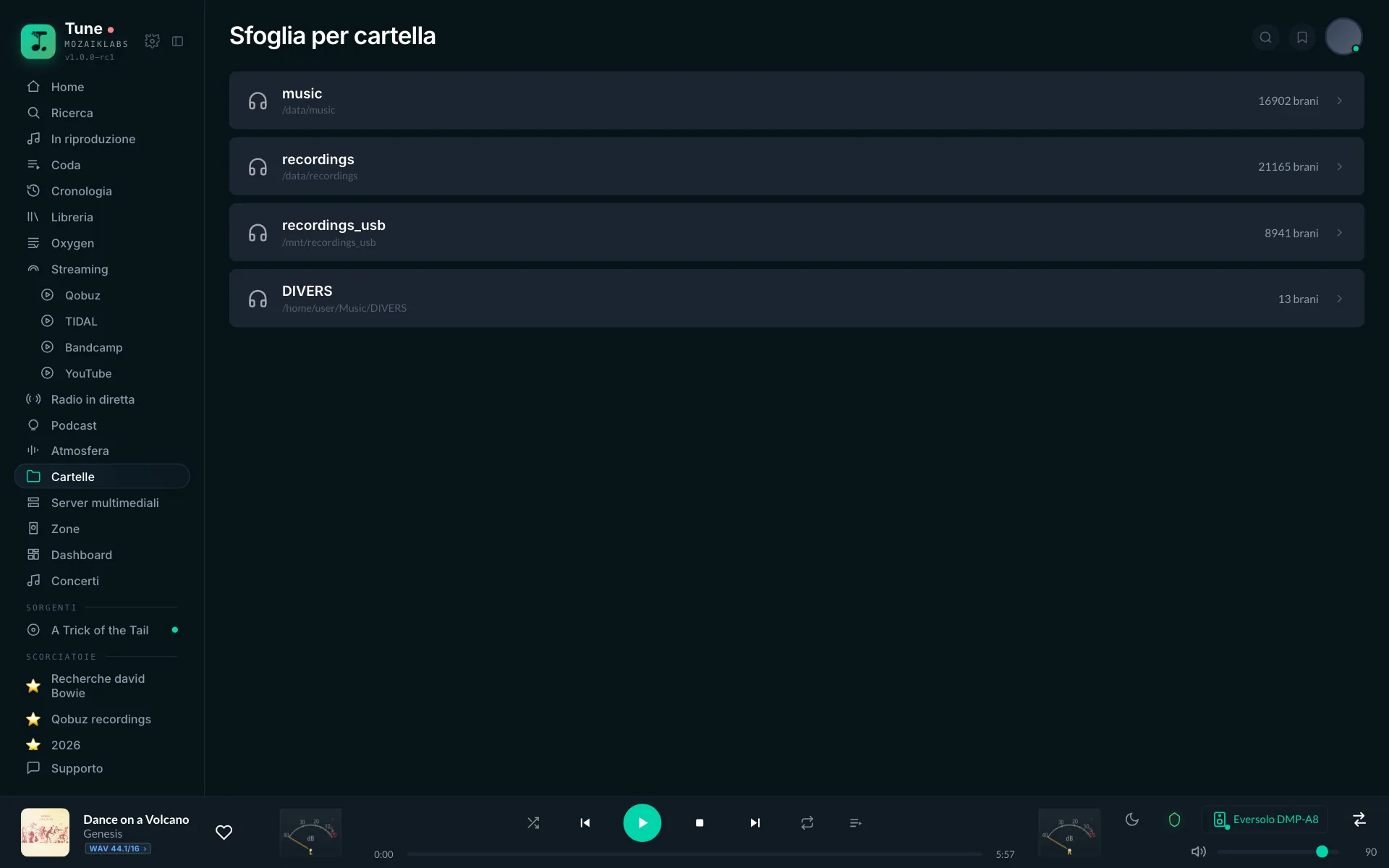
Server multimediali e cartelle
Tune rileva i server multimediali (UPnP/DLNA) della tua rete e ti lascia sfogliare le loro cartelle. Aggiungi una cartella alla libreria: viene sincronizzata automaticamente e i file restano sul server d’origine. Cartelle sfoglia le tue cartelle di musica.
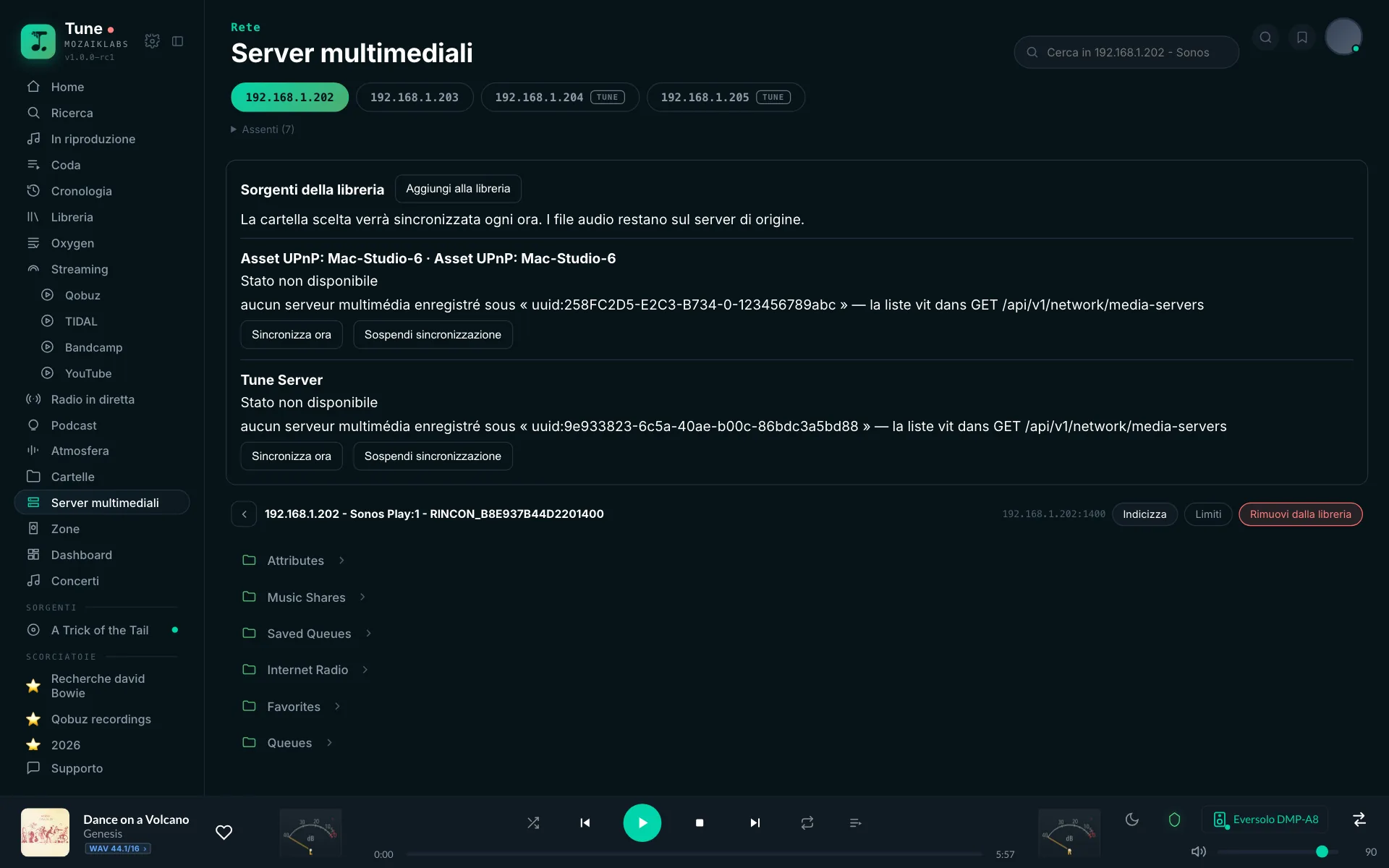
- 1
Server rilevati
I server visti in rete; quelli che non rispondono più sono raggruppati a parte.
- 2
Aggiungi alla libreria
La cartella scelta viene sincronizzata automaticamente ogni ora.
- 3
Sincronizza
Sincronizza ora o sospendi la sincronizzazione.
- 4
Sfoglia
Naviga nell’albero delle cartelle del server.
- 5
Indicizza
Indicizza la cartella, imposta i suoi limiti o rimuovila dalla libreria.
Concerti
Gli artisti della tua libreria in tour: Tune elenca i loro prossimi concerti vicino a te, nel tuo paese o ovunque, con un link alla biglietteria. Un’estensione da attivare nelle Impostazioni.
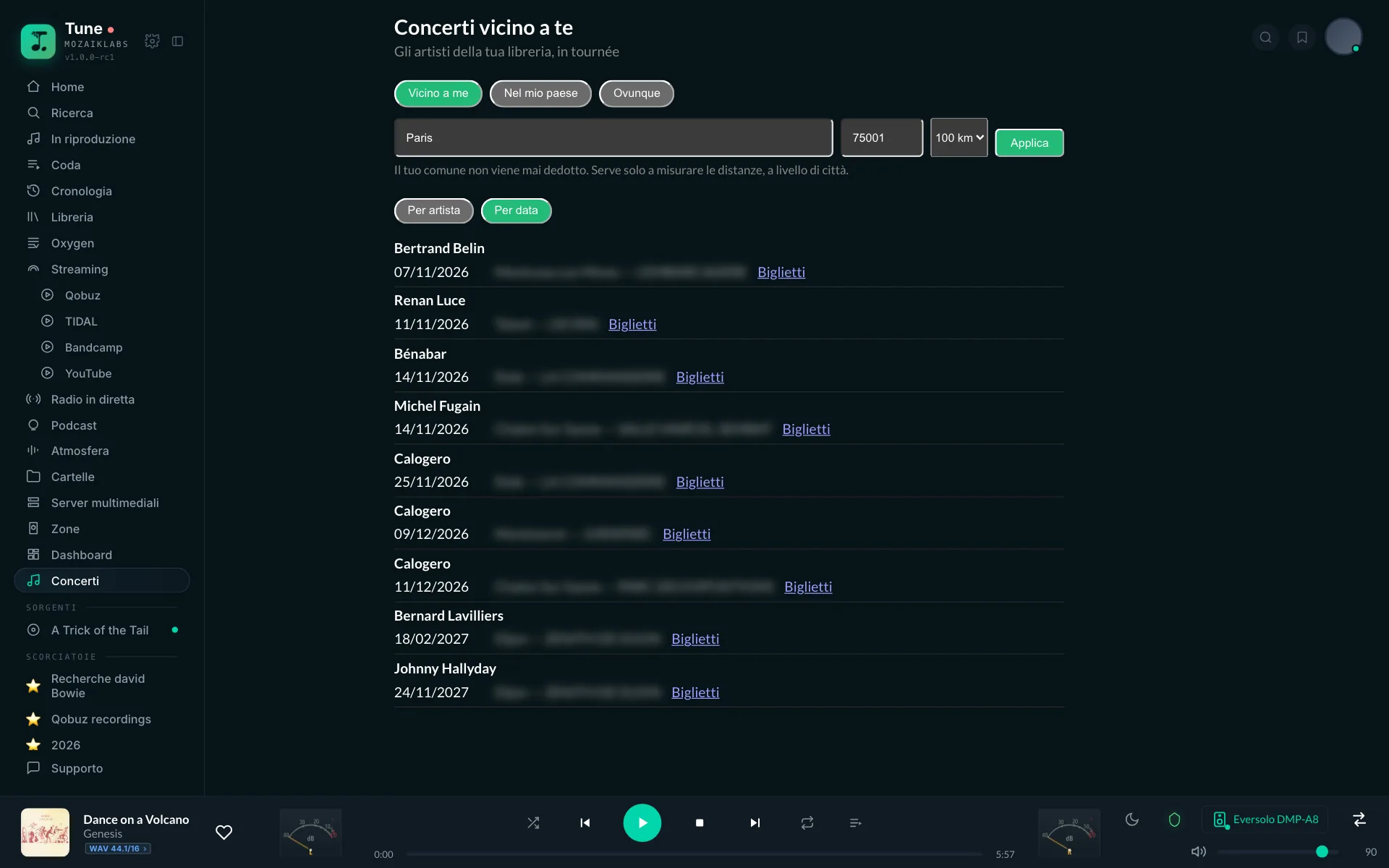
- 1
Perimetro
Vicino a me, Nel mio paese, Ovunque.
- 2
Comune e raggio
Indica il tuo comune, il CAP e un raggio. Servono solo a misurare le distanze.
- 3
Per artista, per data
Due modi di ordinare l’elenco.
- 4
Biglietti
Il link alla biglietteria del concerto.
Qualità del suono
Bit-perfect, DSD e crossfeed per le cuffie.
Crossfeed Pro
Il crossfeed avanzato, per l’ascolto in cuffia: dosaggio, ritardo, ombra della testa, taglio dei bassi, protezione di fase e profili con nome, zona per zona. Un’estensione premium.
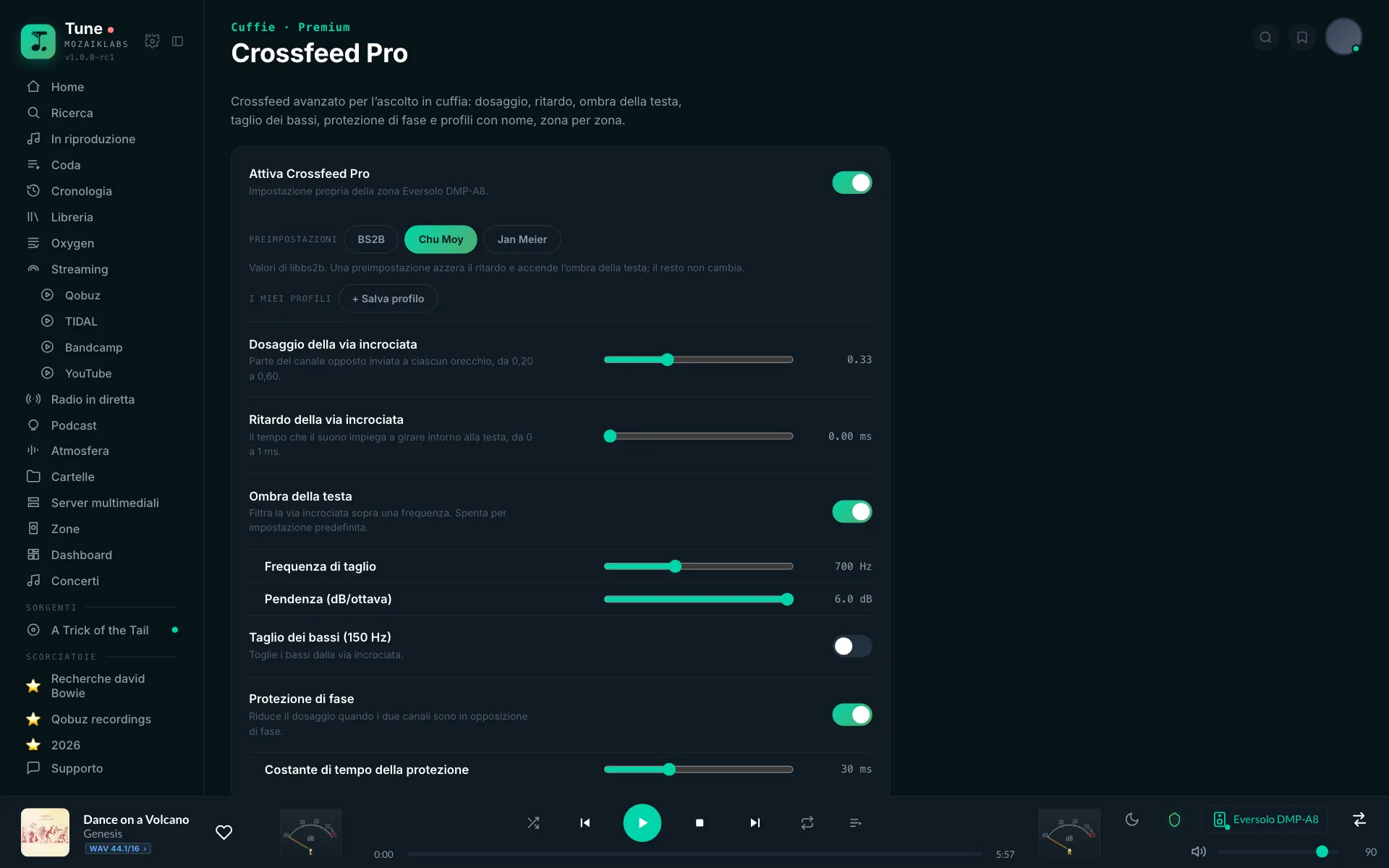
- 1
Attiva Crossfeed Pro
L’impostazione è propria della zona scelta.
- 2
Preimpostazioni
BS2B, Chu Moy, Jan Meier.
- 3
I miei profili
Salva le tue impostazioni con un nome.
- 4
Regolazioni fini
Dosaggio e ritardo della via incrociata, ombra della testa, frequenza di taglio, pendenza, taglio dei bassi, protezione di fase.
Tune mantiene la riproduzione bit-perfect?
Sì. Finché nessuna elaborazione è attiva sulla zona, il flusso viene trasmesso così com’è; la schermata In riproduzione mostra allora «Bit-Perfect». Il crossfeed invece modifica il segnale: per questo si regola zona per zona.
Il DSD è supportato?
Sì: la libreria lo riconosce (filtro Qualità) e viene inviato in nativo o in DoP a seconda di ciò che il dispositivo accetta.
Gestire e curare
Metadati, dashboard, impostazioni, estensioni e stato del server.
Metadati
Il centro dei metadati: proposte di arricchimento, album dubbi, duplicati, albero dei generi, gamma dinamica, compilation, cofanetti e album mancanti.
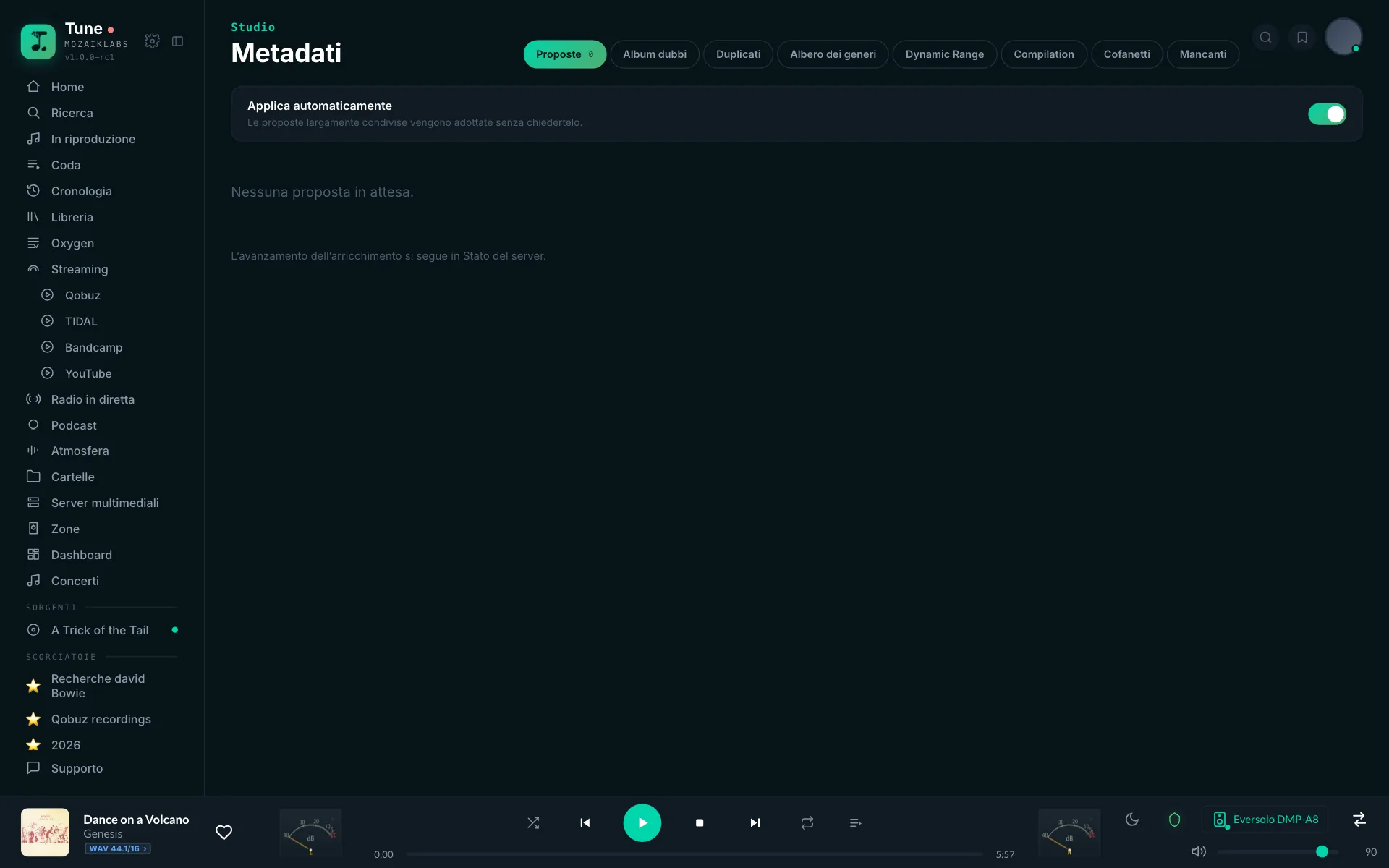
- 1
Proposte
Le correzioni proposte per i tuoi album, da accettare o meno.
- 2
Altre schede
Album dubbi, Duplicati, Albero dei generi, Dynamic Range, Compilation, Cofanetti, Mancanti.
- 3
Applica automaticamente
Le proposte ampiamente condivise vengono adottate senza chiederti nulla.
Dashboard
I miei ascolti: le tue statistiche sotto forma di widget — tendenza, ore di ascolto nella settimana, top album… — che scegli e disponi tu.
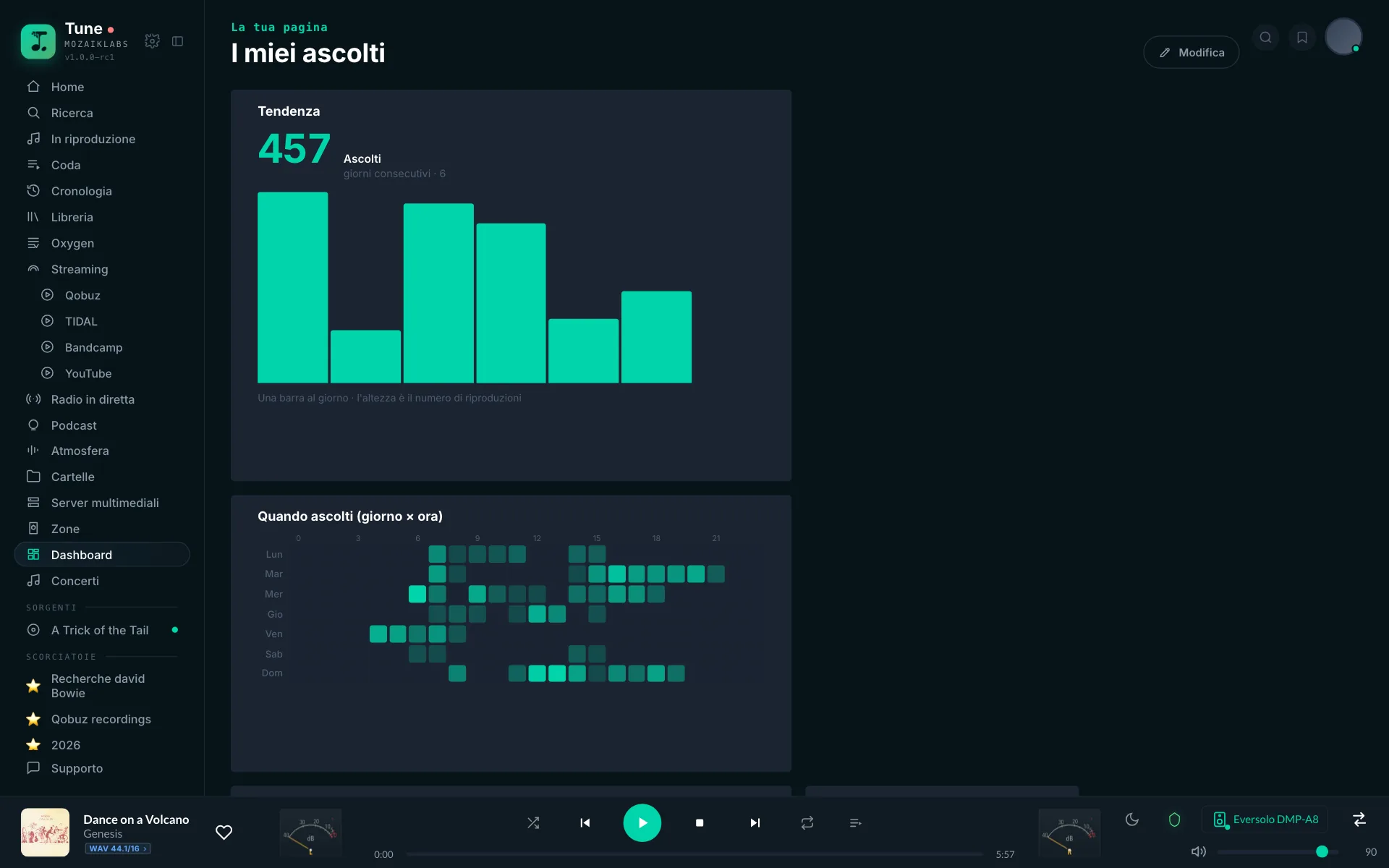
- 1
Modifica
Aggiungi, rimuovi o riordina i widget.
- 2
Tendenza
I tuoi ascolti, giorno per giorno.
- 3
Quando ascolti
Una griglia giorno × ora dei tuoi ascolti.
Impostazioni
Tutte le impostazioni, ordinate per scheda: Generale, Audio, Libreria, Zone, Dispositivi, Visualizzazione, Estensioni, Accesso e token, Sistema, Analisi acustica e Licenza Tune Premium.
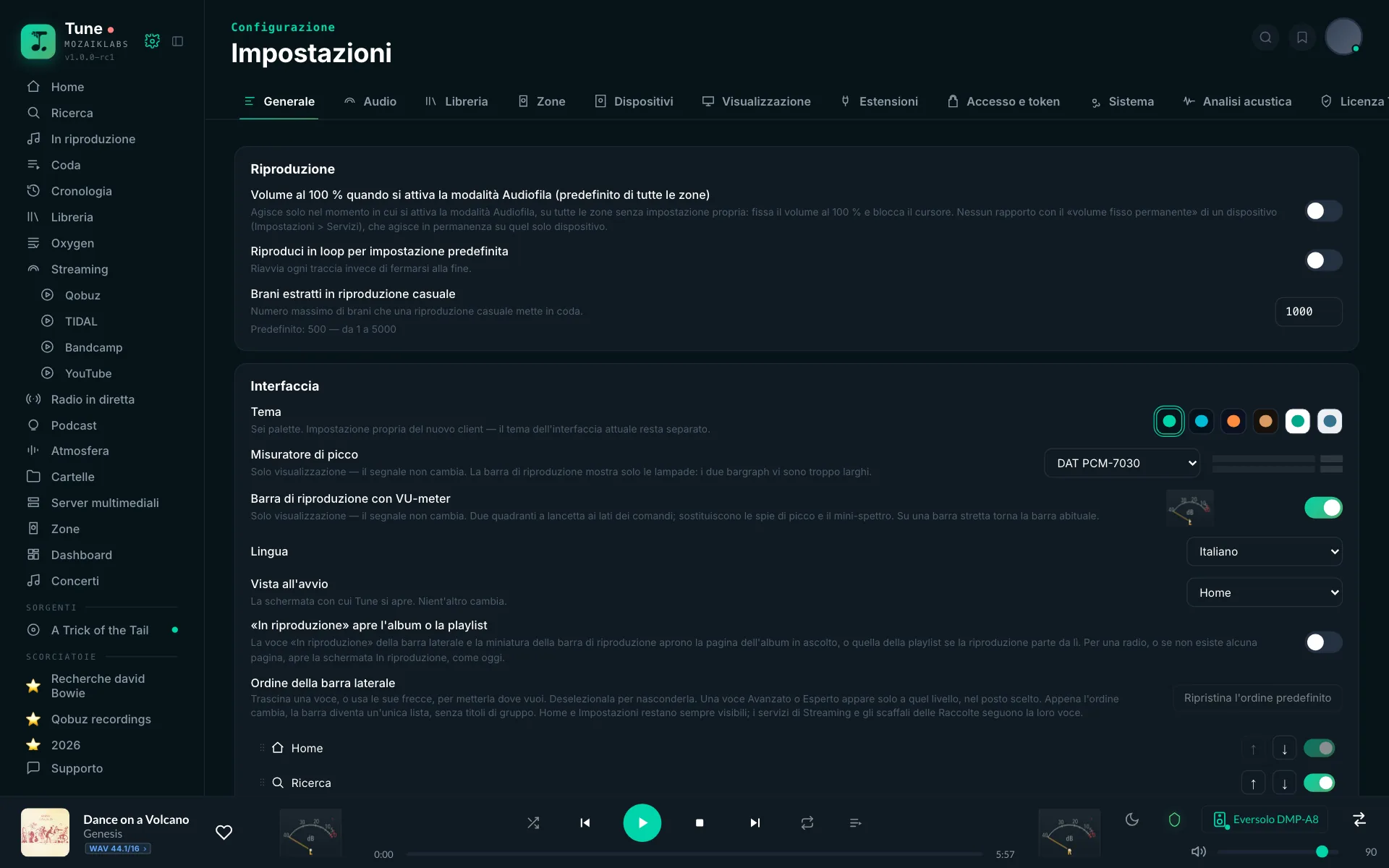
- 1
Schede
Ogni famiglia di impostazioni ha la sua scheda.
- 2
Tema
Sei tavolozze: Noir / Vert (predefinito), Noir / Bleu, Minuit / Orange, Brun, Clair / Blanc, Clair / Gris.
- 3
Misuratore di picco
L’aspetto degli indicatori di livello. Solo visualizzazione: il segnale non cambia.
- 4
Lingua
La lingua dell’interfaccia.
- 5
Vista all’avvio
La schermata con cui si apre Tune.
- 6
Ordine della barra laterale
Riordina o nascondi le voci della barra laterale.
Estensioni
Le estensioni aggiungono funzioni a Tune: concerti, lettura dei CD, Bandcamp, crossfeed, convertitore… Attivale, disattivale o installale dalla scheda Estensioni delle Impostazioni.
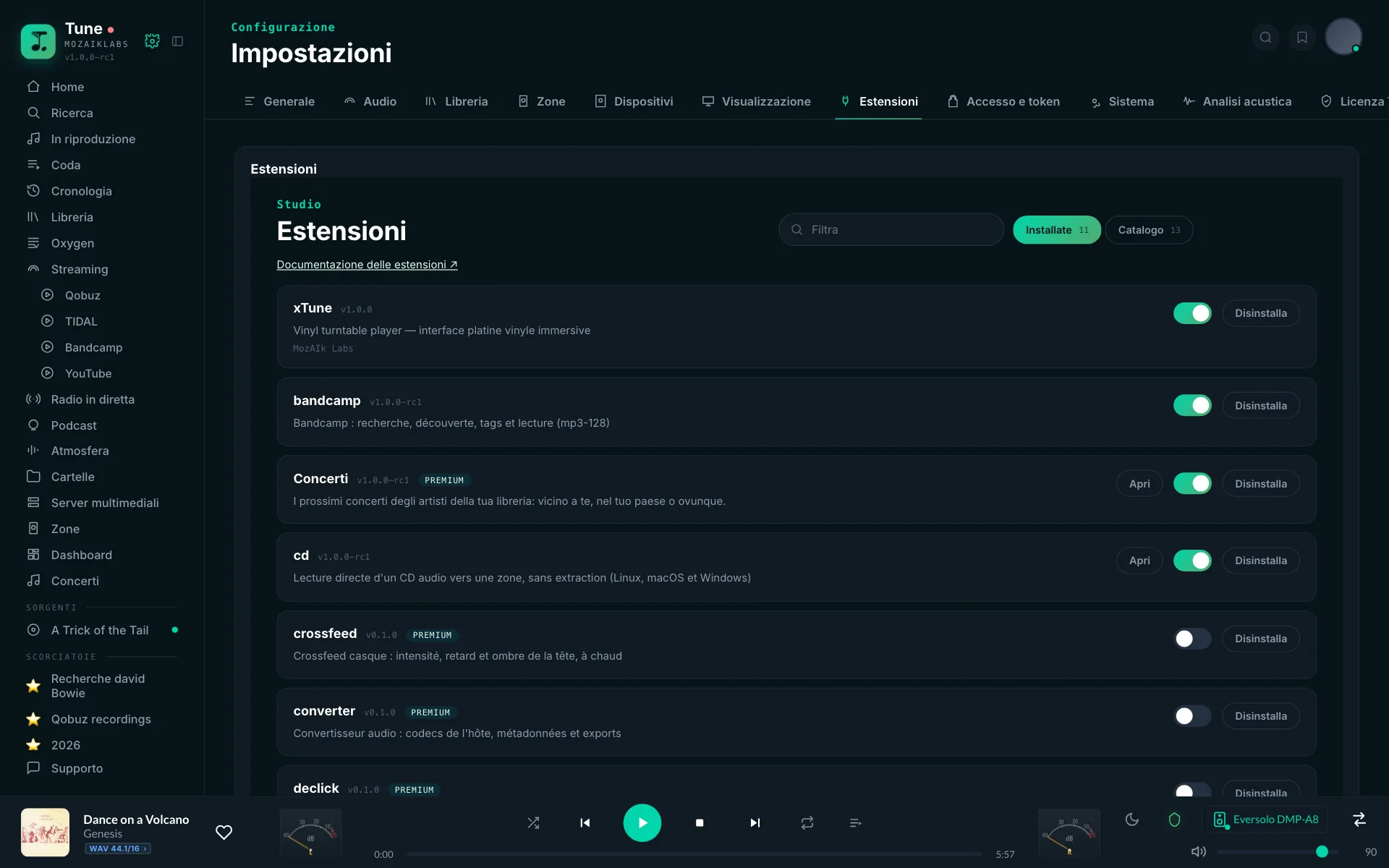
- 1
Scheda Estensioni
Nelle Impostazioni.
- 2
Installate, Catalogo
Le tue estensioni e quelle che puoi aggiungere.
- 3
Documentazione
La documentazione delle estensioni.
- 4
Attiva o disattiva
Ogni estensione si accende e si spegne con un gesto; «Apri» porta alla sua schermata.
Stato del server
Cosa fa il server, in tempo reale: analisi della libreria, analisi acustica, ReplayGain, gamma dinamica, arricchimento dei metadati, ritratti degli artisti, temperatura del processore e diagnostica di rete.
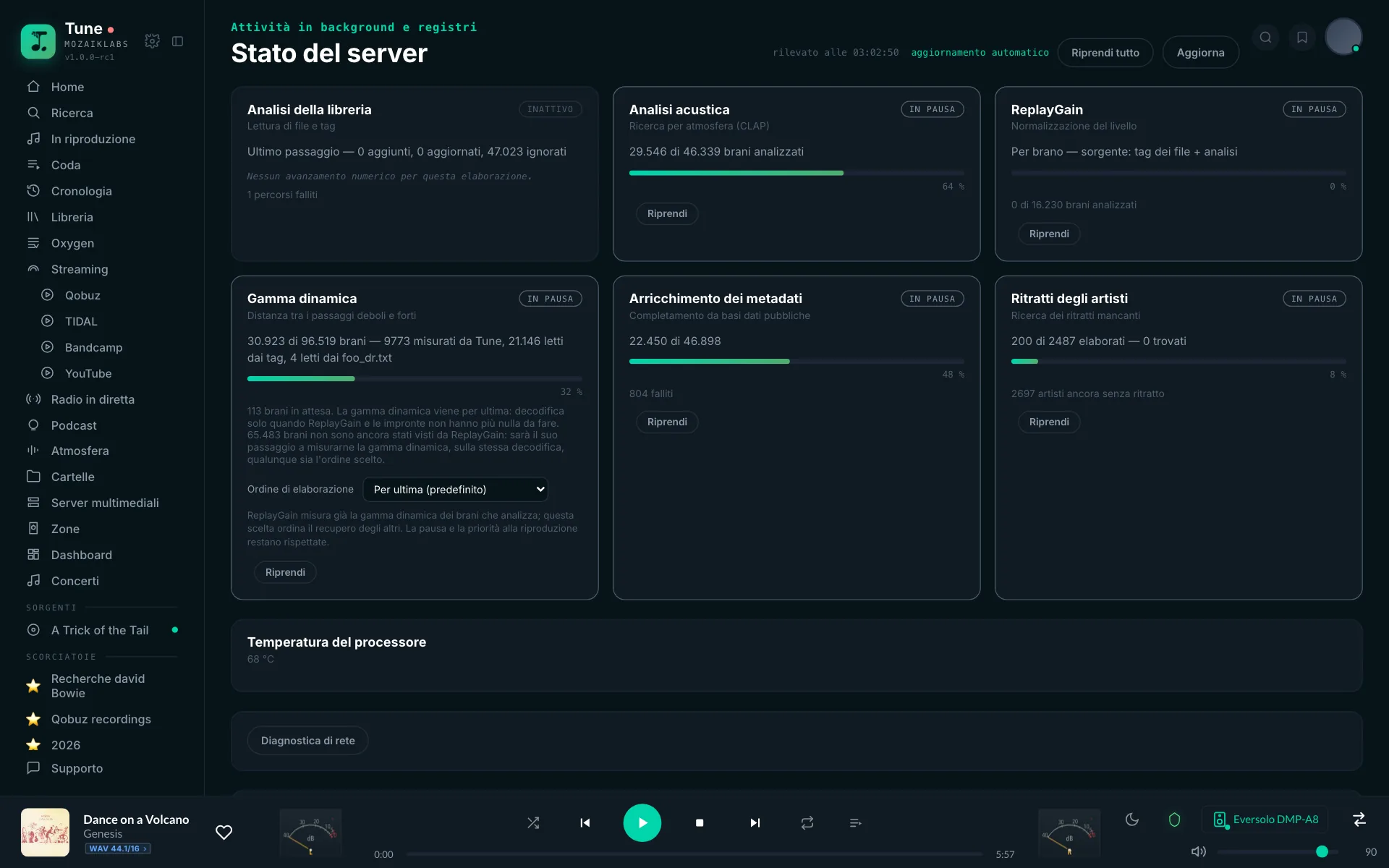
- 1
Analisi della libreria
La lettura di file e tag, e il bilancio dell’ultimo passaggio.
- 2
Analisi acustica
L’analisi usata da Atmosfera, con il suo avanzamento.
- 3
ReplayGain
La normalizzazione del livello, brano per brano.
- 4
Gamma dinamica
La differenza tra passaggi deboli e forti, misurata per ogni brano.
- 5
Riprendi
Ogni attività in pausa può essere ripresa.
- 6
Riprendi tutto, Aggiorna
Per tutte le attività insieme.
- 7
Diagnostica di rete
Verifica la connessione del server.
Un termine non è chiaro (DR, DoP, bit-perfect…)? Consulta il glossario.
Pronto ad ascoltare?
Installa Tune e ritrova tutta la tua musica — locale e in streaming — in un’unica interfaccia, su tutti i tuoi dispositivi.
Scarica Tune