
Képes útmutató
Tune, képernyőről képernyőre
A Tune 1.0 felületének teljes bemutatása, képekben. A gyűjteménytől a zónákig, a streamingtől a metaadatokig: vigye az egeret a számozott pontok fölé, és megismeri az egyes képernyőket.
Első lépések
A felület egy perc alatt.
A felület egy pillantással
A Tune egy oldalsáv köré épül, amely az összes zenéjét összegyűjti — gyűjtemény, streamingszolgáltatások, rádió, források és gyorsindítók —, valamint egy lejátszósáv köré, amely mindig ott van a képernyő alján. A Kezdőlap widgetekből áll, amelyeket Ön választ ki és rendez el.
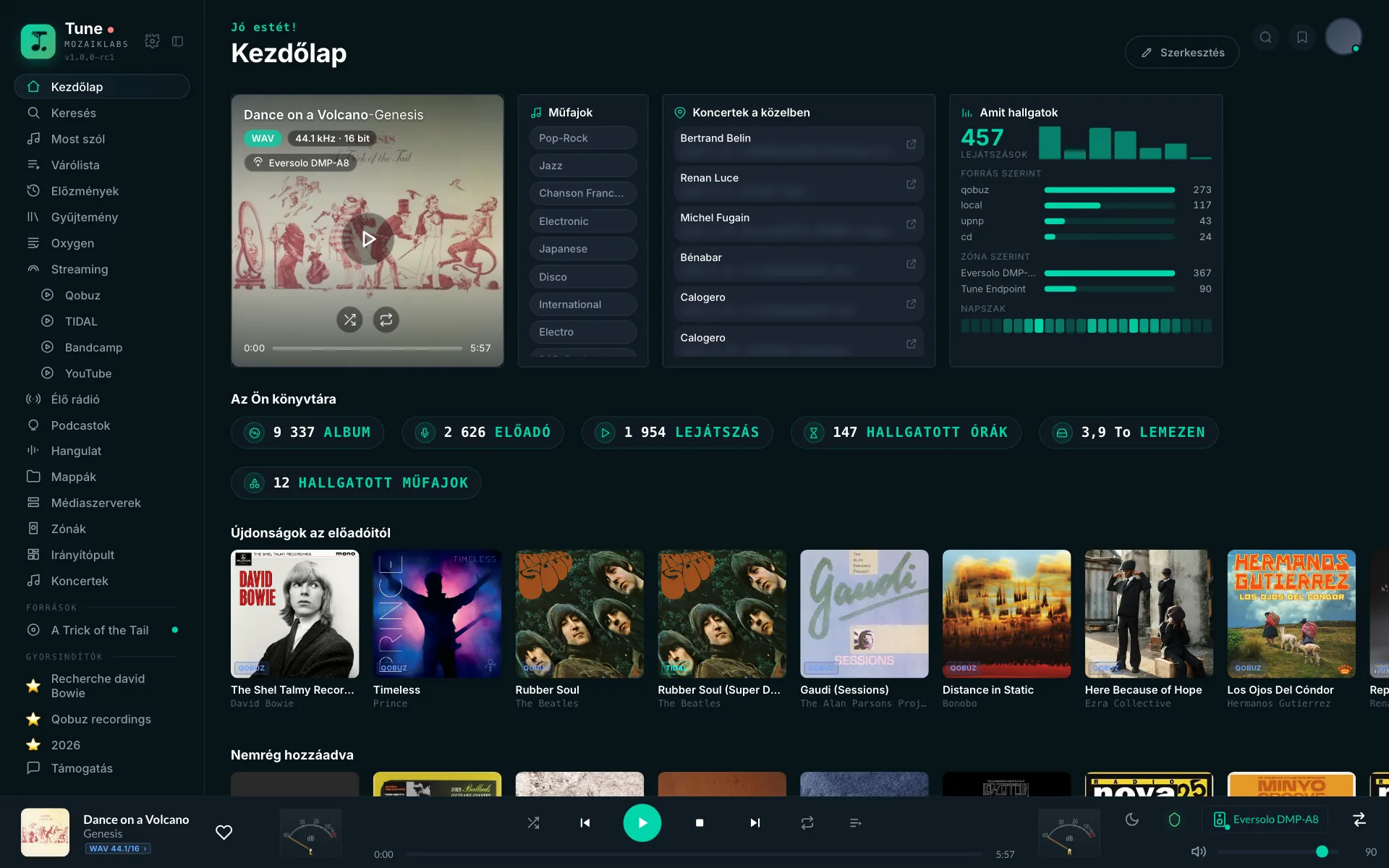
- 1
Oldalsáv
Kezdőlap, Keresés, Most szól, Várólista, Előzmények, Gyűjtemény, Oxygen, Streaming, Élő rádió, Podcastok… A sorrend a Beállításokban állítható.
- 2
Streamingszolgáltatások
A csatlakoztatott szolgáltatások (itt Qobuz, TIDAL, Bandcamp, YouTube) a „Streaming” alatt jelennek meg.
- 3
Gyorsindítók
A kitűzött képernyők, egy kattintásra. Az „Összes gyorsindító” mindet felsorolja.
- 4
Beállítások
A fogaskerék megnyitja a Beállításokat. Mellette egy gomb összecsukja az oldalsávot.
- 5
Keresés, gyorsindító és fiók
Keresés, „Gyorsindító létrehozása ehhez a képernyőhöz” és a fiókmenü, minden képernyő tetején.
- 6
A Kezdőlap szerkesztése
A Kezdőlap widgetjeinek hozzáadása, eltávolítása vagy átrendezése.
- 7
Első sor
Ami a zónáin szól, a formátummal, a mintavételezéssel és a kimeneti zónával.
- 8
Amit hallgatok
Hallgatása röviden: trend, megoszlás forrás és zóna szerint, napszak.
- 9
Az Ön könyvtára
Albumok, előadók, lejátszások, meghallgatott órák, lemezterület és meghallgatott műfajok.
- 10
Lejátszósáv
Véletlenszerű, előző, lejátszás/szünet, következő, ismétlés és várólista, az aktív zónán.
- 11
Zónaválasztó
Válassza ki, melyik eszközön szóljon a zene; a mellette lévő gomb átirányítja a lejátszást egy másik zónára.
Zenefelfedezés
Gyűjtemény, előadók, műfajok, keresés, Oxygen és Hangulat.
A gyűjtemény
Az összes helyi zenéje — és UPnP-kiszolgálóié — egyetlen albumrácsban. Szűrjön forrás, minőség, mintavételezés, formátum, bitmélység vagy dinamikatartomány szerint, rendezzen, és ugorjon egy betűre az ábécés mutatóval.
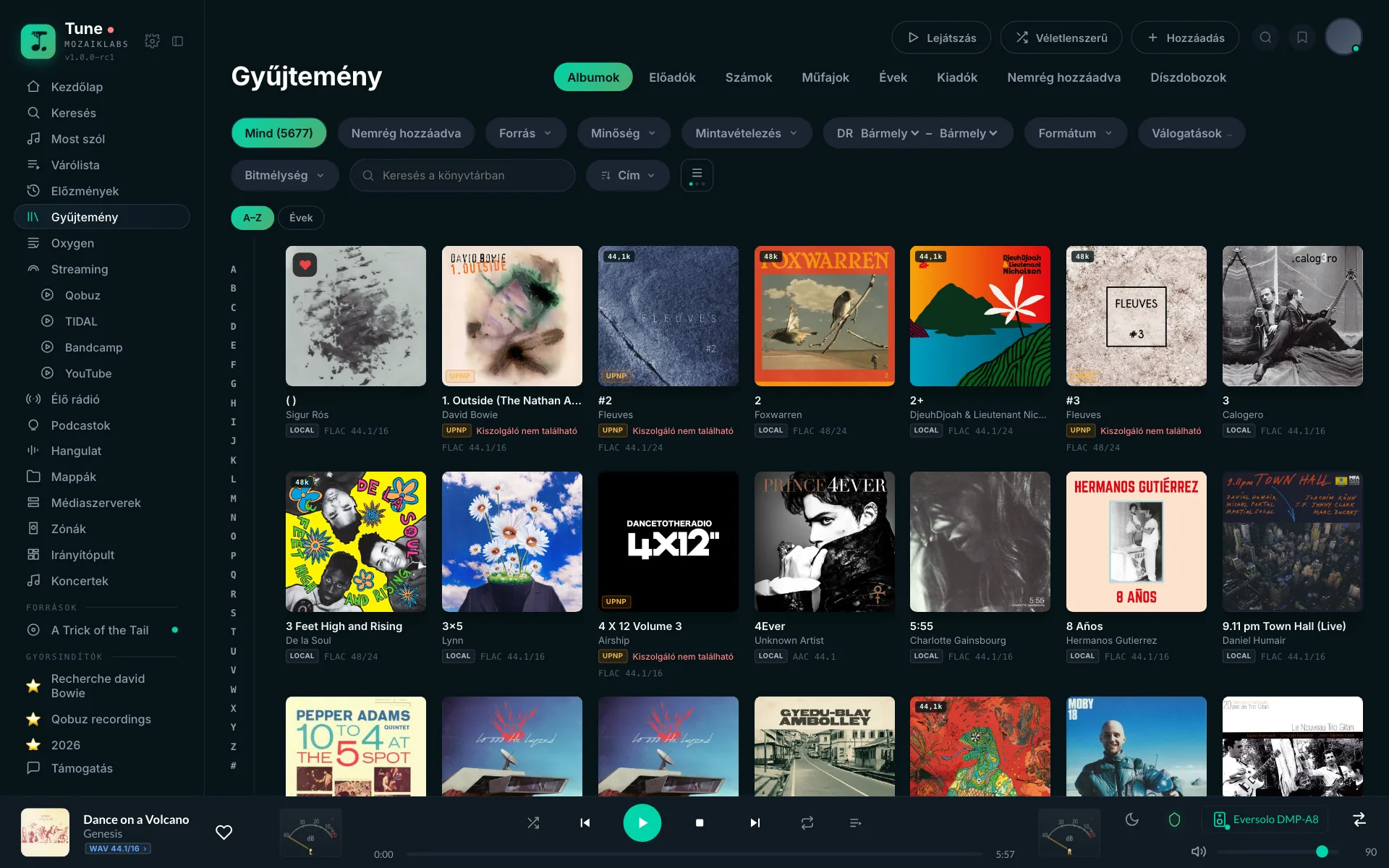
- 1
Lapok
Albumok, Előadók, Számok, Műfajok, Évek, Kiadók, Nemrég hozzáadva és Díszdobozok.
- 2
Lejátszás, Véletlenszerű, Hozzáadás
A teljes kiválasztás lejátszása sorrendben vagy véletlenszerűen, illetve zenemappák hozzáadása.
- 3
Szűrők
Nemrég hozzáadva, Forrás, Minőség, Mintavételezés, Formátum, Válogatások, Bitmélység.
- 4
Dinamikatartomány
A megjelenített albumok legkisebb és legnagyobb dinamikatartománya (DR).
- 5
Keresés a könyvtárban
Gépelés közben szűri a rácsot.
- 6
Rendezés és nézet
Rendezés cím, előadó vagy év szerint, rácsként vagy listaként.
- 7
Ábécés mutató
Nagy gyűjteményekben egyenesen egy betűre ugrik.
- 8
Albumcsempe
Rámutatáskor: lejátszás, kedvenc, szerkesztés, címkék és további műveletek. Kattintásra megnyílik az album oldala.
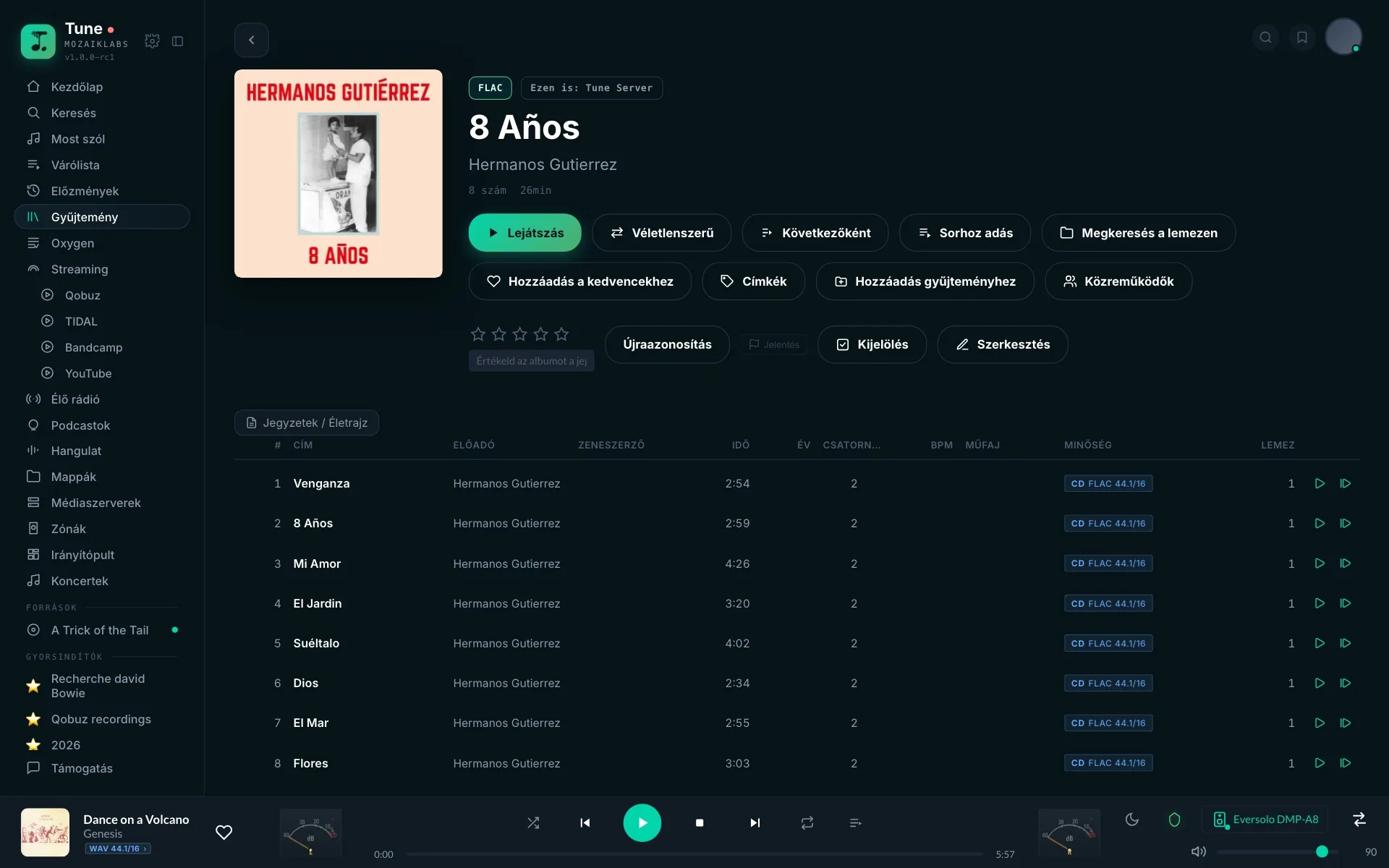
Az album oldala: lejátszási műveletek, címkék, értékelés, közreműködők és számonkénti műszaki adatok.
- 1
Borító
Az album borítója, formátumával és forrásával.
- 2
Lejátszás
Lejátszás, Véletlenszerű, Következőként, Hozzáadás a sorhoz.
- 3
Megkeresés a lemezen
Megmutatja, hol vannak az album fájljai.
- 4
Kedvencek
Az album hozzáadása a kedvencekhez.
- 5
Címkék, gyűjtemény, közreműködők
Címkézze fel az albumot, tegye egy gyűjteménybe, vagy nézze meg a közreműködőket.
- 6
Értékelés
Értékelje az albumot egytől öt csillagig, hogy jegyzetet fűzhessen hozzá.
- 7
Újraazonosítás, Szerkesztés
Javítsa az album azonosítását, vagy szerkessze az adatait.
- 8
Jegyzetek / Életrajz
Az Ön jegyzetei és az előadó életrajza.
- 9
Minőség
Az egyes számok formátuma, mintavételezése és bitmélysége.
- 10
Számonkénti műveletek
Lejátszás, lejátszás innen, lejátszás következőként, hozzáadás a sorhoz vagy lejátszási listához, címkék.
Előadók
Az Előadók lap előadónként csoportosítja a gyűjteményt. Szűrjön forrás szerint, keressen névre, vagy ugorjon egy betűre a mutatóval.
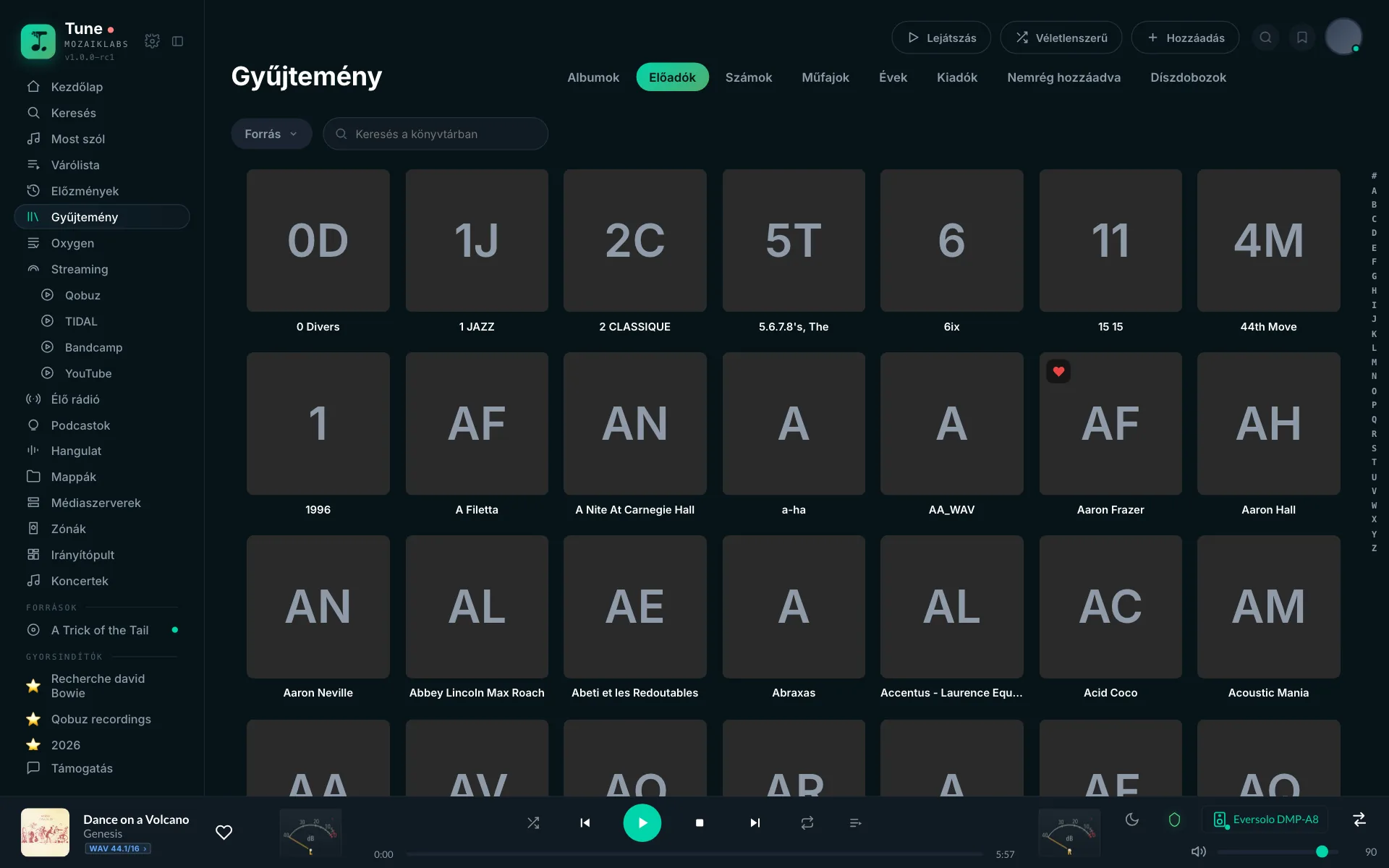
- 1
Előadók lap
Ugyanaz a gyűjtemény, előadók szerint rendezve.
- 2
Forrás
Csak egy forrás megjelenítése.
- 3
Előadócsempe
Kattintásra megnyílik az előadó oldala és diszkográfiája.
- 4
Mutató
Közvetlen ugrás egy betűre.
Műfajok
A Műfajok lap a gyűjtemény összes műfaját felsorolja, albumaik számával. A műfajfát, amely az alműfajokat a főműfajuk alá rendezi, a Metaadatokban kezelheti.
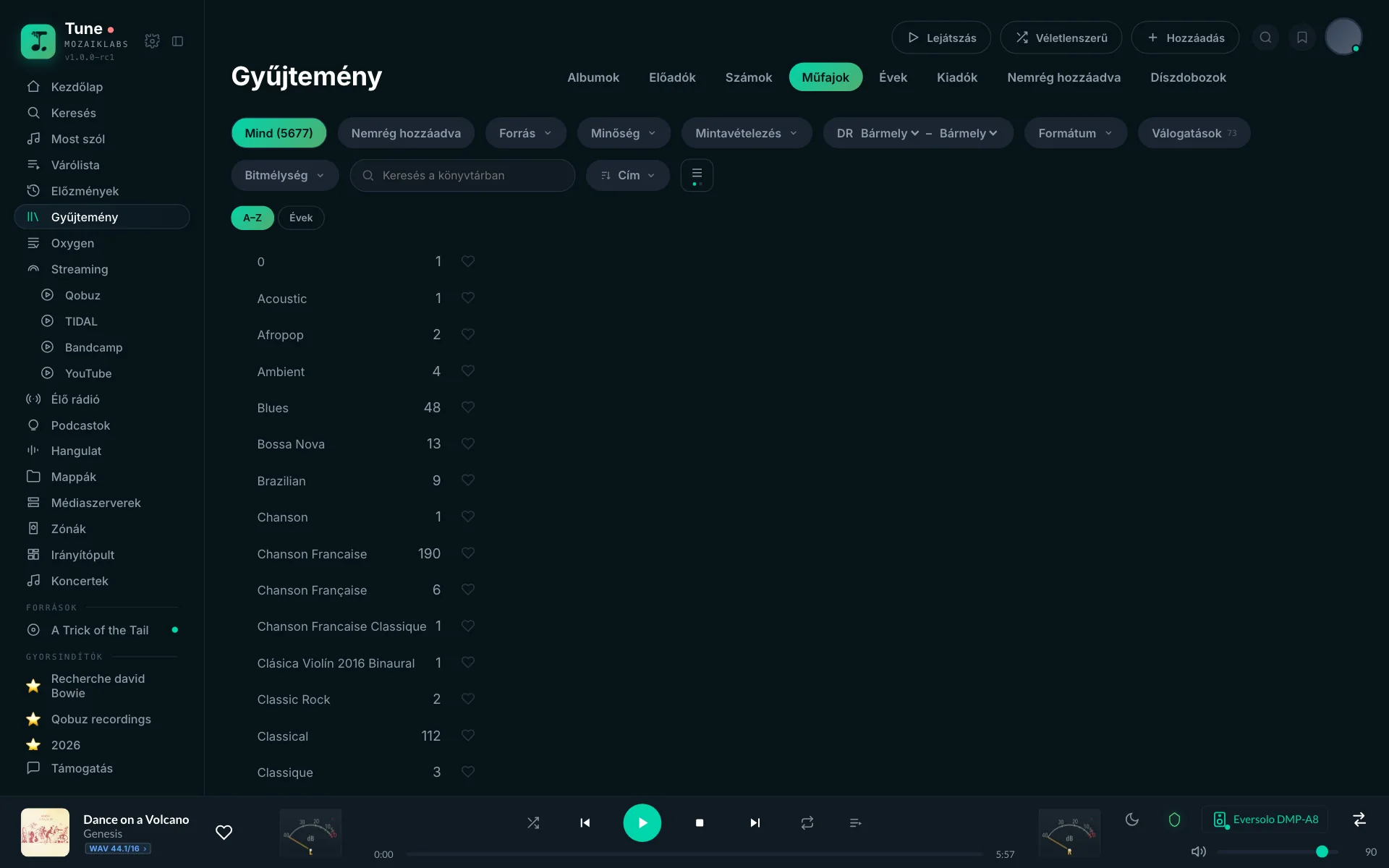
- 1
Műfajok lap
A gyűjtemény böngészése műfaj szerint.
- 2
Műfaj
A műfaj neve és albumainak száma; kattintásra megjelennek.
- 3
Kedvenc
Egy műfaj hozzáadása a kedvencekhez.
Keresés
Egyetlen sáv album, szám vagy előadó kereséséhez. Még gépelés előtt felkínálja a legtöbbet hallgatott előadóit és a nemrég hozzáadott albumokat.
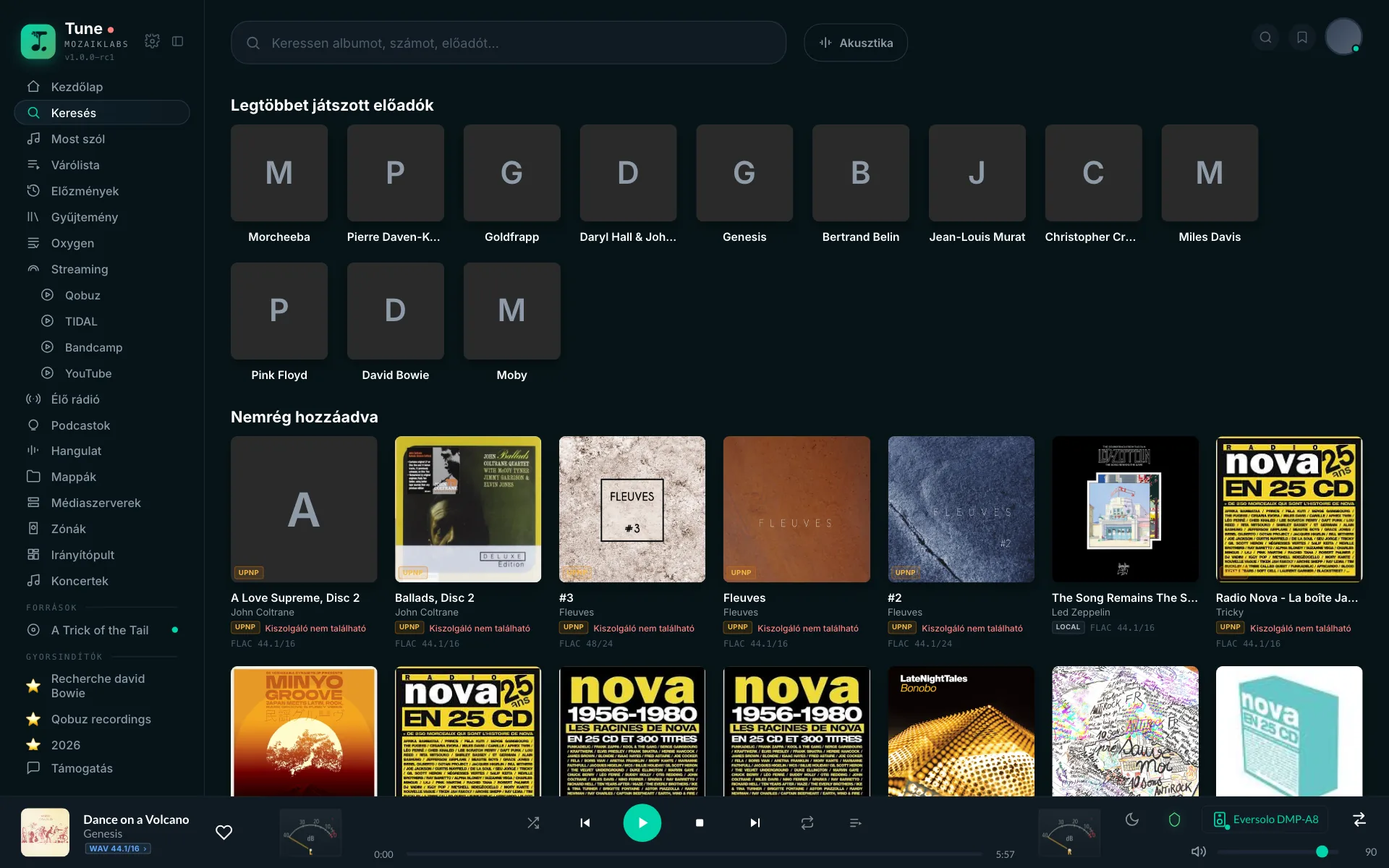
- 1
Keresősáv
Album, szám, előadó keresése…
- 2
Akusztika
Átvált akusztikai keresésre: név helyett egy hangzást írjon le.
- 3
Legtöbbet hallgatott előadók
Kedvenc előadói, egy kattintásra.
- 4
Nemrég hozzáadva
A gyűjteménybe legutóbb bekerült albumok.
Oxygen
Az Oxygen szempontok szerint böngészi a teljes kollekciót: balra a műfajok és más jellemzők, jobbra a találatok, részletes listaként, rácsként vagy albumkártyákként.
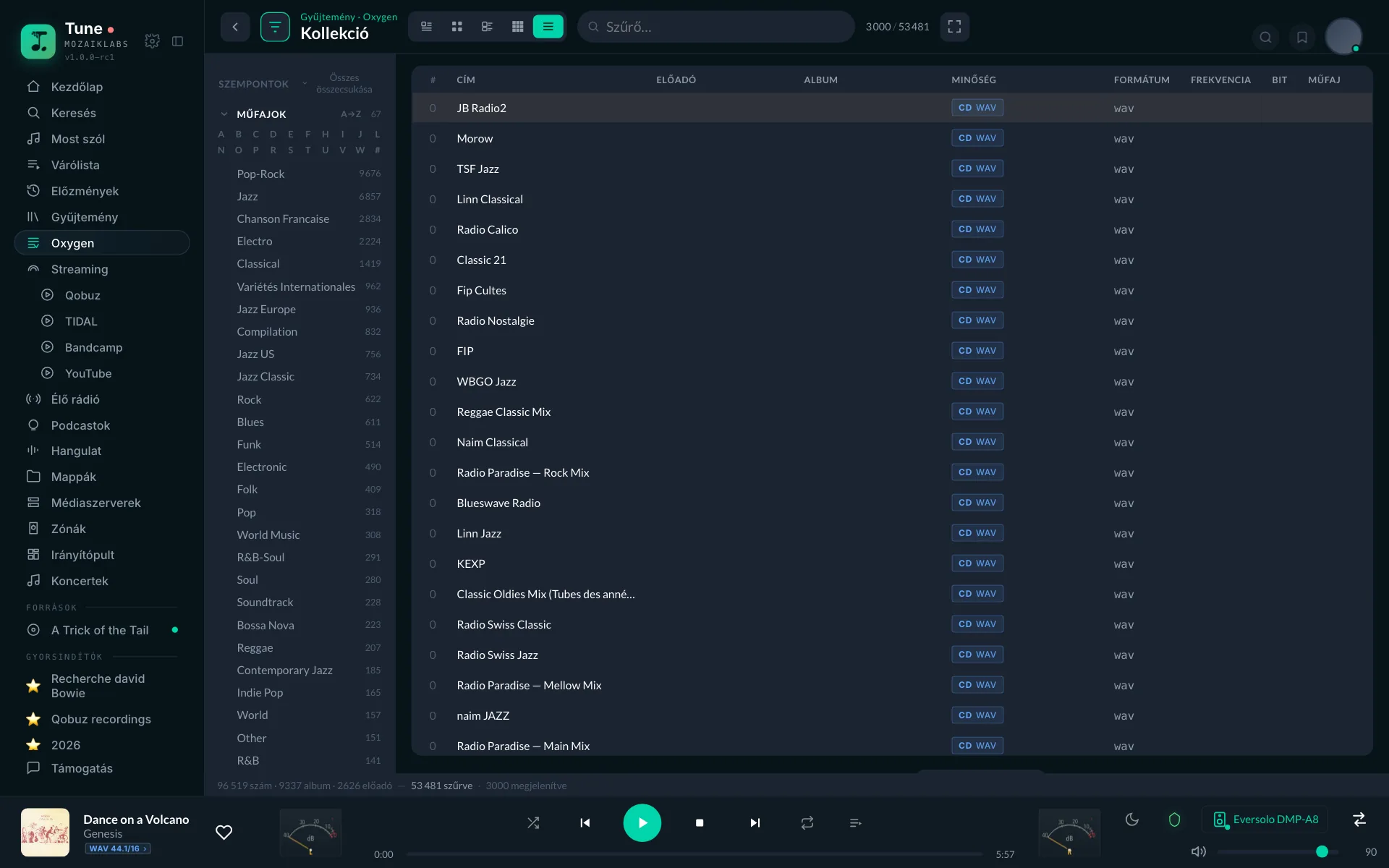
- 1
Szempontok
Kattintson egy értékre (itt egy műfajra) a kollekció szűréséhez; a számok darabszáma is látszik.
- 2
Szempontmutató
Ugrás egy betűre egy hosszú értéklistában.
- 3
Nézet
Albumok, Rács, Albumkártyák vagy Részletek.
- 4
Szűrés
Gépelés közben szűri a találatokat.
- 5
Találatok
Cím, előadó, album, minőség, formátum… minden talált számhoz.
- 6
Továbbiak betöltése
A találatok oldalanként érkeznek.
Hangulat
A Hangulat akusztikai keresés: írjon le egy hangulatot, és a Tune megtalálja a hozzá illő hangzású számokat. Hangzás alapján keres, nem a műfajcímke alapján.
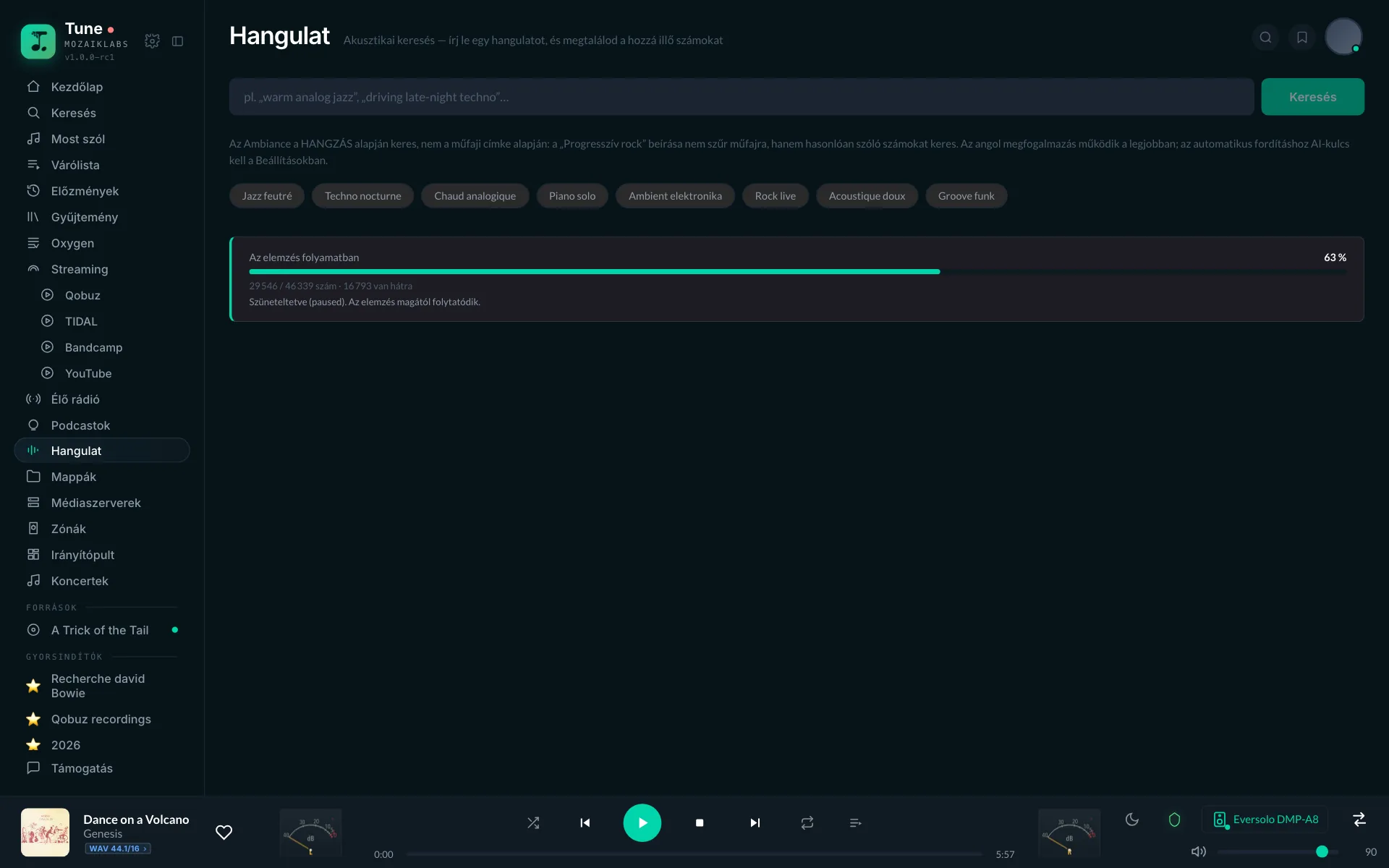
- 1
Hangulat leírása
Például „warm analog jazz”. Az angol megfogalmazás adja a legjobb eredményt.
- 2
Példák
Kész hangulatok kiindulásnak.
- 3
Elemzés folyamatban
A Hangulat a gyűjtemény akusztikai elemzésére épül, ennek előrehaladása itt látszik.
Hallgatás
Most szól, várólista, előzmények, zónák és ébresztők.
Most szól
Az éppen szóló szám nagyban: borító, cím, minőség, megjelenítő és a várólista folytatása. A lejátszás vezérlői az alsó sávban maradnak.
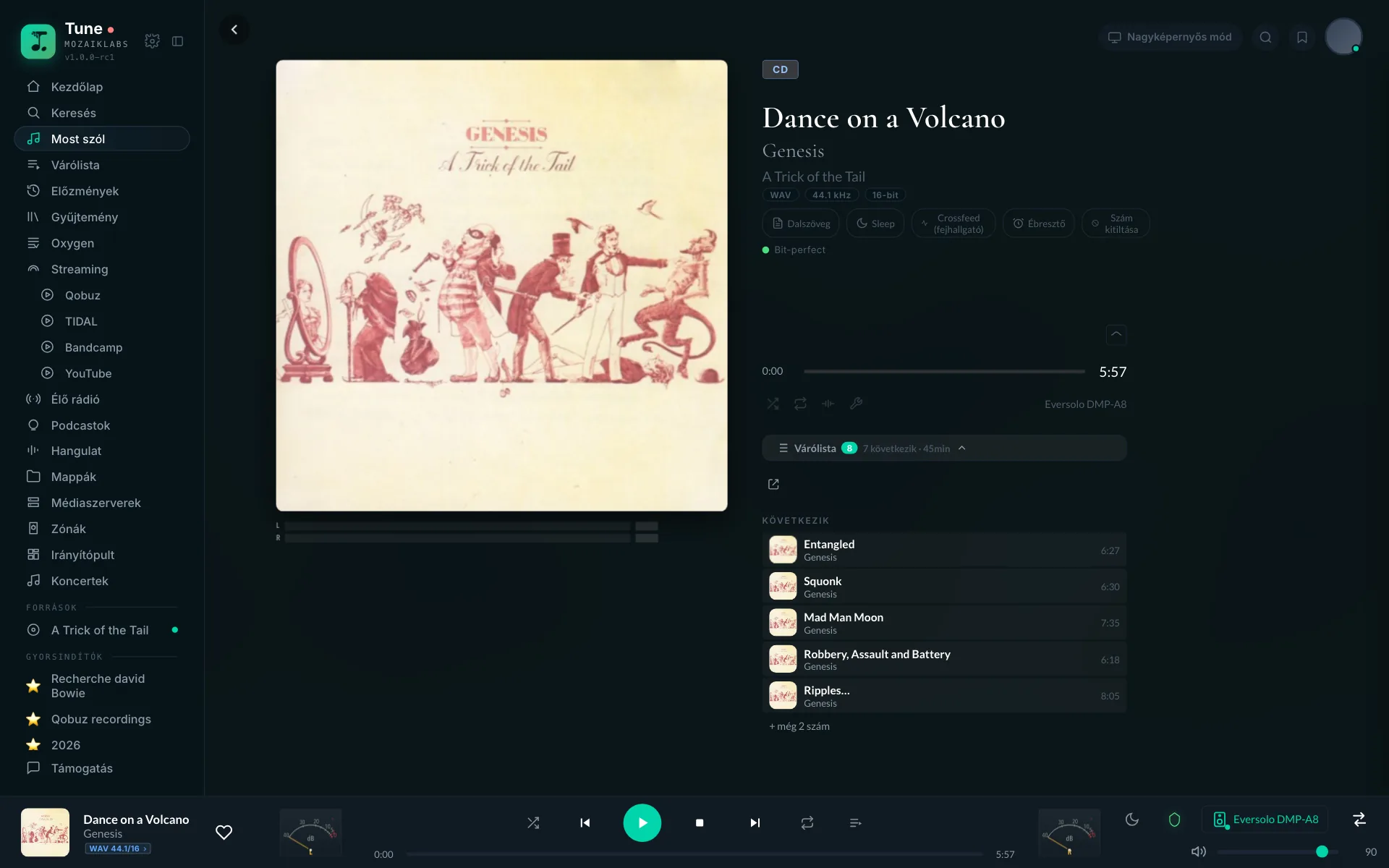
- 1
Borító
Az éppen szóló szám borítója.
- 2
Cím és minőség
Cím, előadó, album, forrás és az adatfolyam formátuma.
- 3
A szám gyorsműveletei
Dalszöveg, Sleep, Crossfeed (fejhallgató), Ébresztő, Szám kitiltása.
- 4
Bit-Perfect
Jelzi, hogy az adatfolyam változatlanul, feldolgozás nélkül jut el az eszközig.
- 5
Csúcsszintmérő
A jelszintek; megjelenésük a Beállításokban választható.
- 6
Várólista
A következő számok és a hátralévő idő.
- 7
Nagyképernyős mód
Teljes képernyős nézet tévéhez vagy táblagéphez.
Várólista
Az éppen szóló szám és minden, ami utána jön. Rendezze át, távolítson el számokat, indítson el egyet a sorból, vagy egészítse ki hasonló számokkal.
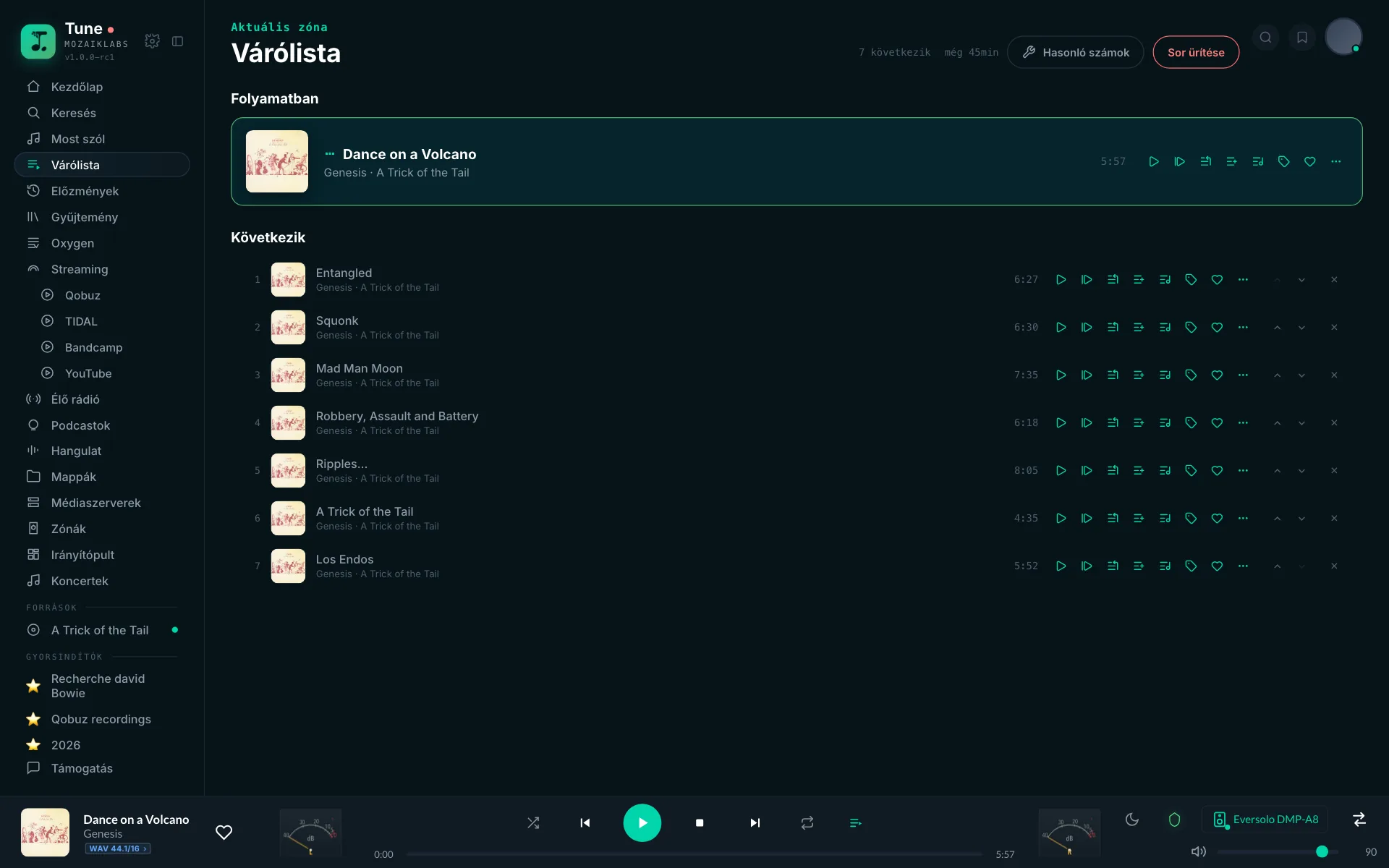
- 1
Folyamatban
Az éppen szóló szám.
- 2
Műveletek
Lejátszás, lejátszás innen, lejátszás következőként, hozzáadás a sorhoz vagy lejátszási listához, címkék, kedvencek.
- 3
Következik
A következő számok, sorrendben.
- 4
Feljebb, lejjebb, eltávolítás
Rendezze át a sort számonként.
- 5
Hasonló számok
Egészítse ki a sort rokon számokkal.
- 6
Sor ürítése
Kezdje újra üres sorral.
Előzmények
Minden, amit meghallgatott, sorrendben, előadóval, hosszal és forrással. Játsszon le újra egy számot, vagy induljon újra egy meghallgatott lejátszási listától.
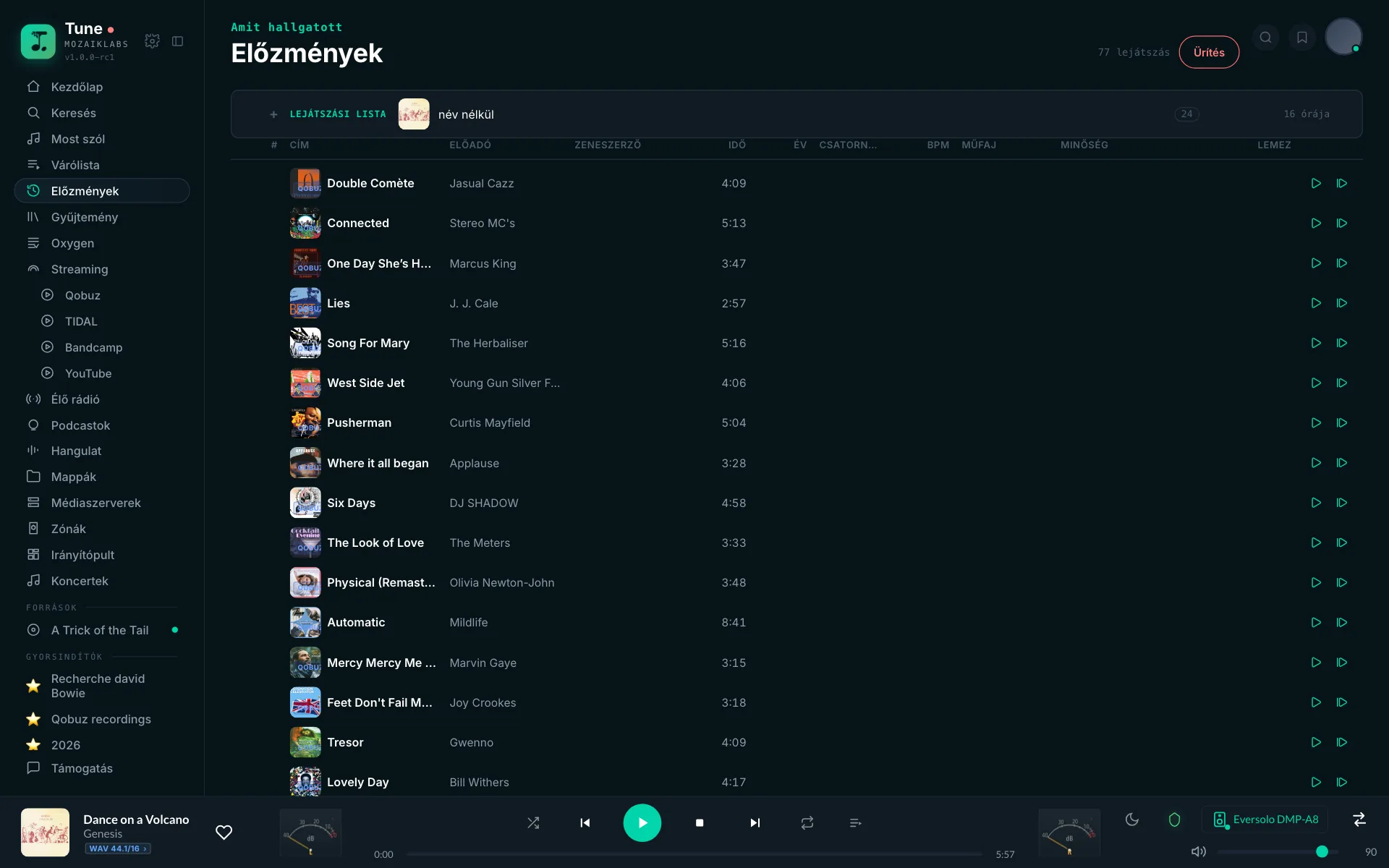
- 1
Ami szólt
A meghallgatott lejátszási lista, album vagy rádió a sorozata elején áll.
- 2
Szám
Minden meghallgatott szám, a forrásával.
- 3
Előadó
Az előadóra kattintva megnyílik az oldala.
- 4
Műveletek
Lejátszás, lejátszás innen, lejátszás következőként…
- 5
Ürítés
Az előzmények törlése.
Zónák
Minden kimeneti eszköz — DLNA/UPnP, AirPlay, Sonos, maga a böngésző… — zóna lesz. Állítsa be mindegyik hangerejét, nyissa meg, mit játszik éppen, párosítson két zónát sztereóba, vagy hozzon létre multiroom-csoportokat.
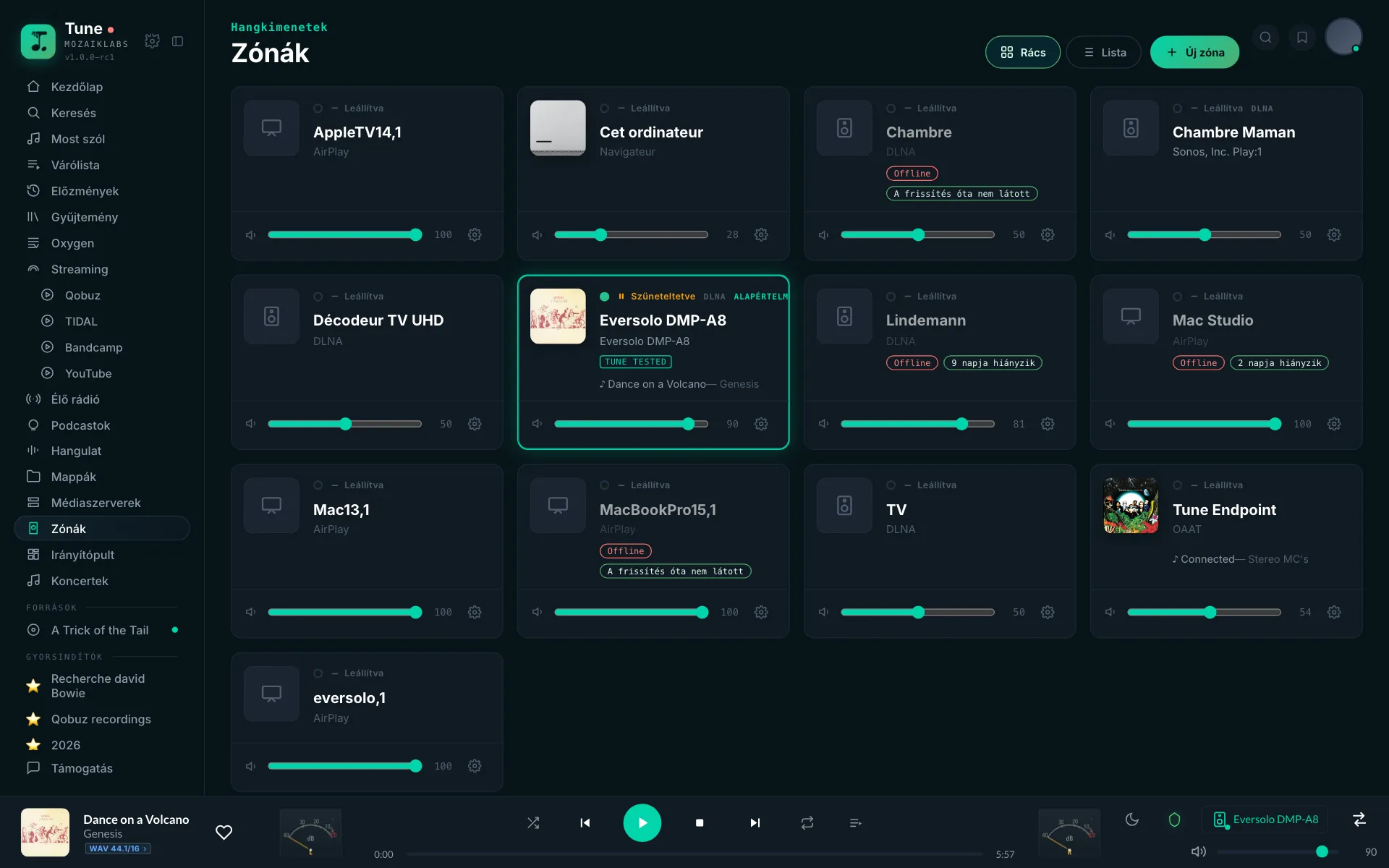
- 1
Rács vagy lista
A zónák két megjelenítése.
- 2
Új zóna
Zóna kézi hozzáadása.
- 3
Lejátszó zóna
Az aktív zóna mutatja, mit játszik; kattintásra megnyílik a lejátszása.
- 4
Hangerő
Minden zóna hangereje, közvetlenül a rácsból.
- 5
Zónaműveletek
Az egyes zónák saját beállításai és műveletei.
Apple CarPlay
Tune Remote (TestFlight, build 38 ou plus) s’affiche sur l’écran de la voiture : Récents, Playlists, Radios et Favoris, puis l’écran À l’écoute. Le son sort de l’iPhone, sur la zone « Ce téléphone ». Pas de recherche en voiture (règle d’Apple). Hors de chez vous, l’accès à distance par Tune Bridge est nécessaire. Guide complet : tune.audio/docs/carplay.
Ébresztők és ütemezések
Állítson be ébresztőt, hogy a zene magától induljon el a választott zónán.
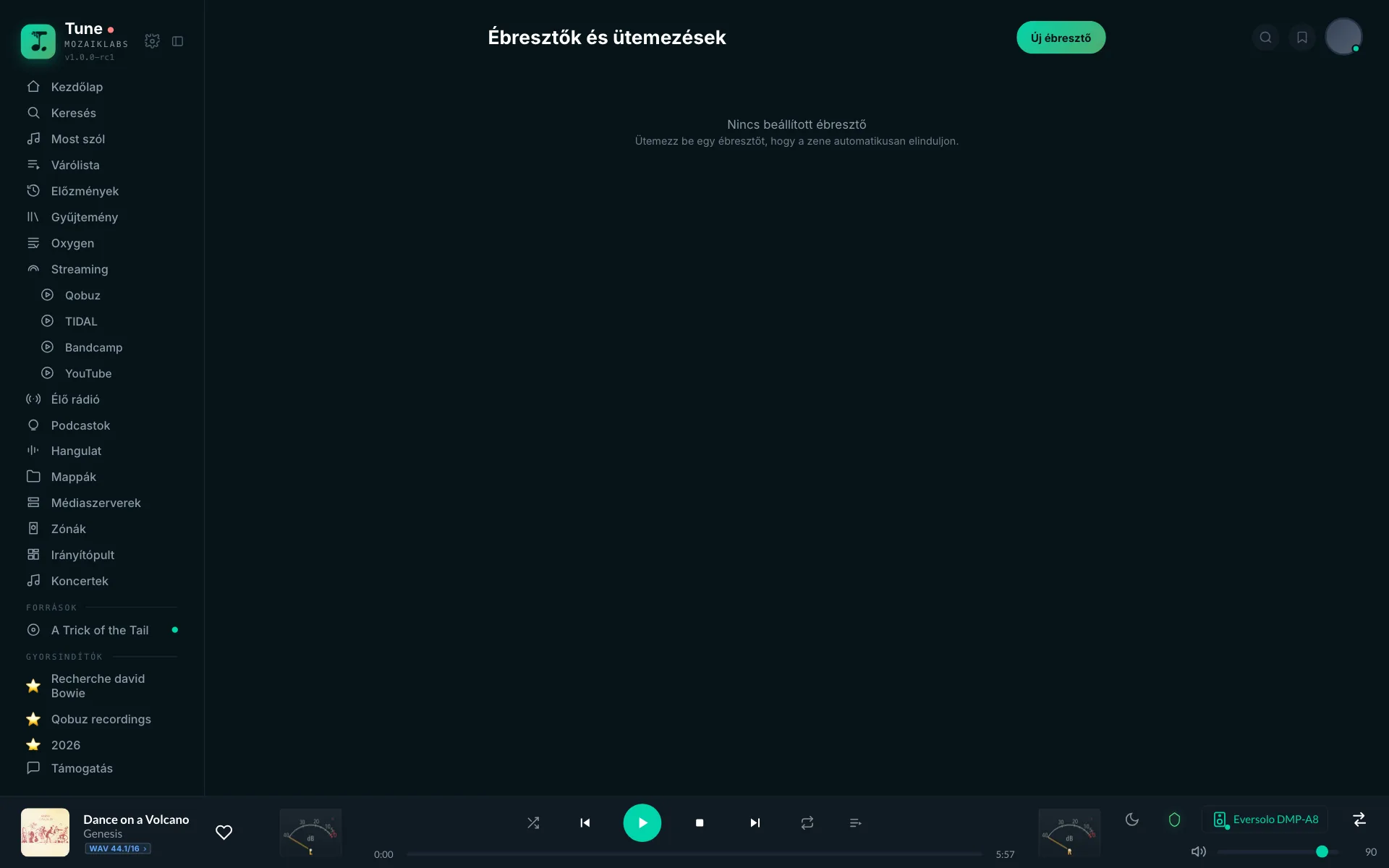
- 1
Új ébresztő
Ébresztő vagy ütemezés létrehozása.
Rendszerezés
Lejátszási listák, gyűjtemények, kedvencek, címkék és gyorsindítók.
Lejátszási listák
A lejátszásilista-kezelő egy helyen mutatja a helyi lejátszási listáit és a szolgáltatásaiéit. Kínál továbbá okos lejátszási listákat, lejátszásilista-generátort, átvitelt a szolgáltatások között, pillanatképeket és szinkronizálást.
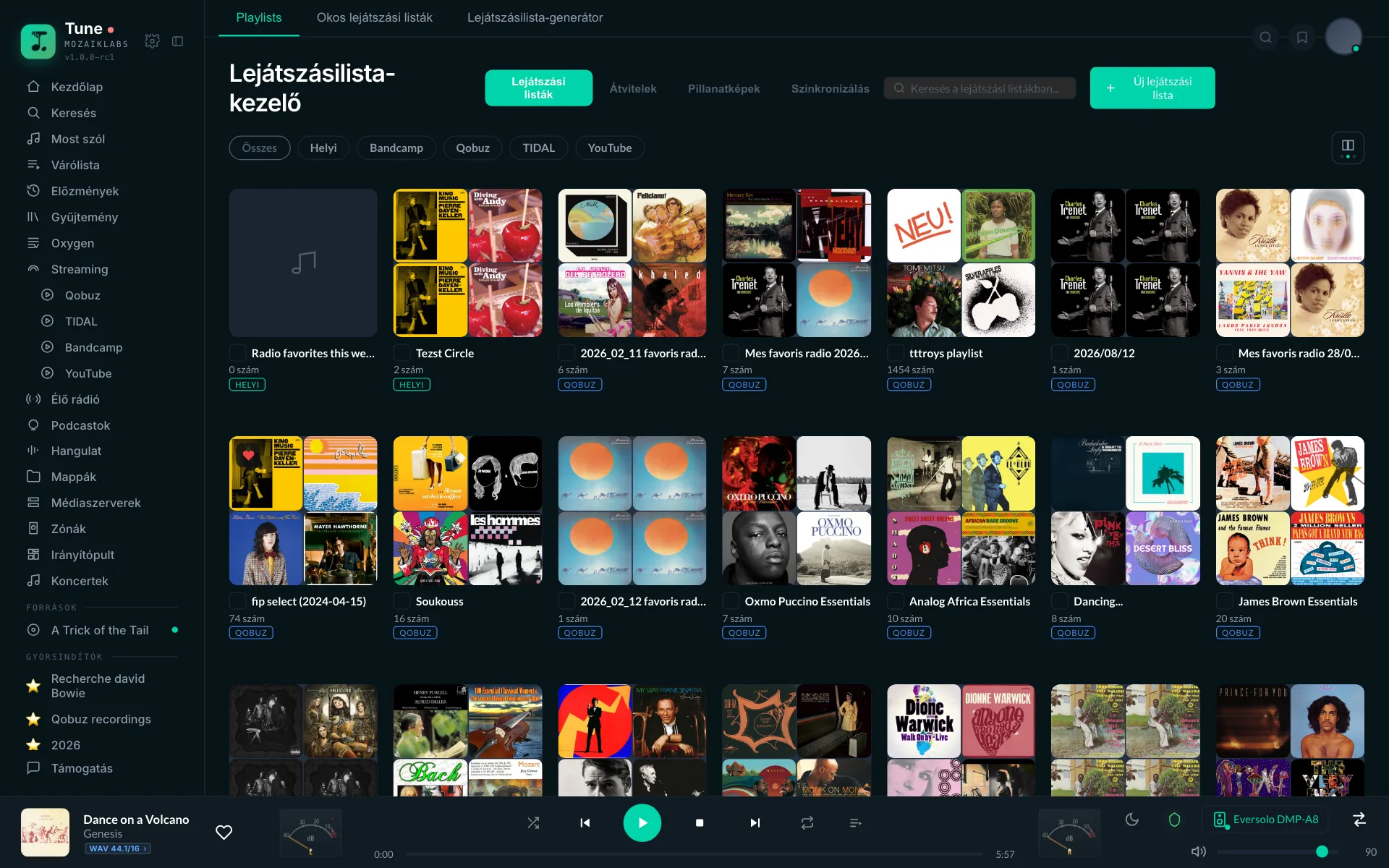
- 1
Három nézet
Lejátszási listák, Okos lejátszási listák és Lejátszásilista-generátor.
- 2
Eszközök
Lejátszási listák, Átvitelek, Pillanatképek, Szinkronizálás.
- 3
Szűrés forrás szerint
Összes, Helyi, Bandcamp, Qobuz, TIDAL, YouTube.
- 4
Új lejátszási lista
Lejátszási lista létrehozása.
- 5
Listacsempe
Rámutatással lejátszás; kattintásra megnyílik a lista.
- 6
Megosztás, importálás, törlés
Az egyes lejátszási listák műveletei.
Gyűjtemények
A gyűjtemények egy téma köré rendezik az albumokat. A Smart Collections a szabályai szerint töltődik fel magától; a Polcok úgy rendezik a gyűjteményt, mint egy lemezbolt rekeszei.
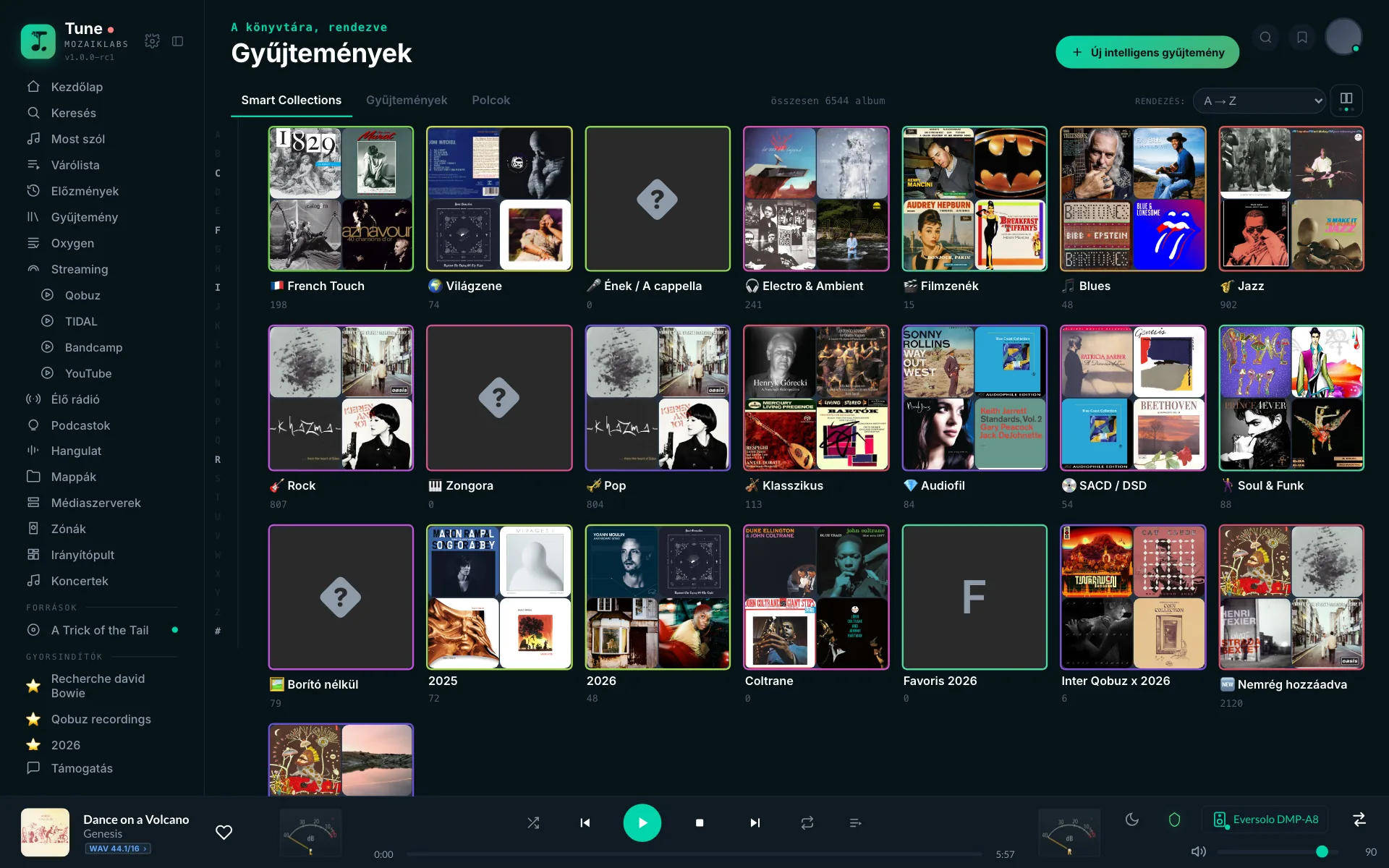
- 1
Lapok
Smart Collections, Gyűjtemények, Polcok.
- 2
Új intelligens gyűjtemény
Adjon meg szabályokat; a gyűjtemény magától naprakész marad.
- 3
Gyűjtemény
A neve és albumainak száma; kattintásra megnyílik.
- 4
Rendezés
A gyűjtemények sorrendjének módosítása.
Kedvencek
Minden, amit szívvel jelölt meg — helyi vagy streaming — egy helyen, típus szerint rendezve.
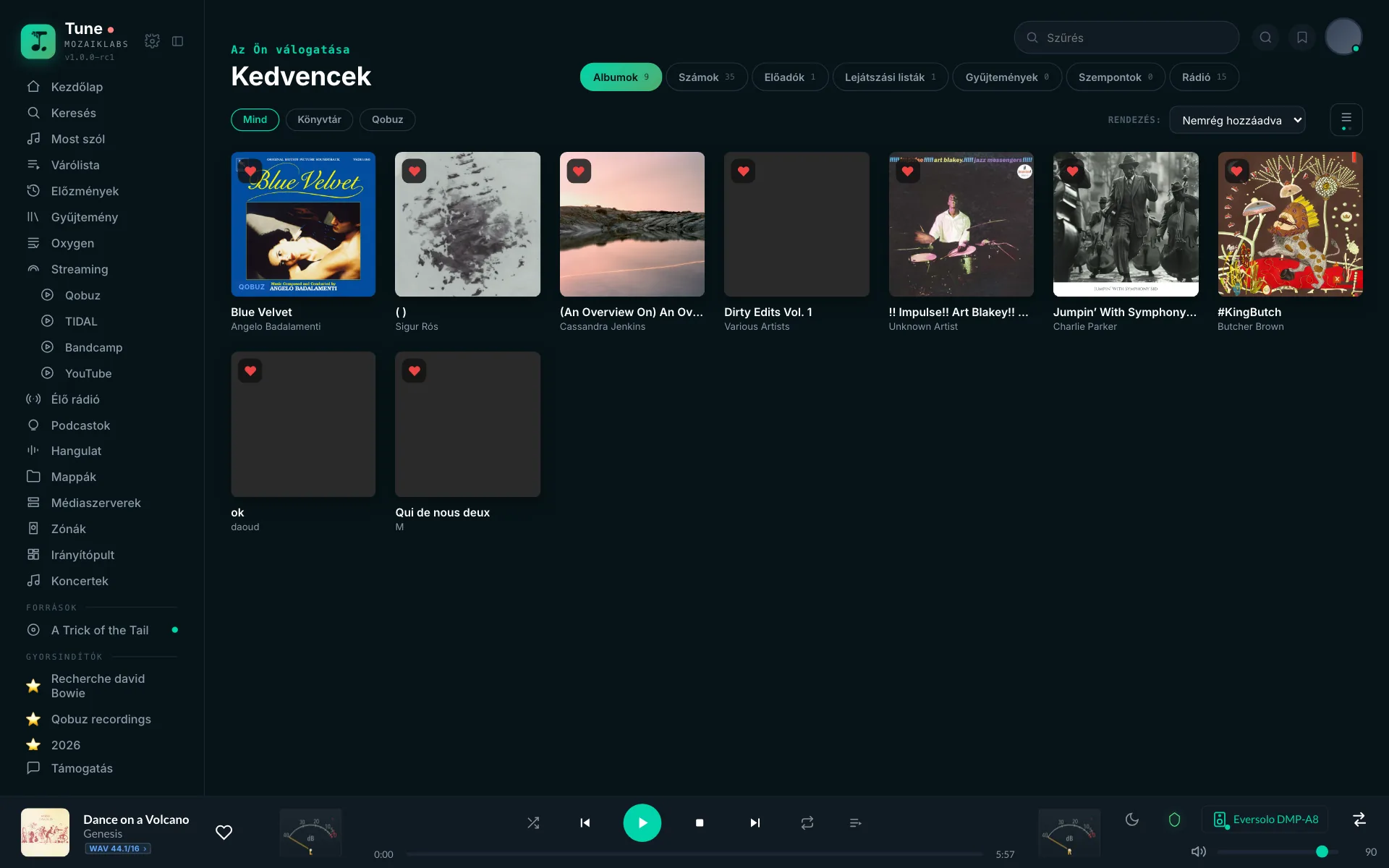
- 1
Típusok
Albumok, Számok, Előadók, Lejátszási listák, Gyűjtemények, Szempontok, Rádió.
- 2
Forrás
Mind, Gyűjtemény vagy egyetlen szolgáltatás.
- 3
Szűrés
Kedvenc keresése név alapján.
- 4
Kedvenc
Kattintásra megnyílik; a szív eltávolítja a kedvencek közül.
Címkék
Saját címkéi, amelyeket a menüből tehet albumokra, számokra vagy lejátszási listákra. Egy címkére kattintva megjelenik minden, amit alá sorolt.
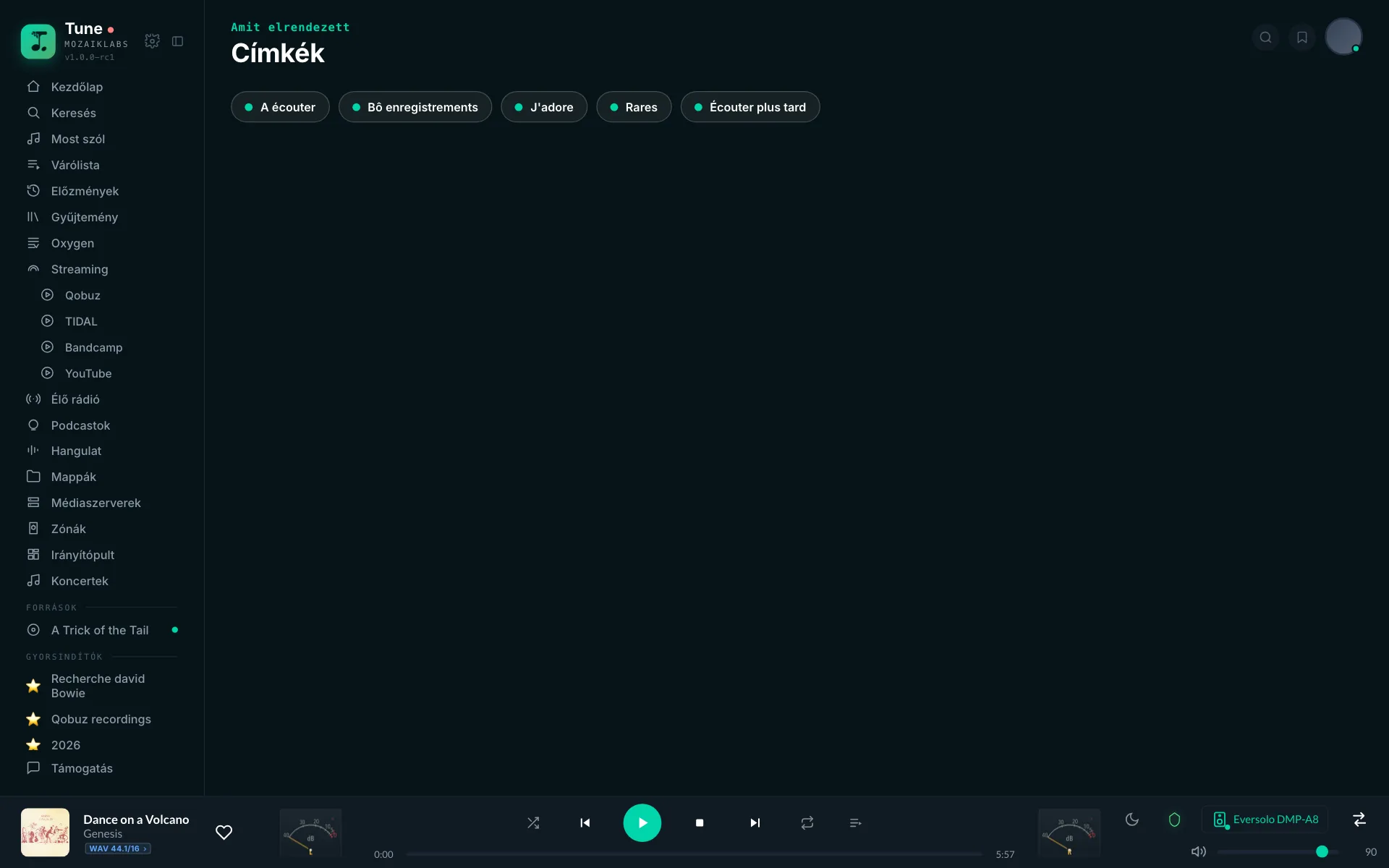
Meghallgatás később
Tegyen félre egy albumot, számot vagy lejátszási listát a „…” menüből, hogy később visszatérjen hozzá.
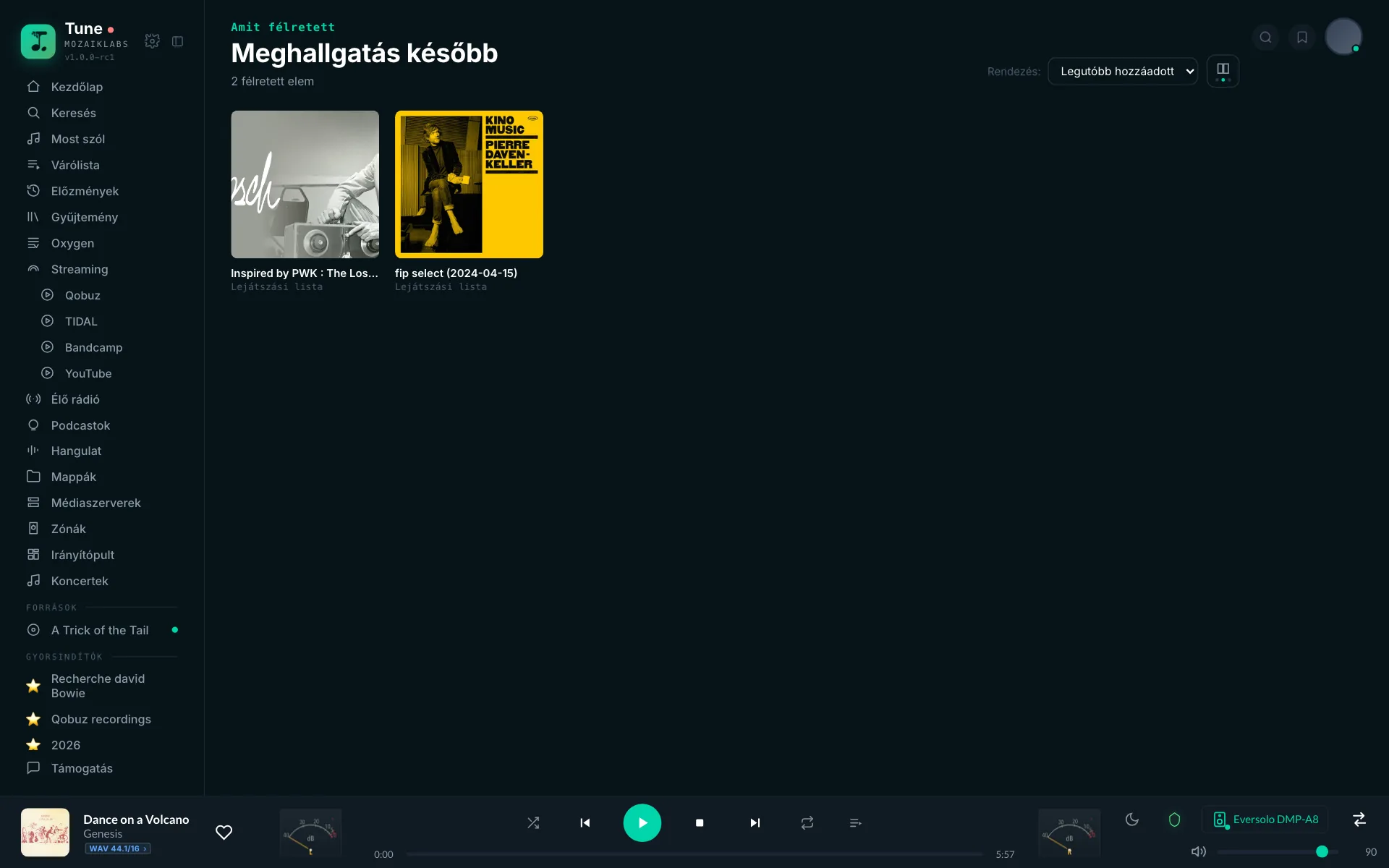
Kitiltott számok
A kitiltott szám — akár a gyűjteményéből, akár egy szolgáltatásból, például a Qobuzról vagy a Tidalról — szürkén látható marad az albumában, de soha többé nem szól automatikusan: sem véletlenszerű lejátszásban, sem okos lejátszási listán, sem a rádióban, sem folytatólagos lejátszásban. Ez a képernyő mindet összegyűjti, hogy átnézhesse vagy feloldhassa őket.
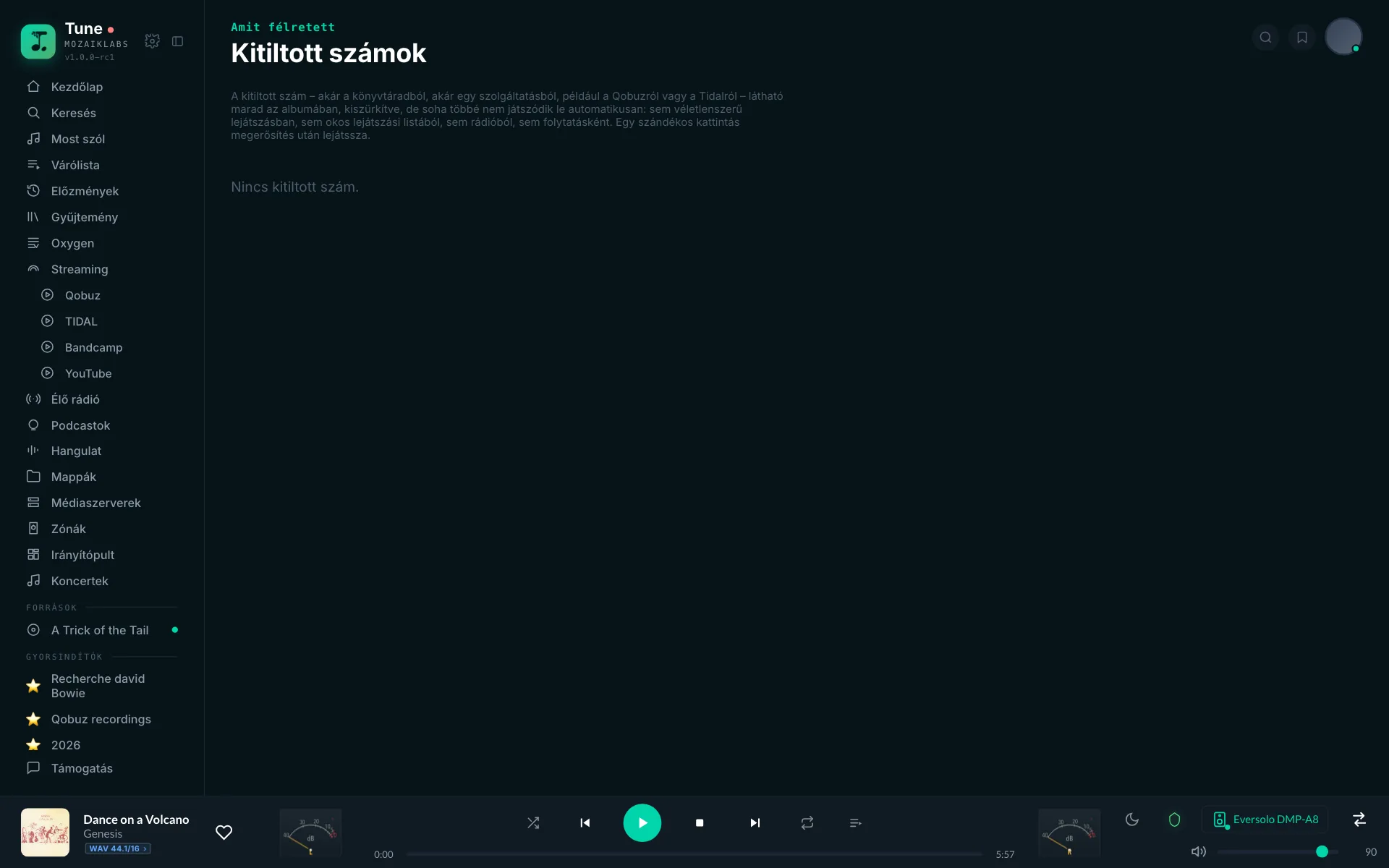
Gyorsindítók
Tűzzön ki bármilyen képernyőt — keresést, lejátszási listát, válogatást —, hogy egy kattintással visszatérhessen. Az oldalsáv ötöt mutat belőlük, elöl a kitűzöttekkel.
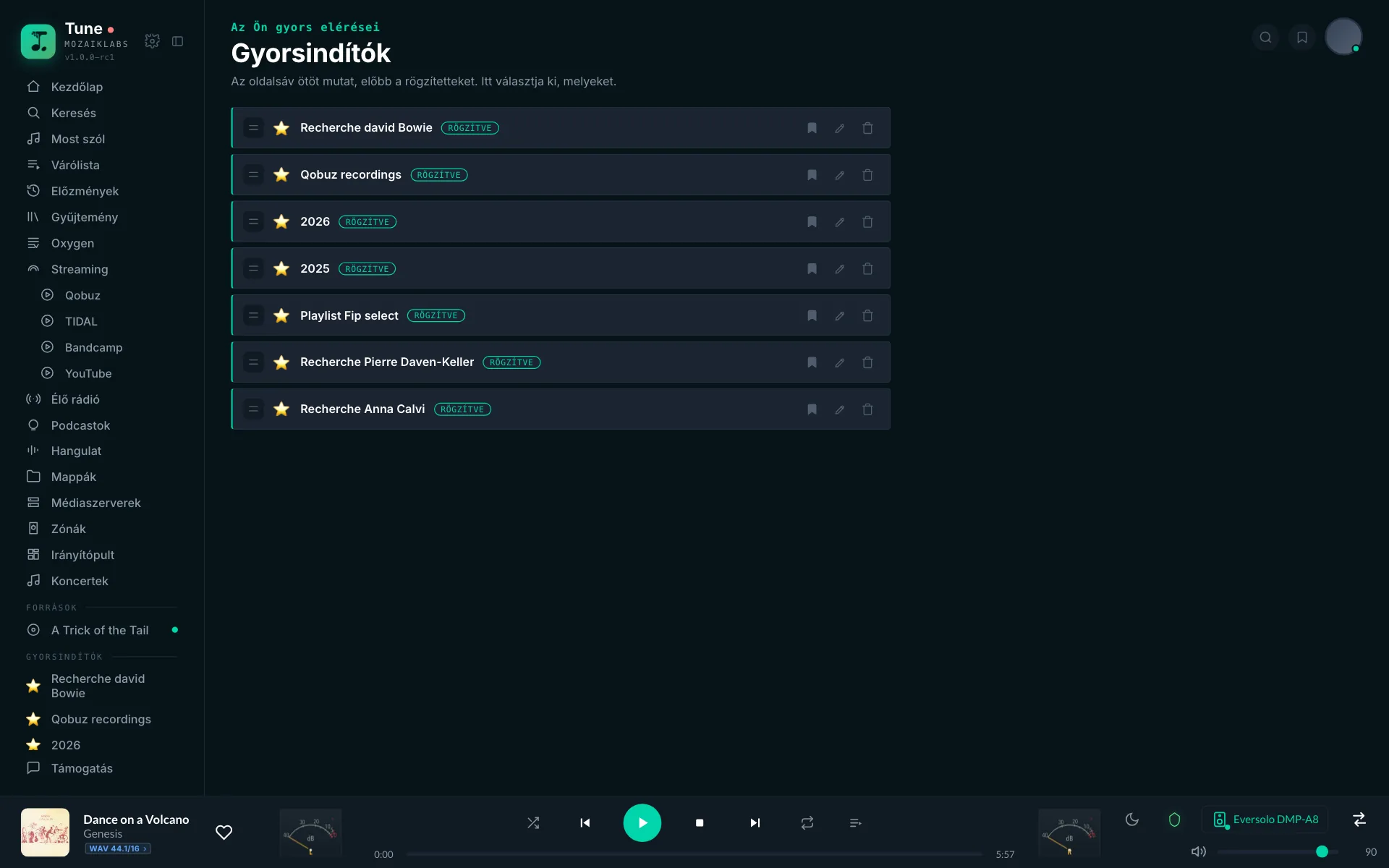
- 1
Gyorsindító
Kattintásra újra megnyílik a mentett képernyő.
- 2
Oldalsáv, szerkesztés, törlés
Válassza ki, mely gyorsindítók látszanak az oldalsávon, nevezze át vagy törölje őket.
- 3
Gyorsindító létrehozása
Bármely képernyőn a jobb felső könyvjelző hozzáadja a gyorsindítókhoz.
Források és streaming
Szolgáltatások, rádió, podcastok, médiaszerverek és koncertek.
Streamingszolgáltatások
A csatlakoztatott szolgáltatások — itt Qobuz, Tidal, Bandcamp és YouTube — egyetlen képernyőn: a szolgáltatás szerkesztőségi ajánlatai, lejátszási listái, kedvencei és műfajai, keresővel a katalógusában.
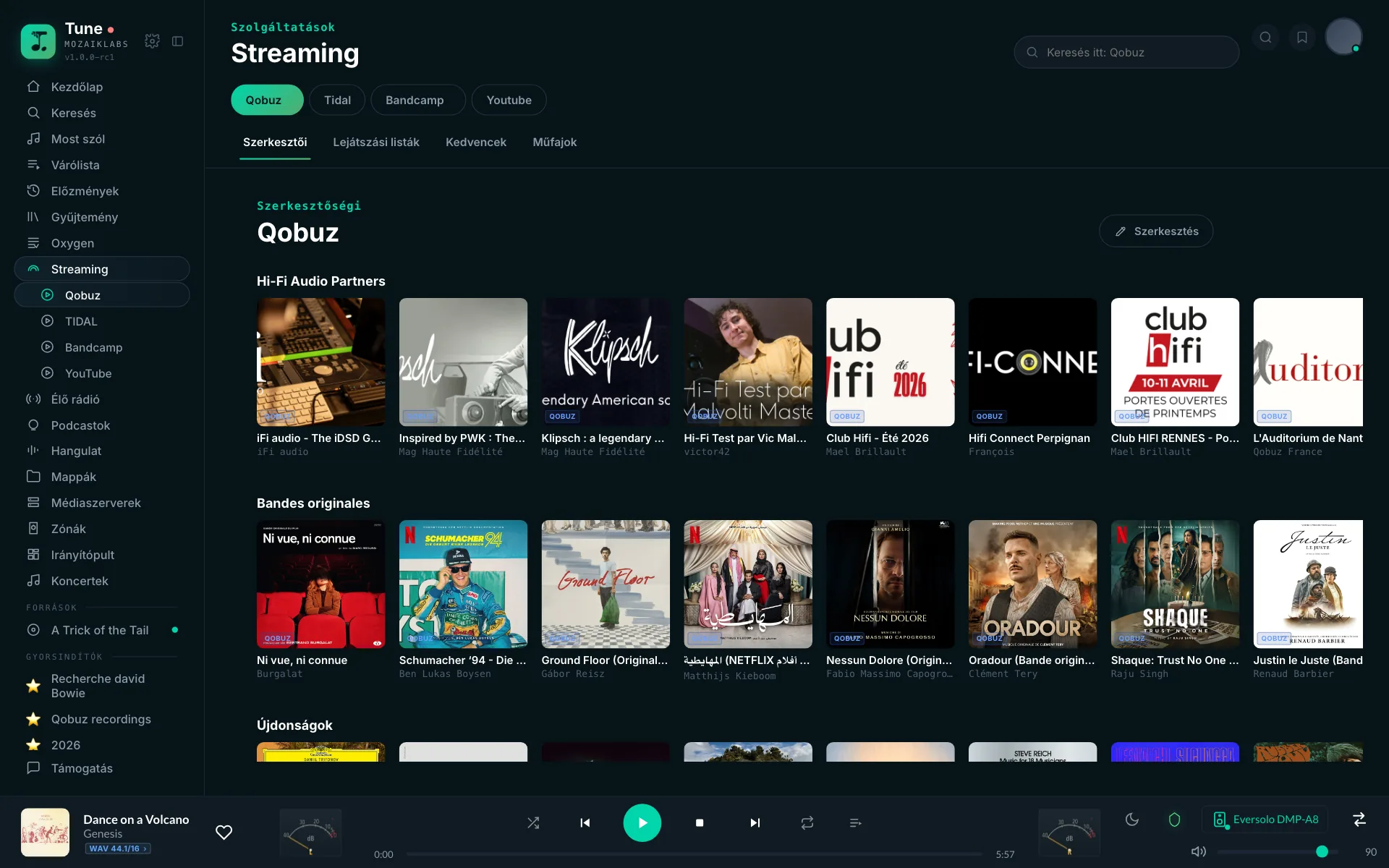
- 1
Szolgáltatások
Váltás a csatlakoztatott szolgáltatások között.
- 2
Rovatok
Szerkesztőségi, Lejátszási listák, Kedvencek, Műfajok.
- 3
Keresés a szolgáltatásban
Közvetlen keresés a szolgáltatás katalógusában.
- 4
Szerkesztőségi ajánlatok
A szolgáltatás által kínált sorok.
- 5
Az oldalsávon
Minden csatlakoztatott szolgáltatásnak saját bejegyzése van a „Streaming” alatt.
- 6
Szerkesztés
A megjelenített sorok kiválasztása és sorrendje.
Rádió és podcastok
Webrádiói műfaj szerint rendezve, kedvencekkel és közvetlen lejátszással; és a podcastok, felfedezésre vagy feliratkozásra.
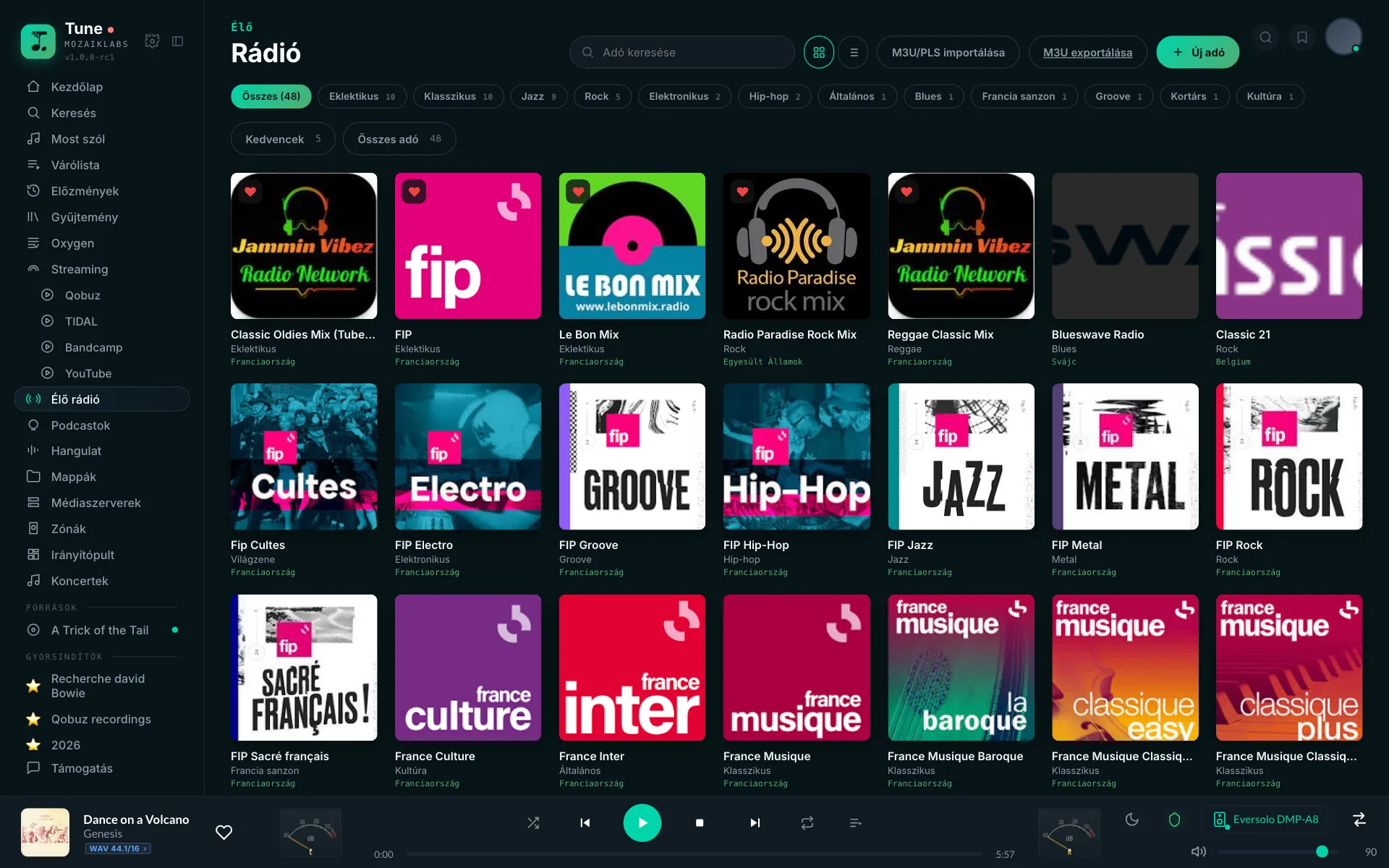
Élő rádió: műfajok, kedvencek, M3U importálása és exportálása.
- 1
Műfajok
Klasszikus, Eklektikus, Jazz, Rock… az adók számával.
- 2
Kedvencek
Kedvenc adói, vagy az összes adó.
- 3
Adó keresése
Adó keresése név alapján.
- 4
Importálás / exportálás
M3U/PLS importálása, M3U exportálása.
- 5
Új adó
Adó hozzáadása a címe alapján.
- 6
Adó
Rámutatással meghallgatható; a szív hozzáadja a kedvencekhez.
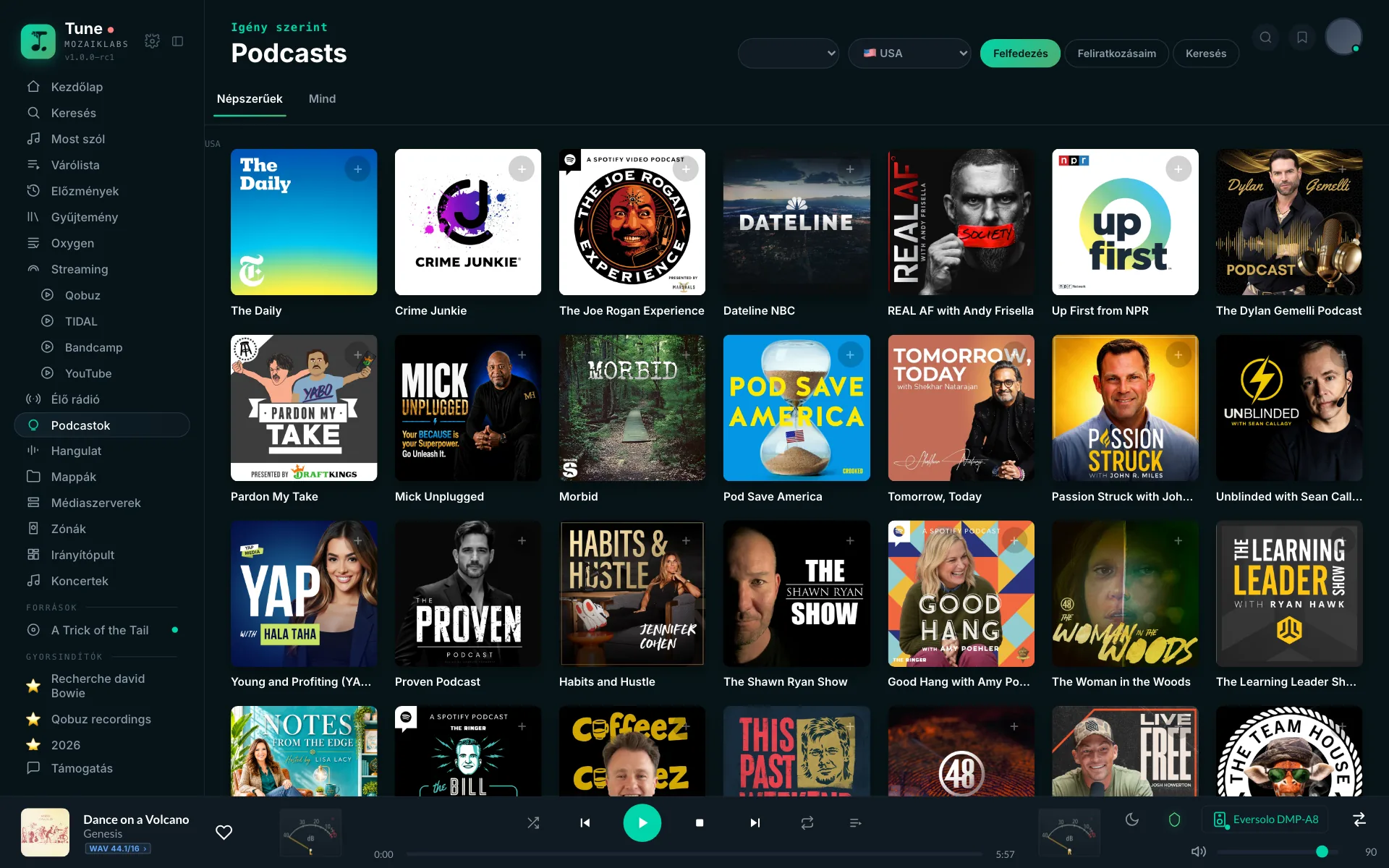
Podcastok: felfedezés ország és nyelv szerint, feliratkozások és keresés.
- 1
Felfedezés, Feliratkozásaim, Keresés
A podcastok három bejárata.
- 2
Nyelv és ország
Az ajánlatok testreszabása.
- 3
Válogatás, Népszerűek
A javasolt podcastok böngészése.
- 4
Feliratkozás
Kövessen egy podcastot, hogy megkapja az új epizódjait.
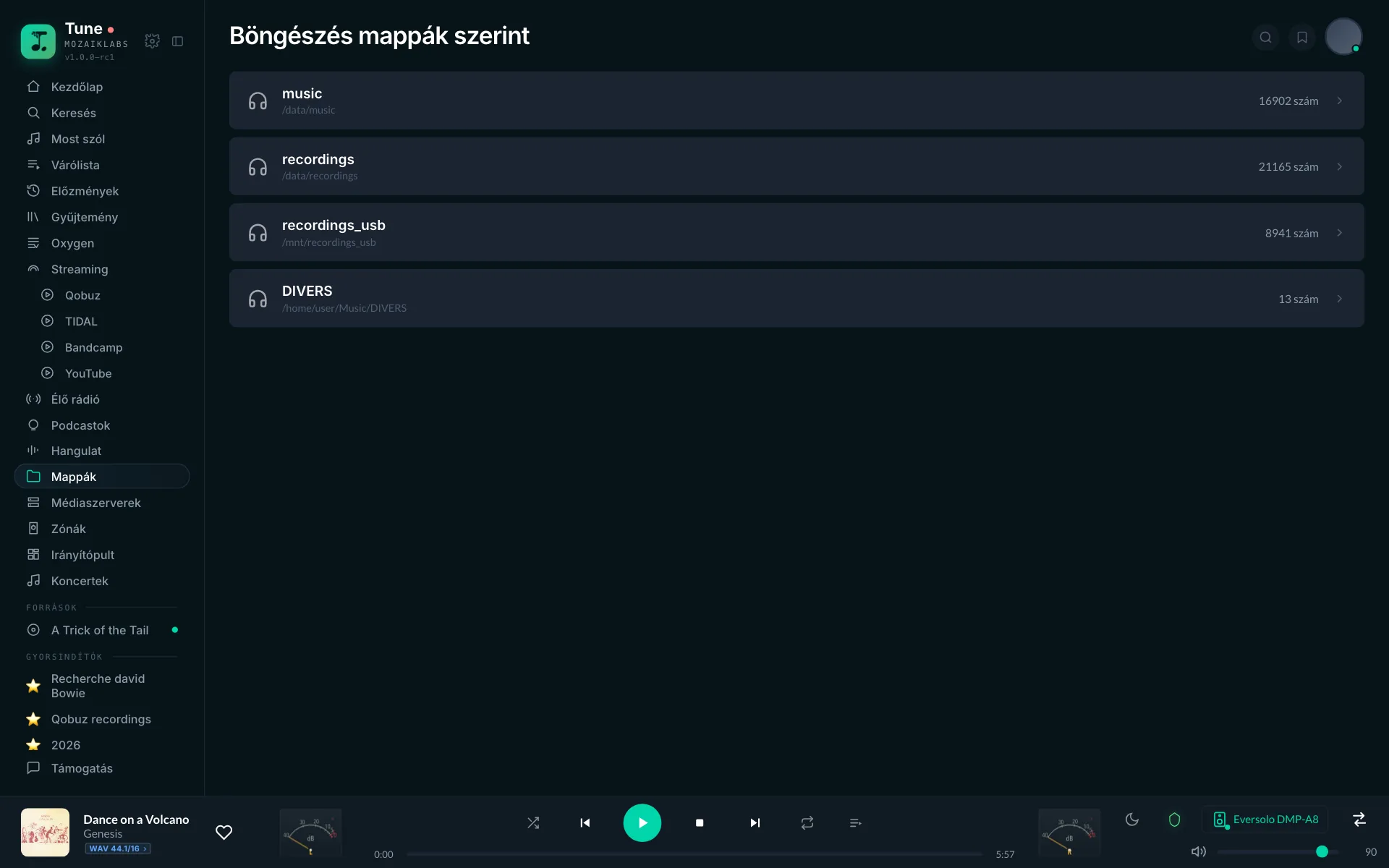
Médiaszerverek és mappák
A Tune felismeri a hálózat médiaszervereit (UPnP/DLNA), és lehetővé teszi mappáik böngészését. Adjon hozzá egy mappát a gyűjteményhez: automatikusan szinkronizálódik, a fájlok pedig az eredeti kiszolgálón maradnak. A Mappák a saját zenemappáit böngészi.
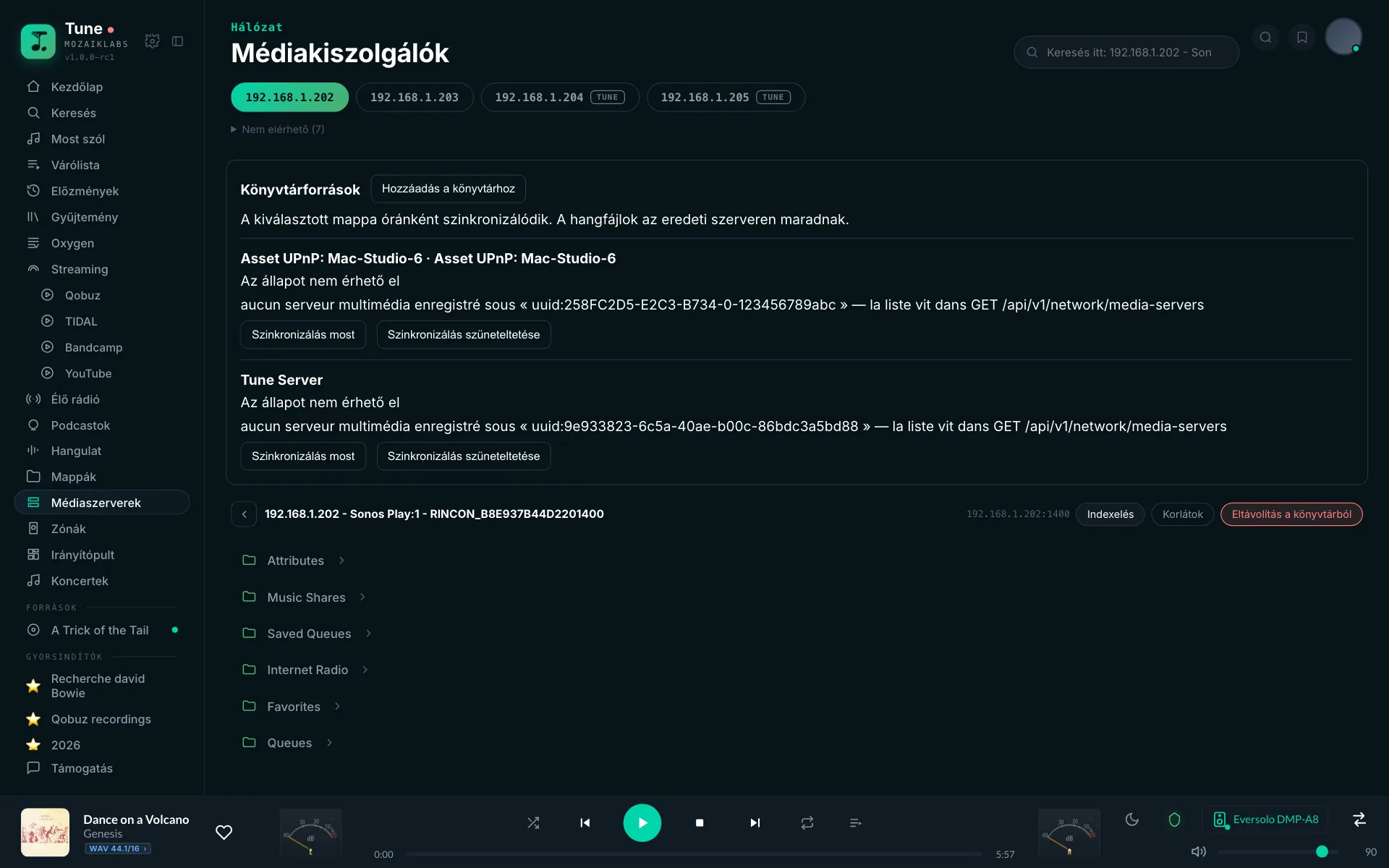
- 1
Felismert kiszolgálók
A hálózaton látott kiszolgálók; a már nem válaszolók külön csoportba kerülnek.
- 2
Hozzáadás a könyvtárhoz
A kiválasztott mappa óránként automatikusan szinkronizálódik.
- 3
Szinkronizálás
Szinkronizálás most, vagy a szinkronizálás szüneteltetése.
- 4
Böngészés
Navigálás a kiszolgáló mappaszerkezetében.
- 5
Indexelés
A mappa indexelése, korlátainak beállítása vagy eltávolítása a gyűjteményből.
Koncertek
A gyűjteménye előadói turnén: a Tune felsorolja következő koncertjeiket a közelben, az országában vagy mindenhol, a jegyvásárlás linkjével. A Beállításokban bekapcsolható bővítmény.
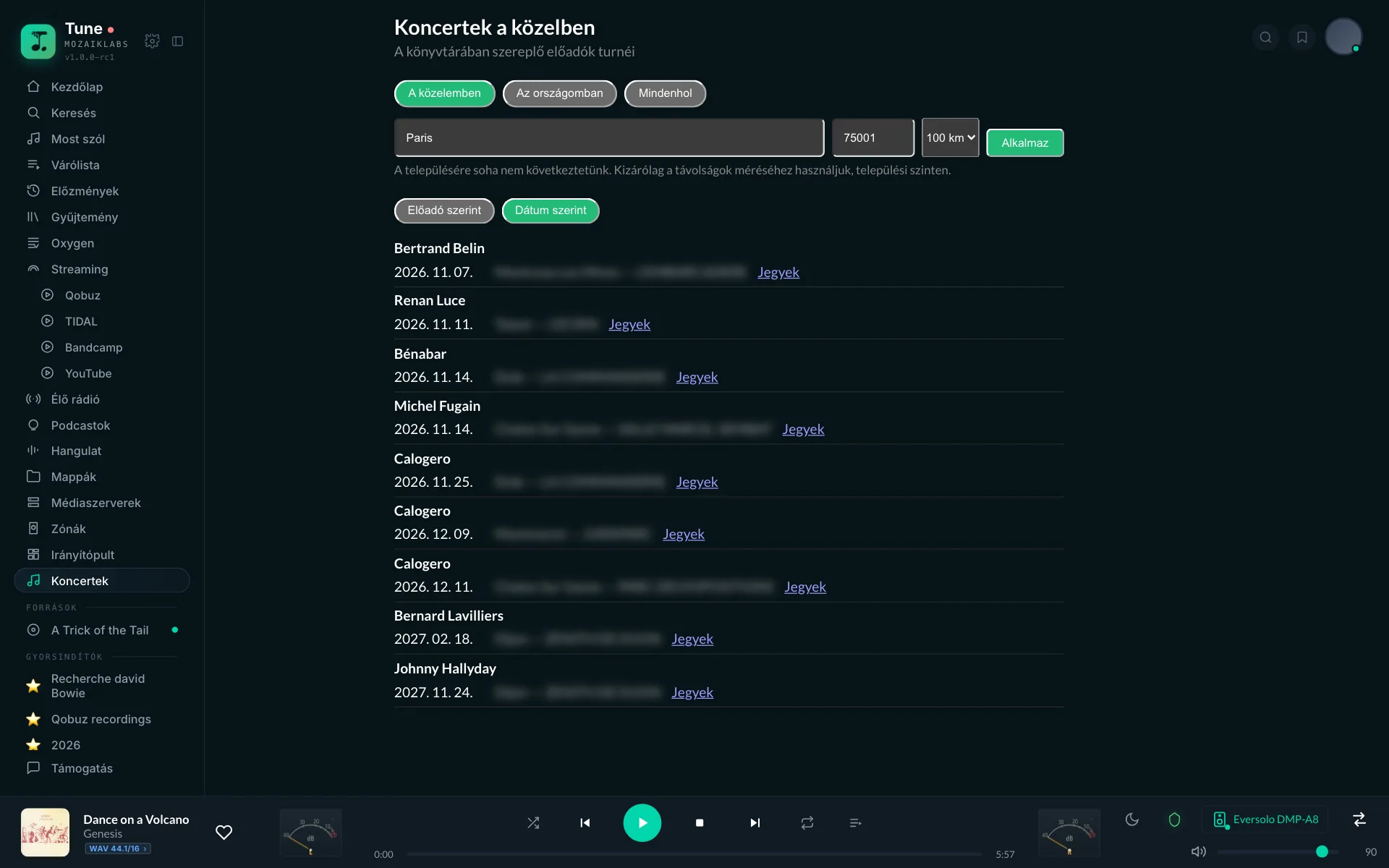
- 1
Hatókör
A közelemben, Az országomban, Mindenhol.
- 2
Település és sugár
Adja meg települését, irányítószámát és egy sugarat. Csak a távolságok számításához használjuk.
- 3
Előadó szerint, dátum szerint
A lista kétféle rendezése.
- 4
Jegyek
A koncert jegyvásárlási linkje.
Hangminőség
Bit-perfect, DSD és crossfeed fejhallgatóhoz.
Crossfeed Pro
Fejlett crossfeed fejhallgatós hallgatáshoz: arány, késleltetés, fejárnyék, mélyvágás, fázisvédelem és elnevezett profilok, zónánként. Prémium bővítmény.
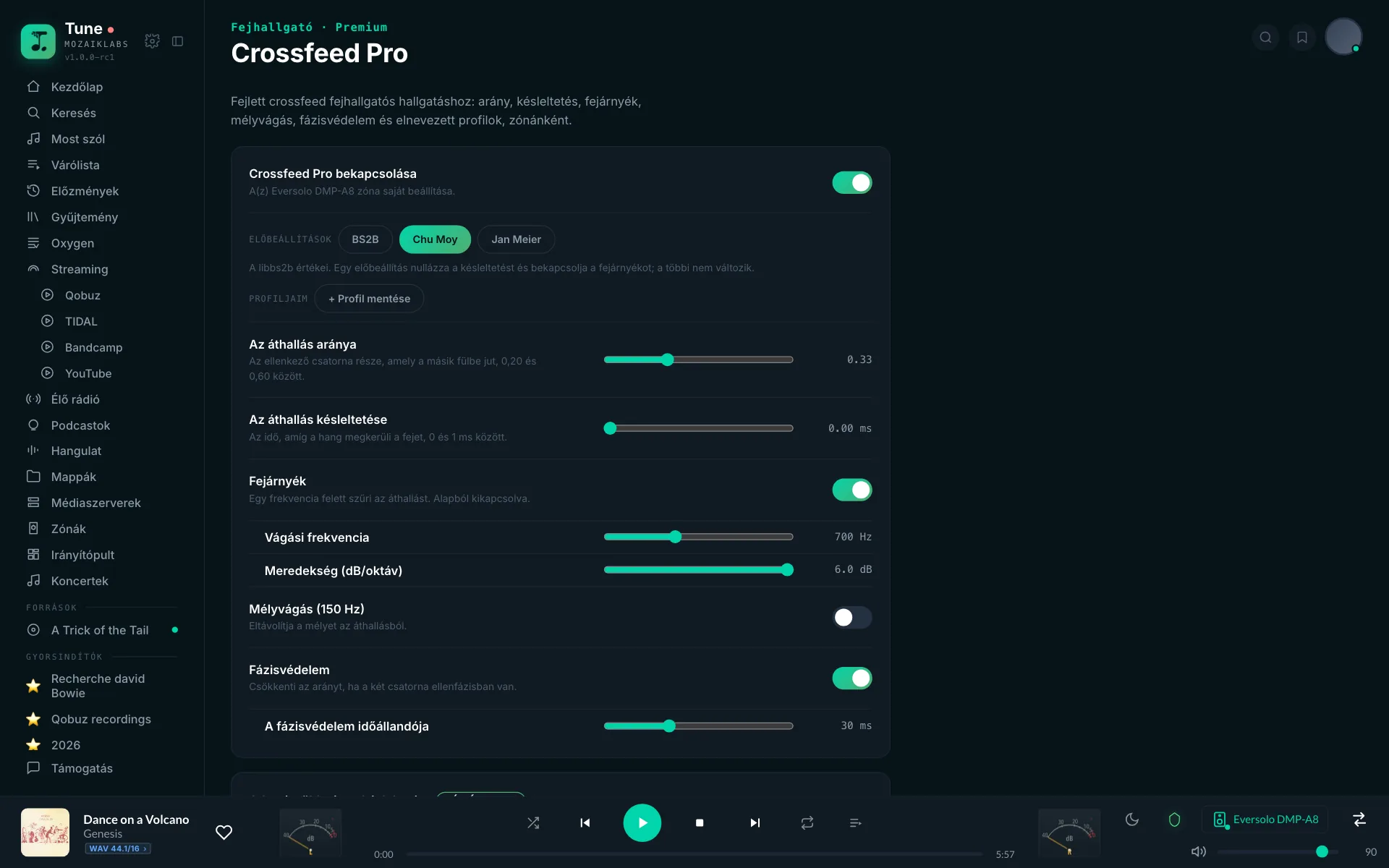
- 1
Crossfeed Pro bekapcsolása
A beállítás a kiválasztott zónára vonatkozik.
- 2
Előbeállítások
BS2B, Chu Moy, Jan Meier.
- 3
Profiljaim
Mentse el saját beállításait egy néven.
- 4
Finomhangolás
Az áthallás aránya és késleltetése, fejárnyék, vágási frekvencia, meredekség, mélyvágás, fázisvédelem.
Bit-perfect marad a lejátszás a Tune-nal?
Igen. Amíg a zónán nincs bekapcsolt feldolgozás, az adatfolyam változatlanul jut tovább; a Most szól képernyő ilyenkor „Bit-Perfect” jelzést mutat. A crossfeed viszont módosítja a jelet, ezért zónánként állítható.
Támogatott a DSD?
Igen: a gyűjtemény felismeri (Minőség szűrő), és natívan vagy DoP-ként továbbítja, attól függően, mit fogad az eszköz.
Kezelés és karbantartás
Metaadatok, irányítópult, beállítások, bővítmények és a kiszolgáló állapota.
Metaadatok
A metaadatok központja: gazdagítási javaslatok, kétes albumok, duplikátumok, műfajfa, dinamikatartomány, válogatások, díszdobozok és hiányzó albumok.
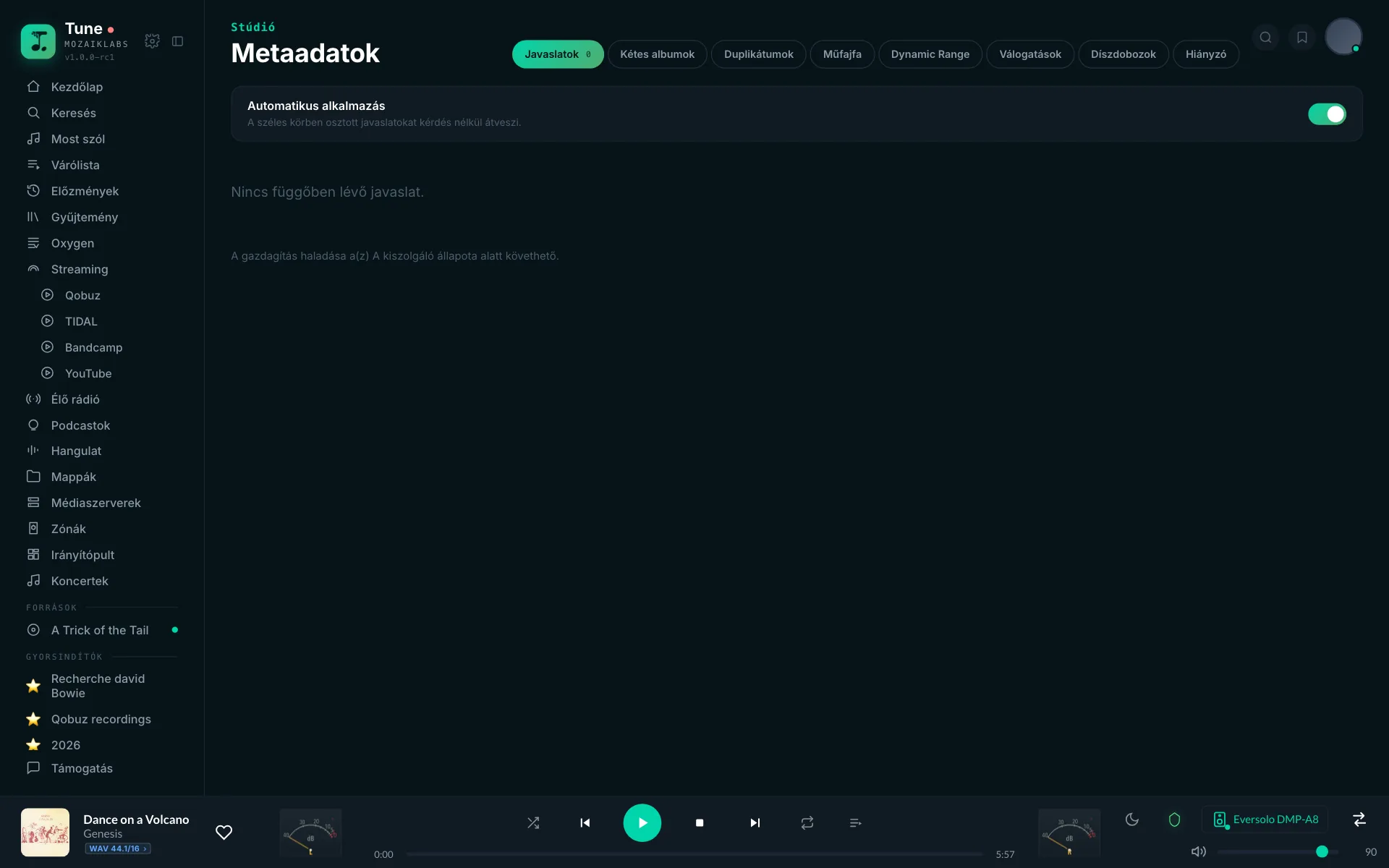
- 1
Javaslatok
Az albumaihoz javasolt javítások, elfogadásra vagy elutasításra.
- 2
További lapok
Kétes albumok, Duplikátumok, Műfajfa, Dynamic Range, Válogatások, Díszdobozok, Hiányzó.
- 3
Automatikus alkalmazás
A széles körben elfogadott javaslatok kérdezés nélkül érvénybe lépnek.
Irányítópult
Amit hallgatok: statisztikái widgetekként — trend, hallgatási órák a hét során, top albumok… —, amelyeket Ön választ ki és rendez el.
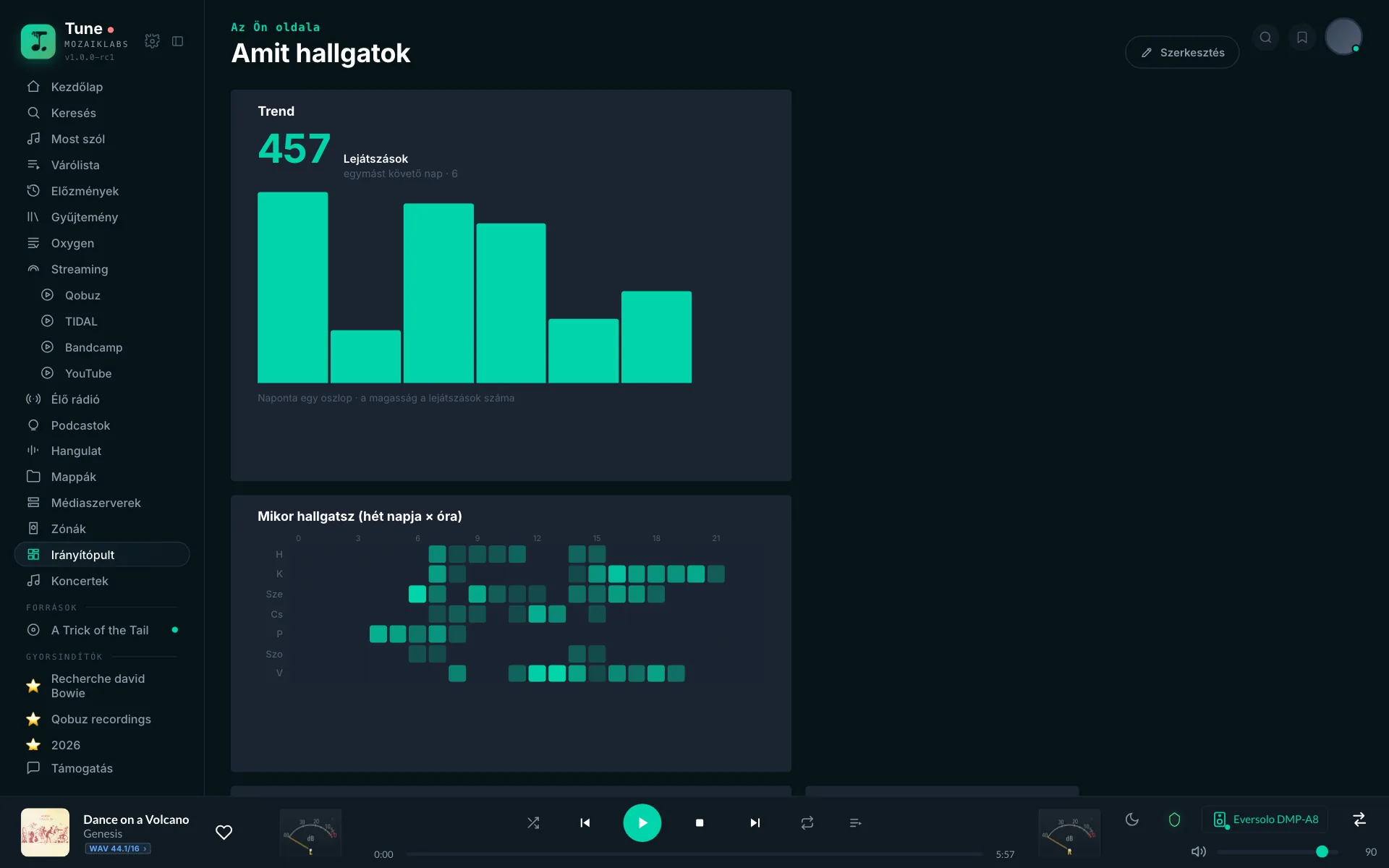
- 1
Szerkesztés
Widgetek hozzáadása, eltávolítása vagy átrendezése.
- 2
Trend
Lejátszásai napról napra.
- 3
Mikor hallgatsz
A hét napja × óra rács a hallgatásáról.
Beállítások
Minden beállítás lapokba rendezve: Általános, Audio, Gyűjtemény, Zónák, Eszközök, Megjelenítés, Bővítmények, Hozzáférés és tokenek, Rendszer, Akusztikai elemzés és Tune Premium licenc.
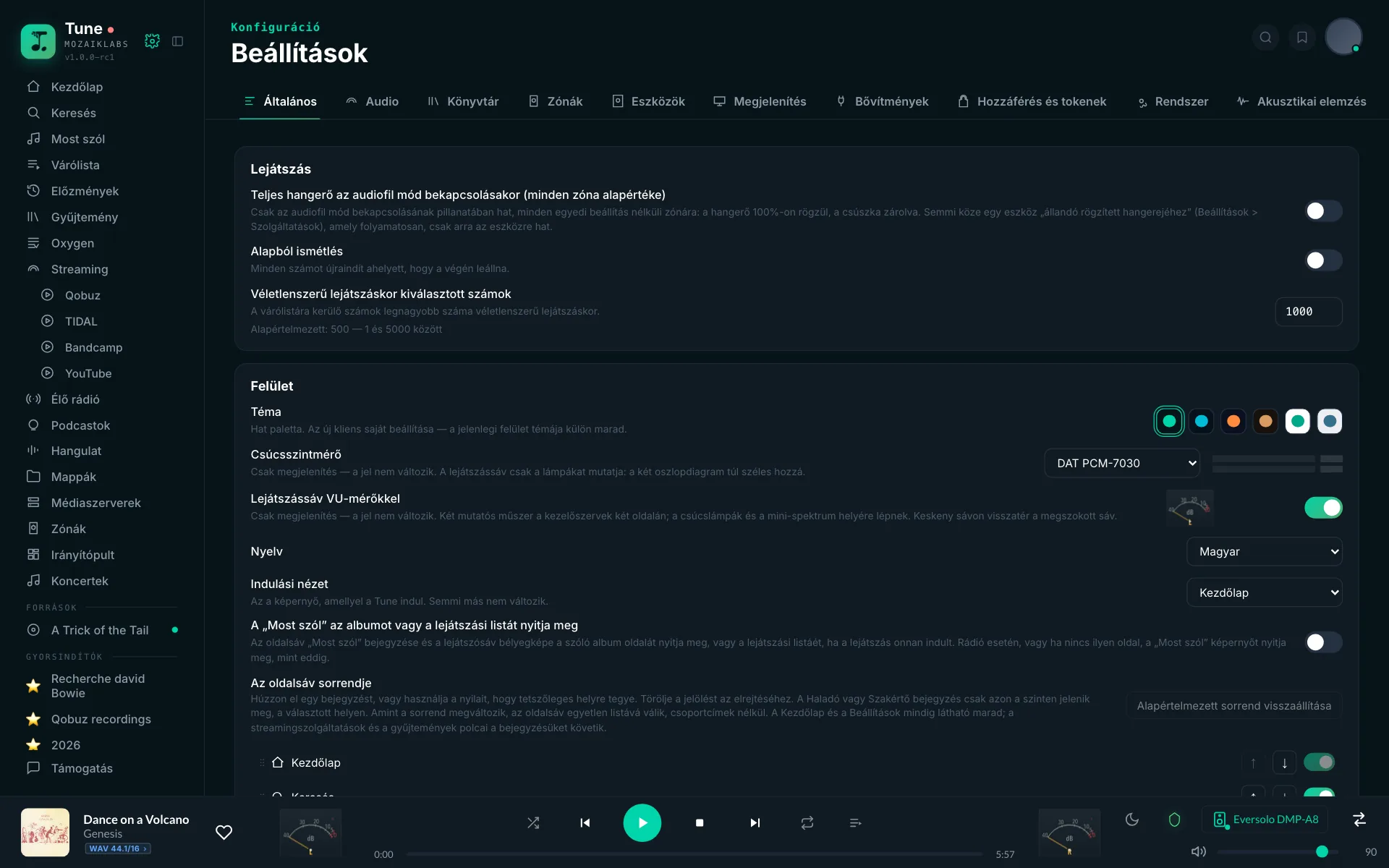
- 1
Lapok
Minden beállításcsoportnak saját lapja van.
- 2
Téma
Hat paletta: Noir / Vert (alapértelmezett), Noir / Bleu, Minuit / Orange, Brun, Clair / Blanc, Clair / Gris.
- 3
Csúcsszintmérő
A szintjelzők megjelenése. Csak megjelenítés: a jel nem változik.
- 4
Nyelv
A felület nyelve.
- 5
Indulási nézet
A képernyő, amellyel a Tune megnyílik.
- 6
Az oldalsáv sorrendje
Az oldalsáv bejegyzéseinek átrendezése vagy elrejtése.
Bővítmények
A bővítmények új funkciókkal egészítik ki a Tune-t: koncertek, CD-lejátszás, Bandcamp, crossfeed, konverter… Kapcsolja be, ki vagy telepítse őket a Beállítások Bővítmények lapján.
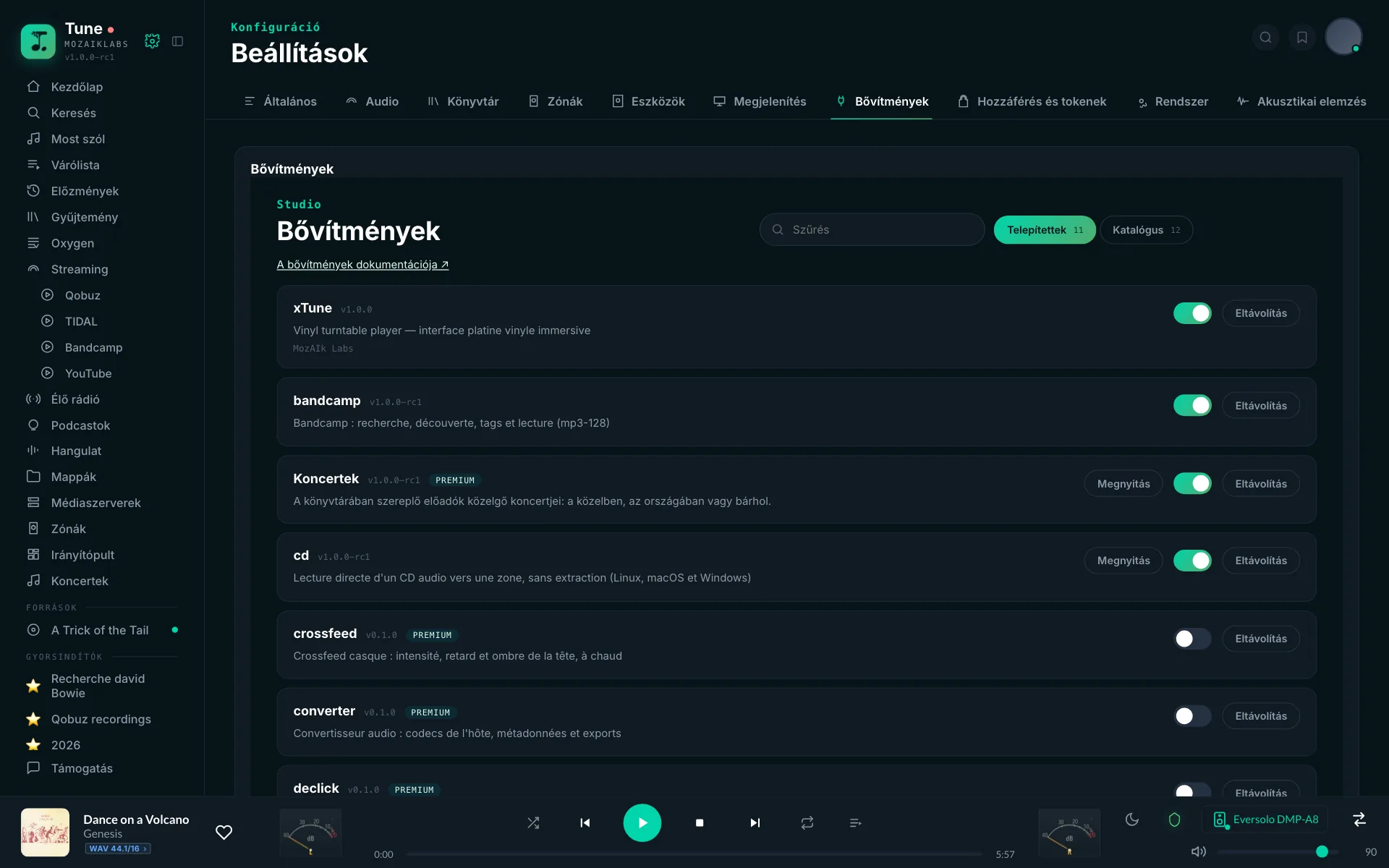
- 1
Bővítmények lap
A Beállításokban.
- 2
Telepítettek, Katalógus
Az Ön bővítményei és azok, amelyeket hozzáadhat.
- 3
Dokumentáció
A bővítmények dokumentációja.
- 4
Be- vagy kikapcsolás
Minden bővítmény egy mozdulattal be- és kikapcsolható; a „Megnyitás” a képernyőjére visz.
A kiszolgáló állapota
Amit a kiszolgáló éppen csinál, valós időben: a gyűjtemény elemzése, akusztikai elemzés, ReplayGain, dinamikatartomány, metaadatok gazdagítása, előadói portrék, a processzor hőmérséklete és hálózati diagnosztika.
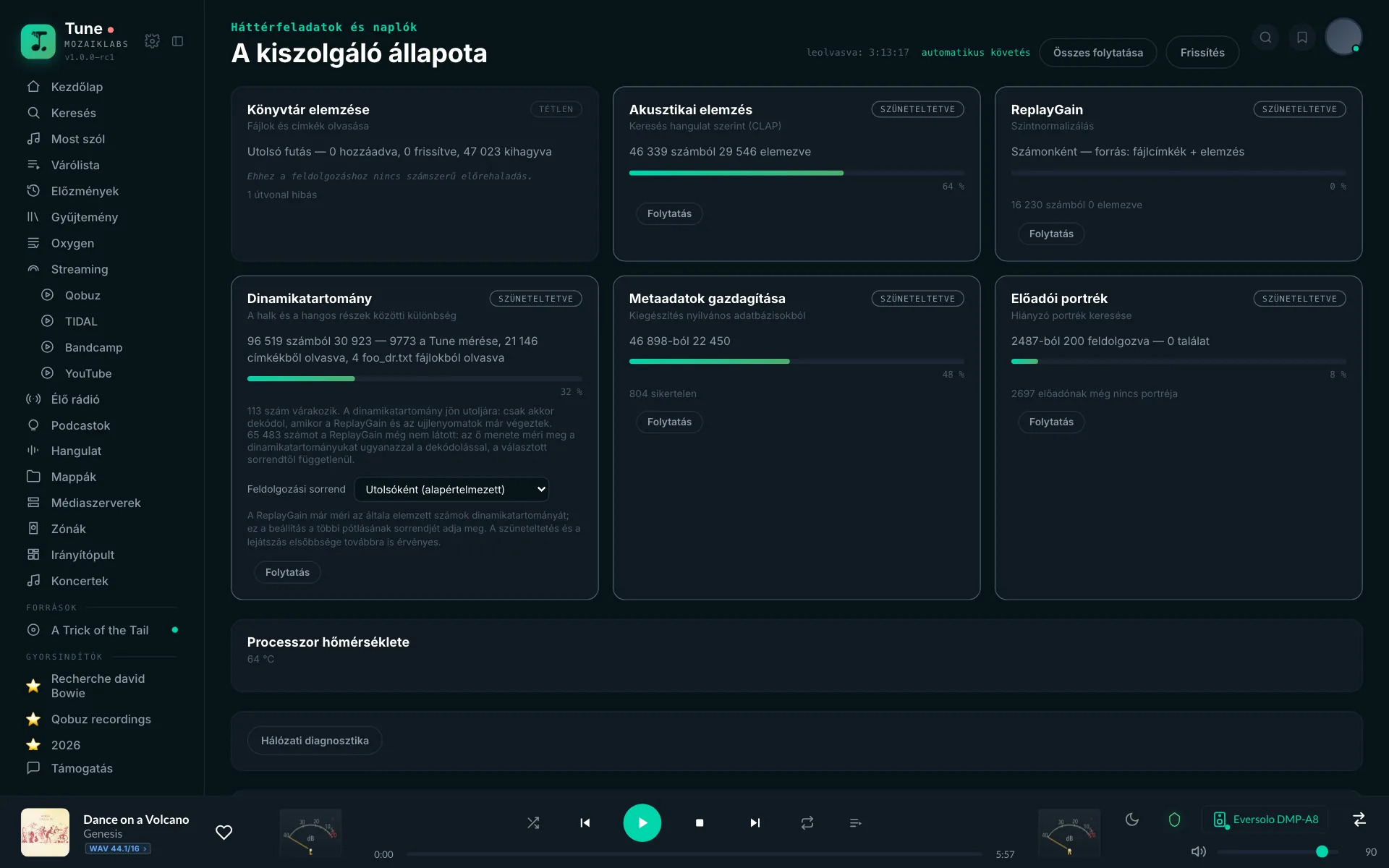
- 1
Könyvtár elemzése
A fájlok és címkék beolvasása, és az utolsó menet eredménye.
- 2
Akusztikai elemzés
Az elemzés, amelyre a Hangulat épül, az előrehaladásával.
- 3
ReplayGain
Hangerő-normalizálás, számonként.
- 4
Dinamikatartomány
A halk és hangos részek közti különbség, minden számra mérve.
- 5
Folytatás
Minden szüneteltetett feladat folytatható.
- 6
Összes folytatása, Frissítés
Az összes feladatra egyszerre.
- 7
Hálózati diagnosztika
Ellenőrzi a kiszolgáló kapcsolatát.
Nem világos egy fogalom (DR, DoP, bit-perfect…)? Nézd meg a szószedetet.
Készen áll a zenehallgatásra?
Telepítse a Tune-t, és minden zenéje — helyi és streaming — egyetlen felületen lesz, minden eszközén.
A Tune letöltése