
Ghid vizual
Tune, ecran cu ecran
Un tur complet al interfeței Tune 1.0, în imagini. De la bibliotecă la zone, de la streaming la metadate: treceți cu mouse-ul peste punctele numerotate pentru a înțelege fiecare ecran.
Primii pași
Turul interfeței într-un minut.
Interfața dintr-o privire
Tune este construit în jurul unei bare laterale care adună toată muzica dumneavoastră — bibliotecă, servicii de streaming, radio, surse și scurtături — și al unei bare de redare mereu prezente în partea de jos a ecranului. Pagina Acasă este alcătuită din widgeturi pe care le alegeți și le aranjați singur.
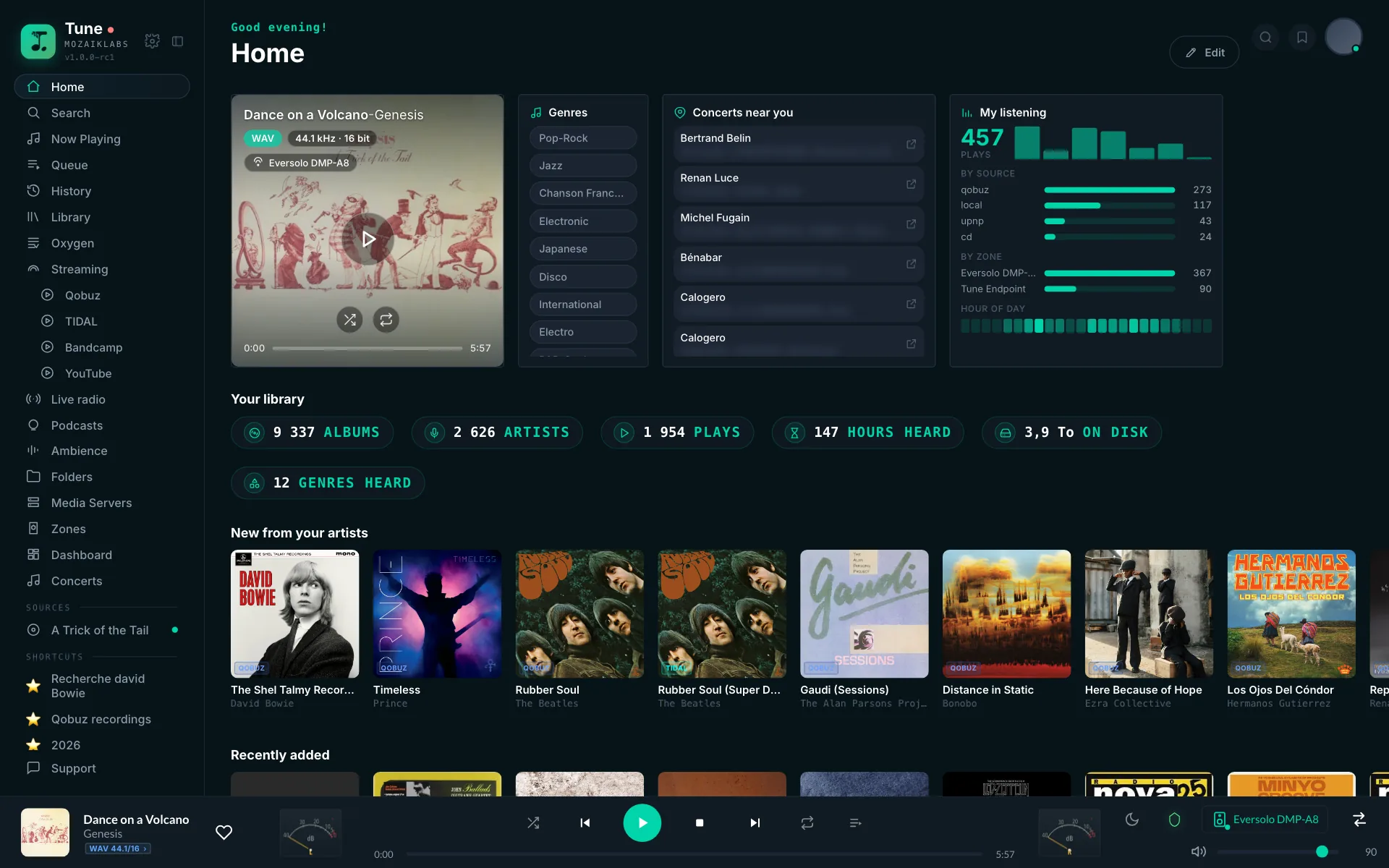
- 1
Bara laterală
Acasă, Căutare, În redare, Coadă, Istorie, Bibliotecă, Oxygen, Streaming, Radio live, Podcasturi… Ordinea ei se stabilește în Setări.
- 2
Servicii de streaming
Serviciile conectate (aici Qobuz, TIDAL, Bandcamp, YouTube) sunt afișate sub „Streaming”.
- 3
Scurtături
Ecranele fixate, la un clic distanță. „Toate scurtăturile” le afișează pe toate.
- 4
Setări
Rotița deschide Setările. Lângă ea, un buton restrânge bara laterală.
- 5
Căutare, scurtătură și cont
Căutarea, „Creați o scurtătură către acest ecran” și meniul contului, în partea de sus a fiecărui ecran.
- 6
Modificarea paginii Acasă
Adăugați, eliminați sau reordonați widgeturile de pe pagina Acasă.
- 7
Prezentare generală a ascultării
Ce se redă pe zonele dumneavoastră, cu formatul, frecvența de eșantionare și zona de ieșire.
- 8
Ascultarea mea
Ascultările dumneavoastră dintr-o privire: tendință, repartiție pe surse și pe zone, ora din zi.
- 9
Biblioteca dumneavoastră
Albume, artiști, redări, ore ascultate, spațiu pe disc și genuri ascultate.
- 10
Bara de redare
Aleatoriu, anterioara, redare/pauză, următoarea, repetare și coadă, pe zona activă.
- 11
Selectorul de zonă
Alegeți dispozitivul pe care se redă muzica; butonul de alături transferă redarea pe altă zonă.
Explorați-vă muzica
Bibliotecă, artiști, genuri, căutare, Oxygen și Ambianță.
Biblioteca
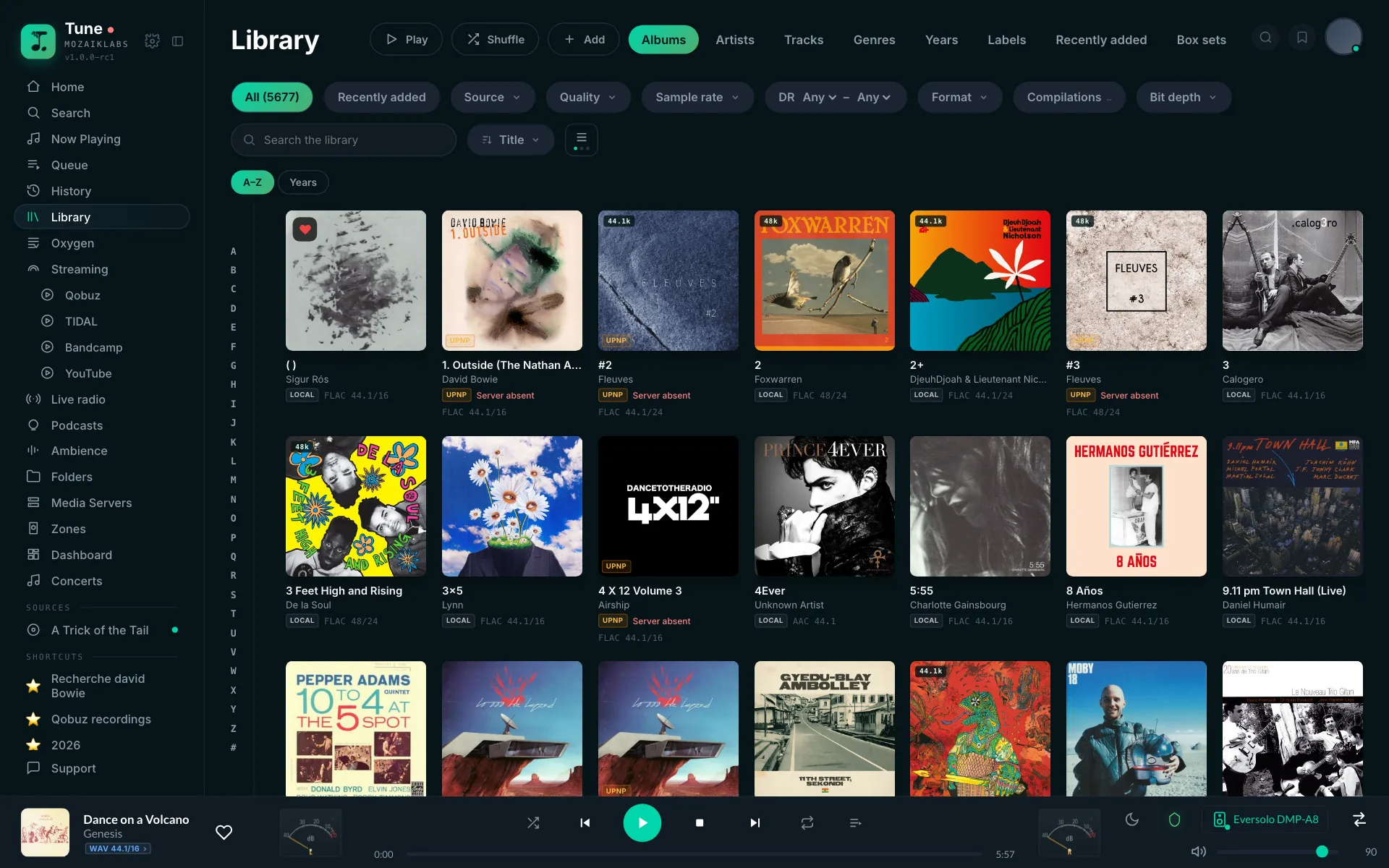
Toată muzica dumneavoastră locală — și cea de pe serverele UPnP — într-o singură grilă de albume. Filtrați după sursă, calitate, frecvență de eșantionare, format, adâncime de biți sau gamă dinamică, sortați și săriți la o literă cu indexul alfabetic.
- 1
File
Albume, Artiști, Piese, Genuri, Ani, Case de discuri, Adăugate recent și Cutii.
- 2
Redă, Aleatoriu, Adaugă
Redați întreaga selecție, în ordine sau aleatoriu, ori adăugați dosare de muzică.
- 3
Filtre
Adăugate recent, Sursă, Calitate, Frecvență, Format, Compilații, Adâncime de biți.
- 4
Gamă dinamică
Stabiliți gama dinamică (DR) minimă și maximă a albumelor afișate.
- 5
Căutare în bibliotecă
Filtrează grila pe măsură ce tastați.
- 6
Sortare și afișare
Sortați după titlu, artist sau an, sub formă de grilă sau listă.
- 7
Index alfabetic
Săriți direct la o literă în bibliotecile mari.
- 8
Placheta albumului
La trecerea mouse-ului: redare, favorit, editare, etichete și alte acțiuni. Un clic deschide pagina albumului.
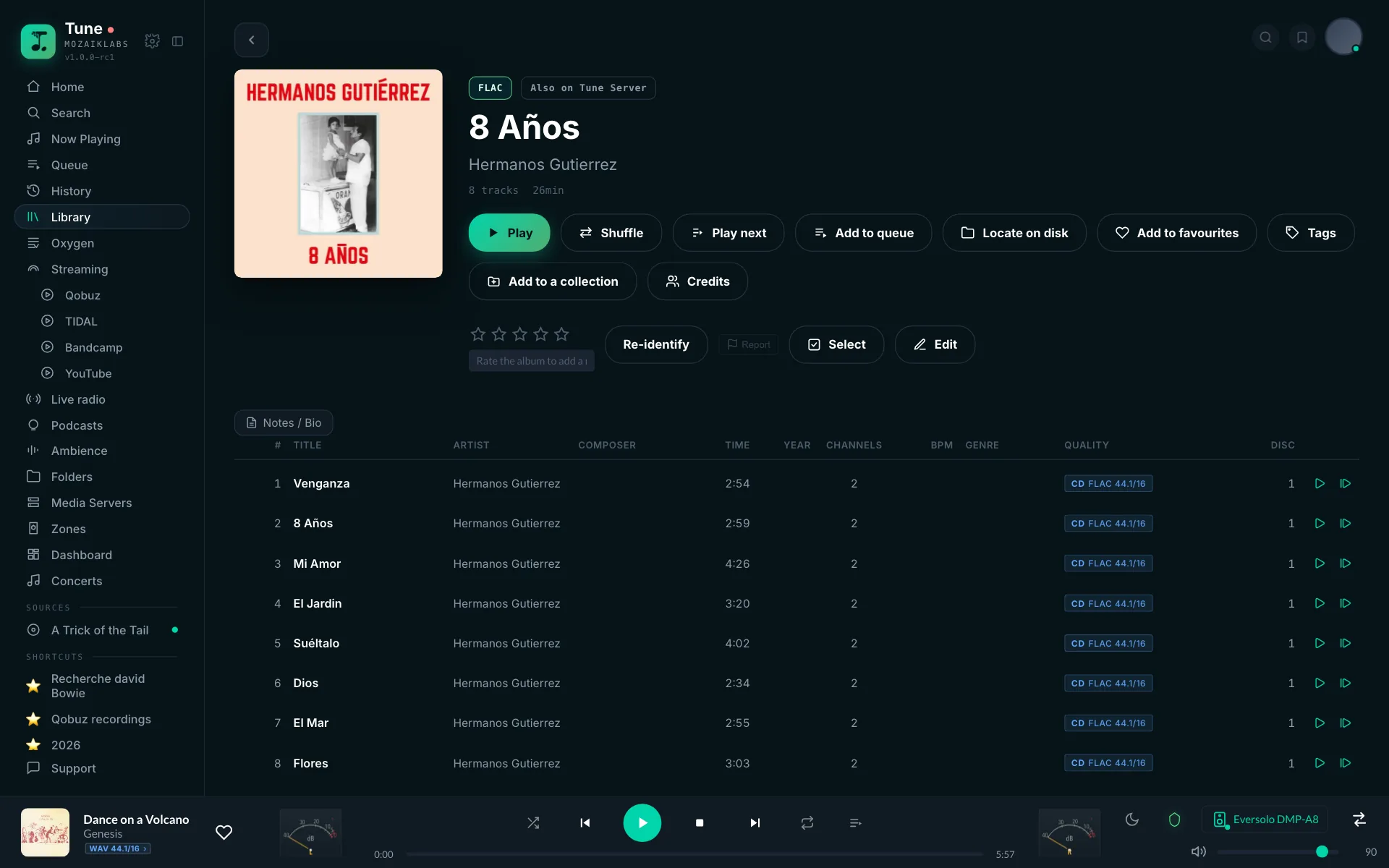
Pagina albumului: acțiuni de redare, etichete, notă, credite și detalii tehnice piesă cu piesă.
- 1
Copertă
Coperta albumului, cu formatul și sursa sa.
- 2
Redare
Redă, Aleatoriu, Redă în continuare, Adaugă la coadă.
- 3
Localizează pe disc
Aflați unde sunt stocate fișierele albumului.
- 4
Favorite
Adăugați albumul la favorite.
- 5
Etichete, colecție, credite
Clasați albumul sub etichetele dumneavoastră, într-o colecție, sau citiți-i creditele.
- 6
Notă
Notați albumul cu una până la cinci stele pentru a adăuga o notă.
- 7
Reidentifică, Modifică
Corectați identificarea albumului sau modificați-i informațiile.
- 8
Note / Bio
Notele dumneavoastră și biografia artistului.
- 9
Calitate
Formatul, frecvența de eșantionare și adâncimea de biți ale fiecărei piese.
- 10
Acțiuni pe piesă
Redare, redare de aici, redare în continuare, adăugare la coadă sau într-un playlist, etichete.
Artiști
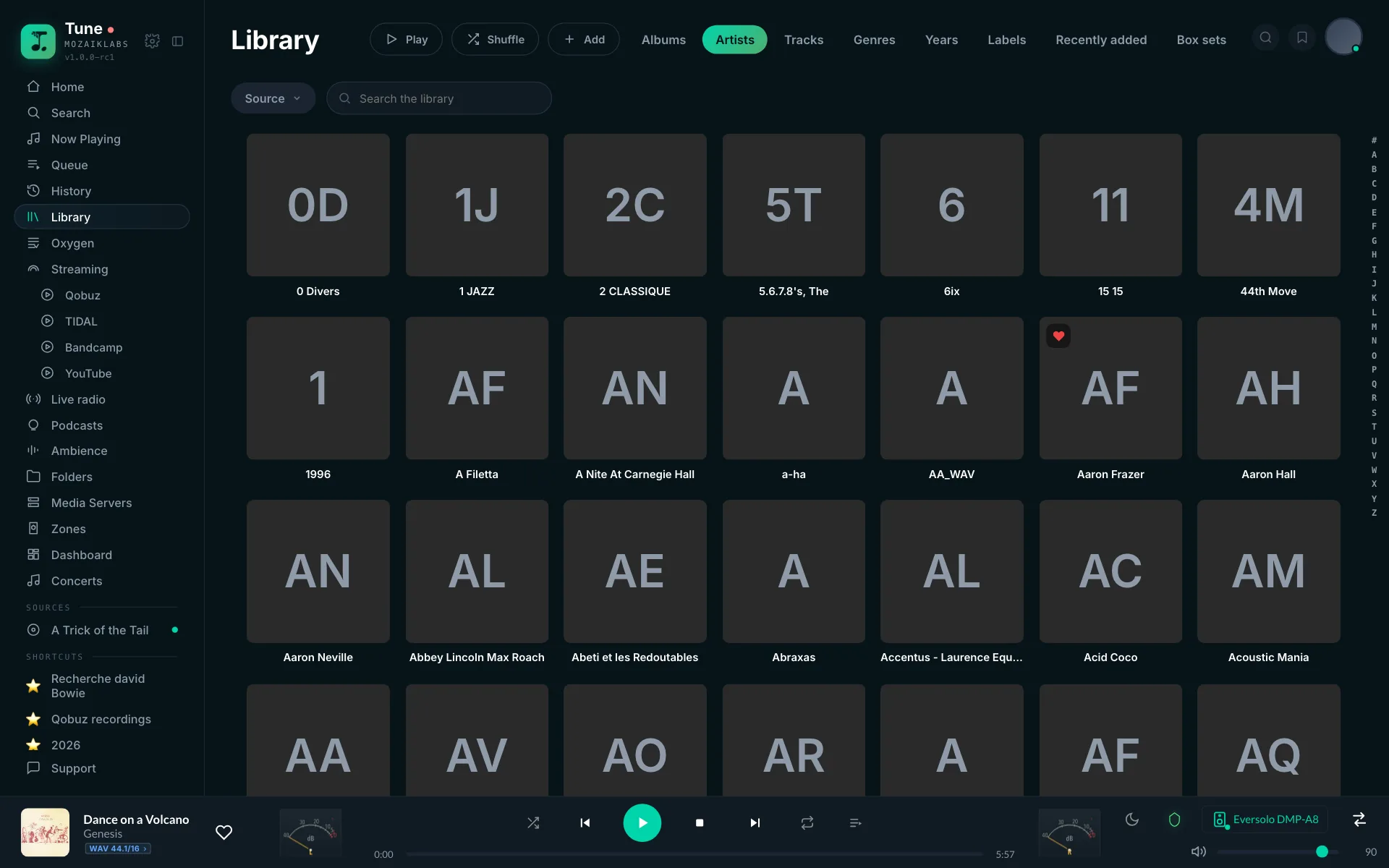
Fila Artiști grupează biblioteca după interpret. Filtrați după sursă, căutați un nume sau săriți la o literă cu indexul.
- 1
Fila Artiști
Aceeași bibliotecă, sortată după artist.
- 2
Sursă
Afișați o singură sursă.
- 3
Placheta artistului
Un clic deschide pagina artistului și discografia sa.
- 4
Index
Săriți direct la o literă.
Genuri
Fila Genuri afișează toate genurile din bibliotecă, cu numărul de albume al fiecăruia. Arborele genurilor, care așază subgenurile sub familia lor, se gestionează în Metadate.
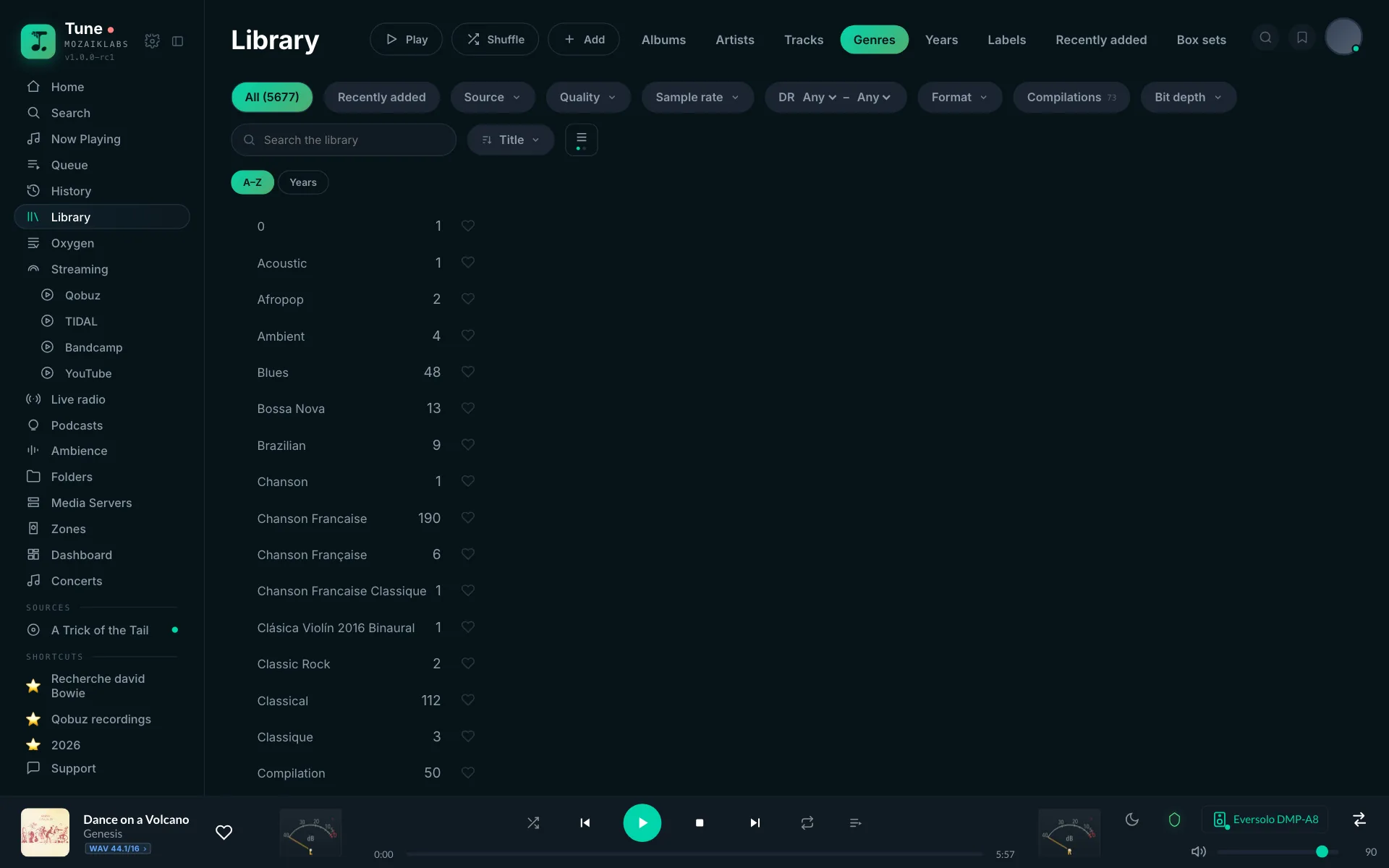
- 1
Fila Genuri
Parcurgeți biblioteca după gen.
- 2
Gen
Numele genului și numărul de albume; un clic le afișează.
- 3
Favorit
Adăugați un gen la favorite.
Căutare
O singură bară pentru a căuta un album, o piesă sau un artist. Înainte chiar să tastați, Căutarea vă propune cei mai ascultați artiști și cele mai recente adăugări.
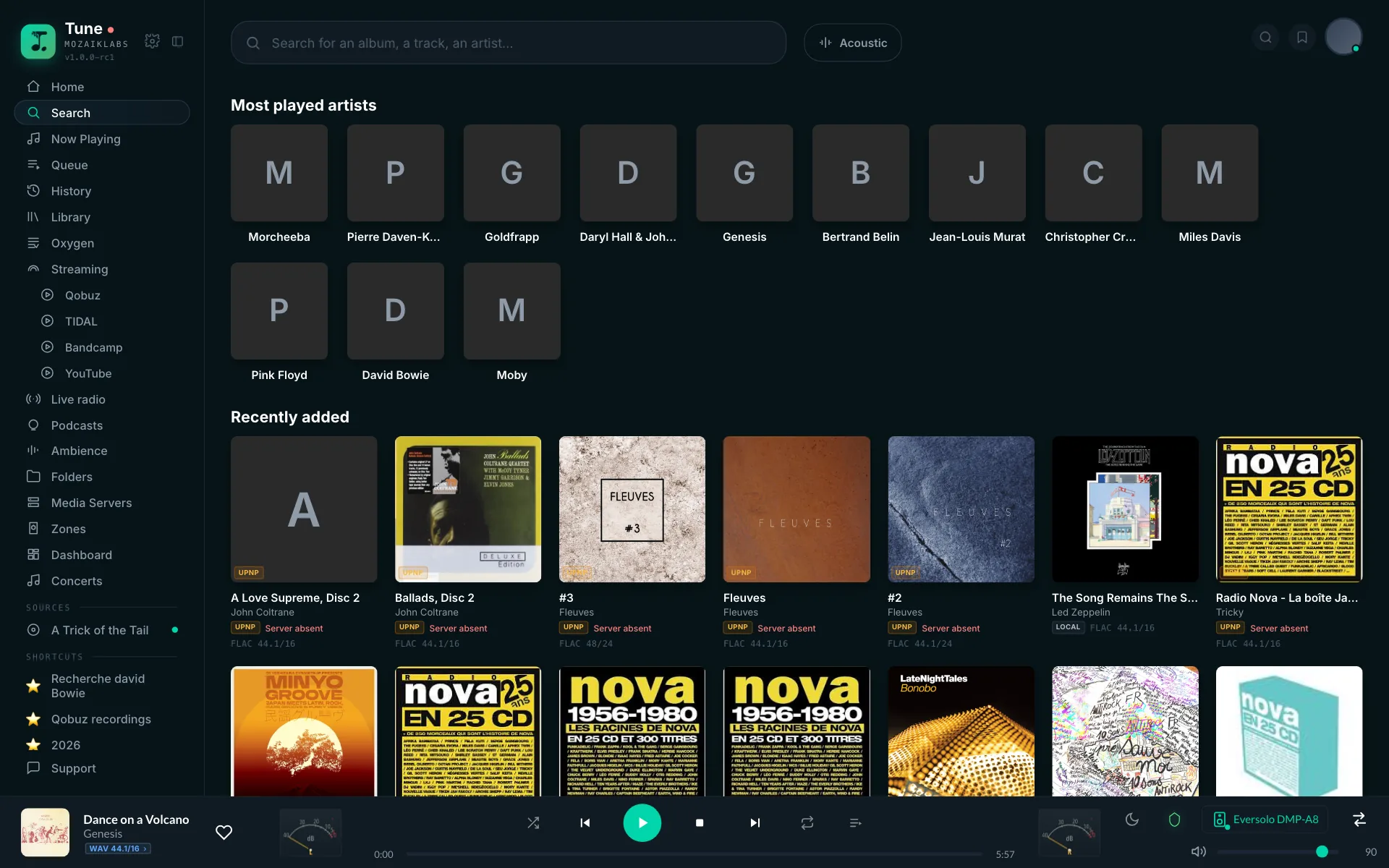
- 1
Bara de căutare
Căutați un album, o piesă, un artist…
- 2
Acustică
Treceți la căutarea acustică: descrieți un sunet în loc de un nume.
- 3
Cei mai ascultați artiști
Artiștii preferați, la un clic distanță.
- 4
Adăugate recent
Ultimele albume adăugate în bibliotecă.
Oxygen
Oxygen parcurge întreaga colecție pe fațete: genuri și alte etichete în stânga, rezultate în dreapta, sub formă de listă detaliată, grilă sau fișe de album.
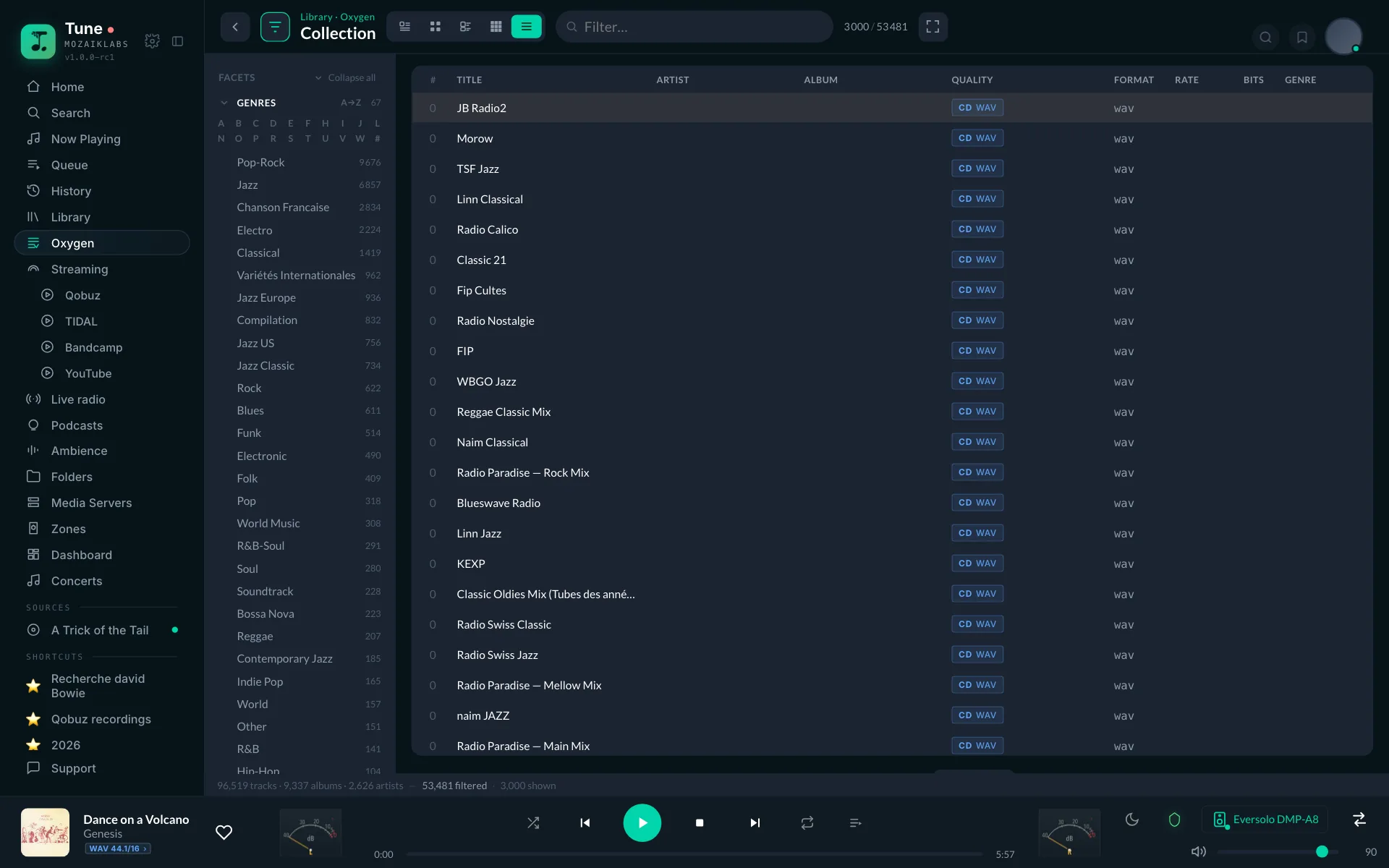
- 1
Fațete
Faceți clic pe o valoare (aici un gen) pentru a filtra colecția; numărul de piese este afișat.
- 2
Indexul fațetelor
Săriți la o literă într-o listă lungă de valori.
- 3
Vizualizare
Albume, Grilă, Fișe de album sau Detalii.
- 4
Filtru
Filtrează rezultatele pe măsură ce tastați.
- 5
Rezultate
Titlu, artist, album, calitate, format… pentru fiecare piesă găsită.
- 6
Încarcă mai multe
Rezultatele sosesc pagină cu pagină.
Ambianță
Ambianța este o căutare acustică: descrieți o atmosferă, iar Tune găsește piesele care sună asemănător. Caută după sunet, nu după eticheta de gen.
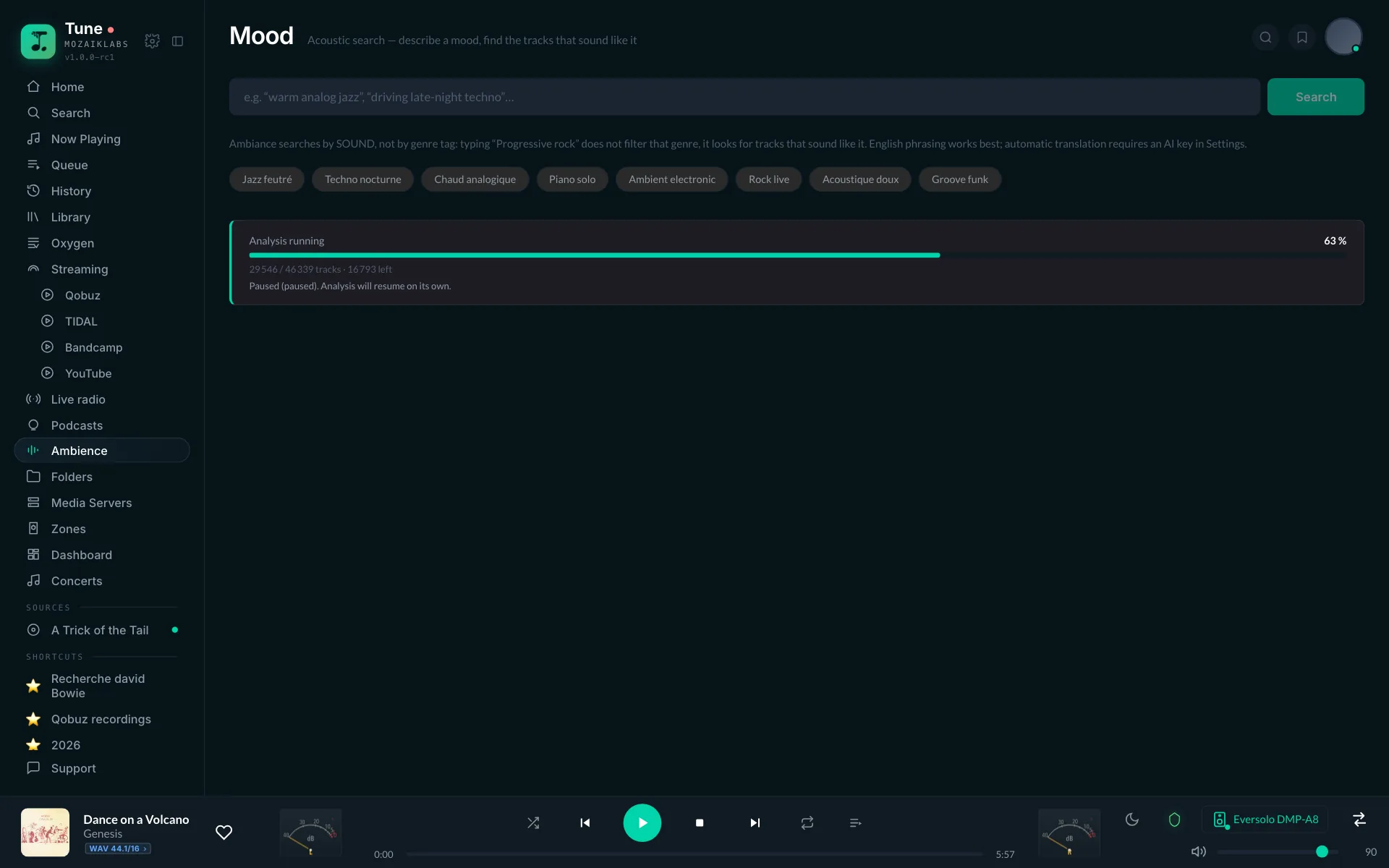
- 1
Descrieți o atmosferă
De exemplu „warm analog jazz”. Formulările în engleză dau cele mai bune rezultate.
- 2
Exemple
Atmosfere gata făcute, ca punct de plecare.
- 3
Analiză în curs
Ambianța se bazează pe analiza acustică a bibliotecii, al cărei progres este afișat aici.
Ascultare
În redare, coadă, istoric, zone și alarme.
În redare
Piesa curentă, la dimensiune mare: copertă, titlu, calitate, vizualizator și ce urmează în coadă. Comenzile de redare rămân în bara de jos.
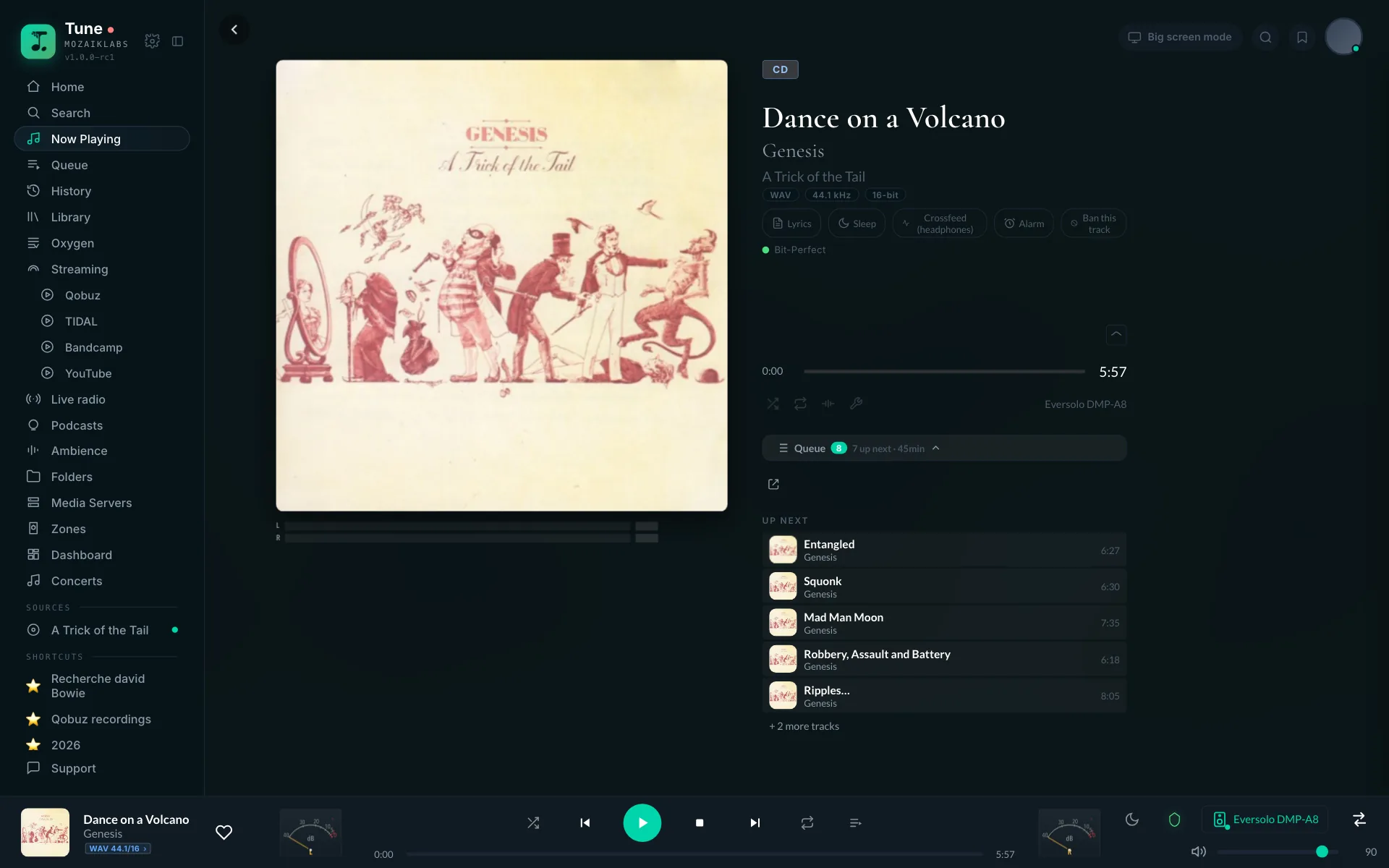
- 1
Copertă
Coperta piesei curente.
- 2
Titlu și calitate
Titlu, artist, album, sursă și formatul fluxului.
- 3
Scurtături pentru piesă
Versuri, Temporizator, Crossfeed (căști), Alarmă, Interzice această piesă.
- 4
Bit-Perfect
Arată că fluxul ajunge la dispozitiv neatins, fără nicio procesare.
- 5
Indicator de vârf
Nivelurile semnalului; aspectul lor se alege în Setări.
- 6
Coadă
Piesele care urmează și timpul rămas.
- 7
Mod ecran mare
O vizualizare pe tot ecranul, pentru un televizor sau o tabletă.
Coadă
Piesa curentă și tot ce urmează după ea. Reordonați, eliminați, porniți o piesă din coadă sau prelungiți-o cu piese similare.
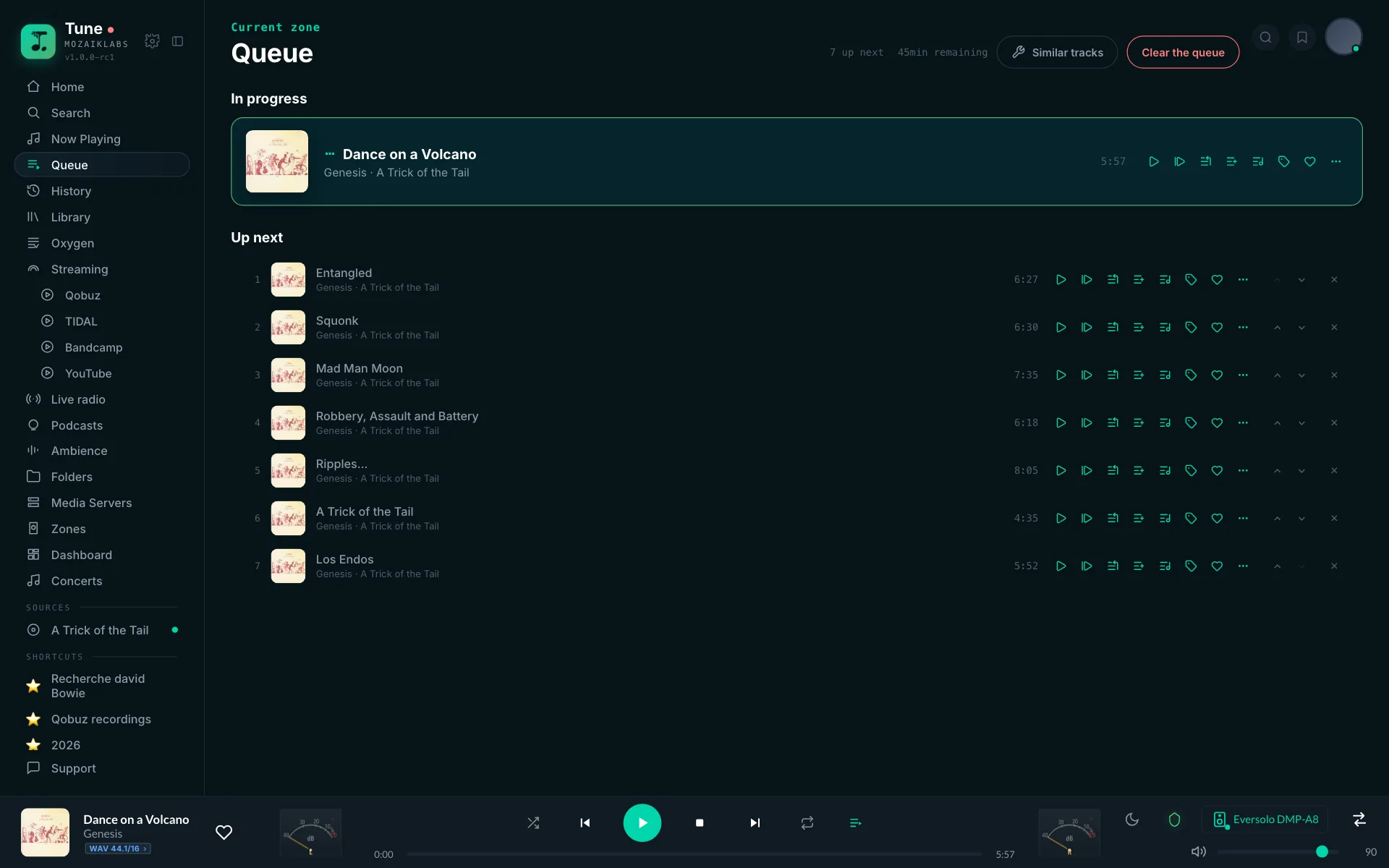
- 1
În curs
Piesa care se redă chiar acum.
- 2
Acțiuni
Redare, redare de aici, redare în continuare, adăugare la coadă sau într-un playlist, etichete, favorite.
- 3
În continuare
Piesele următoare, în ordine.
- 4
Mută în sus, mută în jos, elimină
Rearanjați coada piesă cu piesă.
- 5
Piese similare
Prelungiți coada cu piese înrudite.
- 6
Golește coada
Porniți din nou de la o coadă goală.
Istorie
Tot ce ați ascultat, în ordine, cu artistul, durata și sursa. Redați din nou o piesă sau reluați un playlist ascultat.
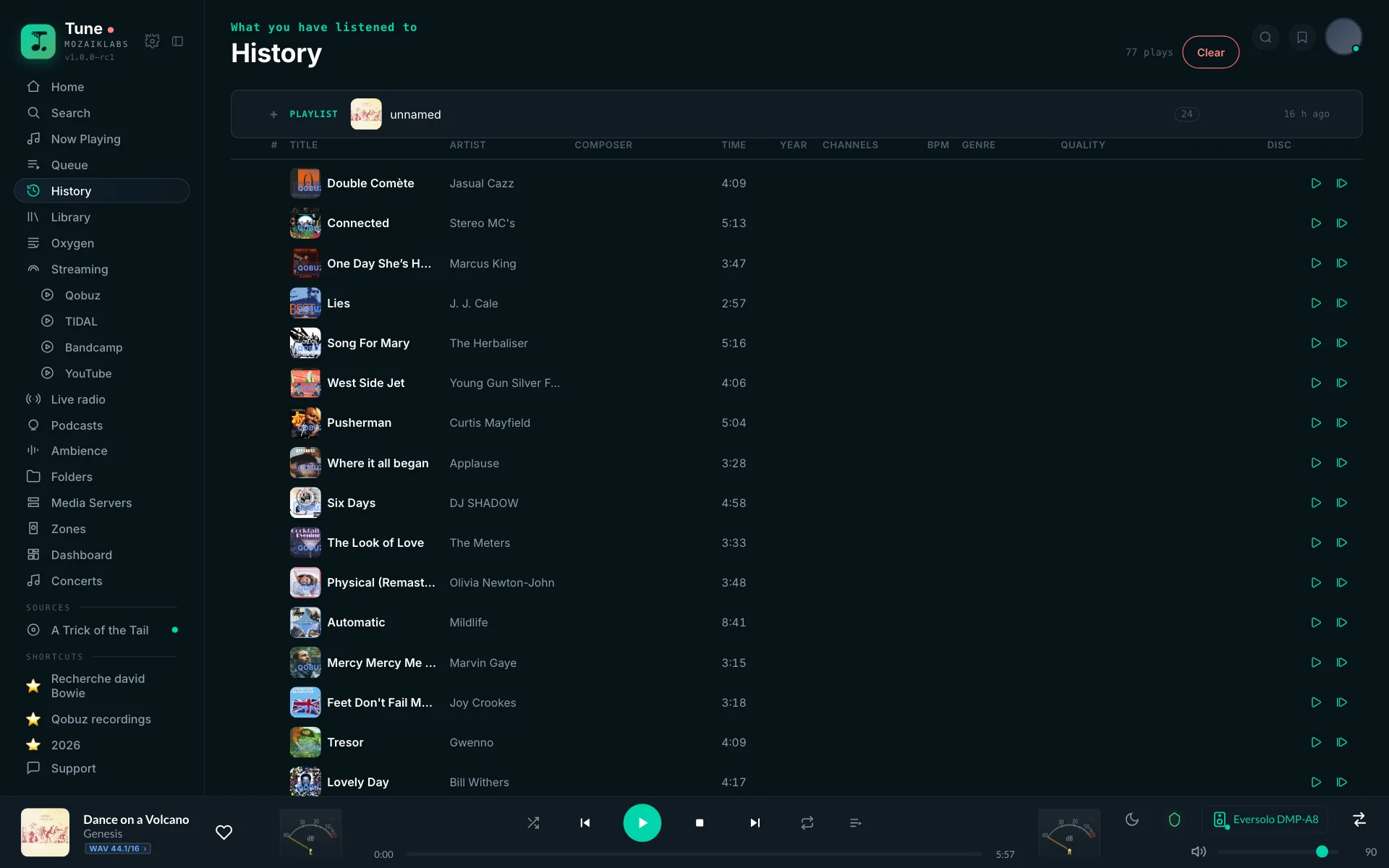
- 1
Ce s-a redat
Un playlist, un album sau un radio redat se află în fruntea seriei sale.
- 2
Piesă
Fiecare piesă ascultată, cu sursa sa.
- 3
Artist
Un clic pe artist îi deschide pagina.
- 4
Acțiuni
Redare, redare de aici, redare în continuare…
- 5
Șterge
Ștergeți istoricul.
Zone
Fiecare dispozitiv de ieșire — DLNA/UPnP, AirPlay, Sonos, chiar și browserul… — devine o zonă. Reglați volumul fiecărei zone, deschideți ce redă, asociați două zone în stereo sau creați grupuri multiroom.
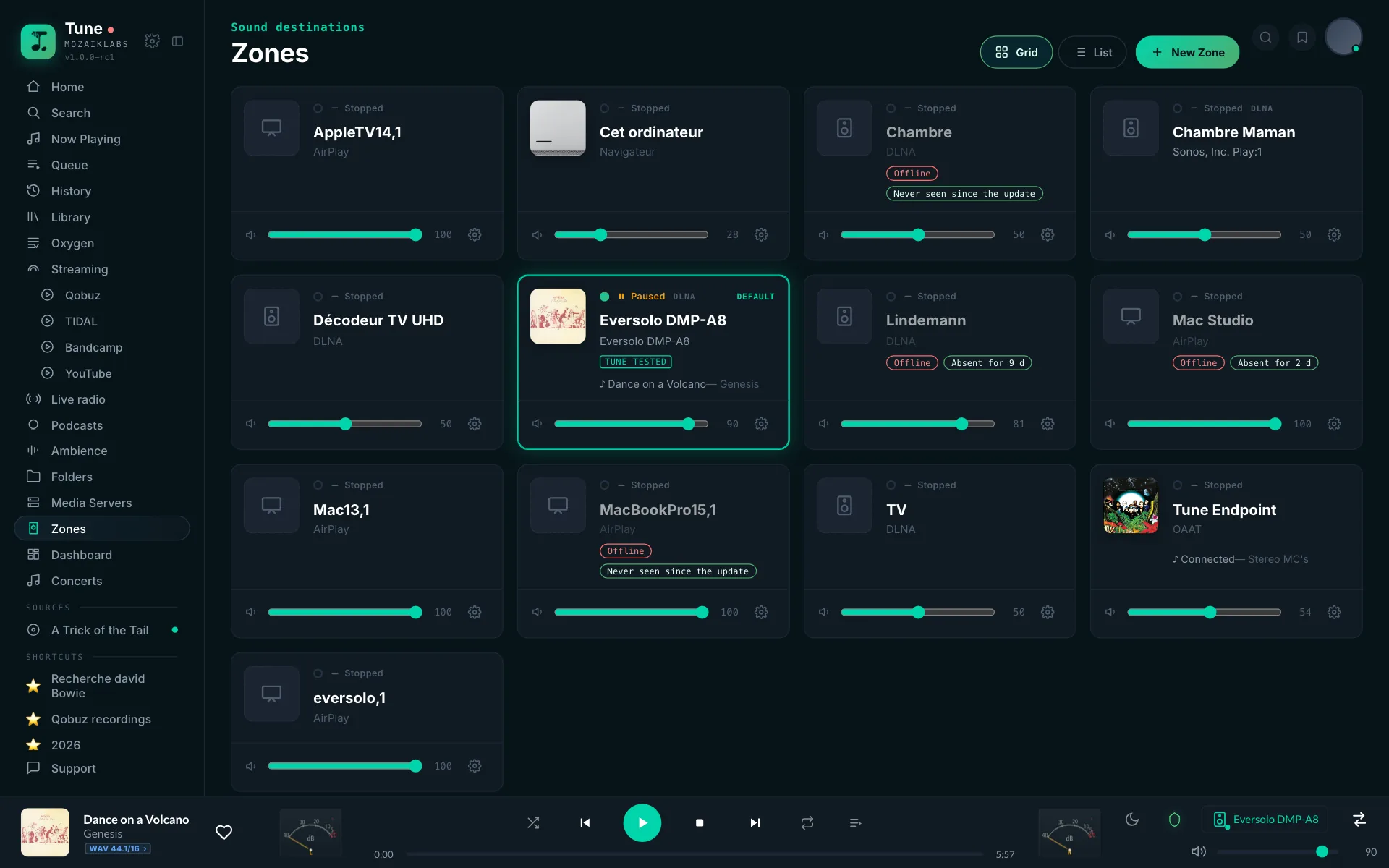
- 1
Grilă sau listă
Două moduri de a afișa zonele.
- 2
Zonă nouă
Adăugați manual o zonă.
- 3
Zona care redă
Zona activă arată ce redă; un clic îi deschide ecranul În redare.
- 4
Volum
Volumul fiecărei zone, direct din grilă.
- 5
Acțiunile zonei
Setări și acțiuni specifice fiecărei zone.
Apple CarPlay
Tune Remote (TestFlight, build 38 sau mai nou) apare pe ecranul mașinii: Recente, Playlisturi, Radio și Favorite, apoi ecranul În redare. Sunetul iese din iPhone, pe zona „Acest telefon”. În mașină nu există căutare (o regulă Apple). Departe de casă, este necesar accesul la distanță prin Tune Bridge. Ghid complet: tune.audio/docs/carplay.
Alarme & programe
Programați o alarmă care pornește muzica automat, pe zona aleasă.
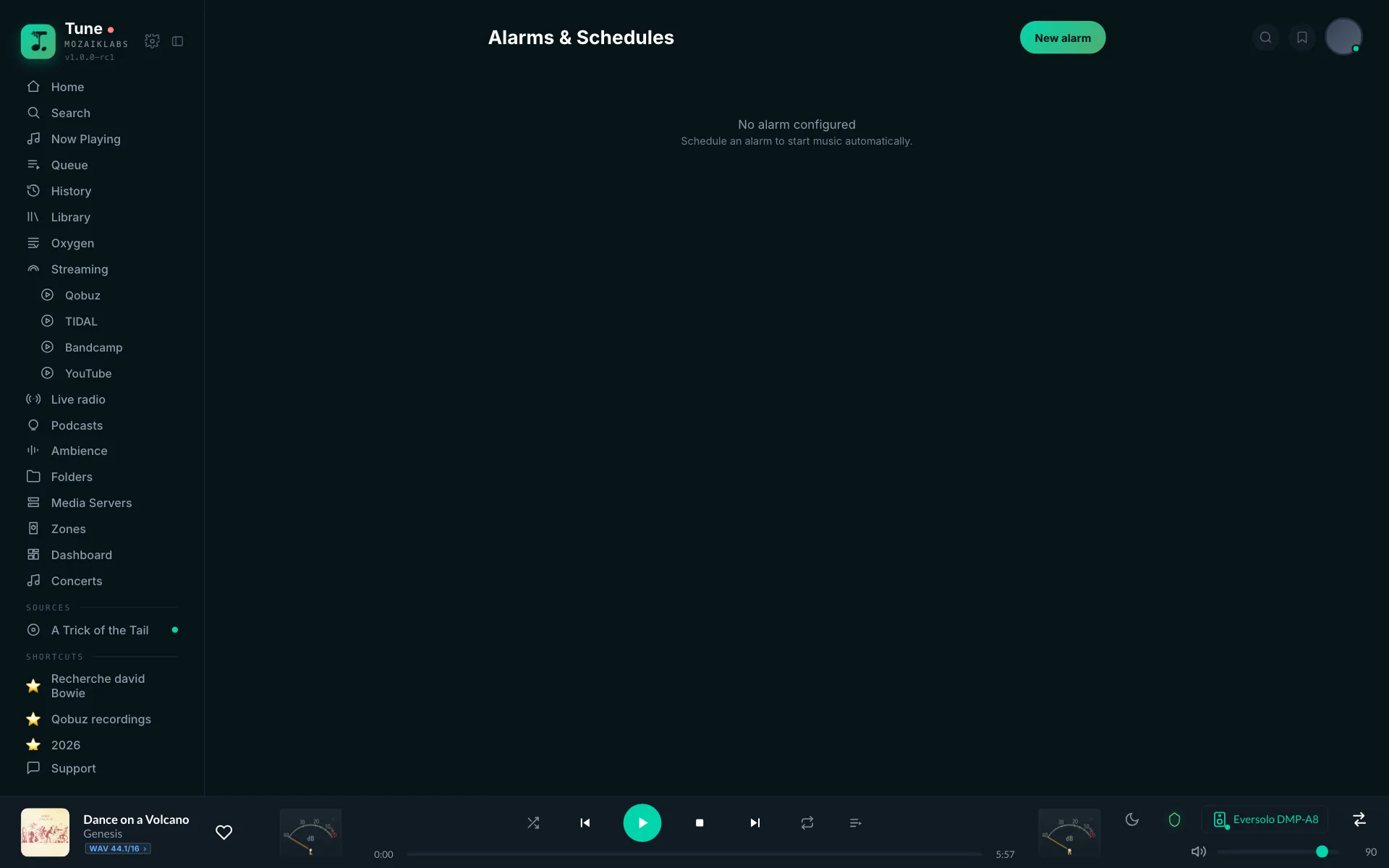
- 1
Alarmă nouă
Creați o alarmă sau un program.
Organizare
Playlisturi, colecții, favorite, etichete și scurtături.
Playlisturi
Managerul de playlisturi reunește playlisturile locale și pe cele ale serviciilor dumneavoastră. Oferă și Playlisturi inteligente, un generator de liste, transferuri între servicii, instantanee și sincronizare.
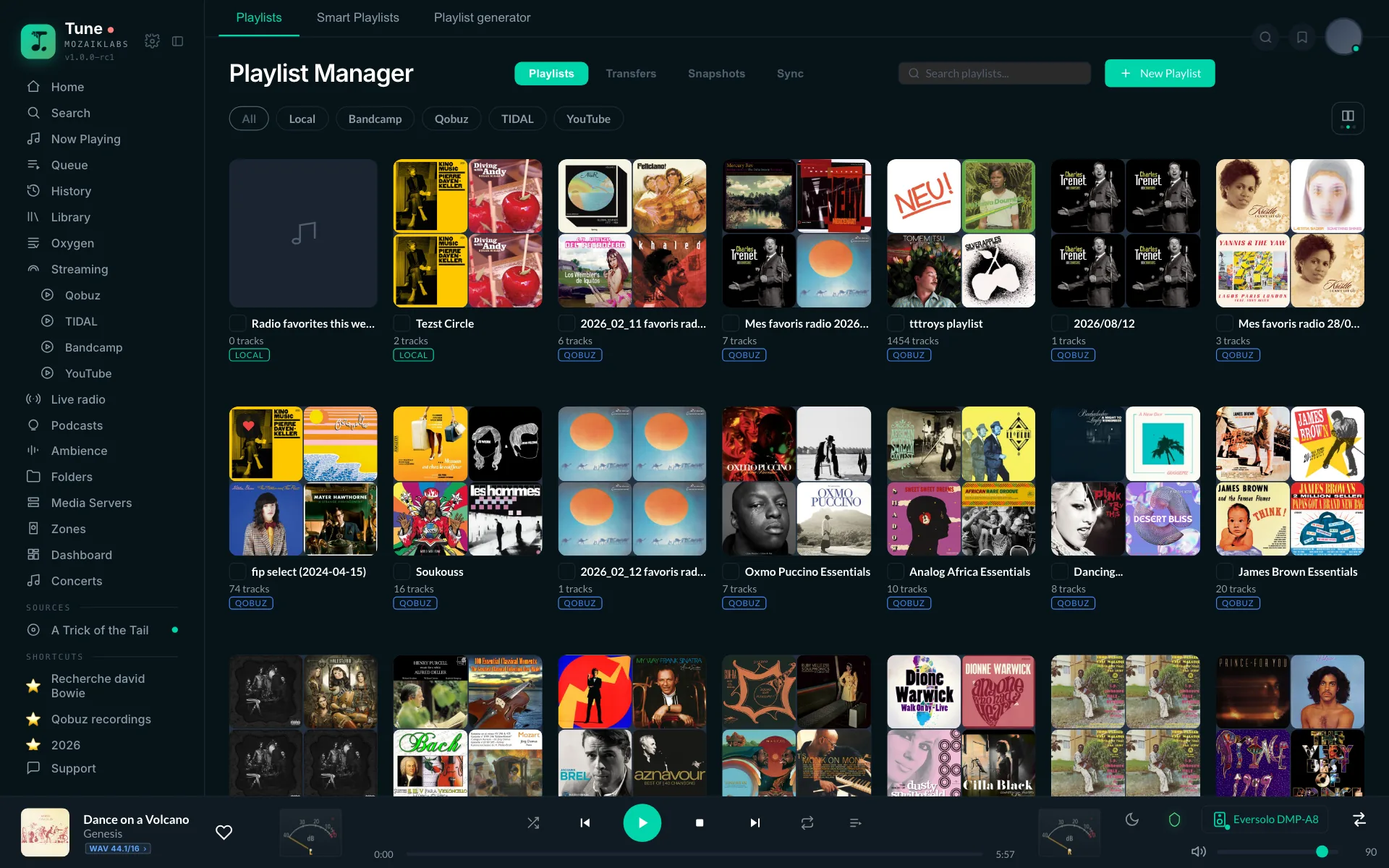
- 1
Trei vizualizări
Playlisturi, Playlisturi inteligente și Generator de liste.
- 2
Instrumente
Playlisturi, Transferuri, Instantanee, Sincronizare.
- 3
Filtrare după sursă
Toate, Local, Bandcamp, Qobuz, TIDAL, YouTube.
- 4
Playlist nou
Creați un playlist.
- 5
Placheta playlistului
Treceți cu mouse-ul pentru a reda; un clic deschide playlistul.
- 6
Partajare, import, ștergere
Acțiunile proprii fiecărui playlist.
Colecții
Colecțiile grupează albume în jurul unei teme. Colecțiile inteligente se completează singure după regulile dumneavoastră; Rafturile aranjează biblioteca precum lăzile unui magazin de discuri.
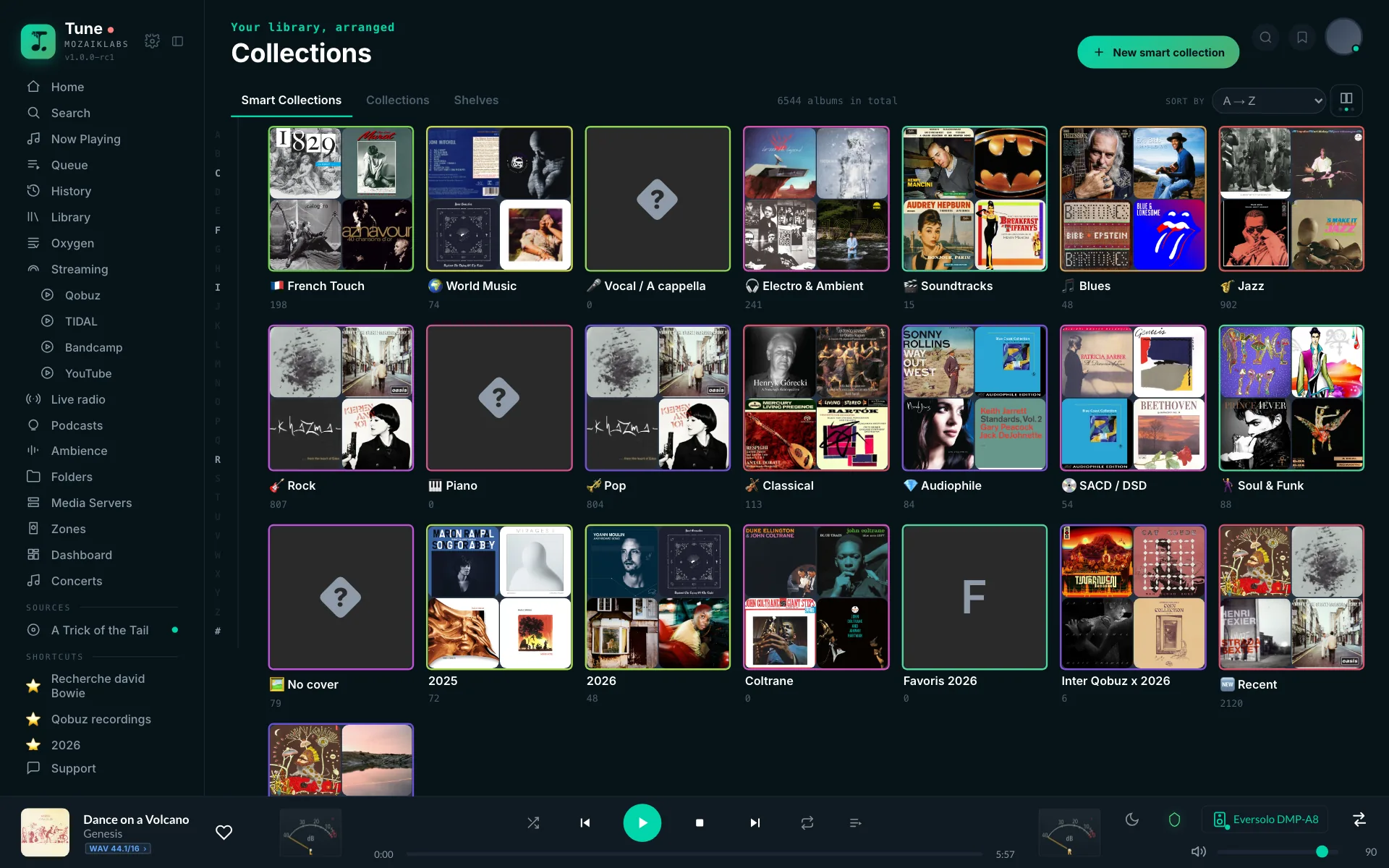
- 1
File
Colecții inteligente, Colecții, Rafturi.
- 2
Colecție inteligentă nouă
Definiți reguli; colecția se actualizează singură.
- 3
Colecție
Numele și numărul de albume; un clic o deschide.
- 4
Sortează
Schimbați ordinea colecțiilor.
Favorite
Tot ce ați marcat cu o inimă — local sau din streaming — într-un singur loc, sortat pe tipuri.
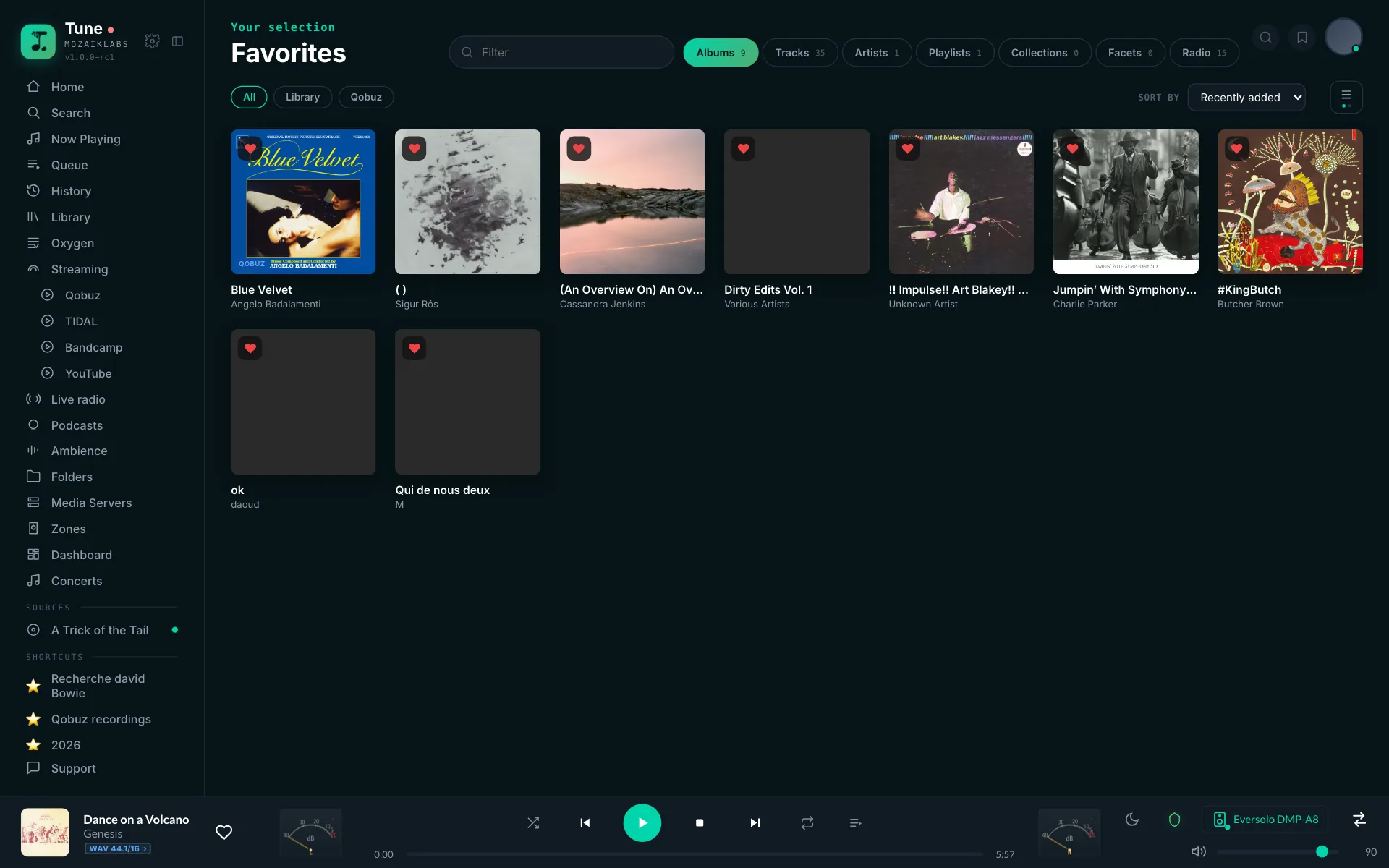
- 1
Tipuri
Albume, Piese, Artiști, Playlisturi, Colecții, Fațete, Radio.
- 2
Sursă
Toate, Bibliotecă sau un singur serviciu.
- 3
Filtru
Găsiți un favorit după nume.
- 4
Favorit
Un clic îl deschide; inima îl elimină din favorite.
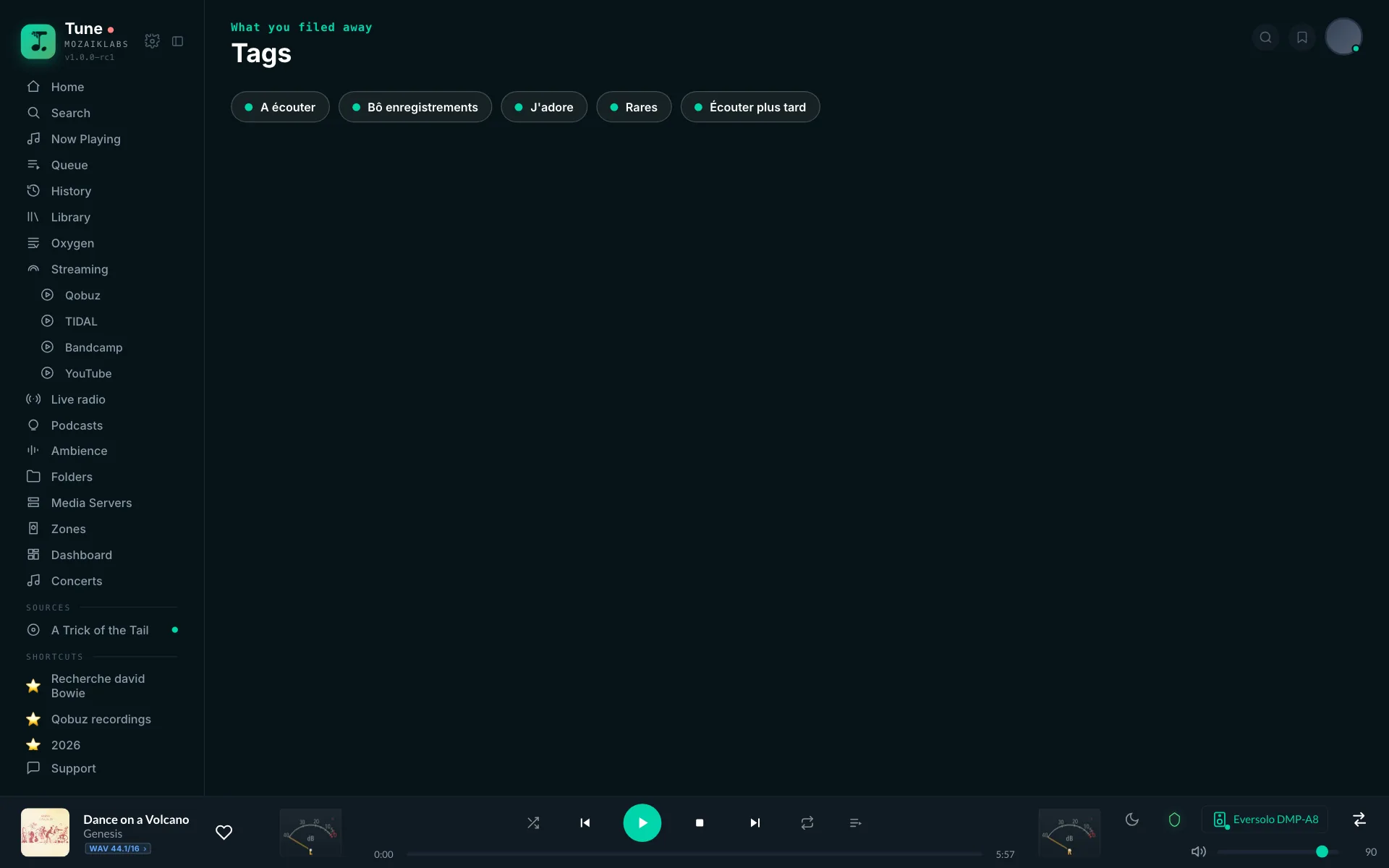
Etichete
Propriile dumneavoastră etichete, puse pe albume, piese sau playlisturi din meniul acestora. Un clic pe o etichetă arată tot ce ați clasat sub ea.
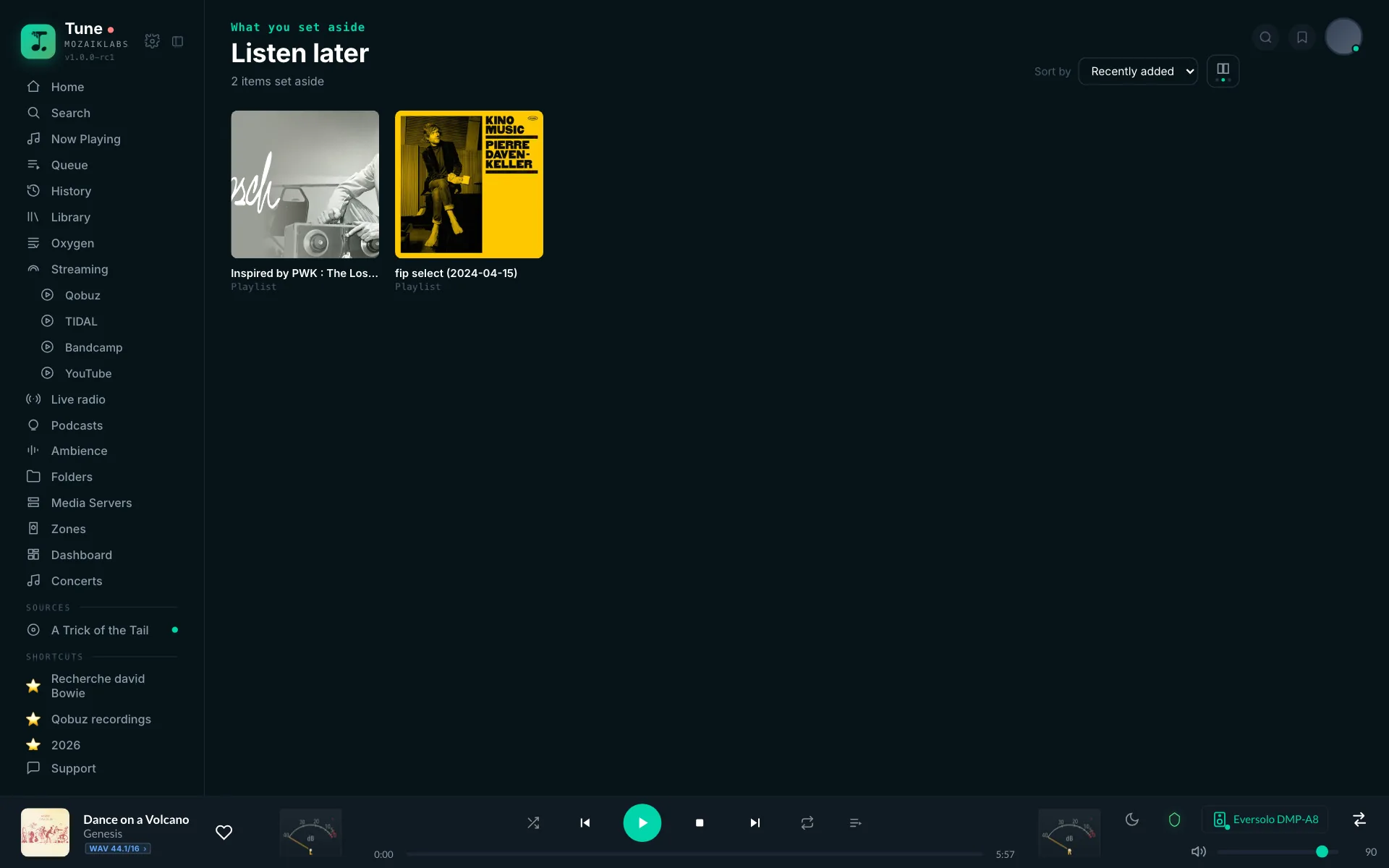
Ascultă mai târziu
Puneți deoparte un album, o piesă sau un playlist din meniul său „…” pentru a reveni la el mai târziu.
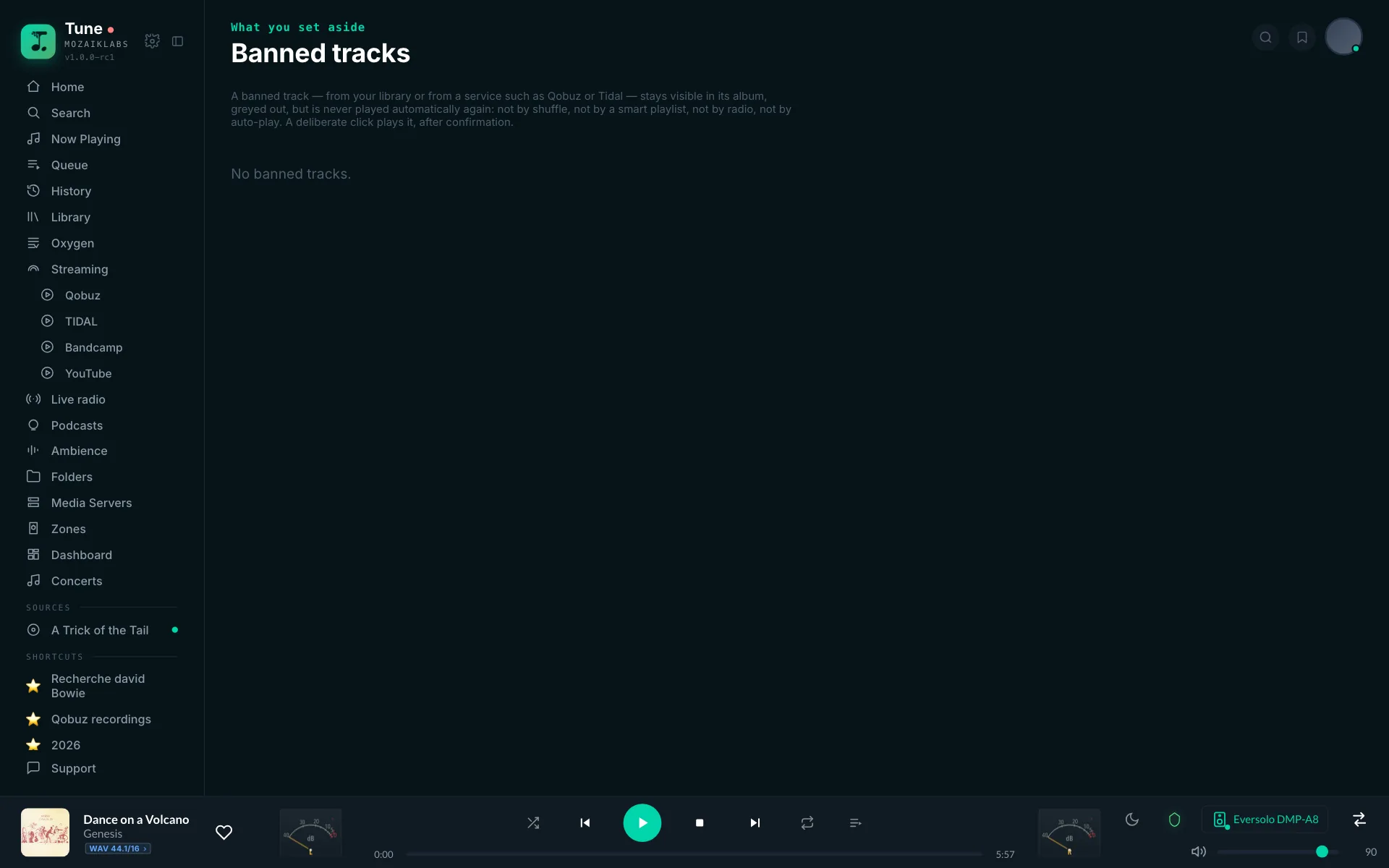
Piese interzise
O piesă interzisă — din bibliotecă sau dintr-un serviciu precum Qobuz sau Tidal — rămâne vizibilă în albumul ei, estompată, dar nu mai este niciodată redată automat: nici în modul aleatoriu, nici de un playlist inteligent, nici de radio, nici în succesiunea fără pauze. Acest ecran le afișează pe toate, pentru a le revizui sau a anula interdicția.
Scurtături
Fixați orice ecran — o căutare, un playlist, o selecție — pentru a reveni la el dintr-un clic. Bara laterală afișează cinci dintre ele, cele fixate mai întâi.
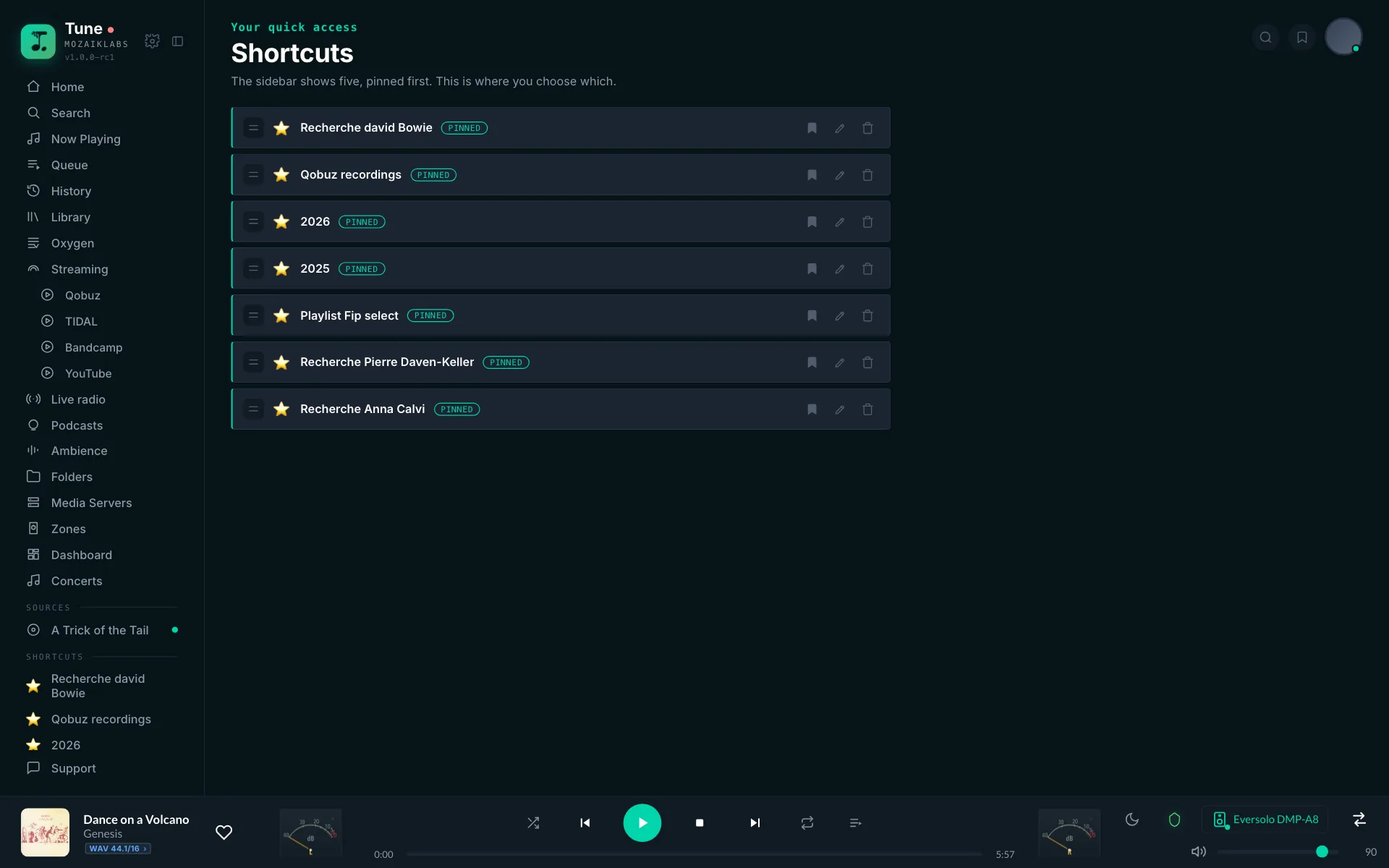
- 1
Scurtătură
Un clic redeschide ecranul salvat.
- 2
Bară laterală, modificare, ștergere
Alegeți ce scurtături afișează bara laterală, redenumiți-le sau ștergeți-le.
- 3
Creați o scurtătură
Din orice ecran, semnul de carte din dreapta sus îl adaugă la scurtături.
Surse și streaming
Servicii, radio, podcasturi, servere multimedia și concerte.
Servicii de streaming
Serviciile conectate — aici Qobuz, Tidal, Bandcamp și YouTube — într-un singur ecran: selecțiile editoriale ale serviciului, playlisturi, favorite și genuri, cu o căutare în catalogul său.
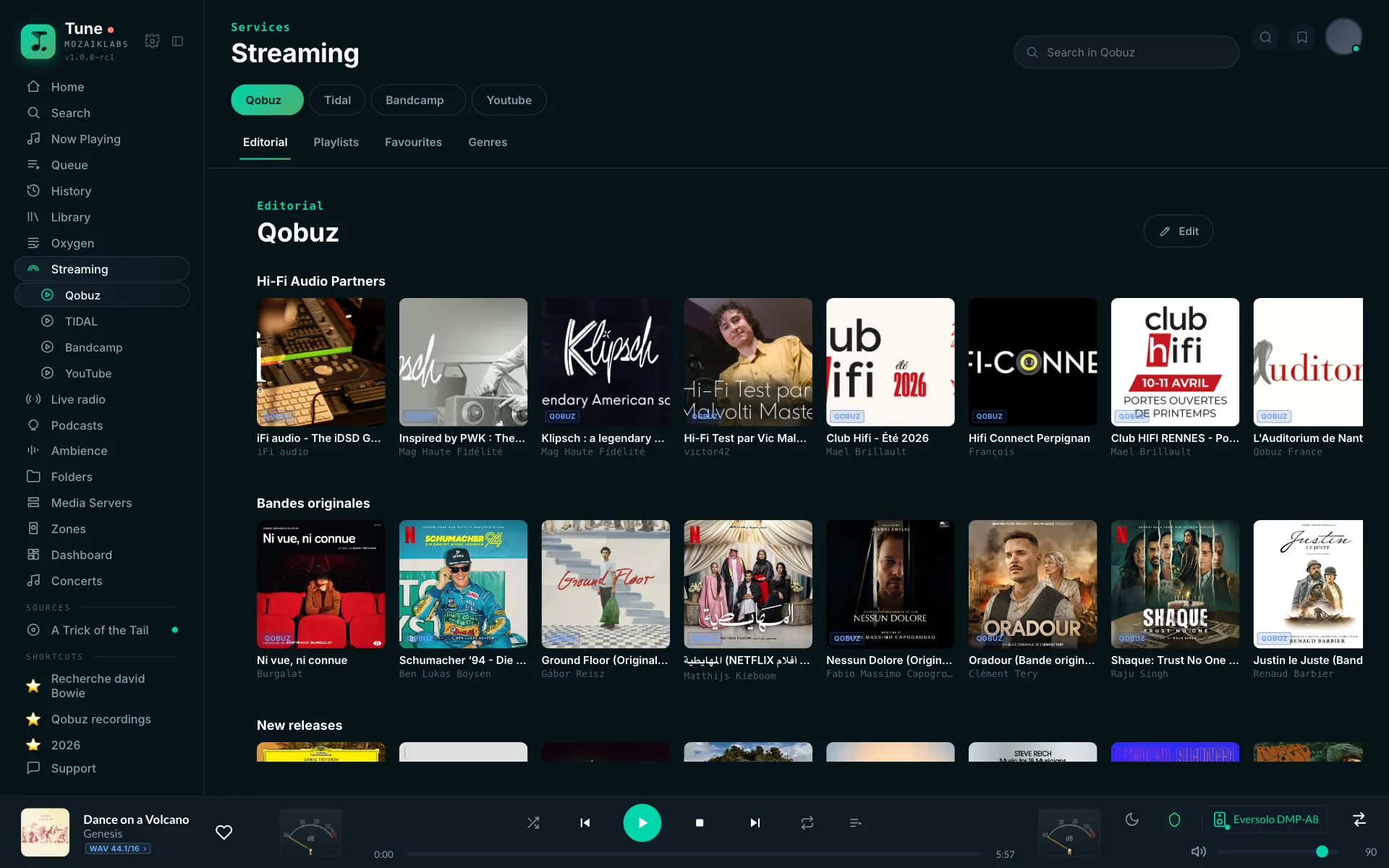
- 1
Servicii
Treceți de la un serviciu conectat la altul.
- 2
Secțiuni
Editorial, Playlisturi, Favorite, Genuri.
- 3
Căutare în serviciu
Căutați direct în catalogul serviciului.
- 4
Selecții editoriale
Rândurile propuse de serviciu.
- 5
În bara laterală
Fiecare serviciu conectat are propria intrare sub „Streaming”.
- 6
Modifică
Alegeți și ordonați rândurile afișate.
Radio și podcasturi
Posturile dumneavoastră de radio web, sortate pe genuri, cu favorite și redare directă; și podcasturile, de descoperit sau de urmărit prin abonament.
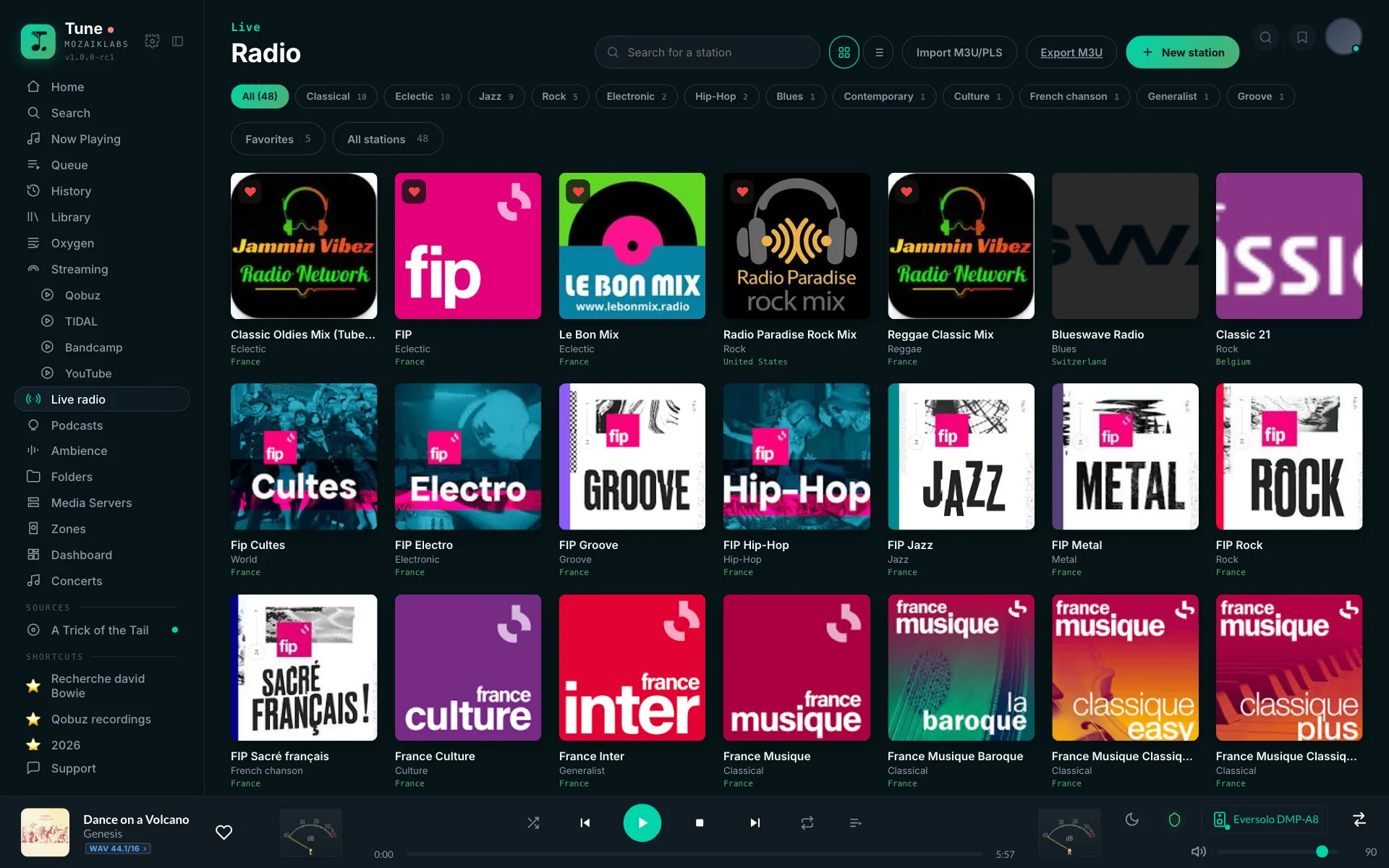
Radio live: genuri, favorite, import și export M3U.
- 1
Genuri
Clasică, Eclectic, Jazz, Rock… cu numărul de posturi.
- 2
Favorite
Posturile preferate sau toate posturile.
- 3
Căutați un post
Găsiți un post după nume.
- 4
Import / export
Importă M3U/PLS, Exportă M3U.
- 5
Post nou
Adăugați un post pornind de la adresa sa.
- 6
Post
Treceți cu mouse-ul pentru a asculta; inima îl adaugă la favorite.
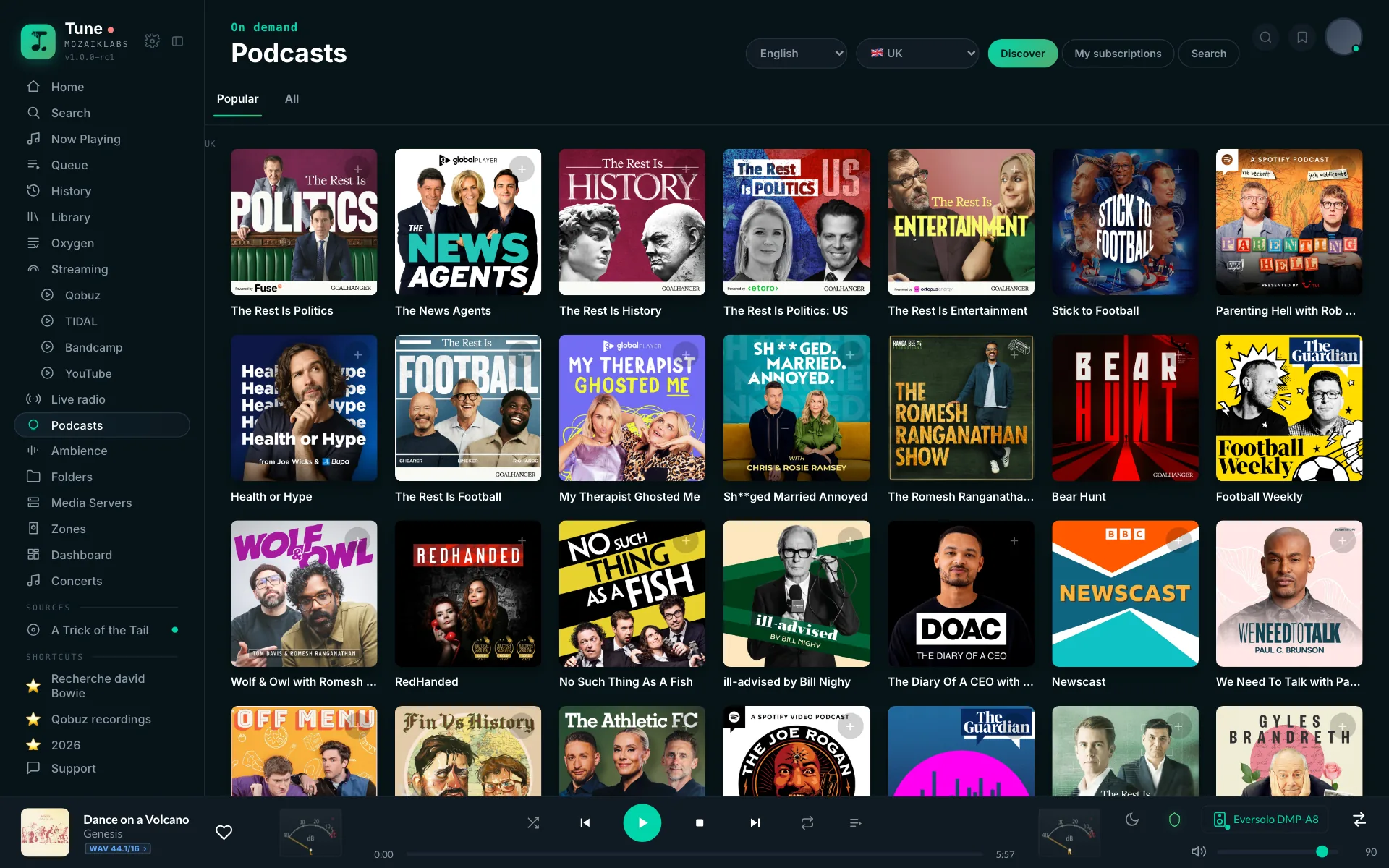
Podcasturi: descoperire după țară și limbă, abonamente și căutare.
- 1
Descoperă, Abonamentele mele, Căutare
Cele trei căi de acces la podcasturi.
- 2
Limbă și țară
Adaptați sugestiile.
- 3
Selecție, Populare
Parcurgeți podcasturile sugerate.
- 4
Abonează-te
Urmăriți un podcast pentru a primi episoadele noi.
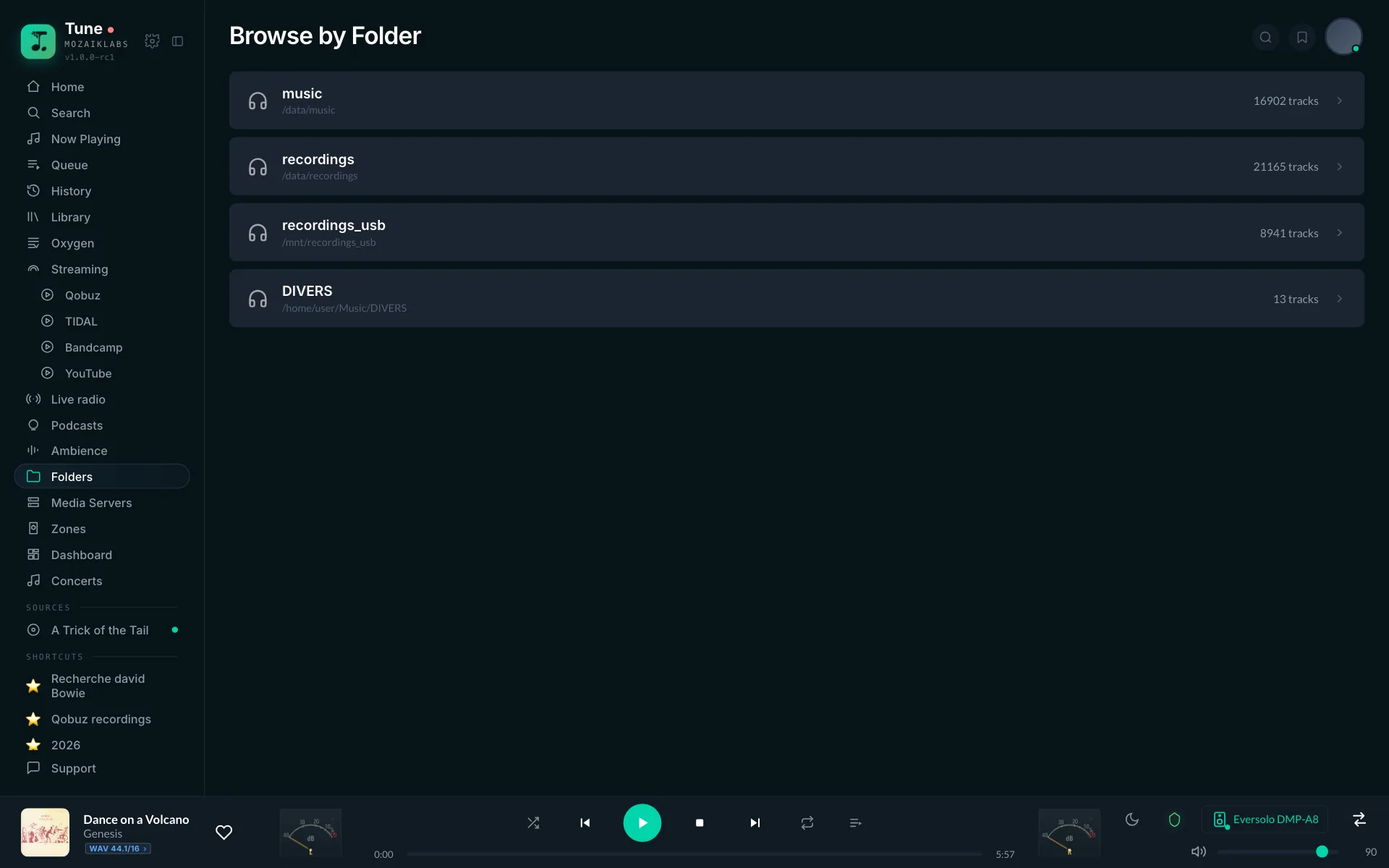
Servere multimedia și dosare
Tune detectează serverele multimedia (UPnP/DLNA) din rețea și vă permite să le parcurgeți dosarele. Adăugați un dosar în bibliotecă: este sincronizat automat, iar fișierele rămân pe serverul de origine. Dosare parcurge propriile dosare de muzică.
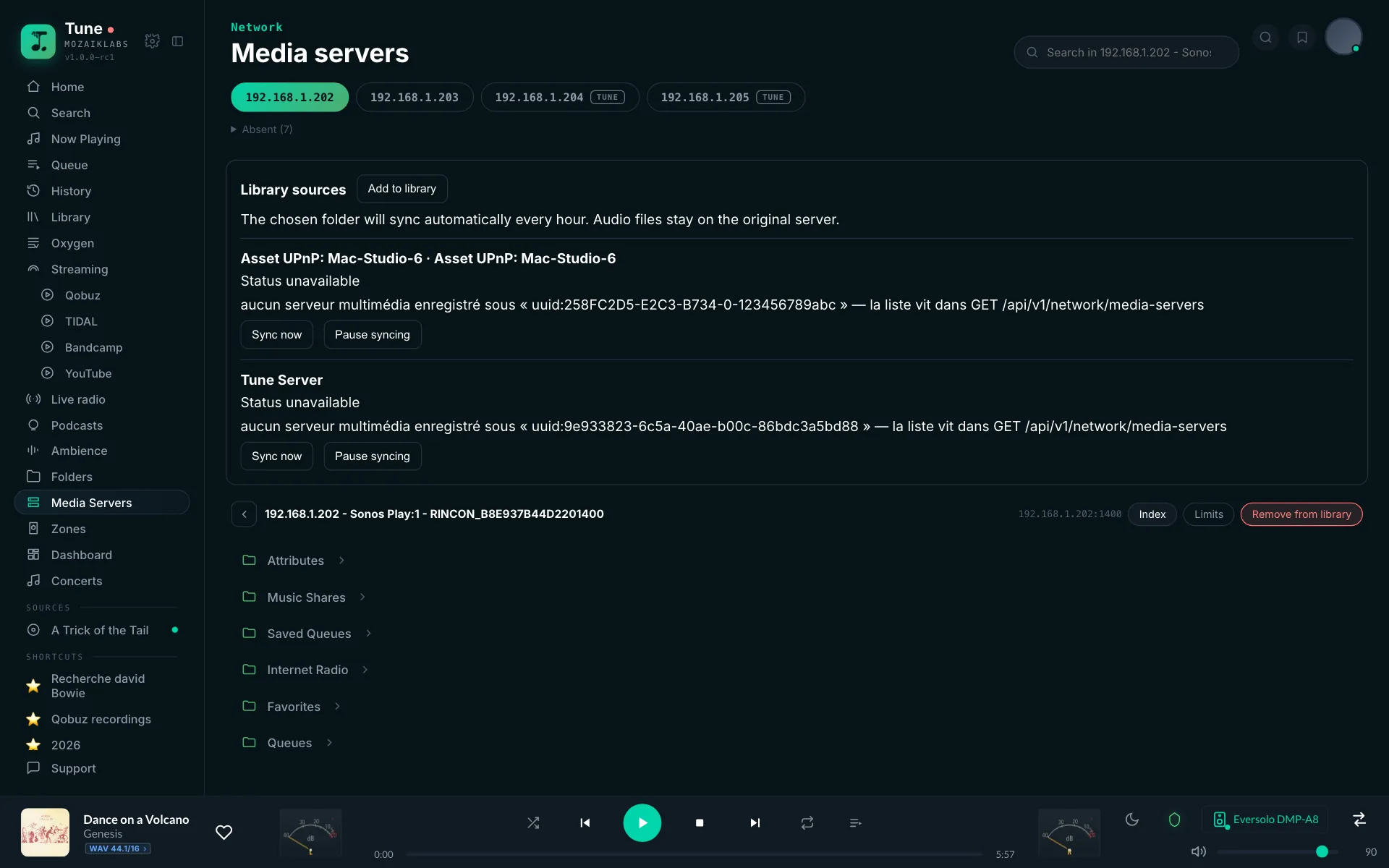
- 1
Servere detectate
Serverele văzute în rețea; cele care nu mai răspund sunt grupate separat.
- 2
Adaugă în bibliotecă
Dosarul ales este sincronizat automat în fiecare oră.
- 3
Sincronizare
Sincronizați acum sau puneți sincronizarea pe pauză.
- 4
Răsfoiește
Navigați prin arborescența de dosare a serverului.
- 5
Indexează
Indexați dosarul, stabiliți-i limitele sau eliminați-l din bibliotecă.
Concerte
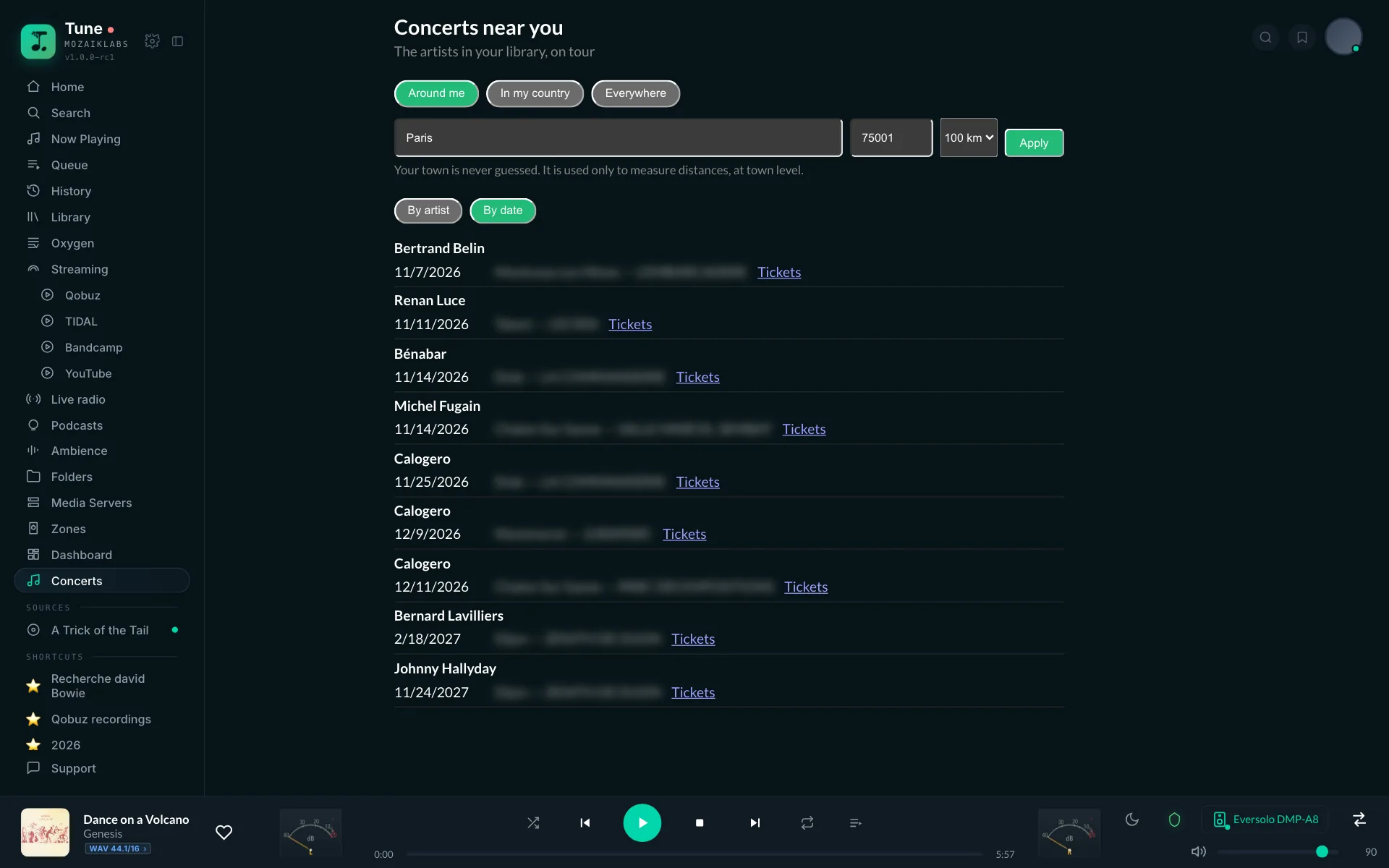
Artiștii din biblioteca dumneavoastră, în turneu: Tune afișează concertele lor viitoare din apropiere, din țara dumneavoastră sau de peste tot, cu un link către casa de bilete. O extensie de activat în Setări.
- 1
Zonă
În jurul meu, În țara mea, Peste tot.
- 2
Localitate și rază
Introduceți localitatea, codul poștal și o rază. Servesc doar la calcularea distanțelor.
- 3
După artist, după dată
Două moduri de a sorta lista.
- 4
Tichete
Linkul către casa de bilete a concertului.
Calitatea sunetului
Bit-perfect, DSD și crossfeed pentru căști.
Crossfeed Pro
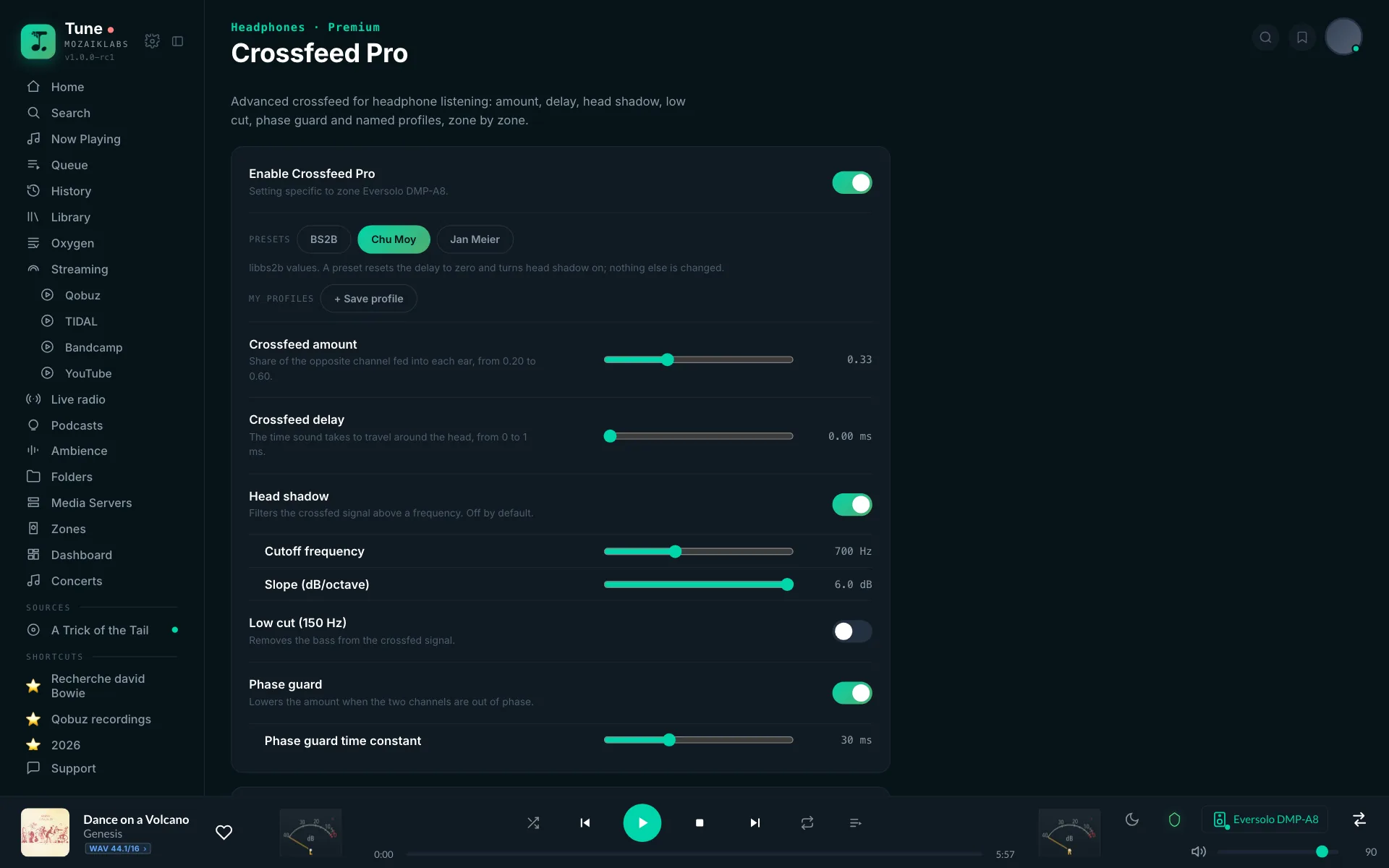
Crossfeed avansat pentru ascultarea la căști: intensitate, întârziere, umbra capului, tăiere de bas, protecție de fază și profiluri denumite, zonă cu zonă. O extensie premium.
- 1
Activează Crossfeed Pro
Setarea aparține zonei alese.
- 2
Presetări
BS2B, Chu Moy, Jan Meier.
- 3
Profilurile mele
Salvați propriile setări sub un nume.
- 4
Setări fine
Intensitatea și întârzierea crossfeed-ului, umbra capului, frecvența de tăiere, panta, tăierea de bas, protecția de fază.
Păstrează Tune redarea bit-perfect?
Da. Atâta timp cât nicio procesare nu este activă pe zonă, fluxul este transmis neatins; ecranul În redare afișează atunci „Bit-Perfect”. Crossfeed-ul, în schimb, modifică semnalul, de aceea se reglează zonă cu zonă.
Este acceptat DSD?
Da: biblioteca îl identifică (filtrul Calitate), iar el este trimis nativ sau ca DoP, în funcție de ce acceptă dispozitivul.
Administrare și întreținere
Metadate, tablou de bord, setări, extensii și starea serverului.
Metadate
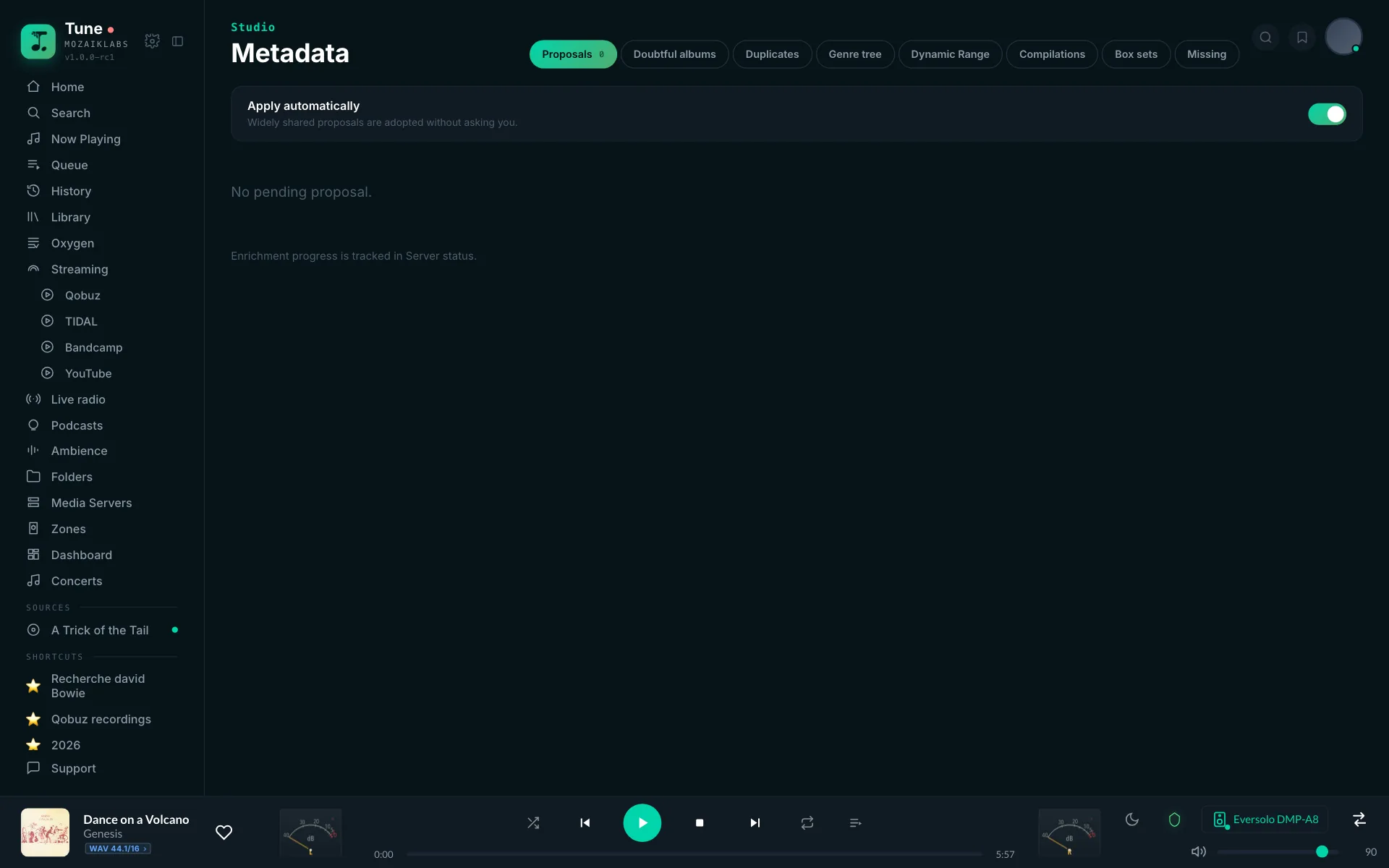
Centrul metadatelor: propuneri de îmbogățire, albume îndoielnice, duplicate, arborele genurilor, gamă dinamică, compilații, cutii și albume lipsă.
- 1
Propuneri
Corecturi sugerate pentru albumele dumneavoastră, de acceptat sau nu.
- 2
Alte file
Albume îndoielnice, Duplicate, Arbore de genuri, Dynamic Range, Compilații, Cutii, Lipsă.
- 3
Aplică automat
Propunerile larg împărtășite sunt adoptate fără să vi se ceară acordul.
Tablou de bord
Ascultarea mea: statisticile dumneavoastră sub formă de widgeturi — tendință, orele de ascultare de-a lungul săptămânii, top albume… — pe care le alegeți și le aranjați singur.
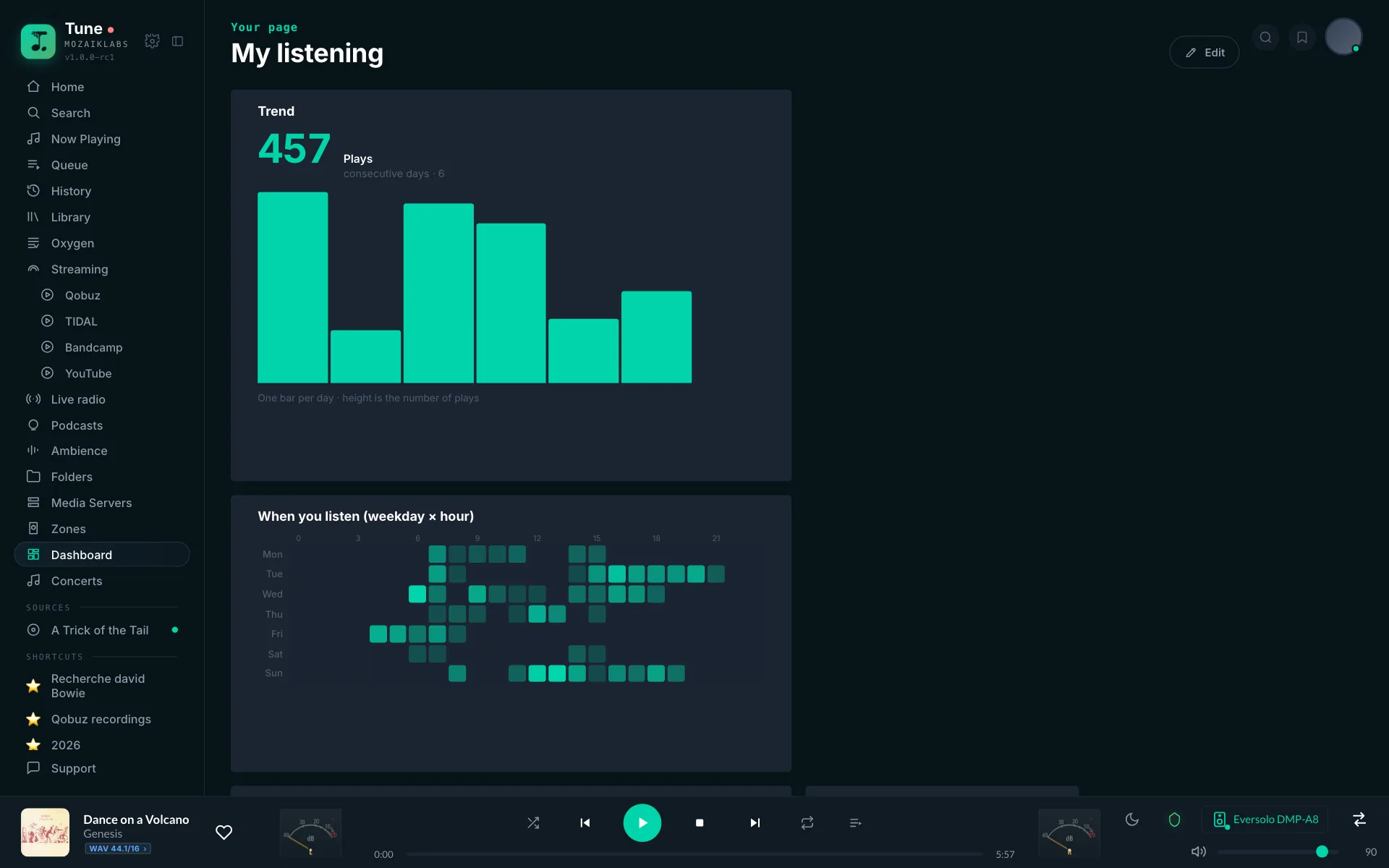
- 1
Modifică
Adăugați, eliminați sau reordonați widgeturile.
- 2
Tendință
Redările dumneavoastră, zi de zi.
- 3
Când asculți
O grilă zi a săptămânii × oră a ascultărilor dumneavoastră.
Setări
Toate setările, sortate pe file: General, Audio, Bibliotecă, Zone, Dispozitive, Afișare, Extensii, Acces și jetoane, Sistem, Analiză acustică și Licență Tune Premium.
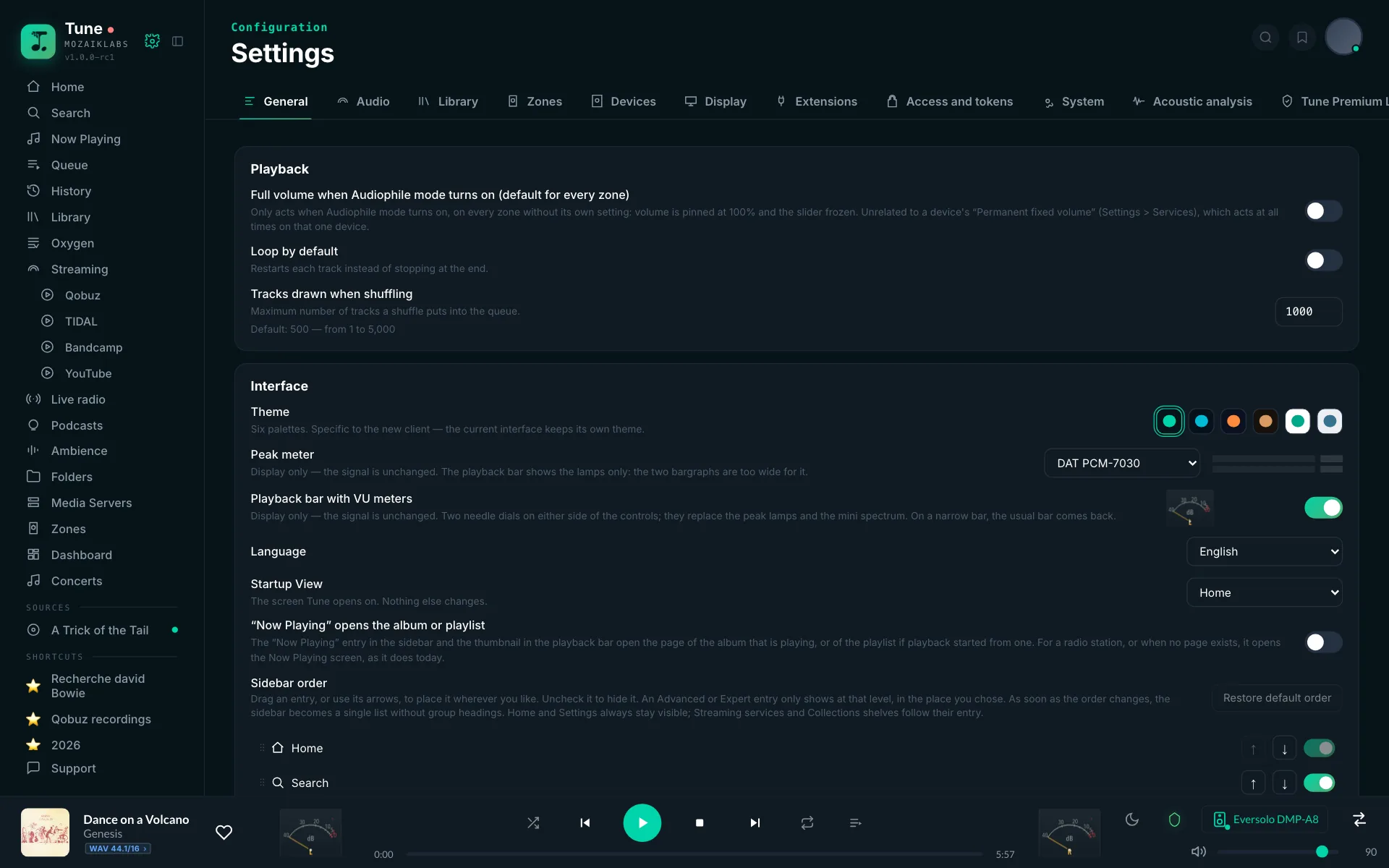
- 1
File
Fiecare familie de setări are propria filă.
- 2
Temă
Șase palete: Noir / Vert (implicită), Noir / Bleu, Minuit / Orange, Brun, Clair / Blanc, Clair / Gris.
- 3
Indicator de vârf
Aspectul indicatoarelor de nivel. Doar afișare: semnalul nu se schimbă.
- 4
Limbă
Limba interfeței.
- 5
Ecranul de pornire
Ecranul cu care se deschide Tune.
- 6
Ordinea barei laterale
Reordonați sau ascundeți intrările barei laterale.
Extensii
Extensiile adaugă funcții în Tune: concerte, redare CD, Bandcamp, crossfeed, convertor… Activați-le, dezactivați-le sau instalați-le din fila Extensii din Setări.
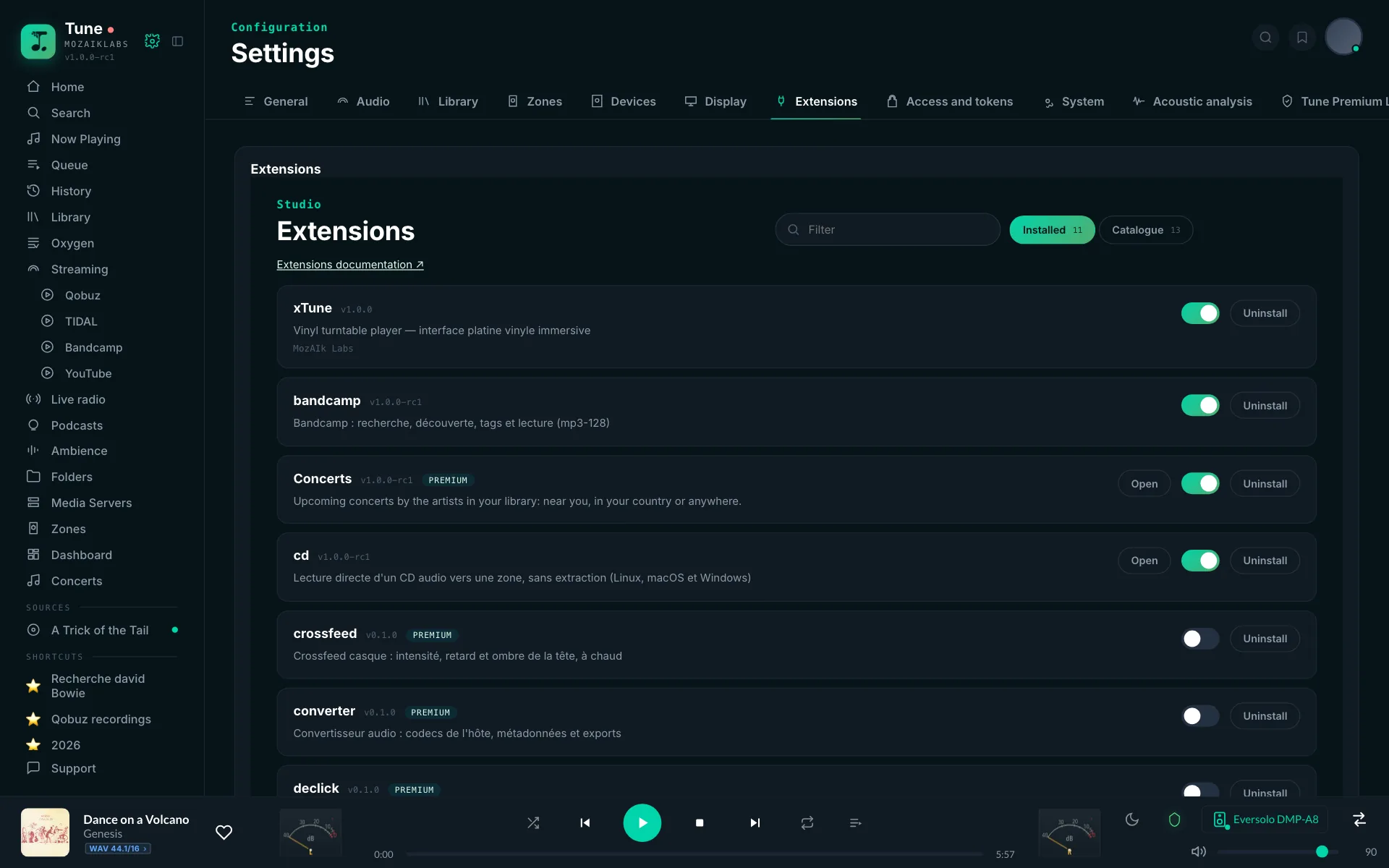
- 1
Fila Extensii
În Setări.
- 2
Instalate, Catalog
Extensiile dumneavoastră și cele pe care le puteți adăuga.
- 3
Documentație
Documentația extensiilor.
- 4
Activare sau dezactivare
Fiecare extensie se activează și se dezactivează dintr-un singur gest; „Deschide” duce la ecranul ei.
Starea serverului
Ce face serverul, în timp real: scanarea bibliotecii, analiza acustică, ReplayGain, gama dinamică, îmbogățirea metadatelor, imaginile artiștilor, temperatura procesorului și diagnosticele de rețea.
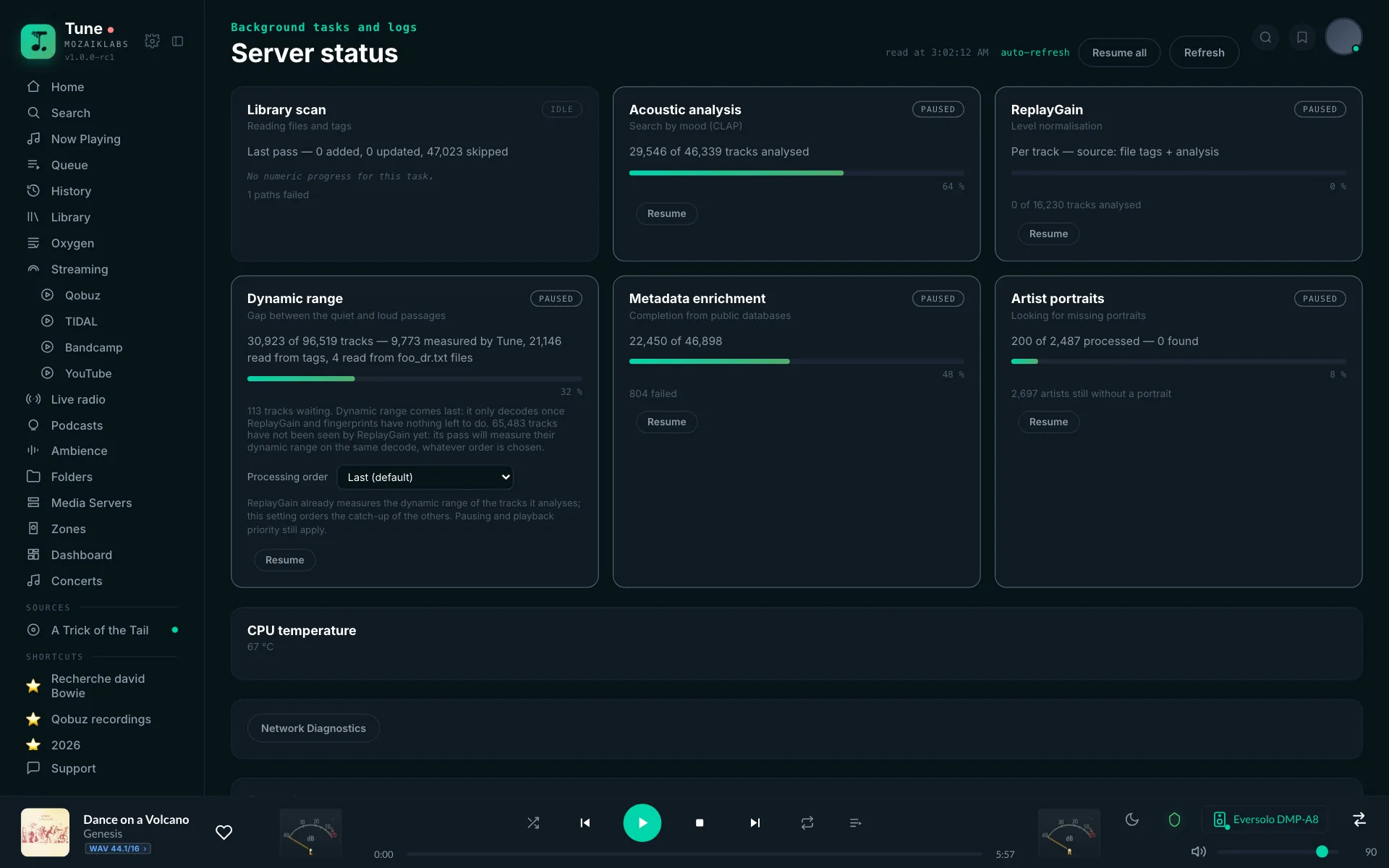
- 1
Scanarea bibliotecii
Citirea fișierelor și a etichetelor, și rezultatul ultimei treceri.
- 2
Analiză acustică
Analiza folosită de Ambianță, cu progresul ei.
- 3
ReplayGain
Normalizarea volumului, piesă cu piesă.
- 4
Gamă dinamică
Diferența dintre pasajele încete și cele puternice, măsurată pentru fiecare piesă.
- 5
Reia
Orice sarcină pusă pe pauză poate fi reluată.
- 6
Reia tot, Reîmprospătează
Pentru toate sarcinile deodată.
- 7
Diagnostice de rețea
Verifică conexiunea serverului.
Un termen vă scapă (DR, DoP, bit-perfect…)? Consultați glosarul.
Gata de ascultare?
Instalați Tune și reuniți toată muzica dumneavoastră — locală și din streaming — într-o singură interfață, pe toate dispozitivele.
Descărcați Tune