
Guide visuel
Tune, écran par écran
Un tour complet de l’interface de Tune 1.0, en images. De la bibliothèque aux zones, du streaming aux métadonnées : survolez les points numérotés pour comprendre chaque écran.
Prise en main
Faites le tour de l’interface en une minute.
L’interface d’un coup d’œil
Tune s’organise autour d’une barre latérale qui rassemble toute votre musique — bibliothèque, services de streaming, radios, sources et raccourcis — et d’une barre de lecture toujours présente en bas de l’écran. L’Accueil se compose de widgets que vous choisissez et rangez vous-même.
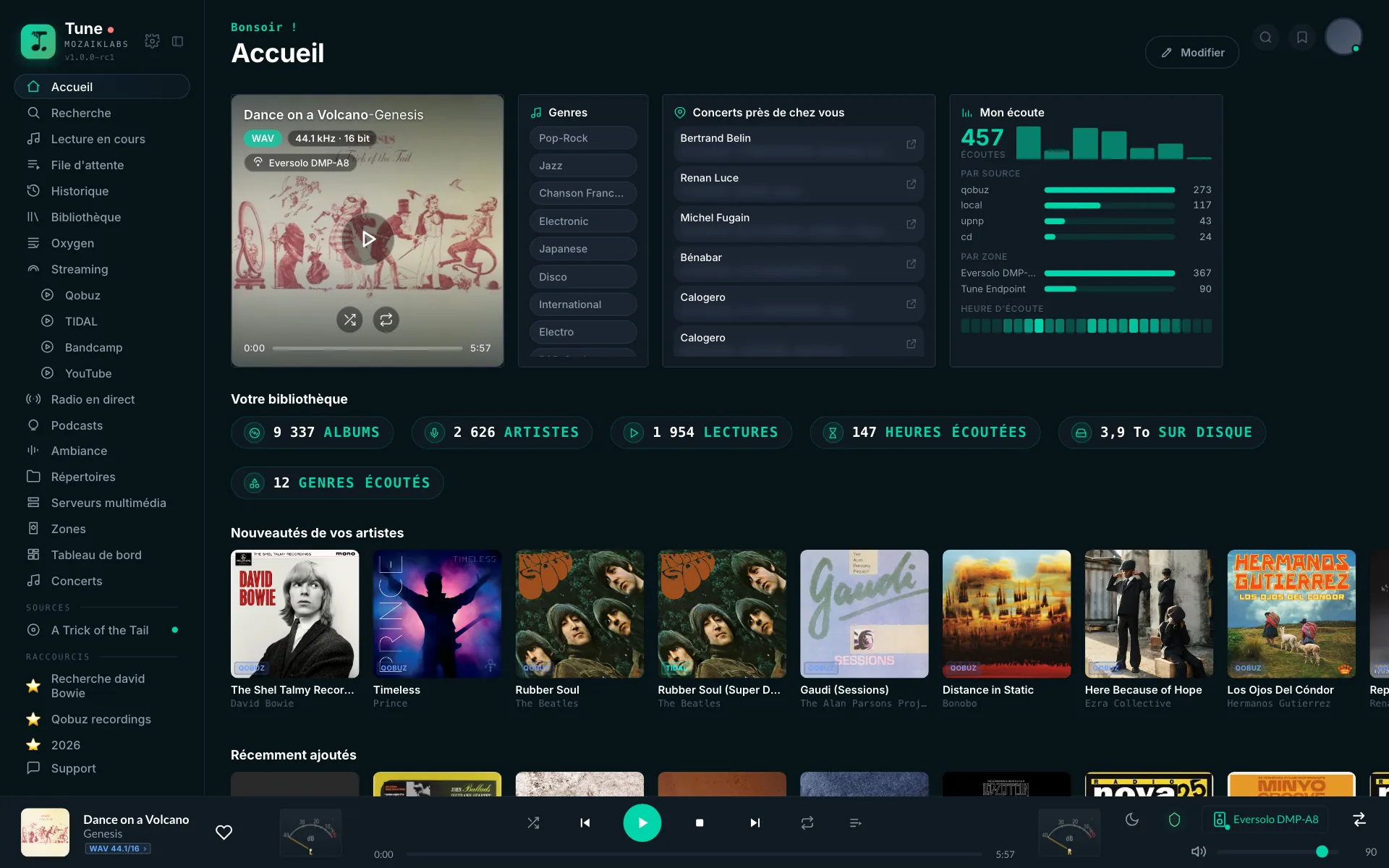
- 1
Barre latérale
Accueil, Recherche, Lecture en cours, File d’attente, Historique, Bibliothèque, Oxygen, Streaming, Radio en direct, Podcasts… Son ordre se règle dans les Réglages.
- 2
Services de streaming
Vos services connectés (ici Qobuz, TIDAL, Bandcamp, YouTube) s’affichent sous « Streaming ».
- 3
Raccourcis
Les écrans que vous avez épinglés, à un clic. « Tous les raccourcis » les liste tous.
- 4
Réglages
La roue dentée ouvre les Réglages. À côté, un bouton replie la barre latérale.
- 5
Recherche, raccourci et compte
Recherche, « Créer un raccourci sur cet écran » et le menu du compte, en haut de chaque écran.
- 6
Modifier l’Accueil
Ajoutez, retirez ou réordonnez les widgets de l’Accueil.
- 7
Première ligne
Ce qui joue sur vos zones, avec le format, la fréquence et la zone de sortie.
- 8
Mon écoute
Vos écoutes en bref : tendance, répartition par source et par zone, heure d’écoute.
- 9
Votre bibliothèque
Albums, artistes, lectures, heures écoutées, espace sur disque et genres écoutés.
- 10
Barre de lecture
Aléatoire, précédent, lecture/pause, suivant, répétition et file d’attente, sur la zone active.
- 11
Sélecteur de zone
Choisissez l’appareil sur lequel la musique sort ; le bouton voisin transfère la lecture vers une autre zone.
Explorer sa musique
Bibliothèque, artistes, genres, recherche, Oxygen et Ambiance.
La bibliothèque
Toute votre musique locale — et celle de vos serveurs UPnP — dans une même grille d’albums. Filtrez par source, qualité, fréquence, format, profondeur ou plage dynamique, triez, et sautez à une lettre avec l’index alphabétique.
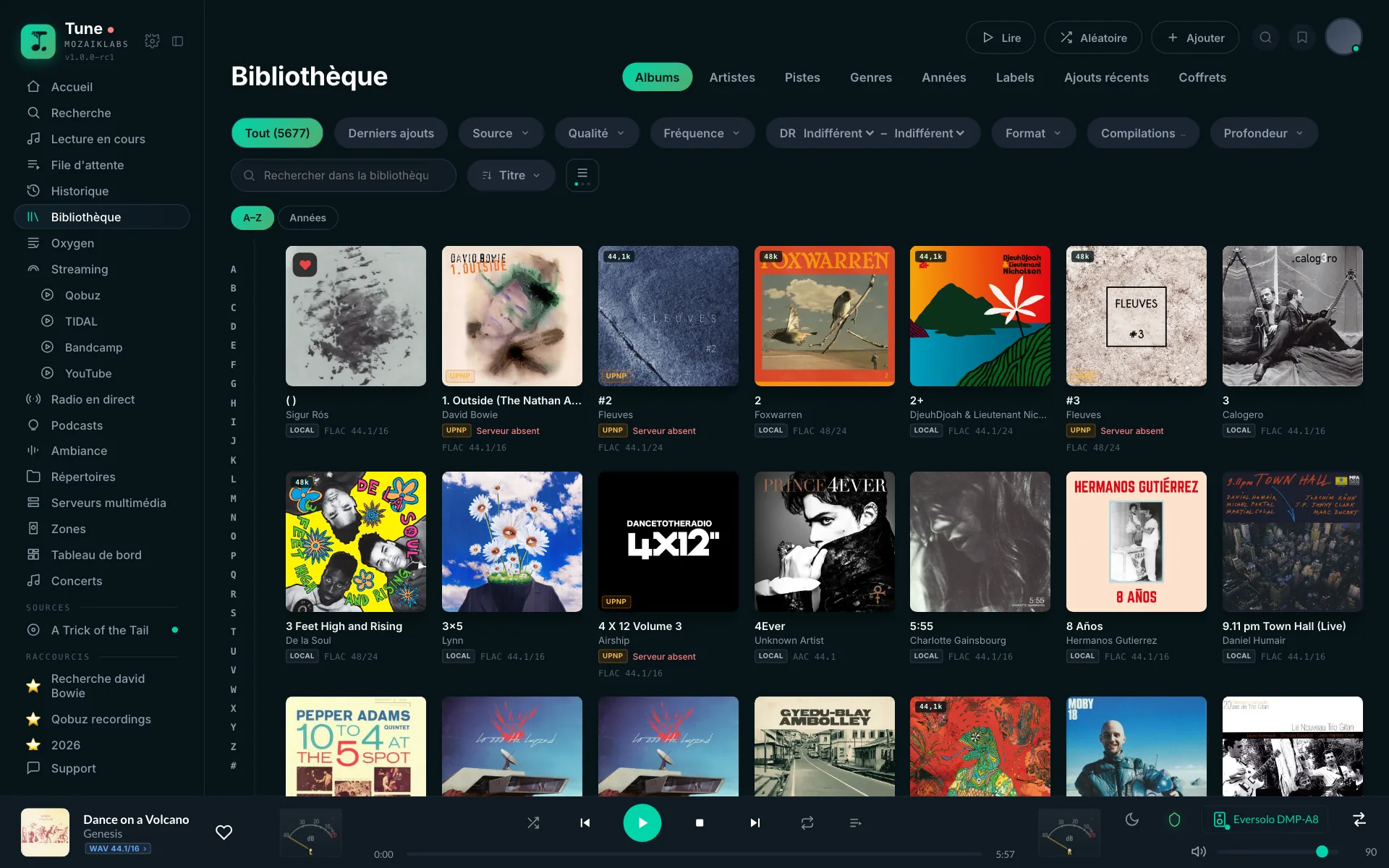
- 1
Onglets
Albums, Artistes, Pistes, Genres, Années, Labels, Ajouts récents et Coffrets.
- 2
Lire, Aléatoire, Ajouter
Lancez toute la sélection, en ordre ou au hasard, ou ajoutez des dossiers de musique.
- 3
Filtres
Derniers ajouts, Source, Qualité, Fréquence, Format, Compilations, Profondeur.
- 4
Plage dynamique
Bornez la plage dynamique (DR) minimale et maximale des albums affichés.
- 5
Recherche dans la bibliothèque
Filtre la grille au fil de la frappe.
- 6
Tri et affichage
Triez par titre, artiste ou année, en grille ou en liste.
- 7
Index alphabétique
Sautez directement à une lettre dans les grandes bibliothèques.
- 8
Vignette d’album
Au survol : lire, favori, modifier, étiquettes et autres actions. Un clic ouvre la fiche.
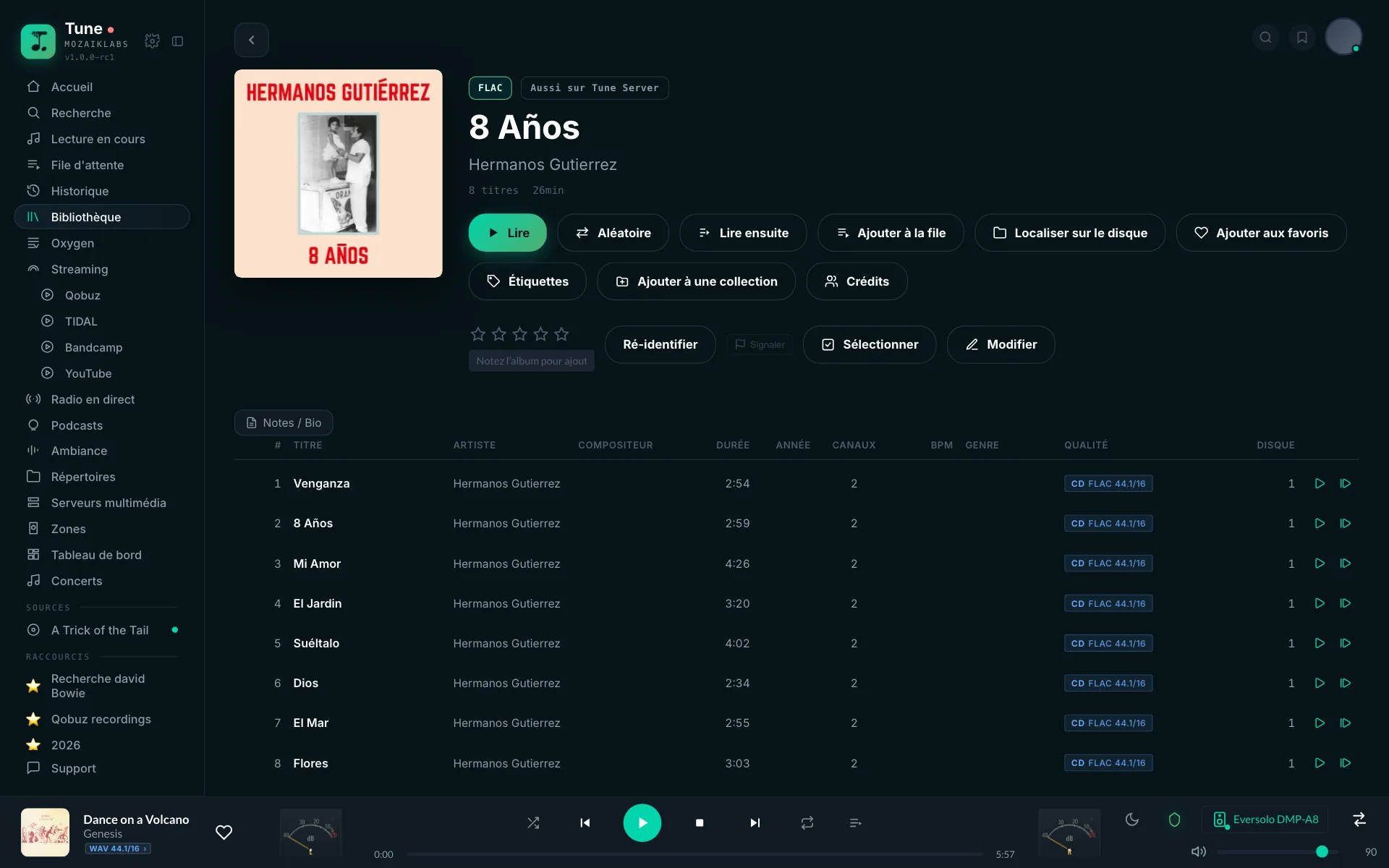
La fiche album : actions de lecture, étiquettes, note, crédits et détail technique piste par piste.
- 1
Pochette
La pochette de l’album, avec son format et sa source.
- 2
Lecture
Lire, Aléatoire, Lire ensuite, Ajouter à la file.
- 3
Localiser sur le disque
Retrouvez l’emplacement des fichiers de l’album.
- 4
Favoris
Ajoutez l’album à vos favoris.
- 5
Étiquettes, collection, crédits
Rangez l’album sous vos étiquettes, dans une collection, ou consultez ses crédits.
- 6
Note
Notez l’album de une à cinq étoiles pour pouvoir y ajouter une note.
- 7
Ré-identifier, Modifier
Corrigez l’identification de l’album ou modifiez ses informations.
- 8
Notes / Bio
Vos notes et la biographie de l’artiste.
- 9
Qualité
Format, fréquence et profondeur de chaque piste.
- 10
Actions par piste
Lire, lire à partir d’ici, lire ensuite, ajouter à la file ou à une playlist, étiquettes.
Artistes
L’onglet Artistes regroupe votre bibliothèque par interprète. Filtrez par source, cherchez un nom ou sautez à une lettre avec l’index.
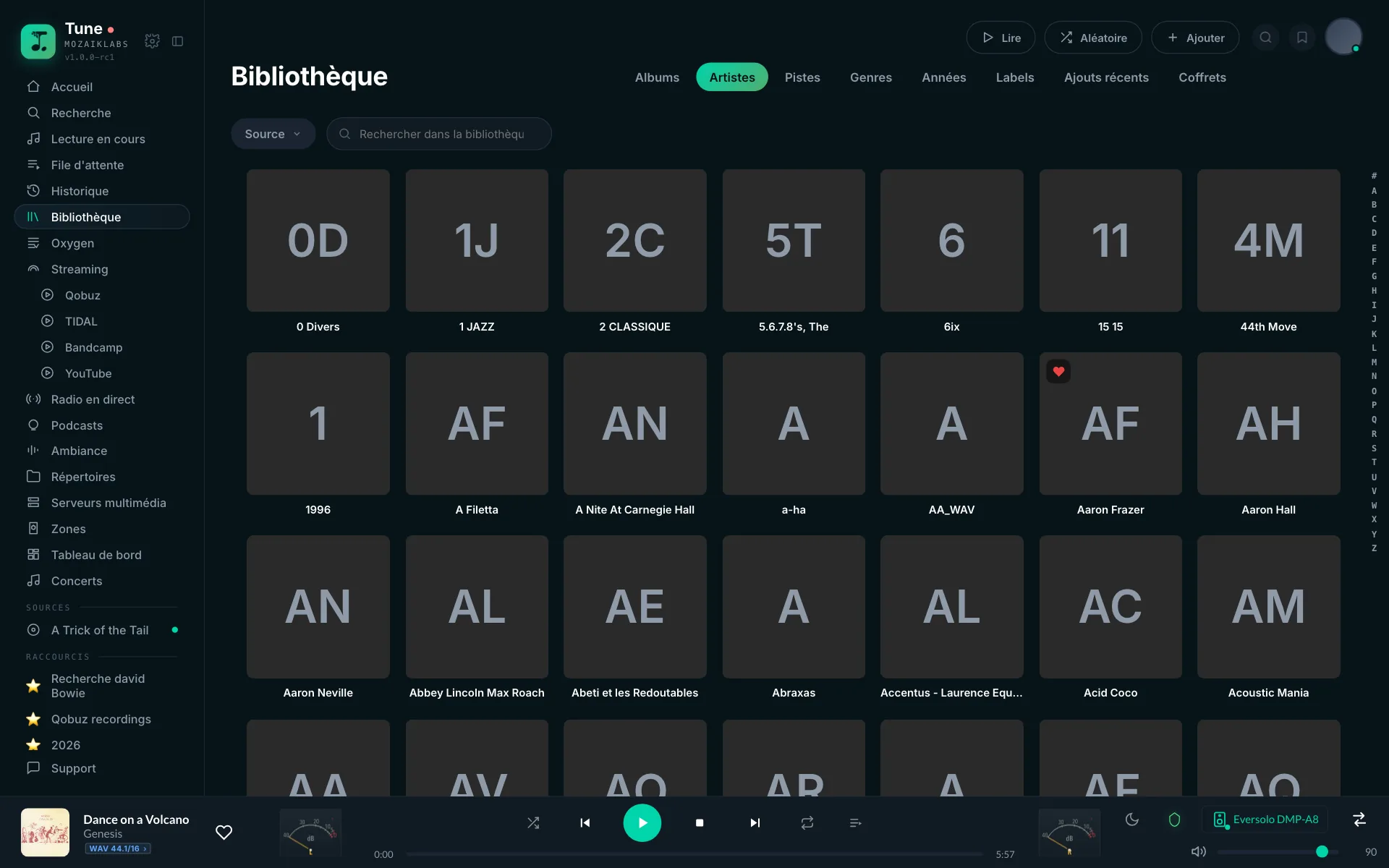
- 1
Onglet Artistes
La même bibliothèque, rangée par artiste.
- 2
Source
Limitez l’affichage à une source.
- 3
Vignette d’artiste
Un clic ouvre la fiche de l’artiste et sa discographie.
- 4
Index
Sautez directement à une lettre.
Genres
L’onglet Genres liste tous les genres de votre bibliothèque avec leur nombre d’albums. L’arbre des genres, pour ranger les sous-genres sous leur famille, se règle dans Métadonnées.
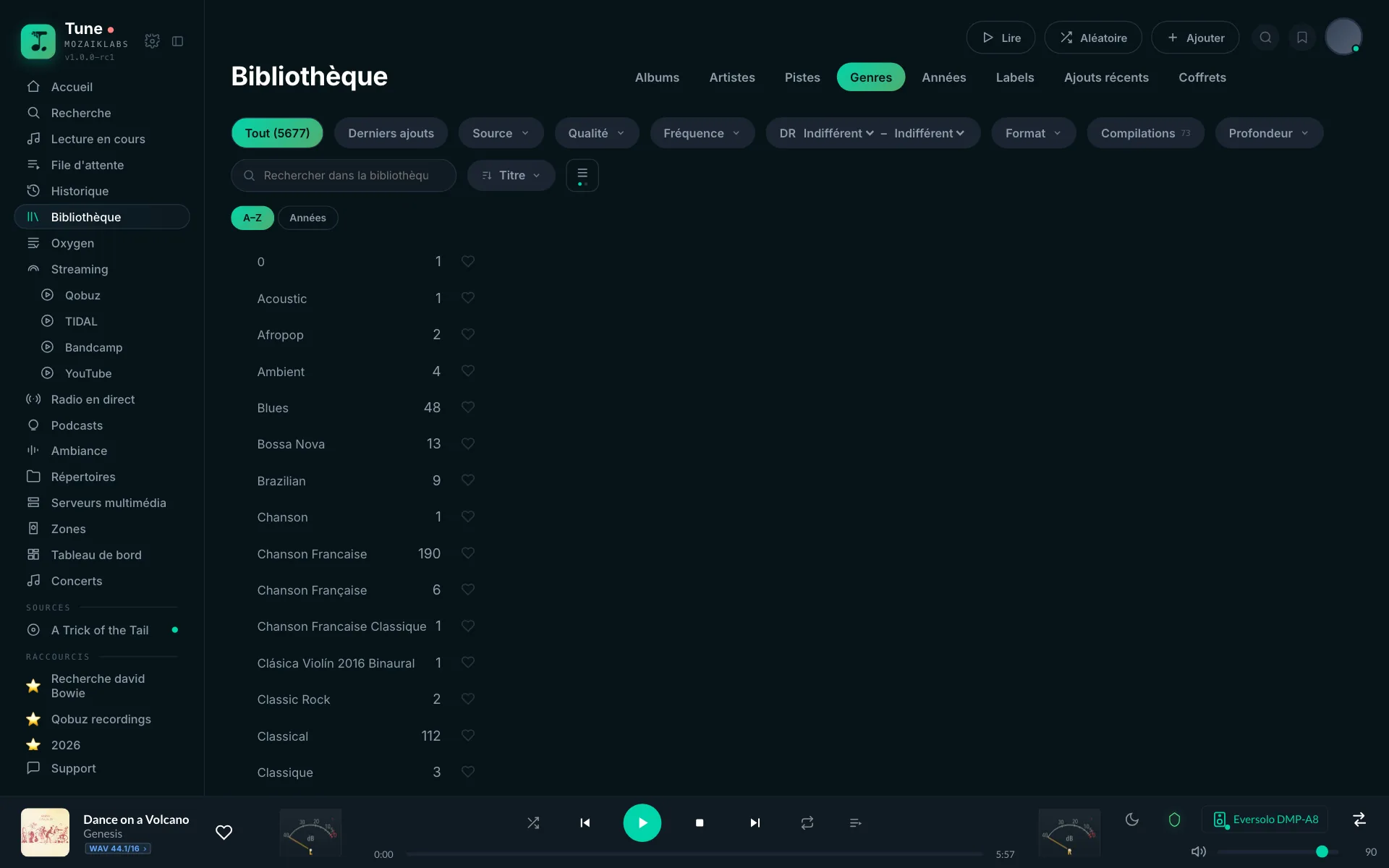
- 1
Onglet Genres
La bibliothèque parcourue par genre.
- 2
Genre
Le nom du genre et son nombre d’albums ; un clic les affiche.
- 3
Favori
Ajoutez un genre à vos favoris.
Recherche
Une seule barre pour chercher un album, un titre ou un artiste. Avant même de taper, la Recherche propose vos artistes les plus écoutés et vos ajouts récents.
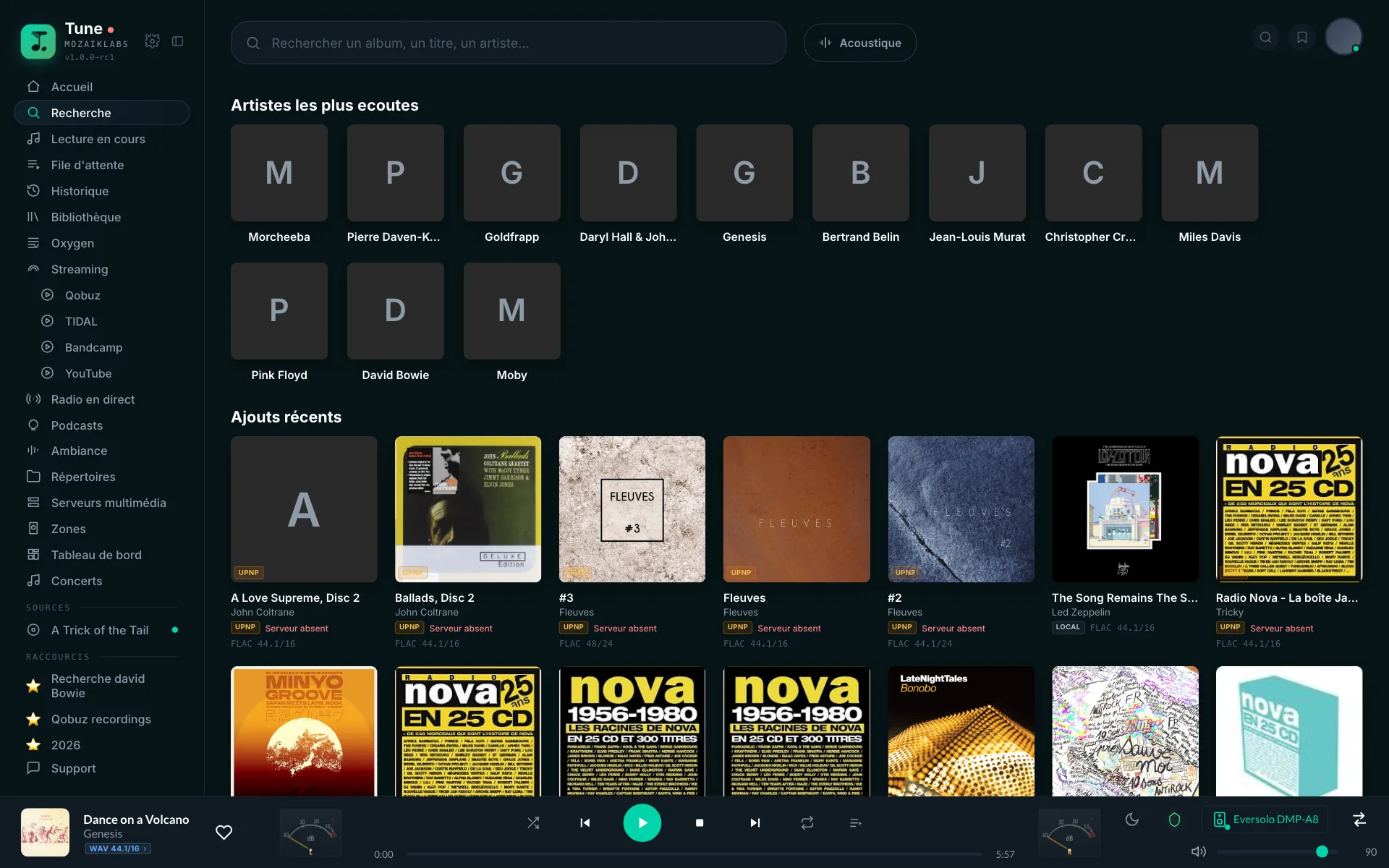
- 1
Barre de recherche
Rechercher un album, un titre, un artiste…
- 2
Acoustique
Bascule vers la recherche acoustique : décrivez un son plutôt qu’un nom.
- 3
Artistes les plus écoutés
Vos artistes favoris, à un clic.
- 4
Ajouts récents
Les derniers albums arrivés dans la bibliothèque.
Oxygen
Oxygen parcourt toute votre collection par facettes : genres et autres étiquettes à gauche, résultats à droite, en liste détaillée, en grille ou en cartes d’album.
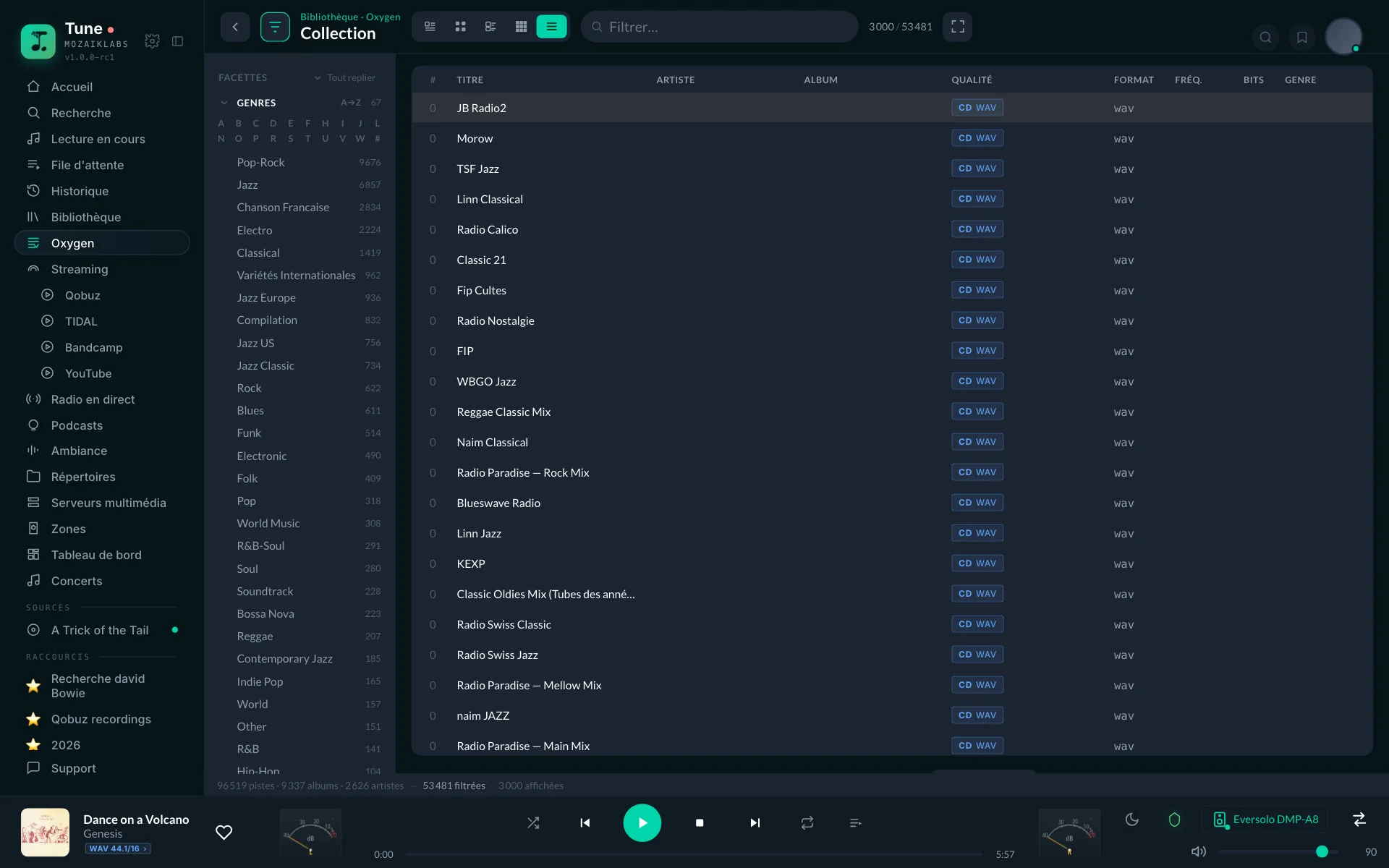
- 1
Facettes
Cliquez une valeur (ici un genre) pour filtrer la collection ; le nombre de titres est indiqué.
- 2
Index des facettes
Sautez à une lettre dans une longue liste de valeurs.
- 3
Affichage
Albums, Grille, Cartes album ou Détails.
- 4
Filtrer
Filtre les résultats au fil de la frappe.
- 5
Résultats
Titre, artiste, album, qualité, format… pour chaque titre retenu.
- 6
Charger la suite
Les résultats arrivent par pages.
Ambiance
Ambiance est une recherche acoustique : décrivez une ambiance, et Tune retrouve les titres qui sonnent pareil. Elle cherche par le son, pas par l’étiquette de genre.
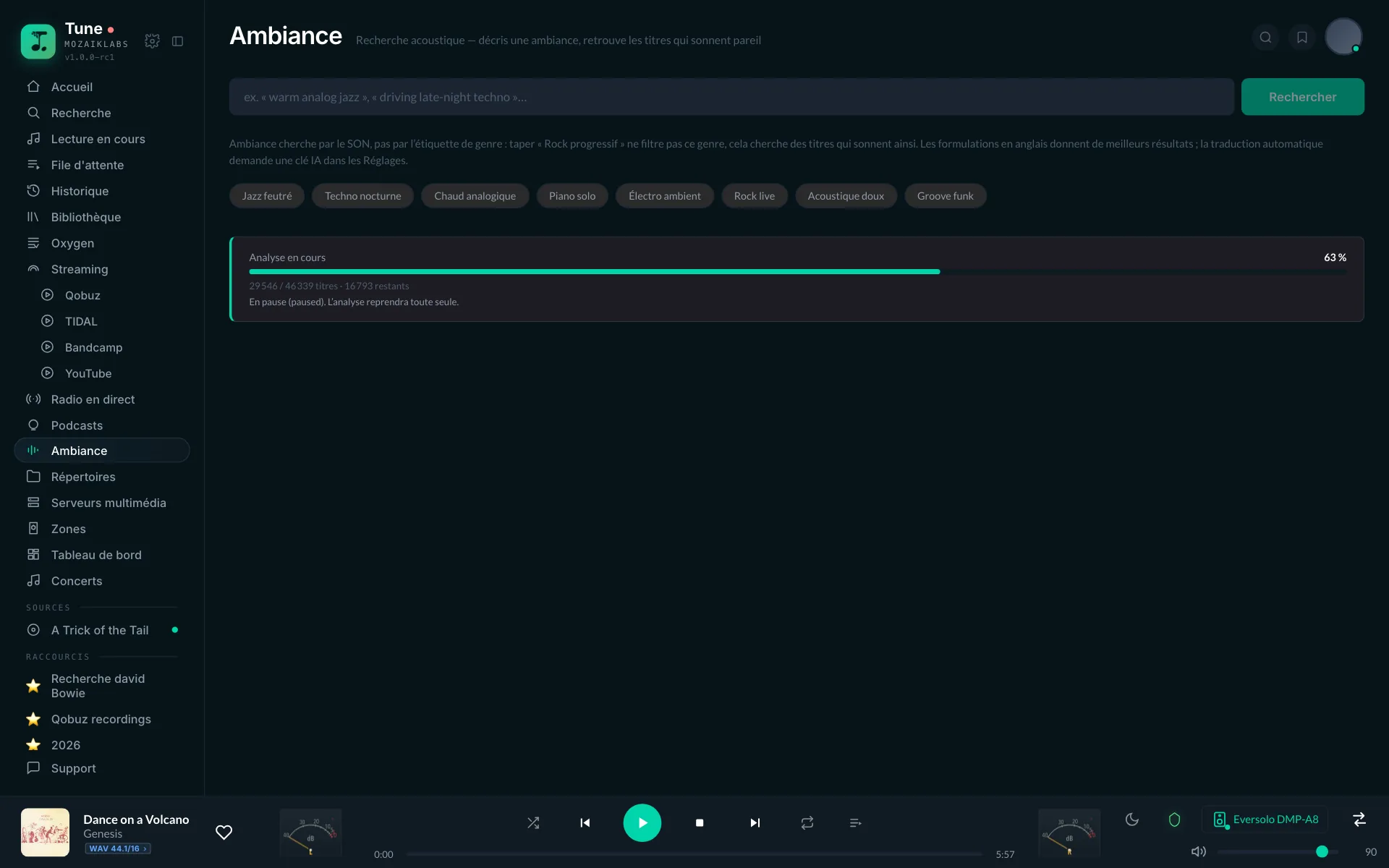
- 1
Décrire une ambiance
Par exemple « warm analog jazz ». Les formulations en anglais donnent de meilleurs résultats.
- 2
Exemples
Jazz feutré, Techno nocturne, Chaud analogique, Piano solo…
- 3
Analyse en cours
Ambiance s’appuie sur l’analyse acoustique de la bibliothèque, dont l’avancement s’affiche ici.
Écouter
Lecture en cours, file d’attente, historique, zones et réveils.
Lecture en cours
Le morceau joué en grand : pochette, titre, qualité, visualiseur et la suite de la file d’attente. Les commandes de lecture, elles, restent dans la barre du bas.
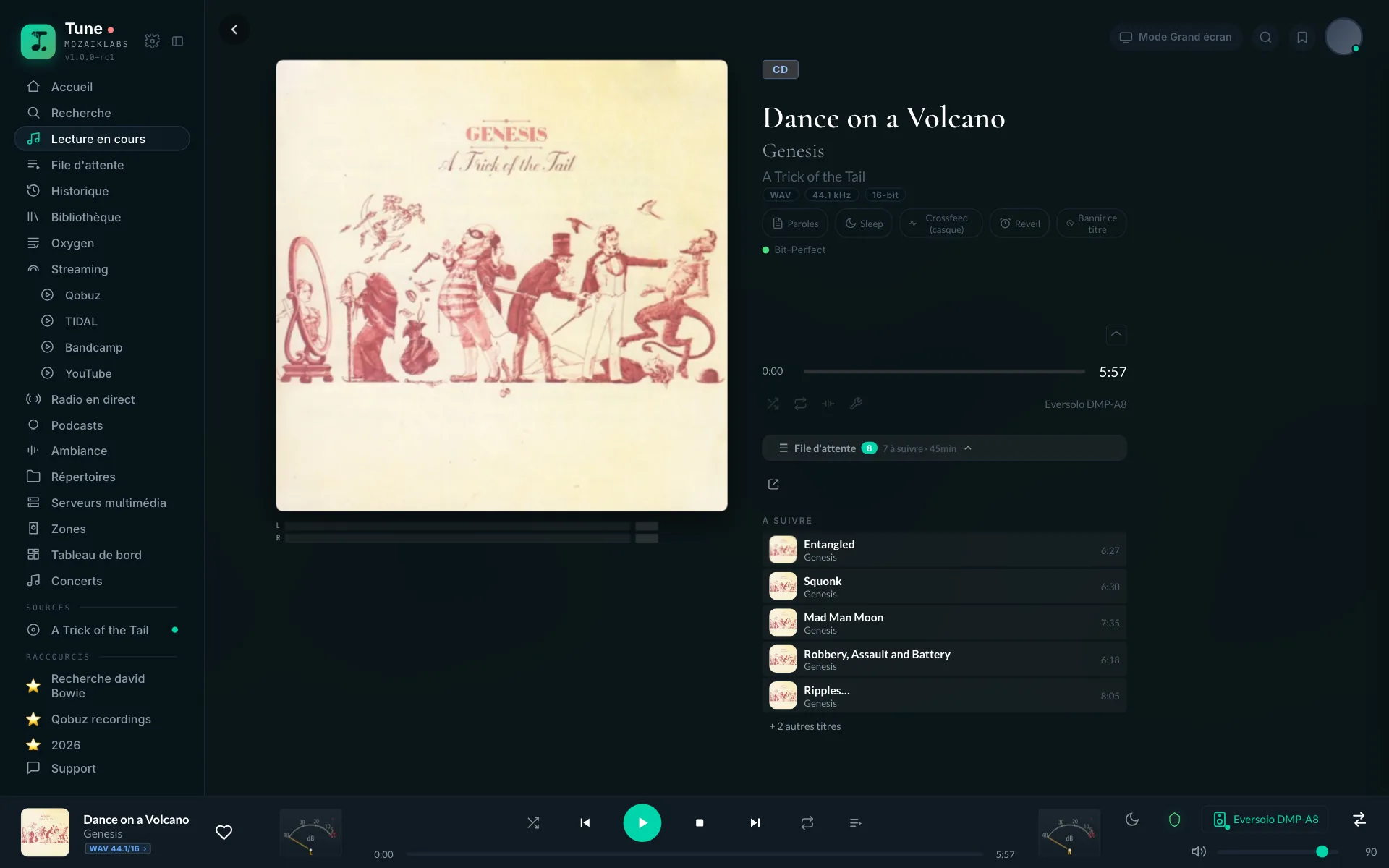
- 1
Pochette
La pochette du titre en cours.
- 2
Titre et qualité
Titre, artiste, album, source et format du flux.
- 3
Raccourcis du titre
Paroles, Sleep, Crossfeed (casque), Réveil, Bannir ce titre.
- 4
Bit-Perfect
Signale que le flux arrive intact à l’appareil, sans aucun traitement.
- 5
Crête-mètre
Les niveaux du signal ; leur allure se choisit dans les Réglages.
- 6
File d’attente
Les titres à suivre et la durée restante.
- 7
Mode Grand écran
Un affichage plein écran, pour un téléviseur ou une tablette.
File d’attente
Le titre en cours et tout ce qui suit. Réordonnez, retirez, lancez un titre de la file ou complétez-la avec des titres similaires.
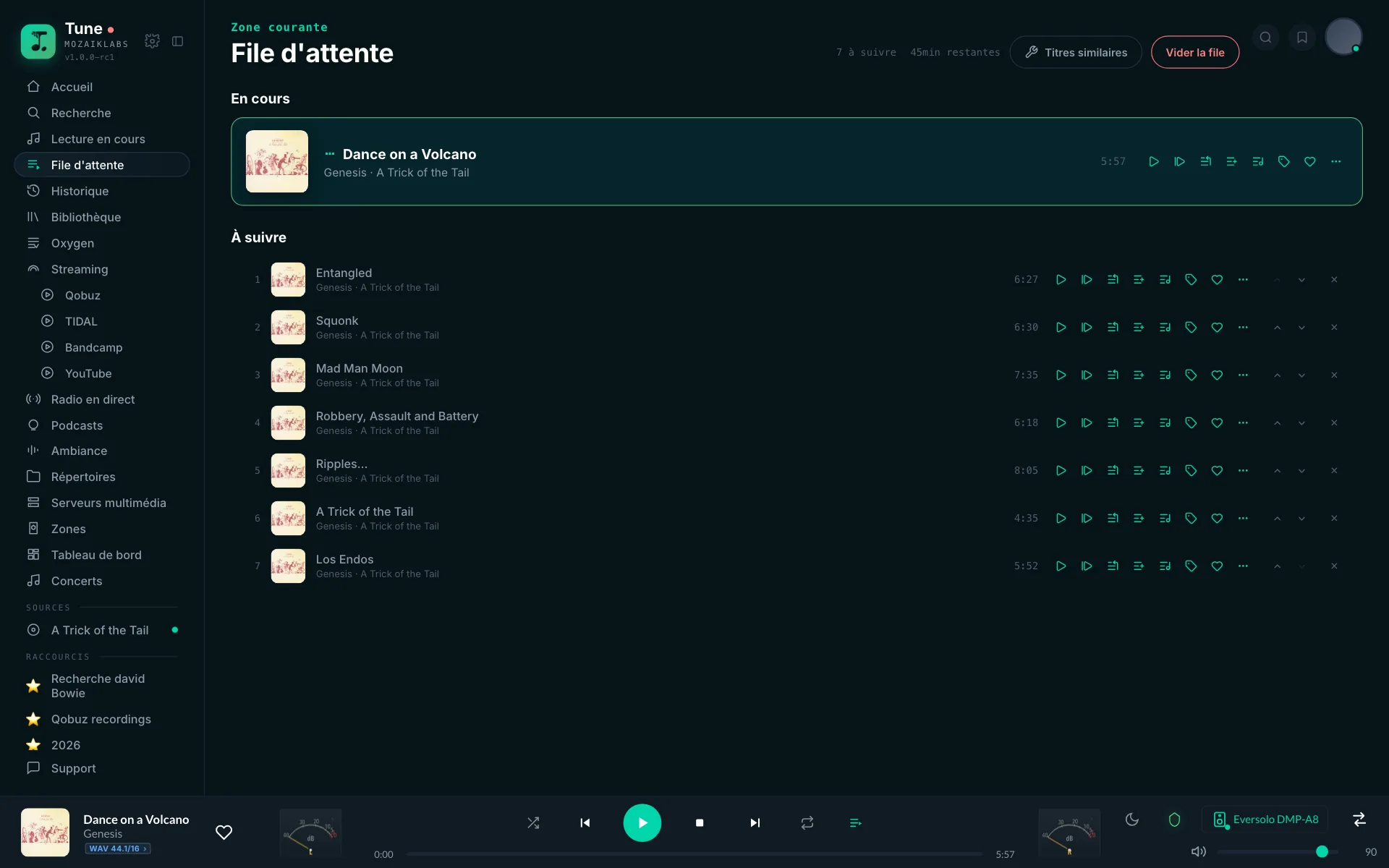
- 1
En cours
Le titre qui joue en ce moment.
- 2
Actions
Lire, lire à partir d’ici, lire ensuite, ajouter à la file ou à une playlist, étiquettes, favoris.
- 3
À suivre
Les prochains titres, dans l’ordre.
- 4
Monter, descendre, retirer
Réorganisez la file titre par titre.
- 5
Titres similaires
Complétez la file avec des titres proches.
- 6
Vider la file
Repartez d’une file vide.
Historique
Tout ce que vous avez écouté, dans l’ordre, avec l’artiste, la durée et la source. Rejouez un titre ou repartez d’une playlist écoutée.
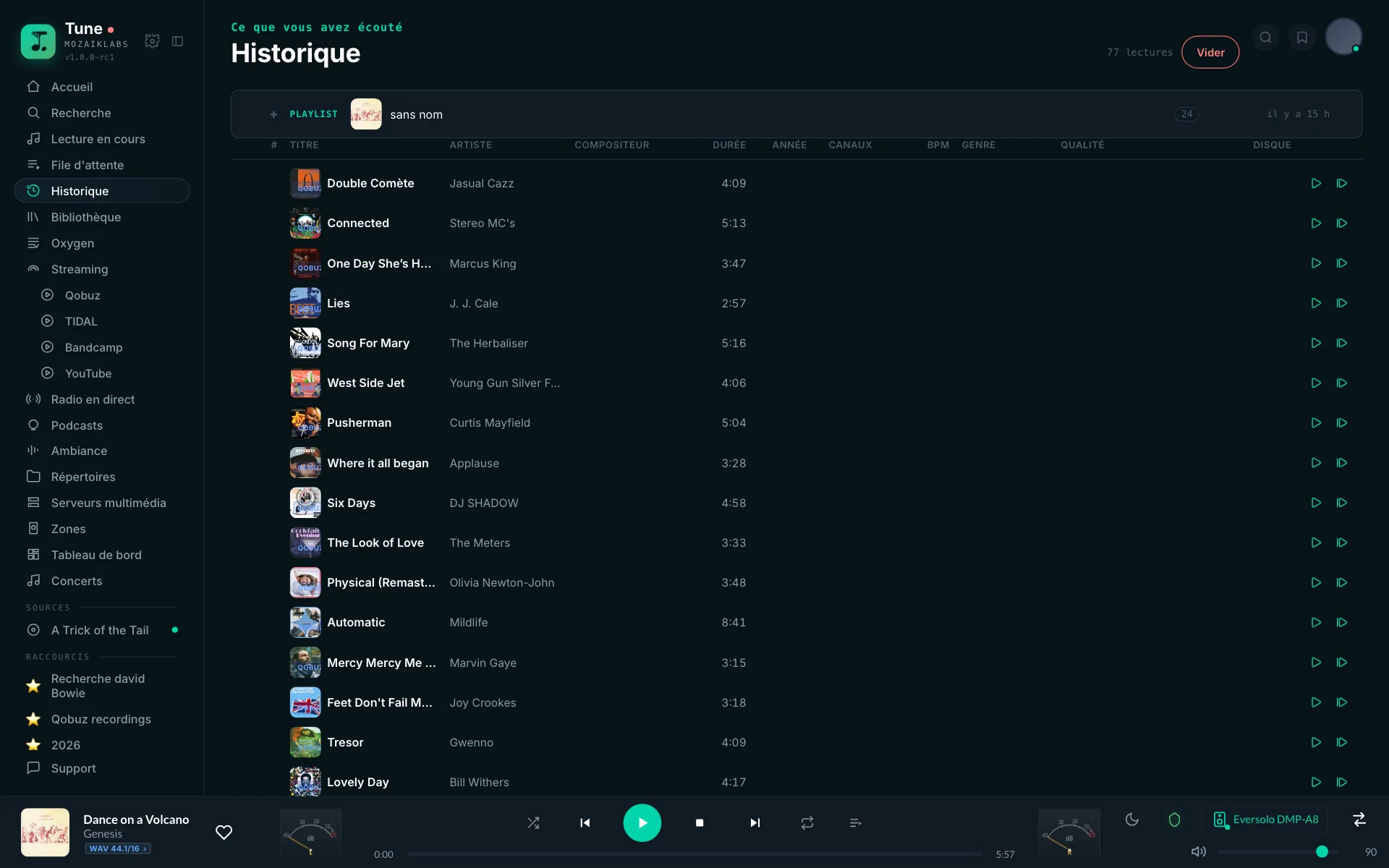
- 1
Ce qui a été joué
Une playlist, un album ou une radio écoutés apparaissent en tête de leur série.
- 2
Titre
Chaque titre écouté, avec sa source.
- 3
Artiste
Un clic sur l’artiste ouvre sa fiche.
- 4
Actions
Lire, lire à partir d’ici, lire ensuite…
- 5
Vider
Effacez l’historique.
Zones
Chaque appareil de sortie — DLNA/UPnP, AirPlay, Sonos, le navigateur lui-même… — devient une zone. Réglez le volume de chacune, ouvrez sa lecture en cours, appairez deux zones en stéréo ou formez des groupes multiroom.
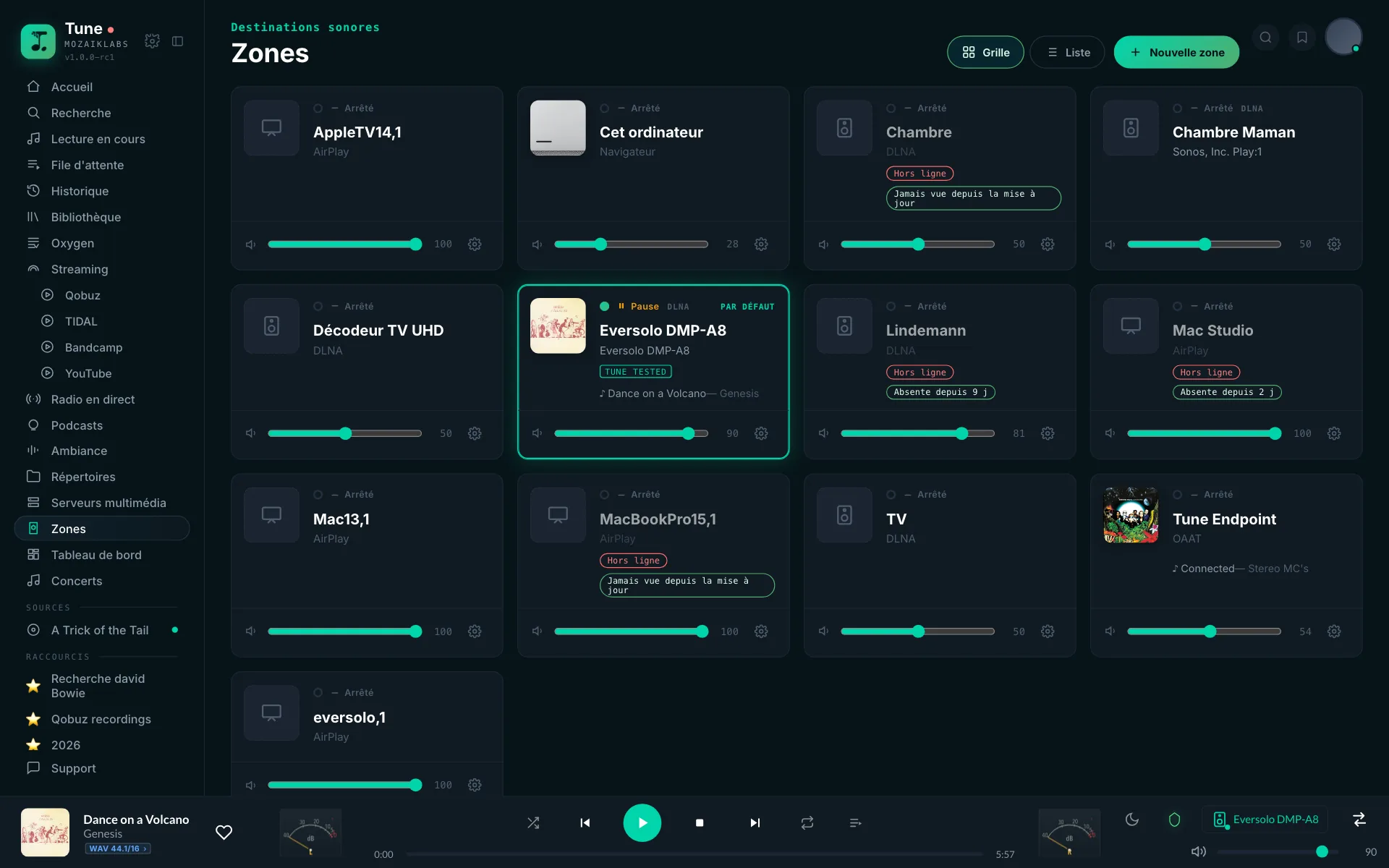
- 1
Grille ou liste
Deux présentations des zones.
- 2
Nouvelle zone
Ajoutez une zone à la main.
- 3
Zone en lecture
La zone active montre ce qu’elle joue ; un clic ouvre sa lecture en cours.
- 4
Volume
Le volume de chaque zone, directement depuis la grille.
- 5
Actions de la zone
Réglages et actions propres à chaque zone.
Apple CarPlay
Tune Remote (TestFlight, build 38 ou plus) s’affiche sur l’écran de la voiture : Récents, Playlists, Radios et Favoris, puis l’écran À l’écoute. Le son sort de l’iPhone, sur la zone « Ce téléphone ». Pas de recherche en voiture (règle d’Apple). Hors de chez vous, l’accès à distance par Tune Bridge est nécessaire. Guide complet : tune.audio/docs/carplay.
Réveils & Programmations
Programmez un réveil pour démarrer la musique automatiquement, sur la zone de votre choix.
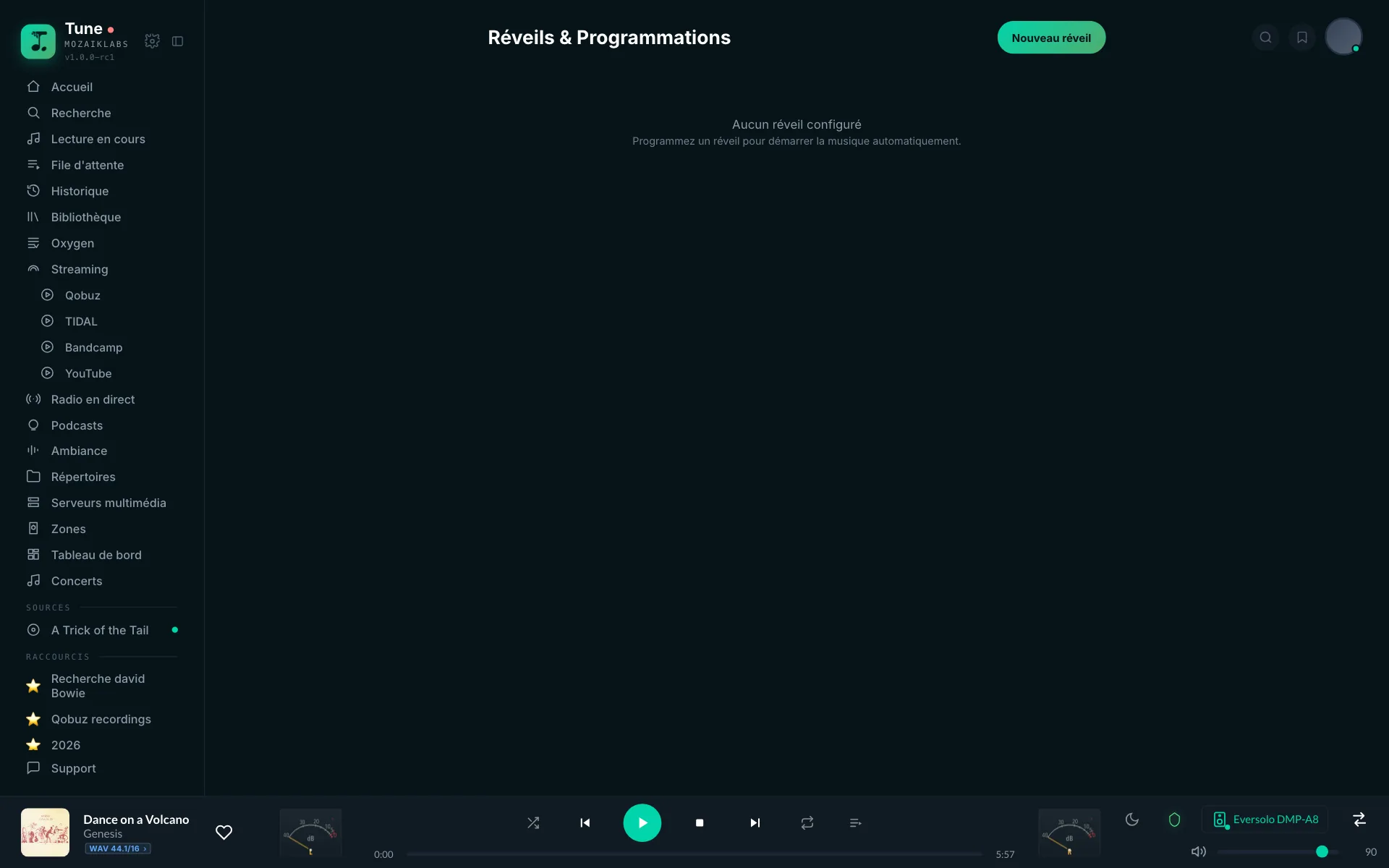
- 1
Nouveau réveil
Créez un réveil ou une programmation.
Organiser
Playlists, collections, favoris, étiquettes et raccourcis.
Playlists
Le gestionnaire de playlists réunit vos playlists locales et celles de vos services. Il propose aussi des Smart Playlists, un générateur de playlists, les transferts entre services, des snapshots et la synchronisation.
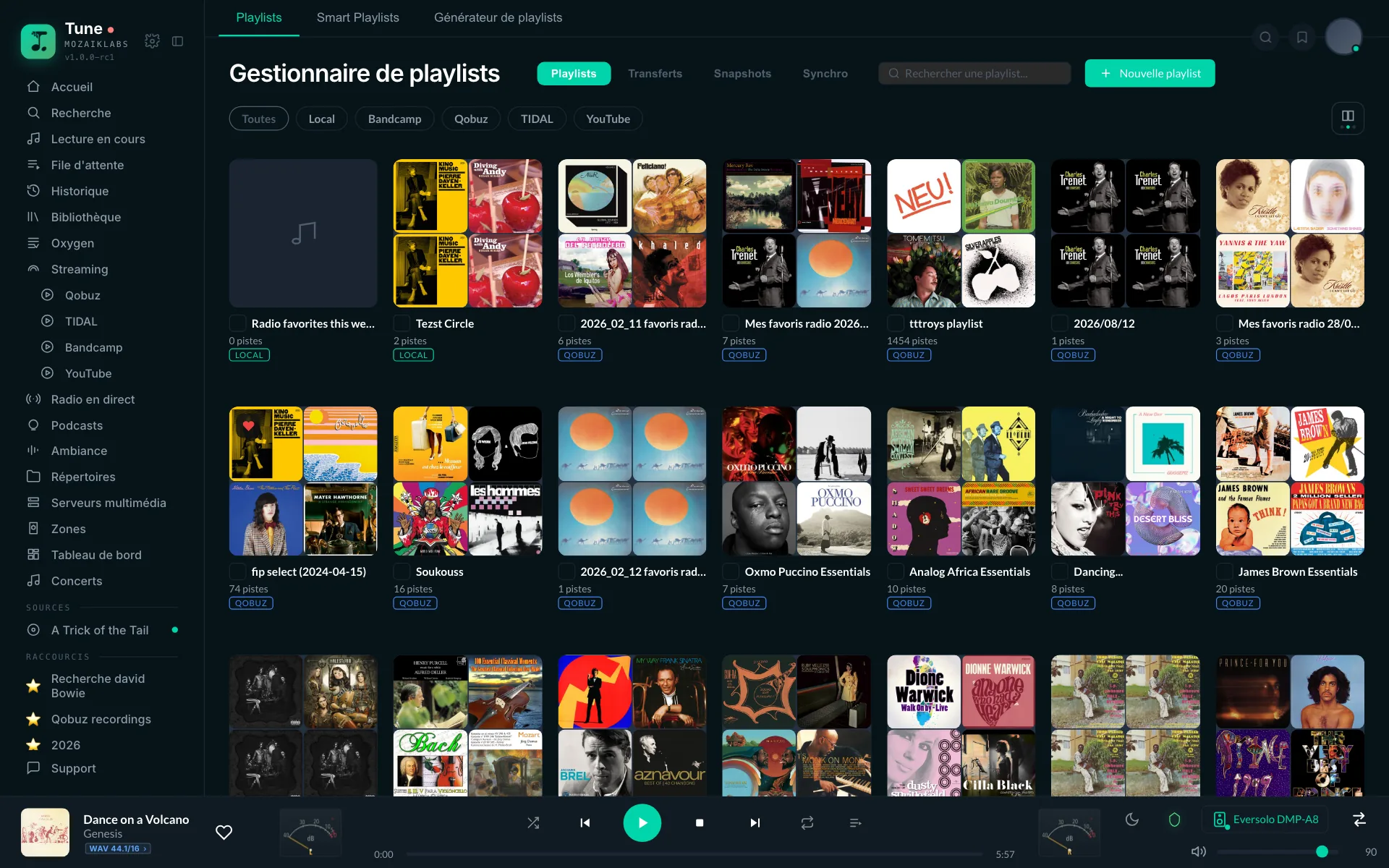
- 1
Trois vues
Playlists, Smart Playlists et Générateur de playlists.
- 2
Outils
Playlists, Transferts, Snapshots, Synchro.
- 3
Filtrer par source
Toutes, Local, Bandcamp, Qobuz, TIDAL, YouTube.
- 4
Nouvelle playlist
Créez une playlist.
- 5
Vignette de playlist
Survolez pour lire ; un clic ouvre la playlist.
- 6
Partager, importer, supprimer
Les actions propres à chaque playlist.
Collections
Les collections regroupent des albums autour d’un thème. Les Smart Collections se remplissent seules selon vos règles ; les Rayons rangent la bibliothèque comme les bacs d’un disquaire.
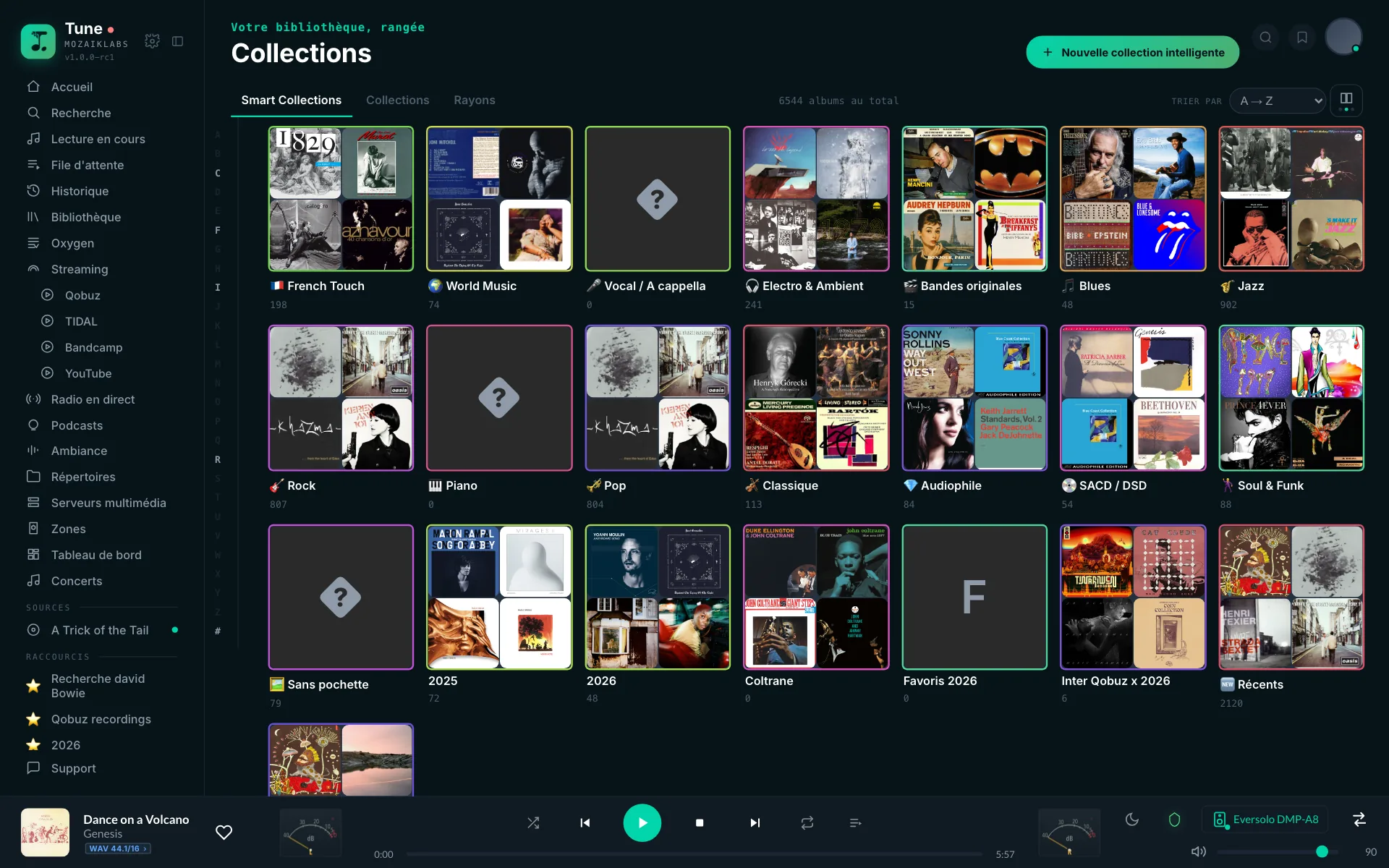
- 1
Onglets
Smart Collections, Collections, Rayons.
- 2
Nouvelle collection intelligente
Définissez des règles ; la collection se tient à jour toute seule.
- 3
Collection
Son nom et son nombre d’albums ; un clic l’ouvre.
- 4
Trier
Changez l’ordre des collections.
Favoris
Tout ce que vous avez marqué d’un cœur — local ou streaming — réuni au même endroit, rangé par type.
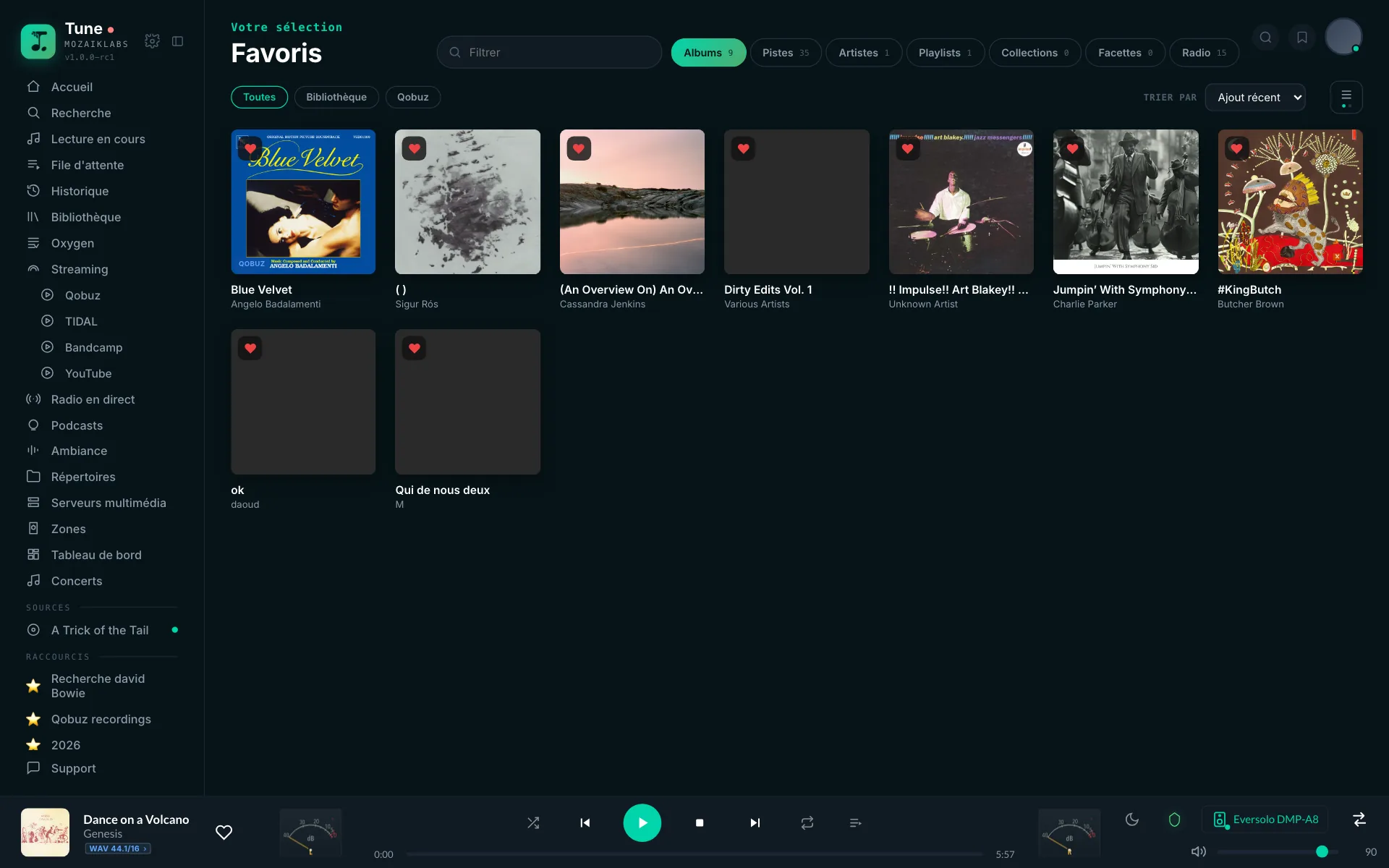
- 1
Types
Albums, Pistes, Artistes, Playlists, Collections, Facettes, Radio.
- 2
Source
Toutes, Bibliothèque ou un service.
- 3
Filtrer
Retrouvez un favori par son nom.
- 4
Favori
Un clic l’ouvre ; le cœur le retire des favoris.
Étiquettes
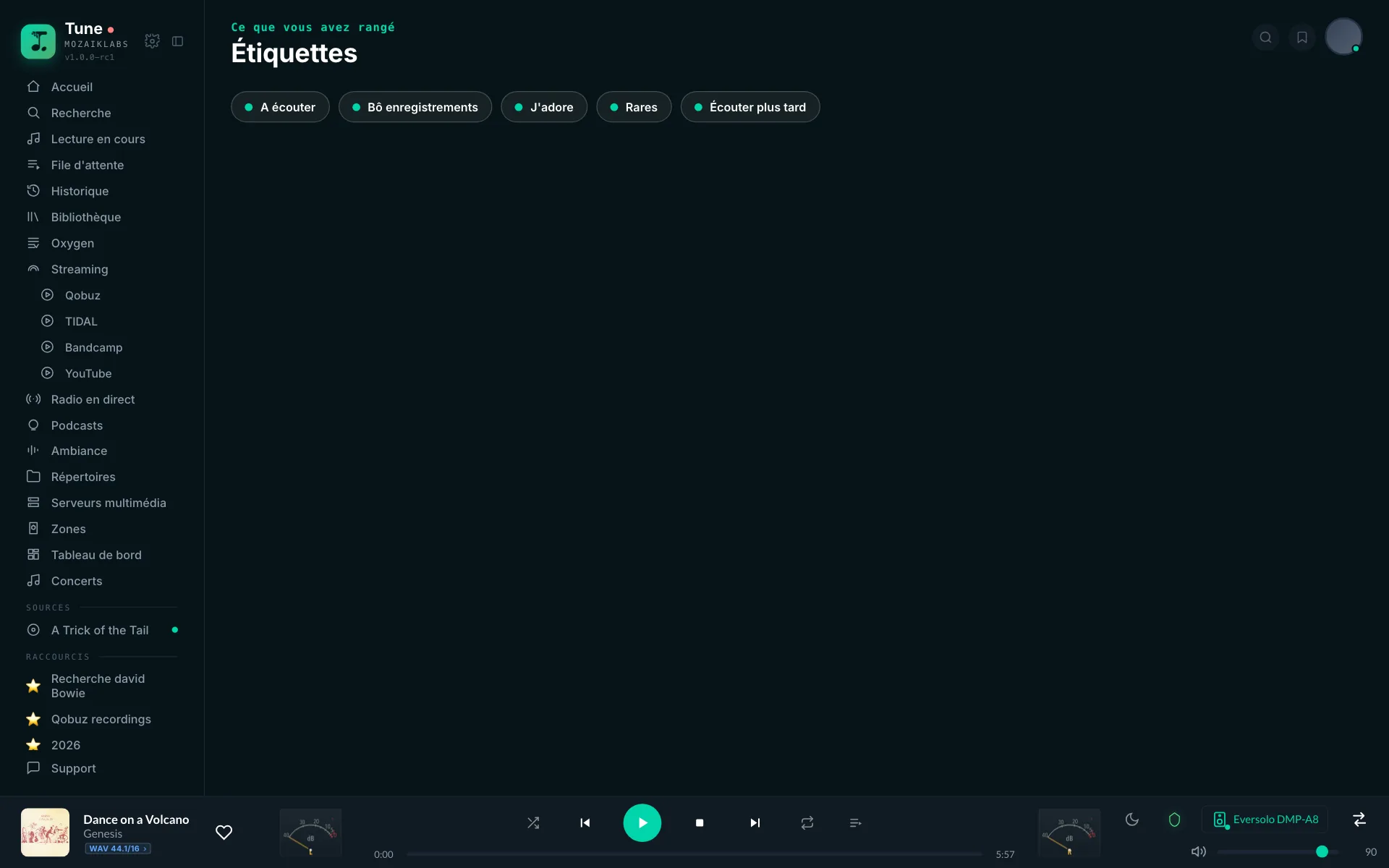
Vos propres étiquettes, posées sur des albums, des titres ou des playlists depuis leur menu. Un clic sur une étiquette affiche tout ce que vous y avez rangé.
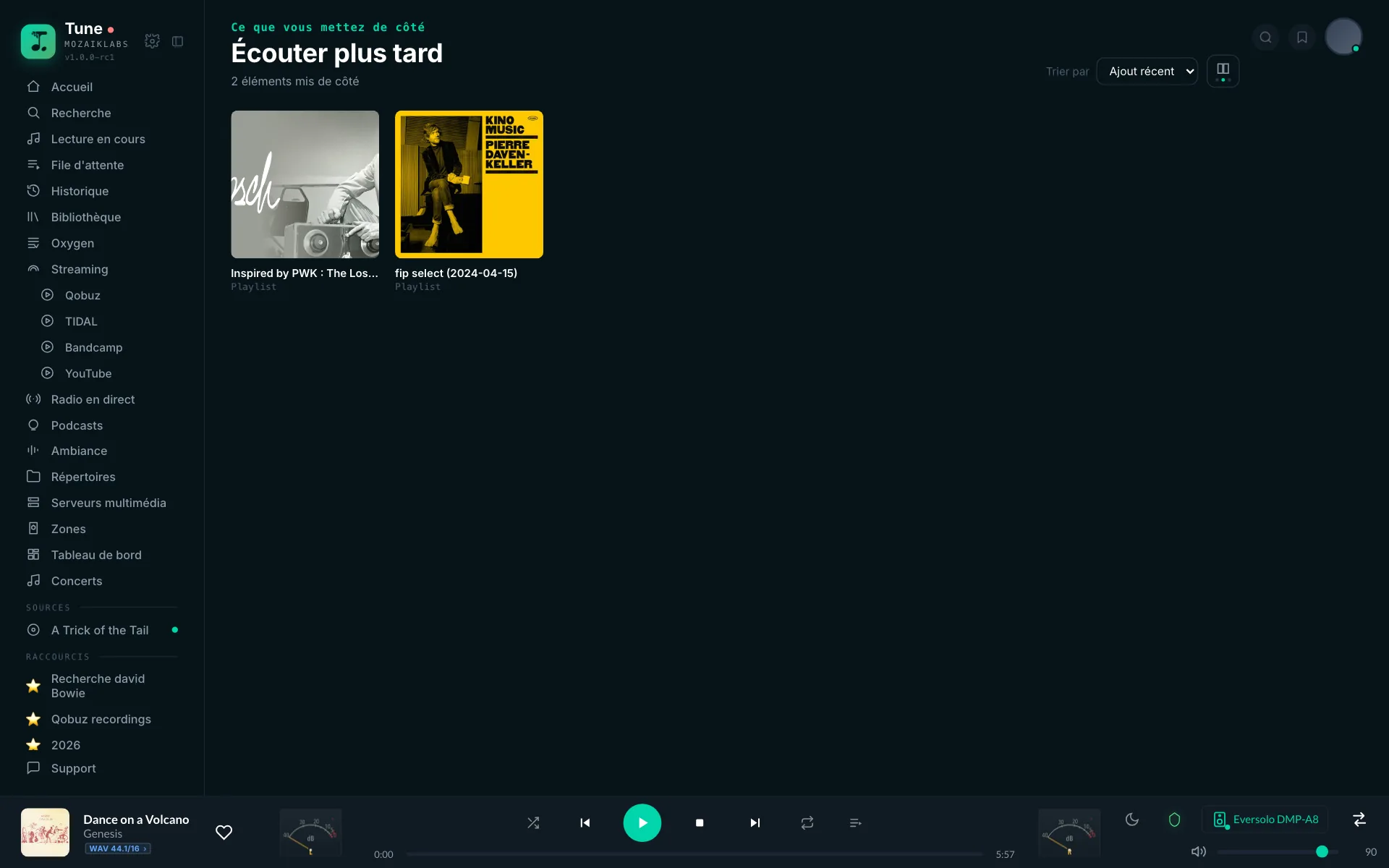
Écouter plus tard
Mettez de côté un album, un titre ou une playlist depuis son menu « … » pour y revenir plus tard.
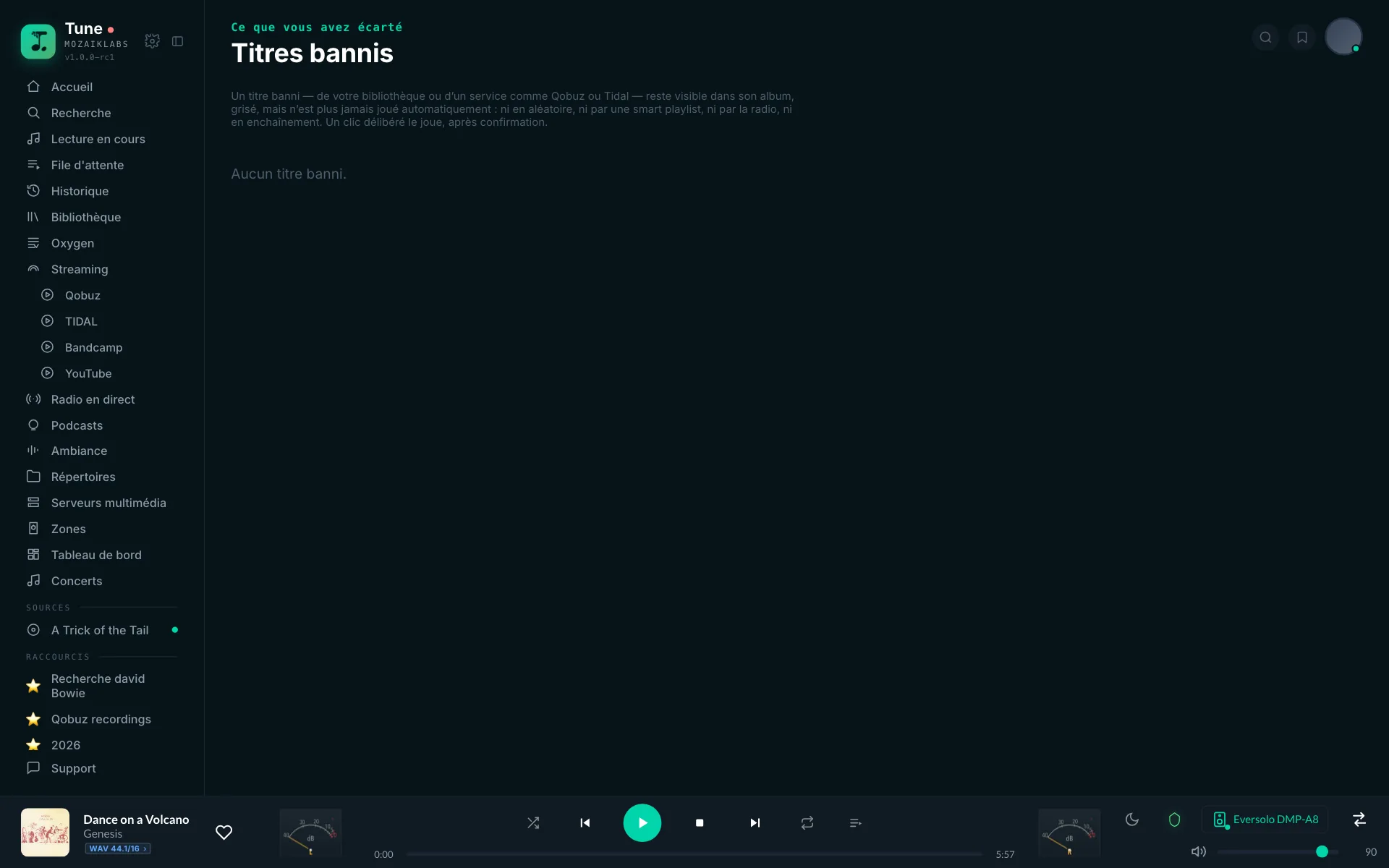
Titres bannis
Un titre banni — de votre bibliothèque ou d’un service comme Qobuz ou Tidal — reste visible dans son album, grisé, mais n’est plus jamais joué automatiquement : ni en aléatoire, ni par une smart playlist, ni par la radio, ni en enchaînement. Cet écran les réunit tous, pour les revoir ou les débannir.
Raccourcis
Épinglez n’importe quel écran — une recherche, une playlist, une sélection — pour y revenir d’un clic. La barre latérale en montre cinq, les épinglés d’abord.
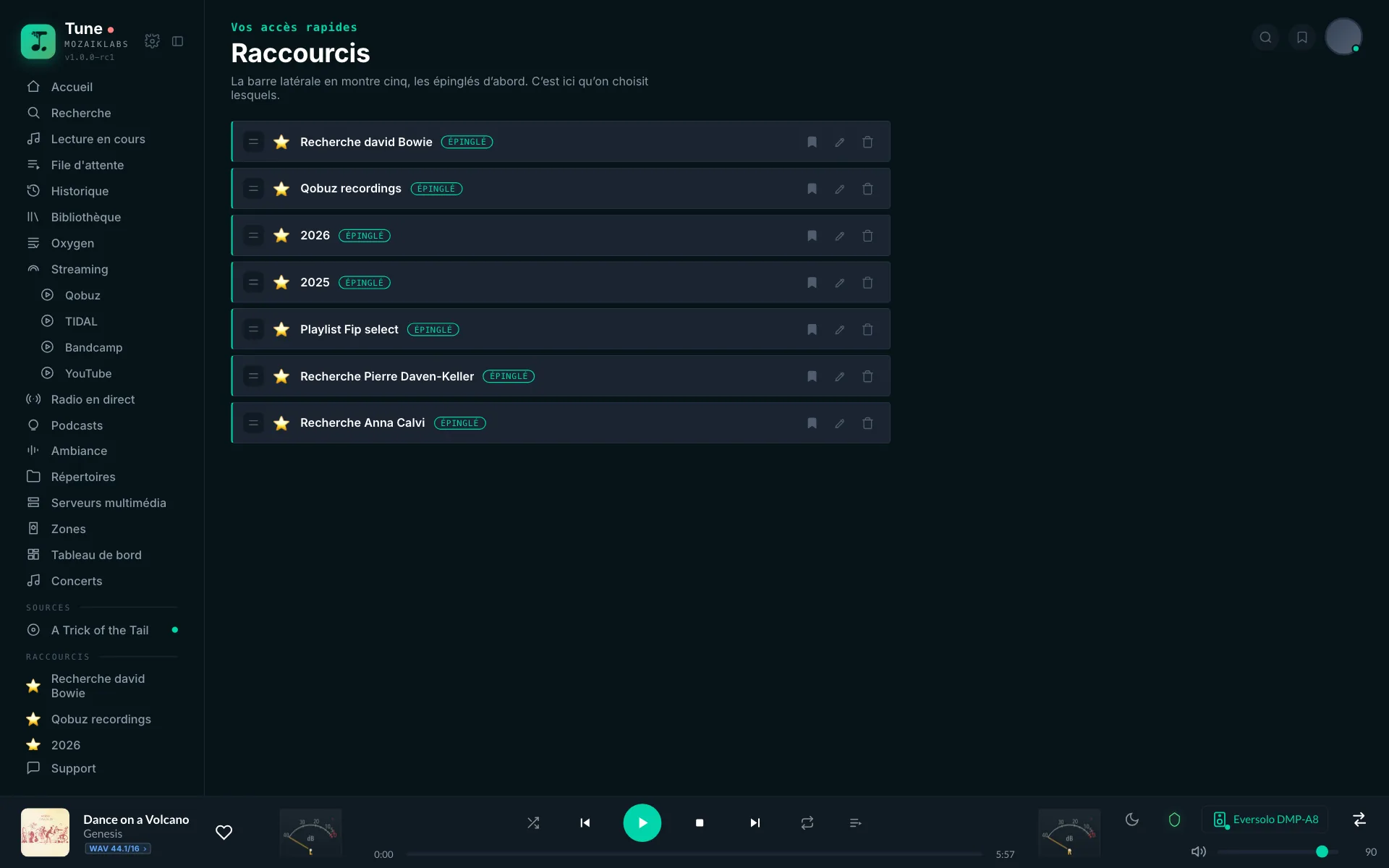
- 1
Raccourci
Un clic rouvre l’écran enregistré.
- 2
Barre latérale, modifier, supprimer
Choisissez les raccourcis visibles dans la barre, renommez-les ou supprimez-les.
- 3
Créer un raccourci
Depuis n’importe quel écran, le signet en haut à droite l’ajoute aux raccourcis.
Sources & streaming
Services, radios, podcasts, serveurs multimédia et concerts.
Services de streaming
Vos services connectés — ici Qobuz, Tidal, Bandcamp et YouTube — dans un seul écran : sélections éditoriales, playlists, favoris et genres du service, avec une recherche dans son catalogue.
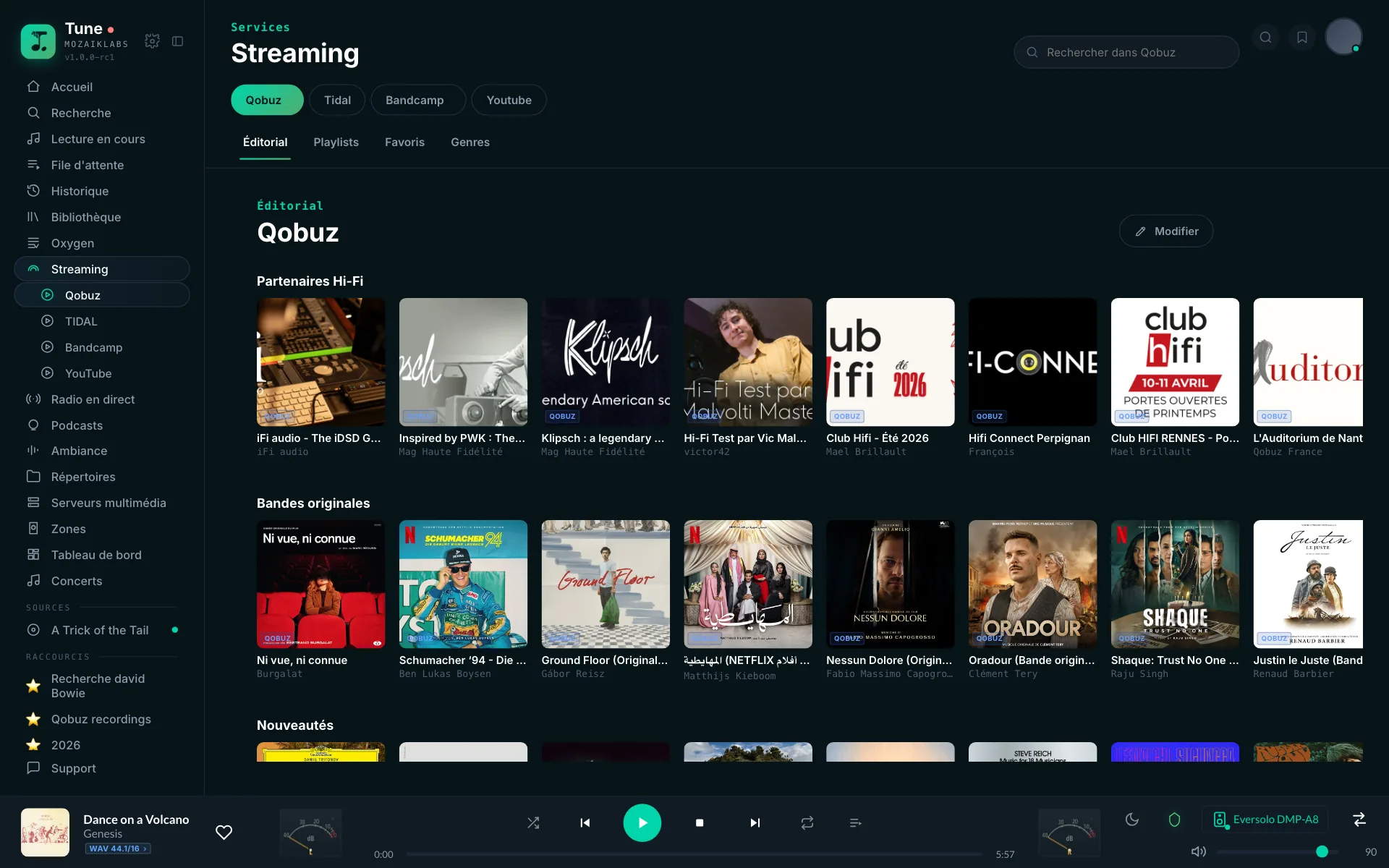
- 1
Services
Passez d’un service connecté à l’autre.
- 2
Rubriques
Éditorial, Playlists, Favoris, Genres.
- 3
Recherche dans le service
Cherchez directement dans le catalogue du service.
- 4
Sélections éditoriales
Les rangées proposées par le service.
- 5
Dans la barre latérale
Chaque service connecté a son entrée sous « Streaming ».
- 6
Modifier
Choisissez et ordonnez les rangées affichées.
Radios & podcasts
Vos webradios, rangées par genre, avec favoris et lecture directe ; et les podcasts, à découvrir ou à suivre par abonnement.
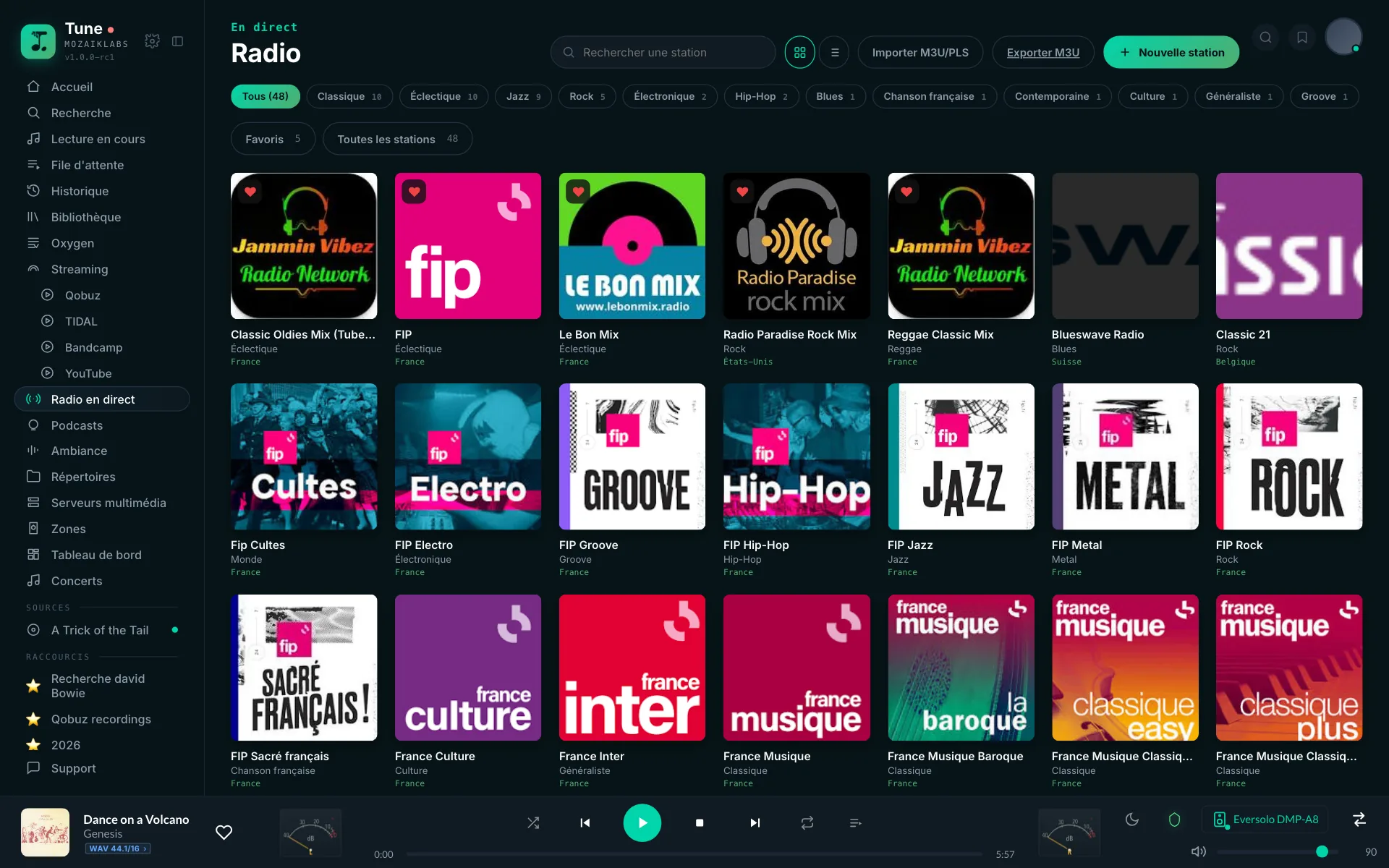
Radio en direct : genres, favoris, import et export M3U.
- 1
Genres
Classique, Éclectique, Jazz, Rock… avec le nombre de stations.
- 2
Favoris
Vos stations préférées, ou toutes les stations.
- 3
Rechercher une station
Retrouvez une station par son nom.
- 4
Import / export
Importer M3U/PLS, Exporter M3U.
- 5
Nouvelle station
Ajoutez une station à partir de son adresse.
- 6
Station
Survolez pour l’écouter, le cœur l’ajoute aux favoris.
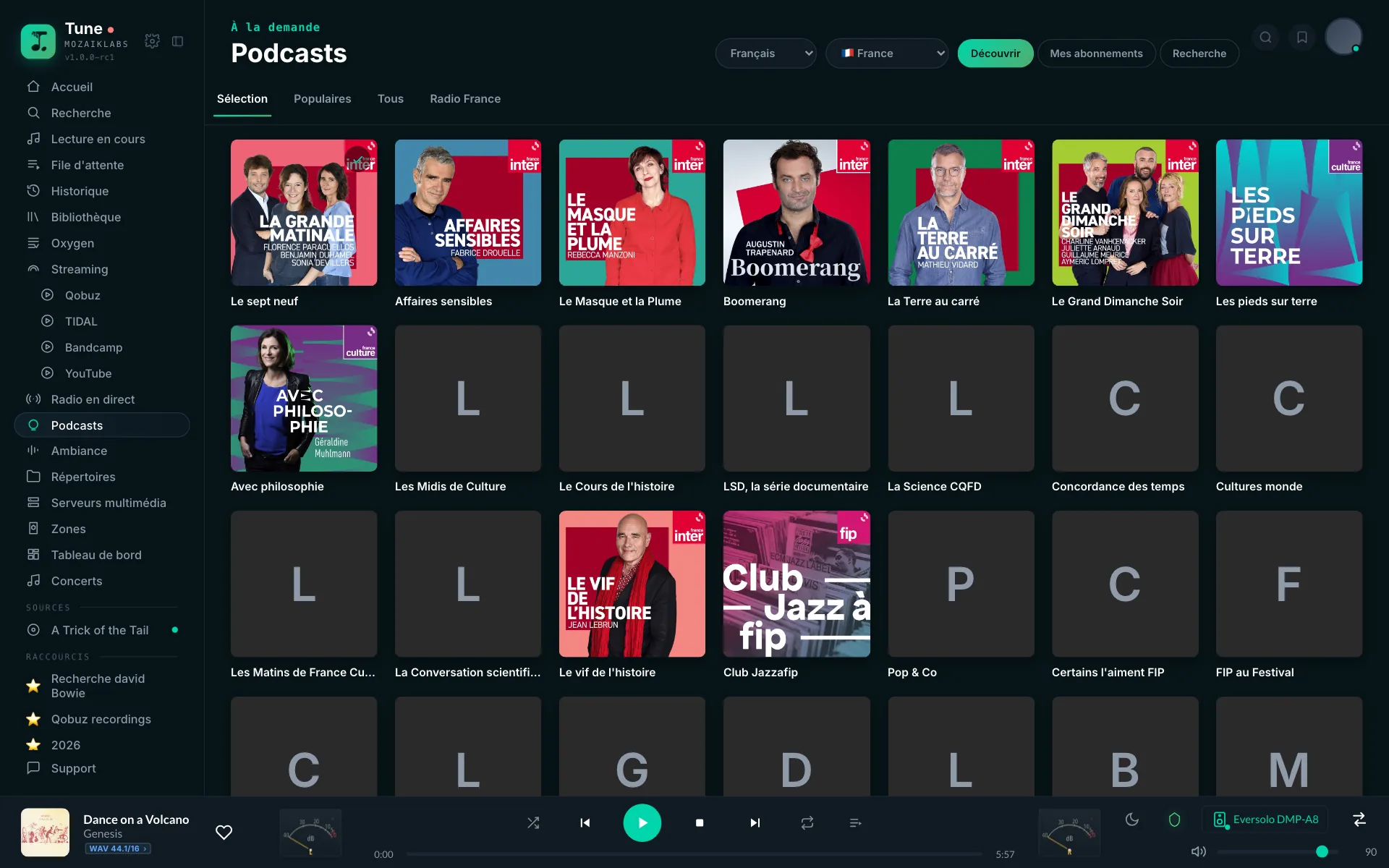
Podcasts : découverte par pays et par langue, abonnements et recherche.
- 1
Découvrir, Mes abonnements, Recherche
Les trois entrées des podcasts.
- 2
Langue et pays
Adaptez les suggestions.
- 3
Sélection, Populaires
Parcourez les podcasts proposés.
- 4
S’abonner
Suivez un podcast pour retrouver ses nouveaux épisodes.
Serveurs multimédia & répertoires
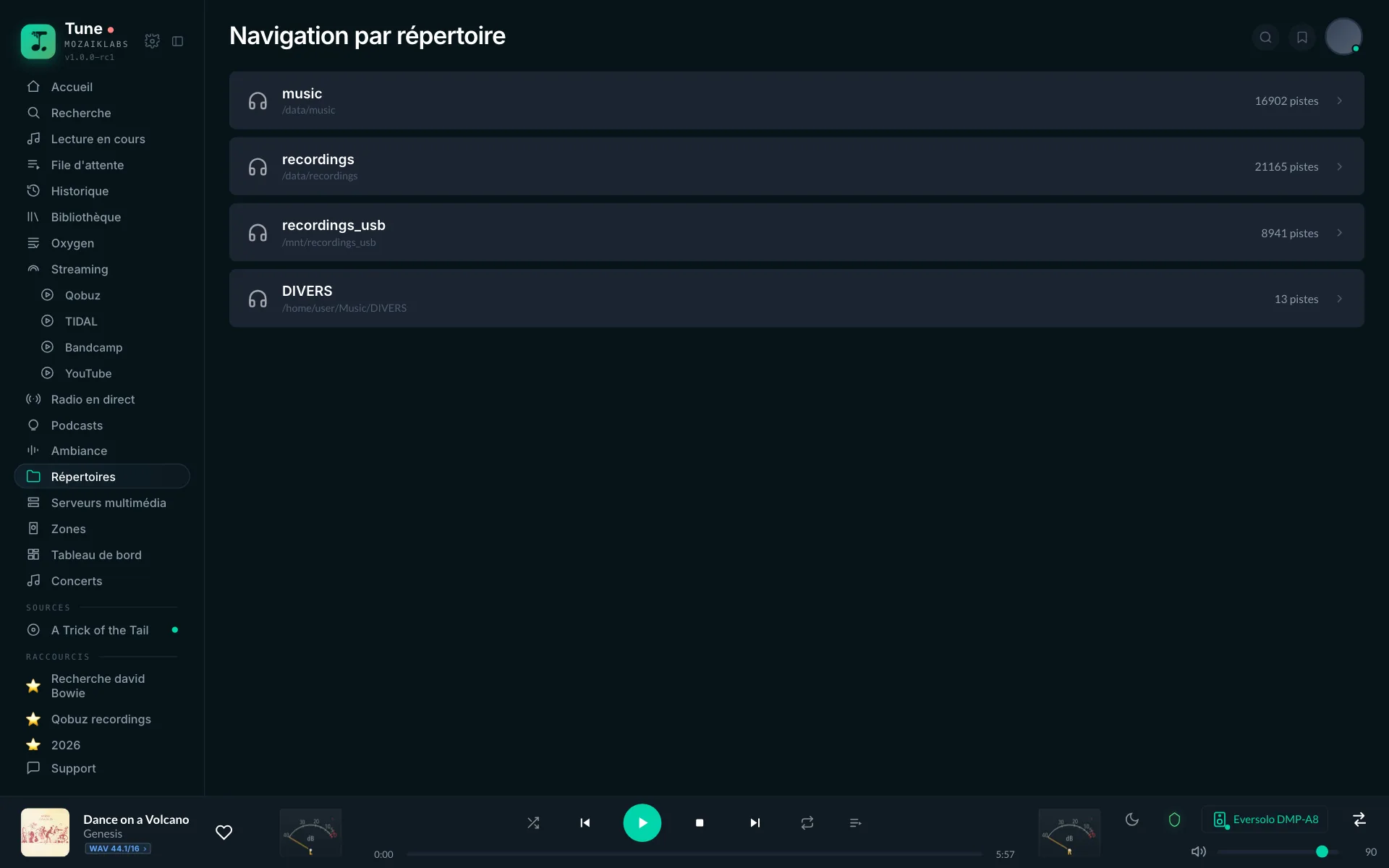
Tune détecte les serveurs multimédia (UPnP/DLNA) de votre réseau et vous laisse parcourir leurs dossiers. Ajoutez un dossier à la bibliothèque : il sera synchronisé automatiquement, les fichiers restant sur le serveur d’origine. Répertoires parcourt vos propres dossiers de musique.
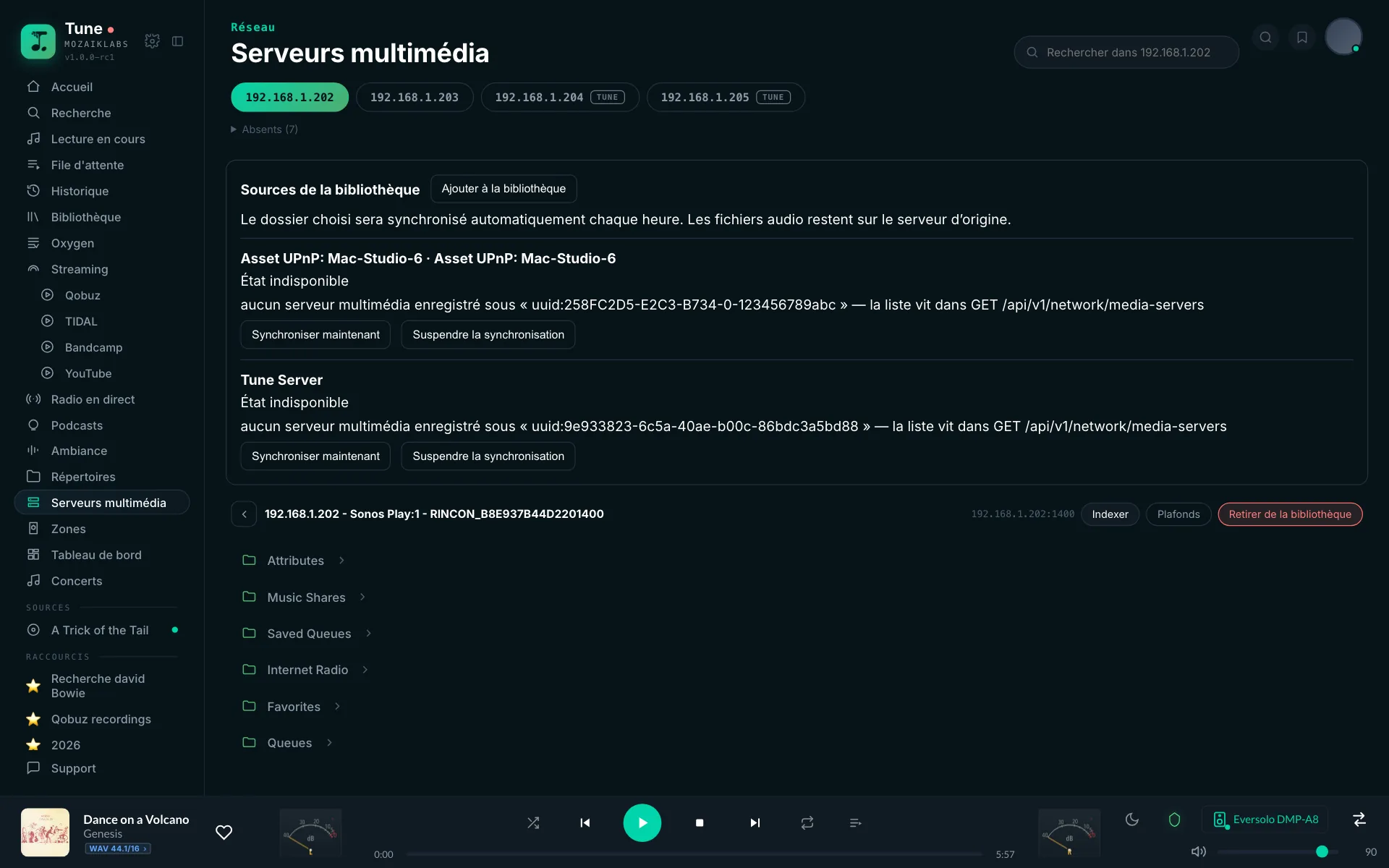
- 1
Serveurs détectés
Les serveurs vus sur le réseau ; ceux qui ne répondent plus sont regroupés à part.
- 2
Ajouter à la bibliothèque
Le dossier choisi est synchronisé automatiquement chaque heure.
- 3
Synchroniser
Synchroniser maintenant ou suspendre la synchronisation.
- 4
Parcourir
Naviguez dans l’arborescence du serveur.
- 5
Indexer
Indexer le dossier, régler ses plafonds ou le retirer de la bibliothèque.
Concerts
Les artistes de votre bibliothèque, en tournée : Tune liste leurs prochains concerts autour de chez vous, dans votre pays ou partout, avec un lien vers la billetterie. Une extension à activer dans les Réglages.
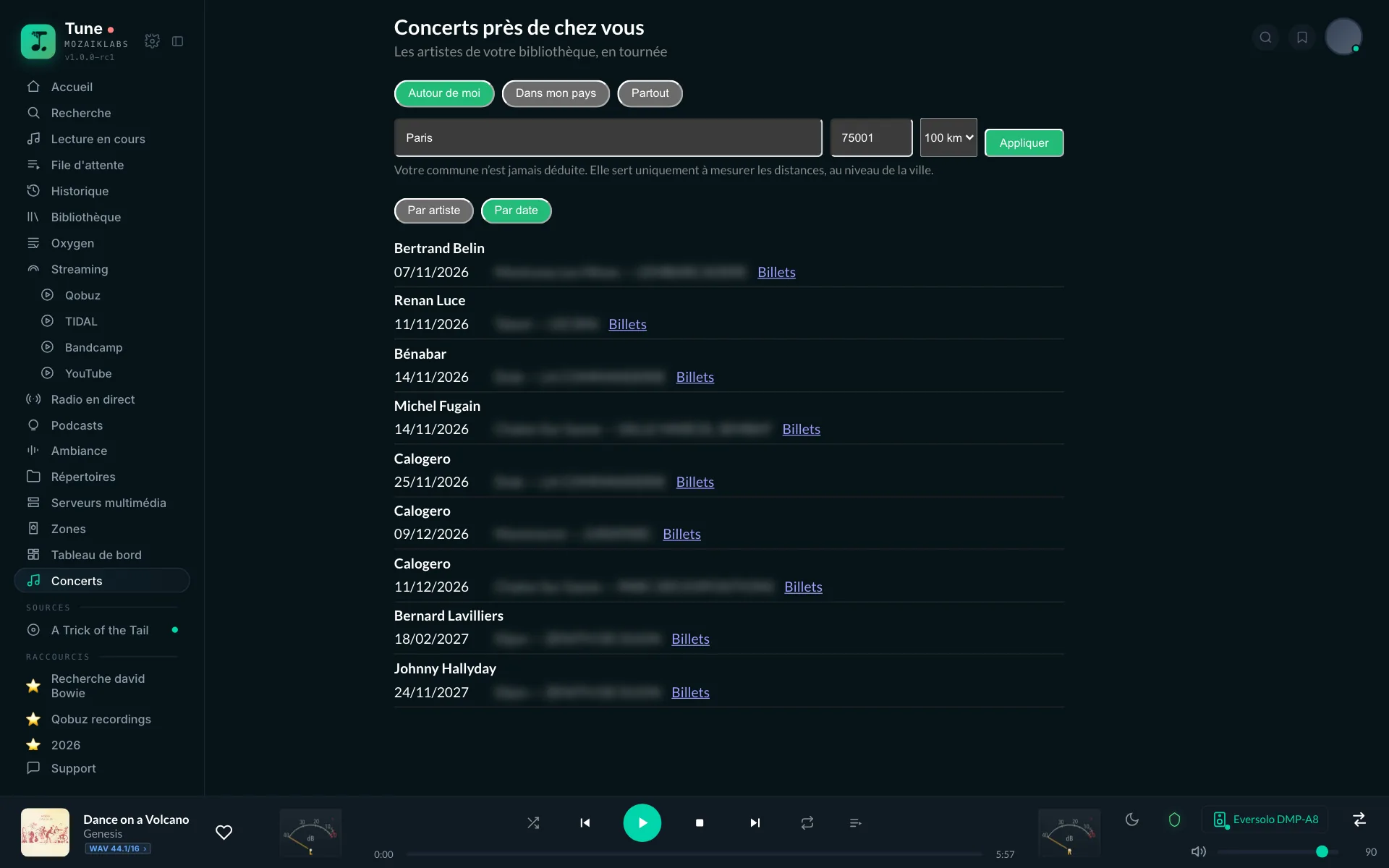
- 1
Périmètre
Autour de moi, Dans mon pays, Partout.
- 2
Commune et rayon
Indiquez votre commune, votre code postal et un rayon. Elle ne sert qu’à mesurer les distances.
- 3
Par artiste, par date
Deux façons de ranger la liste.
- 4
Billets
Le lien vers la billetterie du concert.
Qualité sonore
Bit-perfect, DSD et crossfeed pour le casque.
Crossfeed Pro
Le crossfeed avancé, pour l’écoute au casque : dosage, retard, ombre de la tête, coupe-bas, garde de phase et profils nommés, zone par zone. Une extension premium.
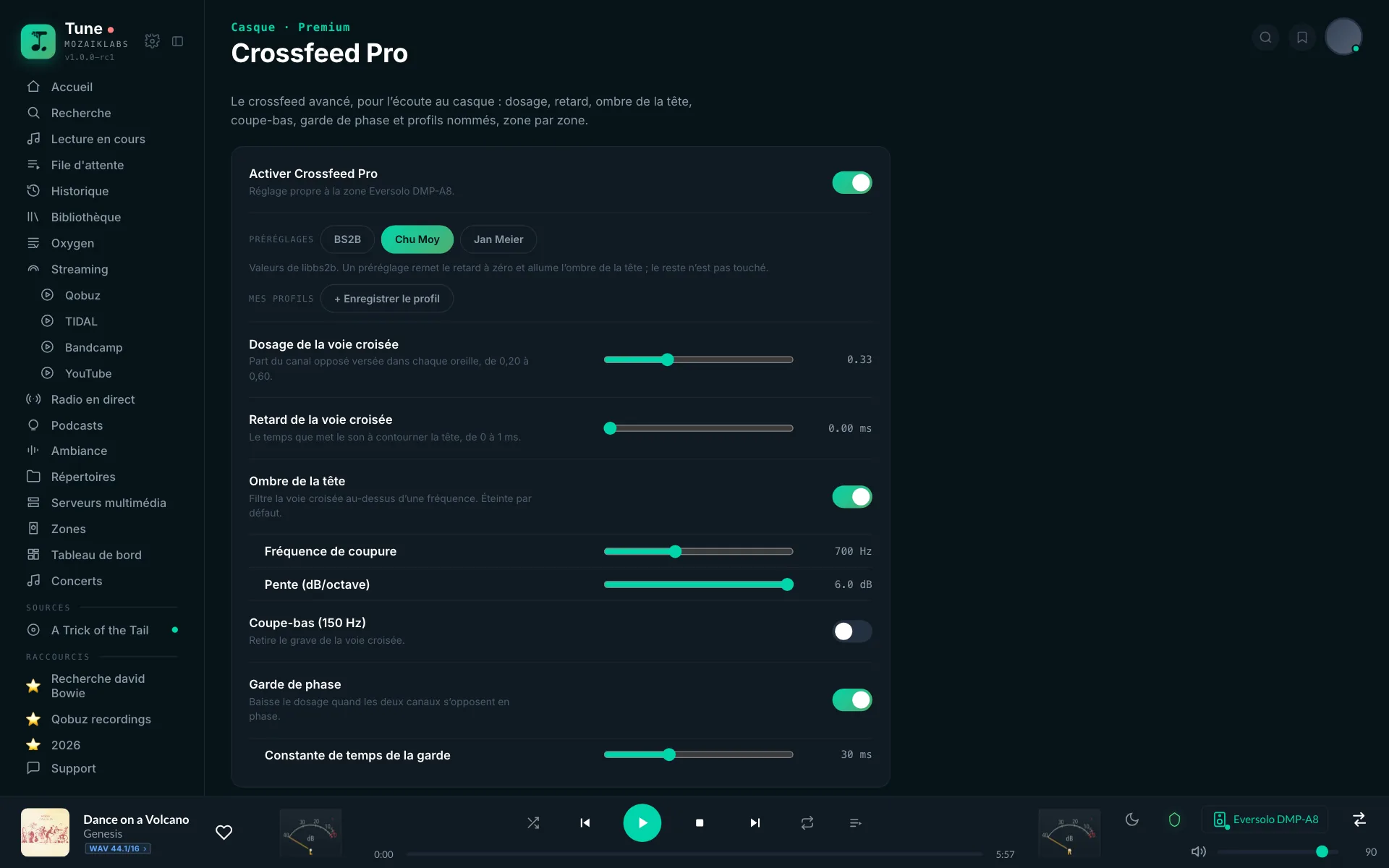
- 1
Activer Crossfeed Pro
Le réglage est propre à la zone choisie.
- 2
Préréglages
BS2B, Chu Moy, Jan Meier.
- 3
Mes profils
Enregistrez vos propres réglages sous un nom.
- 4
Réglages fins
Dosage et retard de la voie croisée, ombre de la tête, fréquence de coupure, pente, coupe-bas, garde de phase.
Tune préserve-t-il le bit-perfect ?
Oui. Tant qu’aucun traitement n’est actif sur la zone, le flux est transmis tel quel ; l’écran Lecture en cours affiche alors « Bit-Perfect ». Le crossfeed, lui, modifie le signal : il se règle zone par zone.
Le DSD est-il géré ?
Oui : la bibliothèque le repère (filtre Qualité), et il est transmis en natif ou en DoP selon ce que l’appareil accepte.
Gérer & entretenir
Métadonnées, tableau de bord, réglages, extensions et état du serveur.
Métadonnées
Le centre des métadonnées : propositions d’enrichissement, albums douteux, doublons, arbre des genres, plage dynamique, compilations, coffrets et albums manquants.
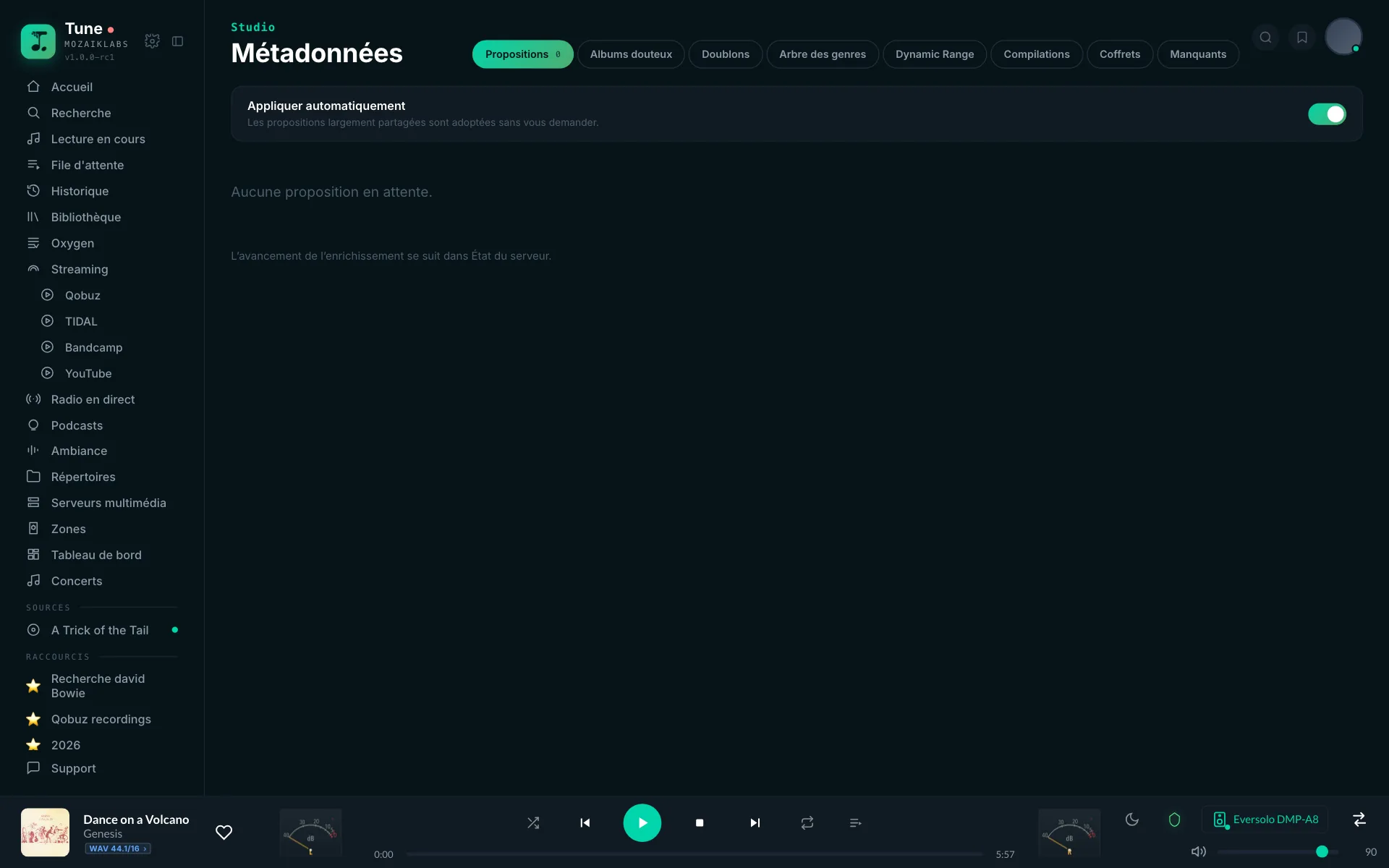
- 1
Propositions
Les corrections proposées pour vos albums, à accepter ou non.
- 2
Autres onglets
Albums douteux, Doublons, Arbre des genres, Dynamic Range, Compilations, Coffrets, Manquants.
- 3
Appliquer automatiquement
Les propositions largement partagées sont adoptées sans vous demander.
Tableau de bord
Mon écoute : vos statistiques sous forme de widgets — tendance, heures d’écoute dans la semaine, top albums… — que vous choisissez et rangez vous-même.
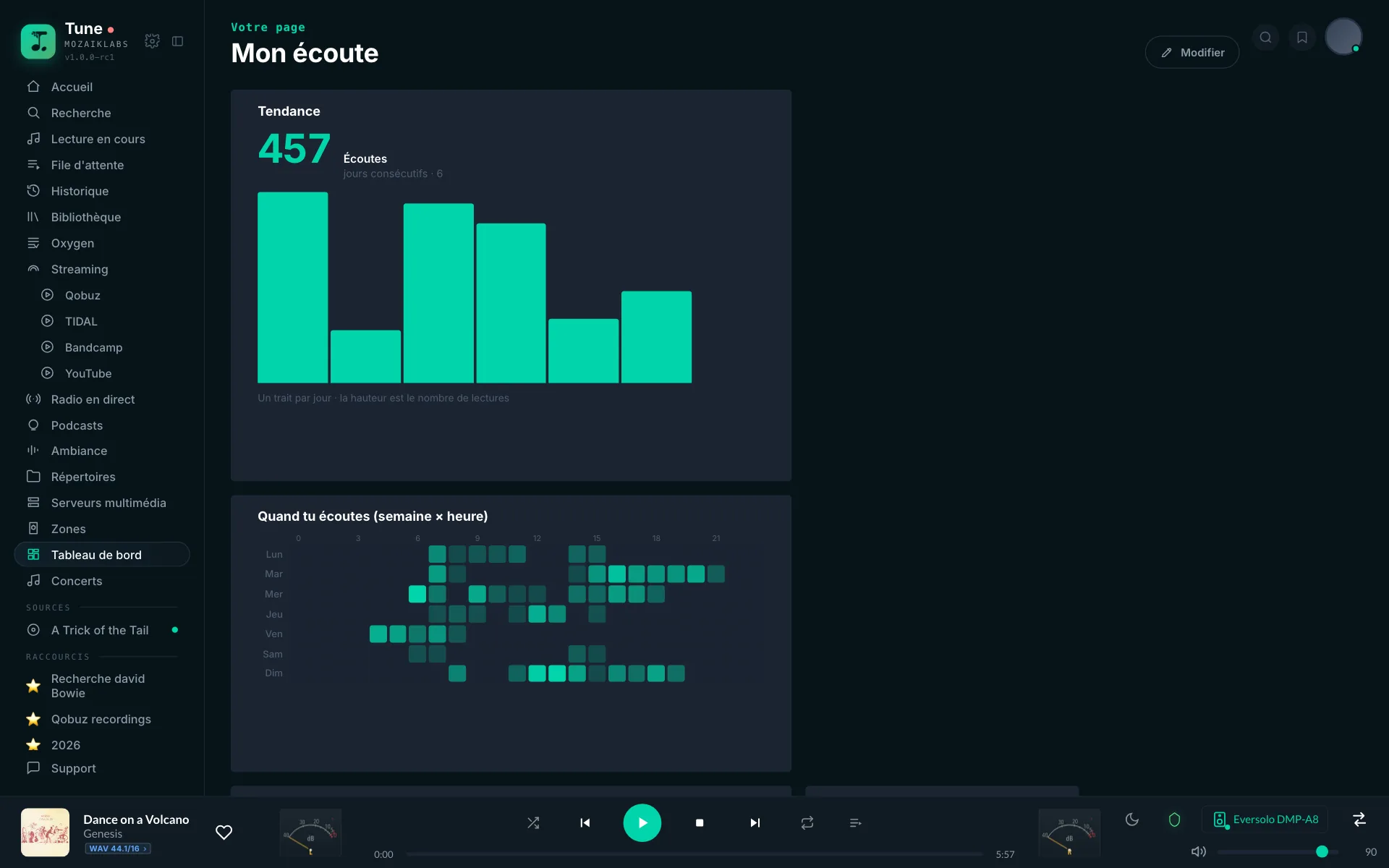
- 1
Modifier
Ajoutez, retirez ou réordonnez les widgets.
- 2
Tendance
Vos écoutes jour par jour.
- 3
Quand tu écoutes
Une grille semaine × heure de vos écoutes.
Réglages
Tous les réglages, rangés par onglet : Général, Audio, Bibliothèque, Zones, Appareils, Affichage, Extensions, Accès et jetons, Système, Analyse acoustique et Licence Tune Premium.
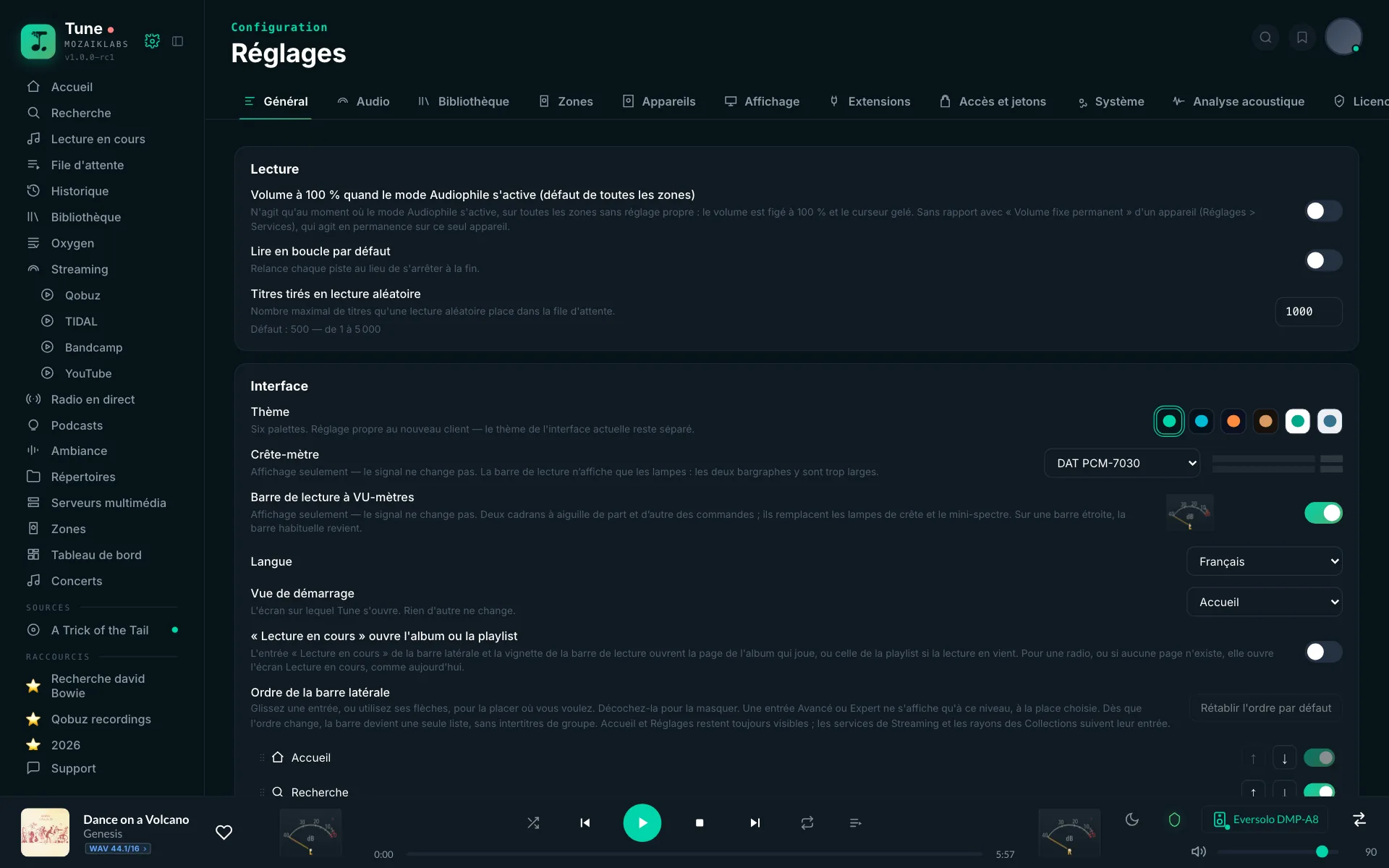
- 1
Onglets
Chaque famille de réglages a son onglet.
- 2
Thème
Six palettes : Noir / Vert (par défaut), Noir / Bleu, Minuit / Orange, Brun, Clair / Blanc, Clair / Gris.
- 3
Crête-mètre
L’allure des indicateurs de niveau. Affichage seulement : le signal ne change pas.
- 4
Langue
La langue de l’interface.
- 5
Vue de démarrage
L’écran sur lequel Tune s’ouvre.
- 6
Ordre de la barre latérale
Réordonnez ou masquez les entrées de la barre latérale.
Extensions
Les extensions ajoutent des fonctions à Tune : concerts, lecture de CD, Bandcamp, crossfeed, convertisseur… Activez, désactivez ou installez-les depuis l’onglet Extensions des Réglages.
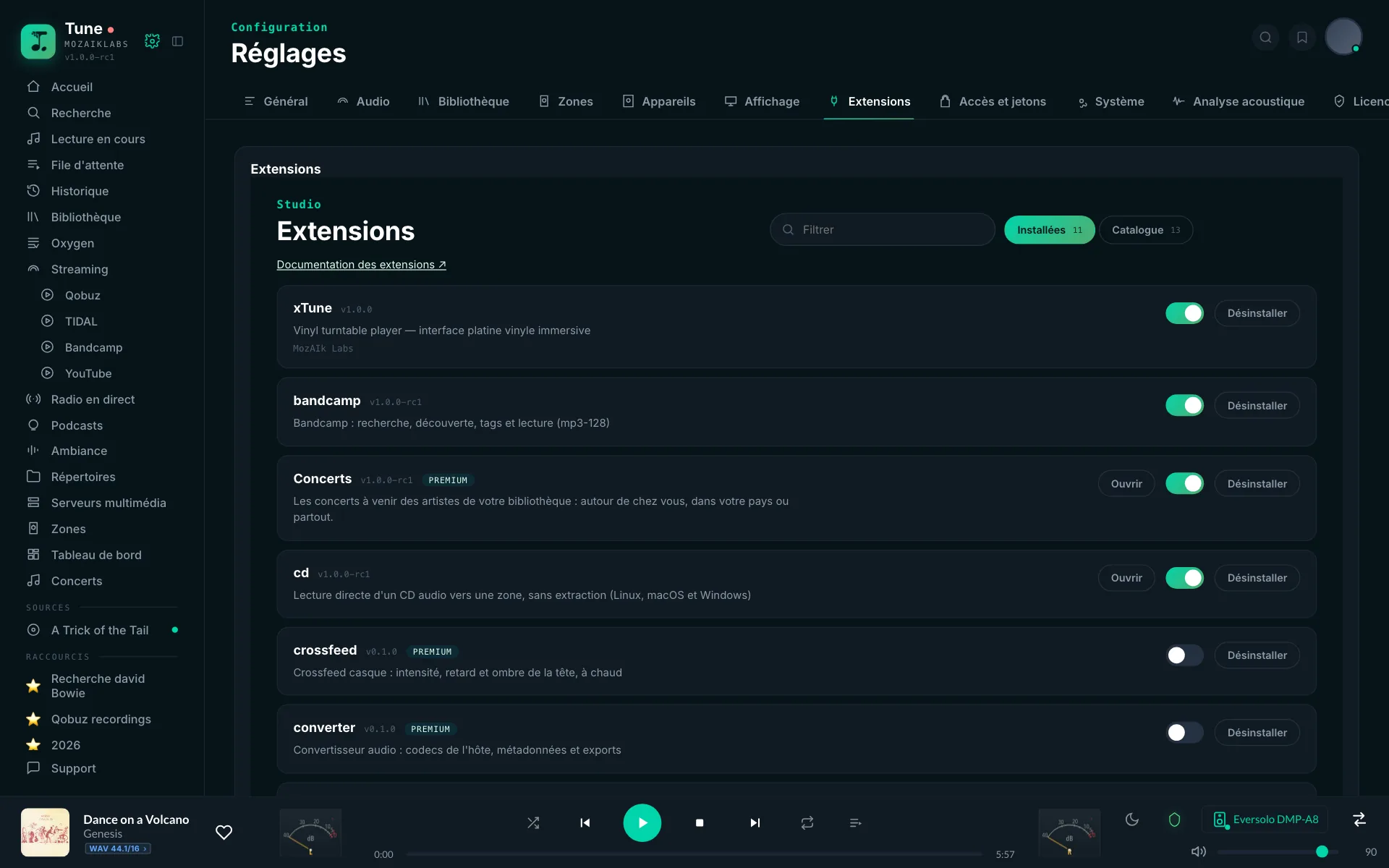
- 1
Onglet Extensions
Dans les Réglages.
- 2
Installées, Catalogue
Vos extensions, et celles que vous pouvez ajouter.
- 3
Documentation
La documentation des extensions.
- 4
Activer ou désactiver
Chaque extension s’allume et s’éteint d’un geste ; « Ouvrir » mène à son écran.
État du serveur
Ce que fait le serveur, en temps réel : analyse de la bibliothèque, analyse acoustique, ReplayGain, plage dynamique, enrichissement des métadonnées, pochettes d’artistes, température du processeur et diagnostic réseau.
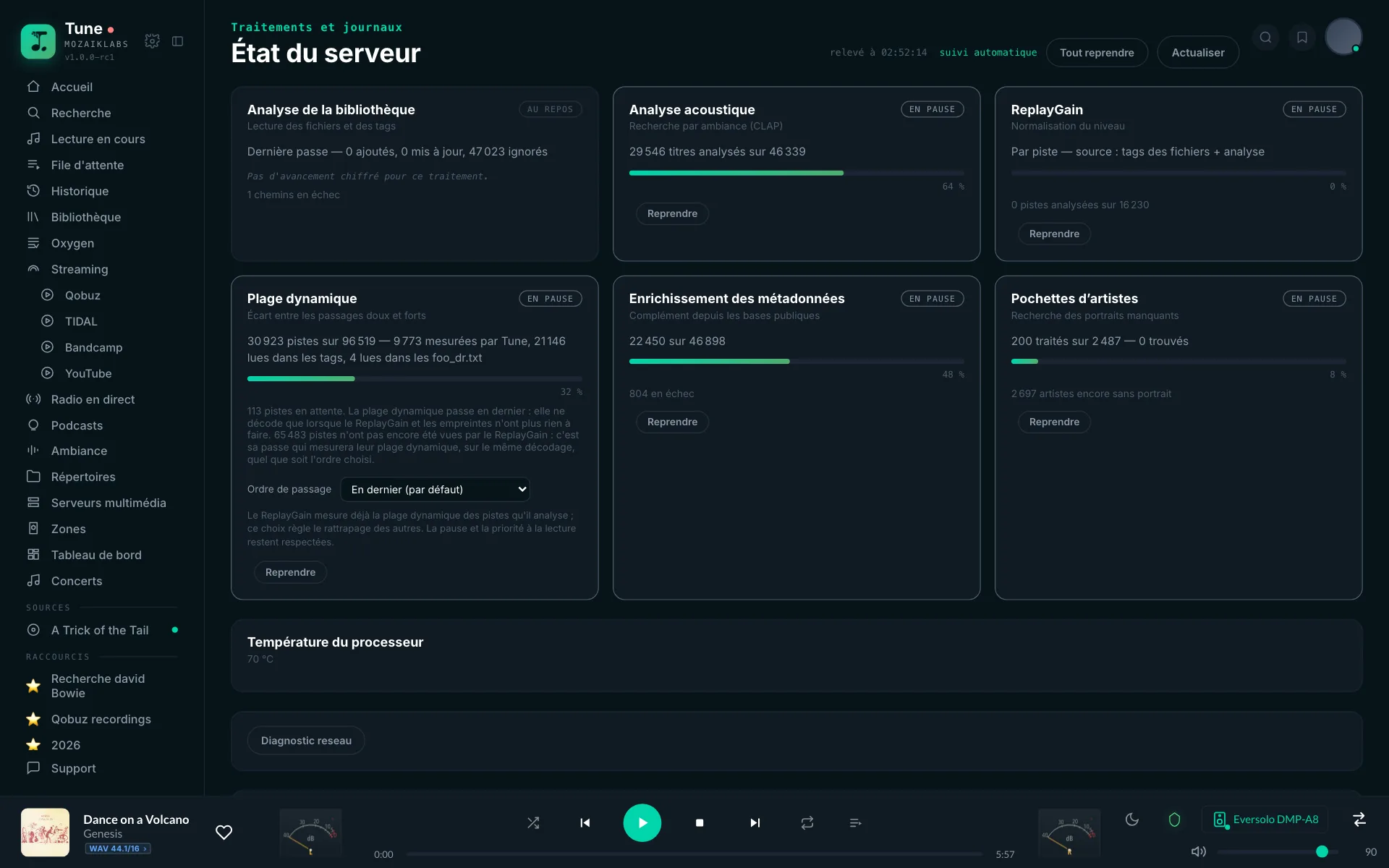
- 1
Analyse de la bibliothèque
La lecture des fichiers et des tags, et le bilan de la dernière passe.
- 2
Analyse acoustique
L’analyse qui sert à Ambiance, avec son avancement.
- 3
ReplayGain
La normalisation du niveau, piste par piste.
- 4
Plage dynamique
L’écart entre passages doux et forts, mesuré pour chaque piste.
- 5
Reprendre
Chaque tâche en pause peut être reprise.
- 6
Tout reprendre, Actualiser
Pour toutes les tâches à la fois.
- 7
Diagnostic réseau
Vérifie la connexion du serveur.
Un terme vous échappe (DR, DoP, bit-perfect…) ? Consultez le glossaire.
Prêt à écouter ?
Installez Tune et retrouvez toute votre musique — locale et streaming — dans une seule interface, sur tous vos appareils.
Télécharger Tune