
Transformer un Raspberry Pi en endpoint audio OAAT
· Bertrand Clech · Guides
Transformer un Raspberry Pi en endpoint audio bit-perfect avec OAAT
Ce guide vous accompagne pas à pas pour configurer un Raspberry Pi 3B+ ou 4 comme endpoint audio haute fidélité avec le protocole OAAT (Open Advanced Audio Transport).
OAAT est un protocole open-source conçu comme alternative ouverte au RAAT propriétaire de Roon :
- Audio bit-perfect — PCM jusqu'à 768 kHz / 32 bits, DSD natif jusqu'à DSD512
- Synchronisation multi-room — moins de 1 ms entre endpoints, via horloge PTP
- Négociation de format — le contrôleur s'adapte automatiquement aux capacités du DAC
- Gapless — transitions sans coupure, même lors d'un changement de format
- Zéro-config — découverte mDNS/DNS-SD, aucune IP à saisir
- Open source — Apache 2.0, code Rust sur GitHub
OAAT vs. les autres protocoles
- OAAT : open source, bit-perfect, DSD natif, multi-room sync moins de 1 ms
- RAAT (Roon) : bit-perfect, DSD, multi-room — mais propriétaire et fermé
- DLNA/UPnP : open source — mais pas de sync multi-room, gapless aléatoire, DSD en DoP uniquement
- AirPlay 2 : multi-room Apple — mais pas bit-perfect, pas de DSD, écosystème fermé
Le Raspberry Pi est le compagnon idéal : 35-75 €, silencieux (pas de ventilateur), avec un bus I2S natif qui connecte directement le DAC au GPIO — le chemin audio le plus court et le plus pur.
Architecture OAAT
graph LR
    A["🎵 Tune Server
(contrôleur)"] -->|"TCP :9740
contrôle JSON"| B["🔊 RPi Endpoint
(DAC I2S)"]
    A -->|"UDP :9741
audio PCM/FLAC"| B
    A <-->|"UDP :9742
clock sync PTP"| B
    B -->|"I2S GPIO"| C["🎧 DAC
ESS 9038 / HifiBerry / ..."]
    C --> D["🔈 Ampli + Enceintes"]

    style A fill:#4a90d9,stroke:#333,color:#fff
    style B fill:#50c878,stroke:#333,color:#fff
    style C fill:#f5a623,stroke:#333,color:#fff
    style D fill:#e8e8e8,stroke:#333,color:#333
Matériel nécessaire
Le Raspberry Pi
- RPi 4B (2 ou 4 Go) — PCM max : 384 kHz / 32 bits — ✅ Recommandé
- RPi 3B+ — PCM max : 192 kHz / 32 bits — Budget / occasion
- RPi 5 — PCM max : 384 kHz / 32 bits — Fonctionne aussi
Le RPi 3B+ est limité à 192 kHz par son bus I2S. Pour le hi-res au-delà (352.8 / 384 kHz), préférez le RPi 4.
Le DAC I2S (HAT)
OAAT supporte tous les DAC I2S compatibles Raspberry Pi. Voici les plus courants :
- Audiophonics ESS 9038Q2M (ESS ES9038Q2M) — 384 kHz / 32 bits — ~120 € — overlay :
i-sabre-q2m— driver Linux - HifiBerry DAC2 HD (PCM1796) — 192 kHz / 24 bits — ~65 € — overlay :
hifiberry-dacplushd - HifiBerry DAC+ Pro (PCM5122) — 192 kHz / 32 bits — ~45 € — overlay :
hifiberry-dacplus - Allo Boss (PCM5122) — 384 kHz / 32 bits — ~50 € — overlay :
allo-boss-dac-pcm512x-audio - IQaudio DAC+ (PCM5122) — 192 kHz / 24 bits — ~30 € — overlay :
iqaudio-dacplus - JustBoom DAC HAT (PCM5122) — 384 kHz / 32 bits — ~35 € — overlay :
justboom-dac
⚠️ Important : l'overlay Linux doit correspondre exactement à votre DAC. Un mauvais overlay = pas de son (erreur ALSA -121 ou -22).
Accessoires
- Carte microSD : 8 Go minimum (16 Go recommandé)
- Alimentation : officielle RPi ou 5V/3A USB-C (RPi 4) / micro-USB (RPi 3)
- Câble Ethernet : recommandé pour la stabilité audio (le WiFi fonctionne mais ajoute ~50 ms de jitter sur la clock sync)
- Boîtier (optionnel) : Audiophonics propose des boîtiers intégrés Pi + DAC
Flasher la carte SD
1. Installer Raspberry Pi Imager
- macOS :
brew install --cask raspberry-pi-imager - Windows : télécharger l'installeur
- Linux :
sudo apt install rpi-imager
2. Configurer et flasher
- Ouvrir Raspberry Pi Imager
- Choisir l'appareil : Raspberry Pi 3 ou 4
- Choisir l'OS :
Raspberry Pi OS (other)→ Raspberry Pi OS Lite (64-bit) — pas besoin du Desktop - Choisir le stockage : votre carte microSD
- Cliquer sur l'engrenage (⚙️) pour configurer :
- Hostname :
oaat-endpoint - Activer SSH : oui, avec mot de passe
- Nom d'utilisateur / mot de passe : à votre choix
- WiFi : configurer si pas d'Ethernet
- Fuseau horaire :
Europe/Paris
- Hostname :
- Flasher — compter 2-3 minutes
3. Premier démarrage
- Insérer la carte SD dans le Pi
- Brancher le DAC HAT sur le GPIO (si pas déjà monté)
- Brancher Ethernet + alimentation
- Attendre 1-2 minutes (premier boot un peu plus long)
- Se connecter en SSH :
ssh pi@oaat-endpoint.localAstuce : pour trouver l'IP du Pi, consultez l'interface de votre box/routeur, ou utilisez arp -a | grep raspberry.
Installation
Vue d'ensemble du processus
flowchart LR
    A["📥 Flash SD
RPi Imager"] --> B["🔌 Boot + SSH"]
    B --> C["⚙️ setup.sh
choix du DAC"]
    C --> D["🔄 Reboot"]
    D --> E["✅ Endpoint actif
visible sur le réseau"]

    style A fill:#e8e8e8,stroke:#333
    style B fill:#e8e8e8,stroke:#333
    style C fill:#f5a623,stroke:#333,color:#fff
    style D fill:#e8e8e8,stroke:#333
    style E fill:#50c878,stroke:#333,color:#fff
Installation automatique (recommandée)
Une seule commande installe tout :
curl -sL https://raw.githubusercontent.com/Tune-Audio/oaat/main/dist/rpi/setup.sh | sudo bashLe script vous demande de choisir votre DAC parmi 6 modèles supportés, puis :
- Installe les dépendances système (ALSA, outils de build)
- Configure l'overlay du DAC dans
/boot/config.txt - Configure ALSA (
/etc/asound.conf) - Installe Rust et compile OAAT depuis les sources
- Installe le service systemd
Temps de compilation :
- RPi 4 : ~8 minutes en release
- RPi 3B+ : ~20 minutes en release (le script gère le swap automatiquement)
Après l'installation :
sudo rebootLe reboot est nécessaire pour activer l'overlay du DAC. Après redémarrage, le service OAAT démarre automatiquement.
Installation manuelle (étape par étape)
Si vous préférez contrôler chaque étape :
1. Dépendances système
sudo apt-get update
sudo apt-get install -y libasound2 libasound2-dev alsa-utils     curl git build-essential pkg-config
2. Configurer le DAC
Éditer /boot/firmware/config.txt (ou /boot/config.txt selon la version de l'OS) :
# Désactiver l'audio embarqué
#dtparam=audio=on

# Votre DAC — décommentez UNE SEULE ligne :
dtoverlay=i-sabre-q2m              # Audiophonics ESS 9038Q2M
#dtoverlay=hifiberry-dacplus        # HifiBerry DAC+ / DAC+ Pro
#dtoverlay=hifiberry-dacplushd      # HifiBerry DAC2 HD
#dtoverlay=allo-boss-dac-pcm512x-audio  # Allo Boss
#dtoverlay=iqaudio-dacplus          # IQaudio DAC+
#dtoverlay=justboom-dac             # JustBoom DAC HAT
3. Configurer ALSA
sudo tee /etc/asound.conf << 'EOF'
pcm.!default {
    type hw
    card 0
    device 0
    format S32_LE
}

ctl.!default {
    type hw
    card 0
}
EOF
4. Installer Rust et compiler
curl --proto '=https' --tlsv1.2 -sSf https://sh.rustup.rs | sh -s -- -y
source ~/.cargo/env

sudo mkdir -p /opt/oaat
sudo chown $USER:$USER /opt/oaat
git clone https://github.com/Tune-Audio/oaat.git /opt/oaat/src
cd /opt/oaat/src
cargo build --release --bin oaat
cp target/release/oaat /opt/oaat/oaat
cp dist/rpi/endpoint.toml /opt/oaat/endpoint.toml
5. Service systemd et reboot
sudo cp dist/oaat-endpoint.service /etc/systemd/system/
sudo systemctl daemon-reload
sudo systemctl enable oaat-endpoint
sudo reboot
Configuration
Le fichier de configuration se trouve dans /opt/oaat/endpoint.toml :
[endpoint]
# Nom affiché dans Tune et lors de la découverte mDNS
name = "Salon DAC"
port = 9740

[capabilities]
# Adapter à votre DAC :
pcm_max_rate = 384000    # Hz (384000, 192000...)
pcm_max_bits = 32        # bits (32, 24)
channels_max = 2
dsd = false
flac = true              # Recommandé : réduit la bande passante de ~50%

[logging]
level = "info"
Conseils :
pcm_max_rate: ne déclarez pas plus que ce que votre DAC supporte réellement. OAAT négocie automatiquement vers le bas si la source dépasse.flac = true: recommandé, surtout en WiFi. FLAC est lossless, zéro perte de qualité, et réduit la bande passante de ~50-60%.name: choisissez un nom parlant, c'est ce qui apparaît comme zone de lecture dans Tune.
Exemples par DAC
Audiophonics ESS 9038Q2M :
[endpoint]
name = "Audiophonics ESS 9038"[capabilities]
pcm_max_rate = 384000
pcm_max_bits = 32
channels_max = 2
flac = true
HifiBerry DAC+ Pro / DAC2 HD :
[endpoint]
name = "HifiBerry DAC"[capabilities]
pcm_max_rate = 192000
pcm_max_bits = 24
channels_max = 2
flac = true
Allo Boss / JustBoom :
[endpoint]
name = "Allo Boss DAC"[capabilities]
pcm_max_rate = 384000
pcm_max_bits = 32
channels_max = 2
flac = true
Audiophonics ESS 9038Q2M — détails techniques
Le ES9038Q2M supporte les formats S16_LE et S32_LE, des taux d'échantillonnage jusqu'à 384 kHz (voire 1.536 MHz en mode DSD), et dispose de contrôles ALSA avancés :
- Volume numérique : 0-100 (-100 dB à 0 dB)
- Filtre FIR : 7 types (brick wall, minimum phase, linear phase...)
- Sélection entrée : I2S / SPDIF
Le driver Linux utilise l'adresse I2C 0x48. Sur Raspberry Pi OS Bookworm récent, l'overlay i-sabre-q2m est généralement inclus dans le noyau. Pour un noyau plus ancien, compiler le module depuis le dépôt Audiophonics :
sudo apt-get install -y raspberrypi-kernel-headers
git clone https://github.com/audiophonics/I-Sabre_9038Q2M.git /tmp/i-sabre
cd /tmp/i-sabre
make
sudo make install
sudo reboot
Vérification et premier son
1. Vérifier que le DAC est détecté :
aplay -l
# Doit afficher votre DAC comme carte 0
2. Tester le son directement (sans OAAT) :
speaker-test -D hw:0,0 -c 2 -t sine -f 440
# Vous devez entendre un la 440 Hz — Ctrl+C pour arrêter
3. Vérifier le service OAAT :
sudo systemctl status oaat-endpoint
# Active: active (running)
4. Vérifier la découverte mDNS (depuis un autre appareil) :
# macOS
dns-sd -B _oaat._tcp

# Linux
avahi-browse -r _oaat._tcp
5. Premier son via OAAT !
Depuis votre ordinateur (avec le CLI oaat installé) :
# Sinusoïde 440 Hz pendant 5 secondes
oaat controller --target IP_DU_PI:9740 --freq 440 --duration 5
Si vous entendez le la 440 Hz : votre endpoint OAAT est fonctionnel et bit-perfect ! 🎉
6. Test de conformité complet :
oaat-test IP_DU_PI:9740

# OAAT Conformance Test
# [Handshake]       4 PASS
# [Capabilities]    4 PASS
# [Format Nego]     3 PASS  (accept, counter, reject)
# [Clock Sync]      1 PASS
# [Audio]           1 PASS
# [Gapless]         2 PASS  (same format, diff format)
# [Volume]          3 PASS
# [Reconnect]       2 PASS
# 20 tests: 20 passed — Endpoint is CONFORMANT
Utilisation avec Tune
Tune est un serveur de musique auto-hébergé qui intègre nativement OAAT.
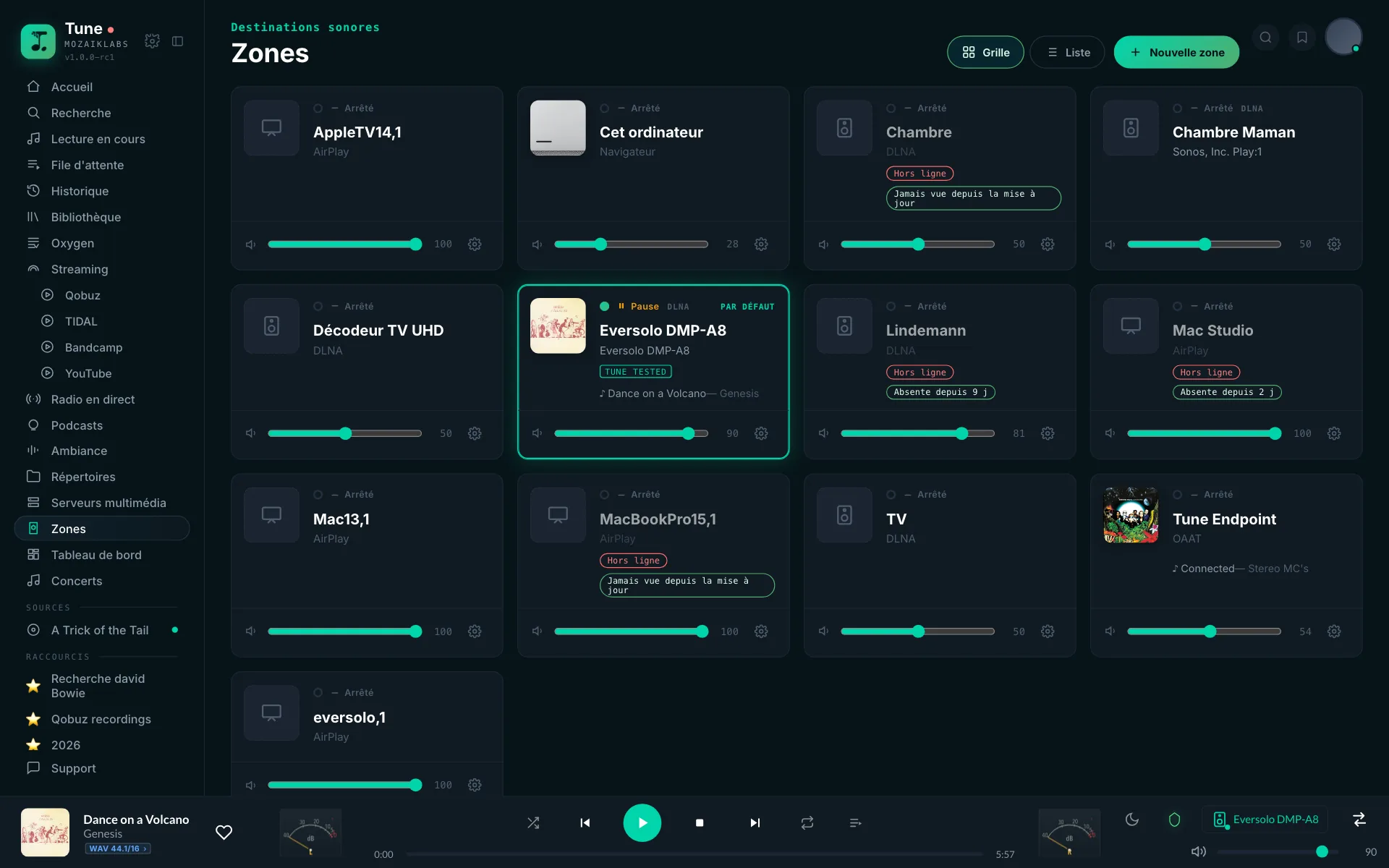
Si Tune tourne sur le même réseau local que votre RPi, l'endpoint OAAT apparaît automatiquement comme zone de lecture dans l'interface web. Aucune configuration supplémentaire n'est nécessaire.
L'endpoint OAAT est prioritaire sur DLNA et AirPlay dans Tune, car il offre le chemin audio le plus direct et le plus fidèle.
La négociation de format est entièrement transparente :
- Source en 24/96, DAC supporte 384/32 → lecture en 24/96 natif (pas d'upsampling inutile)
- Source en 24/192, DAC supporte max 96 → Tune downsample à 24/96 (même famille 48 kHz)
- Source en DSD, DAC ne supporte pas le DSD → conversion PCM transparente
Troubleshooting
Pas de son
aplay -lne liste aucune carte → Overlay DAC manquant ou incorrect. Vérifier/boot/firmware/config.txt, corriger l'overlay, rebooter.speaker-testdonne une erreur-121→ Mauvais overlay pour ce DAC. Essayer un autre overlay (voir la liste ci-dessus).speaker-testfonctionne mais pas OAAT → Service pas démarré ou mauvaise config. Vérifier avecsystemctl status oaat-endpointetjournalctl -u oaat-endpoint -f.- Son qui grésille ou saute → WiFi instable. Passer en Ethernet.
L'endpoint n'est pas découvert par Tune
- Vérifier que Tune et le RPi sont sur le même sous-réseau
- Si vous utilisez un VPN (NordVPN, etc.) : activer
nordvpn set lan-discovery on - Vérifier le pare-feu : les ports 9740 (TCP), 9741 (UDP), 9742 (UDP) et 5353 (mDNS) doivent être ouverts
- Tester la découverte mDNS manuellement (voir section Vérification)
Le service ne démarre pas
# Voir les logs détaillés
journalctl -u oaat-endpoint -f

# Erreurs courantes :
# "No such device" → DAC pas détecté, vérifier overlay + reboot
# "Address already in use" → un autre processus utilise le port 9740
# "Permission denied" → vérifier le User dans le fichier service
RPi 3 vs RPi 4
- PCM max via I2S : RPi 3B+ = 192 kHz / RPi 4 = 384 kHz
- Temps de compilation : RPi 3 ~20 min / RPi 4 ~8 min
- RAM : RPi 3 = 1 Go (swap recommandé) / RPi 4 = 2-8 Go
- Ethernet : RPi 3 = 100 Mbps (via USB) / RPi 4 = Gigabit natif
Le RPi 3B+ fonctionne parfaitement pour du 16/44.1 (CD) jusqu'au 24/192 (hi-res). Si vous écoutez principalement du FLAC CD ou du Qobuz 24/96, un RPi 3 d'occasion à 25 € fait parfaitement l'affaire.
Audiophonics ESS 9038Q2M : overlay introuvable
Sur certaines versions de Raspberry Pi OS, l'overlay i-sabre-q2m n'est pas inclus dans le noyau. Symptôme :
dtoverlay: failed to apply overlay 'i-sabre-q2m'Solution : compiler le driver depuis les sources (voir la section Configuration ci-dessus).
Aller plus loin
Mise à jour de l'endpoint
cd /opt/oaat/src
git pull
cargo build --release --bin oaat
cp target/release/oaat /opt/oaat/oaat
sudo systemctl restart oaat-endpoint
Multi-room synchronisé
Deux (ou plus) Raspberry Pi sur le même réseau peuvent être synchronisés à moins de 1 ms :
graph TD
    A["🎵 Tune Server"] -->|"même PTS"| B["🔊 RPi #1 — Salon
ESS 9038Q2M"]
    A -->|"même PTS"| C["🔊 RPi #2 — Cuisine
HifiBerry DAC+"]
    A -->|"même PTS"| D["🔊 RPi #3 — Chambre
Allo Boss"]

    B <-->|"clock sync
PTP"| A
    C <-->|"clock sync
PTP"| A
    D <-->|"clock sync
PTP"| A

    E["⏱️ Sync < 1 ms
entre tous les endpoints"]

    style A fill:#4a90d9,stroke:#333,color:#fff
    style B fill:#50c878,stroke:#333,color:#fff
    style C fill:#50c878,stroke:#333,color:#fff
    style D fill:#50c878,stroke:#333,color:#fff
    style E fill:#fff3cd,stroke:#f5a623,color:#333
Chaque endpoint reçoit les mêmes paquets audio avec le même timestamp de présentation (PTS). La synchronisation PTP corrige automatiquement les différences d'horloge entre les Pi.
Dans Tune, il suffit de créer une zone groupant plusieurs endpoints pour activer le multi-room.
Performances réseau
- PCM 16/44.1 stéréo : 1.41 Mbps
- PCM 24/192 stéréo : 9.22 Mbps
- PCM 32/384 stéréo : 24.58 Mbps
- FLAC 24/192 stéréo : ~4 Mbps (compression ~50%)
Ethernet recommandé pour le multi-room synchronisé. WiFi pour un endpoint solo, c'est très bien.
Headless complet
Le setup décrit ici est déjà 100% headless. Une fois flashé et démarré, le Pi est autonome :
- Le service OAAT démarre au boot
- Redémarrage automatique en cas de crash (systemd
Restart=always) - Reconnexion automatique si le contrôleur se déconnecte
- Mise à jour possible en SSH
Liens utiles :
- Code source OAAT (Apache 2.0)
- Spécification RFC OAAT
- Driver Audiophonics ESS 9038Q2M
- Audiophonics — DAC I2S et boîtiers RPi
Guide rédigé par MozAIk Labs — mai 2026